Delete the "Optimize Start Menu Cache Files" task
The purpose of these tasks is to perform some maintenance on the start menu cache.
I have been routinely deleting these scheduled tasks on servers for years now with no issues. Because these are production servers, not workstations, they rarely have changes to the desktop environment, and few users log in, so there is no real benefit to optimizing the cache.
In most cases, a server won’t have a lot of these, so there’s little performance impact. Removing them is more a matter of keeping the task list clean and organized, and eliminating possible sources of errors, such as triggering account lockouts.
In the case of RDS servers, though, it’s possible for hundreds or even thousands of these tasks to be created, which can make task management very difficult, and cause slow startup.
If you want to see if there will be any impact from removing the task, simply disable it for a while, then if you’re satisfied there are no problems, you can delete it.
Note that these tasks can be recreated automatically, so if you have a lot of these, you may want to revisit it occasionally.
Optimize start menu cache files что это
«Optimize Start Menu Cache Files-S-1-5-21-. -1001» Scheduled Task on Windows 8
What is the scheduled task «\Optimize Start Menu Cache Files-S-1-5-21-. -1001» on my Windows 8 computer?
«\Optimize Start Menu Cache Files-S-1-5-21-. -1001» is a scheduled task on Windows 8 system added as part of Windows installation.
You will see «\Optimize Start Menu Cache Files-S-1-5-21-. -1001» listed on Task Scheduler with the following information:
«Optimize Start Menu Cache Files-S-1-5-21-. -1001» is disabled by default.
It is recommented to disabled «\Optimize Start Menu Cache Files-S-1-5-21-. -1001» as a scheduled task.
Optimize Start Menu Cache Files что это?
 Всем привет Итак, говорим сегодня про Optimize Start Menu Cache Files. Я выяснил, что вы это можете увидеть в автозагрузке. И вроде даже если удалить, оно там все равно может появиться снова.
Эту непонятную штуку в том числе и прога CCleaner способна показать, там еще может быть указано что это запланированное задание, какая-то оптимизация..
Название может иметь примерно такой вид:
Optimize Start Menu Cache Files-S-1-5-21-692492554-2679461291-2155831320-1001

В CCleaner еще может быть колонка Описание (зависит от версии). И вот в этой колонке, у некоторых юзеров написано:
Итак, кажется я узнал.. Optimize Start Menu Cache Files это задание, которое можно встретить на Windows 8 и оно нужно для оптимизации файлов кэша, которые используются для меню Пуск. Работает только при необходимости
Опачки. Оказалось что это задание может быть на сервере и я это узнал благодаря этому комментарию:

Человек спросил, но однако.. никто ему в итоге не ответил
Что это все значит? Я думаю так — меню Пуск имеет свой кэш для более быстрой работы. При первом открытии пуска кэш наверно обновляется. И потом, для ускорения открытия, меню пуск использует часть данных из кэша
Нашел картинку, здесь программа System Explorer — раньше о такой не слышал, однако она реально.. крутая, ибо судя по интерфейсу сделана добротно. И здесь также есть данное задание, смотрите:

Забыл сказать — задание на картинке не просто так в папке Microsoft. Это системное, то есть не сторонний софт, а штатное задание
Судя по этой картинке.. в автозагрузке их может быть несколько:

И вы знаете — это правда. Я нашел картинку, на которой отображен планировщик задач и здесь несколько заданий:

Как открыть планировщик задач?
На всякий случай я покажу как открыть планировщик задач. У меня стоит Windows 10, но если у вас другая виндовс — ничего страшного, там все примерно одинаково
Зажимаем кнопки Win + R и вставляем эту команду в окошко Выполнить:

Нажимаем окей. После этого у вас появится планировщик задач:

И тут вы уже смотрите, где задание Optimize Start Menu Cache Files, сколько их.. ну и если что — отключаете его (правой кнопкой нажимаете). У меня как видите этого задания нет, но оно именно в этом разделе может быть, то есть в Библиотека планировщика задач. У других юзеров там, смотрите:

Второй пример и тоже там:

Итоговые мысли
Давайте сделаем мини-вывод всего:
- Отключать стоит только когда точно уверены что задание может грузить ПК. Обычно нагрузки оно не создает.
- Нужно для оптимизации кэша. Сама оптимизация выполняется только при необходимости. Если у вас SSD-накопитель, то думаю задание можно отключить или вовсе удалить из автозагрузки.
- Под названием Optimize Start Menu Cache Files спокойно может маскироваться вирус, особенно если ваша виндовс не Windows 8. Что делать? Проверить ПК такими утилитами как Dr.Web CureIt! и AdwCleaner — лучшие утилиты по удалению серьезных и рекламных вирусов, советую
- Для автозагрузки хорошо использовать CCleaner, спору нет. Но вот также советую обратить внимание на программу AnVir Task Manager — мощный анализатор автозагрузки.
- Еще может быть ошибка с этим заданием — 0x80070002, и вы знаете, в таком случае задание можно просто отключить. Оно совсем некритичное и вряд ли без него меню Пуск будет работать медленнее.
По поводу отключения при наличии ошибки 0x80070002 — я эту информацию узнал на сайте Майкрософт, там один продвинутый юзер написал:

На этом все. Надеюсь вам немного помог. Удачи вам и берегите себя! Прощайте
What is “Optimize Start Menu Cache Files”?

“Optimize Start Menu Cache Files” is a Windows scheduled task.
First, ensure that you use Windows 8 or 10!
This task is legitimate only for Windows 8, 8.1 and 10.
“Optimize Start Menu Cache Files” has not assigned executable file.
It uses the COM object <2D3F8A1B-6DCD-4ED5-BDBA-A096594B98EF>.
This COM object is related to the Microsoft DLL:
C:\Windows\System32\twinapi.dll
Is “Optimize Start Menu Cache Files” scheduled task safe?
Yes. It is safe.
People say

Is “Optimize Start Menu Cache Files”
required for Windows normal work?
No. This task is not required. You can disable or delete the task and your computer will work.
Is “Optimize Start Menu Cache Files” useful?
This task is used to optimize start menu cache files. Probably, it is able to speedup start menu operations. But now we have no benchmark results to confirm it.
Recommendation:
Do not change “Optimize Start Menu Cache Files” task if you are not fully sure that are you doing. If you use UnHackMe or RegRun, mark “Optimize Start Menu Cache Files” as false positive.
I use UnHackMe for cleaning ads and viruses from my friend’s computers, because it is extremely fast and effective.
STEP 1: Download UnHackMe for free

UnHackMe is compatible with most antivirus software.
UnHackMe is 100% CLEAN, which means it does not contain any form of malware, including adware, spyware, viruses, trojans and backdoors. VirusTotal (0/56).
System Requirements: Windows 2000-Windows 8.1/10 32 or 64-bit. UnHackMe uses minimum of computer resources.
STEP 2: Double click on UnHackMe_setup.exe
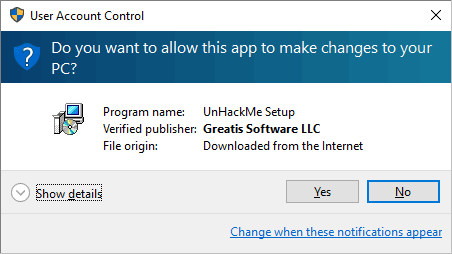
You will see a confirmation screen with verified publisher: Greatis Software.