Что делать, если на YouTube нет звука

Вопрос от пользователя
Здравствуйте.
Помогите пожалуйста с сервисом YouTube — какое бы видео на этом сервисе не смотрела, оно без звука. Ноутбук уже пробовала перезагружать, включала восстановление (ноутбук Acer), проверяла на вирусы. Безуспешно. В чем еще может быть дело?
Д оброго дня!
Ну для начала, необходимо убедиться в наличие звука вообще: есть ли он при проигрывании аудио- и видео-файлов, располагающихся у вас на жестком диске, есть ли звук при проигрывании мультимедиа-файлов на других ресурсах?
Если есть — уже не плохо, и можно идти разбираться дальше (собственно, о чем и будет эта статья 👌).
📌 Дополнение!

Для тех же, у кого звука на компьютере нет вообще (т.е. ПК/ноутбук нем, как рыба), рекомендую ознакомиться вот с этой статьей.
Восстановление звука за 7 шагов
👉 ШАГ 1: перепроверка нескольких видео
Пожалуй, первое, что я бы порекомендовал сделать — это открыть еще несколько видеороликов. Бывает так, что проблема связана только с конкретным роликом (к тому же 2-3% роликов на YouTube идут либо без звука, либо с очень плохим звуковым сопровождением!) .
Кроме этого, как уже говорил выше, проверьте, есть ли у вас звук при проигрывании видео на других ресурсах (ВК, например).
Прим. : обратите внимание на ползунок громкости, который есть под изображением каждого ролика. Сдвиньте его вправо, на 100% громкости. См. пример ниже.
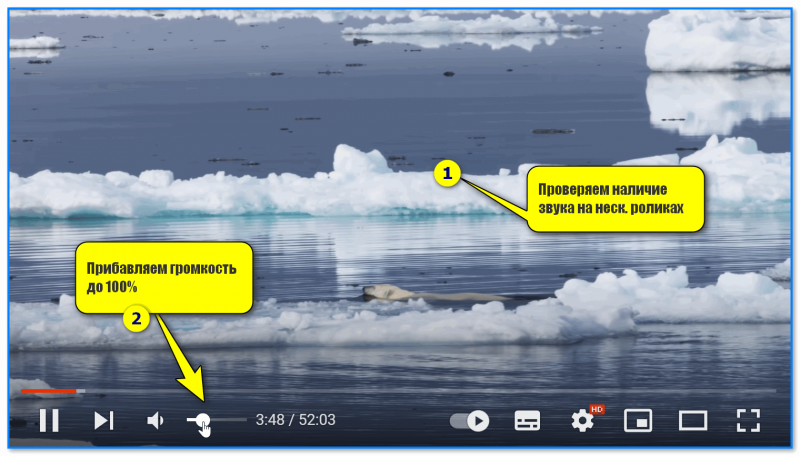
Проверяем наличие звука на неск. роликах
👉 ШАГ 2: проверка расширений браузера (удаление Rutube)
Далее рекомендую открыть установленные расширения и дополнения в браузере.
Например, я далеко не раз замечал, как Adblock (это расширение для блокировки рекламы) работал некорректно, блокируя не только рекламу, но и воспроизведение самого онлайн-видео. Тоже самое относится и к расширению Rutube (откуда оно вообще берется на ПК у людей, я, честно говоря, до сих пор не раскопал. ) .
Например, для просмотра расширений в Google Chrome необходимо открыть страничку chrome://extensions/ (либо настройки/дополнительные инструменты/расширения) .
Далее на время проверки рекомендую удалить все расширения, которые вам не знакомы (и те, что могут блокировать содержимое страничек: Adblock, расширения от антивирусов и т.д.).
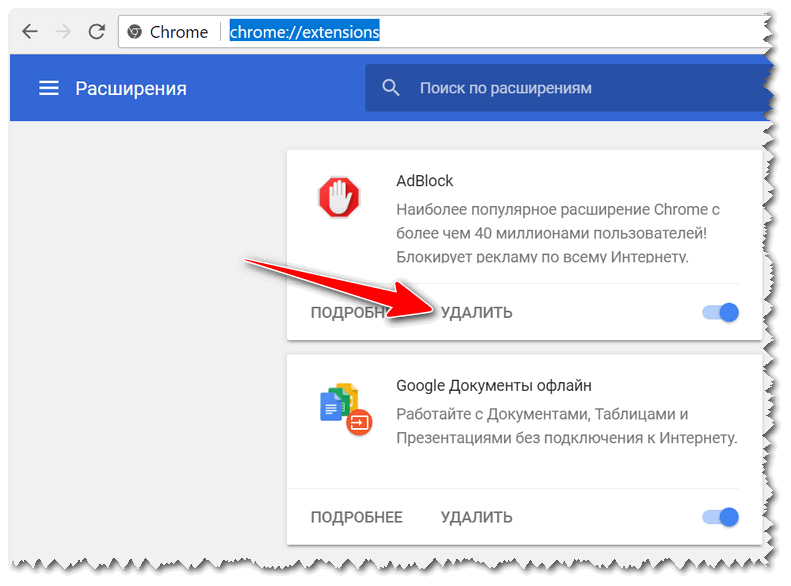
Google Chrome — проверяем расширения
👉 ШАГ 3: настройка аудио-драйвера
Чаще всего, если есть проблема с аудио-драйверами, звука на компьютере нет вообще. Однако, бывает по-разному, в некоторых драйверах могут быть различные фильтры и доп. настройки для регулировки звука в различных программах (например, можно отключить звук в браузерах).
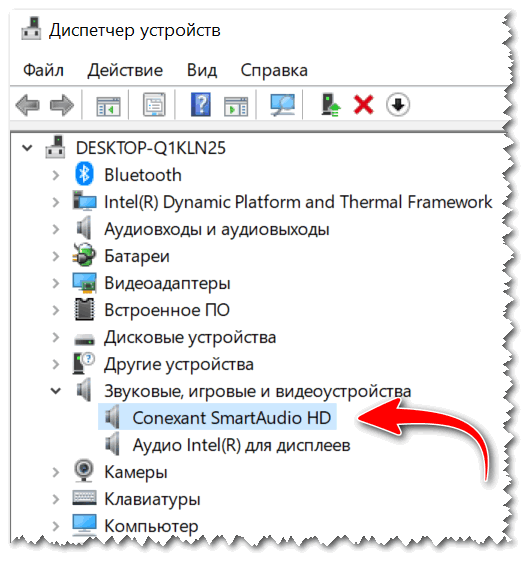
Для начала я вам порекомендую вообще посмотреть, есть ли аудио-драйвер. Сделать это можно в 👉 диспетчере устройств (чтобы его запустить, нажмите сочетание кнопок Win+Pause и слева увидите ссылку) .
В диспетчере устройств обратите внимание на две вкладки: «Звуковые, игровые и видеоустройства» и «Другие устройства» . В звуковых устройствах должна значится ваша звуковая карта, устройств, помеченных желтым восклицательным знаком не должно быть! Если они есть — значит у вас нет части драйверов.
📌 Дополнение!
О том, как установить драйвер на звук. Поиск аудио-драйверов (на примере Realtek).
Чтобы настроить аудио-драйвера, зайдите в панель управления Windows в раздел «Оборудование и звук» (если драйвера есть — там должна быть ссылка на их центр управления. Также обратите внимание на трей, рядом с часами также бывает значок для быстрого запуска) .
📌 В помощь!
Нет значка от диспетчера Realtek HD! Как войти в панель управления Realtek , а то никак не могу настроить звук.
В драйверах обратите внимание на конфигурацию динамиков, на источники звука, уровень громкости, фильтры. Дать конкретные рекомендации для каждого случая не представляется возможным, но тем не менее — приведу пару примеров ниже, где искать подоплеку.
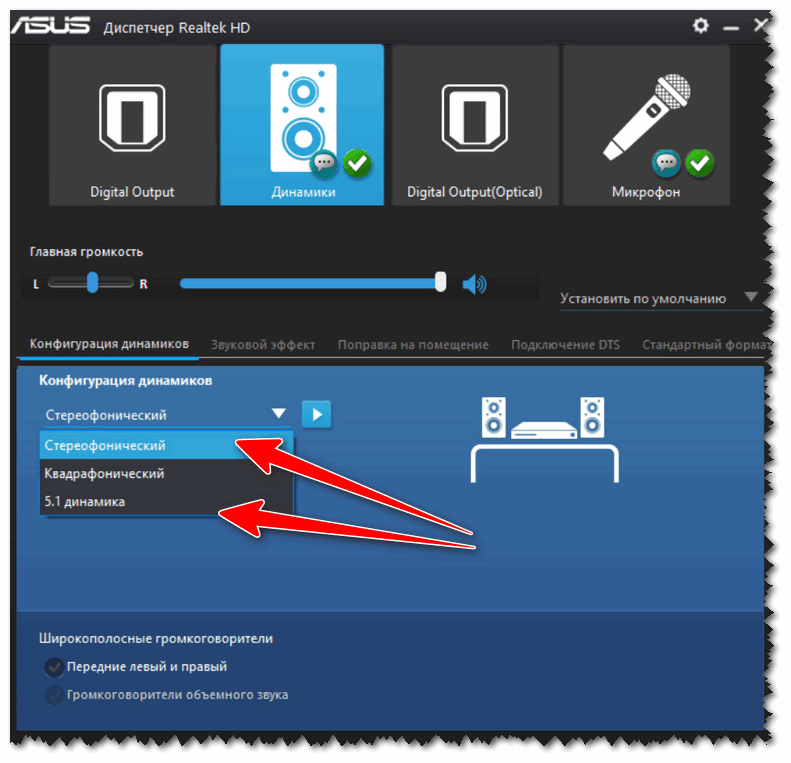
Конфигурация динамиков: переключаем «5.1 динамика» на стереофонический, чтобы появился звук!
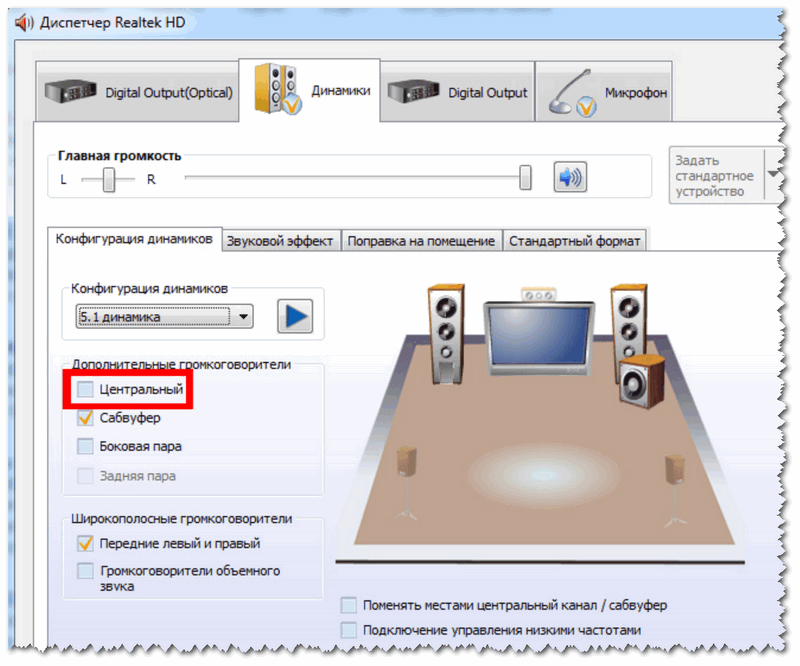
Диспетчер Realtek — дополнительные громкоговорители (убираем галочку)
👉 ШАГ 4: настройка громкости через микшер (для каждой программы отдельно)
В Windows есть микшер громкости, который позволяет регулировать громкость звука для каждой программы отдельно. Т.е. можно, например, убавить громкость звука в браузере до нуля (в то время как в других программах поставить на 100%!).
Чтобы открыть 📌микшер громкости — просто щелкните правой кнопкой мышки по значку звука в трее, и в появившемся меню выберите оное (пример представлен ниже).
👉 Дополнение!
Если значок громкости не реагирует или вообще пропал, то ознакомьтесь вот с этим
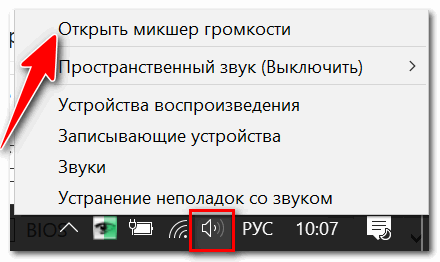
Открыть микшер громкости
Далее обратите внимание на уровень громкости звука в вашем браузере (например, на скрине ниже звук в Firefox был просто выключен! В этом вся и проблема. ).
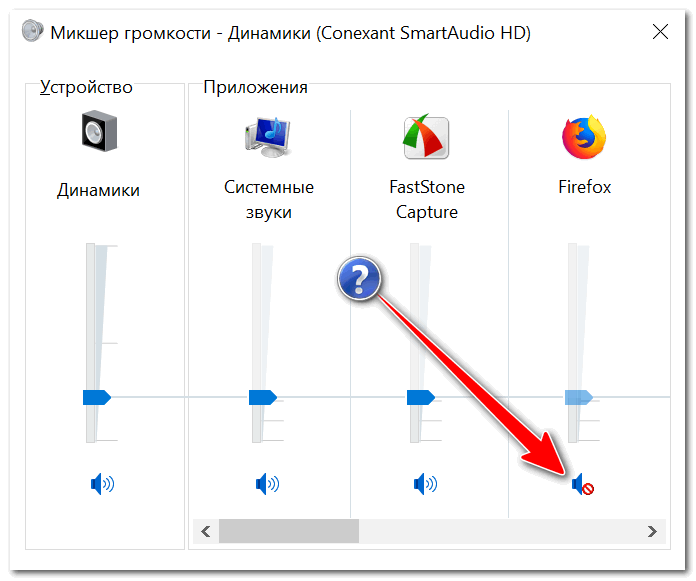
Поэтому то и не было звука — он просто был выключен
👉 ШАГ 5: проверка и обновление Adobe Flash Player
Воспроизведение большинство роликов в интернете завязано на Adobe Flash Player (флешь-плеере). В некоторых случаях, он может работать некорректно (лет 10 назад на Windows XP сталкивался на нескольких машинах с проблемой: после обновления флешь-плеера переставали отображаться часть роликов — приходилось откатывать систему и пользоваться старой версией флешь-плеера) .
Примечание : на данный момент YouTube использует html5 в некоторых роликах — но об этом пару слов ниже.
Поэтому, думаю стоит попробовать обновить флешь-плеер (а если стоит последняя версия, попробовать поставить более старую для проверки). О том, как это сделать, у меня на блоге 👉 есть отдельная статья, рекомендую.
👉 ШАГ 6: попытка отключения Html5
Обновление (12.2019) : поддержка Flash Player будет прекращена в декабре 2020 года — а это значит, что этот совет потерял актуальность.
Html5 призван заменить Flash Player, он более безопасный, быстрый, и вообще в теории у него одни плюсы. Меж тем, на практике, часто получаем зависания, притормаживания, несовместимость и пр. А часть роликов на YouTube выложена именно в html5 (возможно вы столкнулись именно с таким роликом).
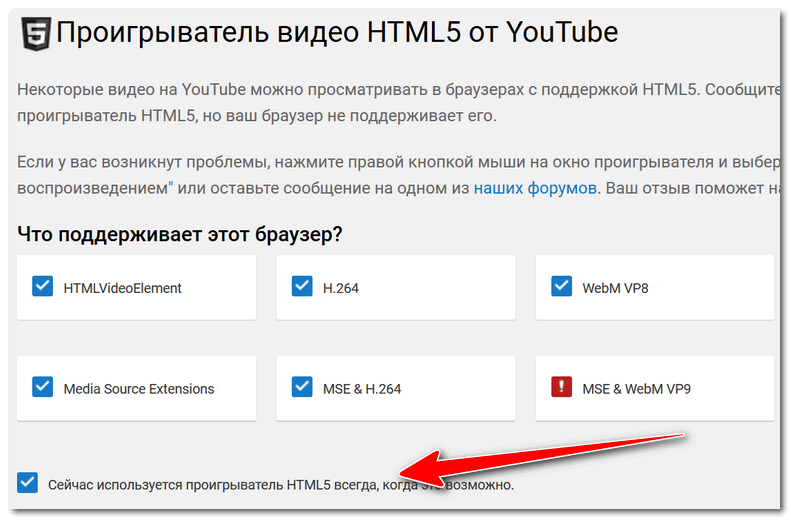
Сейчас используется html5
Чтобы его отключить, необходимо установить специальное расширение для браузера — «Disable Youtube HTML5 Player» (для остальных браузеров есть аналогичные расширения).
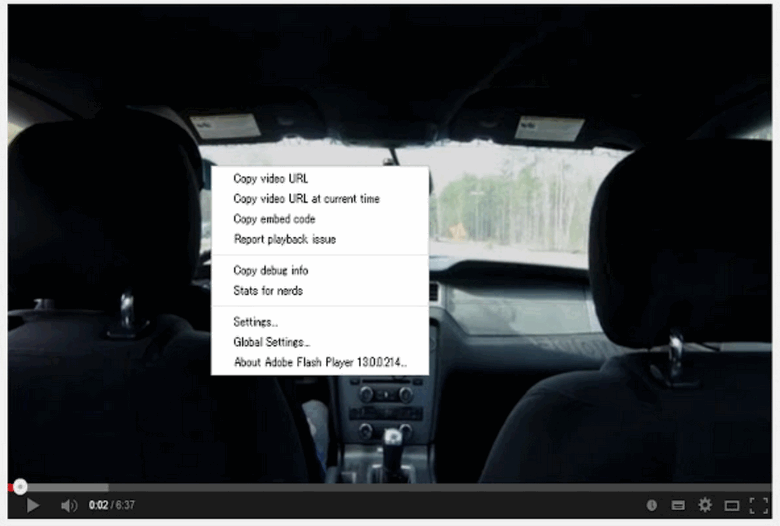
Работа расширения по отключению html5
👉 ШАГ 7: чистка кэша браузера
Ну и последнее, что я бы порекомендовал — это почистить кэш браузера (всю историю посещения различных страничек). Нередко при «глюках» браузера часто виноват кэш: когда часть данных браузер загружает из сети, а часть берет из кэша — нередко происходят ошибки.
Для очистки кэша (истории) в большинстве браузеров используется сочетание кнопок Ctrl+Shift+Del . Окно очистки истории в Chrome представлено на скриншоте ниже — осталось нажать кнопку «Удалить данные» .
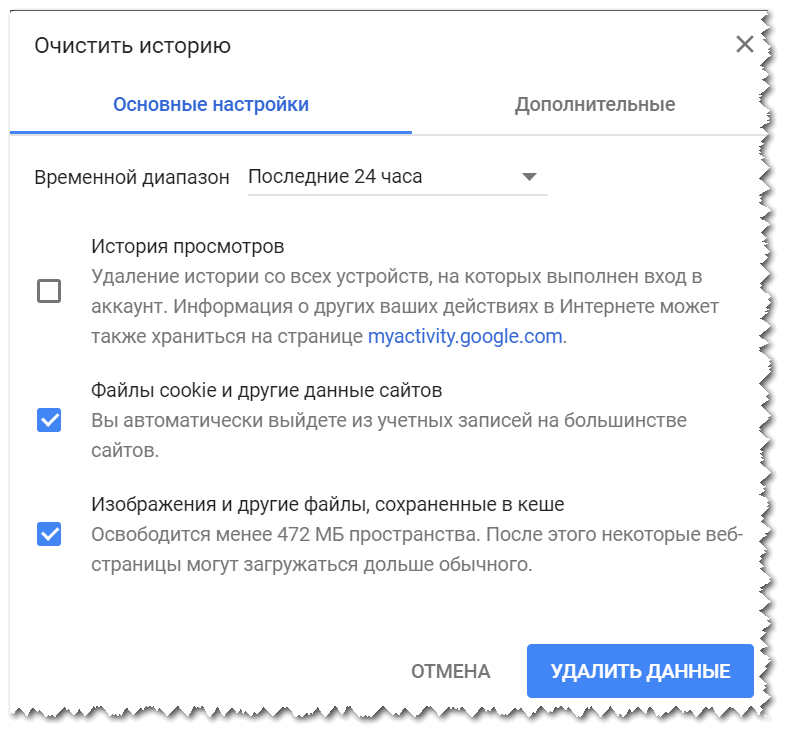
Очистить историю (кэш) в Chrome
📌 Дополнение!
Как очистить историю посещения сайтов (чистка кэша)

PS
Как еще один дополнительный вариант — попробуйте использовать другой браузер. Лучшие из них я приводил в этой статье —>
Решено: Нет звука на Youtube
Пользователи YouTube сталкиваются с распространенной проблемой отсутствия звука или звука при воспроизведении видео на YouTube. Проверка настроек системного звука и некоторые простые решения могут помочь устранить проблему.
100% безопасность | Без вредоносных программ | Без рекламы

Дмитрий Соловьев
2022-04-24 15:18:04 • Обновлено: Фото/Видео/Аудио решения • Проверенные решения
YouTube — самый популярный сайт потокового видео. Однако «Нет звука на YouTube» — распространенная проблема, с которой сталкиваются пользователи YouTube. Эта проблема со звуком разочаровывает пользователя. Хотя можно попробовать некоторые простые решения, чтобы решить проблему. В большинстве случаев перезапуск устройства является лучшим решением. Некоторые другие решения, которые могут решить эту проблему, могут включать проверку настроек звука системы, громкости YouTube, использование другого браузера, обновление Adobe Flash Player и обновление драйвера звуковой карты. Хотя, если проблема все еще не решена, программное обеспечение Recoverit Video Repair может помочь восстановить видео и решить проблему со звуком.
Часть 1: Быстрые Решения для Исправления Отсутствия Звука на YouTube
Существуют различные причины проблемы «Нет звука на YouTube». В этой части мы обсудим возможные ее решения. В большинстве случаев перезапуск устройства — лучший способ исправить такие временные проблемы.
Meтод 1: Проверьте Кнопку Громкости/Отключения Звука на YouTube
Первое, что нужно проверить, это настройки громкости. Звук YouTube может быть отключен. Проверьте это в левом нижнем углу видео на YouTube, чтобы значок динамика не был отключен. Если звук выключен, нажмите на него, чтобы включить видео.

Meтод 2: Проверьте Системные Звуки
Проверьте настройки громкости устройства. Убедитесь, что динамики браузера и устройства не отключены или установлены на самый низкий уровень громкости. Кроме того, проверьте параметры конфигурации динамиков устройства, потому что иногда ползунок микшера громкости находится на минимально возможных настройках громкости.

Meтод 3: Используйте Другой Браузер
Другой причиной этой ошибки может быть веб-браузер. Попробуйте воспроизвести видео в другом браузере. Если в других браузерах есть звук, значит, проблема связана с используемым браузером. Такие ошибки возникают, когда веб-браузер не обновлен до последней версии. Кроме того, попробуйте обновить браузер, чтобы решить проблему.
Meтод 4: Удалите и Обновите Adobe Flash Player
Для воспроизведения видео на веб-сайте необходим Adobe Flash Player. Иногда виновником может быть и флеш-плеер. Любая несовместимость с Adobe Flash Player может вызвать проблемы с YouTube. Обновление и переустановка Adobe Flash Player может решить проблему.
Meтод 5: Перезагрузите Компьютер или Смартфон
В большинстве случаев перезагрузка компьютера или смартфона является самым простым и лучшим решением для устранения таких проблем.
Meтод 6: Отключите Bluetooth и Проверьте, Подключены ли Наушники
Еще один полезный совет для решения проблемы отсутствия звука на YouTube — включать и выключать Bluetooth. Это легко сделать, зайдя в настройки. Также проверьте подключение наушников.
Meтод 7: Проверьте Звуковую Карту и Динамики на Смартфоне
При отсутствии звука на YouTube проверьте настройки громкости на смартфоне. А также проверьте аппаратную часть смартфона, т.е. звуковую карту и динамик. Если эта проблема со звуком возникает только на YouTube, то это означает, что аппаратное обеспечение устройства в порядке, в противном случае вам придется ремонтировать ваше устройство.
Meтод 8: Обновите Драйвер Звуковой Карты
Последний способ, который стоит попробовать, — обновить драйвер звуковой карты.
Видеоурок: Как Исправить Отсутствие Звука на Youtube
Недавние Видео от Repairit
Часть 2. Что Делать, Если в Самом Видео Пропало Аудио на YouTube
YouTube — одна из крупнейших сетей для обмена видео в мире. Тем не менее, проблемы со звуком могут вызвать разочарование. Когда люди сталкиваются с ошибками воспроизведения видео на YouTube, такими как отсутствие звука на YouTube, они обычно загружают онлайн-видео YouTube на компьютеры для воспроизведения в автономном режиме. В этом процессе загрузки видео иногда повреждаются. Эти видео можно исправить с помощью Recoverit Video Repair.
Recoverit Video Repair — это мощное программное обеспечение для восстановления поврежденных, сломанных видео. Он обрабатывает видео во всех форматах, таких как форматы файлов MOV, MP4, M2TS, MKV, MTS, 3GP, AVI и FLV. Некоторые из уникальных характеристик функции восстановления видео:
- Он поддерживает два режима восстановления видео, а именно:
- Быстрый Ремонт: Этот режим быстро отслеживает процесс восстановления, проверяя и исправляя различные видеоошибки с подручного устройства.
- Расширенный Ремонт: Этот режим тщательно анализирует данные видео и исправляет их.
- Он поддерживает несколько форматов видеофайлов и позволяет восстанавливать более одного файла одновременно.
Шаги по Восстановлению Поврежденного Видео
Recoverit восстанавливает видео за три шага.
- Добавить поврежденное видео
- Восстановите видео
- Сохраните видео
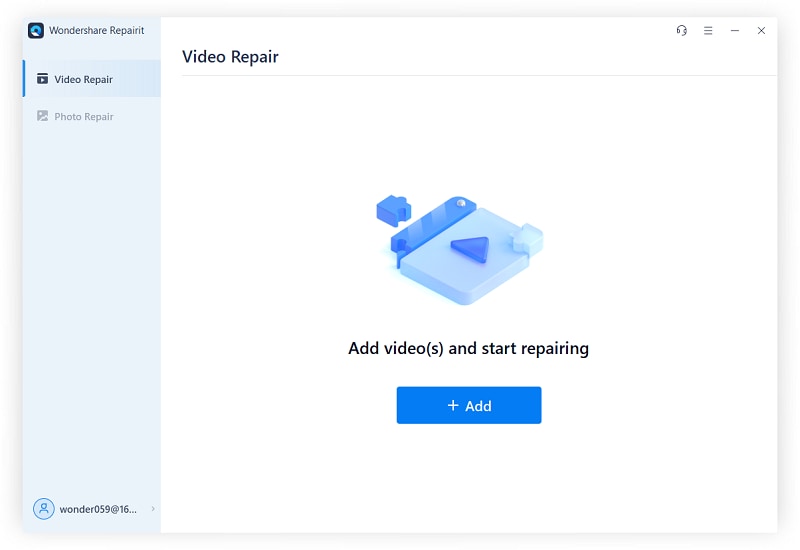
Шаг 1: Добавьте поврежденное видео
- Начните с добавления поврежденного видео на поверхность программного обеспечения. Вы можете добавить поврежденное видео двумя способами. Щелкните среднюю область интерфейса «Добавить видео и начать восстановление» или нажмите кнопку «Добавить».
- Video Repair поддерживает формат видео: MOV, MP4, M4V, M2TS, MKV, MTS, 3GP, AVI, FLV. Он может восстанавливать мультиформатные видео одновременно.
- После добавления поврежденного видео в интерфейсе отображается информация о поврежденном видео: Имя файла, Путь к файлу, Размер файла, Дата создания и Операция.
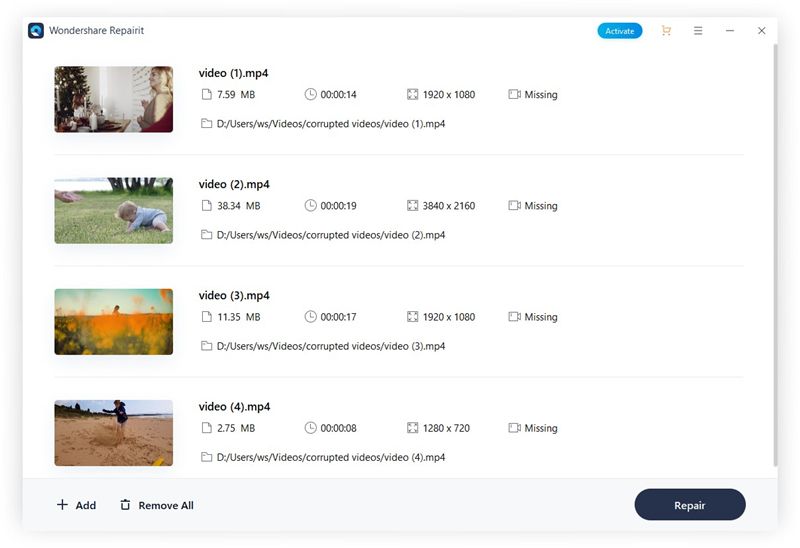
Шаг 2: Восстановите видео
Нажмите кнопку «восстановить». Это просто удалит ошибки в ваших поврежденных видео. Имеется в виду режим быстрого ремонта.
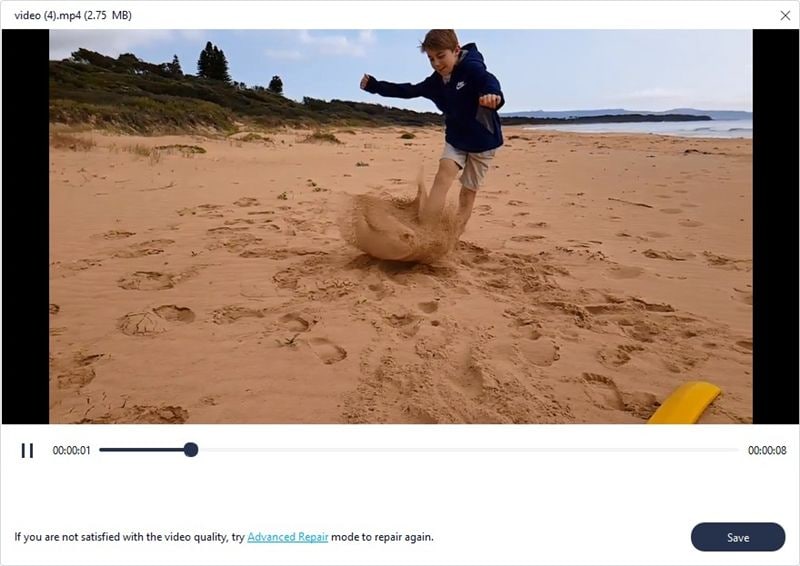
Предварительный просмотр отремонтированного видео
Recoverit Video Repair позволяет просмотреть файлы, из которых были просканированы и удалены ошибки. Далее вы можете сохранить файлы, нажав «Сохранить».
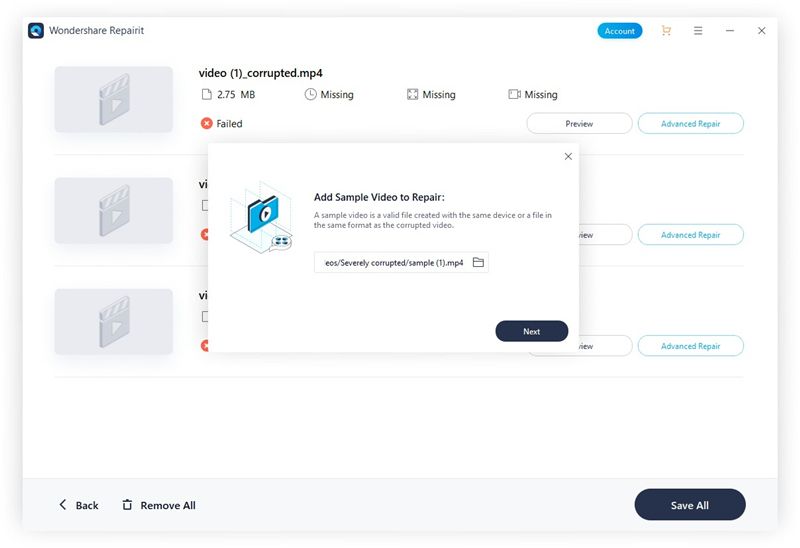
Расширенный Ремонт (необязательно)
Если видео сильно повреждено и не соответствует ожиданиям по восстановлению, выберите расширенное восстановление.
Этот режим работает для сильно поврежденных видео. Просто нажмите кнопку «Расширенный Ремонт». Затем добавьте образец видео. Образец файла — это действительный файл, созданный на том же устройстве и в том же формате, что и поврежденное видео. Расширенный Ремонт использует информацию из примера файла и восстанавливает поврежденное видео.
Шаг 3: Сохраните отремонтированное видео
Это последний шаг, на котором расширенный ремонт выполнит процесс восстановления. Нажмите кнопку «Сохранить» или «Сохранить все», чтобы сохранить восстановленное видео. Сохранение восстановленного видео займет несколько секунд.
5 способов исправить проблему отсутствия звука на YouTube и вашем ПК
Самая популярная платформа для обмена видео в мире, YouTube имеет миллионы пользователей, которые слушают музыку и смотрят видео каждый день. Каждое видео имеет звуковую дорожку, что имеет первостепенное значение для понимания видео зрителями. Тем не менее, иногда в YouTube нет звука по разным причинам, таким как отключенные динамики или неверная настройка громкости, устаревшие драйверы Adobe Flash Player и аудиоустройств, а также массивные данные кэша браузера, файлы cookie браузера и т.д.
от Anatoliy | Обновнено 08.04.2023 | от Anatoliy
«Что делать есть нет щвука на ютубе» — очень распространенный вопрос, на который часто ссылаются различные пользователи. Пока это относительно легко исправить. Если вы не столкнулись с проблемой звука на YouTube или ПК, пожалуйста, обратитесь к следующим решениям. Ниже мы приведем детальное описание каждого из способов.
Способ 1. Проверьте настройки громкости
Если видео воспроизводится, но вы не слышите звук, рекомендуется сначала проверить настройки громкости. Чтобы проверить настройки, щелкните правой кнопкой мыши значок «динамик» на панели задач и выберите «Открыть микшер громкости», который включает в себя несколько ползунков, таких как «Устройство» и «Приложения» (включая браузер, который вы используете). Убедитесь, что динамики и браузер не отключены или их соответствующие ползунки не расположены внизу.

Когда все ползунки включены, но все еще нет звука на ютубе, проверьте, не отключили ли вы звук в YouTube — посмотрите, есть ли крестик на значке громкости, который находится в левой нижней части видео. Если да, нажмите на него, чтобы включить звук в видео.

Если попрежнему нет звука на ютубе, попробуйте следующее решение.
Способ 2. Исправить отсутствие звука в YouTube с IObit Driver Booster
Большинство людей привыкли вводить ключевые слова типа «как исправить отсутствие звука на YouTube», «как включить YouTube» в интернет поиске и пытаются справиться с проблемой в соответствии с инструкциями выбранного решения. В свою очередь мы рекомендует программное обеспечение, IObit Driver Booster, читателям, у которых нет слишком много времени или терпения, так как он может легко справиться с проблемой отсутствия звука на ютубе. Driver Booster может как обновлять, так и исправлять неисправные драйверы и имеет функционал для устранения проблем с драйверами в Windows 10, если в некоторых видео YouTube и в Windows 10 нет звука из-за проблемы с драйвером, Driver Booster может исправить эту проблему всего за несколько кликов.
Давайте рассмотрим следующие шаги:
1. Скачайте и запустите Driver Booster, затем нажмите «Исправить отсутствие звука» в «Инструменты».

Если Driver Booster не был установлен на вашем компьютере, вы можете скачать бесплатную версию по ссылке: https://ru.iobit.com/driver-booster.php
2. Нажмите «Исправить отсутствие звука», и он автоматически проверит звук вашего компьютера и исправит, если есть проблема.

3. Если звук не работает, постоянно нажимайте «Нет. Попробовать следующее решение», пока не услышите звук из видео YouTube. Другими словами, если проблема отсутствия звука на YouTube решена, нажмите «Да. Работает».

Способ 3. Очистка данных браузера при отсутствии звука на ютубе
Стоит ли вам много времени, чтобы открыть видео на YouTube, и обнаружить, что в видео нет звука? Это может быть вызвано сохраненными данными просмотра на вашем компьютере. Данные о просмотре состоят из веб-сайтов, которые вы посетили, и соответствующего URL-адреса, файлов cookie, сохраненных паролей и других данных сайта, а также кэшированных изображений и файлов. Данные, хранящиеся на вашем компьютере, могут замедлить работу веб-браузера и даже вызвать такие проблемы, когда нет звука на ютубе. Поэтому очистка данных браузера будет полезным способом устранения проблемы.
Поскольку отсутствие звука на ютубе в Chrome является очень распространенной проблемой, в этой части мы возьмем браузер Google Chrome в качестве примера, чтобы показать, как очистить данные браузера.
1. Нажмите кнопку в правом верхнем углу, выберите «Дополнительные инструменты» и нажмите «Удаление данных о просмотренных страницах».

2. Выберите данные, которые вы хотите удалить, и выберите «Очистить данные». Затем закройте Chrome, снова откройте его и поверните на YouTube, чтобы посмотреть, работает ли звук.

Если это не смогло решить проблему отсутствия звука на ютубе, давайте попробуем следующее решение.
Способ 4. Обновите Adobe Flash Player — если нет звука на ютубе и Windows 10
Adobe Flash Player является важным инструментом, который позволяет вашему браузеру воспроизводить видео. Устаревшая версия Adobe Flash Player может привести к некоторым проблемам, таким как отсутствие звука в видео YouTube. Для многих пользователей, которые сталкиваются с той же проблемой, обновление Adobe Flash Player до последней версии — это способ, который хорошо работает, чтобы исправить проблему, когда нет звука на ютубе. Последние версии доступны на Windows 10, Macintosh OS X, Linux и Chrome OS и могут работать на Google Chrome, Internet Explorer, Microsoft Edge, Opera и так далее.
Давайте посмотрим, как включить звук видео YouTube, обновив Adobe Flash Player:
1. Откройте браузер и введите «Adobe Flash Player» в строке поиска, затем зайдите на его официальный сайт: https://get.adobe.com/flashplayer/ и нажмите «Загрузить Flash Player» внизу главной страницы.
2. Когда загрузка будет завершена, пожалуйста, дважды щелкните пакет, чтобы установить программу.

3. Перезапустите браузер, чтобы завершить процесс. Если звук YouTube все еще не работает, не волнуйтесь, так как есть еще один способ попробовать.
Способ 5. Обновление аудио драйверов — когда нет звука на ютубе
В значительной степени компьютеры не могут правильно отправлять и получать данные без драйверов. Драйвер устройства можно рассматривать как переводчик между программным и аппаратным обеспечением, а аудиодрайвер — это программное обеспечение, которое помогает операционной системе взаимодействовать с аудиоустройствами, такими как звуковые карты и динамики. Устройство может правильно работать с соответствующим драйвером, но если драйвер устарел или несовместим с устройством, драйвер может работать неправильно и иметь такие проблемы, когда нет звука на ютубе Поэтому чрезвычайно важно убедиться, что ваш компьютер использует правильное и актуальное аудиоустройство и драйверы. Вы можете попробовать следующие шаги, чтобы решить проблему отсутствия звука в соответствии с вашими потребностями. Итак начнем.
1. Введите и нажмите «Диспетчер устройств» в поиске.

2. Выберите «Звуковые, видео и игровые контроллеры» и щелкните правой кнопкой мыши на указанный там драйвер или устройство, затем выберите «Обновить драйвер» в меню.

3. Рекомендуется «Автоматический поиск обновленных драйверов». Затем перезагрузите компьютер, чтобы увидеть, не устранена ли проблема со звуком.

Или вы можете обновить аудиодрайвер с помощью IObit Driver Booster:
Нажмите «Пуск», и вы увидите драйверы, которые необходимо обновить, в списке «Устаревшие». Выберите «Звуковые, видео и игровые контроллеры», чтобы обновить их или нажмите «Обновить сейчас».


Если Driver Booster не был установлен на вашем компьютере, вы можете скачать бесплатную версию по ссылке: https://ru.iobit.com/driver-booster.php
Подводя черту
В этой статье перечислены 5 популярных способов исправить пробему сводящуюся к простому утверждению — нет звука на ютубе. Надеемся, что они помогут вам успешно решить эту проблему!
Нет звука на ютубе. Куда он пропал и что делать?
Очень многие пользователи рано или поздно сталкиваются с такой проблемой, что при просмотре видео на Youtube почему-то нет звука. Вроде был раньше, а тут зашел как всегда в браузер, включил ролик, а звук пропал… Что делать – непонятно.
Проверяем звук в системе
Первым делом давайте проверим настройки аудио в системе. Иногда эти настройки самопроизвольно сбиваются, в результате чего звук пропадет не только в ютубе, но даже при прослушивании аудио файлов в любом плеере.
Нажмите на значок динамиков в нижнем правом углу своего экрана правой клавишей мыши и выберите опцию «открыть микшер громкости»:

Проследите, чтобы каждый из ползунков был поднят вверх, а иконки динамика под ними не были перечеркнуты красным. Особенно это касается ползунка громкости браузера:

Запустите любое видео на Youtube.com. Если Вы видите под ползунком прыгающую вверх-вниз зеленую полоску эквалайзера, а звука все равно нет, то скорее всего неисправность либо в аудиокарте либо в колонках. Проверьте не выпал ли штекер колонок из разъема, включены ли они в сеть, не отошел ли где провод и т.п. Ну а если зеленой полоски Вы не видите, переходим к следующему этапу.
Проверяем настройки плеера ютуба
Давайте теперь проверим а включен ли вообще звук в плеере ютуб. Дело в том, что довольно часто пользователи случайно нажимают кнопочку громкости рядом с кнопкой «Пауза/Воспроизведение» 🙂

Если на кнопке громкости стоит крестик, то значит звук отключен. Нажмите на не еще раз либо вручную передвиньте ползунок рядом с ней вправо и запустите просмотр видео.
Если звука по-прежнему не слышно, дело становится сложнее, но варианты решения проблемы всё еще есть!
Смотрим настройки аудио драйвера
Если Ваша аудиокарта работает с драйверами Realtek HD (а это очень многие материнские платы), то еще одной причиной почему нет звука на youtube могут быть настройки драйвера. Чтобы в них перейти заходим «Панель Управления» — «Оборудование и звук» — «Диспетчер Realtek HD».

Если Вы используете 5.1 аудиосистему, то под надписью «Дополнительные громкоговорители» уберите галочку с «Центральный». Если это не поможет – перейдите в режим «Стерефонический».

Проблема может быть в браузере
Зачастую проблемы с проигрыванием видео в браузере могут быть в некорректной работе Adobe Flash Player. Для начала давайте проверим установлен ли он вообще. Перейдите на эту страничку сайта adobe.com, нажмите там кнопку «Проверить сейчас», и Вы сразу увидите результат:

Даже если флеш плеер установлен, переустановите его заново. Ссылки на загрузку и соответствующие инструкции есть на той же самой страничке.
Что делать если звука на ютубе всё еще нет? У нас в запасе есть еще пару действенных вариантов, при помощи которых многие пользователи смогли решить данную проблему.
Прочие полезные советы (выбор пользователей):
Плагин Disable Youtube HTML5 Player
Можно попробовать отключить html5, потому что в нем не работает аппаратное ускорение видео, а в Flash Player ускорение активно. В этом поможет расширение (плагин) для Google Chrome под названием «Disable Youtube HTML5 Player». Видео инструкция:
Если помогло – отлично! Если нет, плагин можно в любой момент деинсталлировать.
Правка реестра
Этот способ помог многим, особенно часто почему-то тем, кто использует для просмотра видео на ютуб Internet Explorer.
Внимание! Перед внесением правок в реестр сделайте его резервную копию!
- Запустите редактор реестра (Win+R)
- Введите в окошко regedit и нажмите Enter
- Перейдите к ветке HKEY_LOCAL_MACHINE \ SOFTWARE \ Microsoft \ Windows NT \ CurrentVersion \ Drivers32
- Найдите параметр wavemapper. Его значение должно быть msacm32.drv

Если такого параметра нет, его нужно создать. Для этого:
- В правой панели (с перечнем параметров) кликните правой клавишей мыши и выберите «Создать» — «Строковый параметр»
- Присвойте ему имя wavemapper
- Сделайте двойной клик по нему и в открывшемся окошке запишите msacm32.drv в качестве значения
- Закройте редактор реестра
Как проверять и как создавать параметр wavemapper – наглядно в данном видео:
Ну а если и это не помогло, пока рано отчаиваться!
- Откройте Блокнот (Notepad) и скопируйте код, приведенный ниже (начиная со слова Windows и до конца).
- Сохраните файл и назовите его missing.reg (missing- имя, reg — расширение).
- Сделайте двойной клик по иконке файла missing.reg, чтобы внести изменения в реестр либо импортируйте его следующим образом:
Windows Registry Editor Version 5.00
Отключение плагинов в браузере
Данный способ решения проблемы отсутствия звука на Ютубе был добавлен в статью уже после её публикации. Спасибо всем кто писал комментарии и делился наблюдениями! Если верить отзывам, чаще всего указанную проблему вызывает какой-то конфликт установленных в браузере расширений. Их отключение позволяет восстановить звук.
Поэтому действуем так: отключаем одно расширение, перезапускаем браузер, проверяем звук. Если он не появился — отключаем другое, снова проверяем. И так далее пока не найдете источник конфликта.
Судя по комментариям читателей, наиболее часто проблему вызывают:
- VK Music Saver и аналоги
- Adblock и аналоги
- Touch VPN
- Click&Clean
Друзья, надеюсь хоть один из перечисленных в статье способов Вам помог и Вы наслаждаетесь звуком при просмотре видеороликов на сайте Youtube 🙂 Делитесь своими комментариями, задавайте вопросы, и конечно рекомендуйте данную статью своим друзьям (кнопки соцсетей прямо под статьей).