Общая информация об ошибке: "Приложение остановлено"
Владельцы гаджетов, как старого, так и нового поколения операционных систем Android, сталкиваются с ошибками по типу: «приложение остановлено». В английском варианте звучит: «Unfortunately, the process has stopped». Неисправность касается многих гаджетов известных производителей: Samsung, Huawei, Lenovo, Sony Xperia, LG, Xiaomi и другие.
Содержание:
- Что делать?
- Как исправить?
- Дополнительная информация
Что делать?
Ошибка может появиться в сторонних (установленных пользователем) или системных (предустановленных) приложениях. Следующие действия зависят от того, какое приложение и в какой ситуации выдает ошибку. Если уведомление проявляется с какой-то периодичностью или при запуске установленной вами программы (Viber, Говорящий Том, Cool Reader и тд.), воспользуйтесь советами из этой инструкции. А если проблема с системными, которые часто появляются на экране и не позволяют взаимодействовать с Android, советую дополнительно ознакомится с рекомендациями по устранению, по указанным ссылкам. Из списка, выберите с какими именно приложениями проблема:
- com.google.process.gapps — одно или несколько приложений из комплекса Google Apps (Gmail, Календарь, Google Play Игры, Hangouts и т.д.);
- com.android.vending — связано с обновлениями к Google Play;
- com.android.phone — приложение «Телефон»;
- com.android.systemui — отвечает за настройку графического интерфейса.
Кроме того, системные приложения связаны друг с другом, это значит что ошибка в одном может затрагивать и другой. Так, к примеру:
- проблема с настройками (com.android.settings) может оказывать влияние на com.android.systemui;
- «Загрузки» может влиять на «Google Play»;
- «Google Play» связан с «Google Services Framework»;
- приложение «Google» связано с com.android.systemui.
Также хочу отметить, что причиной всех бед может стать сторонняя, не оптимизированная программа, недавно установленная (или недавно использованая/обновленая) на устройство.
Из своего опыта, скажу. Ошибка указывала на любые приложения, но только не на то, которое являлось виновником всего. Этим зловредом оказалась постоянно обновляющаяся «лента новостей», которая «пожирала» ресурсы смартфона и препятствовала нормальной работе всех остальных программ.
Как исправить?
Нужно провести комплекс технических процедур, которые в 90% случаях помогают решить проблему.
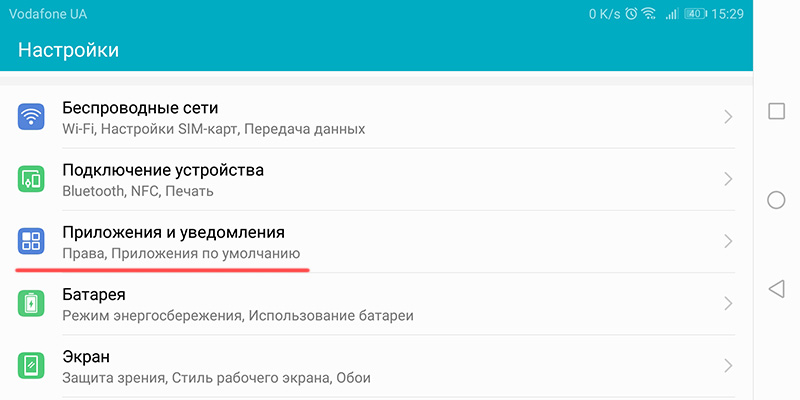
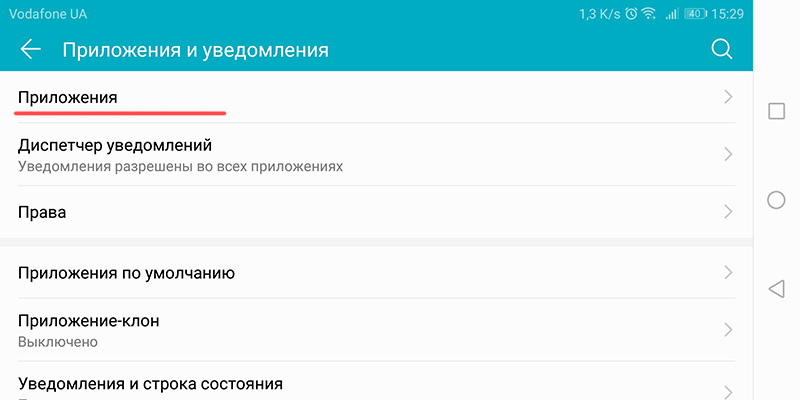
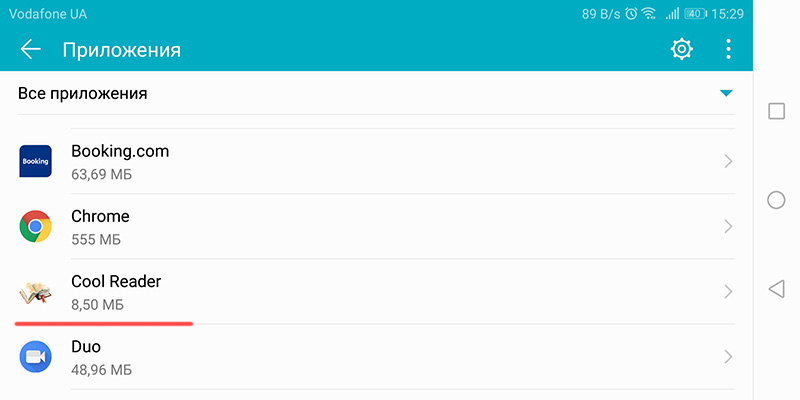
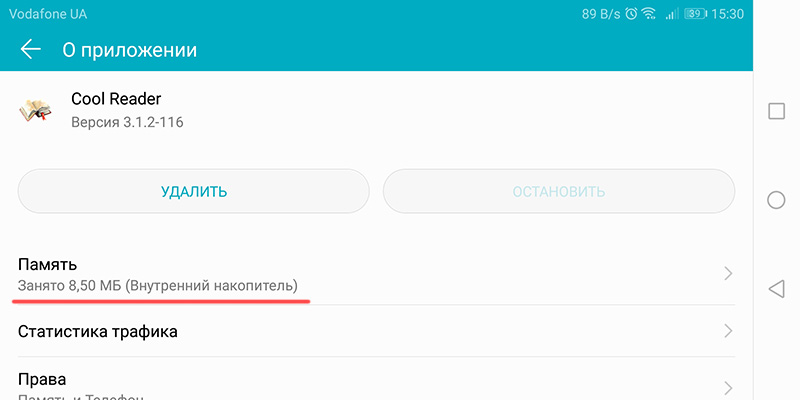
Сперва попробуйте очистить кэш приложения, которое выдает ошибку. Делается это в настройках:
-
Откройте «Настройки» → «Приложения и уведомления».
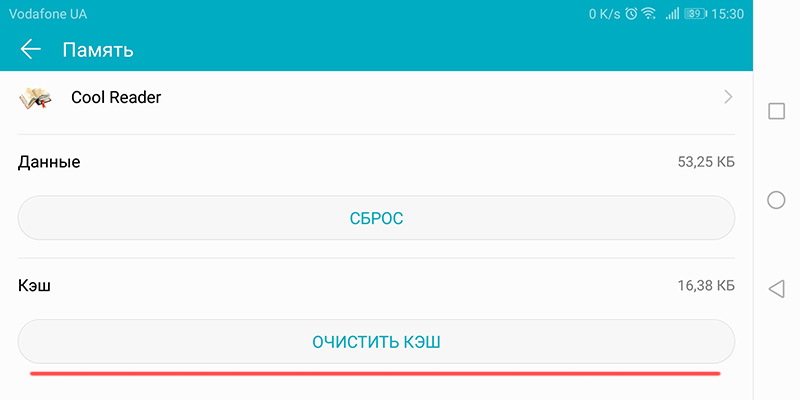
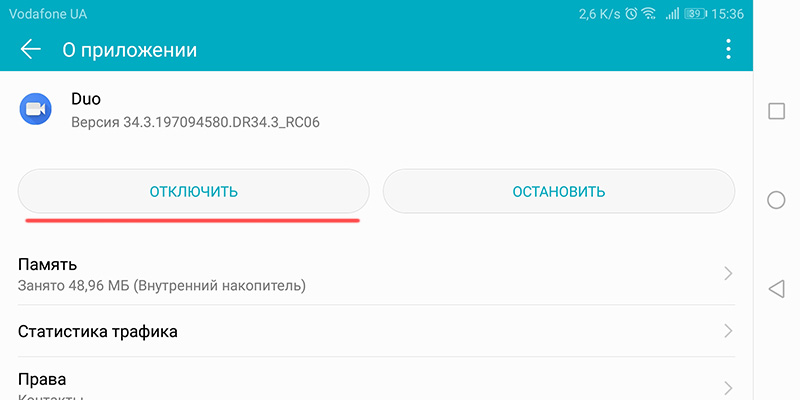
Еще может помочь откат в исходное состояние (если это предустановленное приложение):
-
Находясь в настройках самой программы, нажмите «Отключить».
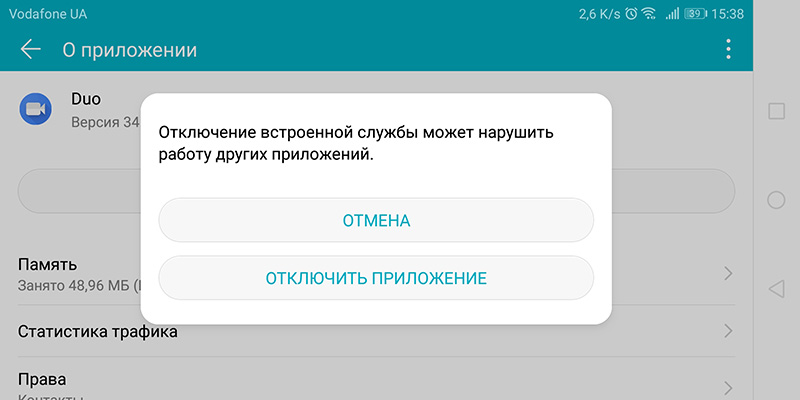
Согласитесь с установкой исходной версии.
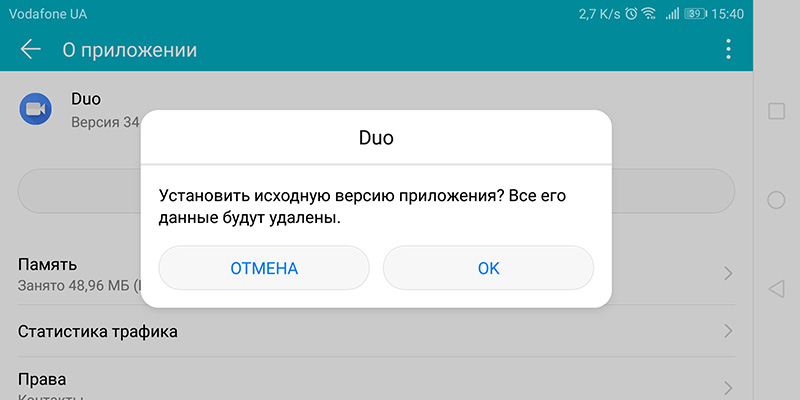
Проверяйте, устранена ли проблема. Если это так, рекомендую не обновлять некоторое время приложение, до выхода нового обновления.
Для программ установленных пользователем, попробуйте обычную переустановку (то есть удалить и установить). Затем проверяйте, все ли в порядке.
В случае, если проблема в приложении, которое связано с другими, очистите кэш и сбросьте до исходного состояния и их.
Дополнительная информация
Возможно, некоторые наблюдения помогут натолкнуть вас на мысль в решении проблемы:
- «Приложение остановлено» может появится на старых устройствах, при переходе с виртуальной машины Dalvik на среду выполнения ART. Ошибка — из-за не оптимизированных приложений под ART.
- В безопасном режиме ошибка не проявляется? Удалите или откатите обновления программы, выдающую ошибку. Попробуйте подождать новую версию или замените временно на аналог.
- Проблема с клавиатурой? На время выберите другую виртуальную клавиатуру и используйте ее до нового обновления. Аналогично, можно поступить и с другими, жизненно важными для Android гаджета, программами.
- Устранить ошибки в приложениях Google может помочь отключение синхронизации или удаление профиля Google. После, снова войдите в свою учетную запись и проверьте работоспособность.
- Верный способ устранения проблемы — возврат устройства к первоначальному состоянию. При этом, вся персональная информация будет сброшена, поэтому позаботьтесь о резервной копии ваших данных.
Не смогли решить проблему? Опишите ее подробно в комментариях. Общими усилиями постараемся найти выход из положения.
Приложение Samsung Galaxy остановлено: как решить вопрос без сброса настроек
Если вы юзаете любое из мобильных детищ семейства Samsung Galaxy, то наверняка вам знакома вся та гамма ярких и живых эмоций, возникающий, когда на экране девайса вдруг появляется сообщение о том, что чего-то там в Galaxy остановлено. Тут, как говорится, приехали.
Вообще, Samsung Galaxy останавливать любят, притом все подряд: то какое-то приложение остановлено, то процесс остановлен, то системный интерфейс остановлен.
Но о грустном не будем, а лучше расскажем о том, что делать в случае таких вот внезапных остановок. Итак
«Приложение остановлено» — что это значит?
Разумеется, когда юзер видит на экране своего Samsung Galaxy такое уведомление, то он как минимум догадывается о том, что какая-то из активных программок засбоила.
И значит, надо бы ее перезапустить, потому что именно таким нехитрым способом подобные проблемки, как правило, и решаются.
Но что делать, если система пишет, что не просто приложение остановлено, а «Приложение Samsung Galaxy остановлено», и к тому же после обычного перезапуска злополучная табличка возникает снова, и снова, и снова…
Сообщение « Приложение Samsung Galaxy остановлено »
На самом деле, « Приложение Samsung Galaxy остановлено » в данном случае приводится сугубо в качестве примера, поскольку, как мы уже сказали, Galaxy останавливают все, что угодно.
Плюс, судя по количеству комментариев на форумах, именно таким сообщением разные Galaxy в последнее время стали чаще «радовать» своих владельцев. Тем не менее, приведенным ниже способом в большинстве случаев можно разобраться и с этой, и другими похожими «остановками».
Прежде отметим, что сообщение « Приложение Samsung Galaxy остановлено » (или просто какое-то приложение остановлено) не только указывает на факт возникновения программной ошибки, но и, чаще всего, предполагает полный сброс настроек смартфона (или планшета).
Понятно, что после столь радикального воздействия проблемка исчезнет, но ведь с ней неизбежно пропадут и те самые настройки, а также уйма важных данных, резервные копии которых созданы не были. Другими словами, решая одну проблему, получаем кучу других.
Но можно пойти и другим путем, и вместо полного сброса настроек можно попробовать удалить и переустановить только проблемное приложение и/или почистить кэш. Часто это помогает устранить такого рода проблемки.
Теперь вкратце о том, как очистить кэш проблемного приложения в ОС Android:
ШАГ 1. Открываем меню настроек и находим «Диспетчер приложений» (если у вас не Galaxy, а другой Android-смартфон, то в «Настройках» откройте «Приложения«);
ШАГ 2. Тапаем вкладку «ВСЕ» вверху экрана и находим в списке проблемное приложение (в нашем случае «Samsung Galaxy»);
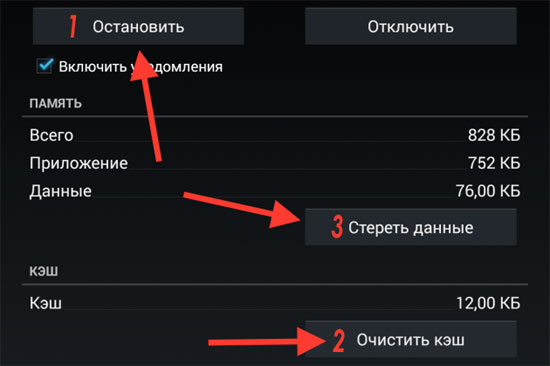
ШАГ 3. Далее в окне «О приложении» по порядку жмем следующие кнопки: сначала «ОСТАНОВИТЬ«, потом «ОЧИСТИТЬ КЭШ» и последней — «СТЕРЕТЬ ДАННЫЕ«;
ШАГ 4. Перезагружаем смартфон и запоминаем процедуру на случай, если Galaxy опять что-то остановит.
7 способов исправить ошибку “К сожалению, приложение остановлено” на Android
Если вы являетесь пользователем Android, то, возможно, в какой-то момент своей жизни сталкивались со сбоями приложений на своем телефоне. Эти сбои приложения показывают такие ошибки, как «приложение не отвечает» и «к сожалению, приложение остановлено» и т. Д. Вы также сталкиваетесь с такими проблемами на своем телефоне? Не волнуйтесь! Я делюсь здесь несколькими способами исправить ошибку «К сожалению, приложение остановлено» на Android.
Исправить, к сожалению, приложение остановило ошибку на Android
Вы можете попробовать следующие исправления, если приложение, установленное на вашем телефоне Android, дает сбой, не открывается, не отвечает или работает некорректно.
1. Перезагрузите телефон.
Как упоминалось в большинстве советов по устранению неполадок, в большинстве случаев перезапуск смартфона может творить чудеса. Поэтому, если приложение вызывает проблемы, просто перезагрузите телефон.
Программы для Windows, мобильные приложения, игры — ВСЁ БЕСПЛАТНО, в нашем закрытом телеграмм канале — Подписывайтесь:)

- На большинстве телефонов Android при нажатии кнопки питания в течение примерно 30 секунд отображаются некоторые параметры.
- Нажмите на «Перезагрузить».
После этого откройте это неисправное приложение и посмотрите, работает ли оно сейчас.
2. Принудительно остановите приложение.
Следующее, что вы можете попробовать в таких случаях, – это принудительно остановить приложение, а затем открыть его снова. Вы можете принудительно остановить приложение через его настройки или настройки вашего телефона.
- Откройте настройки на вашем телефоне
- Перейдите в «Приложения и уведомления» и нажмите «Просмотреть все приложения».
- Здесь выберите приложение, вызывающее проблему.
- На странице информации о приложении нажмите Принудительная остановка.
Или вы можете напрямую нажать и удерживать любой значок приложения и перейти к информации о приложении. После принудительной остановки снова откройте приложение, чтобы проверить, работает ли оно сейчас.
3. Обновите приложение.
Если принудительная остановка приложения не работает, вы можете проверить, есть ли в указанном приложении ожидающие обновления. Вот как это проверить:
- На вашем телефоне откройте Google Play Store.
- Нажмите на изображение своего профиля в правом верхнем углу и выберите Мои приложения и игры.
- Здесь будут показаны приложения с доступными обновлениями.
- Если доступно обновление для неисправного приложения, нажмите «Обновить» рядом с ним.
Мы рекомендуем вам нажать «Обновить все», чтобы все приложения работали нормально и имели новейшие функции.
Предлагается | Приложения не обновляются на Android 10? Вот как исправить
4. Очистите кеш и данные приложения.
Очистка кеша и данных для любого приложения также работает во многих случаях, когда оно страдает от любой такой проблемы. Вы можете очистить кеш и данные приложения в настройках, и это может быть разным для разных телефонов.
- Откройте “Настройки”> “Приложения и уведомления”.
- Выберите приложение, в котором возникла проблема, и нажмите «Хранилище и кеш».
- Нажмите на Очистить кеш.
- Перезагрузите телефон и посмотрите, решена ли проблема.
Если проблема не исчезнет, вы также можете очистить данные приложения, нажав Очистить данные. Обратите внимание, что очистка данных может привести к удалению некоторых данных из некоторых приложений, поэтому убедитесь, что у вас есть резервная копия данных этого приложения.
Это временное решение и снова кэшированные накопления данных.
5. Удалите обновление Android System WebView.
Еще в марте некоторые пользователи Android столкнулись с проблемами сбоя нескольких приложений. Один из методов, который сработал для этих людей, заключался в удалении недавнего обновления Android System WebView. Вот как это можно сделать на своем телефоне. Обратите внимание, что эти действия могут отличаться на разных телефонах.
- Зайдите в «Настройки» и нажмите «Приложения и уведомления».
- Здесь нажмите на Просмотреть все приложения, и вы увидите список всех установленных приложений.
- Найдите веб-представление системы Android и нажмите на него.
- Коснитесь трех точек в правом верхнем углу, а затем нажмите «Удалить обновления».
- Во всплывающем окне коснитесь ОК.
На большинстве телефонов Android это должно решить проблему сбоя приложения.
6. Синхронизируйте свой телефон с серверами Google.
Иногда, когда дата и время вашего телефона не синхронизируются с серверами Google, это может вызывать сбой в работе какого-либо приложения. Вот как синхронизировать ваш телефон с сервером Google:
- Откройте настройки своего телефона и перейдите в раздел «Система».
- Выберите «Дата и время» и отключите «Автоматический часовой пояс» или «Использовать часовой пояс, предоставляемый сетью».
- После этого введите неверные дату и время.
- Снова включите Использовать предоставленный сетью часовой пояс.
Перезагрузите телефон и проверьте приложение, в котором возникла проблема.
7. Удалите и переустановите приложение.
Если приложение, вызывающее проблему, не является системным или приложением по умолчанию, вы также можете попробовать удалить его. После этого переустановите его из магазина Google Play. Мы предполагаем, что вы знаете, как удалить приложение. Чтобы удалить приложение, которое вы не можете удалить, следуйте нашему руководству «Удаление приложений, которые не удаляются с телефона».
8. Несколько дополнительных советов
i) Вы также можете проверить, есть ли на вашем телефоне ожидающие обновления программного обеспечения, так как это также может вызвать некоторые проблемы в ваших приложениях. Перейдите в Настройки> Система> Дополнительно> Обновление системы, чтобы проверить то же самое. Если доступно обновление, нажмите на обновление, чтобы установить его.
ii) Ошибка сбоя приложения также может быть связана с поврежденной картой памяти. Если ваше приложение сохранено на карте памяти и повреждено, приложение столкнется с ошибкой. Чтобы проверить это, извлеките карту памяти и запустите приложение на телефоне. Если это сработает, теперь вы знаете, кого винить.
iii) Когда все вышеперечисленные решения не срабатывают, вы можете попробовать последнее средство, например, сбросить настройки телефона до заводских настроек. Обязательно сделайте резервную копию всех данных вашего телефона, прежде чем делать это, поскольку он удаляет все приложения и их данные.
Программы для Windows, мобильные приложения, игры — ВСЁ БЕСПЛАТНО, в нашем закрытом телеграмм канале — Подписывайтесь:)
Надеюсь, вы исправили ошибку «К сожалению, приложение остановлено» на Android, выполнив эти исправления. Если вы попробовали все описанные выше методы устранения неполадок, но проблема не исчезла, вы можете связаться с Google или разработчиком приложения через страницу приложения в Play Store.
Чтобы узнать больше о таких советах и приемах, следите за обновлениями!
Android приложение остановлено: что делать на Samsung, Xiaomi, Huawei, Sony, LG Xperia, Lenovo
Всем привет! Сегодня столкнулся вот с такой проблемой – при работе на телефоне Android вылезла ошибка, что приложение остановлено. При этом ошибка может вылезать при запущенных контактах, Яндексе, Сбербанк-онлайн, Ютуб, Вконтакте, OneDrive и других приложениях на телефоне. Я понял, что проблема не зависит от марки смартфона и может появляться на Xiaomi, Samsung, Huawei, Sony, LG Xperia, Lenovo и т.д.
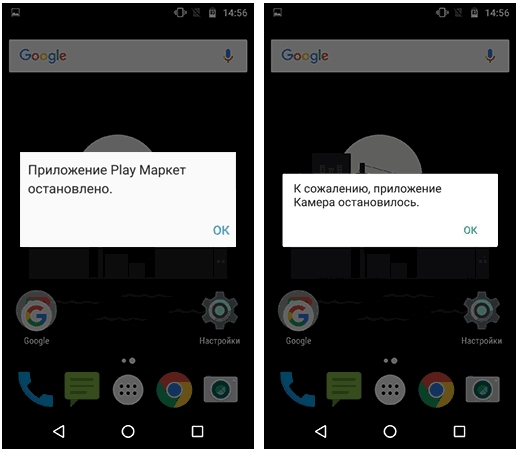
Когда не запускается конкретное приложение, не связанное с системой – там проще. Но бывает, когда ошибка «Остановлено» связана со встроенным системным приложение телефона. Тогда тут нужно выполнить куда более жесткие решения. К таким ошибкам относятся приложения графического интерфейса системы или утилита, разблокирующая экран.
Первые действия
Самый просто способ — это сделать сброс кэша программы, которая могла быть забита всяким хламом, мешающим работе ПО. Так как системы у разных фирм могут немного отличаться, я буду давать не четкие инструкции, а рекомендации.
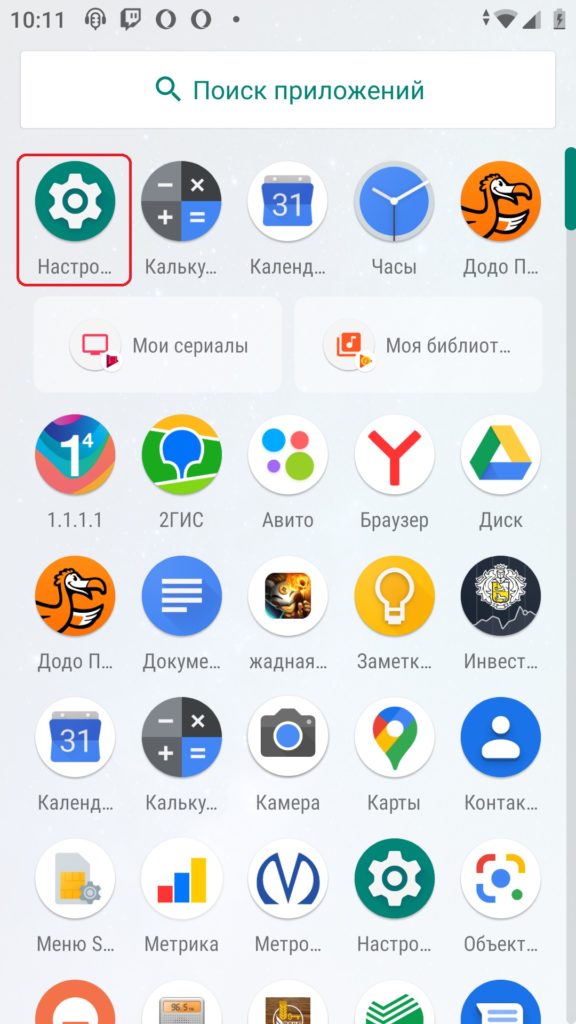
- Вам нужно в первую очередь зайти в раздел «Настройки» – они имеют значок шестеренки.
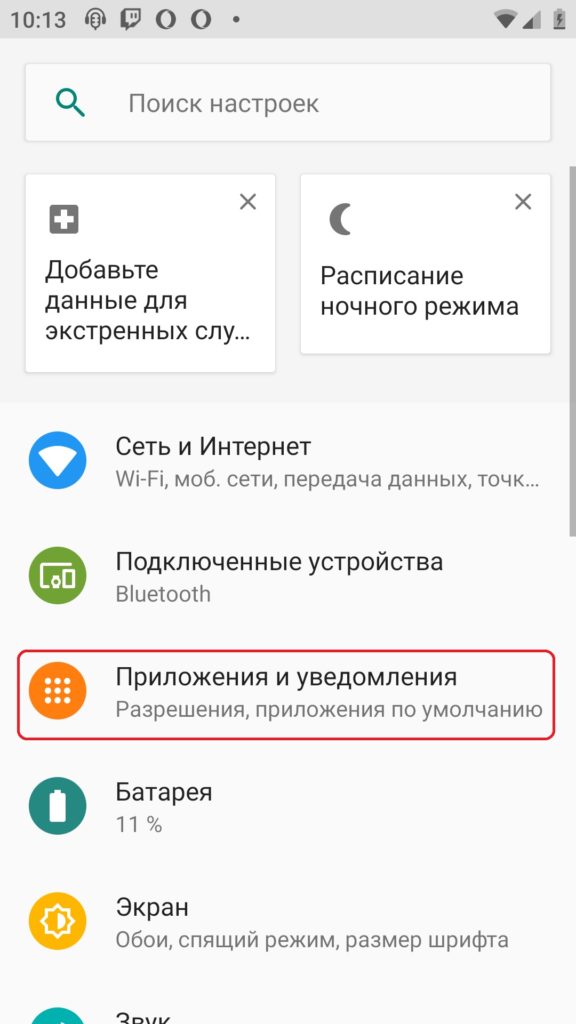
- Теперь находим раздел, который отвечает за программы и приложения – обычно он так и называется.
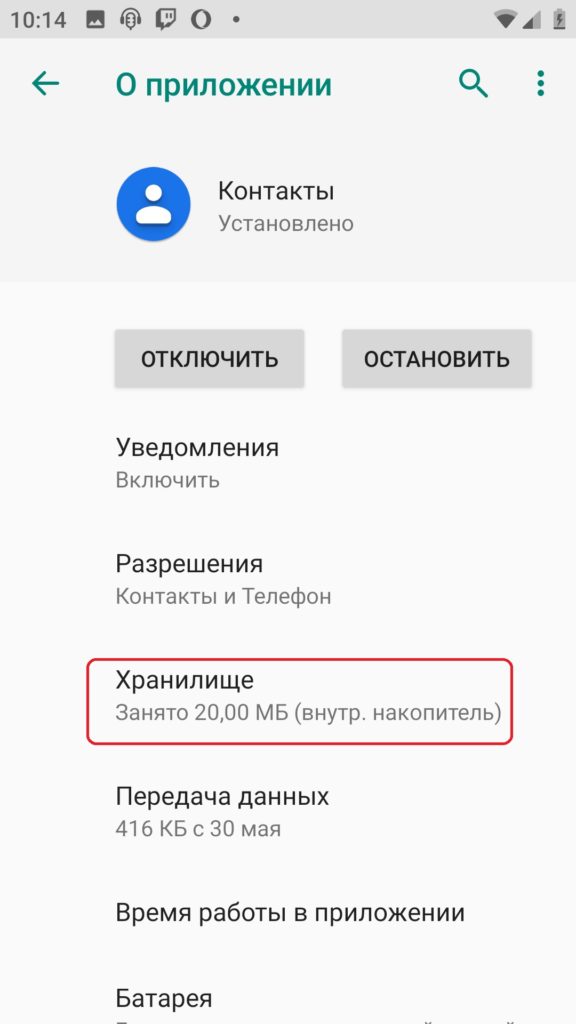
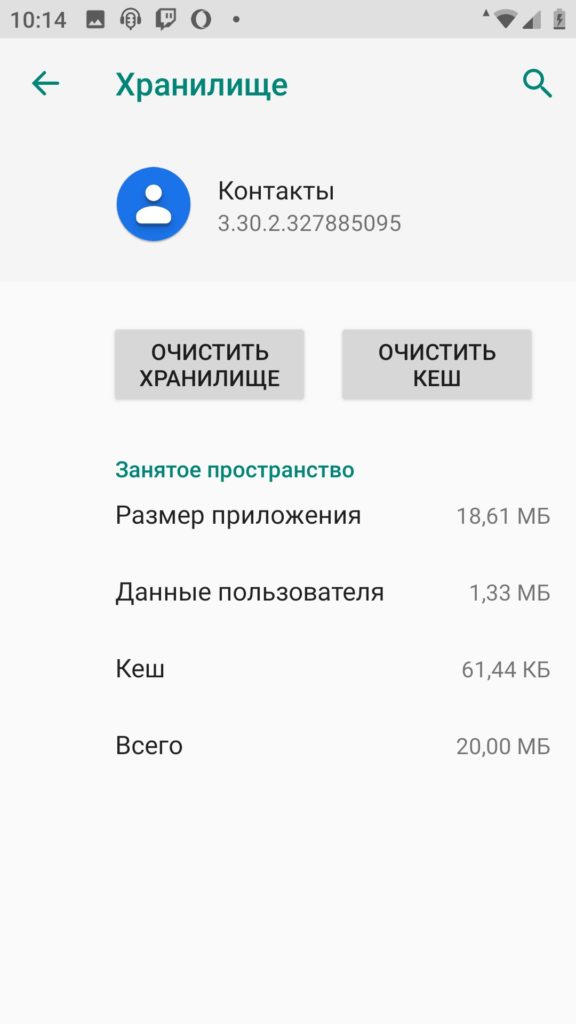
- Вы увидите список всех установленных программ – среди них будут как сторонние, так и системные. Найдите то, которое вызывает ошибку. Например, у вас вылезает ошибка «Приложение контакты остановлено» – находим его в списке и нажимаем по нему. Теперь нам нужно зайти в хранилище – это место где хранится весь кэш, а также дополнительные данные для работы утилиты.
- Итак, сначала нам нужно очистить кэш – кликаем по правой кнопке. После процедуры очищаем хранилище данных.
Теперь проверяем, вылезает ли ошибка. Если она повторяется, то можно попробовать откатить программу до предыдущей версии, но сделать это можно только на системных утилитах типа: Контакты, Интернет, Сервисы Google, Play Market, Gmail, Камера и т.д. Для сторонних программ нужно выполнить следующее: зажмите пальцем на иконке и перетащите ярлык в корзину, далее согласитесь с удалением. После этого зайдите в Play Market и заново скачайте и установите удаленную программу. Для системных утилит делаем следующее:
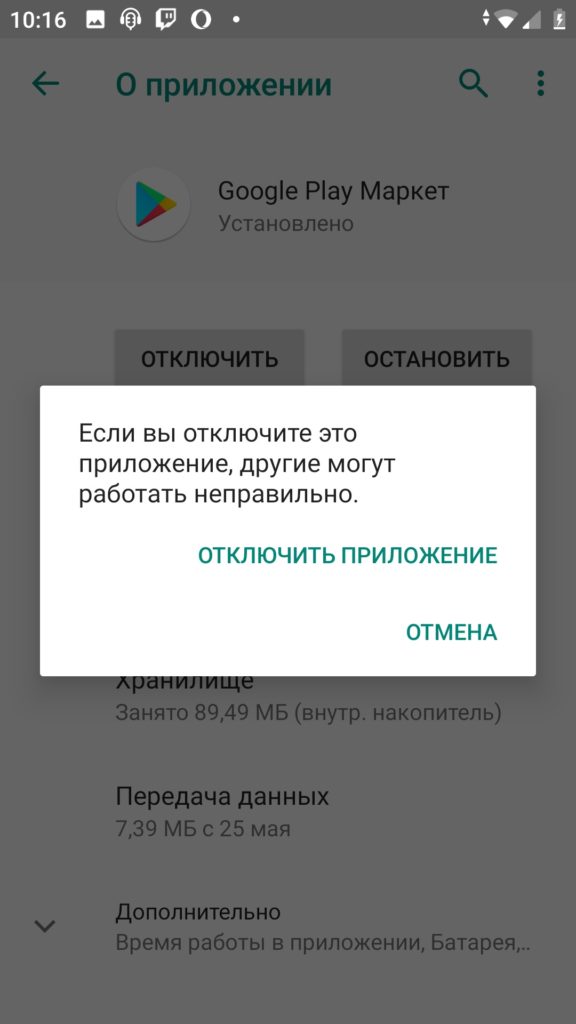
- Опять также перейдите в «Приложения» и откройте конкретную проблемную программу. Далее нажмите по кнопке «Отключить». Вылезет окошко с предупреждением, кликаем «Отключить приложение».
- После этого вам будет предложено установить исходную версию с маркета – принимаем операцию и устанавливаем новую версию.
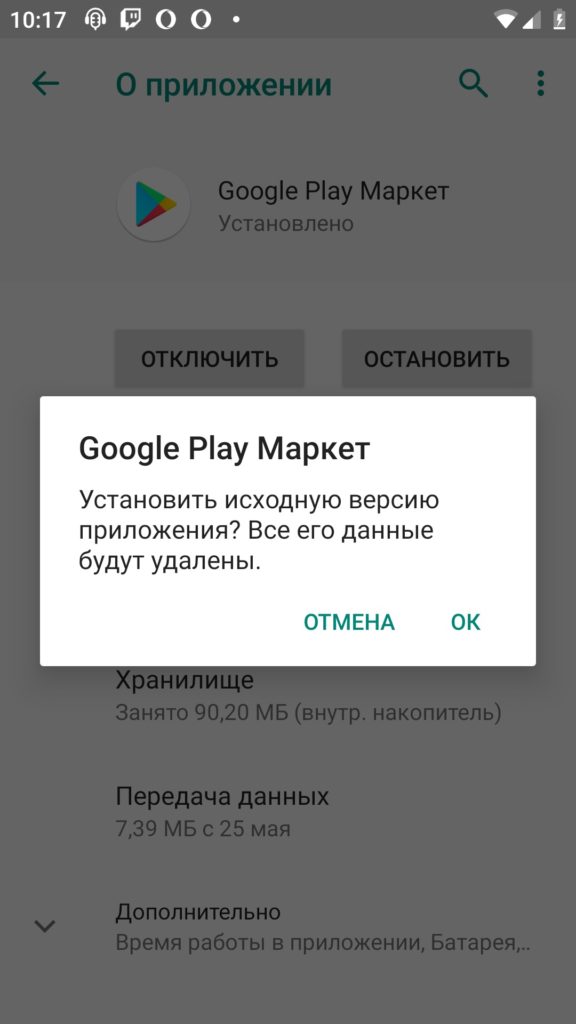
Система скачает новую (или откатит старую версию), установит, и после этого на этом же экране нужно включить утилиту. Проблема должна решиться.
Системные ошибки
Иногда в тексте ошибки можно встретить: com.android.systemui, com.android.settings, com.android.phone или что-то подобное. Это системные файлы, которые работают с предустановленными программами. Поэтому принцип решения примерно такой же. Вам нужно зайти и очистить кэш у тех утилит, с которыми они связаны. Обычно это все системные программы:
- Сервисы Google Play
- GooglePlayMarket (Музыка, Фильмы, Игры, Книги)
- Контакты
- Настройки
- Сообщения
- Телефон
- Файлы
- Google Фото
Чтобы не очищать все, вспомните – какую программу вы использовали, при работе которой появляется ошибка. Если вы не можете найти точное ПО, то очищаем все. Если проблема сохраняется с программами, которые работают с синхронизацией и гугловским аккаунтом типа фото, контакты и т.д. – попробуйте зайти в «Настройки» – «Аккаунты» – полностью удалите нынешний аккаунт и авторизуйтесь вновь.