Убираем интервал между абзацами в Microsoft Word

В программе Microsoft Word, как и в большинстве текстовых редакторов, задан определенный отступ (интервал) между абзацами. Это расстояние превышает расстояние между строками в тексте непосредственно внутри каждого абзаца, а необходимо оно для лучшей читабельности документа и удобства навигации. Кроме того, определенное расстояние между абзацами является необходимым требованием при оформлении документов, рефератов, дипломных работ и прочих не менее важных бумаг.
Для работы, как и в случаях, когда документ создается не только для личного пользования, эти отступы, конечно, нужны. Однако, в некоторых ситуациях может возникнуть необходимость уменьшить, а то и вовсе убрать установленное расстояние между абзацами в Ворде. О том, как это сделать, мы расскажем ниже.
Удаляем интервал между абзацами
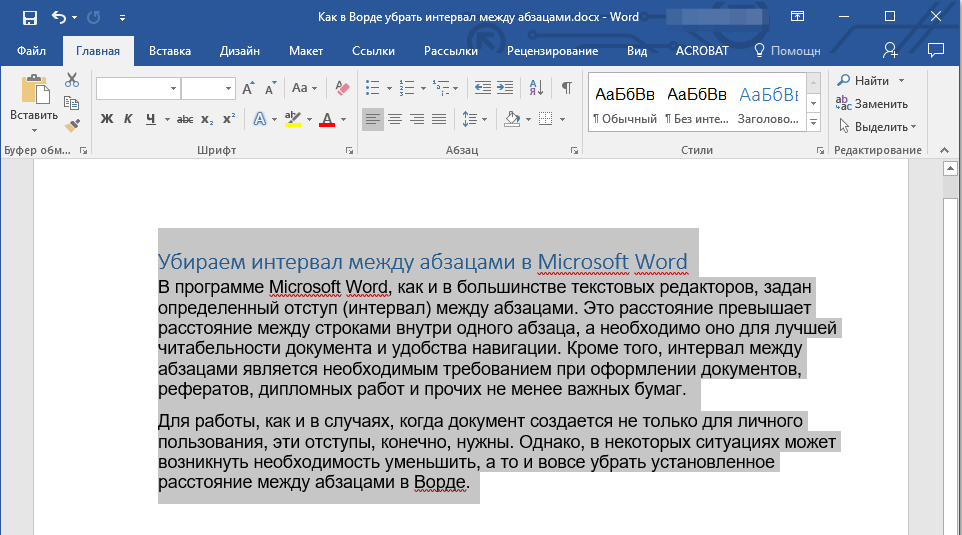
- Выделите текст, интервал между абзацами в котором вам нужно изменить. Если это фрагмент текста из документа, используйте мышку. Если же это все текстовое содержимое документа, используйте клавиши “Ctrl+A”.
- Удалить интервал перед абзацем;
- Удалить интервал после абзаца.
Изменяем и выполняем точную настройку интервалов между абзацами
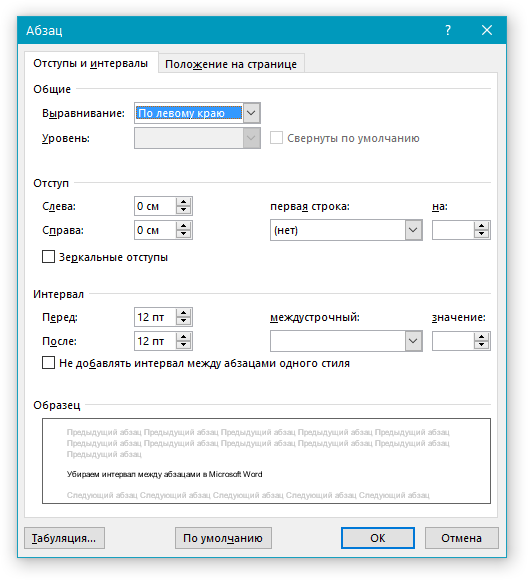
Метод, который мы рассмотрели выше, позволяет быстро переключаться между стандартными значениями интервалов между абзацами и их отсутствием (опять же, стандартным значением, установленным в Ворд по умолчанию). Если же вам нужно выполнить точную настройку этого расстояния, задать какое-то свое значение, чтобы оно, к примеру, было минимальным, но все же заметным, проделайте следующие действия:
-
С помощью мышки или кнопок на клавиатуре выделите текст или фрагмент, расстояние между абзацами в котором необходимо изменить.
Совет: Если это необходимо, не покидая диалогового окна “Абзац”, вы можете отключить добавление интервалов между абзацами, написанными в одном стиле. Для этого установите галочку напротив соответствующего пункта.
Совет 2: Если вам не нужны интервалы между абзацами вообще, для интервалов “Перед” и “После” задайте значения “0 пт”. Если интервалы нужны, хоть и минимальные, задайте значение больше 0.
Если это необходимо, вы всегда можете установить заданные вручную значения интервалов в качестве параметров по умолчанию. Для этого достаточно в диалоговом окне “Абзац” нажать на соответствующую кнопку, которая расположена в его нижней части.
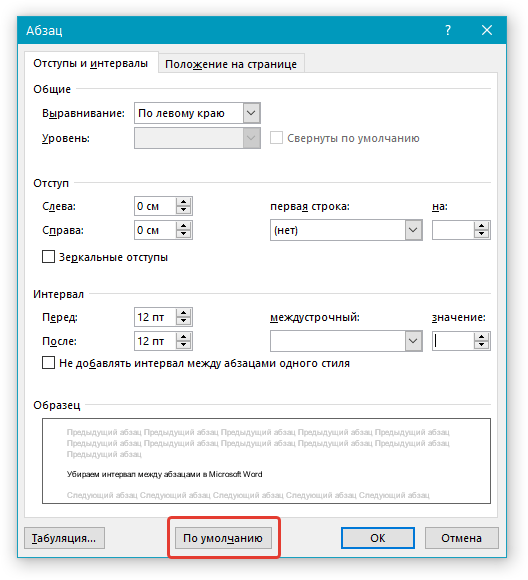
Аналогичные действия (вызов диалогового окна “Абзац”) можно проделать и через контекстное меню.
- Выделите текст, параметры интервалов между абзацами в котором требуется изменить.
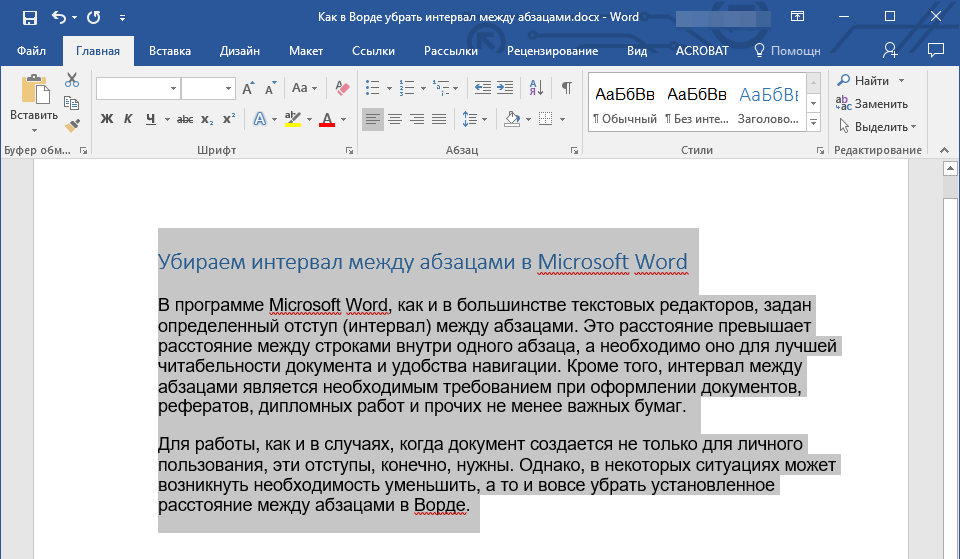
- Кликните правой кнопкой мышки по тексту и выберите пункт “Абзац”.
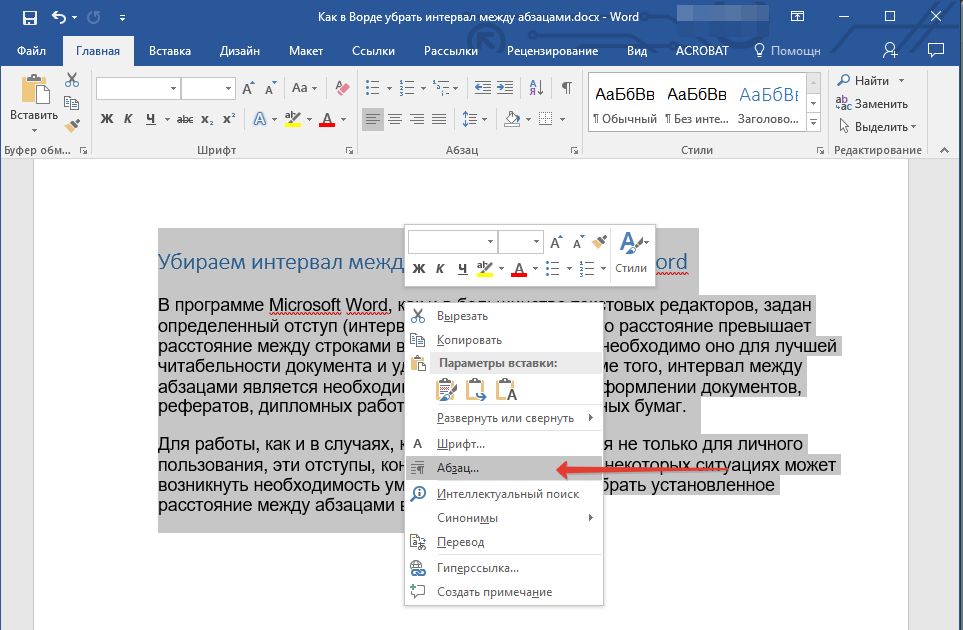
- Задайте необходимые значения, чтобы изменить расстояние между абзацами.
На этом мы можем закончить, ведь теперь вы знаете, как в Ворде изменить, уменьшить или удалить интервалы между абзацами. Желаем вам успехов в дальнейшем освоение возможностей многофункционального текстового редактора от компании Microsoft.
Абзацный интервал в ворде как сделать
На лентеКонструктор нажмите кнопку Интервал между абзацем. Выберите нужный интервал (по умолчанию — Открыть),и обратите внимание, что при наметии различных параметров будет предварительно просмотрен весь документ.
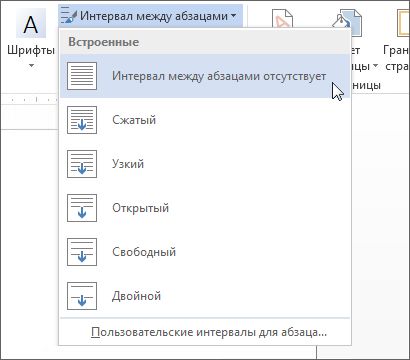
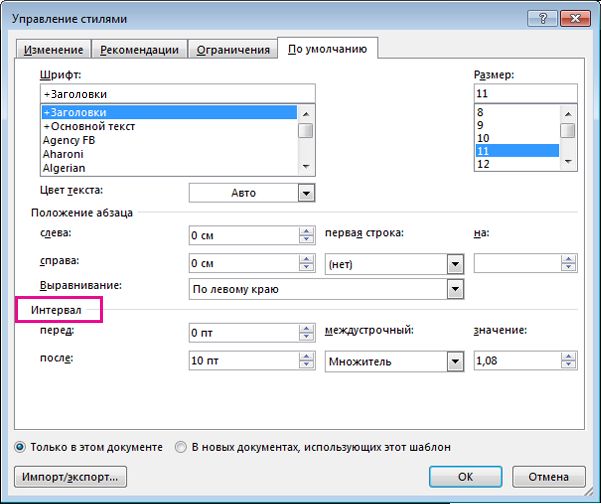
Если вам не нравятся эти параметры, щелкните Настраиваемый интервал между абзацем и измените числа в области Интервал между абзацами.
Не хотите изменять интервалы во всем документе?
Щелкните в любом месте абзаца, который вы хотите изменить.
Перейдите в макети в поле Интервалщелкните стрелки вверх или вниз, чтобы настроить расстояние до или после абзаца. Вы также можете ввести число напрямую.
Как сделать интервалы в Ворде
Иногда у пользователей текстового редактора Word возникает необходимость применять в своем документе различные интервалы. О том, как их сделать и настроить мы поговорим в сегодняшней статье.
Мы рассмотрим все возможные виды интервалов в тексте:
- Межсимвольный интервал.
- Междустрочный интервал.
- Интервал между абзацами.
- Интервал между страницами.
Как сделать межсимвольный интервал в Word
Настройка межсимвольного интервала в Word используется довольно редко. Сделать ее можно по простому алгоритму:
- Выделяем текст, где нужно настроить межсимвольный интервал.
- Кликаем правой кнопкой мыши и выбираем «Шрифт».
- Переходим во вкладку «Дополнительно».
- Выбираем один из трех вариантов: обычный, разреженный, уплотненный.
Как сделать междустрочный интервал в Word
- Нажимаем правой кнопкой мыши в документе. Если нужно сделать интервал уже набранного текста или части документа, выделяем этот текст и жмем правую кнопку мыши.
- В выпадающем списке выбираем пункт «Абзац».
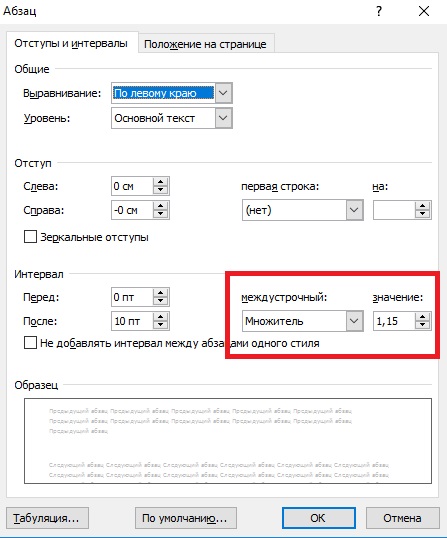
- В разделе «Интервал» — «Междустрочный» выбираем нужное нам значение. Можете установить «Одиночный», «Полуторный» или же выбрать пункт «Множитель» и задать нужное значение.
Как в Word сделать интервал между абзацами
Нажимаем правой кнопкой мыши в документе. Если нужно сделать интервал уже набранного текста или части документа, выделяем этот текст и жмем правую кнопку мыши
В выпадающем списке выбираем пункт «Абзац»
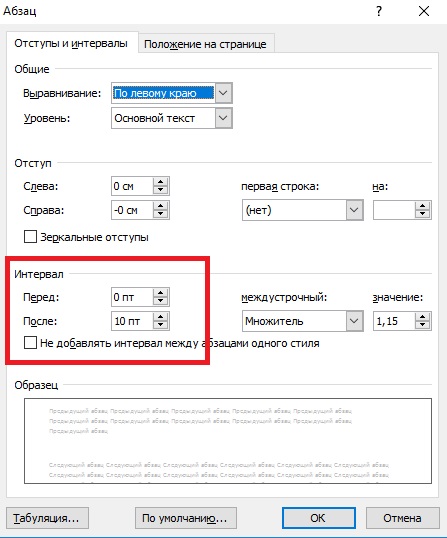
В разделе «Интервал» устанавливаем значение «Перед» или «После» — это и будет интервал между абзацами
Как в Word настроить интервал между страницами
По умолчанию в документах между страницами установлен интервал, который позволяет видеть их разделение. Выглядит он вот так.
Иногда возникает необходимость убрать этот интервал. Для этого достаточно навести стрелкой мыши на указанный интервал и дважды кликнуть по нему левой кнопкой мыши. Установите необходимые значения и нажмите клавишу «ОК».
Как изменить интервал между абзацами в Ворде
Работая в текстовом редакторе Ворд, очень часто появляются ненужные пустые промежутки между частями текста, которые портят внешний вид. Если нужно уменьшить или вовсе убрать интервал между абзацами следует воспользоваться кнопкой «Интервал». Ниже рассмотрим все способы более подробно.
Удаление интервалов
Чтобы удалить пустой пробел после абзаца нужно выполнить следующие действия. Выделите нужный фрагмент текста двойным нажатием или весь текст комбинацией клавиш «Ctrl+A». Откройте вкладку «Главная» отыщите кнопку «Интервал» в области «Абзац». Кликните по ней и выберите соответствующий вариант «Удалить интервал после абзаца».

В случае, когда необходимо убрать пустой промежуток перед абзацем нужно выбрать «Удалить интервал перед абзацем». Соответственно, изначально выделив нужную часть текста.

Изменение расстояния между абзацами
Когда расстояние между абзацами большое, можно легко его сократить, и наоборот увеличить. Окно «Абзац» поможет сделать нужные настройки. Выделите текст и откройте окно «Абзац», нажав по кнопке-стрелочке в области «Абзац» в главной вкладке.

В новом окне в подразделе «Интервал» задайте нужные значения в полях «Перед» и «После». Сократить размеры отступа поможет маленькое значение в графе «После», если наличие отступа необходимо после абзаца.

В подразделе «Образец» можно наблюдать вносимые изменения. Меняя значения в пунктах «Перед» и «После» можно как увеличивать расстояние между абзацами, так и уменьшать.
Примечание. Вызвать диалоговое окно «Абзац» можно нажав правой кнопкой мыши и из списка выбрать «Абзац». Изначально соответственно выделить необходимый фрагмент в тексте.

Установка интервала между абзацами
Благодаря, более расширенным настройкам, можно установить разрывы между абзацами разных видов и задать определённые значения для отступов. Для этого необходимо повторить следующие шаги:
- Выделить нужную часть текста;
- Открыть вкладку «Главная», нажать по кнопке «Изменить стили»;
- В выпадающем окне наведите курсором мыши на «Интервал между абзацами»;
- Плавно перейдите на новое всплывающее окно «Встроенные» и выберите нужный вид отступа.

Учтите, что в каждом представленном варианте интервалов между абзацами есть встроенные значения междустрочного интервала.

Для расширенной настройки перейдите по строчке «Пользовательские интервалы для абзаца».

В окне «Управление стилями» откройте раздел «По умолчанию», задайте точные значения в подразделе «Интервал» и «Положение абзаца». Сохраните изменения нажав по кнопке «Ок».