Как оплачивать подписки и iCloud на вашем iPhone
Начиная с воскресенья многие российские пользователи iOS заметили, что у них перестали проходить счета за iCloud и другие подписки, оформленные через iPhone или iPad. При этом расплачиваться в офлайн-магазинах всё ещё можно. Говорю «всё ещё», поскольку такая возможность либо уже пропала, либо скоро исчезнет:
ЦБ РФ: Apple Pay и Google Pay не будут доступны для карт Visa и Mastercard в России
/>Илья Кичаев
У меня, например, стали недоступны карты в Apple ID:
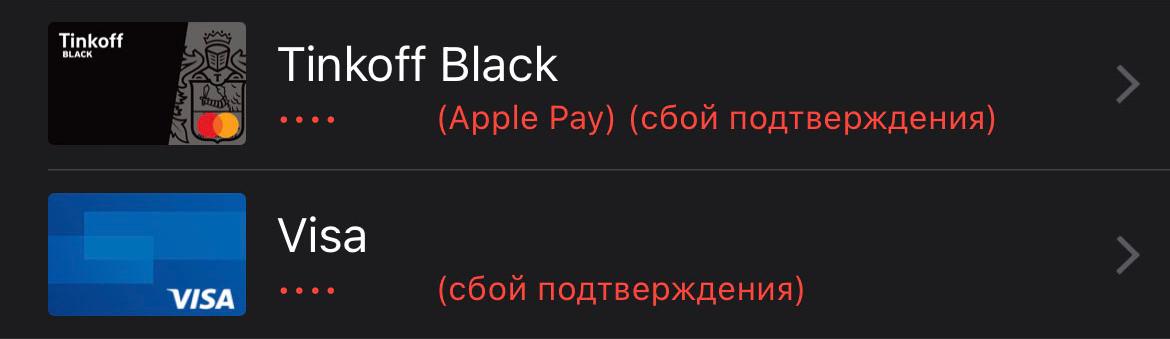
А при оплате внутри приложений случилась такая картина:
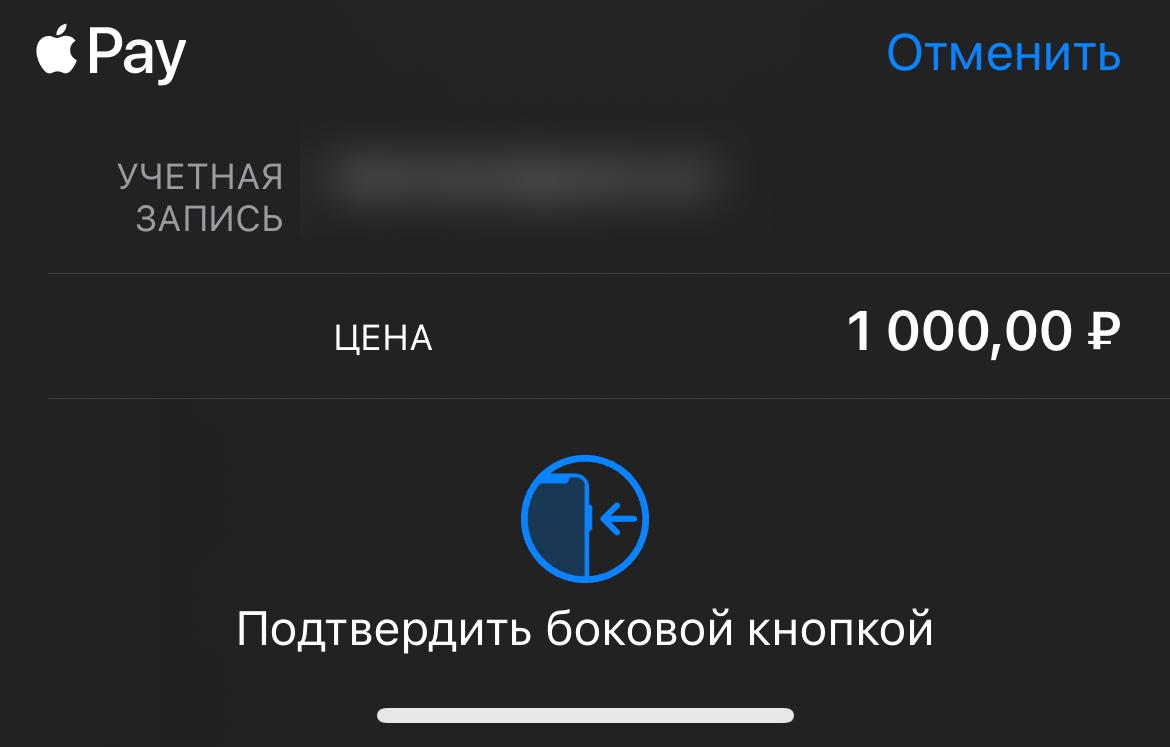 Раньше тут был выбор из всех моих карт. Теперь этого списка просто нет
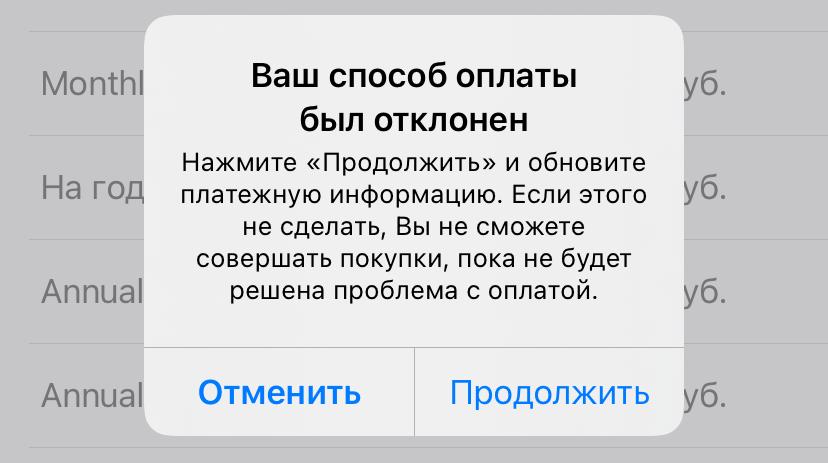
А при оформлении подписки для приложения айфон выдавал следующее:
При добавлении новой карты айфон вчера выдавал ошибку:
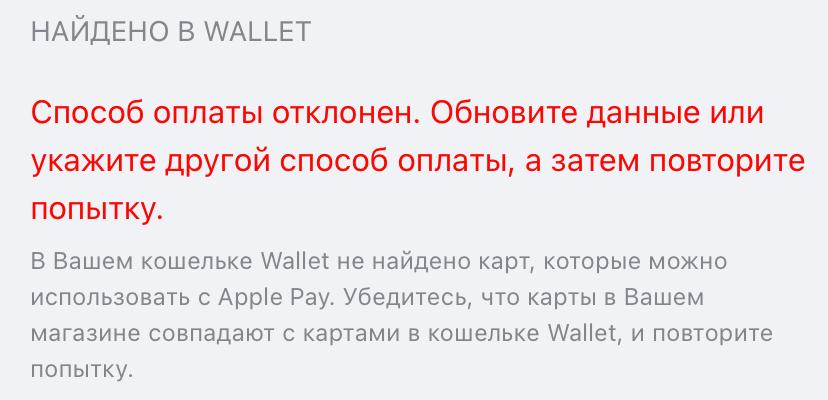 Такое сообщение появилось после попытки привязать карту «Мир» банка, который работает с Apple Wallet
Что это может значить?
Это значит, что все подписки, оформленные через iPhone или iPad, не будут оплачены при выставлении следующего счёта. Причина понятна: платежи россиян просто не проходят, это вовсе не капризы IT-компаний. Именно поэтому многие компании вынуждены приостановить работу на российском рынке — они просто не получат деньги.
Поэтому Apple автоматически переведёт всех на бесплатный тариф с 5 ГБ хранилища в iCloud, а все люди с платными подписками на сервисы не смогут пользоваться привычными сервисами.
Как исправить?
Сегодня, 7 марта, самый простой способ — перепривязать вашу карту Visa или Mastercard к Apple ID. Судя по всему, это рабочий способ, который помогает вернуть оплату подписок с помощью Apple Pay.
Вероятно, 10 марта всё это закроется. Причина — то самое отключение российских карт Visa и Mastercard от Apple Pay. Такую дату назвали банки.
Поэтому переходим к другим возможностям.
План «Б»
Решение касается только тех подписок, которые были оформлены через App Store, то есть внутри приложений. Их список вы можете посмотреть по пути «Настройки» → Ваш Apple ID (обычно обозначается именем) → «Подписки». Мой список «действующих» не так широк:
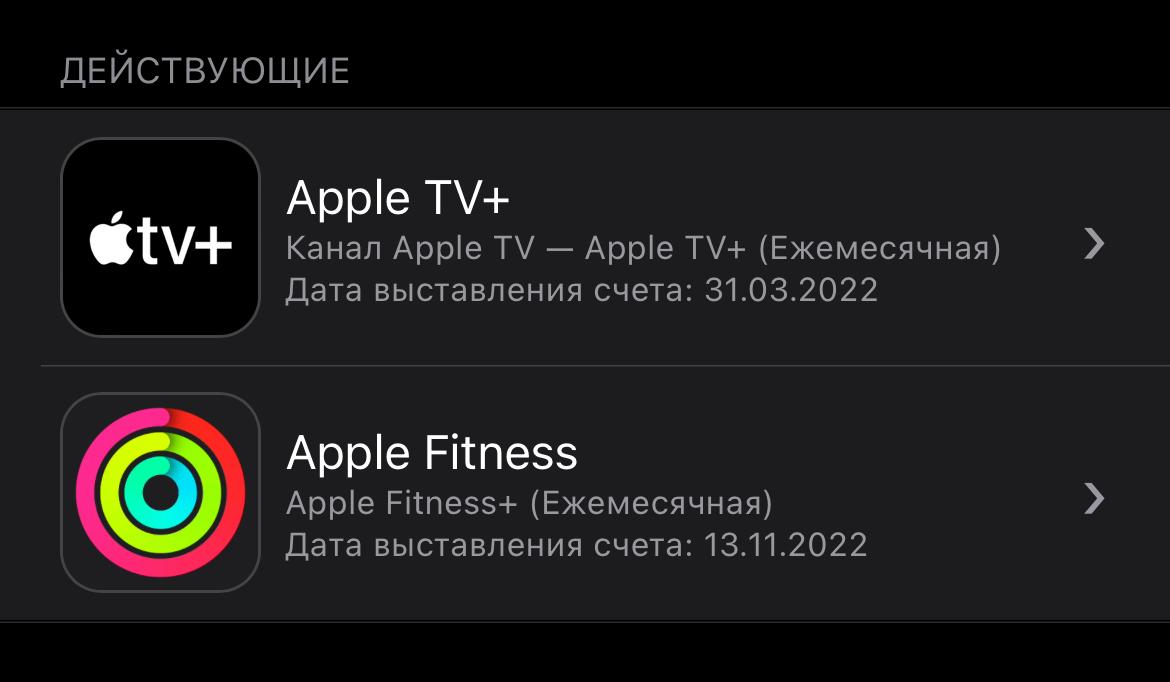
Тут ещё стоит добавить подписку на iCloud, за которую я переживаю больше всего. Там находятся многие мои данные, а также старые фото и видео, важные мне.
Чтобы не потерять эти данные, можно подключить резервный способ оплаты. И называется он «счёт Apple ID». Это своего рода кошелёк. Здесь находятся деньги, которыми можно оплачивать приложения и подписки, оформленные через App Store.
Пополнить счёт можно по следующему пути: App Store → Ваша аватарка в правом верхнем углу → «Пополнить счёт Apple ID».
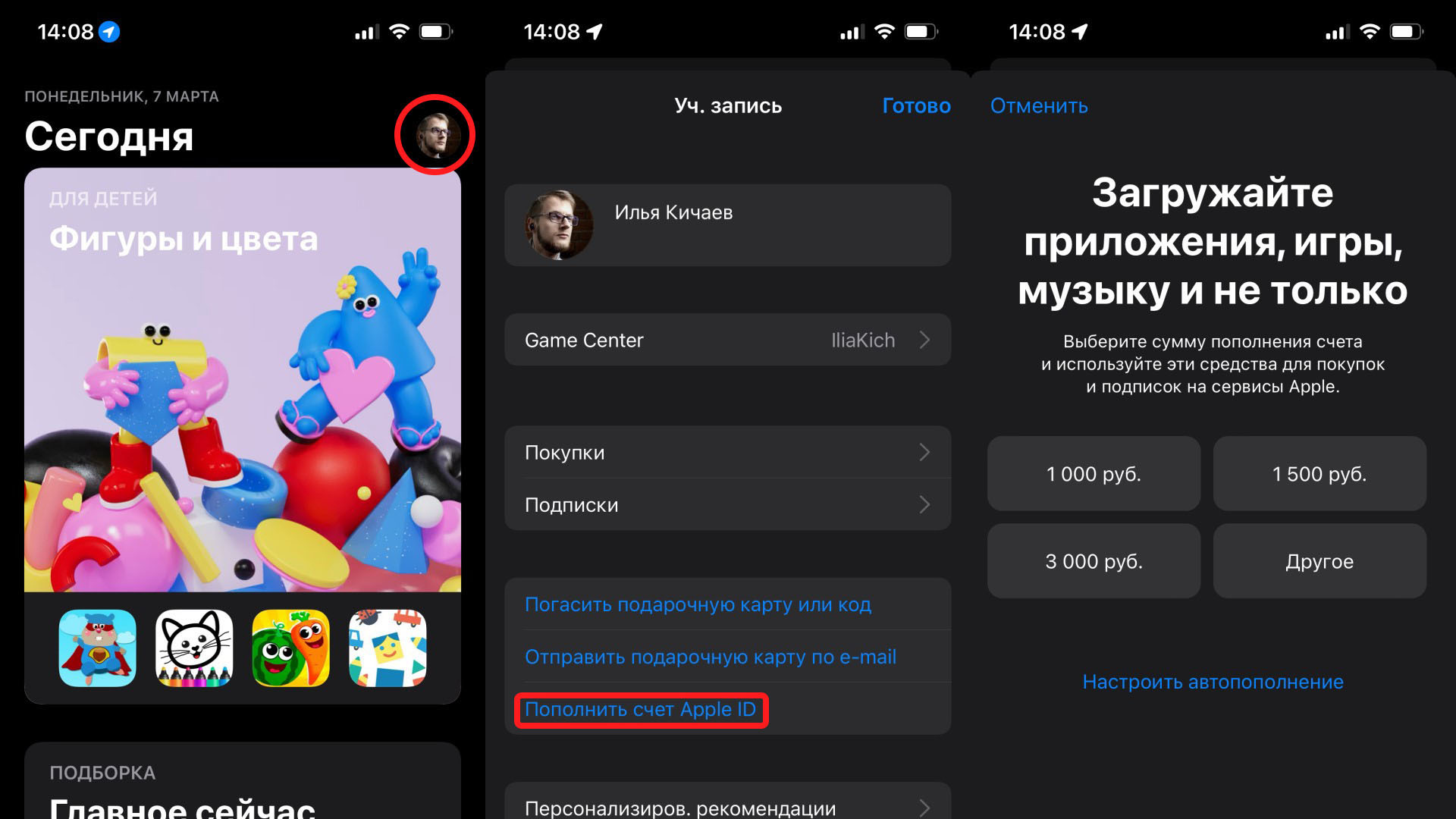
В этом случае оплата всех подписок, оформленных внутри приложений, будет списываться с этого счёта. Также именно с него уйдут деньги, если вы решите купить какое-нибудь приложение.
Оплата без карты
Ещё один способ — оплата с помощью мобильного телефона. Деньги будут списываться напрямую со счёта вашего номера.
Подключить номер для оплаты можно там же, куда можно привязать и карту: «Настройки» → Ваш Apple ID (обычно обозначается именем и фамилией владельца айфона/айпэда) → «Оплата и доставка» → «Добавить способ оплаты» → «Мобильный телефон».
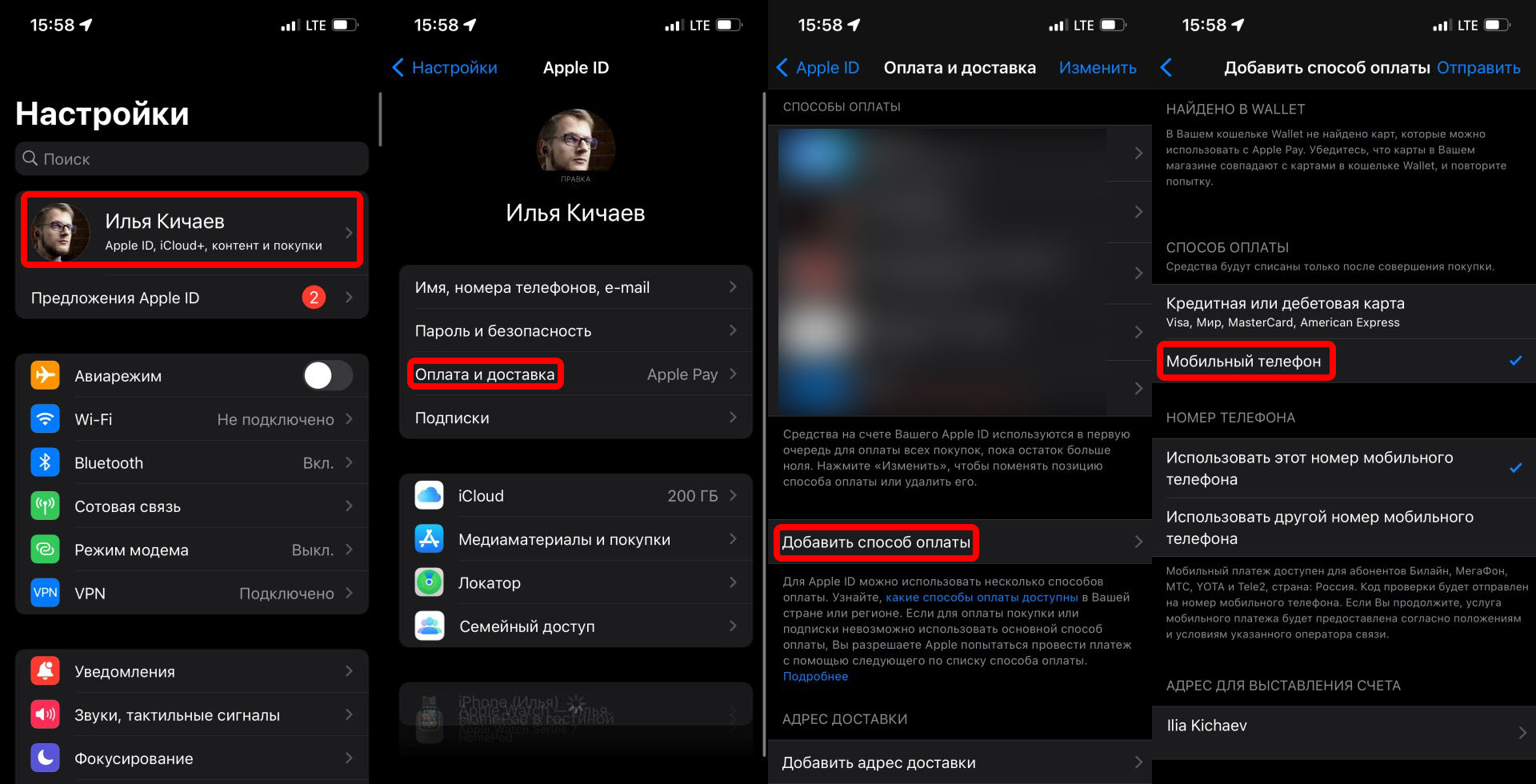
У каждого оператора работа с Apple ID разная. Например, у «МегаФона» и МТС средства просто списываются со счёта вашего номера телефона.
С «билайном» история сложнее: деньги списываются со специально созданного счёта. Пополнить его довольно просто. Предположим, у вас номер этого оператора в формате +7 (9хх) ххх-хх-хх. Для работы с Apple ID вам нужно кинуть деньги на номер +7 (6хх) ххх-хх-хх, то есть вместо первой девятки напишите шестёрку. Способ странный и непонятно, зачем так сделано, но как есть.
Способ для Tele2 мы добавим позже.
Ещё раз повторю: мы не гарантируем, что эти способы не будет прикрыты и вы сможете продолжать пользоваться своими подписками, оформленными через App Store.
Как правильно оплатить iCloud в России: подробная инструкция
Apple является одной из самых популярных компаний, которые предоставляют облачные услуги. Вряд ли найдется пользователь iOS, который не знаком с iCloud – хранилищем, на котором можно хранить фотографии, видео, документы и многое другое.
Но что делать, если приходит время оплатить подписку iCloud, но вы не знаете, как это сделать в России? Для многих пользователей это вызывает затруднения, ведь в России не так много вариантов для оплаты.
В этом материале мы подробно разберем, как оплатить iCloud в России, какие доступны способы оплаты и как выбрать наиболее удобный для вас вариант. После ознакомления с нашим гайдом вы сможете оплатить свою подписку без проблем.
Как оплатить iCloud в России
Компания Apple предлагает возможность использовать облачное хранилище iCloud, которое позволяет хранить фотографии, контакты, документы и другие файлы в облаке. Чтобы использовать эту услугу, необходимо расплатиться за месячную подписку.
Как оплатить iCloud в России? Существует несколько способов. Вы можете использовать банковскую карту Visa, MasterCard или American Express. Для оплаты нужно зайти в свой аккаунт на сайте Apple, выбрать пункт «Подписки», выбрать подписку на iCloud и нажать на кнопку «Оплатить». Оплата будет произведена автоматически каждый месяц.
Если у вас нет возможности использовать банковскую карту, можно использовать iTunes карты. Они продаются в магазинах Apple и позволяют пополнить баланс в своем аккаунте на сайте Apple. Затем этот баланс можно использовать для оплаты подписки на iCloud.
Также есть возможность использовать мобильный оператор для оплаты подписки на iCloud. Некоторые мобильные операторы в России сотрудничают с Apple и позволяют оплачивать подписку через счет мобильного телефона. Для этого нужно зайти в «Подписки» в своем аккаунте на сайте Apple и выбрать платежный способ через мобильного оператора.
Выбирайте подходящий способ оплаты подписки на iCloud и пользуйтесь облачным хранилищем без проблем.
Как купить хранилище iCloud в России
iCloud – это удобное облачное хранилище, предоставляемое компанией Apple. Необходимо лишь приобрести подписку, чтобы пользоваться этим инструментом. Как купить хранилище iCloud в России?
Шаг 1:
Войдите в свой аккаунт iCloud через настройки на вашем устройстве.
Шаг 2:
Как я могу осуществить оплату за использование iCloud?
Многие пользователи смартфонов Apple задаются вопросом, как оплатить iCloud. Для начала необходимо зайти в настройки своего устройства и перейти в меню iCloud. Здесь вы увидите иконку с профилем, нажав на которую можно перейти к редактированию или оплате iCloud.
Если у вас нет привязанной к аккаунту банковской карты, вы должны зарегистрировать ее в системе. Для этого необходимо нажать на кнопку «добавить кредитную карту» и ввести данные своей карты. После этого Apple автоматически снимет с нее деньги за использование iCloud.
Если вы уже использовали кредитную карту для оплаты iCloud, то при следующей платежке приложение автоматически снимет деньги с этой карты. Если вы не хотите продолжать пользоваться услугами iCloud, то необходимо отключить подписку до окончания срока оплаты.
Если вы предпочитаете не использовать банковскую карту, у вас есть возможность оплатить iCloud через сервис PayAnyWay, QIWI, Яндекс Деньги или WebMoney.
- PayAnyWay — это удобный и надежный сервис для оплаты товаров и услуг
- QIWI — это удобный сервис для оплаты с помощью электронного кошелька
- Яндекс Деньги — это универсальный сервис для оплаты различных товаров и услуг
- WebMoney — это удобный и быстрый способ оплаты
Не стоит беспокоиться о безопасности данных при оплате iCloud. Apple предоставляет защиту и безопасность при обработке и хранении ваших данных.
Как оплатить Айклауд в России через Сбербанк Онлайн
Оплата Айклауд в России может быть осуществлена через Сбербанк Онлайн – популярный сервис интернет-банкинга. Для этого вам нужно:
- Открыть приложение Сбербанк Онлайн на своем устройстве.
- Выбрать раздел «Оплата услуг».
- Найти iCloud в списке доступных услуг и выбрать его.
- Введите свои данные для авторизации в Apple ID и нажмите «Далее».
- Выберите подходящий тариф и нажмите «Оплатить».
После подтверждения платежа Сбербанк Онлайн выдаст вам квитанцию об оплате, которую вы можете сохранить в качестве подтверждения.
Убедитесь, что у вас достаточно денежных средств на балансе карты, связанной с Сбербанк Онлайн, для проведения операции. Обычно платеж проходит мгновенно, но в некоторых случаях может занять до нескольких дней.
Оплата Айклауд через Сбербанк Онлайн удобна и быстра, а также позволяет контролировать историю платежей в одном месте. Не забывайте следить за сроком действия тарифа и продлевать его своевременно.
Как оплатить приложения в App Store в России
Для того чтобы купить платное приложение в App Store, нужно иметь аккаунт Apple и привязанную к нему банковскую карту.
Привязка банковской карты осуществляется в настройках аккаунта Apple. Для этого нужно выбрать в меню «Платежные данные» и ввести данные карты, включая номер, имя владельца, срок действия и CVV-код. Все данные будут защищены и недоступны ни для кого, кроме владельца.
Кроме традиционных банковских карт, Apple позволяет оплачивать покупки в App Store с помощью карты iTunes, системы платежей PayPal и картами Google Wallet.
В случае, если необходимо выключить автоматическое продление подписки на платное приложение, нужно зайти в настройки своего аккаунта, нажать на «Управление подписками» и выбрать нужную подписку, после чего отключить автоматическое продление.
Как оплачивать покупки на айфоне в России?
В России все больше людей пользуются платежными системами, чтобы оплачивать покупки на своем айфоне. Существует множество способов, как это можно сделать.
- Один из самых популярных способов — использование Apple Pay. Для этого нужно привязать свою банковскую карту к приложению, после чего можно оплачивать покупки на айфоне одним нажатием.
- Еще один способ — использование мобильных кошельков. Многие банки и платежные системы предлагают свои мобильные кошельки, которые можно использовать для оплаты товаров и услуг на айфоне.
- Также можно использовать услуги онлайн-банкинга. Многие банки предлагают свои мобильные приложения, через которые можно осуществлять оплату покупок на айфоне.
Независимо от того, какой способ оплаты выбрать, важно следить за безопасностью своих данных и быть внимательным при проведении операций. Никогда не вводите свои данные на непроверенных сайтах и приложениях.
Как оплатить iCloud через оператора МТС в России?
Шаг 1: Проверьте наличие подключения к услуге «Оплата через МТС»
Перед тем, как начать процедуру оплаты iCloud через МТС, убедитесь, что у вас подключена услуга «Оплата через МТС». Эта услуга позволяет производить платежи за различные услуги с помощью мобильного баланса.
Шаг 2: Откройте меню «iTunes & App Store» на вашем iPhone
Чтобы начать процедуру оплаты, откройте меню «iTunes & App Store» на вашем iPhone и выберите раздел «Apple ID». Откройте вкладку «Просмотреть Apple ID» и введите ваш пароль.
Шаг 3: Выберите способ оплаты «МТС»
На странице «Просмотреть Apple ID» выберите раздел «Способы оплаты» и нажмите на кнопку «Добавить способ оплаты». Выберите способ оплаты «МТС» и введите номер вашего телефона, зарегистрированного в сети МТС.
Шаг 4: Подтвердите платеж
Чтобы подтвердить платеж, введите код, который вы получите в виде SMS-сообщения на ваш телефон, зарегистрированный в сети МТС. После ввода кода платеж будет произведен.
Таким образом, процедура оплаты iCloud через оператора МТС в России довольно проста и удобна.
Что может произойти, если не оплатить iCloud?
Если вы не оплатите свой аккаунт iCloud, то можете столкнуться с несколькими проблемами. Во-первых, если вы храните на своем iCloud важную информацию, то вы рискуете ее потерять, если не сможете восстановить доступ к аккаунту. Во-вторых, вы не сможете использовать некоторые функции, связанные с iCloud, такие как iCloud Drive, iCloud Photo Library и iCloud Music Library.
Кроме того, если вы не оплатите iCloud вовремя, ваш аккаунт может быть заблокирован, и вы не сможете получить доступ к своим файлам и приложениям, которые зависят от iCloud для работы. Вы также можете получить письма с требованиями об оплате с задержкой, что может привести к дополнительным штрафам и пеням за просрочку платежа.
Поэтому важно следить за сроками оплаты iCloud и периодически обновлять информацию о своих платежах, чтобы избежать проблем и сохранить доступ к своим файлам и приложениям.
Как оплатить iCloud через Мегафон в России
Если вы используете iCloud, то знание о том, как оплатить свой аккаунт, может оказаться полезным для вас. Один из способов оплатить свой аккаунт iCloud в России — это через Мегафон.
Для оплаты iCloud через Мегафон вам необходимо выполнить следующие шаги:
- Перейдите на официальный сайт Мегафона.
- Перейдите на страницу оплаты услуг.
- Выберите «iCloud» в списке доступных услуг.
- Укажите сумму оплаты и пройдите процедуру оплаты.
Обязательно проверьте все введенные данные перед оплатой. Если вы ошиблись при заполнении, то можете обратиться в службу поддержки Мегафона, чтобы исправить свои данные и выполнить оплату.
Как только вы оплатите свой аккаунт iCloud через Мегафон, вы получите доступ к платным функциям на вашем устройстве. Будьте осторожны и не забывайте проверять свой баланс, чтобы избежать проблем с оплатой в будущем.
Теперь вы знаете, как оплатить iCloud через Мегафон в России. Это простой и удобный способ, который поможет вам оставаться на связи со своими устройствами Apple без проблем и безопасно.
Как оплатить iCloud в России через телефон
Оплатить iCloud в России можно не только банковской картой, но и через мобильный телефон. Для этого нужно иметь активный телефонный номер и доступ к интернету.
Сначала нужно зайти в настройки своего устройства, выбрать секцию iCloud и нажать на иконку «Место на диске». После этого нужно выбрать необходимый тариф и нажать на кнопку «Оплатить».
Далее появится окно с выбором способа оплаты. Для оплаты через мобильный телефон следует выбрать опцию «Оплата через оператора мобильной связи».
После этого нужно будет выбрать своего оператора и ввести номер своего мобильного телефона. На указанный номер придет сообщение с кодом подтверждения оплаты.
После ввода кода подтверждения оплата будет произведена автоматически, а стоимость тарифа будет вычтена из баланса мобильного телефона.
Почему оплата Айклауд недоступна по номеру телефона?
К сожалению, оплата платных услуг iCloud не всегда возможна по номеру телефона в России.
Дело в том, что многие мобильные операторы страны не поддерживают такой вид оплаты. Это может быть связано с различными техническими ограничениями или правилами операторов.
Также стоит учитывать, что оплата по номеру телефона может быть доступна только для определенного типа тарифных планов у оператора. Если ваш тарифный план не поддерживает подобную оплату, то вам необходимо будет выбирать другие способы оплаты.
- Возможно, вы можете попробовать использовать банковскую карту или другие электронные платежные системы.
- Также вы можете попробовать связаться с вашим оператором и узнать о возможностях оплаты услуг iCloud через номер телефона.
В любом случае, если вы не можете оплатить услуги iCloud через номер телефона, то вам следует рассмотреть другие варианты оплаты, чтобы продолжать пользоваться всеми преимуществами облачного сервиса Apple.
Как пополнить Apple ID через Тинькофф
1. Создайте Яндекс.Кошелек
Для оплаты Apple ID через Тинькофф вам нужен Яндекс.Кошелек. Если у вас его нет, создайте его на сайте Yandex.ru. Затем пополните его нужной суммой.
2. Зайдите в настройки Apple ID
Для этого зайдите в настройки на своем устройстве и выберите «iTunes Store и App Store». Нажмите на свой Apple ID и выберите «Просмотреть Apple ID».
3. Выберите способ оплаты
После ввода пароля выберите «Способы оплаты». Выберите «Добавить способ оплаты». В появившемся меню выберите «Яндекс.Кошелек».
4. Установите нужную сумму
Выберите нужную сумму для пополнения баланса Apple ID. Введите номер Яндекс.Кошелька и подтвердите оплату.
5. Проверьте баланс
После пополнения баланса Яндекс.Кошелька проверьте его на сайте Тинькофф или через мобильное приложение. Настройте автоматическое пополнение, чтобы не забывать пополнять баланс.
Теперь вы знаете, как пополнить Apple ID через Тинькофф, используя свой Яндекс.Кошелек. Не забудьте проверить баланс и настроить автоматическое пополнение, чтобы не пропустить оплату iCloud.
Оплата iCloud через QIWI
Если вы хотите оплатить iCloud через сервис QIWI, то вам необходимо иметь аккаунт в этой платежной системе. Если у вас нет учетной записи, то её можно создать на официальном сайте QIWI.
Чтобы произвести оплату, необходимо выбрать раздел «Оплатить услуги» в меню QIWI. Затем выберите «iCloud» из списка предложенных услуг.
В следующем шаге вам нужно ввести номер своего устройства Apple, на котором используется iCloud, и указать сумму платежа.
Оплата производится с использованием личного кабинета QIWI, где необходимо ввести данные вашей банковской карты или выбрать другой способ оплаты, который предоставляет система.
Если вам нужна помощь при оплате, вы всегда можете обратиться в службу поддержки QIWI.
Почему выбранный способ оплаты на айфоне может быть отклонен?
Когда вы пытаетесь оплатить услуги iCloud через приложение на вашем айфоне, вы выбираете удобный для вас способ оплаты, такой как кредитная карта или PayPal. Однако, иногда платеж может быть отклонен, и это может быть вызвано несколькими причинами.
- Недостаточно средств на карте — Если у вас нет достаточной суммы на кредитной карте или в PayPal, платеж может быть отклонен. Убедитесь, что у вас есть достаточно денег на счету, чтобы оплатить услуги iCloud.
- Ошибка ввода данных — Если вы ввели неверные данные кредитной карты или PayPal, то платеж может быть отклонен. Перепроверьте все данные перед подтверждением платежа.
- Банковские ограничения — Иногда банк может запретить оплату через приложение на айфоне из-за ограничений или блокировок на вашей карте. Обратитесь к своему банку, чтобы узнать, какие условия касаются оплаты через приложение.
- Проблемы с аккаунтом — Если вы не обновили свой iCloud аккаунт или ваш аккаунт заблокирован, то это может привести к отклонению платежа. Убедитесь, что ваш аккаунт действителен и обновлен до последней версии.
Обращайте внимание на причины, по которым платежи через айфон могут быть отклонены, чтобы предотвратить неприятности в будущем. Своевременная оплата услуг iCloud поможет вам сохранить доступ к своим файлам и документам в облаке.
Как теперь оплачивать подписки Apple?
Новые правила для пользователей в России.
С начала 2023 года, Apple изменила правила оплаты подписок своих сервисов для пользователей в России. Теперь для оплаты необходимо использовать банковские карты, выпущенные в России или в странах Таможенного союза.
На странице оплаты в iTunes и App Store появился новый способ оплаты — «БК Рассрочка». Это новое предложение от Банка Кредитования Развития (БКР), которое позволяет оплачивать покупки в App Store, iTunes и iCloud по частям. Для этого необходимо подключиться к услуге и выбрать один из предложенных тарифов, подходящих по стоимости и срокам оплаты.
Кроме того, Apple добавила вариант оплаты сервисов через мобильных операторов. Если вы пользователь сотовой связи Билайн, Мегафон или МТС, вы можете выбрать один из этих операторов для оплаты подписки вместо использования банковской карты.
В целом, Apple постоянно работает над улучшением способов оплаты для пользователей в России и других странах. Следите за обновлениями и выбирайте наиболее удобный для вас способ оплаты, чтобы продолжать пользоваться популярными сервисами Apple без проблем.
Оплата iCloud через МТС
Многие пользователи Apple сталкиваются с необходимостью оплаты сбора за хранение данных в iCloud. Однако не все знают, что можно оплатить его через оператора связи МТС.
Для этого нужно иметь либо дебетовую карту МТС Банка, либо обычную банковскую карту. Для оплаты через дебетовую карту МТС Банка не нужно никакой регистрации — достаточно только наличия соответствующей карты. При оплате обычной банковской картой нужно предварительно зарегистрироваться на сайте МТС или в приложении.
Оплата через МТС намного более удобна, чем оплата через Apple Pay, так как нужно иметь либо соответствующую карту, либо подключенный кошелек. Если у вас уже есть дебетовая карта МТС Банка, оплата iCloud становится проще и доступнее.
Важно отметить, что существуют некоторые ограничения. Например, оплату через МТС можно провести только за 200 ГБ хранилища. Если же вы хотите приобрести большой объем хранилища — 1 Тб или 2 Тб, придется использовать другие методы оплаты.
Итак, оплата iCloud через МТС возможна, удобна и быстро выполняется. Если вы пользуетесь продукцией Apple и не хотите иметь нагрузку на свои нервы при оплате, обратитесь к МТС.
Оплата iCloud через МТС в России
Шаг 1: Подключите пакет «Домашний Интернет» МТС
Если у вас еще нет подключения к Интернету через МТС, вам необходимо подписаться на «Домашний Интернет». Этот пакет доступен для всех пользователей МТС в России и предоставляет высокоскоростной Интернет с выгодными тарифами.
Шаг 2: Зарегистрируйте Apple ID
Для использования iCloud вам необходимо зарегистрировать Apple ID. Вы можете сделать это на официальном сайте Apple. Заполните все поля и подтвердите свой email-адрес, чтобы завершить регистрацию.
Шаг 3: Свяжитесь с оператором МТС для оплаты iCloud
После подключения «Домашнего Интернета» и регистрации Apple ID вам необходимо связаться с оператором МТС для оплаты iCloud. Операторы МТС могут провести оплату через свою биллинговую систему.
Шаг 4: Настройте iCloud
После оплаты iCloud вам необходимо настроить его на своем устройстве. Для этого откройте настройки iCloud и введите ваш Apple ID и пароль. После этого iCloud будет автоматически синхронизировать все данные между вашими устройствами с поддержкой iCloud.
Шаг 5: Наслаждайтесь всеми преимуществами iCloud!
Поздравляем! Теперь вы настроили iCloud и можете наслаждаться всеми его преимуществами, такими как хранение данных в облаке, синхронизация контактов и календарей и многое другое.
Оплата iCloud через телеком-оператора Теле2 в России
Для тех, кто пользуется услугами оператора связи Теле2 и хочет оплатить свой сервис iCloud, есть возможность оплатить подписку на iCloud напрямую через Теле2.
Чтобы это сделать, необходимо перейти в приложение «Мой Теле2», выбрать раздел «Оплаты и переводы» и выбрать «iCloud» в списке услуг, доступных для оплаты.
Стоимость подписки на iCloud будет списана непосредственно с баланса мобильного телефона или добавлена в ежемесячный счет.
Это удобный способ оплаты для тех, кто хочет сэкономить время на поиске других способов оплаты и имеет действующую подписку на iCloud.
Как оплатить iCloud в России в 2023 году
После того, как компания в прошлом году Apple приостановила свои продажи в России, а также ограничила работу Apple Pay с картами выданными российскими банками — «МИР», Visa и Mastercard, у российских владельцев техники Apple возникли сложности с пополнения баланса Apple ID для продления актуальных подписок, в том числе и iCloud.
Рассказываем об актуальных на 2023 способах пополнения баланса Apple ID в России для оплаты iCloud.
Как оплатить iCloud в 2023 году в помощью номера телефона
Работает с перебоями, но по-прежнему актуально.
Как следует из данных службы поддержки Apple, данный способ по-прежнему продолжает оставаться рабочим, но на текущий момент подойдет только для обладателей сим-карт МТС и Билайна. Возможность оплаты со счёта мобильного у Мегафона, Yota и Tele2 отключена.
Для того, чтобы подвязать свой баланс телефона необходимо:
- Зайти в Настройки.
- Далее в Apple ID (сверху).
- Перейти в пункт Оплата и доставка и выбрать Мобильный телефон.
- Ввести номер телефона и подтвердить его по SMS;
- Перетащить этот способ оплаты в самый верх (над картами).
Всё, теперь вы можете оплачивать подписку iCloud с помощью счета своего мобильного телефона.
Как оплатить iCloud в 2023 году в помощью остатка на счете учетной записи Apple
Если у вас остался остаток на счете учетной записи Apple, например от погашения подарочных карт App Store и iTunes или внесения средств, то вы можете оплачивать iCloud с помощью него. Учитывая прошедшее время с тех пор, как Apple существенно ограничила возможности пополнения счета для россиян, данные вариант кажется малоактуальным для большинства, но вдруг.
Как оплатить iCloud в 2023 году с помощью QIWI-кошелька
По состоянию на 2023 год данный способ больше не работает и является архивным.
Данный способ также остается актуальным, тем не менее он является более времязатратным. Перед тем, как производить оплату, Qiwi-кошелек необходимо подвзять к Госуслугам. Это делается для того, чтобы в платежной системе Qiwi получить статус «Основной», который и позволяет проводить оплату в пользу компании Apple.
Если у вашего кошелька уже имеется статус «Основной» или вы прошли проверку личности, то в таком случае необходимо действовать в следующем порядке:
Как разобраться в iCloud и правильно настроить хранилище?

Я долго пользовался смартфоном на Android, но недавно все же купил Айфон. При первой настройке мне предложили купить дополнительное место в облачном хранилище iCloud. Все мои старые документы и фото хранятся на Google Drive, стоит ли мне менять хранилище? Хочу знать, чем оно лучше или хуже аналогов.

хранит файлы в iCloud
iCloud позволяет синхронизировать файлы между разными устройствами. Им удобно пользоваться, если у вас есть сразу несколько гаджетов Apple. Например, Айфон, Макбук и Айпад. Но сервис пригодится и при наличии только одного смартфона.
Доступ к нему предоставляется по подписке iCloud+ или в составе Apple One. Есть бесплатный тариф для всех пользователей — 5 Гб на учетную запись. Но мне этого не хватает даже для хранения одной резервной копии. Так что вопрос оплаты сервиса перед пользователями Айфона встает часто.
Расскажу подробно, как правильно настроить iCloud на смартфоне и разобраться во всех функциях облачного хранилища.
Рассылка для фанатов нейросетей
Для чего нужен iCloud и обязательно ли им пользоваться
iCloud — часть экосистемы Apple, но пользоваться сервисом не обязывают. Даже если у вас Айфон, вы можете установить привычное вам облачное хранилище — например, Google Drive или «Яндекс-диск». А затем отключить резервное копирование и синхронизацию по iCloud, после чего продолжать хранить файлы там, где вам удобно.
Но я все же рекомендую настроить iCloud. Его главное предназначение — автоматическое создание и хранение резервных копий. Если с Айфоном что-то случится и его придется сбросить до заводских настроек, то вы всегда сможете восстановить смартфон до актуального состояния. Это очень удобно. Я долгое время пользуюсь Айфонами и не переживаю, что мне придется снова загружать все приложения и настраивать устройство.
Как и любое другое облачное хранилище, iCloud также поможет не потерять важные документы, фотографии, видео и другие файлы. Как я отмечал выше, еще один из его главных плюсов — синхронизация файлов между разными устройствами.
Представьте, что у вас есть и Айпад, и Айфон, и Макбук. Благодаря iCloud у них будет общая синхронизированная медиатека, и доступ ко всем фотографиям сохранится с любого устройства. Также на устройствах будут одни и те же заметки, напоминания и контакты. Но это важно только тем, кто активно пользуется несколькими устройствами Apple.
При этом iCloud доступен не только через Айфон или другой гаджет Apple. Сервис можно открыть где угодно: для этого нужно перейти на сайт iCloud и авторизоваться под своим Apple ID. После этого вы сможете просматривать все файлы, которые хранятся в облачном хранилище.