Crosshair что это в мониторе
Люблю, знаете ли, иногда пострелять. В стрелялки. От первого, и реже от третьего лица. То что называется FPS.
Но началось все с Wolfenstein 3D и Doom’а, разумеется. Дум застал нас на 2м курсе университета и играли мы в него, что любопытно, на Silicon Graphics, Indy и O2. О2 я даже купил, подержанный, из ностальгических и сентиментальных чувств. Потом стало не до игр. Работа — разработка в области 3D, семья, малышня. Редко-редко получалось посмотреть хотя бы что там в этом мире фрага, отрендеренного дыма и взрывов. Потом снова появилось немного времени. И вот однажды, глядя на свое поверженное виртуальное тело.
Все, наверное, обращали внимание на тот факт, что пули, ракеты и прочие смертоносные снаряды во всех этих стрелялках летят в центр экрана. Всегда. Я обращал. Это потом уже добавили прицельную стрельбу и стрельбу с бедра и разный разброс в этих положениях, а также фактор разброса при беге и ходьбе. А сначала, в думе и кваке все было просто — кто в центре твоего экрана, когда жмешь Ctrl или левую кнопку, тот труп. Стрельба идет в центр, потому, что в играх мы смотрим на игровую сцену через своего рода камеру, которая крутится, когда мы вертим “головой”, и сделать отдельное управление для головы и для наведения удобным крайне сложно. Для танковых симуляторов его делают от безысходности, а для стрелялок сделать так, чтоб сохранить динамику игры, крайне тяжело.
В общем, мыслишка давно уже стучалась в моем воспаленном мозгу, что надо бы что-то эдакое повесить или поставить в центр экрана, ну чтоб помогало целиться. И вот однажды, глядя на свое поверженное виртуальное тело, я решил это самое эдакое купить. И не нашел нигде в продаже. И рассказал друзьям. И они не нашли. Полез на форумы — и нашел! Нашел, что народ ставит точки на экранах, маркерами, водяными и постоянными. Один друг рассказал, что в “конторе” они лепили кусочки жевательных резинок на экран… Тогда я сделал первый прототип из прозрачного слайда для презентаций. Нарисовал на слайде крестик, прижал его вебкамерой, “откалибровал” и попробовал:

(крестик красным — сделан на слайде)
И понял, что это хорошо. Удивительные впечатления от игры в уже порядком “заезженный” Call of Duty: World at War не оставили сомнений — хочу такую штуку себе и всем-всем-всем.
Я бросил клич бывшим братьям по оружию — старым друзьям по университету, местным и заокеанским — и работа закипела. Название родилось при обсуждении с Игги: “Ретикл — хиретикл”, глубокомысленно сказал Игги, услышав, как я в разговоре употребил слово reticle — одно из английских слов, обозначающих перекрестие прицела. Так у нас появилось название — Hereticle, а Игги прочно вошел в нашу международную команду. Он же разработал логотип — могильная ворона на стилизованном прицеле. Ну и сайт проекта тоже его рук дело. Игги — он личность творческая.
Главную задачу мы видели в том, чтобы сделать симпатичный и удобный аксессуар, который можно было бы легко убирать, когда он не нужен. Модели с растяжками и висюльками быстро отпали. Также довольно быстро стало ясно, что основание прицела должно быть закреплено на мониторе, наподобие вебкамеры, только держаться крепче, чтобы откидывание прицельного узла не сбивало “калибровку”. Мы попробовали первый прототип из Лего — он огого как работал, и вроде всем был хорош. Но когда по нему была сделана модель из пластика — выяснилось, что сидит он далеко не на всех мониторах. Тогда эмпирическим путем был найден (с помощью того же Лего) конечный вариант в плане размеров.
Этот сидел на всем, даже на холодильнике. Собственно на его базе и были построены два окончательных прототипа:
Первый прототип сделан в основном из пластика (стержень из стали):

отлично справляется с задачей, стильный и при этом недорогой.
Второй практически весь из метала, в стиле стимпанк:
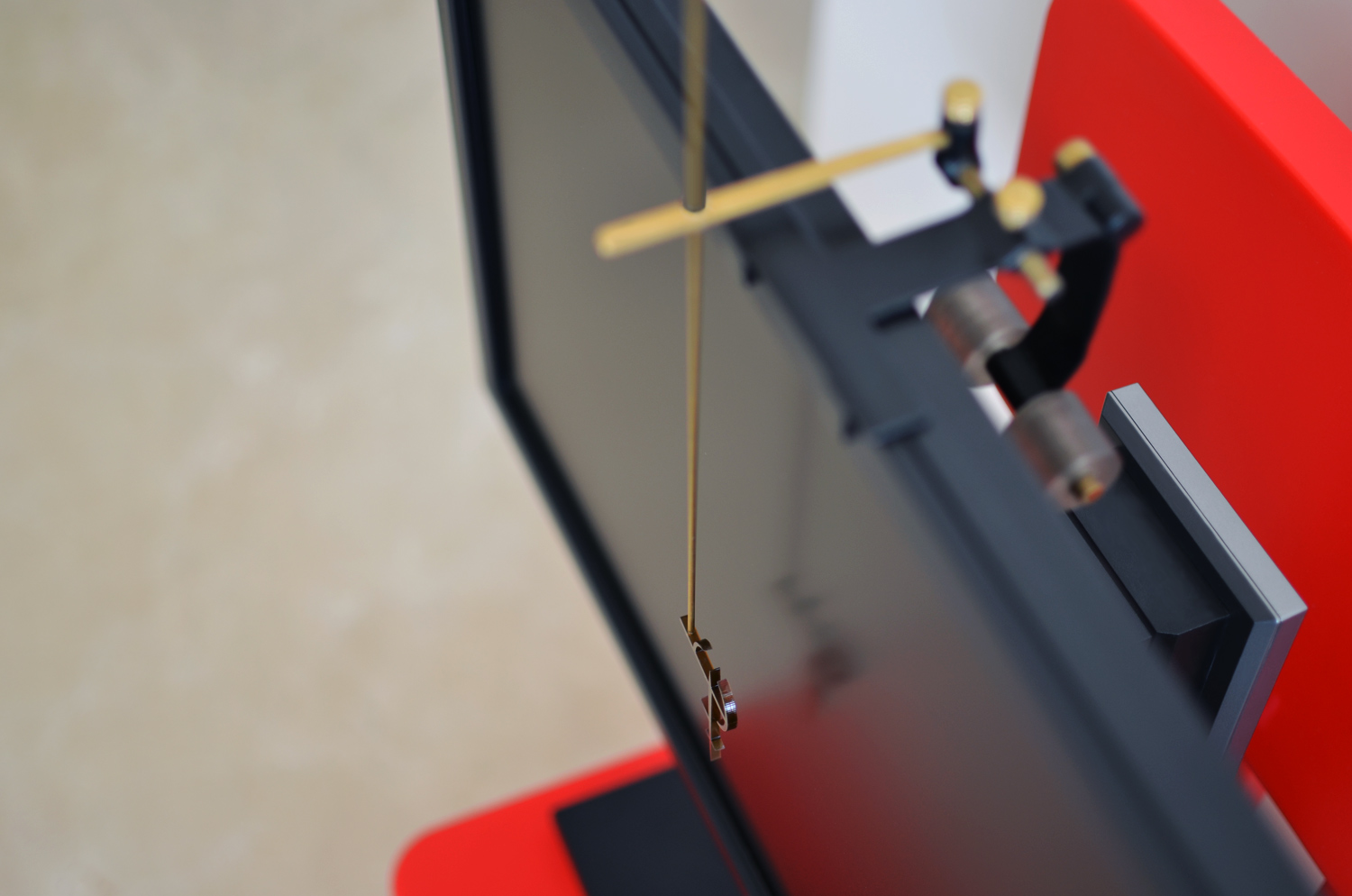
для выпуска ограниченными партиями, для любителей изысков и оригинальных продуктов.
То, что играть с таким приспособлением интересно, оценили все вокруг. Но меня не оставлял в покое вопрос, почему же с таким, накладным прицелом, играть интереснее и прикольнее, чем с обычным программным прицелом. Оказалось, из-за расстояния. Из-за того, что слайд и последующие прототипы не был вплотную к экрану, получился любопытный эффект: добавилась точка фокуса для глаз игрока. Как с обычным, железным (не оптическим и не диоптрическим) прицелом на настоящем оружии, где надо фокусироваться на мушке, а не на мишени или прорези. К тому же, помимо новых впечатлений от игры с таким приспособлением, наш прицельчик заставит игрока сидеть ровно, напротив “мушки”, иначе мы за результат не отвечаем. Опять таки из-за удаленности прицела от экрана, направление взгляда игрока имеет значение.

На самом деле я, конечно же, опустил массу скучных, для читателя, подробностей — кому приходилось разрабатывать детали для производства, знает, сколько там всякой возни (хотя лично мне вся “возня” была очень интересной). Но как только это все оказалась позади, как только у нас в руках оказались две готовые, проверенные в боях модели, встал вопрос: как же донести это чудесное приспособление игровому сообществу, и как найти средства для массового производства? Мы выбрали Kickstarter: он идеально подходит для наших целей — большая аудитория, прозрачное сотрудничество, простой и понятный способ подачи, и главное — обратная связь.
Мы поначалу не сообразили, что это отдельная, масштабная задача — подготовить материалы и видеоклип (клип — один из ключевых моментов нового проекта на Кикстартере) для огромной аудитории. Потом до нас дошло, что повозиться придется не меньше, чем над прототипами. Тексты описания и объяснения у нас уже были более-менее готовы, мы их для сайта соорудили. Но клип! Мы, понятное дело, никогда с такой задачей не сталкивались. Мы не режиссеры, не операторы, и уж точно не актеры, чтоб вот так раз — и сказать все красиво в камеру, да еще и по-английски (некоторые могут, но стесняются). Вообще мало чего в камеру и с камерой, умеем. Повода не было. Учиться и тренироваться невозможно, заняло бы кучу времени, проект бы “остыл”. И мы решили, что голос за кадром будет профессиональный и по сюжету прямой речи в камеру не будет. Съемки, монтаж и озвучивание заняли почти десять долгих дней… Но клип вроде получился. И голос нашелся достойный, и, чудом, практически моментально, благодаря знакомому звукорежиссеру.
Зато к этому моменту у нас было готово все остальное, тексты, сайт и продуманная кампания. Еще несколько дней заняли последние приготовления, штрихи макияж. Пока я писал эту статью, мы подали заявку на Кикстартере и мелко тряслись в ожидании одобрительной отмашки. Которая пришла неожиданно быстро, чуть меньше суток после подачи. Сегодня, когда я последний раз редактировал эту статью, мы уже нажали на зеленую кнопку запуска кампании. И теперь мы с замиранием всего, что может замереть, следим за её ходом. Приходите посмотрите тоже!
Хочется поблагодарить всех, кто нам помогал и содействовал в процессе создания прототипа, ролика и во множестве других важных деталей. Подробный список мы ведем на сайте проекта. Отдельное спасибо нашим семьям, которые мужественно выдерживали отсутствие пап и мужей, занятых таким важным делом.
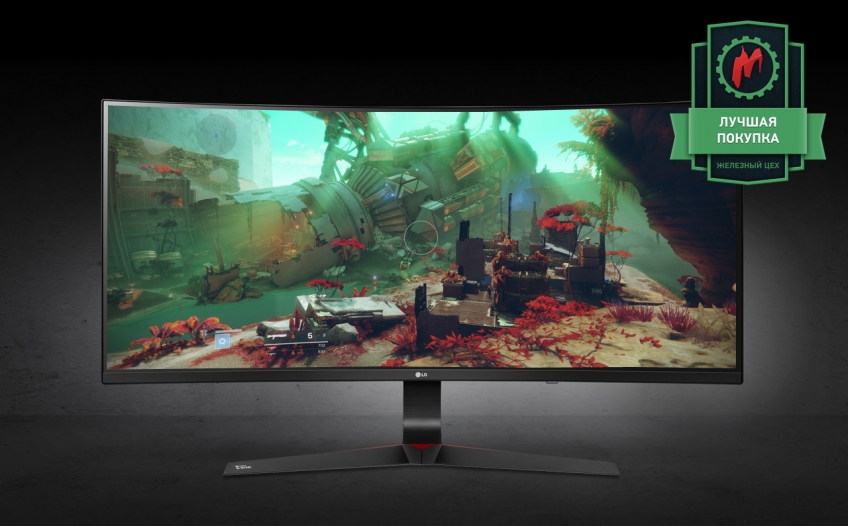
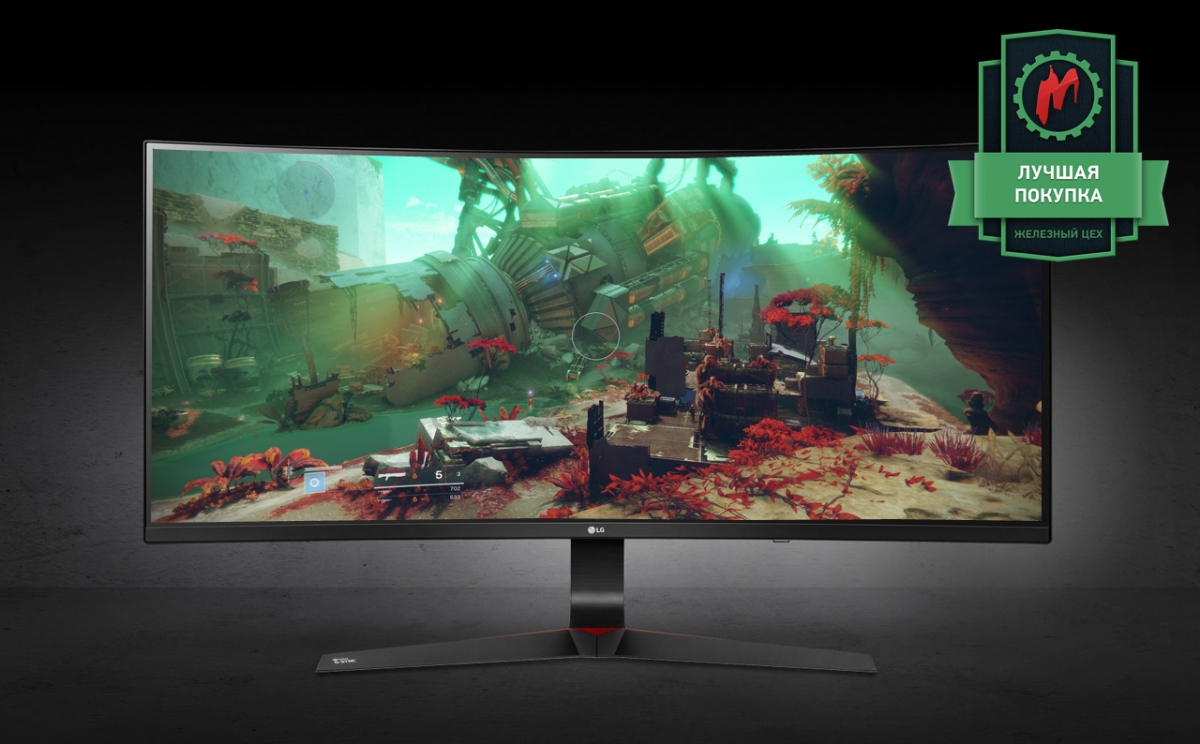
LG сегодня выпускает модели, что пару лет назад казались чудом. Взять новый 34UC89G — 34-дюймовая IPS на 144 Гц, поддержка G-Sync и целый ряд чисто игровых функций.
| Технические характеристики | |
| Диагональ: | 34 дюйма |
| Разрешение: | 2560×1080 |
| Частота развёртки: | 144 Гц |
| Время отклика: | 5 мс |
| Тип матрицы: | IPS |
| Яркость: | 250 кд/м 2 (330 кд/м 2 по измерениям) |
| Углы обзора: | 178°/178° |
| Интерфейсы: | 2х HDMI 1.4, Display Port, 3,5-мм джек |
| Размеры: | 82×27,9х44,5 см |
| Вес: | 8,3 кг |
| Цена на ноябрь 2017 года: | 43 000 рублей ($740) |
Удивительно. Всего пять лет назад LG показала первый дисплей с соотношением сторон 21:9 — EA93. Три года назад она представила первый в мире изогнутый 21:9 — 34UC97, — превратила его в «игровой эталон» и заставила конкурентов скопировать идею.
Казалось бы, пора остановиться, но нет. LG сегодня выпускает модели, что пару лет назад казались чудом. Взять новый 34UC89G — 34-дюймовая IPS на 144 Гц, поддержка G-Sync и целый ряд чисто игровых функций.
Матрица
Так, LG окончательно освоила популярный Black Stabilizer: он напрочь убивает контрастность и высветляет тёмные зоны. Во всех мониторах появился Crosshair — прицел, не реагирующий на движения персонажа и отдачу от оружия. Использует LG и собственную разработку для снижения лага: Dynamic Action Sync.
Ну а 34UC89G — это первый UltraWide с чипом NVIDIA G-Sync. Он, напомним, подгоняет обновление матрицы под текущий уровень fps и исключает любые разрывы или фризы. Что касается самой матрицы, то и здесь у LG полный порядок — IPS, расширенное Full HD (2560×1080) и 330 кд/м 2 . Компания предлагает несколько пресетов для игр и для работы. Настройки у них, прямо скажем, не ахти, но легко правятся калибратором. У нас отклонение по цветам уложилось в 0,78 при контрастности 709:1. Достаточно и для игр, и для графики.
Внешний вид
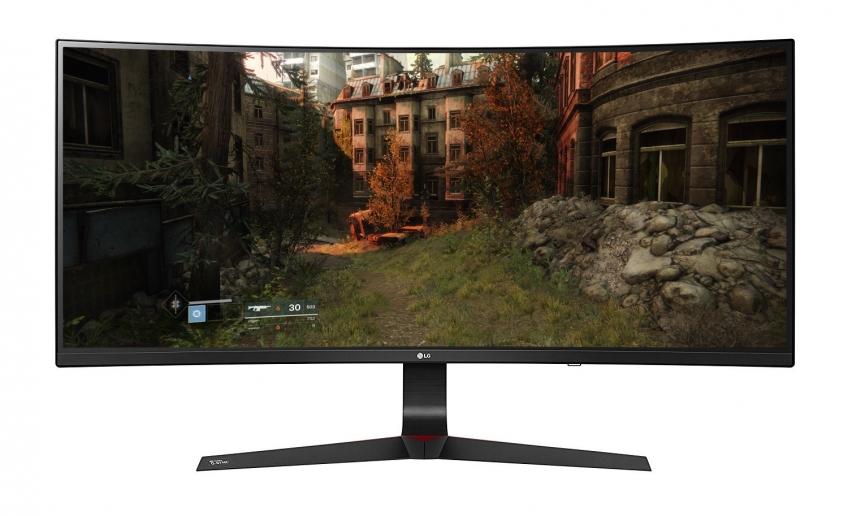
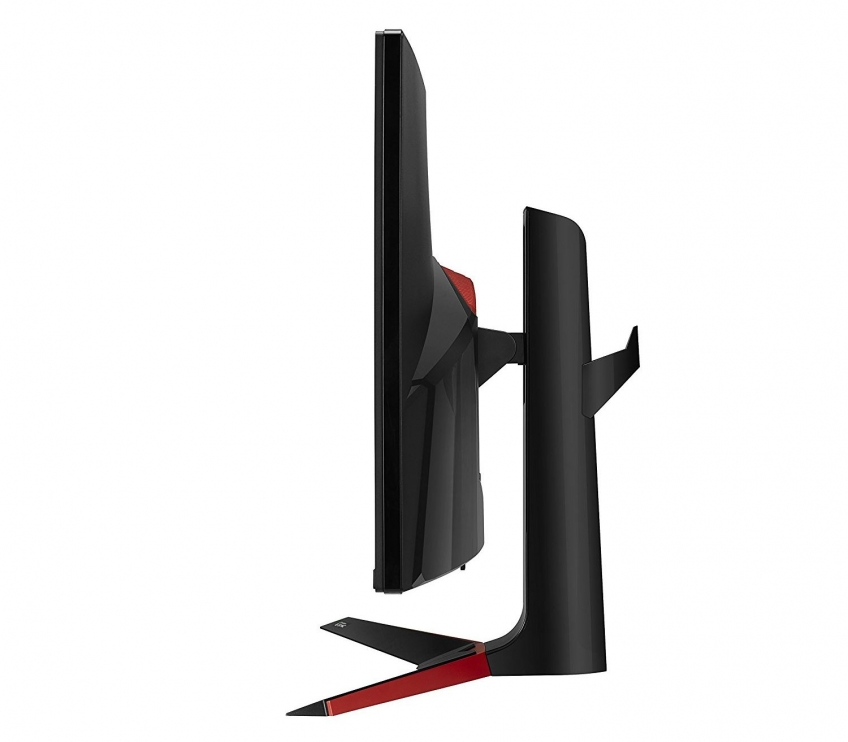
Мониторы LG развиваются не только по части матрицы, но и по части оформления. Первый 21:9 делали под людей творческих: глянцевые белые корпуса, серебристые подставки и никаких регулировок. Красиво, но не более. Сегодня игровой 21:9 — это тонкие рамки, небликующий чёрный пластик, мощная подставка с тремя степенями свободы и небольшой крючок для наушников.
Со времён первого изогнутого 34UC97 компания проделала огромную работу. Пора остановиться?
Нет. Работать ещё есть над чем. В будущих версиях UltraWide нам очень хочется увидеть подставки с несколькими точками опоры, получить аккуратную калибровку матрицы, ну и, конечно же, мы очень ждём UltraWide на OLED и с поддержкой HDR.
Ну а что касается сегодняшней модели, то в ней нам не понравились только калибровка и оформление меню. В остальном это тот самый монитор, о покупке которого точно не придётся жалеть.
Если вы просто ищите центр своего экрана, то нажмите кнопку ниже или посмотрите таблицу разрешений. Если вам нужен прицел для игры, то читайте дальше.
| Разрешение | Центр |
|---|---|
| 7680 x 4320 (8K) | 3840 x 2160 |
| 3840 x 2160 (4K UHD) | 1920 x 1080 |
| 2560 x 1440 (2.5K) | 7280 x 720 |
| 1920 x 1080 (Full HD) | 960 x 540 |
| 1680 x 1050 (WSXGA+) | 840 x 525 |
| 1336 x 768 (WXGA) | 668 x 384 |
Популярные разрешения экрана и их центры
Топ 3 игры, для которых используются сторонние прицелы, это CS:GO, Rust и Minecraft. Если с последней можно использовать любое ПО и не беспокоиться, то в первых двух некоторые игроки умудряются получить бан за реализацию такой простой функции.
Самый безопасный способ
Средний уровень

Скорее всего у вас не будет проблем, если воспользуетесь программами, предназначенными для каких-то посторонних целей. Например программа Custom Desktop Logo из 2008 года должна выводить произвольный логотип на экран и использовалась в тех же компьютерных клубах для брендирования или записи скринкастов. Она позволяет отображать в любом месте экрана любой PNG-файл или даже последовательность PNG-изображений для создания анимации.
Как ей пользоваться:
- Скачайте архив с программой и набором прицелов (потом можно будет добавить свои).
- Распакуйте архив и запустите CustomDesktopLogo.exe
- Для смены прицела щелкните правой кнопкой по значку программы в трее и выберите Settings > Select Images > Change Image Folder (готовые прицелы хранятся в папках System\Images.
- Если прицел не отображается в игре, попробуйте запустить ее в оконном режиме или окне без рамки.
- Изменить положение прицела можно на вкладке Location.
Также для этих целей сгодится известная утилита MSI Afterburner, если вместо данных о производительности вывести произвольные символы по центру экрана.
Как получить бан
Некоторые игроки скачивают комплексные читы с аимботом, воллхаком и прочими перелстями. Включают в них только постоянный прицел, думая что раз остальное отключено, то и банить не за что. Это заблуждение.

Качественное изображение – главная составляющая любой игры. Вовремя заметить врага – значит получить преимущество, которое может означать разницу между победой и поражением. Изображение в разных играх отличается. В каких-то оно ярче, в других – темнее или требует подстройки цветопередачи. Вот почему так важно использовать правильные настройки монитора, оптимальные для каждой конкретной игры. Для изменения параметров изображения игровые мониторы MSI оснащаются специальным джойстиком.

Однако такой способ настройки довольно медленный, да и использовать джойстик всякий раз, когда вы запускаете новую игру – неудобно. Именно по этой причине для мониторов MSI серии Optix MPG предлагается специальное приложение Gaming OSD. С его помощью можно легко изменить параметры изображения, используя клавиатуру и мышь.
Давайте узнаем, что именно позволяет делать приложение MSI Gaming OSD.
- Настройка монитора
- Помощь в играх
- Профили
- Системные настройки
- Горячие клавиши
- Настройка джойстика
- Дополнительно (только у модели Optix MPG27CQ)
Настройка монитора
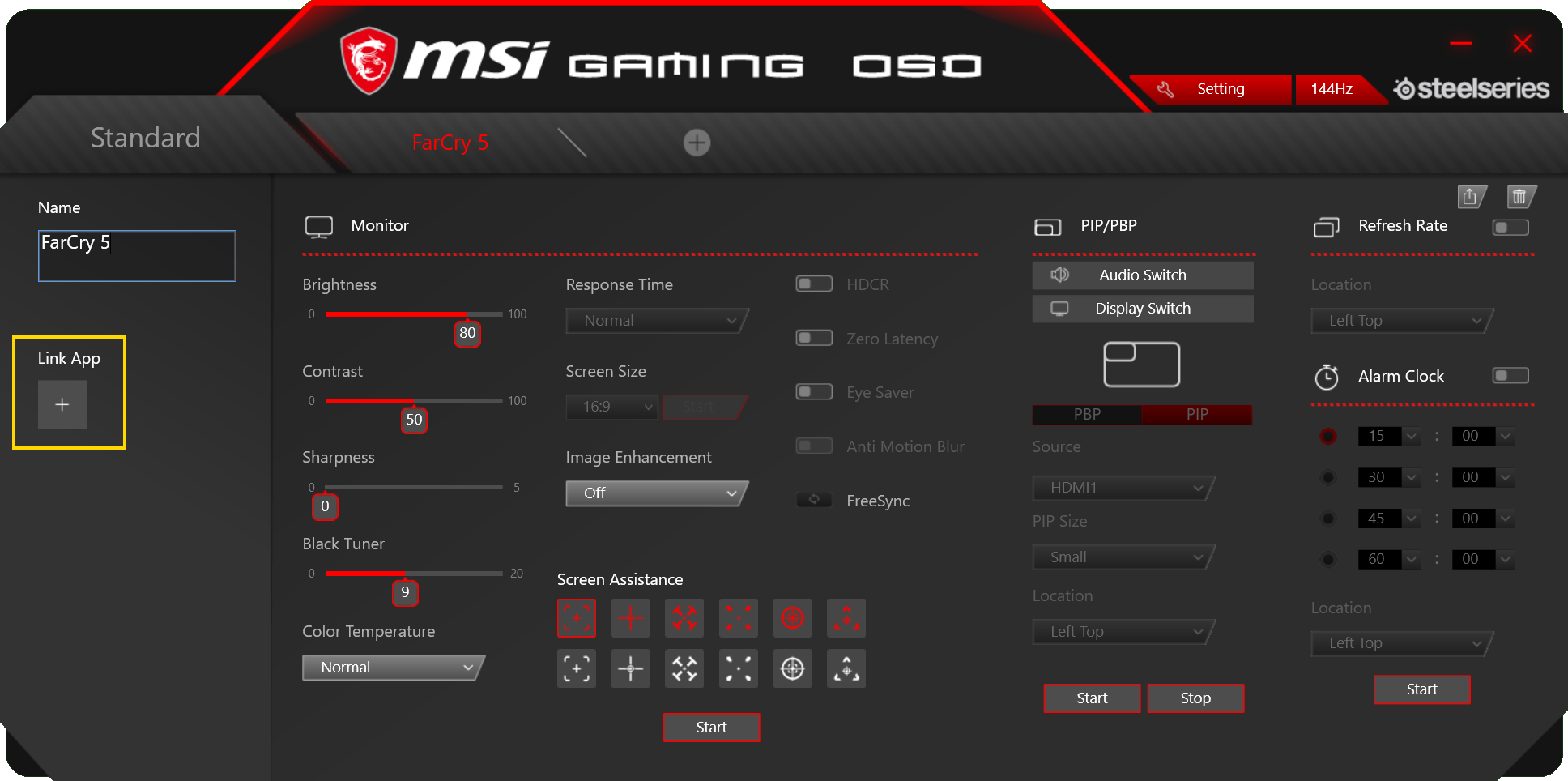
Это главный экран приложения Gaming OSD, и здесь представлены все настраиваемые пользователем параметры. На следующей иллюстрации выделены те из них, которые относятся непосредственно к самому монитору.

Имеются следующие настройки:
- Brightness (Яркость) – служит для настройки яркости монитора.
- Contrast (Контрастность) – делает цвета более насыщенными.
- Sharpness (Резкость) – делает изображение более резким.
- Black Tuner (Настройка черного) – изменяет уровень черного цвета.
Параметр Color Temperature (Цветовая температура) немного изменяет отображение цветов, позволяя достичь оптимальной цветопередачи в конкретной игре.
Если при частоте обновления экрана в 75 Гц и выше выбрано максимальное (Fastest) время отклика (Response Time), автоматически активируется функция Anti Motion Blur (Без размытия при движении), рекомендуемая для шутеров от первого лица и гоночных симуляторов.
Настройка Screen Size (Размер экрана) позволяет масштабировать и изменять соотношение сторон изображения, например если вы предпочитаете картинку формата 4:3.
Параметр Image Enhancement (Улучшение изображения) повышает резкость – то есть контрастность на границах объектов.
Кнопка HDCR служит для активации технологии динамической контрастности, которая позволяет дополнительно увеличить контрастность монитора при отображении самых ярких и самых темных оттенков.
Параметр Zero Latency (Нулевая задержка) помогает ускорить время прохождения видеосигнала и поддерживается только в разрешении QHD (модель Optix MPG27CQ).
Кнопка Eye Saver (Защита глаз) уменьшает уровень синего света, чтобы защитить глаза от усталости во время длительных игровых сессий.
FreeSync – это технология адаптивной синхронизации для видеокарт с графическими процессорами AMD, которая устраняет неприятный визуальный эффект «разрыва кадра».
Помощь в играх
Порой нам всем не помешает немного помощи. Например, в некоторых играх не отображается прицел или отображается, но слишком мелко. В результате нам сложно прицеливаться, мы промахиваемся и проигрываем. Функция Screen Assistance (Помощь в игре) позволяет в любой нужный момент отобразить на экране монитора прицел, причем можно выбрать его форму и цвет. Изображение прицела накладывается поверх игры самим монитором, поэтому для использования этой функции не требуется какое-то дополнительное программное обеспечение, и она никак не влияет на скорость игры.

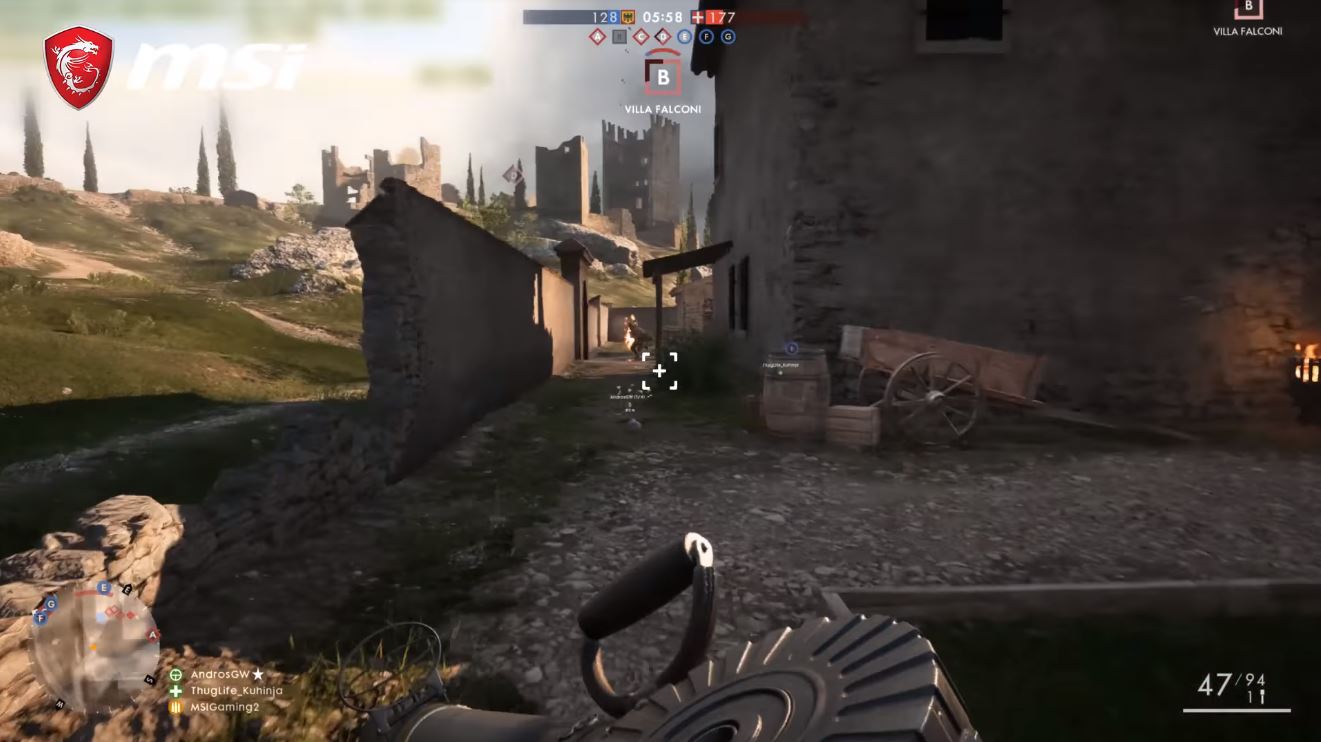
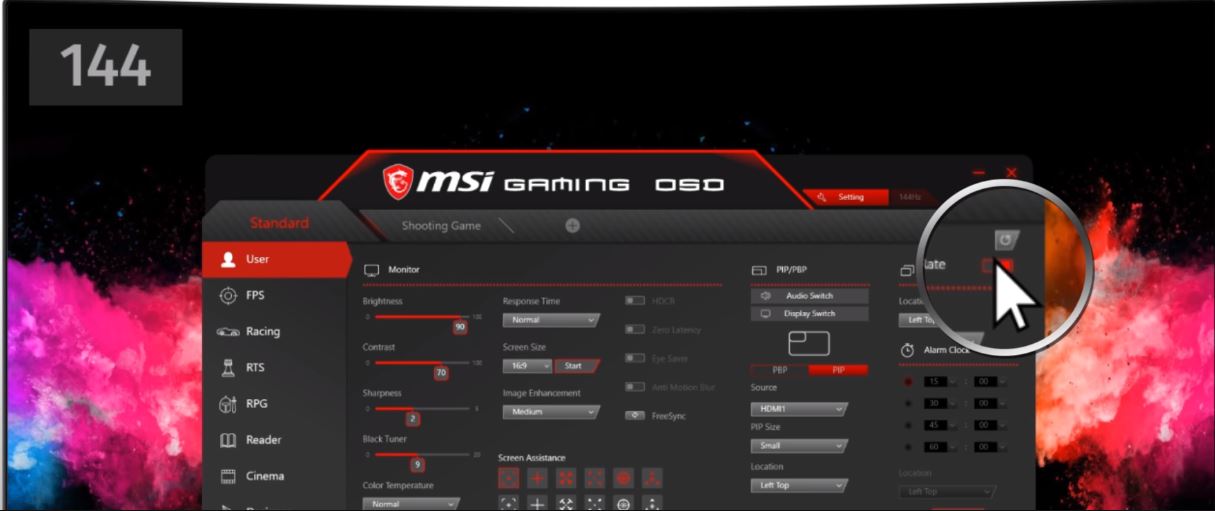
Помимо прицела можно отобразить и текущую частоту обновления экрана монитора, что будет особенно полезно при использовании технологии FreeSync. Причем пользователь сам указывает, в каком именно месте экрана будет выводиться данная информация.

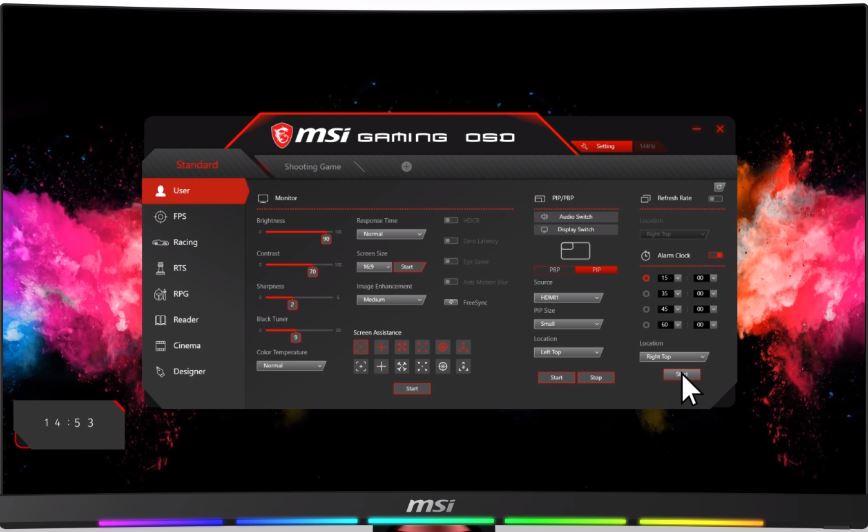
И, наконец, имеется возможность отображения таймера (Alarm Clock), например чтобы отслеживать периодические события, происходящие в игре. Всего можно вывести четыре таймера с разным временем и в разных участках экрана.

Профили
Если вам надоело подстраивать изображение вручную при запуске разных игр, воспользуйтесь имеющимися в приложении Gaming OSD профилями. Хотите запускать PUBG с более яркой картинкой, а цвета в Fortnite сделать более насыщенными? Просто привяжите эти игры к соответствующим профилям в Gaming OSD, и всякий раз при их запуске настройки монитора будут автоматически изменяться в соответствии с вашими предпочтениями.
Специалисты MSI разработали несколько готовых профилей, оптимизированных под игры разных жанров (шутеры, гонки, стратегии и т.д.).

Хотите создать свои собственные профили? Не проблема! Просто щелкните по кнопке «+». Далее выберите шаблон и измените его по своему вкусу. Или просто задайте все настройки с нуля.
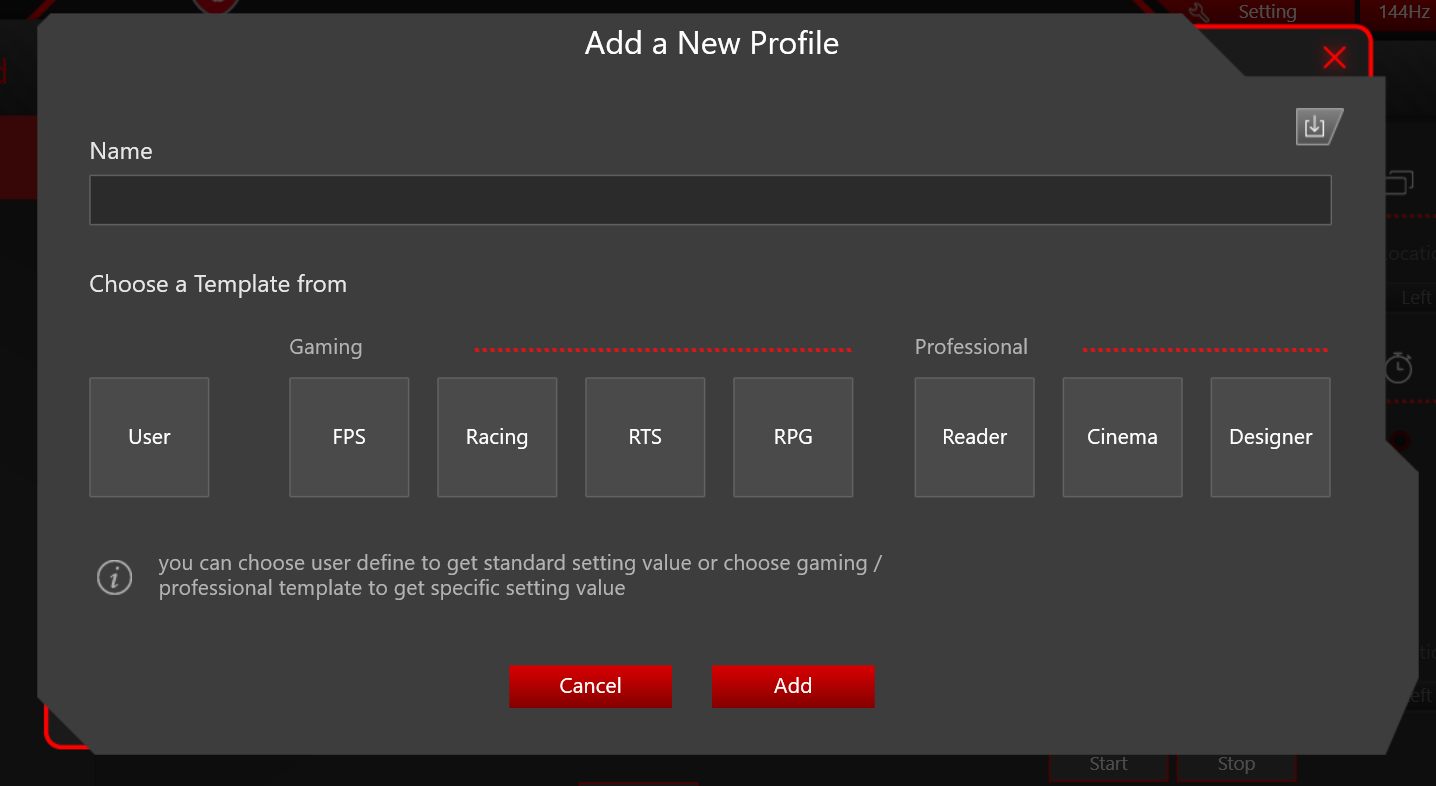
Если вы – член киберспортивной команды, в которой все играют на одинаковых мониторах, то, вероятно, вам покажется полезной возможность экспортировать настройки, чтобы перенести их на другое устройство.
К созданному профилю можно «привязать» определенные игры и другие приложения. В результате, при запуске данной игры или приложения будет происходить автоматическая загрузка настроек из профиля, а после окончания игры (выхода из приложения) параметры монитора вернутся в первоначальное состояние.
Системные настройки
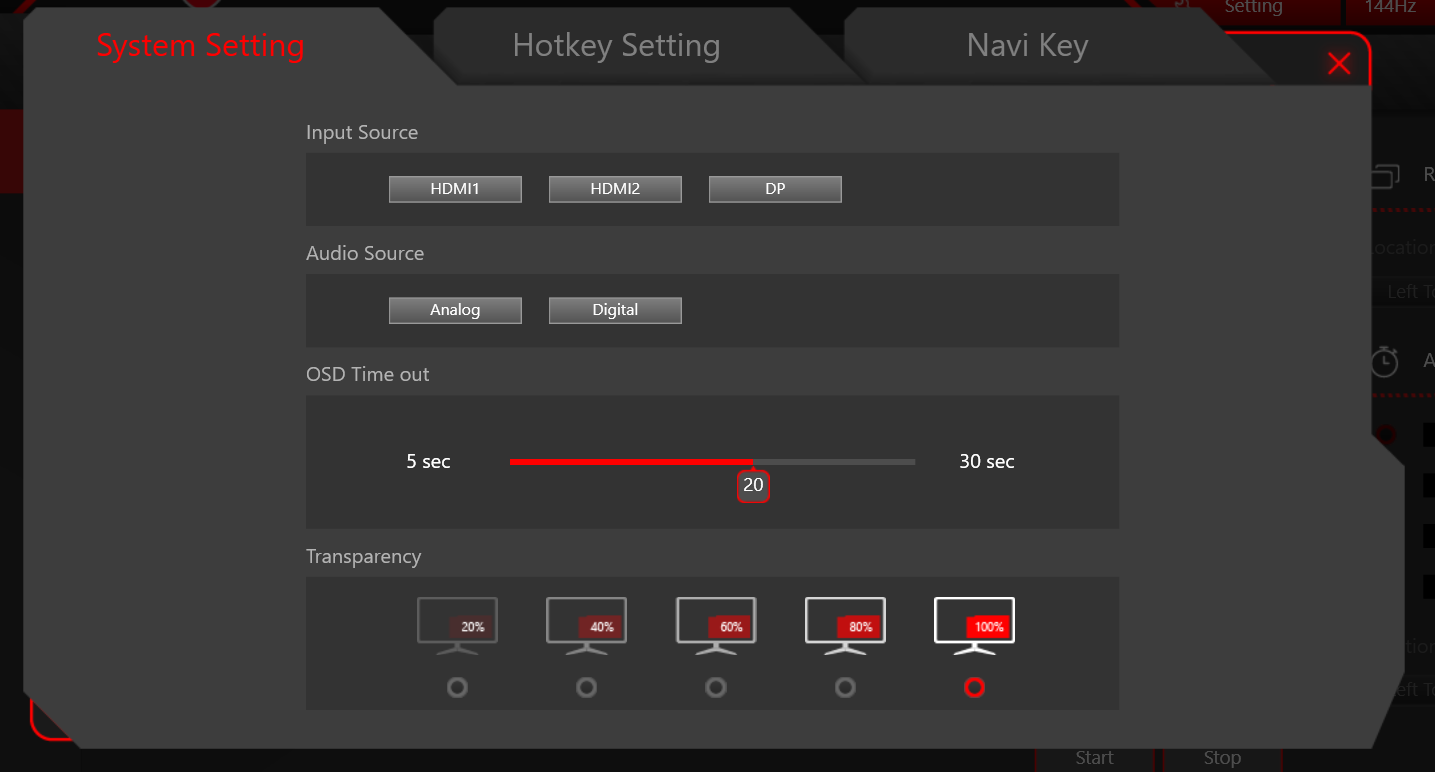
В меню системных настроек задаются базовые параметры монитора, а именно:
Input Source (Источник видео) – выбор источника видеосигнала вручную.
Горячие клавиши
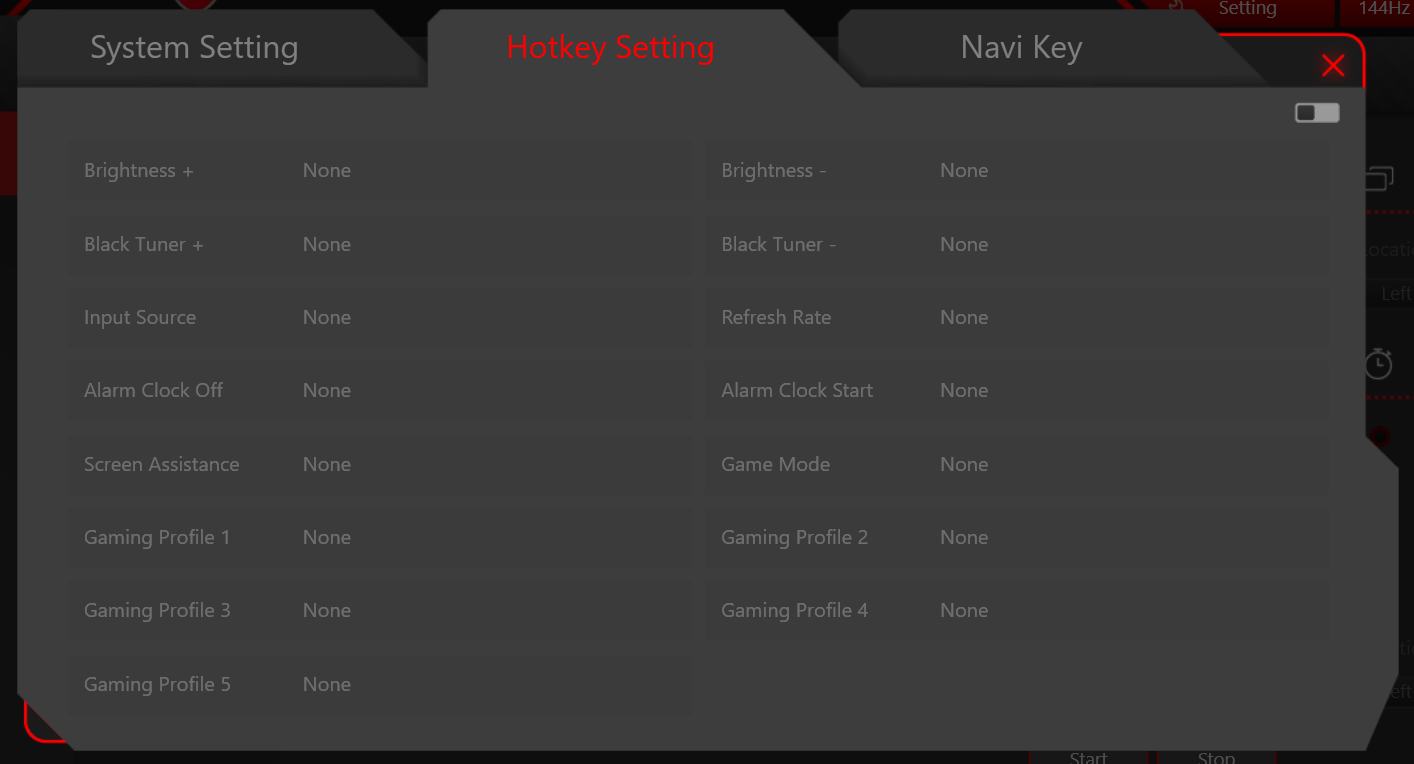
В меню системных настроек можно увидеть вкладку Hotkey Setting (Горячие клавиши). Здесь вы можете указать комбинации клавиш для быстрого изменения определенных параметров монитора.
Хотите усиливать яркость экрана или включать отображение прицела в игре одним нажатием на кнопку? Просто укажите эту кнопку на данной вкладке!
Настройка джойстика
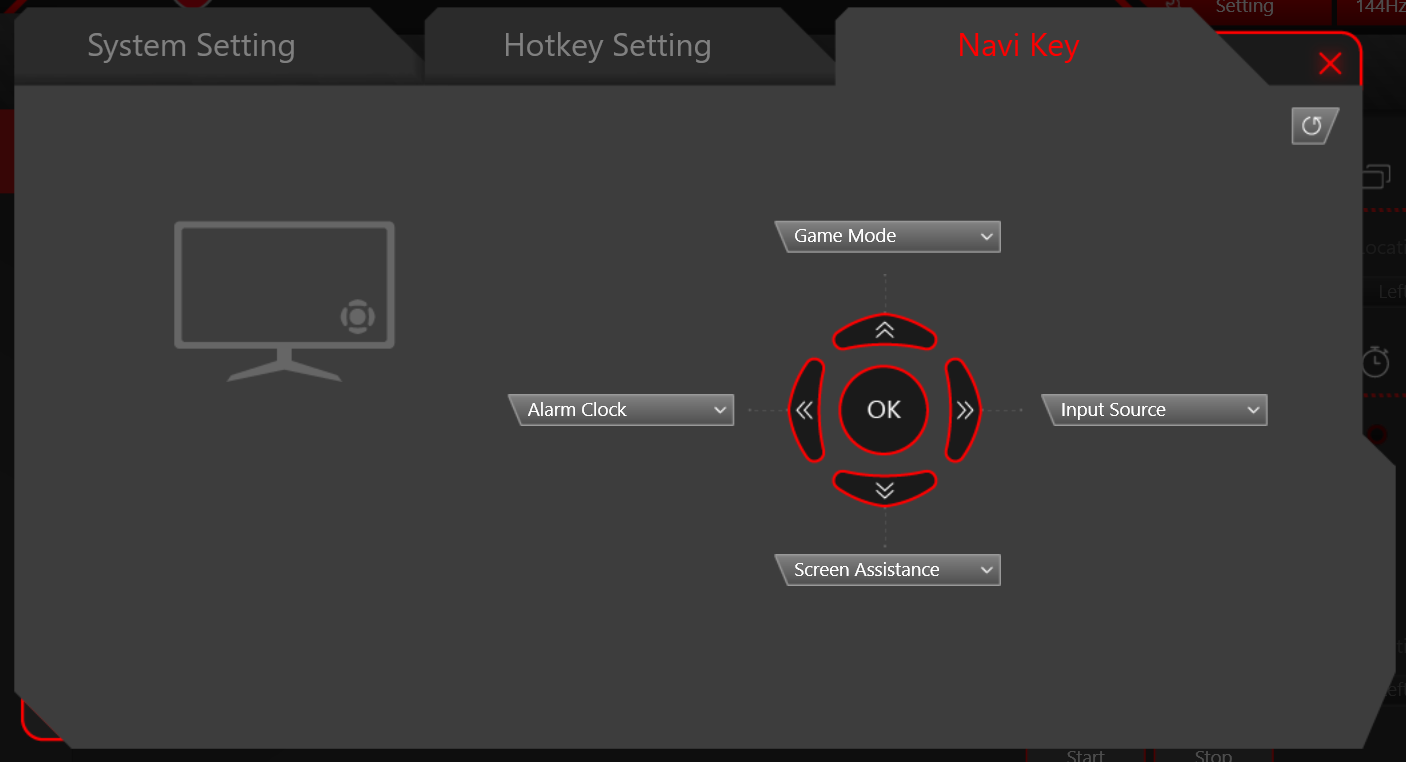
Горячие клавиши – не единственная возможность изменять настройки монитора одним нажатием на кнопку. Джойстик самого монитора также можно использовать для быстрой смены параметров, а каких именно – укажите на данной вкладке приложения Gaming OSD.
Дополнительно (только у модели Optix MPG27CQ)
Напоследок хотелось бы упомянуть возможность вывода изображения с нескольких источников одновременно. Это режимы PIP («картинка в картинке») и PIB («картинка рядом с картинкой»). Активировав данную функцию, вы сможете добавить второй источник видеосигнала и получить на экране сразу два изображения одновременно. Размер и положение окна, относящегося к дополнительному видеоисточнику, задаются пользователем.

Процесс настройки мониторов серии Optix MPG с помощью приложения Gaming OSD показан в следующем видеоролике:
Серия игровых мониторов Optix MPG в настоящий момент включает в себя две модели. Щелкните по следующим ссылкам, чтобы узнать о них больше.
Что такое crosshair на мониторе
Продолжаем говорить про фишки игровых мониторов. Ознакомиться с первой частью можно перейдя по ссылке.
Многозонная подсветка — делаем черный цвет по-настоящему черным
Каков основной недостаток IPS, MVA или TN-матриц в сравнении с OLED? Правильно, не самая высокая контрастность, из-за которой черный цвет выглядит на таких мониторах скорее темно-серым. Вторая неприятная проблема — сделать 20-30″ мониторную панель без засветок практически нереально, что отнюдь не улучшает общее впечатление от монитора стоимостью зачастую в полсотни тысяч рублей. А если вспомнить еще и про glow-эффект, из-за которого края монитора отливают синим и оранжевым, становится совсем грустно:
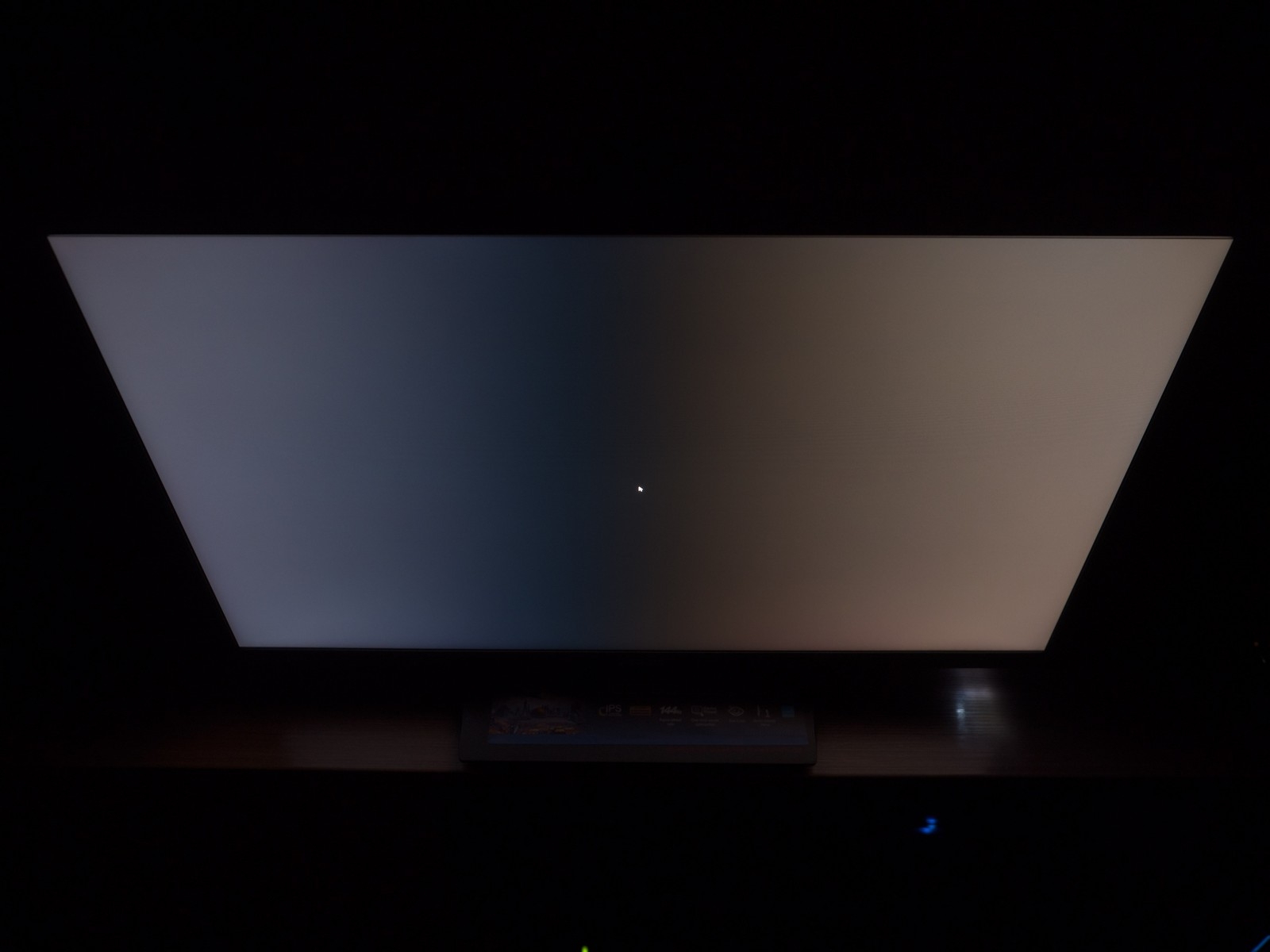
Ярко выраженный glow-эффект. На деле он, конечно, слабее, но полностью избавиться от него можно лишь отсев подальше от монитора.
В общем, полностью решить эти проблемы могут только OLED-мониторы. В принципе, они уже есть, однако цены на них крайне далеки от гуманных, и на данный момент 50″ 4K OLED монитор с G-Sync обойдется вам как однокомнатная квартира в некоторых российских городах-миллионниках. Соответственно, товар этот пока что штучный, а, значит, проблемы с низкой контрастностью нужно решать как-то по-другому.
Решение было достаточно очевидным: черный цвет на IPS не кажется нам черным из-за того, что работает светодиодная подсветка. Полностью отключить ее мы не можем — да, темные части изображения тогда станут реалистичнее, а вот светлые наоборот, здорово потеряют в яркости. Но ведь можно добавить некоторое дополнительное количество светодиодов, которые будут независимо выключаться при выведении темных цветов и, наоборот, включаться при выведении светлых цветов. Это позволит увеличить контрастность, тем самым сделать «черный более черным».
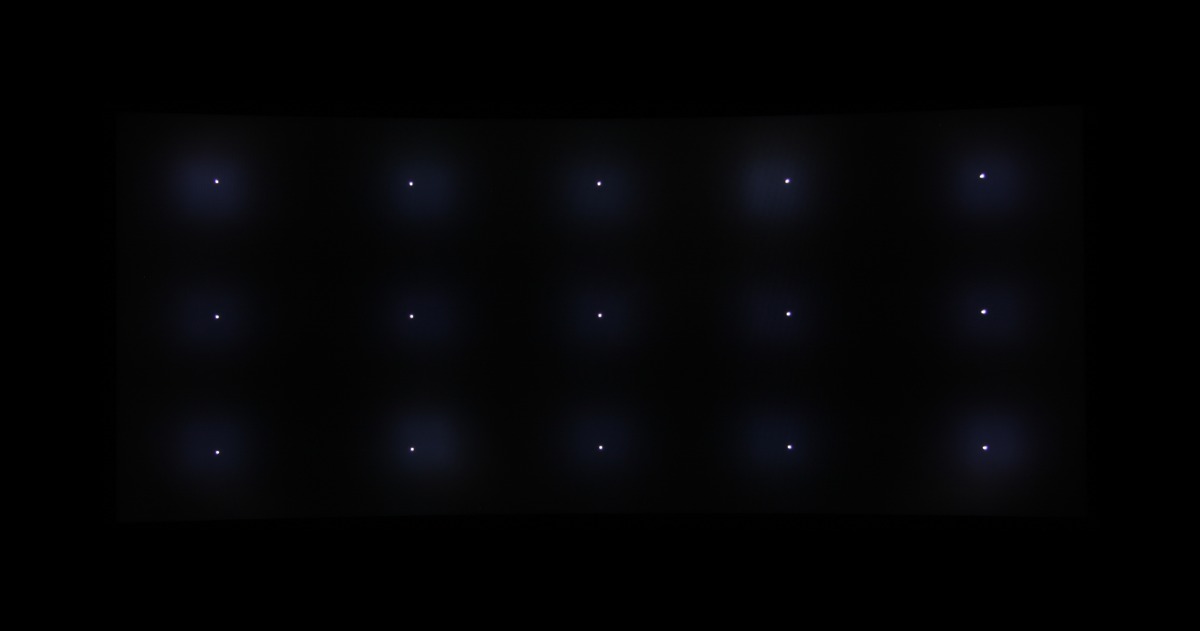
Артефакты многозонной подсветки.
Обычно таких светодиодов добавляют несколько сотен, что создает аналогичное количество зон подсветки. Разумеется, количество дополнительных светодиодов на несколько порядков меньше числа пикселей, поэтому в некоторых случаях могут быть артефакты в виде ореолов (например, если вы выведите белую точку на черном фоне), но в среднем это действительно улучшает контрастность картинки.
Вставка черного кадра — убираем инерционность наших глаз
Вспомните пузатые ЭЛТ-мониторы. Принцип их работы заключался в том, что электронный луч «оббегал» все пиксели монитора, давая им энергию на свечение в течение 1-2 мс. Однако сам «оббег» зачастую занимал 5-7 мс, то есть большую часть времени вы в прямом смысле этого слова смотрели на темный экран, но при этом видели вполне себе нормальную картинку (лишь особо чувствительные люди реагировали на такое мерцание). Причина этого проста — у нашей сетчатки тоже есть свое «время отклика»: иными словами, засветки всего на пару миллисекунд хватает, чтобы она хранила информацию об этом в разы дольше.
И это именно та причина, по которой снижение задержки матрицы ниже 3-5 мс практически никак не сказывается на нашем восприятии картинки, ибо при таком времени отклика узким местом являются наши глаза. А можно как-то убрать влияние «времени отклика» наших глаз? Можно, вернув нас в эру ЭЛТ-мониторов. Идея тут проста: зачем выводить новые кадры, если из-за инертности сетчатки они все равно смажутся? Уж лучше между обычными кадрами через раз вставлять черные — в таком случае во время вывода такого кадра сетчатка будет «очищаться» от предыдущей информации, и каждый новый «нормальный» кадр наши глаза будут видеть четко. Плюсом вставок черных кадров является и то, что исчезнет задержка самой матрицы: в случае с хорошими мониторами она как раз сравнима со временем вывода одного кадра, а он в нашем случае будет черным.

Одна из реализаций вставки черного кадра и реальные фото монитора с и без этой опцией.
В итоге, активировав режим вставки черного кадра (BFI, ULMB), вы убираете максимум возможных задержек, которые вносят как глаза, так и монитор, поэтому картинка будет максимально четкой даже в динамических шутерах. Но, как это обычно бывает, не бесследно: все-таки некоторые люди будут замечать мерцание, и в среднем усталость глаз после долгих игровых баталий ощутимо повысится. Но, в любом случае, попробовать эту технологию стоит — вполне может быть, что она вам понравится.
Изогнутые мониторы и соотношение сторон 21:9 — чистый маркетинг
Мы живем в трехмерном мире, однако пользуемся плоскими мониторами для вывода 3D-картинки. Непорядок? Еще какой, решили сразу несколько производителей и стали выпускать изогнутые мониторы с радиусом кривизны около 1500-1800 мм. В общем и целом, суть тут максимально проста: изогнутость должна дать лучшее погружение в игру, к тому же снижает glow-эффект. Однако на практике стоит понимать, что весь контент создается именно для плоских мониторов, поэтому на краях изогнутого монитора будет страдать геометрия объектов.
К тому же такой монитор абсолютно не подойдет тем, кто кроме игр занимается на ПК чертежами или другими задачами, требующими четко соблюдать форму объектов. На таких мониторах по понятным причинам прямая линия будет казаться слегка изогнутой. Так что, в общем и целом, изогнутость — это больше маркетинг: переплата зачастую внушительна, искажения геометрии временами бросаются в глаза, а эффект погружения в итоге минимален.

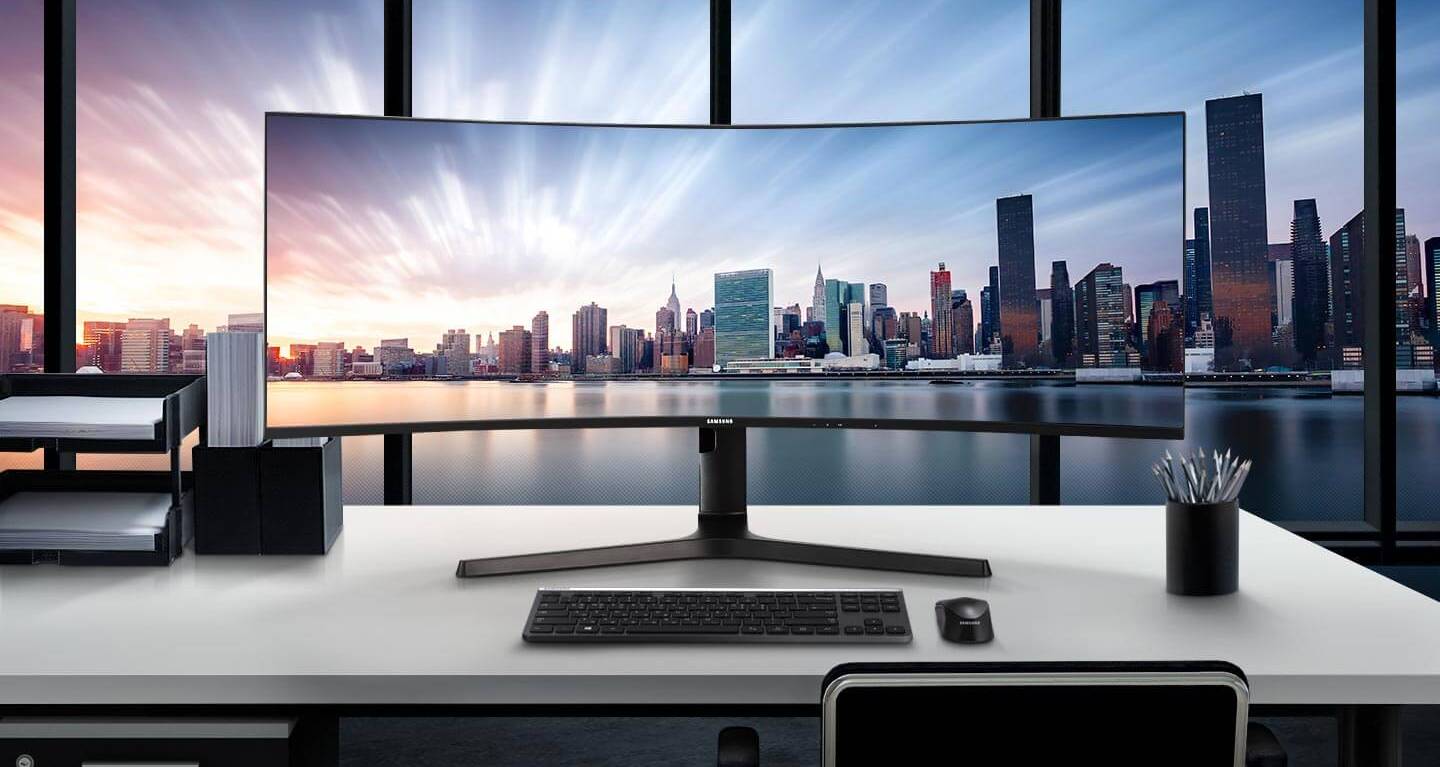
Маркетинговые картинки, конечно, очень красивые, однако они не показывают, что контент создается под плоские мониторы.
Второй тренд — это ультраширокие мониторы с диагональю 21:9 или еще уже. Идея тут проста: исторически у людей горизонтальные углы обзора существенно шире вертикальных. Поэтому куда логичнее выдавать нам по горизонтали больше контента, чем по вертикали, и на промо картинках это действительно выглядит круто:
Однако на деле вы столкнетесь с одной неприятной проблемой — если современные игры в основном еще поддерживают такое соотношение сторон, то более старые проекты будут упорно работать в 16:9. Да, конечно, для большинства игр есть «хаки», которые позволят добавить в игру ультраширокие разрешения, но на деле каждый раз плясать с бубном, чтобы запустить ту или иную игру на полный экран — то еще удовольствие.

Да, на деле действительно разница значительна. Однако готовьтесь к «допиливанию» игр под монитор.
Ну и последняя проблема 21:9 — большее количество пикселей в сравнении с аналогичным по высоте 16:9 монитором, что приведет к потере до 15-20% производительности. Особенно это касается 30+» матриц с разрешением 3440х1440 — очень немногие видеокарты способны выдать в нем на ультра-настройках графики 60 и больше fps.
Поэтому советовать к покупке ультраширокие мониторы сложно: если вы имеете топовую видеокарту, согласны временами настраивать игру под монитор, и часто выводите на одном экране два окна бок о бок, то есть смысл брать такие решения, играть и работать на них будет приятнее. В противном же случае остановитесь на старых добрых 16:9 — такое соотношение сторон поддерживает подавляющее большинство игр, вышедших за последнее десятилетие.
HDR — больше для видео, чем для игр
Многие знают HDR по опции в камерах, которая позволяет получить на одном снимке как настоящий цвет неба, так и нормальные (не черные) тени. Собственно, в мониторах идея схожа: HDR позволяет повысить яркость, контрастность и насыщенность цветов, позволяя получать более реальную картинку. Стандартов DisplayHDR на данный момент три — 400, 600 и 1000. Цифры указывают пиковую яркость в нит, также по спецификациям VESA эти мониторы должны уметь работать с 8- или 10-битным цветом и поддерживать локальное управление яркостью.
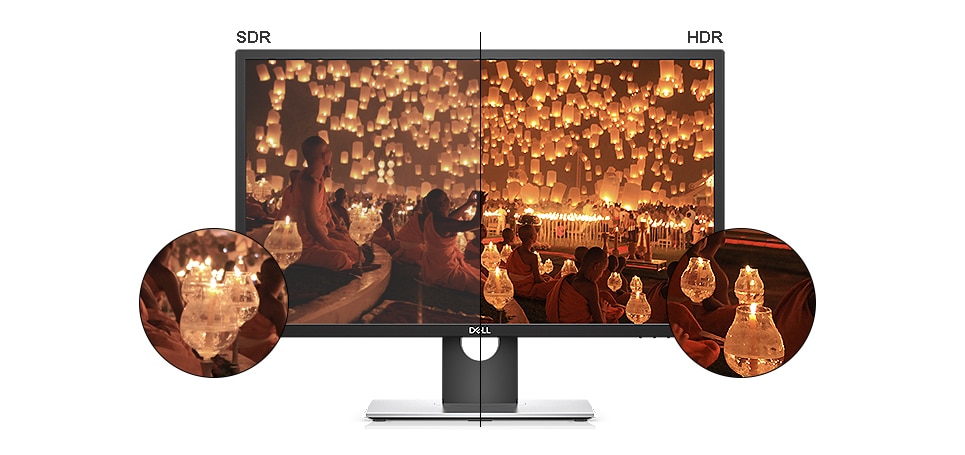
Красиво, но игр с HDR мало.
В общем и целом, это логичный шаг вперед по сравнению с SDR, позволяющий получать куда более реалистичное изображение. Есть лишь одна проблема — поддержка требуется как со стороны монитора, так и со стороны игры и системы. А вот с этим все не очень хорошо: пожалуй, есть лишь пара широко известных проектов с поддержкой HDR, это Metro Exodus и Resident Evil 7. В огромном количестве остальных игр толку от HDR не будет никакого. К тому же HDR в полной мере поддерживает лишь Windows 10.
Так что брать мониторы с поддержкой HDR для игр пока что точно нет смысла — их слишком мало. А вот фильмов с ним становится все больше, так что если и брать такой монитор, то с прицелом на последние.
Легальные читы — прицел и счетчик fps на экране
В некоторых хардкорных играх на экране просто не рисуется прицел — игрокам предлагается «палить» на глаз в центр монитора, или использовать прицел на оружии. Конечно, это повышает реалистичность, но и развязывает руки «читерам в реальной жизни»: ведь никто не мешает нарисовать фломастером по центру экрана точку и целиться по ней, что позволяет таким людям быть куда более эффективными в таких играх.
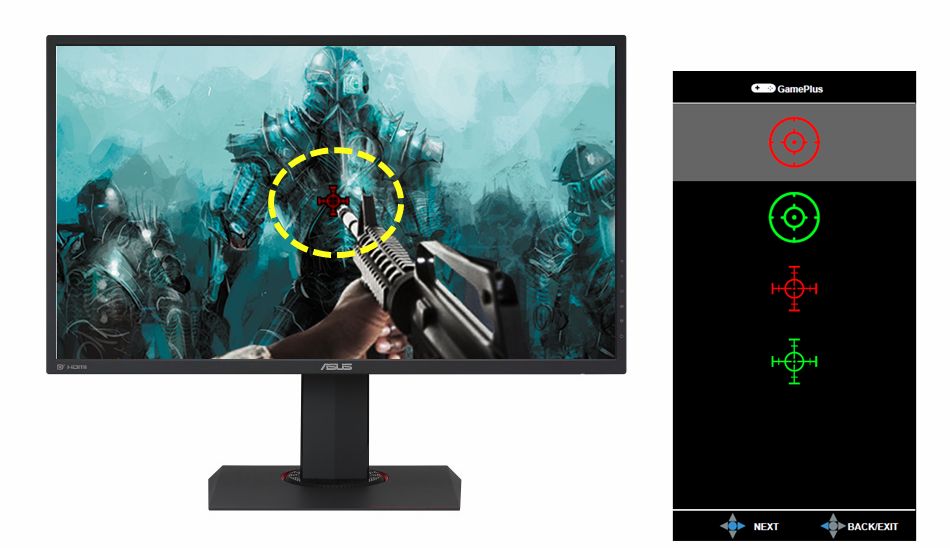
Легальный чит.
Создатели игровых мониторов пошли еще дальше — зачем пачкать дисплей, если встроенный в монитор чип может просто отрисовать поверх любого изображения крестик нужного вам вида? За чит это не считается, и вас за это не забанят, да и отключается эта функция в пару кликов в настройках монитора.
Еще одной фишкой большого количества игровых мониторов является встроенный счетчик fps. Не совсем понятна его ценность, если учесть, что он есть в Steam, Uplay и Origin, и есть множество сторонних программ для показа количества кадров в секунду. Но, с другой стороны, наличие лучше отсутствия — может быть, для кого-то вывод монитором fps удобнее, чем тем же FRAPS-ом.
Вопросы и ответы
Ну и под конец — самые популярные вопросы по игровым мониторам.
Вопрос: Так что лучше всего брать для видеокарт от Nvidia, монитор с G-Sync или FreeSync?
Ответ: Технологии на деле выдают очень схожую картинку: G-Sync несколько лучше при низком fps, так как умеет добавлять дубли кадров для повышения плавности, а FreeSync «съедает» чуть-чуть меньше производительности. Но на деле при реальном геймплее выступают обе технологии одинаково, поэтому стоит смотреть лишь на герцовку мониторов и диапазон работы FreeSync.
Вопрос: А консоли поддерживают FreeSync, ведь там видеокарты от AMD?
Ответ: Да, у Xbox One есть поддержка FreeSync.
Вопрос: Что лучше, монитор с разрешением 4K, но с 60 Гц, или же FHD-монитор, но с 120-240 Гц?
Ответ: Зависит от того, в какие игры вы играете. Если это киберспортивные шутеры — разумеется второй вариант будет предпочтительнее. А если вы планируете максимально насладиться красотами Tomb Raider — первый вариант лучше.
Вопрос: Купил 100+ Гц монитор, подключил его, однако в настройках не доступна частота обновления выше 60-75 Гц. Что делать?
Ответ: Не забывайте, что высокие разрешения и герцовки обычно требуют от кабелей и видеокарт поддержки последних стандартов DisplayPort и HDMI. Поэтому перед покупкой монитора проверьте на его сайте, через какой видеоинтерфейс можно получить максимальную отдачу, и удостоверьтесь, что этот же видеоинтерфейс есть на вашей видеокарте. И, разумеется, кабель также должен поддерживать нужную версию стандарта DP или HDMI, и не всегда комплектное решение на это способно.
Вопрос: Как узнать, поддерживает ли игра G-Sync или FreeSync?
Ответ: Работа этой технологии абсолютно прозрачна для игр, то есть работает во всех. Не забудьте отключить в настройках вертикальную синхронизацию.
Вопрос: Бывают ли ноутбуки с FreeSync и G-Sync?
Ответ: Да, конечно. Только следует понимать, что в таком случае интегрированная графика отключена, то есть картинку и рендерит, и выводит на монитор дискретная видеокарта, поэтому не ждите большой автономности от таких ноутбуков.
Вопрос: У меня компьютер с интегрированной видеокартой от Intel. Могу я подключить к нему монитор с FreeSync?
Ответ: Подключить, конечно, можно, только эта технология не заработает. Есть слухи, что Intel работает над поддержкой FreeSync в своих видеокартах, но пока что это только слухи.
Если у вас есть еще какие-либо вопросы по игровым мониторам — задавайте их в комментариях.
Обзор самого крутого игрового монитора LG, который рвёт всех
 В закладки
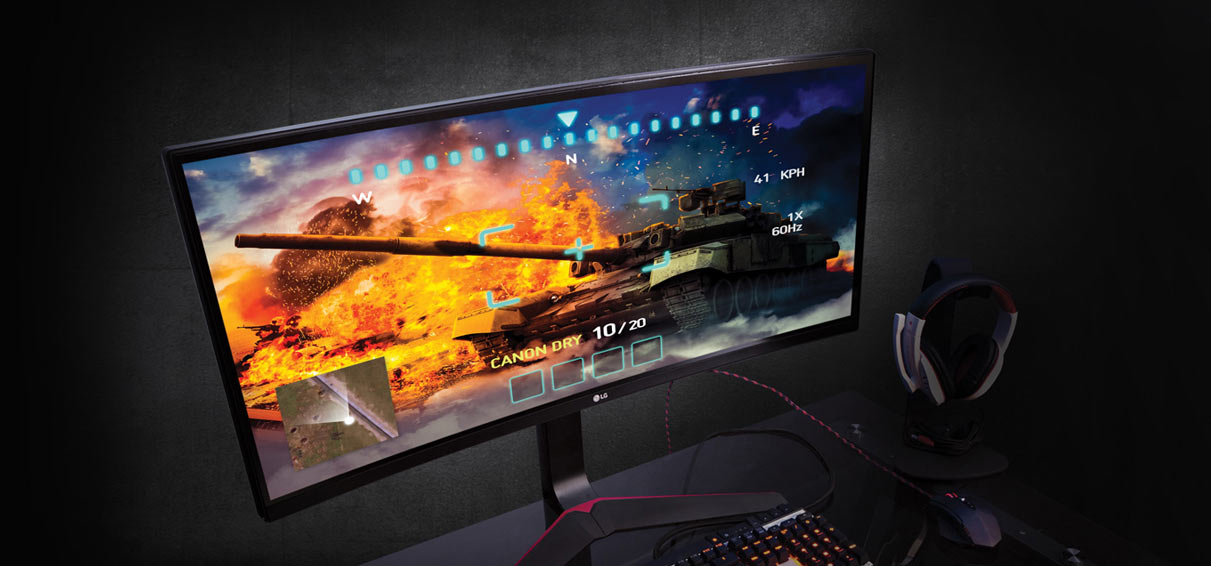
До нас добралась новинка с берлинской IFA 2016 – 34-дюймовый ультраширокий монитор LG 34UC79G с изогнутым IPS-экраном (2560 х 1080, 82 ppi) с частотой обновления 144 Гц с поддержкой технологии FreeSync (AMD).
Относительно новый формат изображения 21:9 стал глотком свежих ощущений во вселенной игрока.
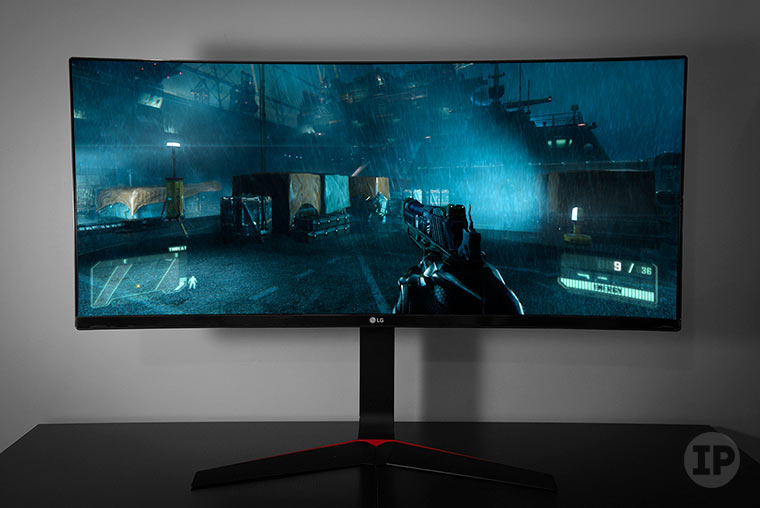
Это первая IPS-панель в линейке корейского производителя и начало развития стандарта UWFHD (Ultra Wide Full HD).
Почему 21:9 рулит
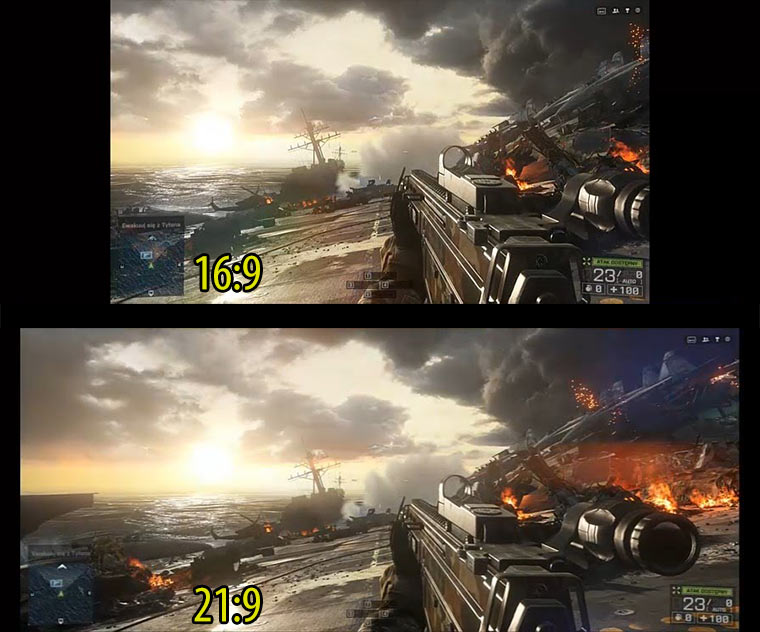
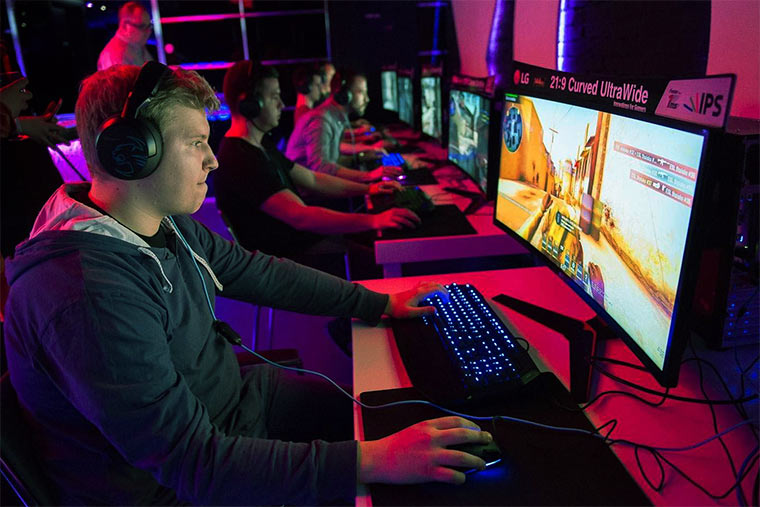
Большее соотношение сторон увеличивает так называемый угол периферийного зрения. Сравните два скриншота ниже. Первый сделан на мониторе 16:9, второй на 21:9. Видно, что в последнем случае игрок больше погружен в мир. Красота.
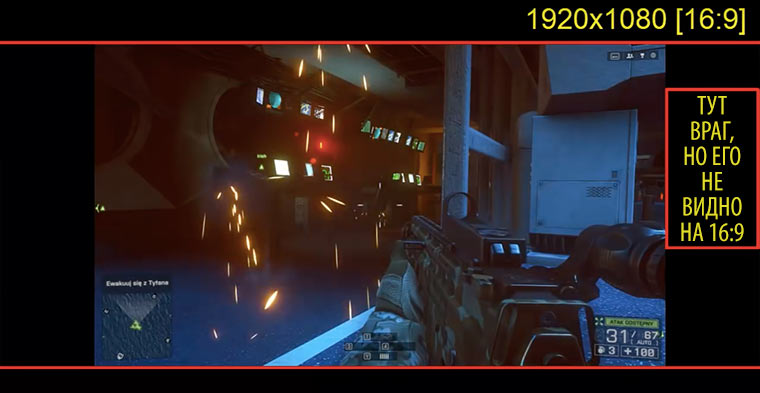
Или вот, матрица 16:9 имеет «слепую» зону, где прячется враг с винтовкой.
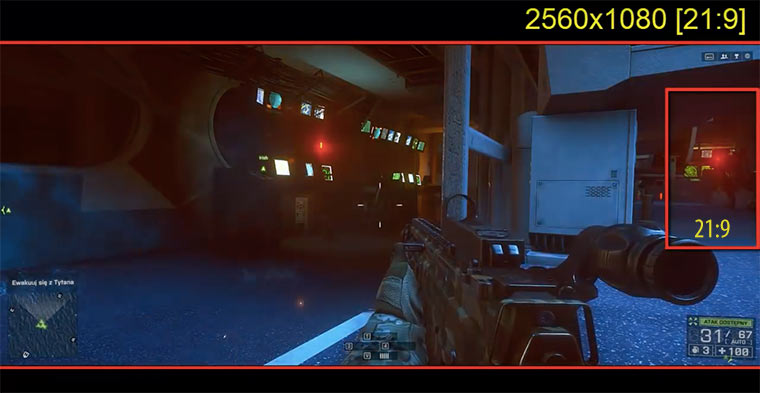
У LG угол обзора шире, поэтому противник будет замечен раньше.
Формат 21:9 – это квартира на 50 этаже небоскреба, откуда взглядом охватывается весь мегаполис.
Специальные фишки для геймеров
Управляется монитор джойстиком в центре под рамкой. Его легко нащупать, а понятное минималистичное меню убыстряет подстройку под условия игры.
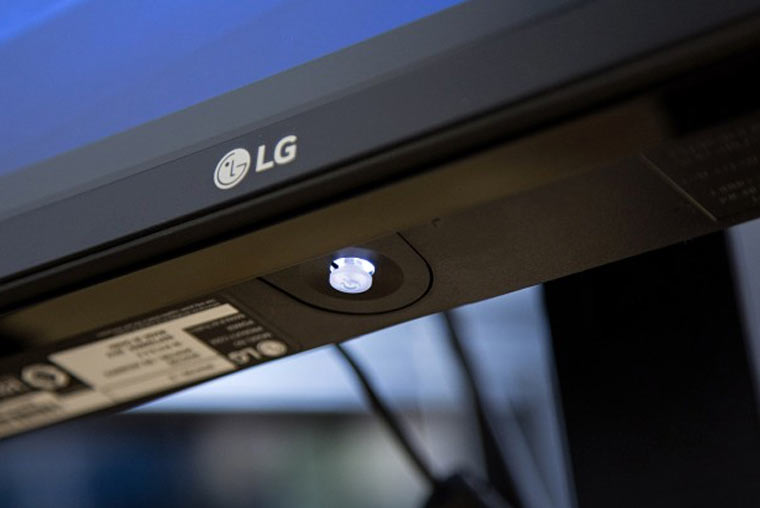
На первом уровне настроек доступны три режима:
FPS1 – для дневных, светлых карт;
FPS2 – для темных, ночных;
RTS – для стратегий в реальном времени.
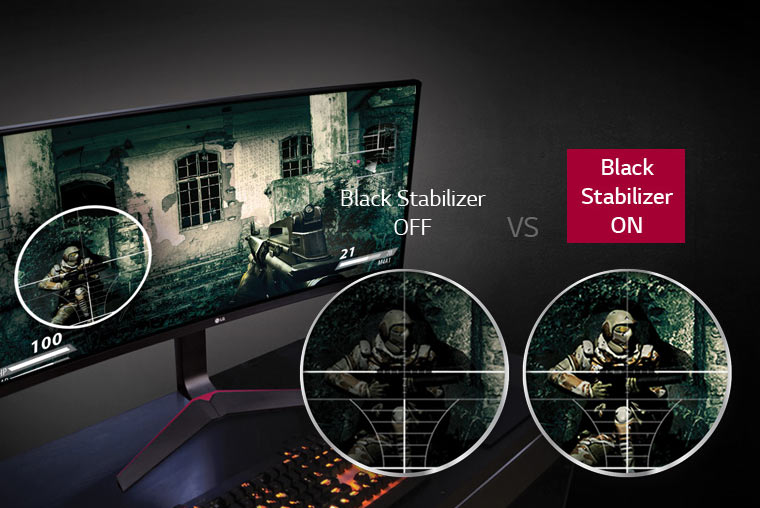
Полезная функция стабилизации черного «подсвечивает» в тени деревьев одетого в темный камуфляж снайпера. Чит? Нет, преимущество технологий.
Для ряда шутеров, где прицел появляется лишь в режиме приближения, LG предлагает функцию Crosshair: перекрестие появляется поверх картинки на экране.
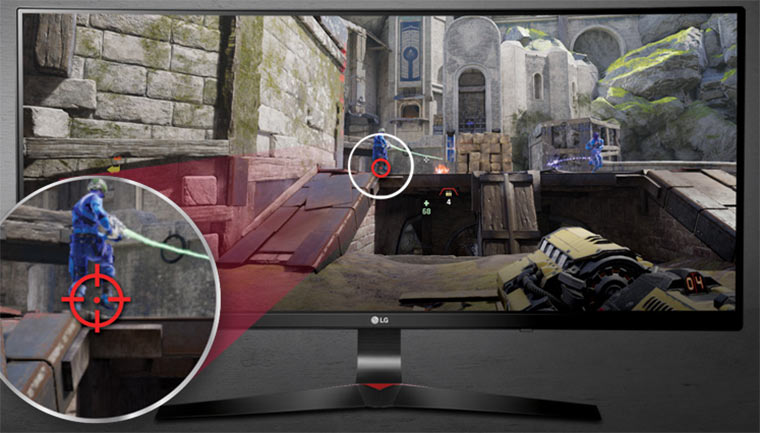
Теперь стреляем без оптики точно. 1-2 секунды – огромная фора на поле битвы с живым противником. Раньше такие прицелы в компьютерных клубах игроки рисовали маркером на стекле…
Продвинутая технология FreeSync (AMD)
Компания отказалась от 4К-матриц в пользу конкурентоспособной цены (41 000 рублей) и большей производительности видеокарт Кроме того, ограничение пропускной способности стандарта DisplayPort ставило перед выбором: либо поднимаем разрешение, либо повышаем частоту обновления кадров. Вместе не получится. Корейцы выбрали последнее.
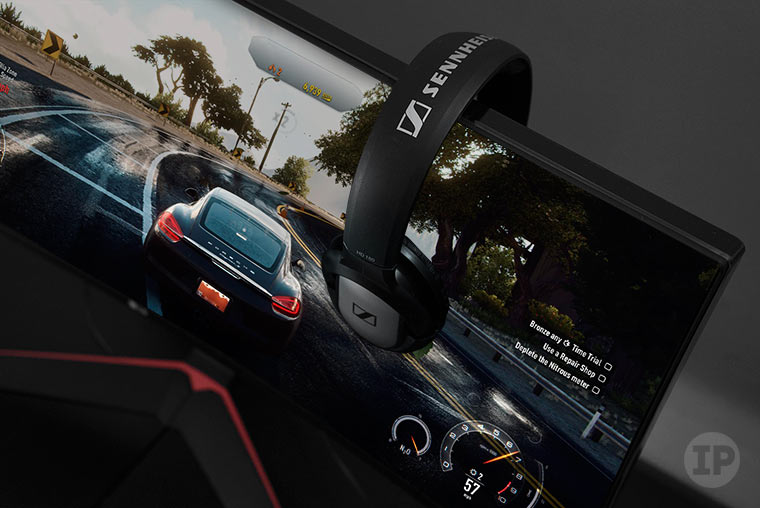
До 2015 года из-за рассинхронизации частот процессора видеокарты и дисплея выводимая картинка подергивалась на классических 60 Гц мониторах, что было вызвано задержками и рывками FPS при включенной вертикальной синхронизации или разрывами изображения при выключенной.
С появлением 144-герцовых мониторов часть проблем удалось решить. Так, AMD разработала технологию FreeSync (у NVidia аналог называется G-Sync), которая через динамическое управление частоты монитора делает картинку плавной. В результате удовольствие от игр возрастает в разы.
Что еще
LG 34UC79G выполнен в почитаемых среди геймеров черно-красных тонах. Подставка выдвигается на 12 см для подстройки под нужное положение на столе и вращается в двух плоскостях.
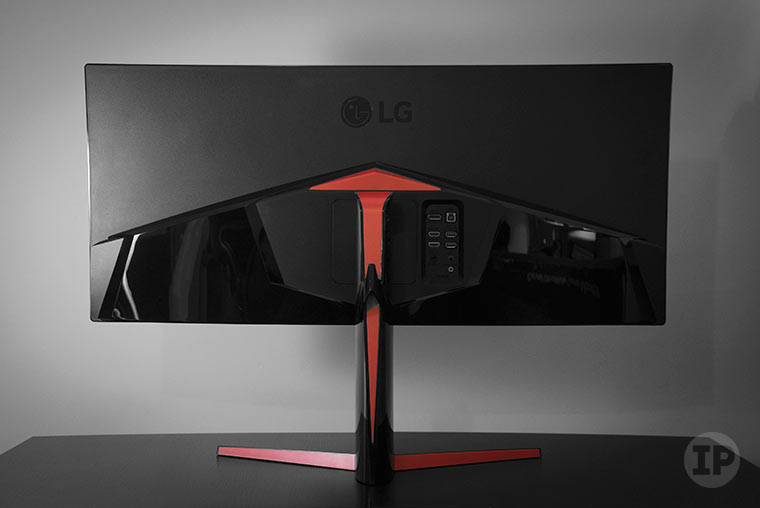
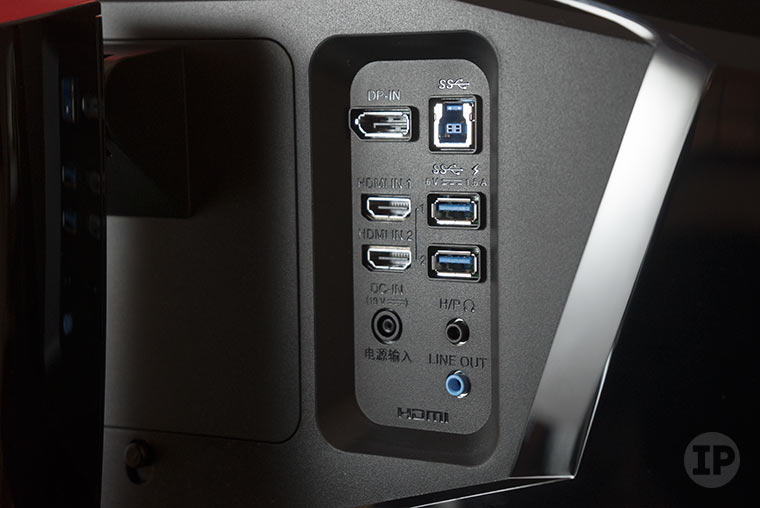
На задней панели имеются следующие интерфейсы:
- 1x DisplayPort
- 2x HDMI
- 2x USB 3.0
- Выход на наушники
- Line-Out на акустику
| Розничная цена: | от 41 тыс. рублей |
| Гарантия: | 2 года |
| Сайт производителя: | LG 34UC79G |
| Диагональ: | 34″ |
| Искривление | 3.800 мм |
| Цвет корпуса: | Черный, красный |
| Формат: | 21:9 |
| Панель: | AH-IPS |
| Look up Table: | Н/Д |
| Глянцевая панель: | Нет |
| Разрешение: | 2.560 x 1.080 пикселей |
| Контрастность: | 1.000:1 |
| Яркость: | Макс. 300 кд/м² |
| Время отклика пикселя: | 5 мс |
| Частота обновления: | AdaptiveSync: макс. 144 Гц |
| Углы обзора: | Горизонтальный: 178° Вертикальный: 178° |
| Интерфейсы: | 1x DisplayPort 2x HDMI 2x USB 3.0 |
| HDCP: | Да |
| Вес: | 8,6 кг |
| Габариты (Ш x В x Г): | 830,5 x 449,5 x 279,7 мм |
| Эргономика: | Регулировка высоты: 120 мм Наклон: -5° – 20° |
| Замок Kensington: | Нет |
| Крепление на стену: | 100 x 100 мм |
| Встроенные динамики: | Да |
| Дополнительно: | Adaptive-Sync |
Вывод
Оценивал монитор не только с точки зрения геймера. Тут все нормально. Меня интересовал вопрос, можно ли специализированный монитор использовать далекому от игр человеку. Например, дизайнеру или программисту.
В настройках нашел коррекцию цветопередачи по 6 каналам и режим Dual Controller для подключения к устройству двух компьютеров одновременно. При включенном Dual Controller пространство экрана разделяется на два рабочих стола. Например, слева macOS, справа Windows.
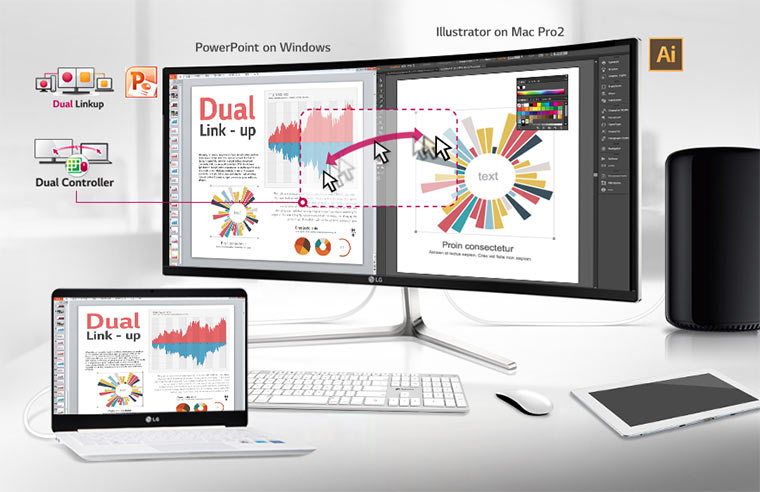
Когда работа требует двух машин, разбивка широкого монитора на независимые рабочие столы ускоряет процессы в разы. Кроме того, за LG 34UC79G не устают глаза. Еще бы, 144 Гц!
Вот и думайте, геймерский ли это монитор, или на все случаи жизни?
В закладки
crosshair что это такое
Crosshair – это специальная карта crashz’ Crosshair Generator v2, которая предназначена для настройки прицела в CS:GO. На этой карте большой выбор различных прицелов профессиональных киберспортсменов, блогеров и стримеров. Все прицелы можно опробовать в режиме реального времени, а также попрактиковаться с ботами.
Crosshair Generator v2 (v3)
Несмотря на все эти преимущества стоит помнить, что эта карта не доступна в обычной игре CS:GO. Так что устанавливать ее стоит лишь для того, чтобы опробовать различные прицелы, а играть с ними никак не получится. Стоит отметить, что crashz’ Crosshair Generator v2 или crashz’ Crosshair Generator v3 – это сторонние приложения, которые могут потенциально угрожать данным вашего компьютера.
Тем не менее, для тех, кто все же хочет опробовать эту фишку, мы сообщим, что это приложение (или расширение) можно спокойно найти в интернете. Затем нужно распаковать Zip-файл и перенести все его содержимое в папку, где у Вас находится CS:GO. После этого желательно перезагрузить компьютер и открыть игру. Теперь в игровом меню должно появиться расширение в виде специальной карты.
Примечание: скачивайте Zip-файл только с проверенных сайтов, чтобы не навредить своему компьютеру!
Надеемся, что у вас получилось настроить расширение crashz’ Crosshair Generator v2. Удачной игры!
REASNOW CROSSHAIR за 6990 рублей
*без учета доставки
REASNOW CROSS HAIR

Новые технологии
Современный адаптер, созданный компанией REASNOW, для максимально быстрой адаптации игроков, перешедших с персонального компьютера на консоли нового поколения. Позволяет подключать мышку, клавиатуру и другие устройства ввода для максимально комфортной игры.
Интеллектуальная начинка
CROSS HAIR обладает запатентованной технологией Intelligent Engine, которая позволяет максимально точно перенести движения мышью в игровое пространство. Упрощает настройку устройства для конечного пользователя. Добавляет возможность быстрого разворота, стабильного прицеливания. А так-же отличную точность, позволяя четко перемещать прицел по горизонтали и вырисовывать круги.

« СУПЕР ОТЗЫВЧИВОСТЬ »
профессиональный корейский игрок в DESTINY 2
Reasnow Manager
продвинутое приложение для телефонов
Приложение для смартфонов, в котором Вы можете пользоваться абсолютно всеми настройками Cross Hair без подключения к ПК. Настраивай и оптимизируй управление прямо на лету. Переназначай клавиши, редактируй кривые, пиши макросы уже сейчас!
Чтобы воспользоваться приложением, Вам необходимы USB Hub и Bluetooth адаптер. Вы можете воспользоваться своими или сразу купить все что нужно в наборе Cross Hair APP

CROSS HAIR ДЛЯ искушенных
Для новичков
Cross Hair поможет Вам получить плавный и легкий опыт игры, используя вашу любимую клавиатуру и мышку, в то время, как геймпад причиняет Вам дискомфорт.
Для продвинутых
Продвинутый пользователь может насладиться игрой, как только пожелает! Подключать можно модифицированные клавиатуры, разнообразные мышки, геймпады от других производителей, рули и fly stick – джойстики, Nintendo Swich.
доступен на всех платформах
Первые впечатления
Наши покупатели поделились мнением
«Долго думал, стоит или нет покупать, решился! И как я был рад, в CALL OF DUTY управление посто сказка, геймпад больше в руки не беру! Спасибо X-SIGHT!»
«Очень хорошая инструкция и программное обеспечение, все быстро настроил и начал играть! 5/5 что еще сказать, я доволен.»
«. ну. что сказать. купил я его, сказал конфиг для игры, запустил. играл 12 часов, остановил только восход солнца! не жалею. »
Преимущества CROSS HAIR
- Поддержка PS4, PS3, XBOX ONE, XBOX 360, Nintendo Swich всех модификаций
- Поддерживает мыши, клавиатуры, рули, аркадные стики, стики для авиасимуляторов
- Все контроллеры на любой консоли (кросплатформенность)
- Intelligent Engine (отличная точность мыши)
- Индикация цветом и звуком
- Поддержка макросов
- Контроллер Xbox / PS4 Поддержка тонких контроллеров
- Активное сообщество в Интернете
- Частые обновления прошивки
- Легкая настройка
- Бесшовный алюминиевый корпус
« у них не было шанса »
один из лучших игроков в Tom Clancy’s Rainbow Six
Engllish-Russian dictionary of Quake game . 2013 .
Смотреть что такое “crosshair” в других словарях:
Crosshair — est un anglicisme couramment utilisé dans les jeux de tir subjectifs pour désigner le réticule de visée. Portail du jeu v >Wikipédia en Français
crosshair — noun Date: circa 1884 a fine wire or thread in the focus of the eyepiece of an optical instrument used as a reference line in the field or for marking the instrumental axis used figuratively to describe someone or something being targeted as if… … New Collegiate Dictionary
crosshair — cross hair or cross·hair (krôsʹhâr , krŏsʹ ) n. Either of two fine strands of wire crossed in the focus of the eyepiece of an optical instrument and used as a calibration or sighting reference. * * * … Universalium
crosshair — noun reticle … Wiktionary
crosshair — n. one of the several thin lines that pass through the center of a lens in an optical device (which forms a reference point) … English contemporary dictionary
crosshair — /ˈkrɒshɛə/ (say kroshair) noun a fine wire or strand of sp >Australian English dictionary
Moon landing conspiracy theories — Astronauts Buzz Aldrin and Neil Armstrong in NASA s training mockup … Wikipedia
NAM-1975 — Developer(s) SNK Publisher(s) SNK Platform(s) Arcade, Neo Geo CD Release date(s) … Wikipedia
Reticle — Crosshairs redirects here. For the fictional characters in Transformers, see Crosshairs (Transformers). A comparison of different reticles used in telescopic sights. The lower right represents a reticle found in the scope of a Russian SVD sniper… … Wikipedia
Kyle Miller — Kyle Ksharp Miller [Dave Geffon, [http://www.gotfrag.com/css/story/36705/ Ksharp Profile] ] ) is an electronic sports player who plays Counter Strike Source . His success has allowed him to defer attending college while earning a living as a… … Wikipedia
Examination of Apollo moon photos — Those who believe that the Apollo Moon Landing was a hoax often engage in examination of Apollo moon photos. Their accusations and common responses from landing believers are listed here. See the main article for accusations unrelated to… … Wikipedia
Как включить прицел на мониторе Samsung: подробная инструкция

Мониторы Samsung предлагают широкий спектр настроек, включая возможность включения прицела для улучшения точности и комфорта игры. Прицел — это графический элемент, помогающий игрокам целиться в играх. Он представляет собой точку или крестик, расположенные на экране и используемые для определения точки, куда будет направлена атака или стрельба.
Включение прицела на мониторе Samsung достаточно просто и займет всего несколько минут. Прежде всего, вам потребуется найти и открыть меню настроек монитора. Обычно это делается с помощью кнопок на передней панели монитора или с помощью пульта дистанционного управления, если он есть.
В меню настроек монитора найдите и выберите вкладку, связанную с изображением. Здесь вы сможете найти настройки, связанные с прицелом. Они могут называться “Crosshair” или “Reticle”. После выбора этой настройки вы сможете включить прицел и настроить его размер, цвет и положение на экране.
Как активировать прицел на мониторе Samsung

Шаг 1: Проверьте наличие прицела
Перед активацией прицела на вашем мониторе Samsung убедитесь, что он поддерживает данную функцию. Обычно информацию о наличии прицела можно найти в руководстве пользователя или на веб-сайте производителя.
Шаг 2: Откройте меню настроек монитора
Для активации прицела вам необходимо открыть меню настроек монитора. Обычно для этого есть специальная кнопка меню на передней панели монитора или вы можете использовать соответствующую кнопку на пульте дистанционного управления, если ваш монитор подключен к телевизору.
Шаг 3: Найдите настройки прицела

В меню настроек монитора найдите раздел, связанный с изображением или дисплеем. Внутри этого раздела должны быть настройки прицела или курсора. Обычно они называются “Crosshair” или “Cursor”.
Шаг 4: Активируйте прицел
Выберите опцию активации прицела и установите ее в положение “Включено”. Возможно, вам также понадобится настроить расположение и цвет прицела в соответствии с вашими предпочтениями.
Шаг 5: Сохраните изменения и закройте меню настроек
После того как вы активировали прицел и настроили его, сохраните изменения и закройте меню настроек монитора. Теперь прицел должен быть видимым на экране и использование его будет доступно во время игры или работы с компьютером.
Примечание: Некоторые модели мониторов Samsung могут иметь отличный от описанного процесс активации прицела. Пожалуйста, обратитесь к руководству пользователя или свяжитесь с технической поддержкой производителя, если у вас возникли сложности или вопросы.
Начало работы с монитором
Подключение монитора
Перед началом работы с монитором необходимо правильно подключить его к компьютеру или другому устройству. Для этого нужно вставить один конец VGA (или HDMI, DisplayPort) кабеля в порт на задней панели монитора, а другой конец – в соответствующий видеопорт на компьютере или другом устройстве.
Включение монитора

После подключения монитора можно его включить. Обычно кнопка включения находится на нижней или нижней боковой панели монитора. Нажмите на кнопку и дождитесь запуска монитора. При этом может появиться логотип производителя или экран приветствия.
Настройка основных параметров

После включения монитора, необходимо настроить основные параметры изображения. Для этого можно воспользоваться кнопками управления на мониторе или меню настройки, которое вызывается посредством специальной кнопки на мониторе. В меню настройки можно изменить яркость, контрастность, цветовую температуру и другие параметры, чтобы достичь наилучшего качества изображения.
В завершении этапа начала работы с монитором, также рекомендуется установить оптимальное разрешение экрана, чтобы изображение было четким и неискаженным. Для настройки разрешения экрана нужно зайти в настройки компьютера или устройства, на которое подключен монитор, и выбрать оптимальное разрешение из списка предлагаемых вариантов.
Проверка наличия прицела
Если вы хотите узнать, есть ли прицел на вашем мониторе Samsung, выполните следующие шаги:
- Включите монитор и дождитесь его полной загрузки.
- Взгляните на экран монитора и обратите внимание на центральную часть изображения.
- Изучите данный участок и определите наличие или отсутствие прицела.
- Если вы видите вертикальные и горизонтальные линии, которые сходятся в одной точке в центре экрана, то это прицел.
- Если на экране отсутствуют такие линии, значит, ваш монитор Samsung не имеет встроенного прицела.
Важно отметить, что не все мониторы Samsung оснащены прицелом. Некоторые модели могут иметь другие визуальные подсказки для помощи прицеливанию, например, центральную точку или маркеры на экране.
Если вам нужен прицел для вашего монитора Samsung, вы можете рассмотреть возможность приобретения стороннего прицела или программного обеспечения, которое добавляет прицел на экран. Также вы можете настроить специальные маркеры или крестики в программе, которую вы используете для работы или игр.
Открытие настроек монитора
Чтобы включить прицел на мониторе Samsung, необходимо открыть настройки монитора. Для этого следуйте инструкциям:
Шаг 1: Нажмите на кнопку меню
На мониторе Samsung обычно есть кнопка меню, которая находится на передней панели или на нижней части монитора. Нажмите на эту кнопку для открытия основного меню настроек.
Шаг 2: Используйте навигационные кнопки

После нажатия кнопки меню, на экране монитора появится список различных настроек. Используйте навигационные кнопки на передней панели монитора для перемещения по списку настроек и выбора нужной опции.
Шаг 3: Найдите настройки видео
Прицел обычно относится к настройкам видео или изображения. Перемещайтесь по меню настроек с помощью навигационных кнопок и найдите опцию, отвечающую за настройку прицела.
Шаг 4: Включите прицел
После того, как вы нашли опцию прицела, используйте навигационные кнопки для выбора этой опции. Затем включите прицел, следуя инструкциям на экране или используя кнопки вперед/назад или плюс/минус для изменения значений.
После выполнения этих шагов настройка прицела на мониторе Samsung будет включена, и вы сможете использовать его для более точного центрирования объектов на экране.
Активация прицела
Для активации прицела на мониторе Samsung, следуйте простым инструкциям ниже:
Шаг 1: Вход в меню настроек
Нажмите на кнопку “Меню” на панели управления вашего монитора. Эта кнопка обычно имеет значок шестеренки или пиктограмму меню. Вы также можете использовать кнопку “Источник” для выбора входного сигнала и перехода в меню настроек.
Шаг 2: Навигация по меню настроек

Используйте кнопки навигации на панели управления (обычно это стрелки вверх/вниз и влево/вправо) для перемещения по меню настроек. Если на мониторе есть экранное меню (OSD), вы можете использовать кнопки OSD для навигации.
Шаг 3: Настройка прицела

Найдите в меню настроек раздел “Изображение” или “Дисплей” и выберите его. Затем найдите настройку, отвечающую за прицел или перекрестие и выберите ее. В большинстве случаев вы сможете выбрать различные стили, размеры и цвета прицела.
В Some случаях монитор Samsung также может предлагать функцию “Дополнительное настройки прицела”, в которой вы сможете настроить параметры прицела более подробно, например, изменить его прозрачность или отображение.
Шаг 4: Применение изменений
После того как вы настроили прицел по вашему вкусу, сохраните изменения, нажав на кнопку “ОК” или “Применить” на панели управления. Затем закройте меню настроек, нажав кнопку “Выход” или “Закрыть”. Ваши изменения должны быть применены и отображаться на экране монитора.
Важно помнить, что доступность опций настройки прицела и способы активации могут различаться в зависимости от модели монитора Samsung. Рекомендуется использовать руководство пользователя к вашей модели для получения более подробной информации о настройке прицела на вашем мониторе.
Проверка работоспособности прицела
Прицел на мониторе Samsung – это важный инструмент для точного позиционирования и управления указателем на экране. Проверка его работоспособности не займет много времени и поможет убедиться, что все функции прицела работают корректно.
1. Проверьте настройки прицела. Убедитесь, что прицел включен и его размер и внешний вид соответствуют вашим предпочтениям. Если прицел не виден или его настройки не соответствуют ожиданиям, можно воспользоваться меню монитора Samsung для настройки параметров прицела.
2. Проверьте точность прицела. Поместите указатель мыши в центр прицела и двигайте его по экрану. Убедитесь, что прицел точно отслеживает движение указателя. Если прицел прыгает или не смещается вместе с указателем, возможно, требуется очистка или замена прицела.
3. Проверьте отзывчивость прицела. Щелкните несколько раз по разным областям экрана и убедитесь, что прицел моментально перемещается и реагирует на ваши действия. Если прицел задерживается или перемещается медленно, это может быть признаком проблемы с монитором или компьютером.
4. Проверьте работу прицела на разных программах и играх. Запустите несколько приложений и игр, которые требуют точного указания на экране, и убедитесь, что прицел работает корректно во всех ситуациях. Если прицел отображается неправильно или не соответствует вашим действиям, возможно, требуется обновление драйверов монитора или проверка настройки масштабирования экрана.
Проверка работоспособности прицела на мониторе Samsung поможет вам оценить его функциональность и убедиться, что все его характеристики работают в полном объеме. Если вы обнаружили проблемы с прицелом, рекомендуется обратиться к специалисту для проверки монитора и его компонентов.
Crosshair что это в мониторе
Обзор самого крутого игрового монитора LG, который рвёт всех
В закладки
До нас добралась новинка с берлинской IFA 2016 – 34-дюймовый ультраширокий монитор LG 34UC79G с изогнутым IPS-экраном (2560 х 1080, 82 ppi) с частотой обновления 144 Гц с поддержкой технологии FreeSync (AMD).
Относительно новый формат изображения 21:9 стал глотком свежих ощущений во вселенной игрока.
Это первая IPS-панель в линейке корейского производителя и начало развития стандарта UWFHD (Ultra Wide Full HD).
Почему 21:9 рулит
Большее соотношение сторон увеличивает так называемый угол периферийного зрения. Сравните два скриншота ниже. Первый сделан на мониторе 16:9, второй на 21:9. Видно, что в последнем случае игрок больше погружен в мир. Красота.
Или вот, матрица 16:9 имеет «слепую» зону, где прячется враг с винтовкой.
У LG угол обзора шире, поэтому противник будет замечен раньше.
Формат 21:9 – это квартира на 50 этаже небоскреба, откуда взглядом охватывается весь мегаполис.
Специальные фишки для геймеров
Управляется монитор джойстиком в центре под рамкой. Его легко нащупать, а понятное минималистичное меню убыстряет подстройку под условия игры.
На первом уровне настроек доступны три режима:
FPS1 – для дневных, светлых карт;
FPS2 – для темных, ночных;
RTS – для стратегий в реальном времени.
Полезная функция стабилизации черного «подсвечивает» в тени деревьев одетого в темный камуфляж снайпера. Чит? Нет, преимущество технологий.
Для ряда шутеров, где прицел появляется лишь в режиме приближения, LG предлагает функцию Crosshair: перекрестие появляется поверх картинки на экране.
Теперь стреляем без оптики точно. 1-2 секунды – огромная фора на поле битвы с живым противником. Раньше такие прицелы в компьютерных клубах игроки рисовали маркером на стекле…
Продвинутая технология FreeSync (AMD)
Компания отказалась от 4К-матриц в пользу конкурентоспособной цены (41 000 рублей) и большей производительности видеокарт Кроме того, ограничение пропускной способности стандарта DisplayPort ставило перед выбором: либо поднимаем разрешение, либо повышаем частоту обновления кадров. Вместе не получится. Корейцы выбрали последнее.
До 2015 года из-за рассинхронизации частот процессора видеокарты и дисплея выводимая картинка подергивалась на классических 60 Гц мониторах, что было вызвано задержками и рывками FPS при включенной вертикальной синхронизации или разрывами изображения при выключенной.
С появлением 144-герцовых мониторов часть проблем удалось решить. Так, AMD разработала технологию FreeSync (у NVidia аналог называется G-Sync), которая через динамическое управление частоты монитора делает картинку плавной. В результате удовольствие от игр возрастает в разы.
Что еще
LG 34UC79G выполнен в почитаемых среди геймеров черно-красных тонах. Подставка выдвигается на 12 см для подстройки под нужное положение на столе и вращается в двух плоскостях.
На задней панели имеются следующие интерфейсы:
- 1x DisplayPort
- 2x HDMI
- 2x USB 3.0
- Выход на наушники
- Line-Out на акустику
| Розничная цена: | от 41 тыс. рублей |
| Гарантия: | 2 года |
| Сайт производителя: | LG 34UC79G |
| Диагональ: | 34″ |
| Искривление | 3.800 мм |
| Цвет корпуса: | Черный, красный |
| Формат: | 21:9 |
| Панель: | AH-IPS |
| Look up Table: | Н/Д |
| Глянцевая панель: | Нет |
| Разрешение: | 2.560 x 1.080 пикселей |
| Контрастность: | 1.000:1 |
| Яркость: | Макс. 300 кд/м² |
| Время отклика пикселя: | 5 мс |
| Частота обновления: | AdaptiveSync: макс. 144 Гц |
| Углы обзора: | Горизонтальный: 178° Вертикальный: 178° |
| Интерфейсы: | 1x DisplayPort 2x HDMI 2x USB 3.0 |
| HDCP: | Да |
| Вес: | 8,6 кг |
| Габариты (Ш x В x Г): | 830,5 x 449,5 x 279,7 мм |
| Эргономика: | Регулировка высоты: 120 мм Наклон: -5° – 20° |
| Замок Kensington: | Нет |
| Крепление на стену: | 100 x 100 мм |
| Встроенные динамики: | Да |
| Дополнительно: | Adaptive-Sync |
Вывод
Оценивал монитор не только с точки зрения геймера. Тут все нормально. Меня интересовал вопрос, можно ли специализированный монитор использовать далекому от игр человеку. Например, дизайнеру или программисту.
В настройках нашел коррекцию цветопередачи по 6 каналам и режим Dual Controller для подключения к устройству двух компьютеров одновременно. При включенном Dual Controller пространство экрана разделяется на два рабочих стола. Например, слева macOS, справа Windows.
Когда работа требует двух машин, разбивка широкого монитора на независимые рабочие столы ускоряет процессы в разы. Кроме того, за LG 34UC79G не устают глаза. Еще бы, 144 Гц!
Вот и думайте, геймерский ли это монитор, или на все случаи жизни?
В закладки
Кнопки управления – Инструкция по эксплуатации AOC G2460PG
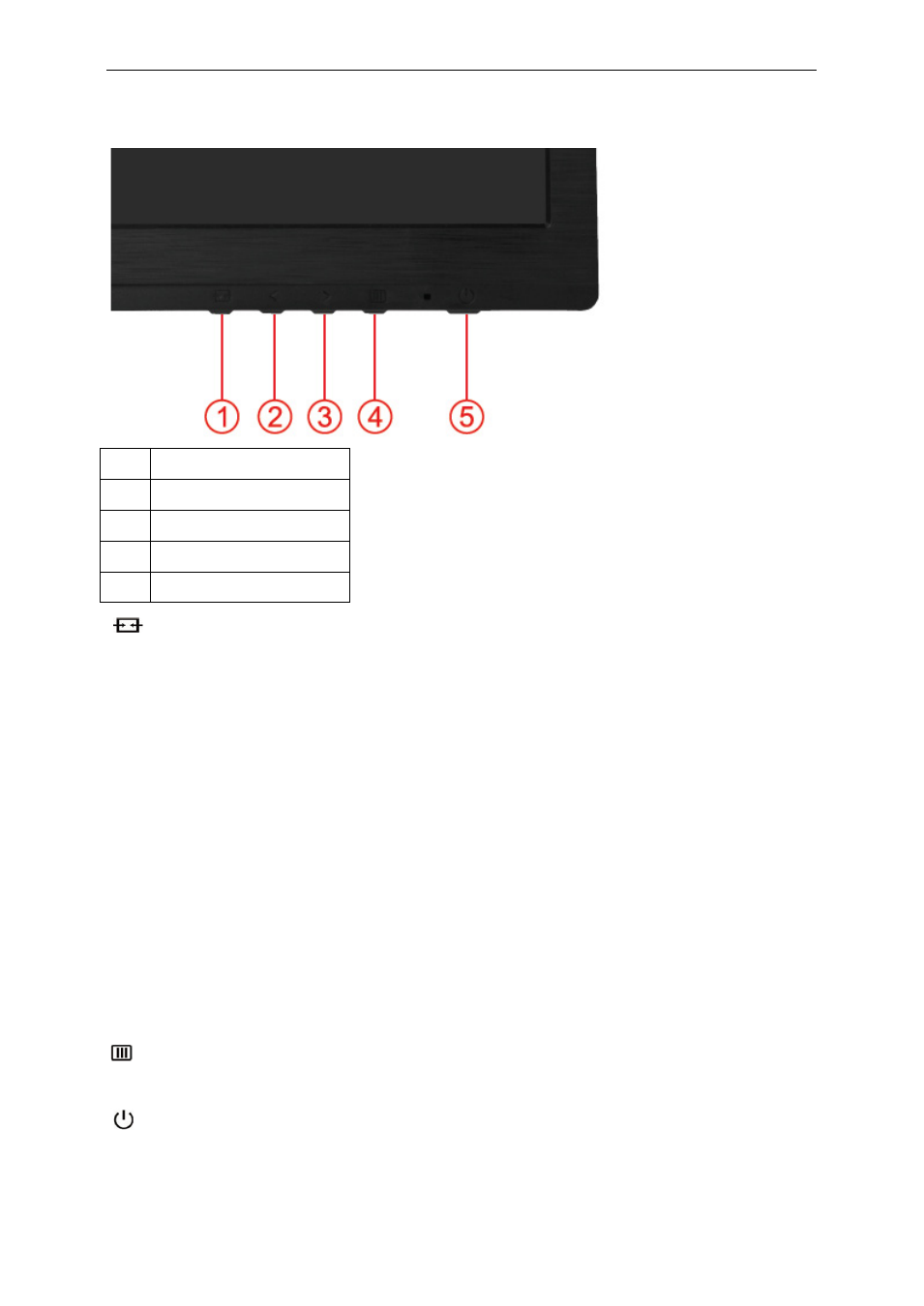
При закрытом экранном меню нажмите кнопку (Прицел ВЫКЛ/ВКЛ.) для включения или отключения режима
Прицел. Если экранное меню не закрыто, нажмите кнопку Exit (Выход) для сохранения пользовательских
данных.
< Меню выбора режима Прицел
Нажмите кнопку Прицел для активации меню режима Прицел. Кнопками < или > выберите тип перекрестия.
> ULMB (ультранизкий эффект размытости изображения движущегося объекта)
Когда экранное меню не отображается, нажмите кнопку ULMB для активации переключателя режима и
кнопками < или > активируйте режим ULMB.
NVIDIA ULMB представляет собой технологию, позволяющую виртуально устранить размытость
движущегося изображения, связанную с особенностями ЖК-дисплеев. В игровом режиме функция ULMB
обеспечивает идеальную резкость движущихся изображений, устраняя их размытость, присущую
традиционным ЖК-дисплеям. Функция ULMB неоценима в игровом режиме. В шутерах с видом от первого
лица (FPS-играх) вы сможете быстрее прицелиться во врага. В играх с видом сверху (top view scrolling
games), вы сможете прочитать текстовое сообщение, не прерывая поиски сокровищ. Попробуйте режим
ULMB в игре при высоком значении FPS и убедитесь сами в поразительных результатах.
Нажмите для отображения экранного меню или подтверждения выбора.
Электропитание
Нажмите кнопку питания, чтобы перевести монитор в режим ожидания. Через 12 минут монитор
автоматически выключается.
Your PC monitor might have a sneaky feature that makes you better at games

Do you have a terrible aim in games with a shooting mechanic? Be it guns, bows or blasters, if you have one of the best gaming monitors on the market then chances are it has a feature that could make hitting your targets much easier.
Fans of most first-person-shooter titles like Battlefield will know what a crosshair is – typically a small circle or x-shaped overlay representing where your shots will land. While many games have this, there are notable exceptions like Rust in which it’s absent, which can make trying to down any long-distance base raiders a real pain.
While it’s not exactly a secret, it’s likely that some of you don’t know that some gaming monitors, particularly mid-to-high range models like the Gigabyte Aorus FI27Q-X can come with a crosshair overlay built into the settings that can be activated on any game, providing a tactical advantage against opponents in titles who may not have their own hardware that supports such a feature.
- Here are the best gaming PCs
- Or we’ll show you how to build a PC
- We’ve picked out the best gaming monitors around
The overlay will usually place a crosshair in the dead center of your display, so there are a few caveats. If you like to play games in windowed mode (a standard practice for people using ultrawide displays) then you can’t adjust where the monitor crosshair sits on your screen, and some games actually set the target location of your shots a little off-center to give players more screen space, so you’ll find the overlay isn’t actually targeting your opponent.
Some Asus models with GamePlus actually give you a selection of different crosshair overlays to choose from. Make sure you check the user manual of your monitor to check if your model comes with this feature, and if so how to enable it. Typically, you can find the feature in your monitor settings, but the name and location will vary across different brands.
Analysis: Do you really need this?
There are mixed feelings on this feature of course, with some gamers considering this to be an unfair advantage, branding those who use them as cheaters. It’s an understandable stance to take – after all, if the developers of games that lack any aim assist wanted you to use a crosshair, they would have built it into the game, right?
The thing is, a crosshair or any kind of visual assistance is a fantastic accessibility feature, and not every game needs to be viewed with the scrutiny of tournament competitions. People have also been manually creating their own crosshairs for years, so unless you also get mad at the existence of dry erase markers, tape and stickers then this is just a reality of shooting titles. I fondly remember using painter’s tape when playing the original Gears of War because my aim was terrible and I just wanted to have fun.
Outside of hardware, there are also applications you can download that will place a crosshair into any game such as HudSight. It’s up to you if you choose to use this aid or not, but it exists for a reason. This isn’t any kind of aimbot tech, and players still need to manually aim at their targets, so a visual aid to help new gamers learn the ropes or people with visual impairments to play previously inaccessible games shouldn’t be sniffed at.
Monitor crosshairs are hardly a new feature by any stretch, but every few weeks a surprised gamer will discover this ‘hack’ and run to tell social media. This is your sign to check if your monitor model has a built-in crosshair and go and enjoy your favorite games without sticking anything onto your display.
All About Gaming Monitors with Crosshair Overlay
If you’re a fan of competitive gameplay or enjoy shooters, then you are going to be particular about your aim.
Gaming monitors with crosshair overlay can help, as the worst thing a gamer can experience during a game other than lag is an inconsistent aim. Aiming is the core of games that use guns, and if you can’t tell exactly where your mouse is, then you have a higher chance of missing your shot. If you’re trying to play competitively, then you know that one missed shot can cost you the whole game. If you want to add a new edge to your PC and increase your chances of predicting just where every shot is going to hit, then you should consider getting a gaming monitor with a crosshair overlay.
Reasons Why a Crosshair Overlay is Helpful
Crosshair overlays may seem like a gimmick that isn’t all it’s cracked up to be. Gaming companies are always trying to find a way to sell new products to players, especially those in the competitive scene. Crosshair overlays, however, are a useful tool that has helped players perfect their skills and develop a better understanding of where their in-game crosshair lies. While many games have built-in crosshairs, having a specialty program can give you a unique edge that even some of the best shooters may lack. Its also used as a training tool for those starting in the competitive scene.
Some brands even claim that crosshair overlays may be able to increase a player’s accuracy by up to 400%. Crosshair overlays put a bright green or red dot at the center of your screen. This dot is often small as not to cover up on-screen enemies, but is large enough to draw your eyes naturally to the center of your monitor where you need to aim. Crosshairs don’t edit the game files, but instead, appear on the monitor’s screen itself and operates outside of the game file. They can be toggled on or off, as some competitions won’t allow them, but can be a great training resource as the overlay teaches your eyes to concentrate on the middle of the screen.
Why Crosshairs Work
When playing a game where there are several enemies on-screen and attacks continually happening in the space around you, it’s easy to get distracted. Many gamers aren’t disciplined to the level of the pros, and will naturally find their eyes drifting towards other targets on the screen. The crosshair helps give your eyes a central point that stands out to your mind. A crosshair overlay doesn’t fit into the game world, which naturally draws attention away from the action and to the center. By entering your attention, you can make more consistent kills.
Gaming Monitors that Include a Crosshair Overlay
If you are looking for a new gaming monitor, then some stellar options come with built-in crosshair overlay. These monitors below range in budgets and hardware so that they can meet a wider variety of gaming needs.