Три способа восстановить файл PDF
Формат PDF – универсальный инструмент, с помощью которого вы можете сверстать любой текст, снабдить его иллюстрациями и графиками, а затем отправить по почте. При этом вам не нужно будет переживать о том, что информация как-то некорректно отобразится на другом компьютере, или у пользователя не окажется под рукой нужного приложения. Acrobat Reader, в отличие от Word, Photoshop или Corel, распространяется совершенно бесплатно.
Если бы PDF не существовало, его бы следовало придумать. Но есть одна проблема, связанная с этим форматом. Поврежденный PDF-файл невозможно исправить штатными средствами Adobe ввиду отсутствия таковых. И, несмотря на многочисленные просьбы, жалобы и даже угрозы, американская компания не спешит решать проблемы своих пользователей.
Хорошо, если есть возможность заново скачать поврежденный файл или запросить его копию у отправителя. Тогда вопросов нет! Но что делать, если документ существует в единственном экземпляре? Начинать работу с самого начала? Может помочь известная в кругах специалистов утилита Recovery Toolbox for PDF. Но обо всем по порядку…
Разбор ошибок Adobe
Ситуация, когда PDF-файл становится испорченным после отправки по почте или неудачного копирования, является довольно типичной. Есть мнение, что причину этого нужно искать в перегруженном «костылями» программном коде Acrobat. Очень обидно. Типичный пример того, как великолепная концепция страдает из-за нерадивых разработчиков.
Восстановлению потерянных данных препятствует еще и то, что техническая документация (по словам специалистов) вообще никак не связана с логикой работы программного обеспечения Adobe. Компания тщательно бережет свои секреты. И, судя по всему, ждать штатных средств восстановления Acrobat людям предстоит еще долго.
Между тем потребность в таком программном обеспечении растет не по дням, а по часам. Каждый активный пользователь или уже сталкивался с порчей PDF-файлов или обязательно увидит вот такое сообщение в ближайшем будущем:
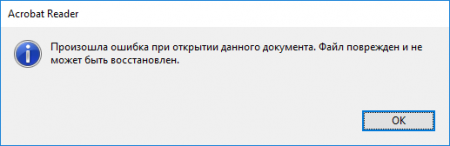
Это далеко не единственная ошибка, которая может выскочить в момент работы с PDF-файлами, но одна из самых распространенных. Удивительно, но служба технической поддержки Adobe не желает помогать своим пользователям даже в мелочах. Посмотрим, как именно американские эксперты предлагают решать эту проблему.
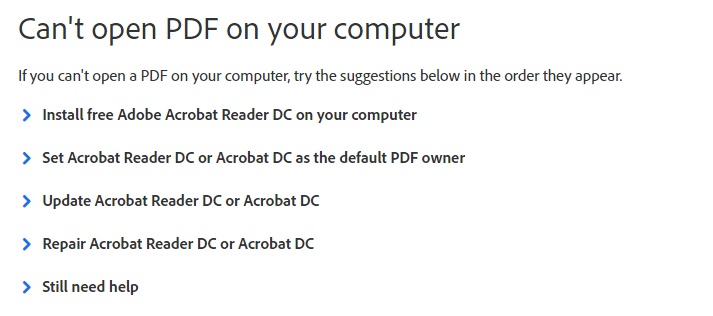
Этот скриншот сделан на официальной странице разработчика, разберем его по пунктам.
Первое, что советуют сделать специалисты Adobe, это установить Acrobat на компьютер (гениальный совет, не правда ли). Далее нам предлагают назначить Acrobat приложением для просмотра документов PDF по умолчанию, затем обновить его и попытаться исправить программу при помощи меню Help.
Нельзя сказать, что в руководстве по исправлению ошибок совсем нет ничего ценного. В последнем разделе Still need help («Все еще нужна помощь») пару полезных советов можно найти. Так, пользователи Mac, которые работают с InDesign и Illustrator, должны сохранять свои PDF-проекты только с помощью Print to PDF. В противном случае файл будет испорчен. Если это ваш случай, нужно только заново сохранить документ по новой схеме.

Есть еще такой лайфхак, с его помощью вы сможете выдернуть из поврежденного файла текст. Суть метода в том, чтобы попробовать открыть поврежденный файл не с помощью Adobe, а через блокнот. Для этого щелкните правой кнопкой мыши по своему документу, далее «Открыть с помощью» – «Блокнот». Появится программный код, после чего вы сможете скопировать текстовую информацию, а затем отредактировать ее вручную.
К сожалению, этот метод работает не всегда. Извлечь таким образом фотографии, таблицы и графики невозможно, а верстка, которая зачастую и составляет основную часть работы, будет потеряна навсегда. Поэтому не нужно спешить. Сперва попробуем вернуть поврежденный PDF-документ при помощи инструментов сторонних разработчиков.
Профессиональные инструменты для работы с PDF
На самом деле сервисов, предлагающих разобраться с поврежденными файлами PDF, довольно много. Все упирается только в ваши финансовые возможности и готовность рисковать, доверяя конфиденциальную информацию посторонним. Часто проще смириться с потерей данных, чем отдавать результаты многих часов работы неизвестно кому.
Риск встретить мошенников в этом деле – девять шансов из десяти. Поэтому не спешите передавать первому же ресурсу свои данные. Лучше потратить несколько минут на изучение отзывов в интернете. И конечно, никогда не верьте тем, кто предлагает помощь бесплатно. Деда Мороза не существует, а за все хорошее нужно платить!
Recovery Toolbox — это один из лучших сервисов по восстановлению поврежденных файлов. За многие годы он наработал хорошую репутацию, и работая с ним, вам не придется переживать о подсаженных троянах или краже информации. Главное преимущество этого ресурса в том, что он показывает превью восстановленного файла перед оплатой, в то время, как на других сайтах вы всегда берете кота в мешке.
Вариантов восстановления разработчик предлагает ровно два:
- первый – удобный онлайн-сервис
- второй – утилита для Windows, которая называется Recovery Toolbox for PDF
Работать с приложением можно даже без изучения мануала, там все элементарно. Скачиваете, устанавливаете, запускаете. Следуя указаниям мастера, находите PDF-файл и указываете папку на диске для его сохранения. Подтверждаете выбор нажатием «Далее». Вот и все. Стоимость программы $27, при этом число восстановлений и размеры файлов не ограничены.
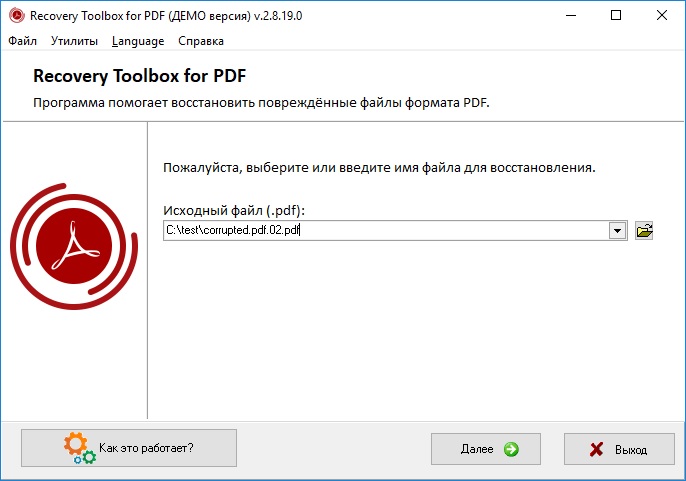
Если цена восстановления при помощи программы для вас слишком высока, воспользуйтесь более демократичным Recovery Toolbox. Услуги сервиса обойдутся вам всего в $10 за один гигабайт. Никакого ПО для работы с ним устанавливать не нужно, просто переходите на страницу, отмечаете местоположение PDF документа, вводите проверочный код (чтобы подтвердить, что вы живой человек) и указываете свою почту. Через несколько секунд исправленный файл будет в вашем распоряжении.
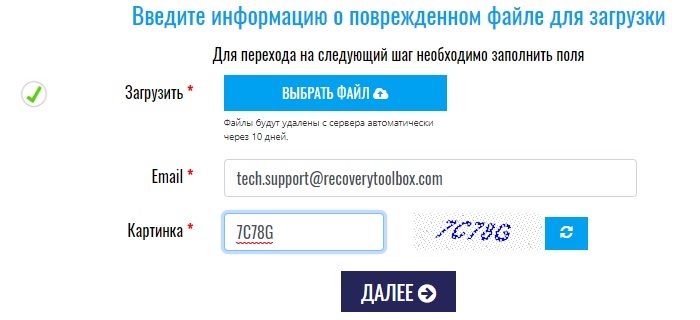
P. S. Забыли пароль от защищенного документа PDF? Не беда. Восстановить доступ позволит Recovery Toolbox for PDF Passwords.
P. P. S. Еще существует универсальный сервис Recovery Toolbox Online, который умеет работать не только с PDF, но также с расширениями docx, xlsx, psd, ai, ost и другими популярными форматами, всего их более двадцати. Идеальное решение для офисов и предприятий.
Чтобы восстановить файл, перейдите на официальный сайт и выполните следующее:
- Выберите на диске нерабочий файл
- Пройдите captcha
- Укажите электронную почту
- Посмотрите превью вашего файла
- Оплатите услуги онлайн-сервиса
- Скачайте восстановленный документ
На этом все. Можно поздравить вас с успешным решением проблемы. Иначе и быть не могло, а на будущее рекомендуется важные документы на флешке. Кстати, если вы успели удалить поврежденный файл и уже очистили от него «Корзину», вернуть его позволит бесплатная программа Recovery Toolbox File Undelete Free. Пусть сбои и вирусы обходят ваш компьютер стороной.
Устранение ошибки поврежденных документов при открытии файлов PDF
Ошибка. Документ PDF поврежден и не может быть восстановлен
Продукты Acrobat раньше открывали файл PDF, ожидая встретить в нем заголовок %PDF-header в любом месте первых 1024 байтов файла. Для внешних байтов перед заголовком %PDF-header никакие проверки не выполнялись. Однако обновления 10.1.5 и 11.0.01 улучшают защиту с помощью более строгого анализа заголовка PDF. Продукт теперь не позволяет открывать небольшую часть файлов PDF, которые не начинаются с заголовка «%PDF-‘ header» и возникает ошибка:
Ошибка. Документ поврежден и не может быть восстановлен. Adobe Reader не может открыть файл, поскольку формат файла не поддерживается или файл был поврежден (например, отправлен по e-mail как вложение и декодирован неправильно).
Решение. Использовать один из следующих обходных путей
Программы для создания PDF-файлов
Если вы управляете или администрируете программным обеспечением, которое автоматически создает PDF-файлы, измените способ создания PDF-файлов. Убедитесь, что посторонние байты не появляются в начале файла перед %PDF.
Получатели PDF: корпоративные администраторы и пользователи
Если вы являетесь пользователем или корпоративным IT-профессионалом , можете отключить проверку заголовка на компьютерах, настроив соответствующие параметры. Можете настроить эти параметры на уровне каждого пользователя в HKCU или на уровне компьютера — для всех пользователей, в HKLM. Можете использовать подобный метод и на Mac OS, изменяя ту же настройку plist. Если ключ AVGeneral не существует, создайте его вручную.
Путь HKLM имеет примерно такой вид:
Например, чтобы изменить поведение Acrobat 11.0, создайте DWORD вот здесь: HKLM\SOFTWARE\Adobe\Adobe Acrobat\11.0\AVGeneral\bValidateBytesBeforeHeader=dword:00000000
Путь HKCU имеет примерно такой вид:
Например, чтобы изменить поведение Reader 10.0, создайте DWORD вот здесь: HKCU\SOFTWARE\Adobe\Acrobat Reader\10.0\AVGeneral\bValidateBytesBeforeHeader=dword:00000000
Всегда меняйте наименование продукта и номер версии в соответствии с вашей конкретной ситуацией. Этот метод позволяет отображать PDF на тех компьютерах, которыми вы можете управлять.
Как восстановить PDF документ после повреждения

 4.5 Оценок: 75 (Ваша: )
Почему документ в формате PDF не открывается, а система выдает какие-то ошибки и предупреждения? Возможно, вы рано остановили загрузку из интернета, или файл повредился при сохранении. Иногда бывает так, что программа просто не имеет нужного кода, чтобы распознать документ. Самый неприятный вариант — данные заражены, и антивирус пытается спасти вашу систему, отказывая зловредному ПО в доступе.
Так что же делать? Как открыть поврежденный пдф-файл, если он долго собирался, содержит конфиденциальные материалы и его нужно немедленно реанимировать?
PDF Commander
Компания Adobe разработала формат PDF и специальный просмотрщик Adobe Acrobat, которые, по идее, должны быть идеально совместимы. Более ранние версии просмотрщика имели меньше требований к пдф-документам, и проблем обычно не возникало. Однако стандарты формата растут, а вместе с ним обновляется и программа. В итоге получается так, что новый Acrobat не справляется со статьями, отчетами и сканами «из прошлого». Документы и считывающее приложение становятся несовместимы, «не понимают» друг друга.
Несовместимость проявляется и тогда, если PDF скачивали из интернета или создавали в сторонней программе. Тогда Adobe выдаст такую ошибку:
Самая частая ошибка, когда открываешь битый ПДФ в Acrobat
Что делать? Выбрать программу поуниверсальнее, чтобы разбиралась с разными спецификациями документа и подстраивалась под разные коды. Откройте файл в PDF Commander — безопасном ридере и редакторе PDF-страниц.
Способ 1. После запуска программы выберите «Открыть PDF» и найдите тот самый файл, «отвергнутый» Acrobat-ом. Нажмите «Открыть».
PDF Commander «видит» разные версии ПДФ
Способ 2. Если ридер не смог открыть документ, попробуйте перевести PDF в другой формат. Закройте PDF Commander и запустите заново. Выберите опцию, отмеченную на картинке ниже.
Восстанавливать ПДФ не придется, если это уже не ПДФ
- переконвертировать файл в изображения webp и PNG;
- превратить в гифку;
- создать из документа html-страницу;
- перевести в текстовый документ и так далее.
Если картинки и гифки не сохраняются на рабочем столе, проверьте настройки антивируса — это он может блокировать доступ к загрузке. Или просто сохраняйте изображения на диске D, а потом вручную переносите в любую папку.
В список вошли форматы, в которых текст и графики хорошо читаются
Картинок и интернет-страниц будет столько, сколько страниц находилось в документе PDF. Полученные файлы открывайте в соответствующих для них программах. Текст — в блокноте, картинку — в любом просмотрщике фотографий, HTML — в браузере.
Попробуйте программу PDF Commander, чтобы просматривать и редактировать PDF-файлы:
- ставить печати из коллекции или собственные с ПК;
- накладывать картинки и текст;
- подписывать электронные бумаги;
- скрывать или размывать конфиденциальную информацию;
- защищать файл паролем.
DataNumen PDF Repair
Восстановитель от независимого разработчика DataNumen. Прежнее название приложения Recovery Toolbox for PDF. Устраняет ошибки кода в поврежденных PDF-файлах и распознает все версии файлов Acrobat. Вместе с текстом поможет восстановить картинки, диаграммы и графики, заложенные в документе. DataNumen PDF Repair применяют даже в области компьютерной криминалистики, когда по следам поврежденных файлов ведутся поиски хакеров.
Преимущества:
- работает на всех версиях Windows;
- восстанавливает файлы с поврежденных флешек и дисков;
- доступна пакетная обработка;
- есть пробная бесплатная версия.
- нет версий для MacOS и Linux;
- дорогая — 150$ единоразово;
- нельзя сохранить документ без покупки лицензии.
Что делать если пдф-файл поврежден и не открывается? Скачиваем и запускаем программу. Интерфейс открывается приятный и простой, на русском языке. Выбираем из проводника битый документ, как указано на рисунке ниже. Если испорченных файлов несколько, используйте инструмент «Групповое восстановление».
В строчке появится название файла и путь до него
Кликаем «Восстановить». Если вы установили пробную версию, восстановленную книгу или договор можно только просмотреть, сохранить их на ПК не получится.
Если файл одностраничный, просто заскриньте его и ничего не платите
Онлайн-сервис PDF2Go
Для восстановления битых пдф-файлов через этот сервис необязательно даже скачивать файл на компьютер. В документе, который поврежден, могут находиться вирусы и шпионское ПО, поэтому пользоваться браузерной версией иногда безопаснее, чем «лечить» документы стационарной программой. К тому же PDF2Go работает с любого устройства и на любой операционной системе.
Преимущества:
- не требует установки ПО на компьютер;
- работает без регистрации;
- платформа не хранит обработанные файлы, обеспечивая конфиденциальность.
- нет дополнительных настроек;
- много рекламы на сайте;
- чтобы загружать файлы до 8 ГБ, нужно купить подписку за 5,5 евро/месяц.
Как восстановить пдф файл, если он поврежден? Выбираем его на ПК или просто перетаскиваем мышью в окно браузера. Сайт подсчитает объем загруженных данных и будет готов к работе. Если документ хранится в сети, можно указать на него ссылку или выгрузить из облачных хранилищ Dropbox и Google Drive.
С таким ярким блоком не ошибешься, куда загружать
Жмем кнопку «Начать» и ждем результатов. Обработанный файл автоматически скачивается на компьютер, но его можно продублировать в облако или загрузить в виде ZIP-архива.
Автозагрузка начинается, даже если вы хотели загрузить файл в облако
OnlineFile.Repaoir
Простой и не забитый рекламой сайт с ярким интерфейсом. Восстанавливает PDF разных версий, сжатые и несжатые файлы. У платформы есть клиент для ПК, с помощью которого можно обрабатывать битые документы без подключения к интернету.
Преимущества:
- сайт русифицирован;
- приятный дизайн и доступная даже для ребенка инструкция в виде иконок;
- быстрая обработка.
- нет функции загрузить файл по ссылке или из облака;
- чтобы получить результат обработки, нужно ввести e-mail;
- не восстанавливает защищенные файлы;
- услуга платная — 10$.
Чтобы открыть поврежденный файл ПДФ онлайн, загружаем его из проводника и вводим адрес электронной почты, куда сервис пришлет результат.
У сервиса явно талантливый UX-дизайнер
По окончании обработки мы можем бесплатно оценить результат в предпросмотре. Скачать — только за деньги, что необычно для ресурса, который открыто собирает данные пользователей.
Небольшой сюрприз, когда вы уже поделились своей почтой
Заключение
Поврежденные пдф-файлы можно открыть — иногда для этого достаточно переконвертировать их в другой формат или просто выбрать не такую капризную программу, как Adobe Acrobat. Для тех, кто боится скачивать заведомо битые документы, есть онлайн-сервисы. Браузерные восстановители могут извлечь данные даже из облака, но, к сожалению, не бесплатно.
Вот решения для восстановления и восстановления файла PDF (8 исправлений)
Не удается открыть файл PDF? Он может быть поврежден или треснут. Прочитайте эту страницу здесь, чтобы восстановить файл PDF и восстановить документ безопасно.
PDF, Portable Document Format, изобретенный Adobe, — это формат файлов, используемый для надежного представления и обмена документами, независимо от программного обеспечения, аппаратного обеспечения или операционной системы. PDF-файлы, содержащие ссылки и кнопки, поля форм, аудио, видео и бизнес-логику, широко используются во всем мире.
Ничто не может быть идеальным, как и PDF. Есть много пользователей, которые обсуждают на форуме Adobe, они не могут открывать файлы PDF и искать способы восстановить файлы PDF.
Вот о чем мы поговорим сегодня: Как восстановить PDF файл и восстановить данные из него.
Восстановить PDF-файл
Этот пост будет немного длиннее, и сначала вам дадут набросок.
Часть 1.
Восстановить PDF файл через Adobe Acrobat Reader DC
Первая причина, которая приводит к сбою открытия файла PDF, может быть связана с самим читателем.
Здесь вы можете попытаться исправить Adobe Acrobat Reader DC следующими способами.
Установите Adobe Acrobat Reader DC в качестве программы чтения по умолчанию в Windows
Возможно, ваша система не настроена на автоматическое открытие PDF-файлов с рабочего стола с помощью Acrobat Reader DC или Acrobat DC. Так что вам нужно установить его в качестве читателя по умолчанию:
Шаг 1 Щелкните PDF-файл правой кнопкой мыши, выберите «Открыть с помощью»> «Выбрать программу по умолчанию» (или «Выбрать другое приложение» в Windows 10).
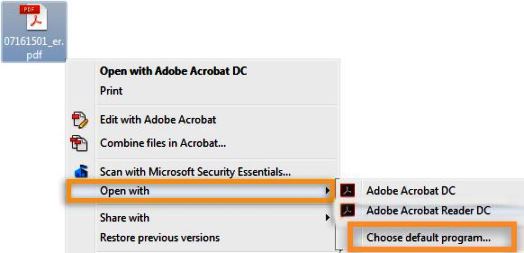
Шаг 2 Выберите в списке программ Adobe Acrobat Reader DC или Adobe Acrobat DC, а затем выполните одно из следующих действий:
Windows 7 и более ранние версии: Выберите «Всегда использовать выбранную программу для открытия такого файла».
Windows 8: Выберите «Использовать это приложение для всех файлов .pdf».
Windows 10 Выберите «Всегда использовать это приложение для открытия файлов .pdf».
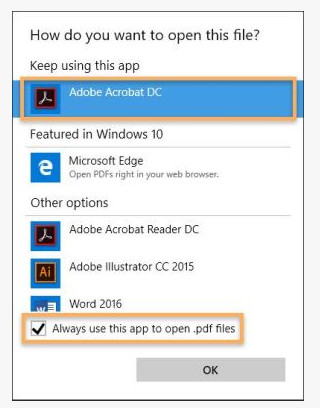
Затем нажмите «ОК», чтобы установить Acrobat Reader DC в качестве средства просмотра PDF по умолчанию.
Установите Adobe Acrobat Reader DC в качестве программы чтения по умолчанию на Mac
На Mac щелкните значок PDF-файла в Finder> «Файл»> «Получить информацию»> щелкните треугольник рядом с «Открыть с помощью»> «Adobe Acrobat Reader» или «Adobe Acrobat» или выберите «Другое»> «Изменить». Все».
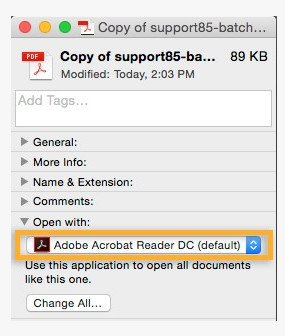
Затем вы можете снова открыть файл PDF на вашем Mac, чтобы посмотреть, нормально ли это.
Обновите Acrobat Reader DC или Acrobat DC
Обновленная программа чтения PDF может не открыть файл PDF. В этот момент вы можете обновить вашу программу для чтения PDF до последней версии.
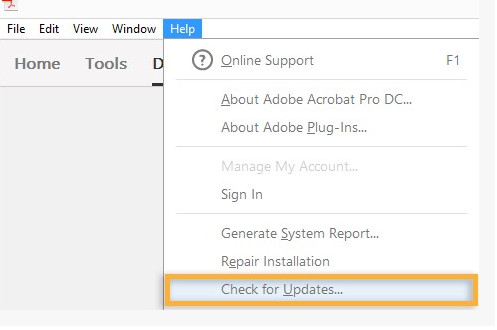
Шаг 1 Откройте «Acrobat Reader DC» или «Acrobat DC»> выберите «Справка»> «Проверить наличие обновлений».
Шаг 2 Если появится диалоговое окно Updater, нажмите «Да». Обновление установится автоматически.
Вам просто нужно терпеливо ждать его обновления.
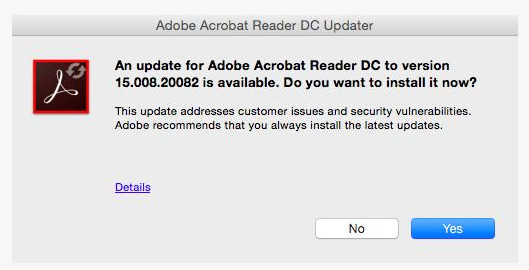
Если нет, попробуйте следующее решение.
Ремонт Acrobat Reader DC или Acrobat DC
Acrobat Reader DC или Acrobat DC или ресурсы, от которых они зависят, могут быть повреждены. В этой ситуации вы можете попробовать его функцию восстановления.
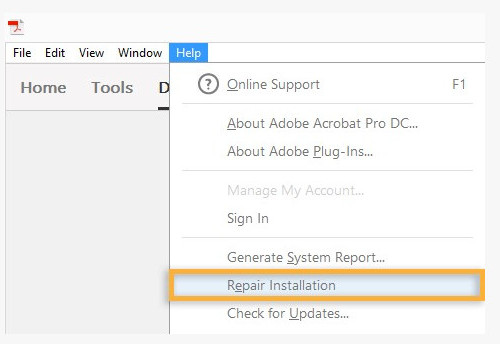
Откройте файл PDF, нажмите «Справка»> «Восстановить установку», чтобы начать восстановление PDF-ридера.
Часть 2.
Исправить файл PDF, повторно отправив или онлайн
После попытки восстановления программного обеспечения вы еще не можете открыть файл PDF, поэтому вам нужно учитывать, что проблема в самом файле PDF.
Если ваше сообщение об ошибке в файле PDF выглядит следующим образом:
«Ошибка формата: не PDF-файл или поврежден».
«При открытии этого документа произошла ошибка. Файл поврежден и не может быть восстановлен».
«Acrobat не смог открыть XX.pdf, потому что это файл ether, который не поддерживается, или файл был поврежден».
«На этой странице существует ошибка. Acrobat может некорректно отображать страницу. Обратитесь к лицу, создавшему документ PDF, для устранения проблемы».
И многое другое.
Часто проблема заключалась в повреждении при передаче при отправке PDF-файла в виде ASCII-файла, который его убил (а вы не можете его вернуть).
Для исправления файла PDF с ошибкой, вы можете иметь дело с 2 решениями.
Вы можете запросить оригинал для повторной отправки файла PDF.
Если вы не можете связаться с исходным лицом и попросить его / ее повторно отправить вам файл PDF, то вы можете попробовать онлайн-инструмент для восстановления PDF.
Вы можете Google восстановить PDF-файл, и тогда есть много онлайн-инструментов, которые могут помочь вам исправить это.
Здесь мы только берем Sejda как пример.
Сейда поддерживает онлайн-восстановление и исправление файла PDF на рабочем столе. Выберите тот, который вам нравится.
Шаг 1 Перейти на его официальный сайт, https://www.sejda.com/repair-pdf.
Шаг 2 Нажмите «Загрузить файлы PDF», чтобы загрузить один или несколько файлов PDF. После успешной загрузки нажмите «Восстановить PDF».
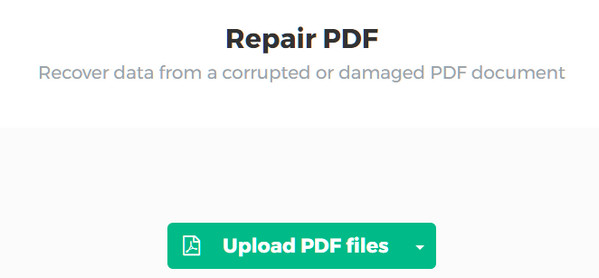
Затем вы можете скачать его после завершения ремонта.
Часть 3.
Восстановить поврежденный / поврежденный / взломанный / поврежденный файл PDF
Если файл PDF в первую очередь хорош, а затем вы не можете открыть или прочитать его, тогда вы можете попытаться восстановить файл PDF. В конце концов, восстановление PDF онлайн не всегда работает хорошо.
Восстановить файл PDF из предыдущей резервной версии
Предыдущие версии — это либо копии файлов и папок, созданные Windows Backup, либо копии файлов и папок, которые Windows автоматически сохраняет как часть точки восстановления.
Если на вашем компьютере включено автоматическое резервное копирование системы, вы можете легко выполнить восстановление файла PDF, выполнив следующие действия.
Проверьте это здесь:
На вашем компьютере перейдите в «Панель управления»> «Система и безопасность»> «Система»> «Защита системы», чтобы увидеть, что диск, на котором вы хотите восстановить файл PDF, находится в состоянии «Вкл» или «Выкл» в разделе «Защита».
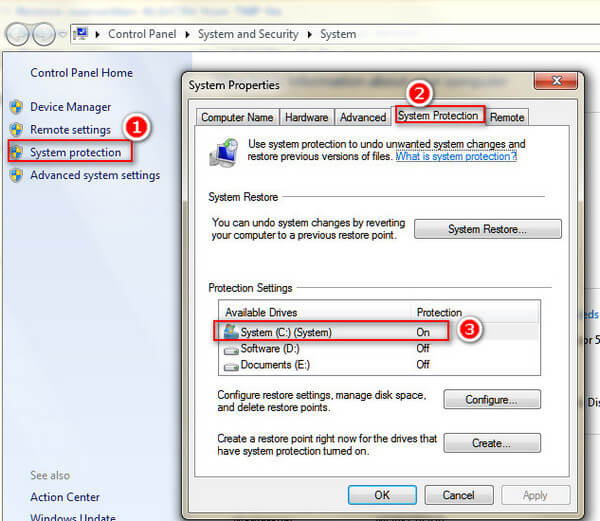
Если «Вкл», продолжайте чтение.
Если «Выкл», просто перейдите к следующему решению для восстановления файла PDF.
Найдите поврежденный или поврежденный файл PDF, щелкните его правой кнопкой мыши и выберите «Восстановить предыдущие версии».
Затем вы можете проверить всплывающее окно, чтобы увидеть, есть ли в списке файлы резервных копий PDF. Перейдите к файлу PDF, который вы хотите восстановить, нажмите «Открыть», чтобы сохранить его на своем компьютере.
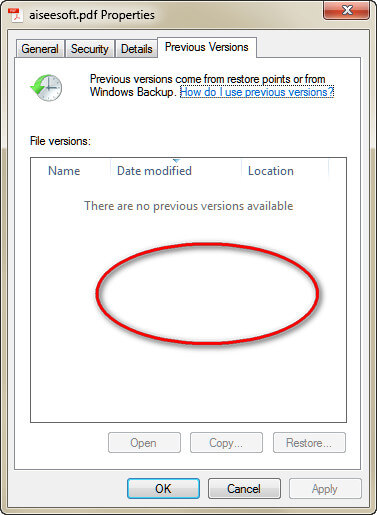
Конечно, некоторые из вас могут обнаружить, что ничего не видите в списке.
Причины этого разные:
1. Точка восстановления или резервное копирование не были сделаны, так как файл был изменен.
2. Если ваш компьютер находится в сети на рабочем месте, ваш системный администратор мог отключить возможность использования предыдущих версий.
3. Файл или папка необходимы для правильной работы Windows.
Для восстановления после сбоя файла PDF, вы можете обратиться к последнему решению.
Восстановить PDF-файл с помощью PDF File Recovery (поврежденный / несохраненный / поврежденный)
В этом решении мы рекомендуем использовать профессиональное программное обеспечение Aiseesoft PDF File Recovery. Это мощное программное обеспечение для восстановления документов PDF, оно может помочь вам восстановить удаленные, несохраненные, поврежденные, поврежденные, взломанные PDF-файлы на вашем компьютере.
- Он восстанавливает PDF от повреждения, не отвечает, сбой, не работает, сохранены и т. Д.
- Помимо PDF поддерживаются другие документы, такие как eXCEL, Word, RTF, TXT и т. Д.
- Мультимедийные файлы, такие как фотографии, изображения, видео, аудио файлы доступны для восстановления.
- Вы можете восстановить PDF на своей Windows 10 / 8.1 / 8/7 / Vista / XP (SP2 или новее).
- Восстановление PDF на компьютере, флешке, съемном носителе, карте памяти и т. Д. Выполнено полностью.
Шаг 1 Бесплатно скачайте, установите и запустите этот инструмент на своем компьютере. В главном интерфейсе вам нужно выбрать «Документ» и местоположение файла PDF. Нажмите «Сканировать», чтобы начать быстрое сканирование.
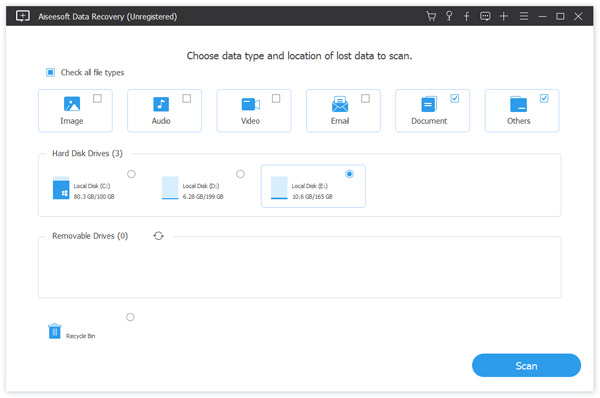
Здесь, если вы хотите восстановить искаженные изображения, просто отметьте «Изображение», и аудио, видео, электронная почта и т. д. работают аналогично.
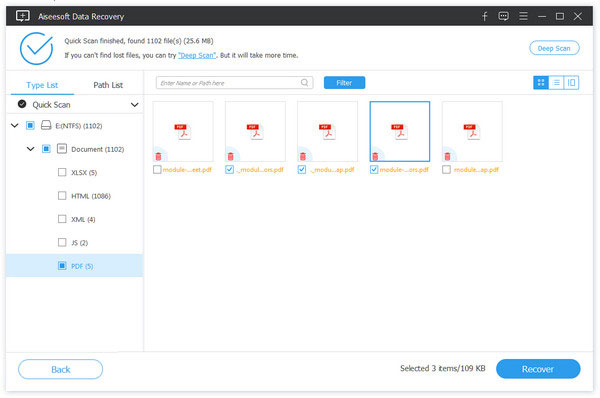
Шаг 2 После получения результатов сканирования вы можете нажать «Документ», чтобы просмотреть все типы отсканированных файлов. Здесь вы увидите папку «PDF».
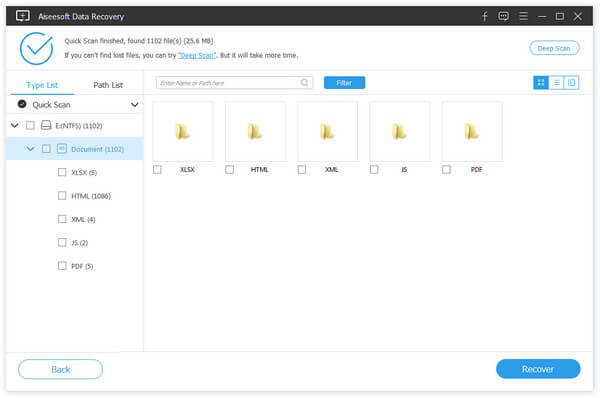
Шаг 3 Дважды щелкните папку PDF, и вы увидите все удаленные файлы PDF на своем компьютере. Отметьте тот, который вам нужен, и нажмите «Восстановить», чтобы сохранить файл PDF на свой компьютер.
Заключение
Здесь представлены все 8 решений, которые помогут вам восстановить PDF на вашем компьютере. Найдите лучший и начните исправлять ваш файл PDF прямо сейчас.
Если у вас есть какие-либо вопросы, не стесняйтесь оставлять свои комментарии ниже.
Что вы думаете об этом посте.
Рейтинг: 4.8 / 5 (на основе голосов 138)

Легко конвертировать PDF в Word: Конвертер PDF в Word может конвертировать файлы PDF в редактируемый файл Word и точно сохранять исходный язык.
Aiseesoft Mac PDF Converter Ultimate может помочь пользователю Mac конвертировать PDF в формат JPEG и другой формат изображения.
Если вам хочется добавить какой-нибудь яркий текст в свой GIF, просто просмотрите следующую статью о лучших способах добавления текста в GIF.