Hp laserjet 3050 как сканировать на компьютер
Если вы хотите использовать МФУ HP LaserJet 3050 в качестве сканера, следуйте этим простым шагам:
Шаг 1: Подготовьте принтер
Убедитесь, что HP LaserJet 3050 подключен к компьютеру и включен. Проверьте также, что установлено нужное программное обеспечение для сканирования – HP Director или HP Solution Center.
Шаг 2: Подготовьте документ
Разместите документ, который вы хотите отсканировать, на стекле сканера или в подаче бумаги.
Шаг 3: Откройте HP Director/HP Solution Center
Это можно сделать с помощью ярлыка на рабочем столе или через меню «Пуск». Если вы используете Windows 10, вместо этого можете использовать Windows Scan.
Шаг 4: Выберите тип сканирования
Выберите «Сканировать документ» или «Сканировать изображение», в зависимости от того, что вы хотите сделать. Далее следуйте инструкциям на экране.
Шаг 5: Отредактируйте и сохраните документ
После завершения сканирования вы сможете редактировать получившийся документ и сохранить его в нужном формате.
— При сканировании документов из подачи бумаги убедитесь, что она заполнена правильно и равномерно.
— Если вы сканируете текстовые документы, используйте формат PDF для сохранения, чтобы документ был легко читаем.
— Если вы хотите сканировать документы регулярно, то можете рассмотреть возможность использования автоматической подачи бумаги.
— Перед сканированием важных документов всегда проверяйте качество печати и наличие картриджа.
Hp laserjet 3050 как сканировать
HP LaserJet 3050: особенности использования и выбор картриджа
Компания Hewlett-Packard выпустила немало моделей оргтехники, причем некоторые изделия получились настолько удачными, что ими пользуются на протяжении более 10 лет. Одним из таких аппаратов является HP LaserJet 3050 – многофункциональное устройство, выполняющее функции принтера, сканера, копира и факса. В сегодняшнем обзоре мы рассмотрим конструкцию и функционал упомянутого агрегата, расскажем о нюансах его использования. Дополнительно напомним, где скачать драйвер для HP LaserJet 3050 и где купить картридж для принтера HP LaserJet 3050.
Конструкция и дизайн МФУ HP LaserJet 3050
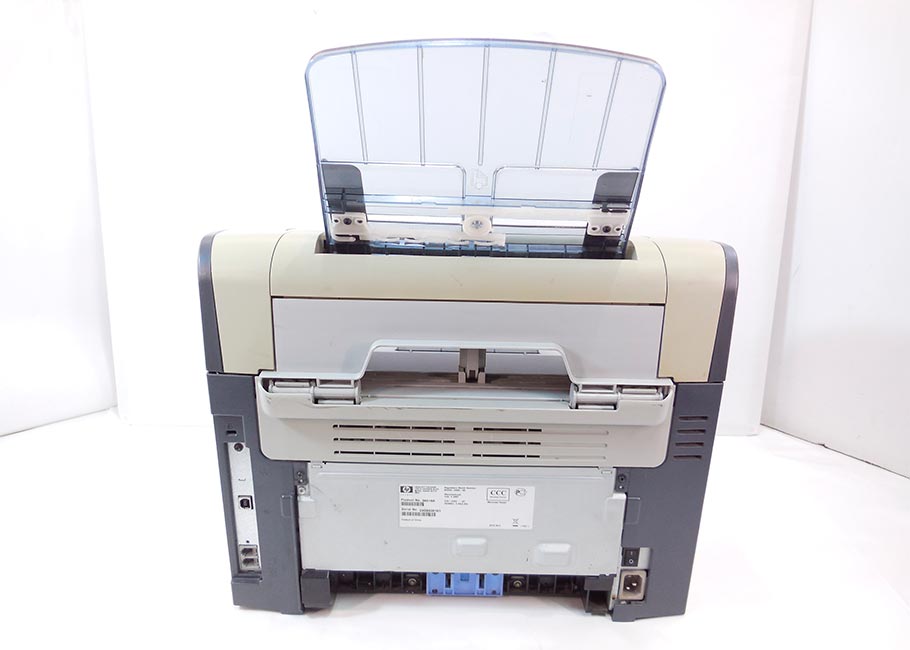
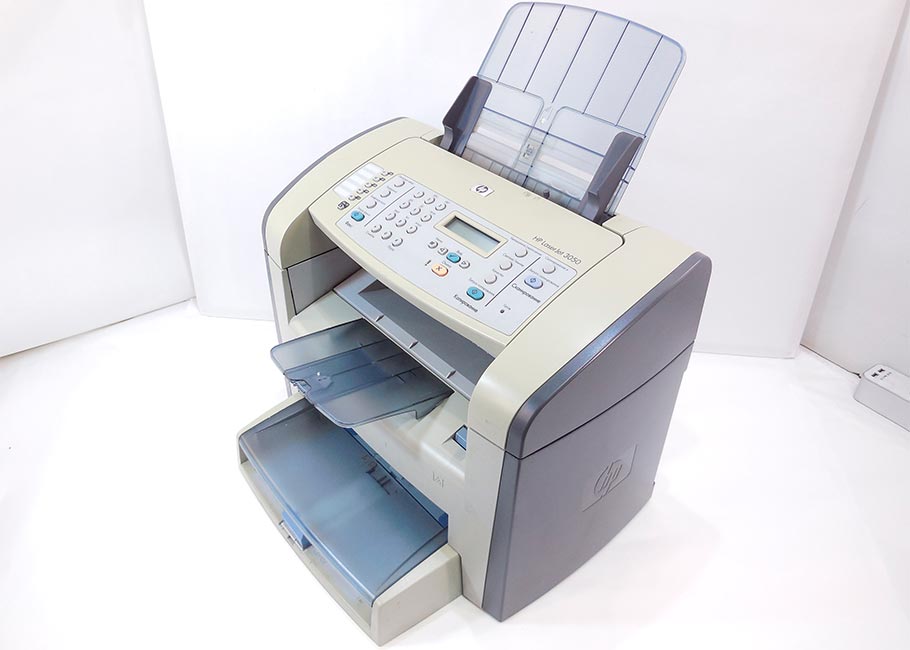
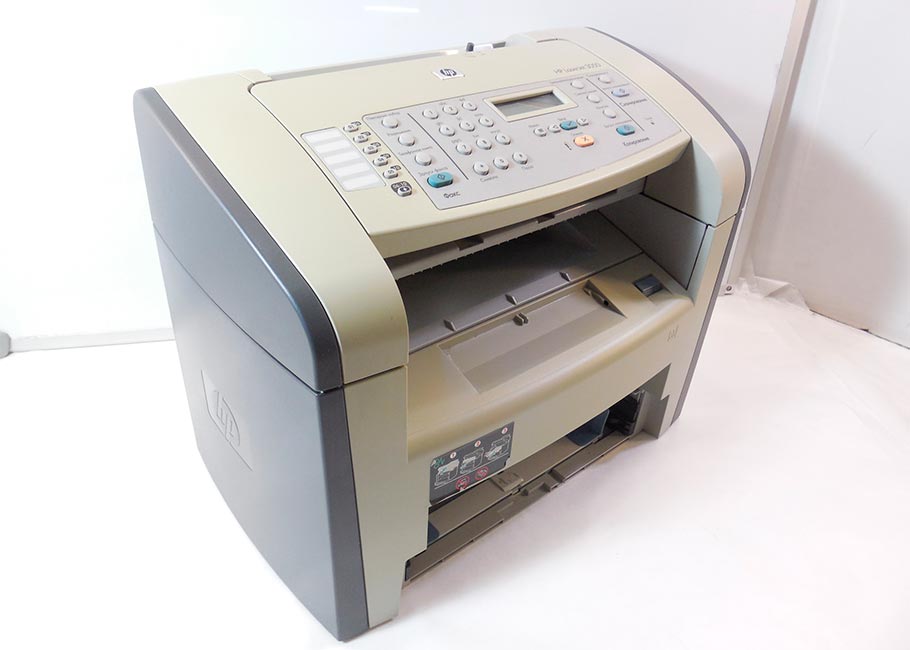
Аппарат имеет довольно продуманную конструкцию, включающую множество функциональных элементов, а потому позволяющую пользоваться большим количеством возможностей. Дизайн устройства представлен на прикрепленных к статье изображениях, потому останавливаться на его описании не будем. Вместо этого уделим внимание особенностям конструкции агрегата.
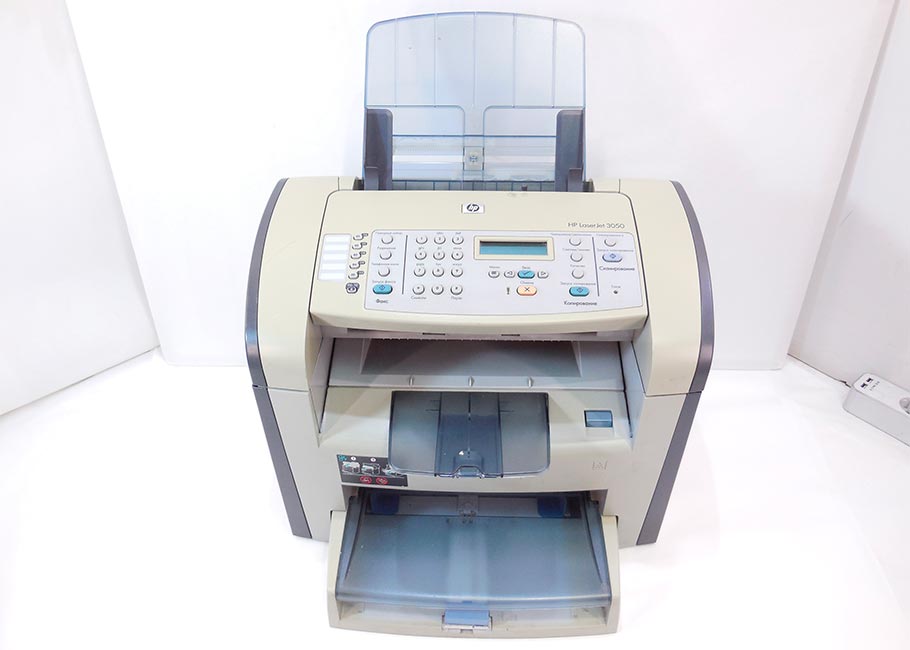
Ключевыми внешними конструкционными элементами МФУ являются:
- выходной и два входных (основной и приоритетный) лотка;
- входной и выходной лотки автоподатчика;
- кнопочная панель управления с дисплеем;
- рычаг носителя АПД;
- защелка дверцы картриджа;
- порты для подключения внешних устройств;
- включатель/выключатель питания;
- элементы питания.
МФУ HP LaserJet 3050 имеет размеры 429х459х443 мм и вес 9,3 кг. Такие габариты позволяют считать его не особо удачным решением для установки в небольших квартирах, зато в офисах он смотрится вполне уместно. Тем более аппарат очень удобен в эксплуатации – прежде всего за счет технических параметров и продуманного сочетания элементов конструкции.
Функционал МФУ HP LJ 3050
Для начала представим основные характеристики устройства. Затем подробно поговорим о его функционале и особенностях. Начнем с возможностей. Для подачи бумаги используются два лотка. Основной вмещает 250 листов, вспомогательный (слот приоритетной подачи) – 10 листов. Допустимая плотность материала для печати находится в пределах 60-163г/м 2 . По умолчанию применяется бумага A4. Поддерживаемые форматы других печатных носителей – от 76х127 до 216х356 мм. Что касается конкретных опций (принтера, сканера, копира, факса), то о них мы расскажем в следующих подразделах.
Принтер HP LaserJet 3050
Устройство обеспечивает весьма приличное качество черно-белой печати (разрешение составляет 1200х1200 DPI). При этом первый отпечаток выходит всего через 8 секунд после запуска процесса печати, а за минуту принтер HP LJ 3050 создает до 18 страниц. Довольно неплохая скорость. Особенно в сочетании с высоким качеством отпечатанного текста.
Ежемесячный объем печати составляет 7000 страниц (здесь учитывается работа не только монохромного принтера HP LaserJet 3050, но и копира, входящего в состав упомянутого МФУ). Поддерживается опция печати на разных материалах, в том числе на тонких картонках, наклейках, конвертах. Главное – чтобы используемый носитель не имел повреждений и соответствовал ранее приведенным характеристикам (речь о размерах и плотности).
Сканер HP LaserJet 3050
Особенностью МФУ является отсутствие горизонтального стола для сканирования документов. Подача осуществляется вертикально (через автоподатчик), что не очень удобно при создании сканов сшитых документов (в том числе книг). Приходится раскреплять страницы, а уже затем выполнять их сканирование единственным возможным способом – вставляя листы в вертикальный слот и дожидаясь их прохождения через сканер HP LJ 3050. Вместимость слота составляет 30 листов.
К самому качеству сканирования вопросов нет. Сканер HP LaserJet 3050 обеспечивает хорошую передачу цветов и оттенков (глубина цвета 24 бит). Базовое разрешение – 600х600 DPI с возможностью улучшения до 19200х19200 DPI.
Копир HP LaserJet 3050
Документы для копирования подаются так, как при использовании сканера HP LJ 3050. Разрешение копира 1200х600 DPI. Скорость выдачи копий до 18 страниц ежеминутно. При этом количество копий к каждому документу ограничивается 99 экземплярами (хотя всегда можно задать копирование повторно).
Копир HP LJ 3050 поддерживает опции изменения параметров печати. Перед началом копирования можно установить нужные настройки, в том числе выбрать масштабирование, повысить/снизить яркость. Все эти действия осуществляются посредством нажатия кнопок, расположенных в блоке копирования панели управления МФУ HP LaserJet 3050. Кстати, для оперирования любой функцией в HP LJ 3050 предусмотрен отдельный блок клавиш, благодаря чему удается избежать путаницы и облегчить процесс эксплуатации устройства.
Факс HP LaserJet 3050
В домашних условиях эта функция обычно не востребована, а потому некоторым пользователям кажется лишней. Однако многие компании до сих пор заинтересованы в отправке/получении документов с помощью факса, потому используют эту функцию для передачи информации.
Управление факсом HP LaserJet 3050 производится с помощью блоков кнопок, размещенных слева от дисплея. Набор номера осуществляется прямо на панели управления. Процесс считывания и последующей отправки информации полностью автоматизирован. Пользователю надо лишь задать номер и нажать кнопку активации функции.
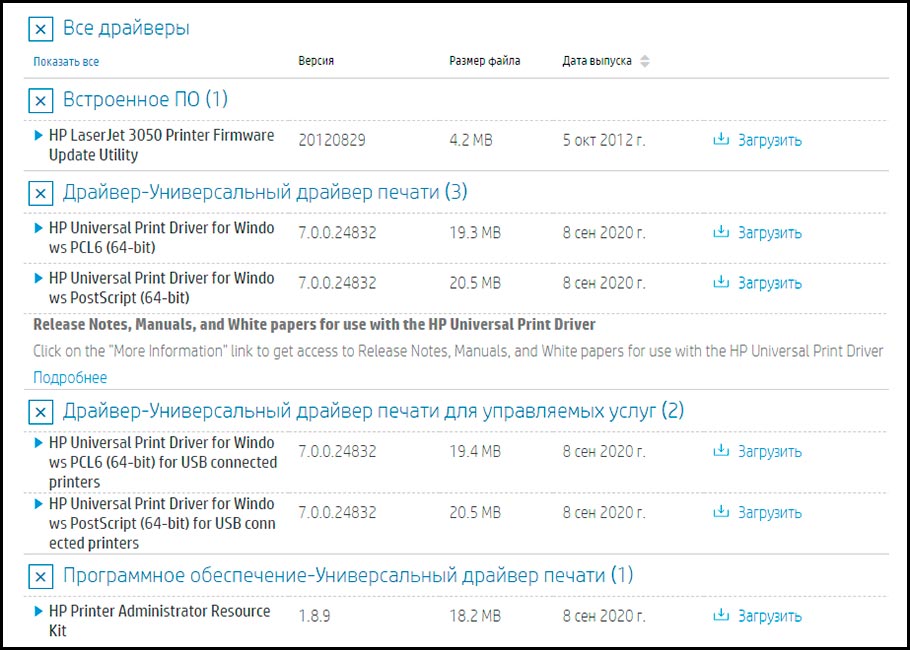
Где бесплатно скачать драйвер HP LaserJet 3050 для Windows 7, 10 и других ОС
Производитель поддерживает владельцев даже устаревшей оргтехники (к числу которой относится МФУ HP LaserJet 3050). Причем поддержка выражается не только в предоставлении консультаций, но и в регулярном добавлении на официальный сайт драйверов для HP LJ 3050.
Особенно приятен тот факт, что пользователи могут свободно скачать драйвер HP LaserJet 3050 для любой популярной ОС. В числе прочего на сайте компании можно найти драйвер принтера HP LJ 3050 для Windows 10 и других актуальных систем. К тому же, чтобы скачать и установить ПО, достаточно выполнить несколько простых действий:
- перейти на страницу, где размещены драйверы HP LaserJet 3050;
- выбрать из перечня подходящую ОС (обычно сайт определяет ее автоматически);
- загрузить драйверы путем выбора соответствующей опции;
- запустить скачанные файлы и выполнить рекомендованные действия;
- дождаться завершения процесса инсталляции;
- перезагрузить ПК.
Своевременное обновление драйверов позволяет пользоваться функциями МФУ (принтера, сканера) HP LaserJet 3050 с максимальной эффективностью – вне зависимости от особенностей установленной системы.
Какой лучше купить картридж для HP LaserJet 3050
При периодическом использовании МФУ рано или поздно понадобится замена расходников. Поэтому стоит заранее подумать об этом нюансе и купить картридж для принтера HP LaserJet 3050 с требуемым объемом тонера. В продаже присутствуют две группы расходников – картриджи HP 3050 на 2000 страниц (Q2612A) и картриджи HP LJ 3050 на 3000 страниц (Q2612X). Если печатаете редко и мало, целесообразно остановиться на первом варианте. Если много – лучше покупать картриджи с большей вместимостью. Второй вариант выгоднее с точки зрения соотношения цены картриджа HP LaserJet 3050 и объема добавленного туда тонера, поэтому приобретение Q2612X является более экономичным решением.
Что касается выбора производителя, то здесь все зависит от предпочтений и платежеспособности владельца МФУ. Можно купить оригинальный картридж для принтера HP LaserJet 3050 по более высокой цене или же сэкономить, приобретя совместимый картридж HP LJ 3050 от сторонних производителей (например, купить Q2612A от Solution Print или Q2612X от Cactus). В обоих случаях использование и обслуживание картриджей будут происходить по одному принципу (подробнее об эксплуатации расходников читайте в обзоре картриджей Q2612A/X). Качество печати от покупки менее дорогого расходника не пострадает.
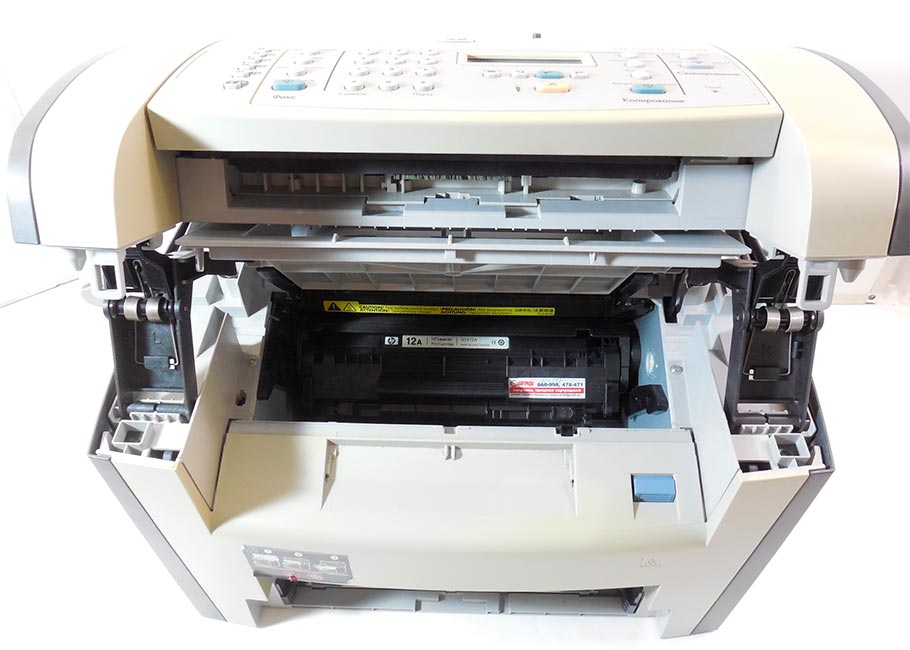
Кстати, замена картриджей в МФУ HP LaserJet 3050 делается очень просто. Достаточно нажать на защелку дверцы картриджа, затем достать из открывшейся ниши старый картридж и вставить новый (перед этим его желательно встряхнуть). Далее останется закрыть дверцу. На этом процесс замены будет завершен.
Как сканировать на принтере HP
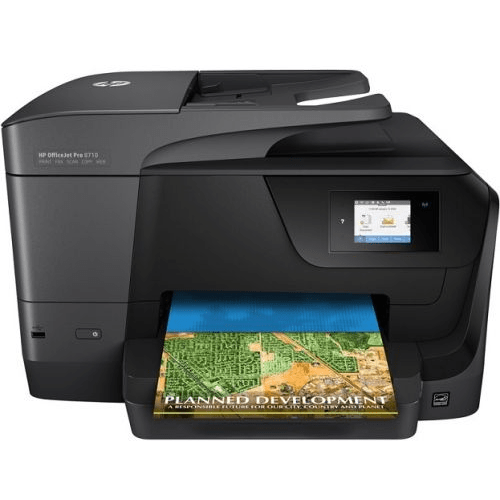
Сканирование документов может носить как необходимый характер, так и бытовой. К необходимому можно приравнять методические материалы для уроков в учебном заведении, а вот второй случай может касаться, например, сохранения семейных ценных документов, фотографий и всего в таком роде. И делается это, как правило, дома.
Сканирование на принтере HP
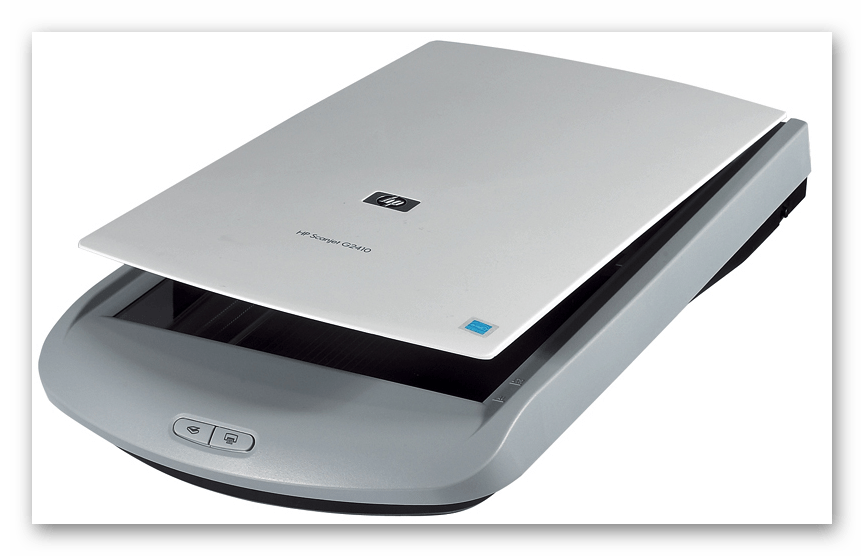
Принтеры и сканеры HP – это очень популярная техника у простых пользователей. Такой продукт можно встретить практически в каждом доме, где у хотя бы одного человека есть потребность в сканировании документов. Даже вышеописанную бытовую надобность такое устройство выполнит быстро и несколькими способами. Осталось разобраться, какими.
Способ 1: Программа из пакета HP
Для начала необходимо рассмотреть программы, хотя бы на примере одной, которые предоставляются непосредственно самим производителем. Скачать их можно на официальном сайте или же установить с диска, который обязательно должен быть в комплекте с купленным устройством.
-
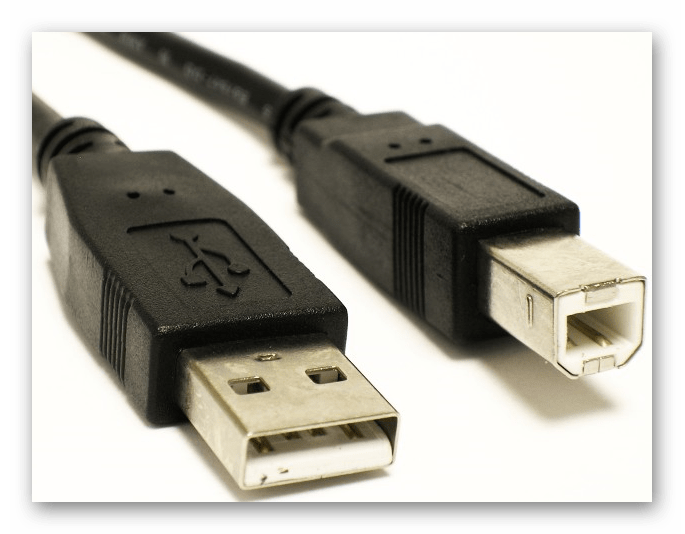
Для начала подключаем принтер. Если это простая модель, без Wi-Fi модуля, то используем для этого обычный USB-кабель. В ином случае достаточно будет беспроводного соединения. Во втором варианте необходимо убедиться в том, что и сканер, и ПК подключены к одной сети. Если устройство уже настроено и функционирует, то этот шаг можно пропустить.
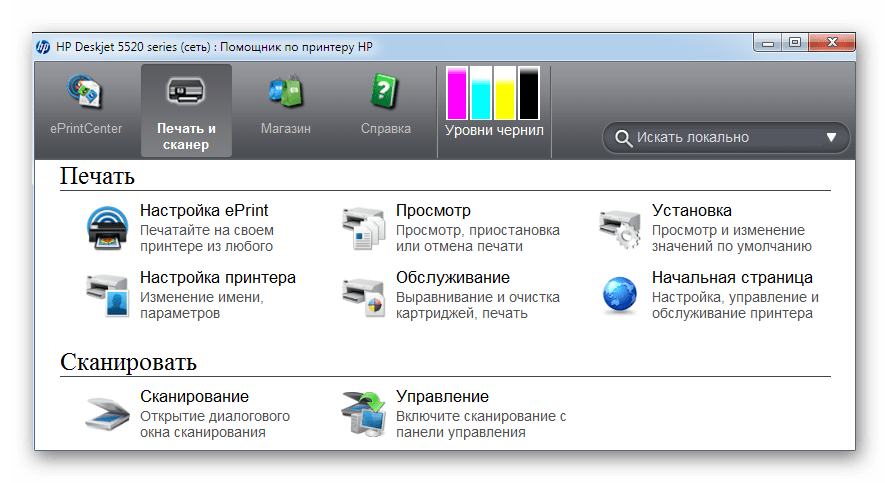

На этом рассмотрение данного способа можно завершить.
Способ 2: Кнопка на сканере
Большинство принтеров HP, выполняющих процедуру сканирования, имеют на передней панели специальную кнопку, нажатием на которую открывается меню сканирования. Это немного быстрее, чем искать и запускать программу. Никаких пользовательских возможностей детальной настройки при этом не теряется.
- Для начала нужно повторить все пункты из первого способа, но только до второго включительно. Таким образом мы проведем необходимую подготовку к сканированию файла.
- Далее находим на передней панели устройства кнопку «Scan», а если принтер полностью русифицирован, вы можете смело искать «Сканировать». Нажатие на эту кнопку запустит специальную программу на компьютере. Сама рассматриваемая процедура начнется сразу же после того, как пользователь нажмет на компьютере соответствующую кнопку.
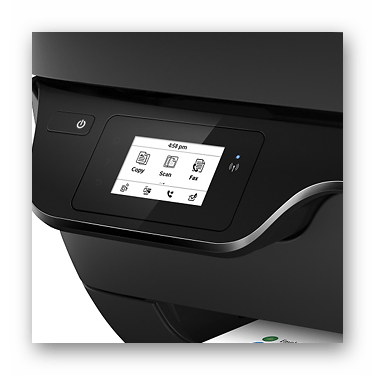
Такой вариант сканирования может показаться проще, чем первый. Однако существуют некоторые ограничения, не позволяющие им воспользоваться. Например, в принтере может не быть черного или цветного картриджа, что обычно актуально для струйных устройств. Сканер будет постоянно показывать ошибку на дисплее из-за чего потеряется работоспособность всей панели.
Как итог, такой способ удобнее, но не всегда доступен.
Способ 3: Сторонние программы
Для более продвинутых пользователей не является секретом тот факт, что к любому печатному устройству можно подключать сторонние программы, которые будут управлять им. Это актуально и для сканера HP.
- Для начала необходимо выполнить первые два действия из «Способа 1». Они являются обязательными, поэтому повторяются при любом варианте событий.
- Далее необходимо скачать специальную программу, которая частично выполняет работу официального продукта. Такая нужда может возникнуть, если оригинальный диск потерян, а возможности скачать программный продукт просто отсутствует. Аналоги также попросту меньше по размеру и содержат в себе лишь необходимые функции, что позволяет быстрее разобраться неопытному пользователю. Найти лучшие варианты такого ПО можно на нашем сайте.
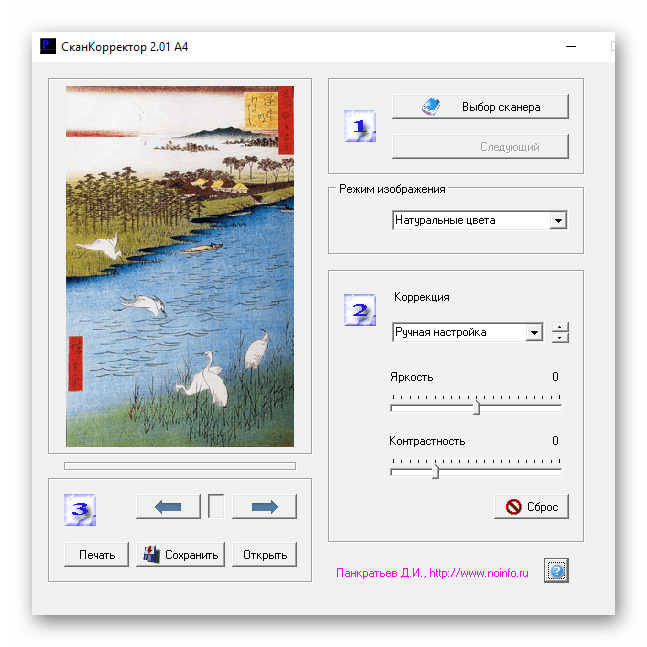
Такой способ достаточно удобен, ведь он не требует много времени на освоение программы.
Можно сделать простой вывод о том, что любой файл можно отсканировать на технике компании HP тремя разными способами, которые между собой практически равнозначны.
alt=»Закрыть» />Мы рады, что смогли помочь Вам в решении проблемы.
alt=»Закрыть» />Опишите, что у вас не получилось. Наши специалисты постараются ответить максимально быстро.
Как сканировать документ на принтере HP LaserJet 3050?
Как отсканировать документ на принтере HP LaserJet m1132 MFP?
Меню пуск -> устройства и принтеры -> значок принтера -> щёлкаете по нему правой кнопкой мыши -> начать сканирование -> разрешение изображения -> сканируете.
Как сканировать документ на принтере HP Laserjet 3055?
- Загрузите оригиналы, которые необходимо отсканировать, во входной лоток устройства автоматической подачи документов (АПД) лицевой стороной вверх, верхним краем документа вперед, и отрегулируйте направляющие. .
- На панели управления нажмите клавишу Сканировать в.
- С помощью клавиши выберите папку.
Как работать со сканером HP?
Сканировать в облако
Откройте крышку сканера и поместите оригинал лицевой стороной вниз на стекло сканера, как указано стрелкой под стеклом сканера. Закройте крышку сканера. Дважды щелкните по значку Сканирование HP на рабочем столе, чтобы открыть диалоговое окно ярлыков Сканирование HP.
Как настроить принтер для сканирования?
Зайти по пути «Панель управления\Оборудование и звук\Устройства и принтеры». Кликаем по иконке принтера правой кнопкой мышки и выбираем «Начать сканирование«. В открывшемся окошке задаем необходимые параметры, жмем «Просмотр» и если нас все устраивает — нажимаем «Сканировать».
Как сканировать на HP Laser MFP 135r?
Последовательность этой процедуры такова: поднять крышку МФУ, положить необходимый для сканирования/копирования документ лицом (картинкой) вниз, выровнять его по меткам в левом верхнем углу стекла, закрыть крышку и нажать нужную кнопку меню (копирование либо сканирование).
Как сканировать на принтере HP Ink Tank Wireless 410?
На рабочем столе компьютера щелкните Пуск, Все программы, HP. Выберите папку принтера и значок с именем принтера. 3. В программном обеспечении принтера щелкните пункт Сканирование, а затем выберите Сканировать документ или фотографию.
Как сделать скан документа в электронном виде?
- Откройте приложение «Google Диск» .
- Нажмите на значок «Добавить» в правом нижнем углу экрана.
- Выберите «Сканировать» .
- Сделайте фото документа. .
- Чтобы завершить сканирование и сохранить документ, нажмите на значок «Готово» .
Как сканировать 2 документа на 1 лист HP?
раздел Пользовательские настройки сканирования. Чтобы выполнить сканирование в формате «2 в 1», снимите флажок Автоматический поворот изображения в диалоговом окне Расшир. настройки. Выберите пункт 2 на 1 в раскрывающемся списке Размер сканированного изображения.
Программа для сканирования hp laserjet 3050 windows 7
Для этих систем вы можете установить несколько вариантов драйверов:
- использовать универсальные драйвера от компании HP
- установка средствами Windows
Windows Vista / XP
Варианты разрядности: x32
Размер драйвера: 34 MB (только для систем x32)
Как установить драйвер в Windows 10
Если автоматической (когда драйвера устанавливаются самостоятельно, но могут не установиться) установке драйверов, загружаемых операционной системой с серверов компании Microsoft, вы предпочитаете ручную или полуавтоматическую установку, вам понадобится скачать соответствующее программное обеспечение по предлагаемым ссылкам.
Убедитесь, что процесс загрузки выбранного вами драйвера для МФУ HP LaserJet 3050 удачно завершился, затем перейдите в папку со скачанным файлом и запустите его. После стандартного для полученных из интернета файлов запроса о разрешении запуска начнётся распаковка ПО, что иллюстрирует приведённая ниже картинка.
Не нажимайте кнопку «Cancel», за исключением случаев, когда требуется срочно прервать выполнение установки. В зависимости от мощности компьютера и наличия активных антивирусных программ процесс занимает до половины минуты. Если полоска индикатора выполнения процесса замерла на длительное время в одном положении, попробуйте отменить задачу и запустить её вновь с правами администратора.
При нормальном выполнении распаковки диалоговое окно примет вид, представленный на следующей иллюстрации.
Подтвердив установку драйверов нажатием кнопки «Далее», дождитесь окончания этого этапа, при появления следующего запроса, выполните требуемые действия, а именно подключите МФУ непосредственно к порту USB компьютера соответствующим кабелем. Затем нажмите для продолжения — кнопку «ОК».
Текущее окно сменится информацией о поиске и установке новых устройств. Дождитесь его исчезновения с экрана, после чего попробуйте открыть небольшой текстовый файл или создайте новый в любом редакторе.
При выборе в меню редактора команды «Печать» в диалоговом окне выбора принтера убедитесь, что ваш HP LaserJet 3055 обнаружен операционной системой. Это означает, что драйверы устройства установлены корректно, и с ним можно работать.
Драйвер для HP LaserJet 3050

Windows XP/Vista/7/8/10 — специальный
Если у Вас новая операционная система, то можете использовать универсальный драйвер от HP — перейдите по ссылке, чтобы ознакомиться с установкой. Но также вы можете установить драйвер без каких-либо программ. Воспользуйтесь стандартными средствами Windows и установите драйвера даже без интернета.
Windows XP/Vista — только для x32 систем
Установка драйвера в Windows 7
Для настройки устройства печати НР в операционную систему дополнительно требуется проинсталлировать специально программное обеспечение. Оно необходимо для правильного взаимодействия программ с принтером. В первую очередь необходимо скачать драйвер HP LaserJet 3050 по ссылкам, которые можете найти выше. Откройте только что скаченный файл щелчком мышки.
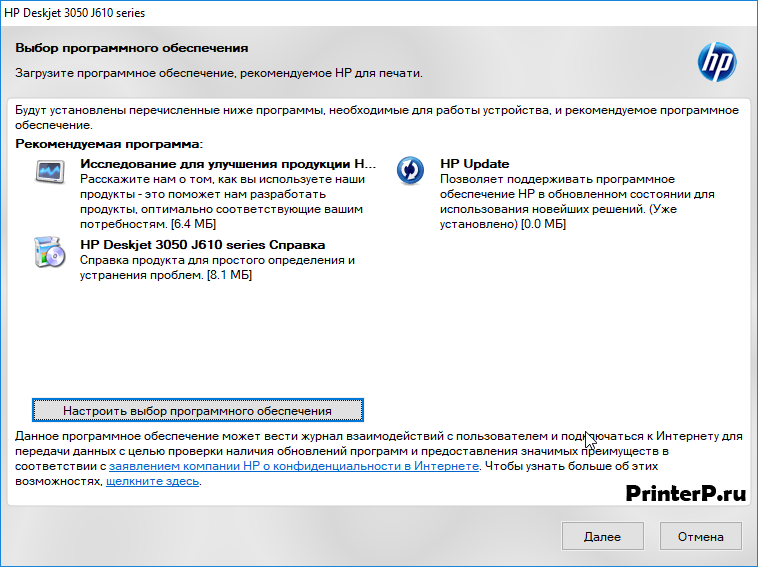
Необходимо выбрать состав компонентов драйвера – для этого нажмите на кнопку «Настроить выбор программного обеспечения». Если не знаете, что из этого нужно, то сразу нажмите по кнопке «Далее».
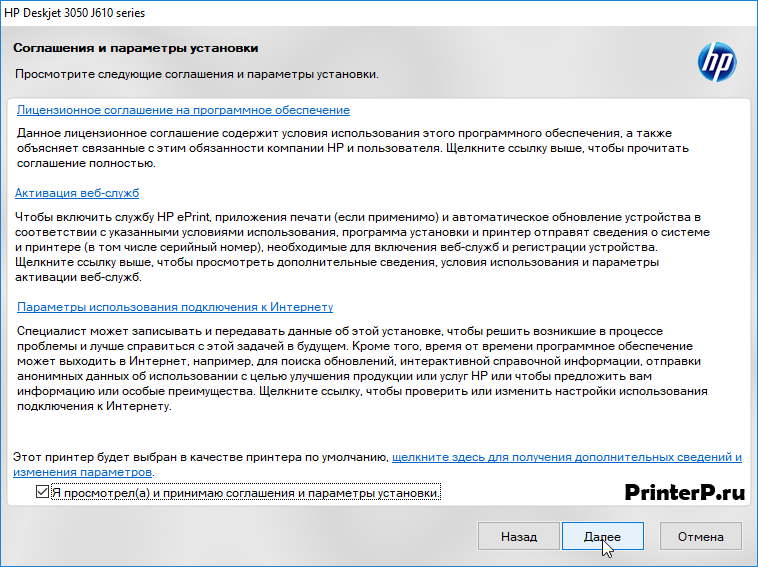
На следующем этапе необходимо прочитать все пункты лицензионного соглашения для продукции компании НР и согласиться с ними, поставив отметку внизу окна. Снова нажимаем по кнопке «Далее».
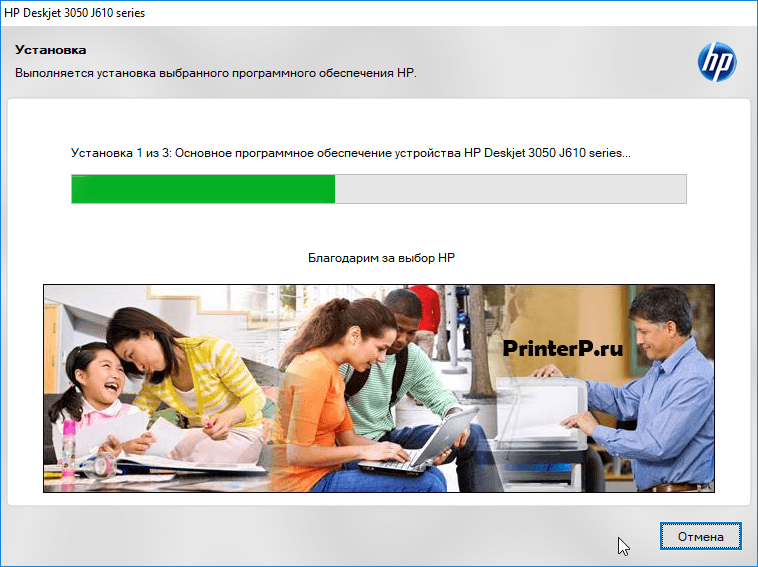
Программа-установщик начнет процесс копирования новых файлов в память компьютера. Это все автоматически и нужно немного подождать, пока все завершится.
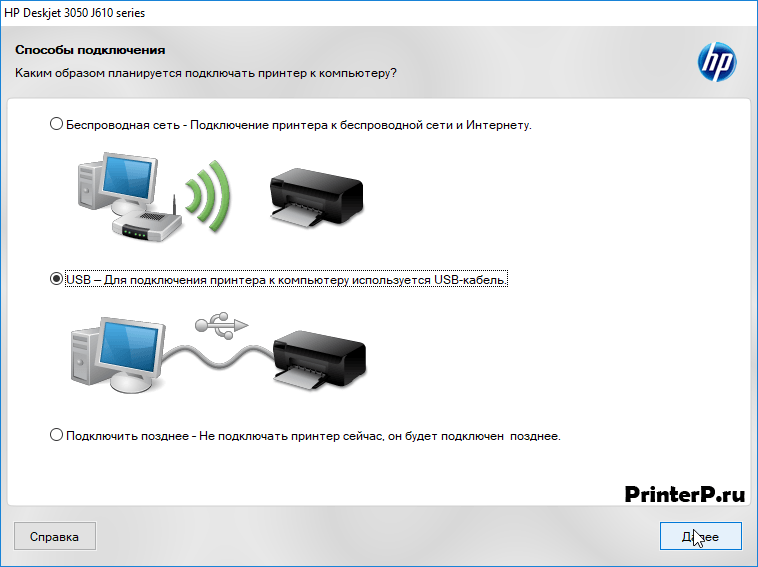
Выбираем способ, которым подключено печатающее устройство: по воздуху (с помощью беспроводной сети) или с помощью специального кабеля. Щелкаем по кнопке «Далее».
Программа предупредит, что при таком типе подключения некоторые функции могут быть недоступны. Подтверждаем, нажатием кнопки «Да».

Вставляем в квадратный разъем принтера один конец кабеля, в свободный USB порт системного блока – второй конец. Нажимаем «Далее». Установщик автоматически зарегистрирует принтер в диспетчере устройств. Можно начинать печать.
Сканирование и настройка HP LaserJet 3050/3052/3055/3390/3392
Программирование клавиши Сканировать
Прежде чем использовать клавишу Сканировать в, ее необходимо запрограммировать. Если подключен непосредственно к компьютеру, некоторые назначения запрограммированы по умолчанию.
1. В группе программ Hewlett-Packard выберите команду Сканирование, чтобы запустить программу HP LaserJet Scan.
Если подключен непосредственно к компьютеру, нажатие клавиши Сканировать на многофункциональном устройстве также приведет к открытию программы HP LaserJet Scan.
2. Щелкните на кнопке Настройка, чтобы открыть мастер настройки клавиши Сканировать в.
3. Выберите вариант Изменять назначения отображаемые на панели управления при нажатии клавиши «Сканировать в» и щелкните на кнопке Далее.
4. Отметьте флажок Разрешить сканирование нажатием кнопки Сканировать в на устройстве.
5. Выберите назначения, перемещая их из окна Компьютер (левое окно) в окно (правое окно).
В окне Многофункциональное устройство могут присутствовать элементы, настроенные другими компьютерами, подключенными к устройству. Эти элементы изменить нельзя.
Щелкните на кнопке Создать, чтобы создать новое назначение.
6. Щелкните на кнопке Обновить.
Создание, изменение или удаление назначений
1. Чтобы запустить программу HP LaserJet Scan, в группе программ выберите команду Сканирование.
Программу HP LaserJet Scan можно также запустить нажатием клавиши «Сканировать» на панели управления.
2. В раскрывающемся меню выберите действие, которое нужно выполнить, а затем следуйте инструкциям, появляющимся на экране.
• Создать новое назначение. Создайте новое назначение с помощью мастера параметров.
• Изменить существующее назначение. Выберите существующее назначение и воспользуйтесь мастером параметров, чтобы изменить его.
• Удалить назначение. Выберите существующее назначение и удалите его после подтверждения удаления.
Сканирование в сообщение электронной почты
Сканирование в сообщение электронной почты поддерживается в приложениях Microsoft Outlook, Outlook Express и Lotus Notes.
Для выполнения этой операции в среде Windows на вкладке Сканировать в необходимо указать получателя сообщения электронной почты. В среде операционных систем Macintosh установите эту функцию с помощью вкладки Monitor Device.
1. Поместите оригиналы для сканирования лицевой стороной вверх во входной лоток устройства автоматической подачи документов (АПД). Отрегулируйте направляющие носителя по размеру оригиналов.
Поднимите крышку планшета сканера и поместите оригинал на планшет сканера лицевой стороной вниз, придвинув левый верхний угол документа к правому нижнему углу стекла. Аккуратно закройте крышку.
2. На панели управления нажмите клавишу Сканировать в.
3. С помощью клавиши выберите получателя сообщения электронной почты.
4. Нажмите клавишу Сканировать или ^. Отсканированный документ вкладывается в сообщение электронной почты, которое затем автоматически отправляется выбранному получателю электронной почты.
Сканирование в папку
Для выполнения сканирования в папку с помощью клавиши Сканировать в, расположенной на панели управления, используйте следующие инструкции.
Перед выполнением этой операции в среде Windows на вкладке Сканировать в необходимо указать папку.
1. Загрузите оригиналы, которые необходимо отсканировать, во входной лоток устройства автоматической подачи документов (АПД) лицевой стороной вверх, верхним краем документа вперед, и отрегулируйте направляющие.
Поднимите крышку планшета сканера и поместите оригинал на планшет сканера лицевой стороной вниз, придвинув левый верхний угол документа к правому нижнему углу стекла. Аккуратно закройте крышку.
2. На панели управления нажмите клавишу Сканировать в.
3. С помощью клавиши выберите папку.
4. Нажмите клавишу Сканировать или ^. Документ сканируется в файл, который затем сохраняется в папке, выбранной на шаге 3.
Установка и использование в сети
Для настройки драйверов принтера для следующих сетевых установок компания рекомендует использовать установщик программного обеспечения, поставляемый на компакт-дисках вместе с устройством.
1. Чтобы подключить к сети, вставьте сетевой кабель прямо в сетевой порт.
2. Выведите на печать таблицу параметров, используя панель управления.
3. Вставьте компакт-диск в компьютер. Если уже установлено, щелкните на кнопке Установить ПО, чтобы запустить установщик программного обеспечения. Если установщик программного обеспечения не запускается, найдите на компакт-диске файл hpsetup.exe и дважды щелкните на нем.
4. Щелкните на кнопке Установить ПО.
5. В окне приветствия щелкните на кнопке Далее.
6. Для поиска обновлений в Интернете в окне Обновления программы установки щелкните на кнопке Да (скупка струйных картриджей на принтеры, скупка струйных картриджей, цены, скупка струйных картриджей, выезд, лотами).
7. Для Windows 2000 в окне Варианты установки выберите вариант установки. Компания НР рекомендует выбирать обычную остановку, если таковая поддерживается системой.
8. Ознакомьтесь с лицензионным соглашением в окне Лицензионное соглашение, укажите, что вы принимаете все его пункты, и щелкните на кнопке Далее.
9. При установленной операционной системе Windows 2000 в окне Расширенные возможности HP укажите, требуется ли использовать расширенные возможности, и щелкните на кнопке Далее.
10. В окне Конечная папка выберите папку назначения и щелкните на кнопке Далее.
11. Чтобы начать установку, в окне Обновления готовы к установке щелкните на кнопке Далее.
Если требуется изменить параметры, вместо кнопки Далее щелкните на кнопке Назад, чтобы перейти к предыдущим окнам и изменить в них параметры.
12. В окне Тип подключения выберите параметр Через сеть, а затем щелкните на кнопке Далее.
13. В окне Идентификация принтера найдите МФУ либо укажите оборудование или адрес IP в таблице параметров, распечатанной ранее. В большинстве случаев адрес IP назначается автоматически, но при желании его можно изменить, щелкнув на команде Укажите адрес принтера в окне Идентификация принтера. Щелкните на кнопке Далее.
14. Дождитесь завершения процесса установки.
Настройка совместно используемого с прямым подключением (печать типа «клиент-сервер»)
В данной конфигурации подключается к компьютеру с помощью кабеля USB, компьютер подключается к сети, а используется совместно всеми компьютерами сети.
1. Вставьте компакт-диск в компьютер. Если уже установлено, щелкните на кнопке Установить ПО, чтобы запустить установщик программного обеспечения. Если установщик программного обеспечения не запускается, найдите на компакт-диске файл hpsetup.exe и дважды щелкните на нем.
2. Щелкните на кнопке Установить ПО.
3. В окне приветствия щелкните на кнопке Далее.
4. Для поиска обновлений в Интернете в окне Обновления программы установки щелкните на кнопке Да.
5. Для Windows 2000 в окне Варианты установки выберите вариант установки. Компания НР рекомендует выбирать обычную остановку, если таковая поддерживается системой.
6. Ознакомьтесь с лицензионным соглашением в окне лицензионного соглашения, укажите, что вы принимаете все его пункты, и щелкните на кнопке Далее.
7. При установленной операционной системе Windows 2000 в окне Расширенные возможности HP укажите, требуется ли использовать расширенные возможности, и щелкните на кнопке Далее.
8. В окне Конечная папка выберите папку назначения и щелкните на кнопке Далее.
9. Чтобы начать установку, в окне Обновления готовы к установке щелкните на кнопке Далее.
Если требуется изменить параметры, вместо кнопки Далее щелкните на кнопке Назад, чтобы перейти к предыдущим окнам и изменить в них параметры.
10. В окне Тип подключения выберите параметр Напрямую к данному компьютеру, а затем щелкните на кнопке Далее.
11. Подключите USB-кабель.
12. Дождитесь завершения процесса установки.
13. На панели задач Windows щелкните на кнопке Пуск, выберите команду Настройка, а затем — Принтеры.
• В Windows XP щелкните на кнопке Пуск, выберите пункт Панель управления, а затем — Принтеры и факсы.
14. В диалоговом окне щелкните правой кнопкой мыши на многофункциональном устройстве, а затем выберите пункт Совместное использование.
15. Выберите команду Предоставить общий доступ к этому принтеру, при необходимости введите имя и щелкните на кнопке OK.
Смена конфигурации совместно используемого с прямым подключением на конфигурацию, подключенного с помощью сетевого порта
Для изменения прямого подключения на сетевую конфигурацию выполните следующие действия.
1. Удалите драйвер принтера с прямым подключением.
2. Установите драйвер как сетевую конфигурацию, используя инструкции, представленные в разделе Настройка, подключенного с помощью сетевого порта (режим прямого доступа или одноранговая печать).
Задание сетевого пароля
Для задания сетевого пароля используется средство HP ToolboxFX. 1. Откройте средство HP ToolboxFX и щелкните на кнопке Параметры устройства. Перейдите на вкладку Сетевые параметры.
2. Если пароль уже был задан, появится приглашение на ввод пароля. Введите пароль и щелкните на кнопке Применить.
3. Щелкните на кнопке Пароль.
4. В поле Пароль введите пароль, а затем введите пароль снова в поле Подтверждение.
5. Чтобы сохранить пароль, щелкните на кнопке Применить.
Очистка пути прохождения принтера
В процессе эксплуатации внутри него могут скапливаться частицы бумаги, тонер и пыль. Со временем эти скопления могут стать причиной ухудшения качества печати и привести, например, к появлению грязных пятен и полос. В многофункциональном устройстве имеется режим очистки, позволяющий устранить и предотвратить подобные неполадки.

Очистка пути прохождения бумаги с помощью программы HP ToolboxFX
Для очистки пути прохождения бумаги воспользуйтесь программой HP ToolboxFX. Рекомендуется использовать именно этот метод очистки. Если HP ToolboxFX недоступна, используйте метод, описанный в разделе Очистка пути прохождения бумаги с помощью панели управления.
1. Убедитесь, что включено и находится в состоянии готовности.
2. Откройте HP ToolboxFX.
3. На вкладке Устранение неисправностей щелкните на параметре Обслуживание, щелкните на команде Страница очистки, а затем — на команде Печать. Будет напечатана страница с шаблоном.
4. Извлеките весь носитель, который может находиться в лотке 1.
5. Извлеките напечатанную страницу и загрузите ее лицевой стороной вниз в лоток 1.
6. На компьютере щелкните на параметре Очистка.
Очистка пути прохождения бумаги с помощью панели управления
Если программа HP ToolboxFX недоступна, страницу очистки можно напечатать с помощью панели управления.
1. Нажмите клавишу Меню.
2. С помощью клавиши найдите меню Сервис.
4. С помощью клавиши найдите Режим очистки.
5. Нажмите клавишу V.
6. При появлении соответствующего запроса загрузите лист обычной бумаги формата letter или A4.
7. Снова нажмите клавишу ^ для подтверждения и начала процесса очистки.
Начнется медленная подача бумаги. Выбросите бумагу после завершения процедуры очистки.
Восстановление параметров по умолчанию
При восстановлении исходных параметров по умолчанию для всех параметров устанавливаются их заводские значения по умолчанию, а также удаляется имя и номер телефона в заголовке факса.
В результате этой процедуры удаляются номера факсов и имена, назначенные для ввода с помощью однократного нажатия определенной клавиши для быстрого набора, и коды ускоренного набора, а также удаляются все страницы, сохраненные в памяти. Затем автоматически перезапускается.
Восстановление исходных параметров по умолчанию
1. На панели управления нажмите клавишу Меню.
2. С помощью клавиши выберите вариант Сервис, а затем нажмите клавишу V.
3. С помощью клавиши выберите вариант Восст. начальные значения, а затем нажмите клавишу ^.
Многофункциональное устройство перезапустится автоматически.
Использование встроенного Web-сервера
Встроенный Web-сервер представляет собой сетевой интерфейс, обеспечивающий простой доступ к состоянию и конфигурации, включая сетевую конфигурацию и функцию интеллектуальной печати (Smart Printing Supplies, SPS).
Доступ ко встроенному Web-серверу можно получить через сетевое подключение к многофункциональному устройству. Чтобы открыть домашнюю страницу встроенного Web-сервера, введите адрес IP этого устройства в Web-браузере. На домашней странице с помощью вкладок и меню навигации можно проверить состояние, настроить его и проверить состояние.
Hp laserjet 3050 как сканировать
устройства возможно только в случае полной установки программного обеспечения.
Чтобы выполнить сканирование с помощью клавиш «Сканировать в» или «Сканировать»,
необходимо запустить панель инструментов HP ToolboxFX.
В случаях, когда многофункциональное устройство подключено
непосредственно к компьютеру, некоторые назначения для сканирования заданы по
умолчанию. В случаях, когда многофункциональное устройство подключено через сеть,
функция сканирования с помощью панели управления многофункционального устройства
отключена.
Наилучшее качество сканирования достигается при загрузке оригиналов
на планшет сканера (устройство HP LaserJet 3052/3055/3390/3392 «все в одном»), а не во
входной лоток устройства автоматической подачи документов (АПД).
Подключенный к многофункциональному устройству компьютер должен быть включен.
Прежде чем использовать клавишу
запрограммировать. Если многофункциональное устройство подключено
непосредственно к компьютеру, некоторые назначения запрограммированы по
умолчанию.
Чтобы запрограммировать клавишу Сканировать в
В группе программ Hewlett-Packard выберите команду Сканирование, чтобы запустить
программу HP LaserJet Scan.
Если многофункциональное устройство подключено непосредственно
к компьютеру, нажатие клавиши
на многофункциональном устройстве
также приведет к открытию программы HP LaserJet Scan.
Щелкните на кнопке Настройка, чтобы открыть мастер настройки клавиши
Выберите вариант Изменять назначения отображаемые на панели управления
многофункционального устройства при нажатии клавиши «Сканировать в» и щелкните
на кнопке Далее.
Отметьте флажок Разрешить сканирование нажатием кнопки Сканировать в на
многофункциональном устройстве.
Выберите назначения, перемещая их из окна Компьютер (левое окно) в окно
Многофункциональное устройство (правое окно).
В окне Многофункциональное устройство могут присутствовать
элементы, настроенные другими компьютерами, подключенными к
многофункциональному устройству. Эти элементы изменить нельзя.
Для сканирования документа или изображения на принтере HP Deskjet 3050 можно использовать несколько методов, описанных ниже. Но более важным при сканиронии является то, чтобы принтер был установлен и на нем не было каких-либо ошибок, таких как проблемы с электричеством или картриджами, поскольку они могут препятствовать работе принтера.
 |
| Принтер HP Deskjet 3050, готовый к сканированию |
Если на принтере установлена полная версия драйверов, сканировать будет гораздо легче. Их можно скачать эту программу с официального сайта производителя.
Если установить полные драйверы, то вместе с ними будет установлено программное обеспечение под названием HP Scan. Его также можно скачать с сайта производителя и установить, а затем использовать стекло для копирования, чтобы сканировать.
Как отсканировать с помощью программного обеспечения HP
Мы уже говорили, что программа называется HP Scan и это программное обеспечение устанавливается при установке полной версии драйверов или с компакт-диска.
Для сканирования с помощью этого программного обеспечения нужно следовать инструкциям ниже:
- На рабочем столе компьютера щелкните на ярыке ( HP Scan ), если есть.
- Если нет, зайдите в Пуск> Все программы > HP> нажмите HP Scan.
С помощью этого инструмента вы сможете отсканировать в следующих форматах:
Вы можете выбрать два типа сканирования для этого метода: основной документ будет сохранен по выбранном пути, по умолчанию документ может быть сохранен в папке Мои документы или выбрать расширенные настройки, где вы можете выполнить следующее:
С помощью инструмента HP Scan наряду с приведенными выше методами, вы также сможете выбрать сканирование в цвете, черно-белое сканирование или в оттенках серого.
Существуют и другие методы сканирования документа с этого принтера, которые являются независимыми от программного обеспечения HP. Например, можно сканировать с помощью программы Paint , а также с помощью программы Факсы и сканирование в программе просмотра изображений Windows.


/fa-clock-o/ ЕЖЕНЕДЕЛЬНЫЙ ТРЕНД$type=list
ПОСЛЕДНИЕ ПУБЛИКАЦИИ$type=blogging$m=0$cate=0$sn=0$rm=0$c=3$va=0
/fa-fire/ ПОПУЛЯРНОСТИ ГОДА$type=one

Если вы хотите сделать коллаж или распечатать фотографию на память с несколькими снимками друзей, семьи. Все же коллаж выглядит лучше на о.

Настроить принтер Canon для печати только черным цветом или в оттенках серого можно быстро и без установки дополнительных драйверов. Осно.

Иногда появляется необходимость убрать поля на наших отпечатках: либо потому, что нам просто так хочется, или потому, что документ нужно.

Footer Social$type=social_icons
блок продувки,1,бумага,16,выравнивание,2,гарантия,3,деинсталляция,1,драйверы,117,замятие бумаги,34,заправка,120,инородный объект,4,каретка,8,картриджи,244,качество печати,46,конструкция печатных устройств,37,копировальные аппараты,9,копирование,2,лазерные принтеры,58,материнская плата,1,матричные принтеры,4,мигающий индикатор,15,многоразовые картриджи,1,многофункциональные принтеры,45,настройки,292,неполадки,152,обратная связь,1,общий доступ,6,операционная система,2,открыть картридж,6,ошибка,176,памперс,89,параметры печати,10,печатающая головка,44,ПО,41,проблемы печати,69,работоспособность,11,разрешение,3,расположение цветов,27,ресурс картриджа,39,руководство пользователя,2,сброс настроек,110,сброс счетчика страниц,37,серийный номер,1,система непрерывной подачи чернил,78,сканирование,39,соединение,44,сопла,15,срок службы,16,старые принтеры,9,стоимость,10,струйные принтеры,281,счетчик страниц,18,тонер,1,установка,150,фотобарабан,3,фотопечать,9,характеристики,103,чернила,66,чистка,64,чистка картриджей,7,электронная почта,3,энергосбережение,4,язык,2,Android,6,Brother,37,Canon,258,Chromebook,5,CMYK,1,Dell,3,Eprint,4,Epson,189,Facebook,1,HP,194,Internet Explorer,2,iPad,1,Kodak,1,Konica Minolta,1,Kyocera,5,Lexmark,28,Mac,9,Microsoft,5,Optra,1,PDF,2,Samsung,12,Samsung Galaxy,3,Sharp,11,Ubuntu,3,USB,3,WiFi,17,windows 7,21,windows 8,22,Windows Phone,1,Xerox,1,
ru.Relenado: Как сканировать на принтере HP Deskjet 3050
Как сканировать на принтере HP Deskjet 3050: подробное описание процесса сканирования со сканера любой модели, необходимые настройки для отличных результатов. Как работать с менеджером сканера

Сканирование документов может носить как необходимый характер, так и бытовой. К необходимому можно приравнять методические материалы для уроков в учебном заведении, а вот второй случай может касаться, например, сохранения семейных ценных документов, фотографий и всего в таком роде. И делается это, как правило, дома.
Сканирование на принтере HP
Принтеры и сканеры HP – это очень популярная техника у простых пользователей. Такой продукт можно встретить практически в каждом доме, где у хотя бы одного человека есть потребность в сканировании документов. Даже вышеописанную бытовую надобность такое устройство выполнит быстро и несколькими способами. Осталось разобраться, какими.
Способ 1: Программа из пакета HP
- Для начала подключаем принтер. Если это простая модель, без Wi-Fi модуля, то используем для этого обычный USB-кабель. В ином случае достаточно будет беспроводного соединения. Во втором варианте необходимо убедиться в том, что и сканер, и ПК подключены к одной сети. Если устройство уже настроено и функционирует, то этот шаг можно пропустить.


На этом рассмотрение данного способа можно завершить.
Способ 2: Кнопка на сканере
Большинство принтеров HP, выполняющих процедуру сканирования, имеют на передней панели специальную кнопку, нажатием на которую открывается меню сканирования. Это немного быстрее, чем искать и запускать программу. Никаких пользовательских возможностей детальной настройки при этом не теряется.
- Для начала нужно повторить все пункты из первого способа, но только до второго включительно. Таким образом мы проведем необходимую подготовку к сканированию файла.
- Далее находим на передней панели устройства кнопку «Scan», а если принтер полностью русифицирован, вы можете смело искать «Сканировать». Нажатие на эту кнопку запустит специальную программу на компьютере. Сама рассматриваемая процедура начнется сразу же после того, как пользователь нажмет на компьютере соответствующую кнопку.

Такой вариант сканирования может показаться проще, чем первый. Однако существуют некоторые ограничения, не позволяющие им воспользоваться. Например, в принтере может не быть черного или цветного картриджа, что обычно актуально для струйных устройств. Сканер будет постоянно показывать ошибку на дисплее из-за чего потеряется работоспособность всей панели.
Как итог, такой способ удобнее, но не всегда доступен.
Способ 3: Сторонние программы
Для более продвинутых пользователей не является секретом тот факт, что к любому печатному устройству можно подключать сторонние программы, которые будут управлять им. Это актуально и для сканера HP.

Такой способ достаточно удобен, ведь он не требует много времени на освоение программы.
Можно сделать простой вывод о том, что любой файл можно отсканировать на технике компании HP тремя разными способами, которые между собой практически равнозначны.

Мы рады, что смогли помочь Вам в решении проблемы.
Отблагодарите автора, поделитесь статьей в социальных сетях.
Опишите, что у вас не получилось. Наши специалисты постараются ответить максимально быстро.
Компания Hewlett-Packard выпустила немало моделей оргтехники, причем некоторые изделия получились настолько удачными, что ими пользуются на протяжении более 10 лет. Одним из таких аппаратов является HP LaserJet 3050 – многофункциональное устройство, выполняющее функции принтера, сканера, копира и факса. В сегодняшнем обзоре мы рассмотрим конструкцию и функционал упомянутого агрегата, расскажем о нюансах его использования. Дополнительно напомним, где скачать драйвер для HP LaserJet 3050 и где купить картридж для принтера HP LaserJet 3050.
Конструкция и дизайн МФУ HP LaserJet 3050
Аппарат имеет довольно продуманную конструкцию, включающую множество функциональных элементов, а потому позволяющую пользоваться большим количеством возможностей. Дизайн устройства представлен на прикрепленных к статье изображениях, потому останавливаться на его описании не будем. Вместо этого уделим внимание особенностям конструкции агрегата.
Ключевыми внешними конструкционными элементами МФУ являются:
- выходной и два входных (основной и приоритетный) лотка;
- входной и выходной лотки автоподатчика;
- кнопочная панель управления с дисплеем;
- рычаг носителя АПД;
- защелка дверцы картриджа;
- порты для подключения внешних устройств;
- включатель/выключатель питания;
- элементы питания.
МФУ HP LaserJet 3050 имеет размеры 429х459х443 мм и вес 9,3 кг. Такие габариты позволяют считать его не особо удачным решением для установки в небольших квартирах, зато в офисах он смотрится вполне уместно. Тем более аппарат очень удобен в эксплуатации – прежде всего за счет технических параметров и продуманного сочетания элементов конструкции.
Функционал МФУ HP LJ 3050
Для начала представим основные характеристики устройства. Затем подробно поговорим о его функционале и особенностях. Начнем с возможностей. Для подачи бумаги используются два лотка. Основной вмещает 250 листов, вспомогательный (слот приоритетной подачи) – 10 листов. Допустимая плотность материала для печати находится в пределах 60-163г/м 2 . По умолчанию применяется бумага A4. Поддерживаемые форматы других печатных носителей – от 76х127 до 216х356 мм. Что касается конкретных опций (принтера, сканера, копира, факса), то о них мы расскажем в следующих подразделах.
Принтер HP LaserJet 3050
Устройство обеспечивает весьма приличное качество черно-белой печати (разрешение составляет 1200х1200 DPI). При этом первый отпечаток выходит всего через 8 секунд после запуска процесса печати, а за минуту принтер HP LJ 3050 создает до 18 страниц. Довольно неплохая скорость. Особенно в сочетании с высоким качеством отпечатанного текста.
Ежемесячный объем печати составляет 7000 страниц (здесь учитывается работа не только монохромного принтера HP LaserJet 3050, но и копира, входящего в состав упомянутого МФУ). Поддерживается опция печати на разных материалах, в том числе на тонких картонках, наклейках, конвертах. Главное – чтобы используемый носитель не имел повреждений и соответствовал ранее приведенным характеристикам (речь о размерах и плотности).
Сканер HP LaserJet 3050
Особенностью МФУ является отсутствие горизонтального стола для сканирования документов. Подача осуществляется вертикально (через автоподатчик), что не очень удобно при создании сканов сшитых документов (в том числе книг). Приходится раскреплять страницы, а уже затем выполнять их сканирование единственным возможным способом – вставляя листы в вертикальный слот и дожидаясь их прохождения через сканер HP LJ 3050. Вместимость слота составляет 30 листов.
К самому качеству сканирования вопросов нет. Сканер HP LaserJet 3050 обеспечивает хорошую передачу цветов и оттенков (глубина цвета 24 бит). Базовое разрешение – 600х600 DPI с возможностью улучшения до 19200х19200 DPI.
Копир HP LaserJet 3050
Документы для копирования подаются так, как при использовании сканера HP LJ 3050. Разрешение копира 1200х600 DPI. Скорость выдачи копий до 18 страниц ежеминутно. При этом количество копий к каждому документу ограничивается 99 экземплярами (хотя всегда можно задать копирование повторно).
Копир HP LJ 3050 поддерживает опции изменения параметров печати. Перед началом копирования можно установить нужные настройки, в том числе выбрать масштабирование, повысить/снизить яркость. Все эти действия осуществляются посредством нажатия кнопок, расположенных в блоке копирования панели управления МФУ HP LaserJet 3050. Кстати, для оперирования любой функцией в HP LJ 3050 предусмотрен отдельный блок клавиш, благодаря чему удается избежать путаницы и облегчить процесс эксплуатации устройства.
Факс HP LaserJet 3050
В домашних условиях эта функция обычно не востребована, а потому некоторым пользователям кажется лишней. Однако многие компании до сих пор заинтересованы в отправке/получении документов с помощью факса, потому используют эту функцию для передачи информации.
Управление факсом HP LaserJet 3050 производится с помощью блоков кнопок, размещенных слева от дисплея. Набор номера осуществляется прямо на панели управления. Процесс считывания и последующей отправки информации полностью автоматизирован. Пользователю надо лишь задать номер и нажать кнопку активации функции.
Где бесплатно скачать драйвер HP LaserJet 3050 для Windows 7, 10 и других ОС
Производитель поддерживает владельцев даже устаревшей оргтехники (к числу которой относится МФУ HP LaserJet 3050). Причем поддержка выражается не только в предоставлении консультаций, но и в регулярном добавлении на официальный сайт драйверов для HP LJ 3050.
Особенно приятен тот факт, что пользователи могут свободно скачать драйвер HP LaserJet 3050 для любой популярной ОС. В числе прочего на сайте компании можно найти драйвер принтера HP LJ 3050 для Windows 10 и других актуальных систем. К тому же, чтобы скачать и установить ПО, достаточно выполнить несколько простых действий:
- перейти на страницу, где размещены драйверы HP LaserJet 3050;
- выбрать из перечня подходящую ОС (обычно сайт определяет ее автоматически);
- загрузить драйверы путем выбора соответствующей опции;
- запустить скачанные файлы и выполнить рекомендованные действия;
- дождаться завершения процесса инсталляции;
- перезагрузить ПК.
Своевременное обновление драйверов позволяет пользоваться функциями МФУ (принтера, сканера) HP LaserJet 3050 с максимальной эффективностью – вне зависимости от особенностей установленной системы.
Какой лучше купить картридж для HP LaserJet 3050
При периодическом использовании МФУ рано или поздно понадобится замена расходников. Поэтому стоит заранее подумать об этом нюансе и купить картридж для принтера HP LaserJet 3050 с требуемым объемом тонера. В продаже присутствуют две группы расходников – картриджи HP 3050 на 2000 страниц (Q2612A) и картриджи HP LJ 3050 на 3000 страниц (Q2612X). Если печатаете редко и мало, целесообразно остановиться на первом варианте. Если много – лучше покупать картриджи с большей вместимостью. Второй вариант выгоднее с точки зрения соотношения цены картриджа HP LaserJet 3050 и объема добавленного туда тонера, поэтому приобретение Q2612X является более экономичным решением.
Что касается выбора производителя, то здесь все зависит от предпочтений и платежеспособности владельца МФУ. Можно купить оригинальный картридж для принтера HP LaserJet 3050 по более высокой цене или же сэкономить, приобретя совместимый картридж HP LJ 3050 от сторонних производителей (например, купить Q2612A от Solution Print или Q2612X от Cactus). В обоих случаях использование и обслуживание картриджей будут происходить по одному принципу (подробнее об эксплуатации расходников читайте в обзоре картриджей Q2612A/X). Качество печати от покупки менее дорогого расходника не пострадает.
Кстати, замена картриджей в МФУ HP LaserJet 3050 делается очень просто. Достаточно нажать на защелку дверцы картриджа, затем достать из открывшейся ниши старый картридж и вставить новый (перед этим его желательно встряхнуть). Далее останется закрыть дверцу. На этом процесс замены будет завершен.