How to Convert IMAs to ISOs With Freeware
The IMA file is an archive file format, much like a ZIP file. IMA files are easily converted into a CD image file, such as an ISO, using free software known as freeware. It is often free because it is either open-source or the developer finished the final version and is not planning on developing it any further.
Download and install a free CD/DVD image converter. ImgBurn, MagicISO and CDBurnerXP are popular choices.
Open the image burning software you installed and click the «Create image file from files/folders» for ImgBurn, «Any Format to ISO Converter» for MagicISO and «Data Disc» for CDBurnerXP.
Click the «Source» button on the next window that comes up and select the IMA file that you want to convert to an ISO file.
Click the «Output» button and select a place to save the newly created ISO file. Click the «Convert» or «Write» button to create the ISO file from the IMA file.
Как ima конвертировать в iso
Видео: Как создать образ iso и файл iso из любых файлов?
Содержание
Файл IMA — это формат файла, например ZIP. Эти файлы легко конвертируются в файл образа компакт-диска, например ISO, с использованием любого бесплатного программного обеспечения, известного как бесплатное программное обеспечение. Обычно она бесплатная, так как это программа с открытым исходным кодом, или разработчик закончил финальную версию и не хочет ее развивать.
направления

Загрузите и установите бесплатный конвертер CD / DVD. ImgBurn, MagicISO и CDBurnerXP являются популярным выбором.
Откройте установленное программное обеспечение и нажмите кнопку «Создать файл изображения из файлов / папок» в ImgBurn, «Конвертер любого формата в ISO» в MagicISO или «Диск с данными» в CDBurnerXP.
Нажмите кнопку «Источник» в следующем появившемся окне и выберите файл IMA, который вы хотите преобразовать в формат ISO.
Нажмите кнопку «Вывод» и выберите место для сохранения вновь созданного файла ISO. Нажмите кнопку «Преобразовать» или «Запись», чтобы создать файл ISO из файла IMA.
Как ima конвертировать в iso
Как конвертировать IMA в ISO с помощью бесплатного программного обеспечения
Файл IMA — это формат файла, например ZIP. Эти файлы легко конвертируются в файл образа компакт-диска, например ISO, с использованием любого бесплатного программного обеспечения, известного как бесплатное программное обеспечение. Обычно она бесплатная, так как это программа с открытым исходным кодом, или разработчик закончил финальную версию и не хочет ее развивать.
направления
Загрузите и установите бесплатный конвертер CD / DVD. ImgBurn, MagicISO и CDBurnerXP являются популярным выбором.
Откройте установленное программное обеспечение и нажмите кнопку «Создать файл изображения из файлов / папок» в ImgBurn, «Конвертер любого формата в ISO» в MagicISO или «Диск с данными» в CDBurnerXP.
Нажмите кнопку «Источник» в следующем появившемся окне и выберите файл IMA, который вы хотите преобразовать в формат ISO.
Нажмите кнопку «Вывод» и выберите место для сохранения вновь созданного файла ISO. Нажмите кнопку «Преобразовать» или «Запись», чтобы создать файл ISO из файла IMA.
Создание образа флешки
UltraISO предлагает множество инструментов для работы со съёмными накопителями. С помощью этой программы можно быстро создать образ флешки в форматах ISO и IMA.
-
Найдите подключенный носитель в блоке «Локально» и перетащите его в пустую область, предназначенную для отображения файлов. Дайте согласие на перенос данных.

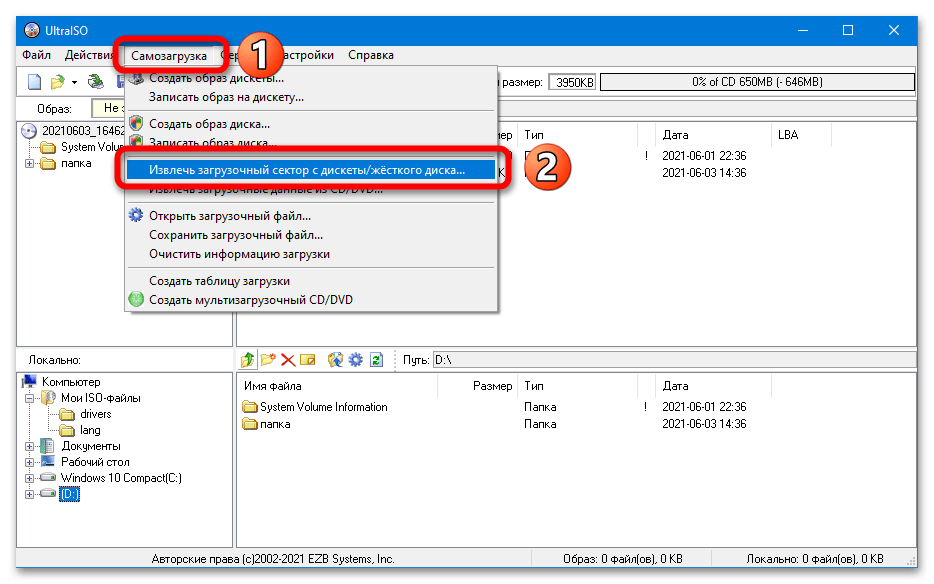
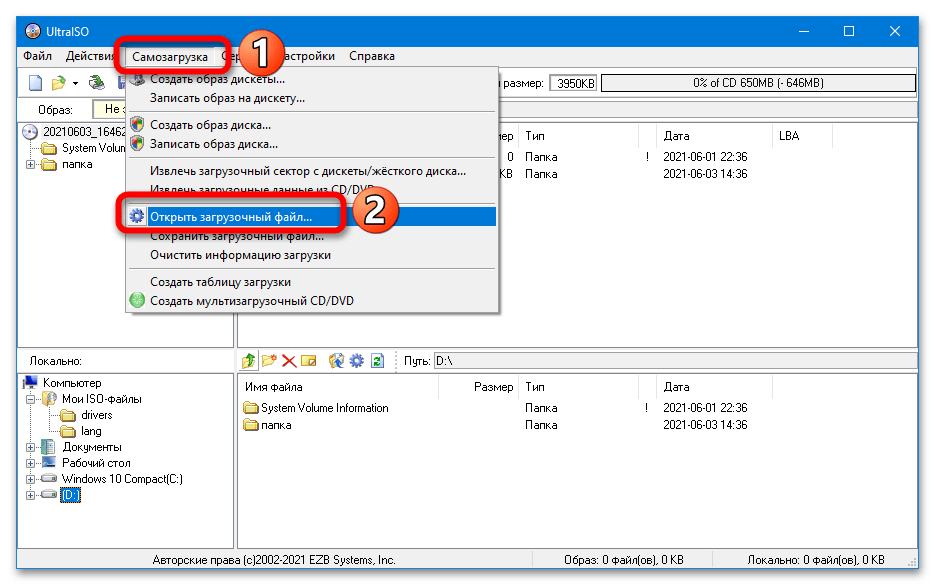
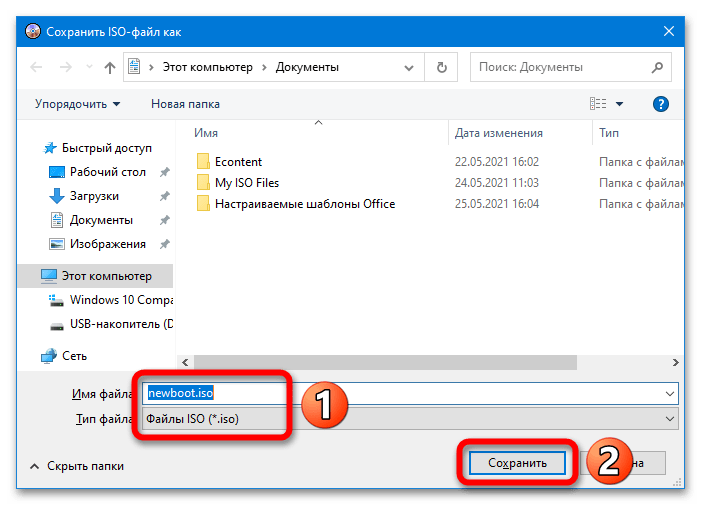
UltraISO позволяет создавать образы в формате IMA – их объём всегда равен максимальному объёму накопителя (образ пустой флешки на 16 Гб займёт 16 Гб). Чтобы создать такой файл, нужно выполнить простую последовательность действий:
- Перейдите в раздел «Самозагрузка» и выберите вариант «Создать образ Жёсткого диска».
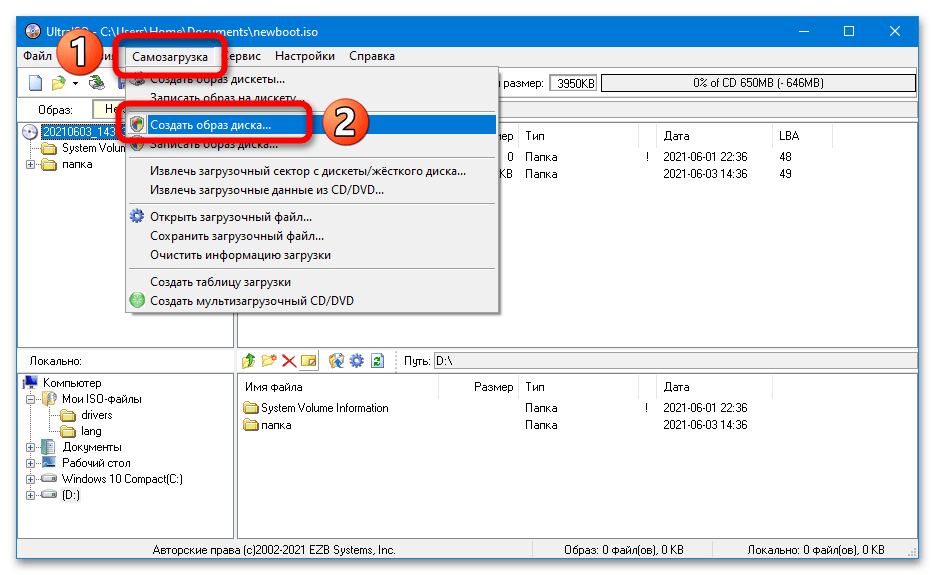
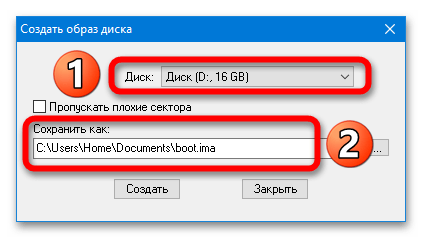
Образ IMA – это своеобразная резервная копия. С её записью на другой накопитель могут возникнуть трудности. ISO-образ запишется без проблем.
Если подключенная к ПК флешка не отображается в списке доступных, запустите UltraISO с правами администратора.
Способ 2: USB Image Tool
USB Image Tool – ещё один бесплатный инструмент, с помощью которого можно быстро создать IMG-образ (копию) флешки.

-
Выделите подключенный USB-накопитель, укажите режим «Устройство», кликните по кнопке «Резервное копирование».

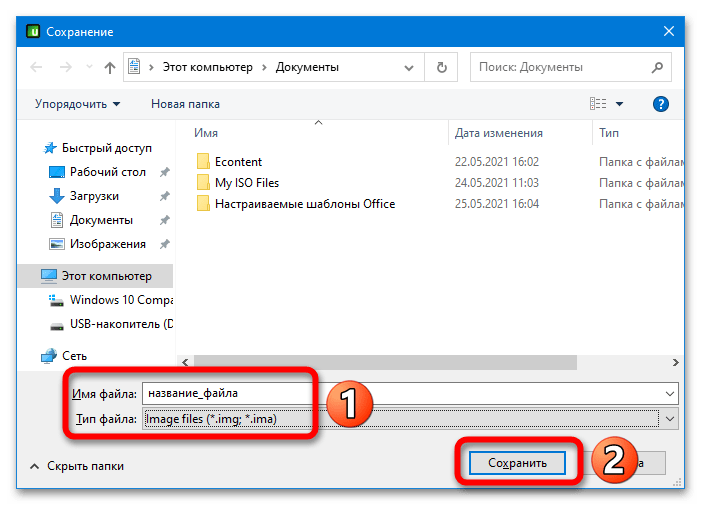
Способ 3: ImageUSB by PassMark
С помощью ImageUSB можно создать образ флешки в формате BIN.
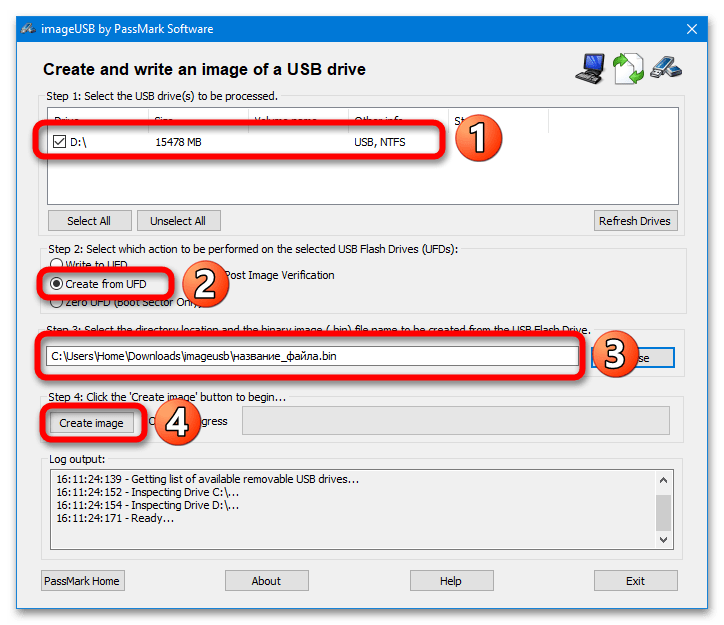
Чтобы создать BIN-образ накопителя, нужно отметить его галочкой в блоке «Step 1», выбрать вариант «Create from UFD» в блоке «Step 2», указать название и место сохранения в блоке «Step 3», нажать на кнопку «Create image» в блоке «Step 4».
Способ 4: ImgBurn
ImageBurn – простой инструмент, позволяющий создавать ISO-образы дисков и загрузочных USB-накопителей.
-
Выберите опцию «Create image file from files/folders».
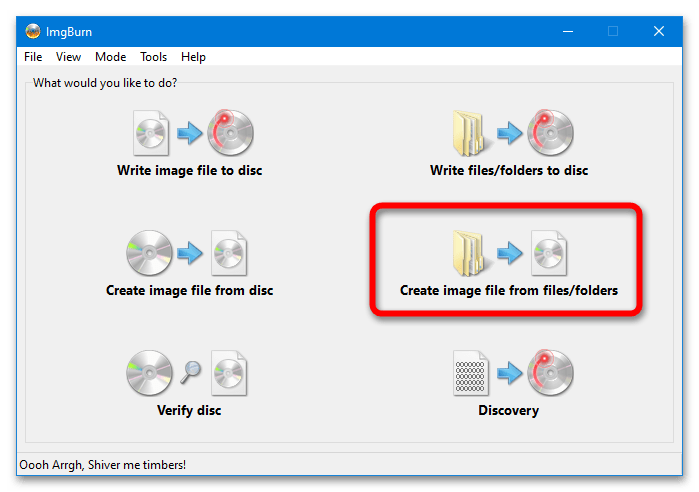
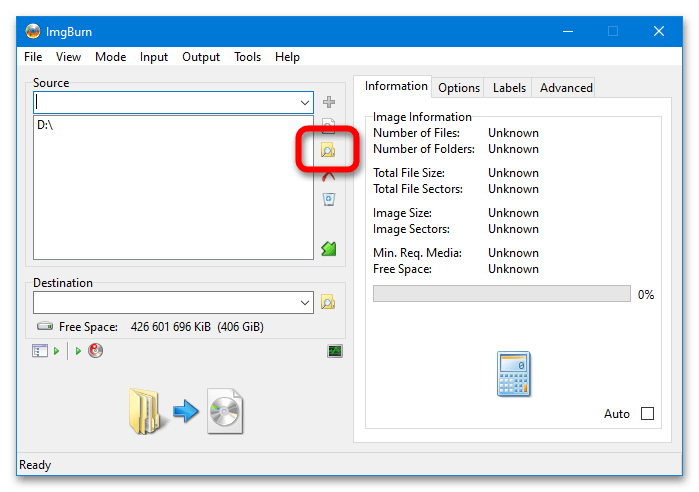
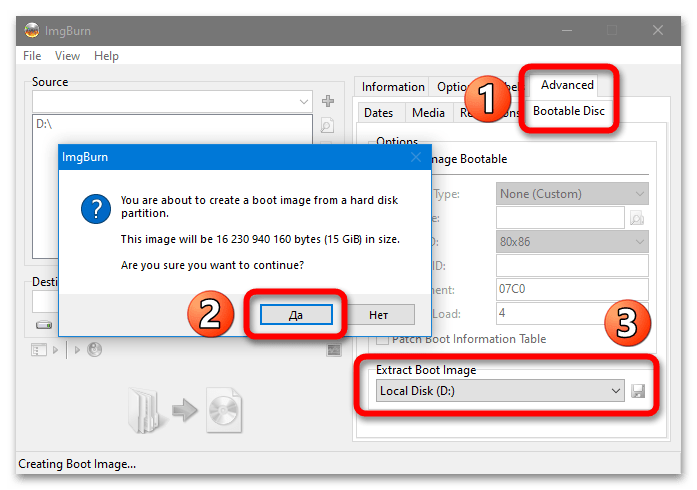
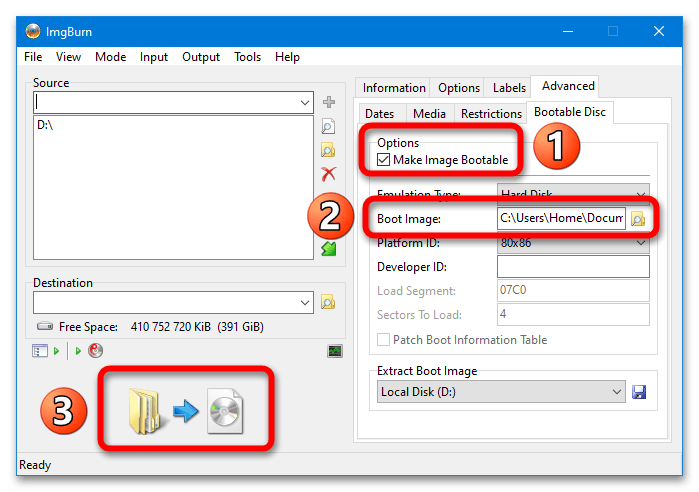
Если ImgBurn предложит воспользоваться созданной загрузочной записью, нужно согласиться – 4-й пункт выполнится автоматически.
alt=»Закрыть» />Мы рады, что смогли помочь Вам в решении проблемы.
alt=»Закрыть» />Опишите, что у вас не получилось. Наши специалисты постараются ответить максимально быстро.
Convert ima to iso social advice
Users interested in Convert ima to iso generally download:
Any To ISO 7.3
Turn a wide variety of disk images and containers such as IMG, NRG, DMG, DAA, BIN, 7Z , CDI, MDF and others into ISO files.
IMG to ISO 1.0
Converts files from the IMG format into ISO disk images. It's also capable of opening IMA files. Batch conversion isn't supported.
UltraISO 9.76
Create virtual drives and mount disk images, burn or copy the content CDs and DVDs, edit ISO files or convert between disk image formats.
Как ima конвертировать в iso
Иногда, пусть и достаточно редко, многие из нас сталкивались с вопросом как сконвертировать образ диска из одного формата в другой. Это может быть связано как с несовместимостью установленных программ, так и с другими причинами.
Для конвертации формата образов отлично подходит программа UltraISO, скачать которую можно с нашего сайта.
Итак, для конвертации необходимо выполнить несколько простых операций.
1) Скачиваем, устанавливаем и запускаем UltraISO.
2) Выбираем вкладку «Инструменты» => «Конвертировать».

3) Во вкладке «Конвертируемый файл» выбираем образ, которому необходимо изменить формат. Во вкладке «Каталог вывода» выбираем папку, в которою будет сохранен новый образ. На панели «Формат вывода» выбираем необходимый нам формат.

4) Жмем «Конвертировать».

Все. Остальное UltraISO сделает за нас. Все операция происходит в течение нескольких минут.
Как конвертировать IMA в ISO с помощью бесплатного программного обеспечения
Файл IMA — это формат файла, например ZIP. Эти файлы легко конвертируются в файл образа компакт-диска, например ISO, с использованием любого бесплатного программного обеспечения, известного как бесплатное программное обеспечение. Обычно она бесплатная, так как это программа с открытым исходным кодом, или разработчик закончил финальную версию и не хочет ее развивать.
направления
Загрузите и установите бесплатный конвертер CD / DVD. ImgBurn, MagicISO и CDBurnerXP являются популярным выбором.
Откройте установленное программное обеспечение и нажмите кнопку «Создать файл изображения из файлов / папок» в ImgBurn, «Конвертер любого формата в ISO» в MagicISO или «Диск с данными» в CDBurnerXP.
Нажмите кнопку «Источник» в следующем появившемся окне и выберите файл IMA, который вы хотите преобразовать в формат ISO.
Нажмите кнопку «Вывод» и выберите место для сохранения вновь созданного файла ISO. Нажмите кнопку «Преобразовать» или «Запись», чтобы создать файл ISO из файла IMA.
Как ima конвертировать в iso
Попробуй WinImage.
Ver 7.0.7000 этого не умеет.
Может старая версия?
Ver 7.0.7000 этого не умеет.
Может старая версия?
Я имел в виду следующее: извлечь из твоего изошника данные, а потом создать навый образ (IMA), в который их добавить.
Нет такого формата
Какого формата нет? ISO — формат образа диска? IMA — формат образа дискеты.
Я хочу конвертнуть ISO в IMA
Это на странице которую ты дал
.ima Graphics (WinImage)
.iso ISO-9660 table
Но WinImage не может конвертнуть (или у меня не получается. )
После открытия образа в этой проги строки:
Сохранить как или Добавить — закрыты.
Немогу ничего добавить в образ, изменить образ и соотвественно сохранить.
Смог конвертнуть iso в img, но надо именно в ima.
Человек ждет помощи, а вы тут ржачку развели.
Кто не знает, лучше помолчать:(
Hotel napisat moderu:))
После открытия образа в этой проги строки:
Сохранить как или Добавить — закрыты.
Немогу ничего добавить в образ, изменить образ и соотвественно сохранить.
Смог конвертнуть iso в img, но надо именно в ima.
Попробуй так. Открываешь изошник в Winimage, идешь в пункт меню "Image", выбираешь "Extract", в открывшемся окне вибираешь папку для сохранения и опции (вибирай "Extract with pathname"). Теперь идешь в меню "File", выбираешь "New". Появиться окно, в котором будет предложено выбрать формат образа. Вибирай "Select custom image format", жми "Ok". Снова окно с опциями — ставь Fat32, жми "Ok". Программа попросит сохранить образ — сохраняй как тебе нужно. Теперь идешь в меню "Image", вибираешь "Inject folder", выбираешь папку, в которую делал "Extract", "Ok". Еще нужно сменить (создать) метку диска — в том же меню "Image" выбираешь "Change label" и пишешь то, что на изошнике.
Все — cохраняешь образ как IMA.
Вибирай "Select custom image format", жми "Ok
Нет там Select custom image format
Там есть стандартные форматы (максимум 2,88), нестандартные (1,68 ), и импортирование из файла образа.
Где это? Что за версия у тебя??
Вроде нашел, пробую
Получилось, но частично. загрузчик теперь не поставить. сохраняю в файл и подставляю в образ, но он все равно не грузит..пишет что загрузчик не верен. Там загрузчик дискеты Linux
Все сделал как ты писал.
iso образ загрузочный. получился ima не загрузочный
Экспортировал в файл загрузчик iso и влил его в ima, но все равно не грузится. черт знает почему.
Winimage не понимает загрузчик Linux
Загрузчик слил в файл, но прога не может добавить его. непонимает что это. загрузчики остальные может добавить и отображает их, а вот Linux нет.
WinImage, WinIso, UltraISO, MagicISO, ISOCommander
Пробовал ими. неполучается. экспортировать в файл могут, а вот влить его потом в образ ima нет
В меню WinImage есть кнопа свойства загрузочного сектора — потом кнопа экспорт. Создается файл .ima в который сливается загрузчик..(проверял, на самом деле сливается и аботает). Но потом мне надо этот загрузчик влить в свой .ima с инфой.
Но проги похоже этого не умеют, скорее всего потому что загрузчик (дискета) Linux.
Вот даже не знаю чем влить его.
В WinImage можно влить почти все загрузчики, но в списке Linux нет.
Понял. У меня вот что получилось: экспортировал как ты сказал загрузчик, потом при создании нового образа выбрал не "Select custom image format", а "import format from image file", но теперь не могу добавит файлы в образ, т.к. формат образа теперь таков, что размер образа не может быть больше 1.44 Мб. Зато можно извлечь файлы из загрузчика как они есть — окрываешь образ, в который делал экстракцию бутсектора, и извлекаешь. Может это поможет? В том смысле, что теперь создать новый образ и туда добавить файлы из загрузчика и папку из образа.
�� Спасибо за помощь. но похоже не получится у меня ничего.
Сделал как ты писал и частично получилось. все файлы и загрузчик в образе .ima , но виден теперь ТОЛЬКО загрузчик. файлы есть, но после загрузки загрузчика их не видно.