Как преобразовать сводную таблицу в таблицу в Excel
В следующем пошаговом примере показано, как преобразовать сводную таблицу Excel в таблицу данных.
Шаг 1: введите данные
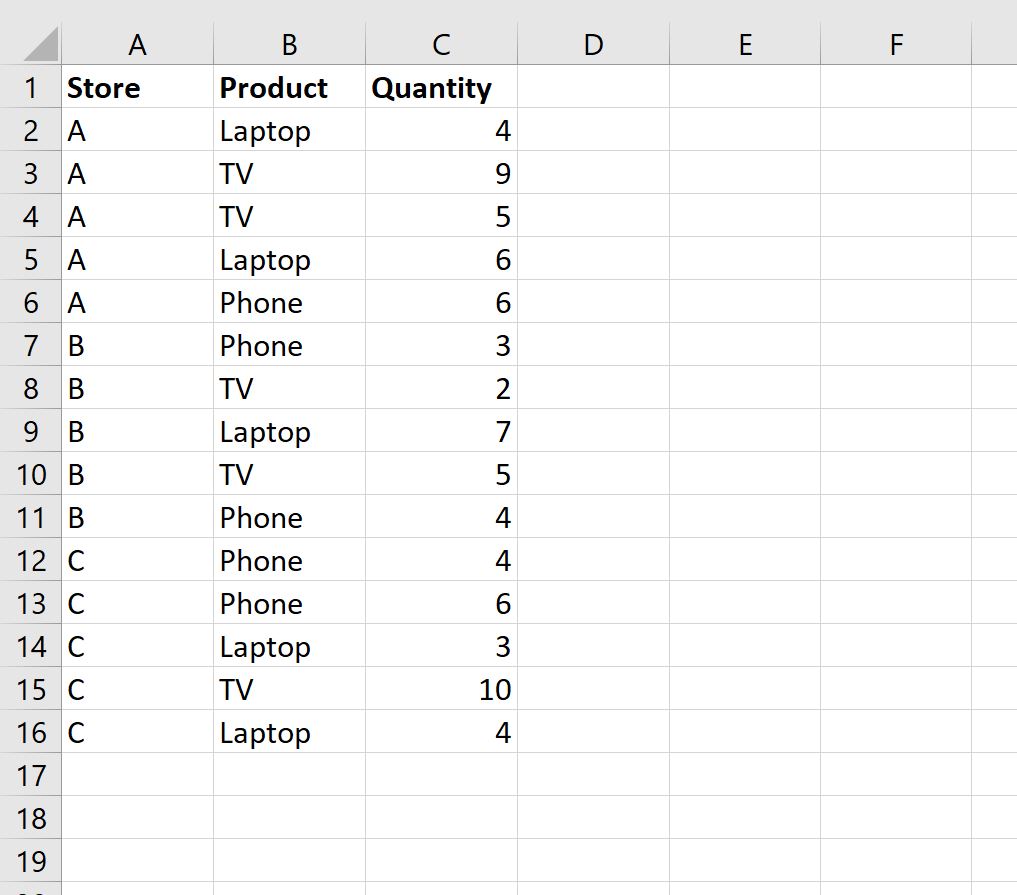
Во-первых, давайте введем следующие данные о продажах для трех разных магазинов:
Шаг 2: Создайте сводную таблицу
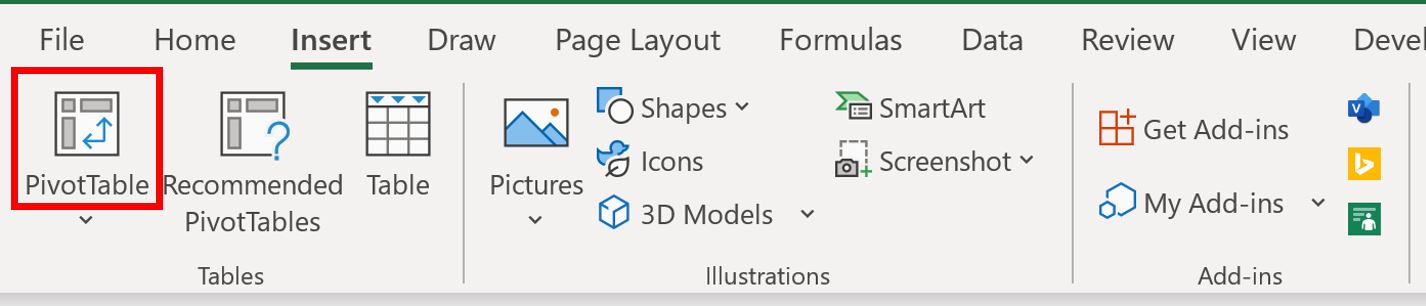
Чтобы создать сводную таблицу, щелкните вкладку « Вставка » на верхней ленте, а затем щелкните значок «Сводная таблица»:
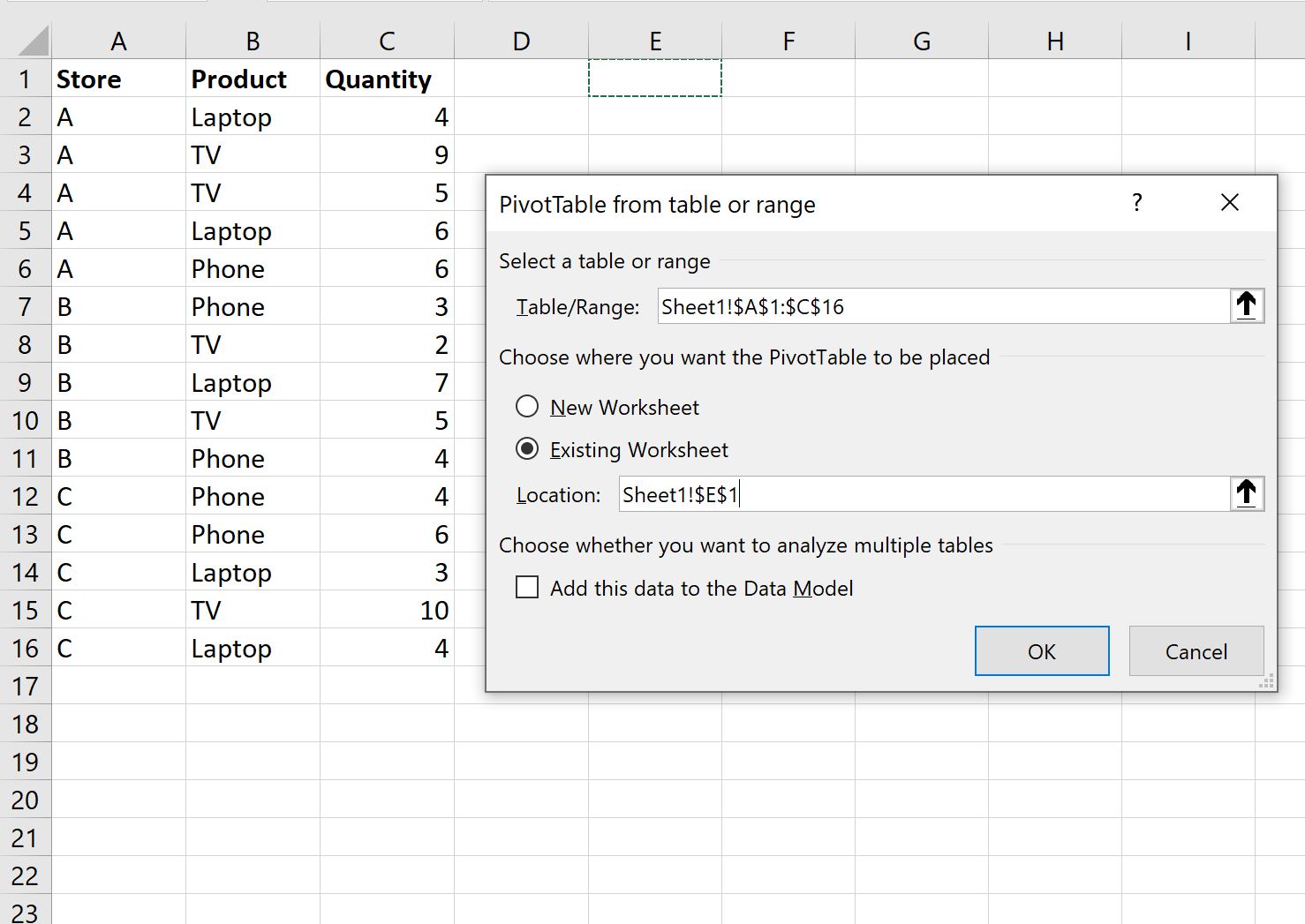
В появившемся новом окне выберите A1: C16 в качестве диапазона и поместите сводную таблицу в ячейку E1 существующего рабочего листа:
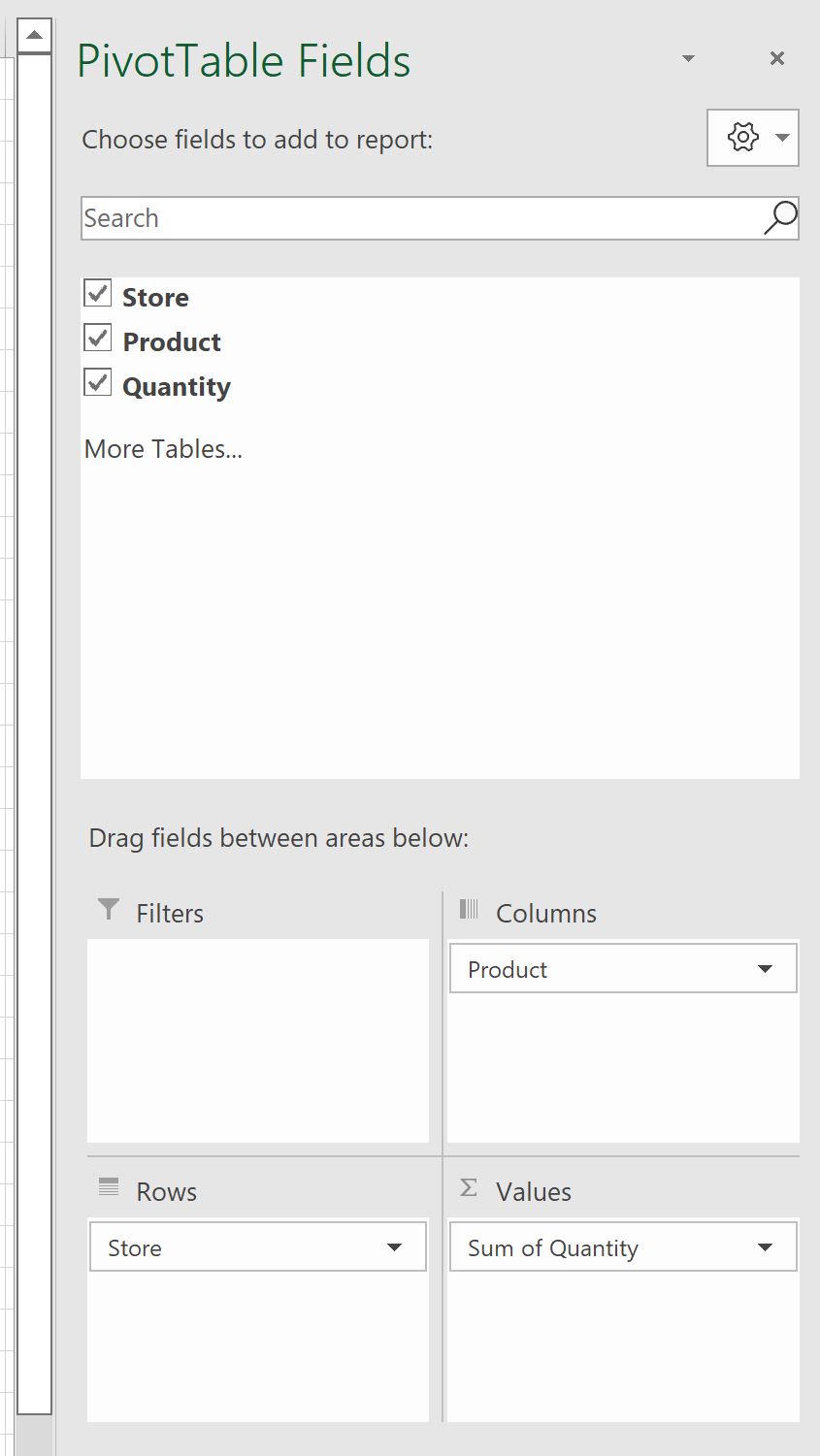
После того, как вы нажмете OK , в правой части экрана появится новая панель полей сводной таблицы .
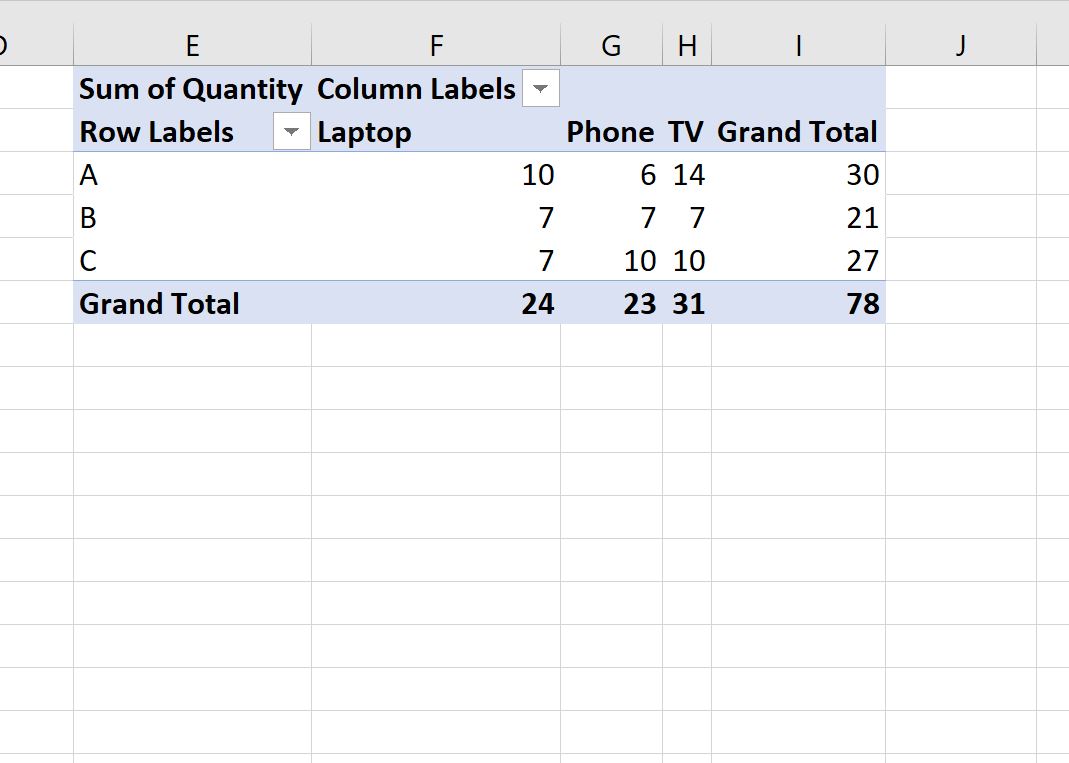
Перетащите поле « Магазин » в поле « Строки », затем перетащите поле « Продукт » в поле « Столбцы », затем перетащите поле « Количество » в поле « Значения »:
Сводная таблица будет автоматически заполнена следующими значениями:
Шаг 3. Преобразование сводной таблицы в таблицу
Чтобы преобразовать эту сводную таблицу в обычную таблицу данных, просто выберите всю сводную таблицу (в данном случае мы выбираем диапазон E1:I6 ) и нажмите Ctrl+C , чтобы скопировать данные.

Затем щелкните правой кнопкой мыши ячейку, в которую вы хотите вставить данные (мы выберем ячейку E8 ), и выберите параметр « Вставить значения »:

Значения из сводной таблицы будут автоматически вставлены как обычные значения данных, начиная с ячейки E8 :
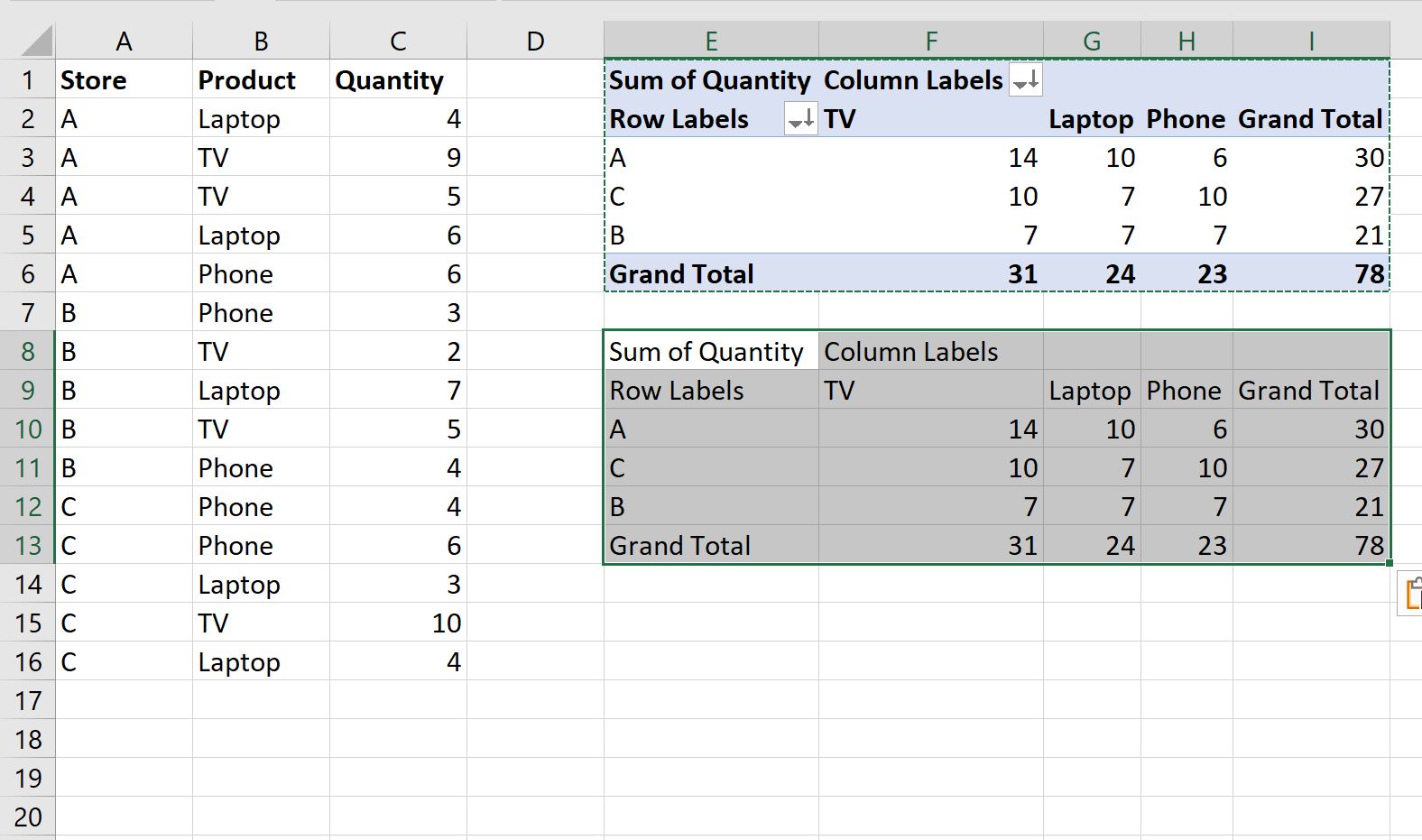
Обратите внимание, что эта таблица не содержит каких-либо причудливых фильтров форматирования или раскрывающихся списков, которые были в сводной таблице.
У нас просто осталась таблица обычных значений данных.
Дополнительные ресурсы
В следующих руководствах объясняется, как выполнять другие распространенные задачи в Excel:
Как из сводной таблицы сделать простую таблицу в Power Query / Power BI

Когда мы получаем данные из выгрузки или от коллег, часто возникает проблема со структурой таблицы. Встаёт вопрос: «Как привести данные к нужной структуре, чтоб построить удобный и простой отчёт?».
Рассмотрим как должна выглядеть правильная структура таблицы. Правила будут следующими:
- У каждого столбца должен быть заголовок.
- В каждом столбце данные должны быть однородные, т.е. одного типа. Например, если столбец несет под собой значения даты, то в каждой строке в столбце «Дата» должен быть единый тип.
Рассмотрим преобразования трёх самых популярных типов сводной таблицы.
1. В заголовках имеем диапазон по дате или другим категориям
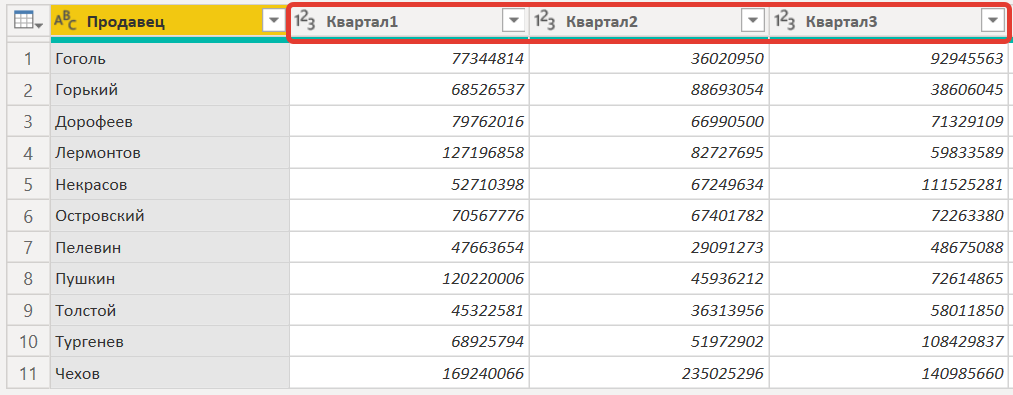
Чтобы исправить текущую таблицу, мы должны:
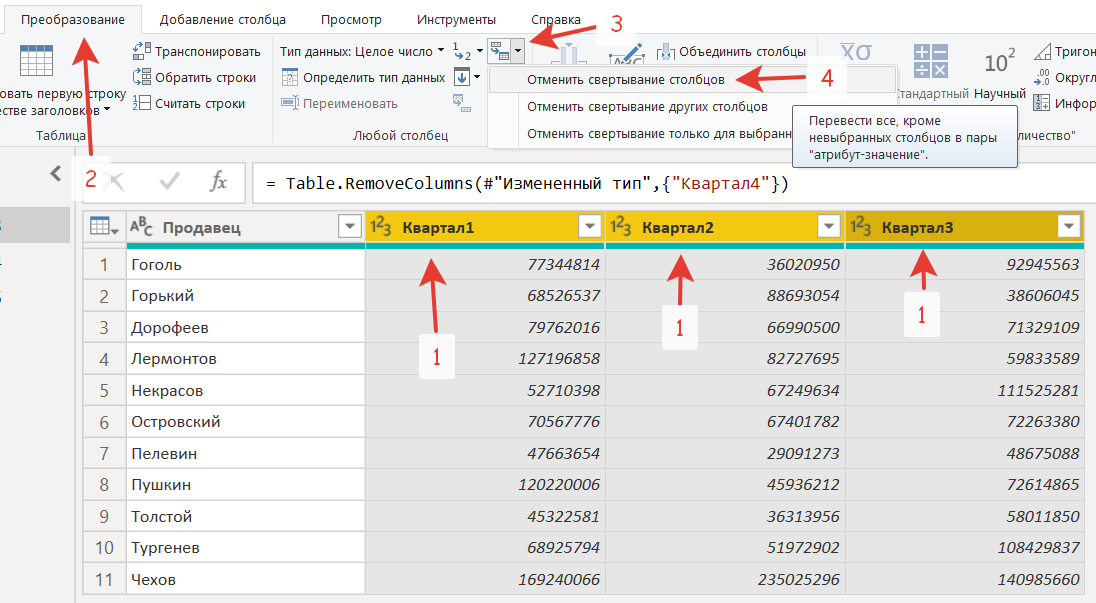
- через CTRL выделить все столбцы с диапазоном, в данном случае кварталы;
- перейти во вкладку «Преобразование»;
- Найти кнопку «Отменить свертывания столбцов».
Действия отображены на рисунке ниже:
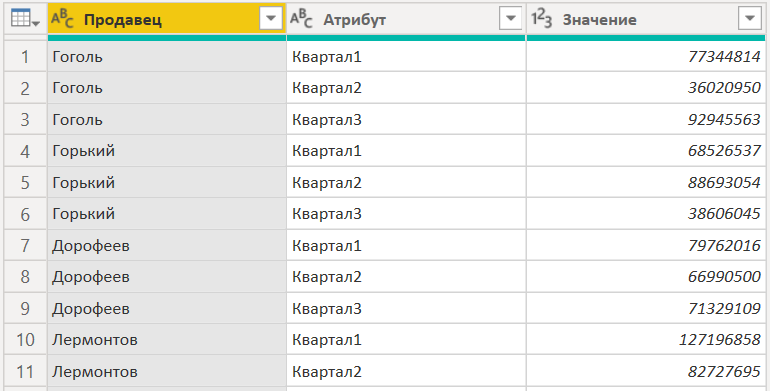
Получаем таблицу, с которой можем дальше проводить анализ в Power BI:
2. В одном столбце неоднородные данные
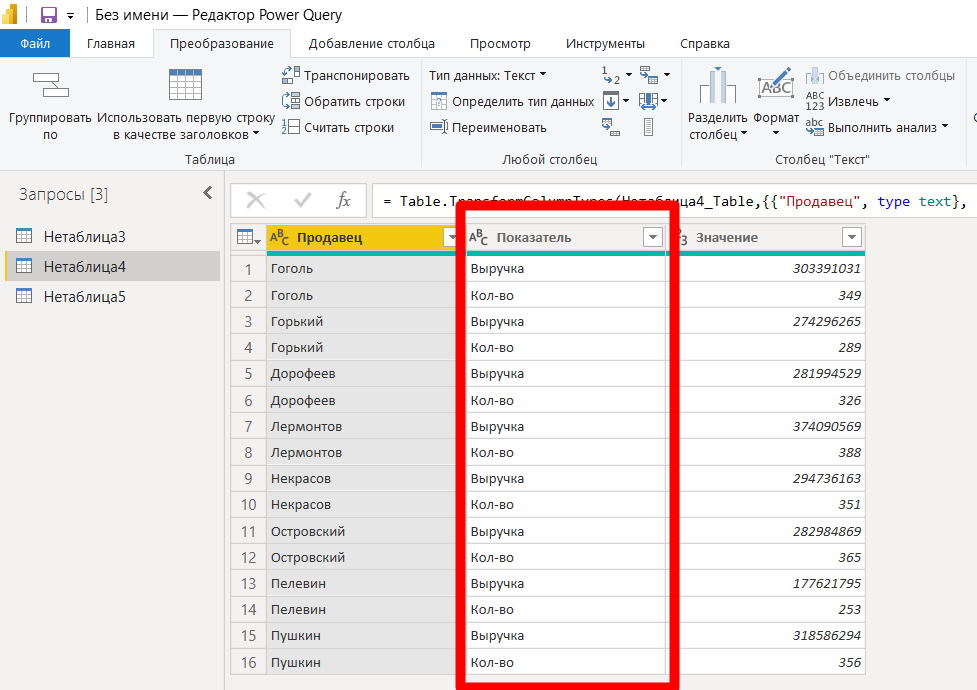
Бывает, что столбец с названием показателя вынесен отдельно:
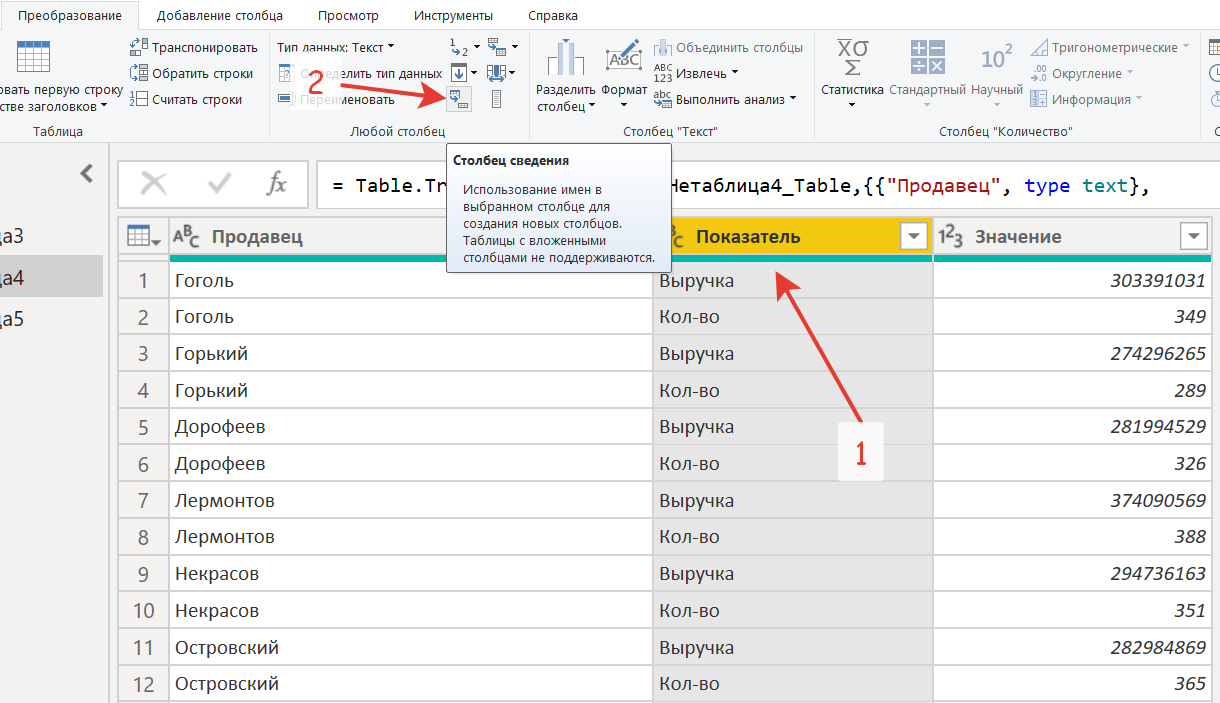
Выделим нужный столбец и нажмем на кнопку «Столбец сведения», после чего откроется меню настройки:
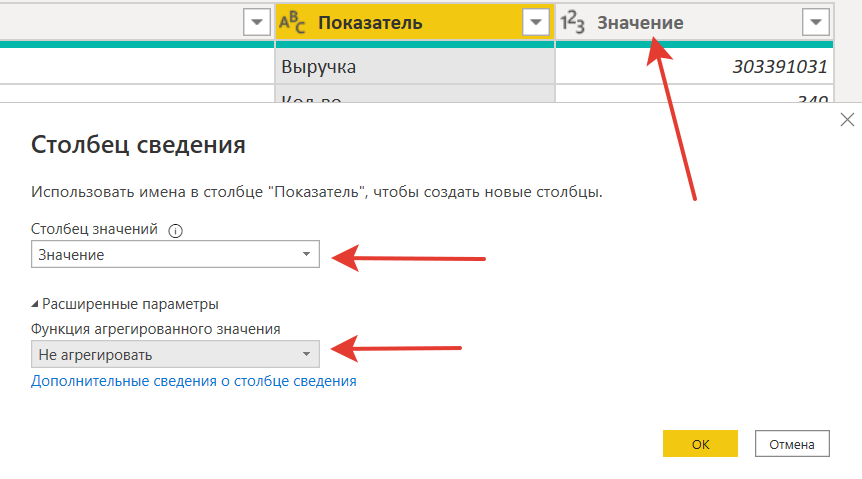
Во вкладке «Столбец значений» выбираем значения, которые попадут в новые столбцы. Во вкладке «Функция агрегированного значения» выбираем пункт «Не агрегировать»:
По окончании проделанных шагов получаем таблицу на рисунке ниже:
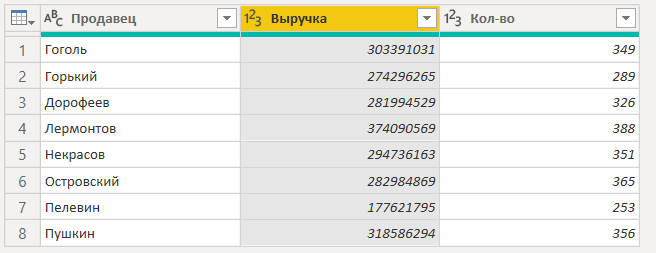
3. Сложная комбинация пунктов 1 и 2.
При комбинации случаев 1 и 2 первым делом необходимо избавиться от пустых значений null. Для этого выберем первый столбец и нажмем «Заполнить значения вниз».
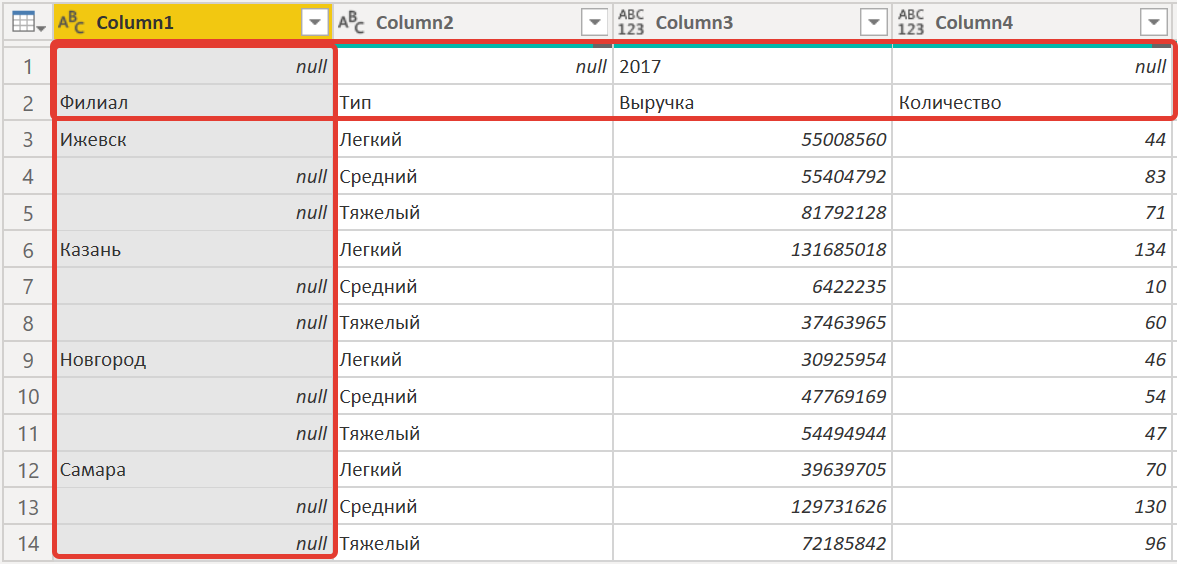
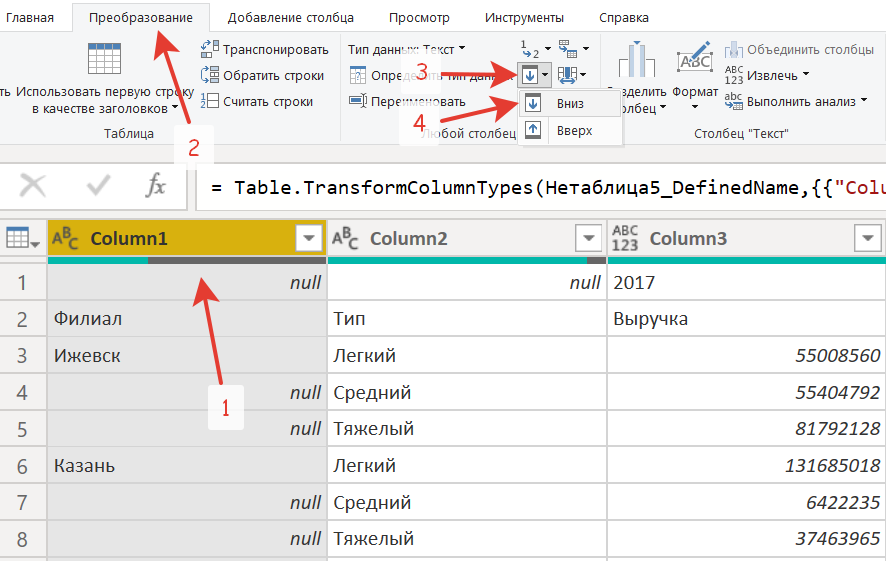
Пустые значения первого столбца пропали, а на их месте теперь название филиала, которое было выше:
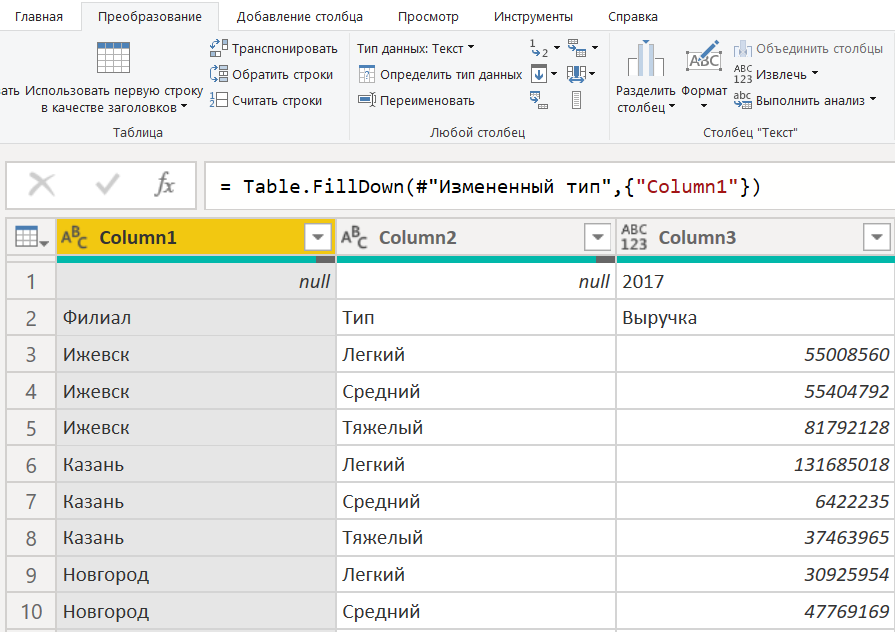
Далее перевернем таблицу, для этого нажмем на кнопку «Транспонировать», после выбираем «Заполнить значения вниз», как указано на рисунке ниже:
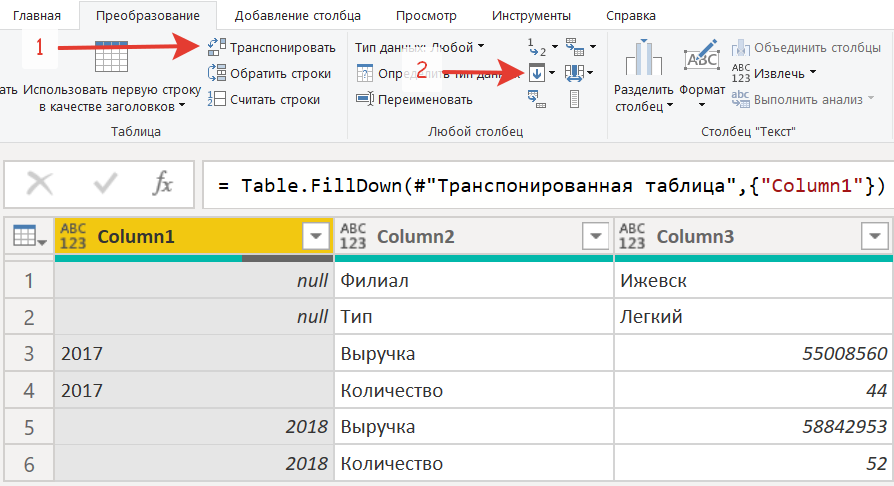
Следующим шагом избавимся от нескольких заголовков. Для этого необходимо объединить столбцы и нажать на кнопку «Объединить столбцы»:
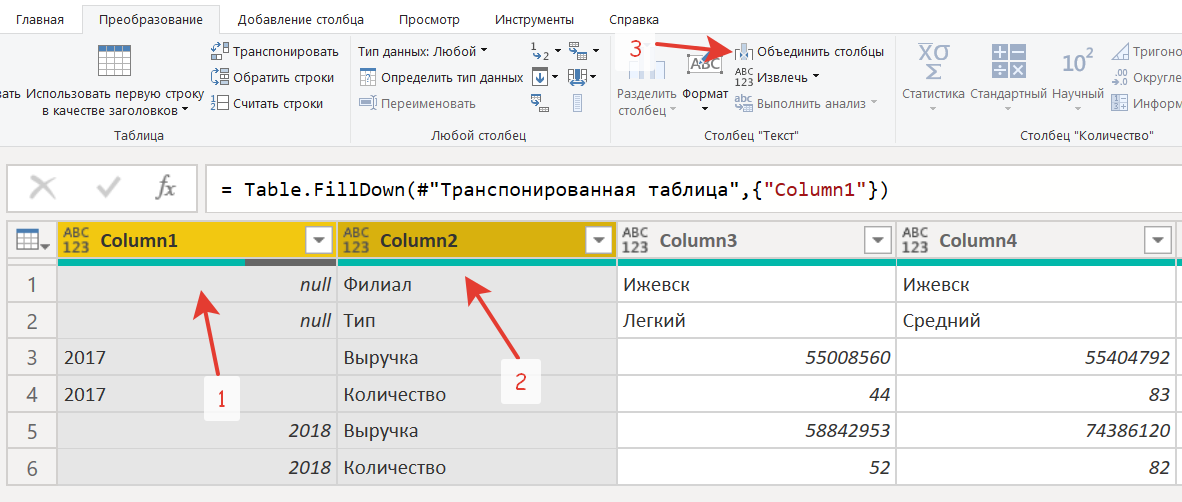
Столбцы склеиваются в один:
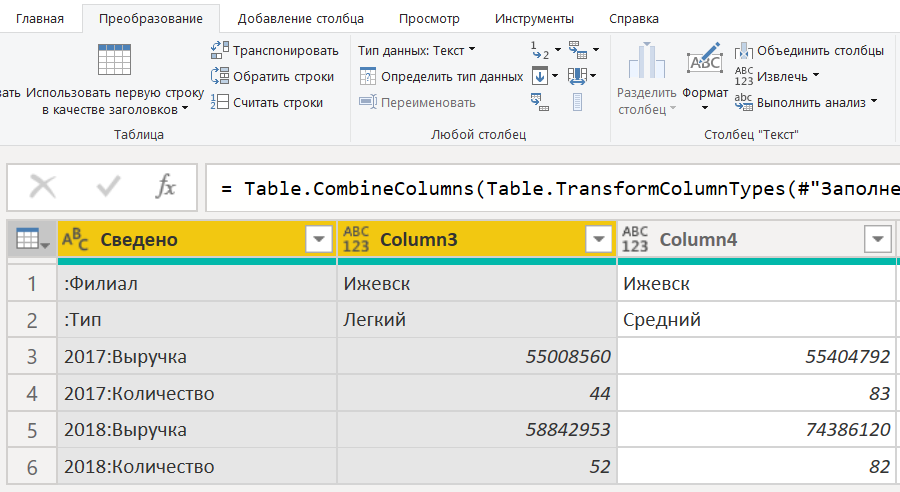
Транспонируем таблицу обратно и используем первую строку в качестве заголовка:
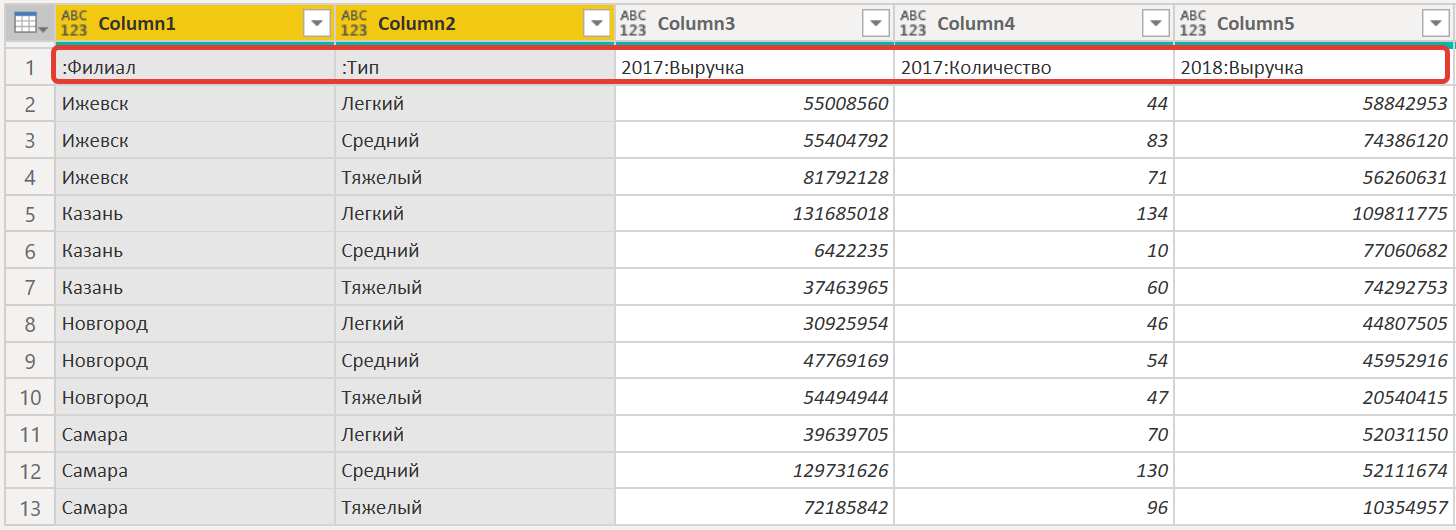
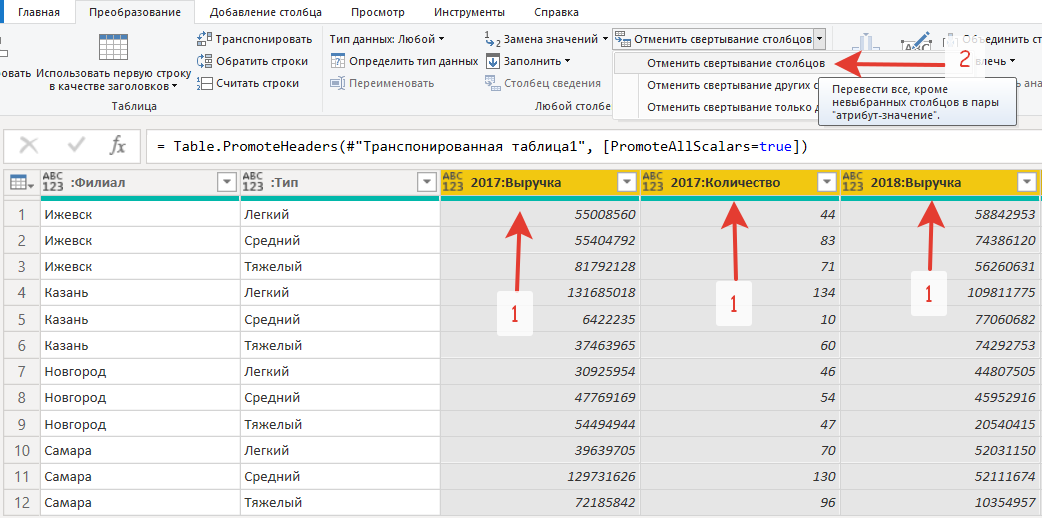
Далее действуем как в предыдущих примерах. Выделяем нужный диапазон и нажимаем «Отменить свертывание столбцов»:
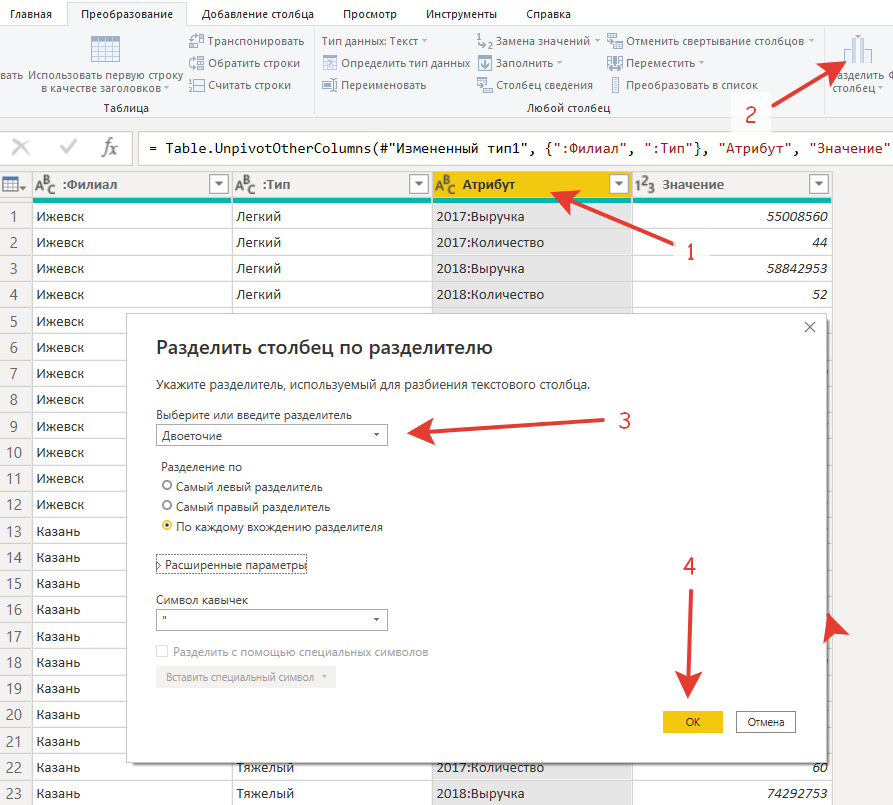
Разделим ранее склеенный столбец, чтобы отделить год:
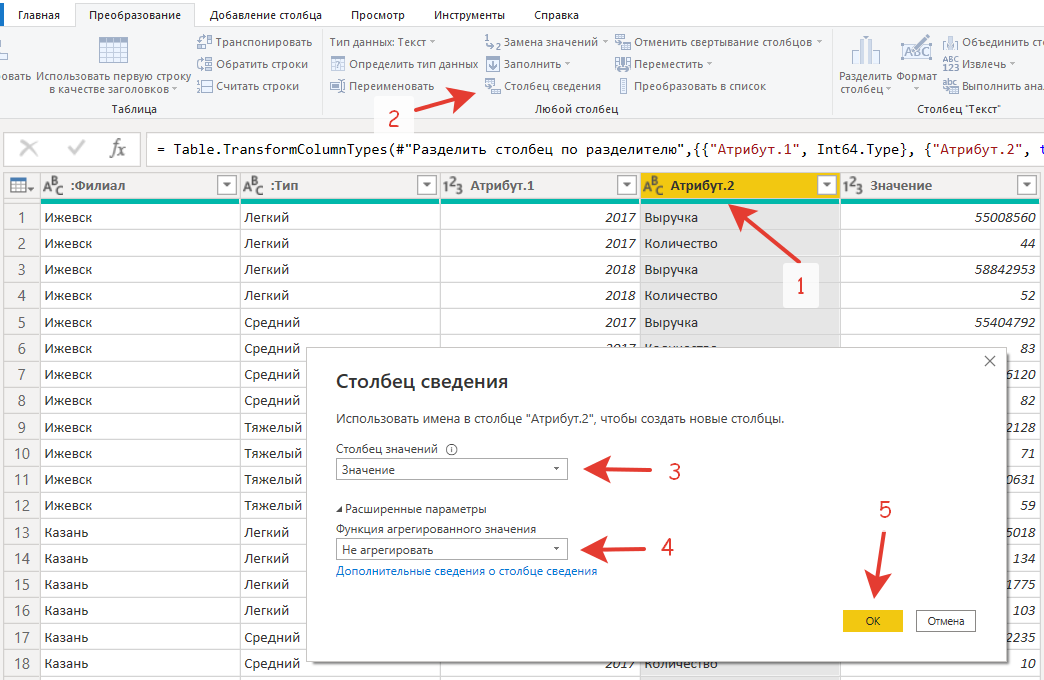
Выделим столбец, где указаны кол-во и сумма, далее нажмем столбец сведения:
В результате получим простую таблицу, с которой удобно работать и которую легко анализировать:
Как преобразовать сводную таблицу в обычную excel
Шаг 2. Нажмите правой кнопкой мыши на сводную таблицу и выберите пункт «Развернуть сводную таблицу».
Шаг 3. Место размещения развернутых данных может быть выбрано в окне «Расположение».
Шаг 4. Нажмите кнопку «ОК».
Шаг 5. В результате Excel создаст новую обычную таблицу с развернутыми данными.
— Перед развертыванием сводной таблицы, убедитесь, что все ее данные корректны и точны.
— Если вам нужно изменить тип сводной таблицы, используйте соответствующие настройки в меню «Параметры сводной таблицы».
Шаг 6. Если вы хотите удалить сводную таблицу и вернуться к исходным данным, выберите ее и нажмите «Удалить».
Шаг 7. Чтобы сохранить новую обычную таблицу, выберите «Файл» -> «Сохранить как», введите имя файла и выберите место для сохранения.
Шаг 8. Если вам нужно повторно создать сводную таблицу из развернутых данных, выберите данные и выберите «Вставить сводную таблицу» в меню «Вставка».
Шаг 9. Обратите внимание, что развернутые данные могут занимать большой объем памяти, поэтому не забудьте очистить их, если они больше не нужны.
Шаг 10. Если вы хотите подробнее узнать о работе со сводными таблицами в Excel, используйте доступные онлайн-руководства или учебники.
Заключение: развернутая таблица может быть полезным инструментом для анализа данных и упрощения работы с большим объемом информации в Excel. Следуйте простым шагам, чтобы создать обычную таблицу из сводной таблицы и получить более гибкий доступ к вашим данным.
Как из сводной таблицы сделать обычную
Как преобразовать сводную таблицу в таблицу в Excel
В следующем пошаговом примере показано, как преобразовать сводную таблицу Excel в таблицу данных.
Шаг 1: введите данные
Во-первых, давайте введем следующие данные о продажах для трех разных магазинов:
Шаг 2: Создайте сводную таблицу
Чтобы создать сводную таблицу, щелкните вкладку « Вставка » на верхней ленте, а затем щелкните значок «Сводная таблица»:
В появившемся новом окне выберите A1: C16 в качестве диапазона и поместите сводную таблицу в ячейку E1 существующего рабочего листа:
После того, как вы нажмете OK , в правой части экрана появится новая панель полей сводной таблицы .
Перетащите поле « Магазин » в поле « Строки », затем перетащите поле « Продукт » в поле « Столбцы », затем перетащите поле « Количество » в поле « Значения »:
Сводная таблица будет автоматически заполнена следующими значениями:
Шаг 3. Преобразование сводной таблицы в таблицу
Чтобы преобразовать эту сводную таблицу в обычную таблицу данных, просто выберите всю сводную таблицу (в данном случае мы выбираем диапазон E1:I6 ) и нажмите Ctrl+C , чтобы скопировать данные.
Затем щелкните правой кнопкой мыши ячейку, в которую вы хотите вставить данные (мы выберем ячейку E8 ), и выберите параметр « Вставить значения »:
Значения из сводной таблицы будут автоматически вставлены как обычные значения данных, начиная с ячейки E8 :
Обратите внимание, что эта таблица не содержит каких-либо причудливых фильтров форматирования или раскрывающихся списков, которые были в сводной таблице.
У нас просто осталась таблица обычных значений данных.
Дополнительные ресурсы
В следующих руководствах объясняется, как выполнять другие распространенные задачи в Excel:
Преобразуйте сводную кросс-таблицу в плоский список быстро и точно
Кросс-таблицы также называют сводными, двумерными (2D) или таблицами в «пользовательском» представлении. Они преподносят информацию в сжатой и наглядной матрице с заголовками столбцов и строк. Но такое представление данных не подходят для построения сводных таблиц PivotTable, графиков, фильтрации, экспорта данных в сторонние системы, т.д. Поэтому перед анализом данных так важно аккуратно преобразовать сводные таблицы в «плоский» список.
Инструмент «Редизайн таблицы» точно преобразует сводные таблицы в плоский список без написания макросов:
Перед началом работы добавьте «Редизайн таблицы» в Excel
«Редизайн таблицы» – это один из 20+ инструментов в составе надстройки XLTools для Excel. Работает в Excel 2019, 2016, 2013, 2010, десктоп Office 365.

Как преобразовать сводную таблицу Excel в плоский список
Нажмите кнопку Редизайн таблицы на вкладке XLTools Откроется диалоговое окно.
Выделите сводную таблицу, включая заголовки.
Укажите размер заголовков:
В простой таблице: Заглавных строк = 1, Заглавных столбцов = 1
Укажите, следует ли поместить результат на новый или на существующий лист.
Чтобы вставить плоский список на существующий лист, укажите начальную ячейку (верхняя левая).
Нажмите ОК Готово. Надстройка автоматически подберёт ширину столбцов для плоского списка.
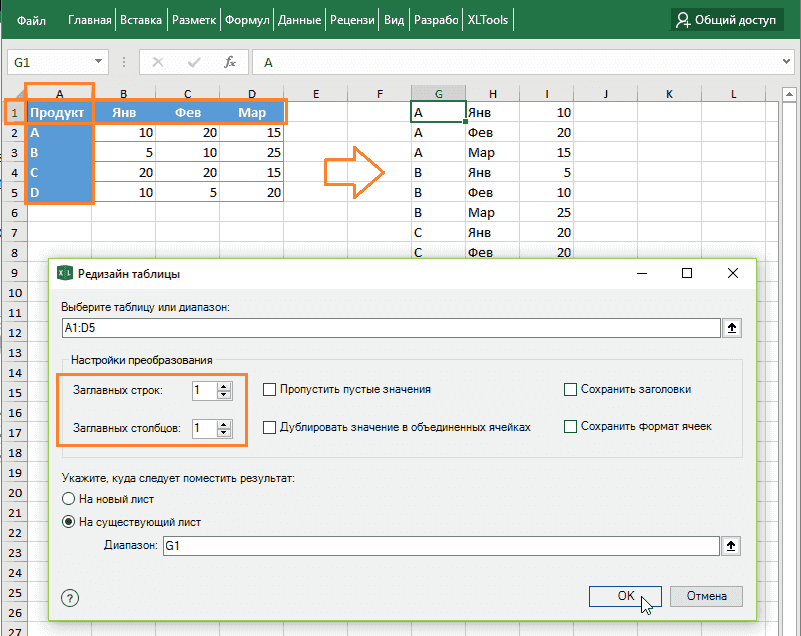
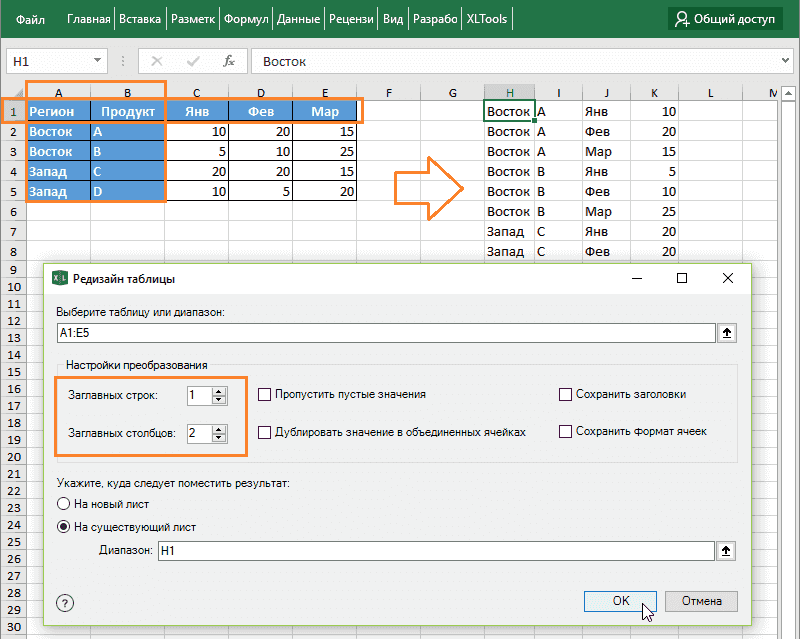
Как преобразовать сложную сводную таблицу с многоуровневыми заголовками
Некоторые сводные таблицы могут иметь сложную структуру и многоуровневые заголовки. Их также можно сделать плоскими с помощью XLTools:
Как выполнить редизайн таблицы с пустыми ячейками
Если в вашей сводной таблице имеются пустые ячейки, то и в соотвествующие ячейки плоского списка также будут пустыми. При этом пустые значения в плоском списке не несут значимой информации для анализа. Поэтому мы рекомендуем следующее:
Метод 1. Преобразование сводной таблицы Excel 2010 в статические значения
После создания сводной таблицы и настройки ее структуры выделите всю таблицу и скопируйте ее в буфер обмена. Далее перейдите на вкладку Главная (Ноте) и щелкните на кнопке Вставка (Insert), а затем выберите в раскрывающемся меню команду Вставить значения (Insert Values), как показано на рис. 6.19.
Тем самым вы удалите сводную таблицу и замените ее статическими значениями, полученными на основе последнего состояния сводной таблицы. Полученные значения становятся основой создаваемой впоследствии сводной таблицы.

Рис 6.19. Команда Вставить значения применяется для получения на основе сводной таблицы обычной таблицы со статическими значениями
Эта методика эффективно применяется для удаления интерактивных возможностей сводной таблицы. Таким образом вы преобразуете сводную таблицу в стандартную таблицу, а потому создаете не сводную диаграмму, а обычную диаграмму, не поддающуюся фильтрации и переорганизации. Это же замечание касается также методов 2 и 3.
Как из сводной таблицы сделать простую таблицу в Power Query / Power BI
Когда мы получаем данные из выгрузки или от коллег, часто возникает проблема со структурой таблицы. Встаёт вопрос: «Как привести данные к нужной структуре, чтоб построить удобный и простой отчёт?».
Рассмотрим как должна выглядеть правильная структура таблицы. Правила будут следующими:
- У каждого столбца должен быть заголовок.
- В каждом столбце данные должны быть однородные, т.е. одного типа. Например, если столбец несет под собой значения даты, то в каждой строке в столбце «Дата» должен быть единый тип.
Рассмотрим преобразования трёх самых популярных типов сводной таблицы.
1. В заголовках имеем диапазон по дате или другим категориям
Чтобы исправить текущую таблицу, мы должны:
- через CTRL выделить все столбцы с диапазоном, в данном случае кварталы;
- перейти во вкладку «Преобразование»;
- Найти кнопку «Отменить свертывания столбцов».
Действия отображены на рисунке ниже:
Получаем таблицу, с которой можем дальше проводить анализ в Power BI:
2. В одном столбце неоднородные данные
Бывает, что столбец с названием показателя вынесен отдельно:
Выделим нужный столбец и нажмем на кнопку «Столбец сведения», после чего откроется меню настройки:
Во вкладке «Столбец значений» выбираем значения, которые попадут в новые столбцы. Во вкладке «Функция агрегированного значения» выбираем пункт «Не агрегировать»:
По окончании проделанных шагов получаем таблицу на рисунке ниже:
3. Сложная комбинация пунктов 1 и 2.
При комбинации случаев 1 и 2 первым делом необходимо избавиться от пустых значений null. Для этого выберем первый столбец и нажмем «Заполнить значения вниз».
Пустые значения первого столбца пропали, а на их месте теперь название филиала, которое было выше:
Далее перевернем таблицу, для этого нажмем на кнопку «Транспонировать», после выбираем «Заполнить значения вниз», как указано на рисунке ниже:
Следующим шагом избавимся от нескольких заголовков. Для этого необходимо объединить столбцы и нажать на кнопку «Объединить столбцы»:
Столбцы склеиваются в один:
Транспонируем таблицу обратно и используем первую строку в качестве заголовка:
Далее действуем как в предыдущих примерах. Выделяем нужный диапазон и нажимаем «Отменить свертывание столбцов»:
Разделим ранее склеенный столбец, чтобы отделить год:
Выделим столбец, где указаны кол-во и сумма, далее нажмем столбец сведения:
В результате получим простую таблицу, с которой удобно работать и которую легко анализировать: