Обновляем BIOS в брендовом ПК Lenovo (Dell/HP)
Как часто вы проводите апгрейд устройства? Меняете процессор? Оперативную память? Видеокарту? Для самосбора нет никаких ограничений — все проблемы при внесении изменений ложатся на пользователя. Гарантия работоспособности и правила эксплуатации — это риски, которые не покрываются компаниями. С брендовыми ПК все обстоит немного по-другому.

Предисловие
реклама
Для начала стоит обозначить, что брендовые персональные устройства делятся на несколько видов и их поддержка серьезно отличается:
Домашние устройства — бюджетные системы для широкого круга пользователей. Поддержка минимальная. Часто получается так, что нет обновления даже драйверов.
Игровое устройство — среднеценовые, красивые и приятные глазу. Именно про эти устройства говорят «дешевле собрать самому». Расширенная поддержка драйверов.
реклама
Корпоративные устройства — бюджетные машинки для офисов. Очень дешево и сердито. Поддержка драйверов минимальная, но часто выходят «технические обновления, расширяющие функциональность»
Бизнес устройства — средний класс. Повышенная надежность и стабильность. Упор сделан на долговечность и стабильность. Среднеценовые устройства. Поддержка устройства может длиться 5-10 лет.
Рабочие станции — дорого-богато. Всё как у бизнес устройств, только лучше.
Часто, когда меня спрашивают, какую систему лучше собрать, ответ упирается в «предназначение». Можно собрать «пластик» с бОльшим фремрейтом, а можно «серую» надежность с минимальным потреблением электроэнергии и минимальной необходимостью в обслуживании. Деньги одни, а вот результат сильно отличается.
Поддержка
реклама
Сборщиков можно разделить на три большие группы:
Lenovo, Dell, HP — сидят на контрактах для корпораций
Apple — сидят на рассрочках у банков
MSI, Asus, Acer и прочая мелочевка, собранная на Тайване
реклама
У каждой из групп своя ниша и своя философия. Это диктует и особенности в поддержке устройств. У контрактников есть комплексные инструменты, что поддерживают устройства в актуальном состоянии. Есть возможность скачивать образы дисков лицензионной Windows со всем предустановленным софтом и драйверами. Вот, как пример — диск восстановления для моего ноутбука. После переустановки у вас полностью работоспособная система.

Но сегодня речь идет о другом устройстве. Не смог произвести апгрейд LENOVO ThinkCentre M93p. После установки 4 разных планок оперативной памяти устройство отказалось стартовать. Попарно работает отлично. В CPU-Z во вкладке о материнской памяти посмотрел версию BIOS и пошел в поддержку на сайте Lenovo (Аналогичные действия будут и с HP/Dell). Устанавливать утилиту для автоматического обновления не захотел, ибо мое устройство 2013 года выпуска и утилита работает нестабильно.

Защита от ламеров
Мой системный блок из «бизнес решений». На сайте стоит защита от «ошибочных» действий. Если зарегистрироваться на сайте и зарегистрировать свое устройство, то проверки нет. Регистрация устройства идет по серийному номеру. Номер прописан в BIOS и на корпусе системного блока. Вы можете ручкой прописать номер в личном аккаунте, либо дать сайту проверки самому его обнаружить.

Идентификация устройства
Наверное, самая удобная вещь в мире. По серийному номеру нам точно выдали всю актуальную информацию. У конкурентов этот вопрос устроен чуть хуже, но так же удобно, нет необходимости шастать по всему сайту и сверять буковки в названии. Сам определил, сам предложил. Остается только скачать.

Распаковка и установка BIOS
В отличие от BIOS материнских плат,с аналогичным вопросом есть некоторые нюансы. Одна материнская плата может использоваться в разных устройствах. Этих устройств вагон и маленькая тележка. Узнать маркировку материнской платы и по ней что-то найти — квест не для слабых духом.
Распаковываем нужную версию программы (различаются по способу установки) и открываем инструкцию по применению. Да! Тут нужно читать инструкцию!

Мой вариант обновления работает через командную строку. В инструкции написано, что нажимать и что прописывать.

Под именем администратора запускаю CMD и копирую команды.

Начинается процесс установки.

Во время установки все функции Windows отключаются. Вы не можете двигать мышкой и совершать любые другие действия. Все жестко привязано и действует автоматически.

После базовой распаковки система перезагрузится и начнется установка. На все действия было потрачено 5 минут реального времени. Это чуть дольше, чем при прошивке материнской платы, но была уверенность, что ты все делаешь правильно и без ошибок.

После прошивки мой системный блок обновился с 2015 на 2022 год. То есть переместился во времени на 7 лет вперед. Даже во времена AM2 не припомню ни одной материнской платы со столь длинным периодом официальной поддержки. В самом BIOS не появилось обычных новых функций. В основном повышалась стабильность работы и удаленное управление.

После обновления все 4 планки заработали и вопрос с поддержкой был снят. Все тип-топ и проблема устранена.
Послесловие
За много-много-много лет работы с брендовыми устройствами (ноутбуками и моноблоками в том числе) обратил внимание на одну особенность — никто не обновляет базовую систему ввода вывода. Крайне редко что-то обновляет и использует устройства дольше положенного срока. Почти всегда покупаю самые младшие конфигурации и нехитрыми манипуляциями получаю осовремененные устройства, способные служить долгие годы.
Это обновление полностью провела девочка 11 лет, я лишь делал скриншоты и фотографии.
How to Update BIOS Windows 10 HP? See a Detailed Guide!
Is it good to update BIOS? How to update BIOS on HP laptops or desktops? You can find answers to these questions after reading this guide on the MiniTool website. You had better choose a proper method for HP BIOS update based on your actual situation.
What Is HP BIOS Update?
BIOS (basic input/output system) is firmware in a computer and it is used to perform hardware initialization when the PC is powered on. Every time you boot your computer, it is the first software to run and is responsible for loading the operating system and some settings.
Sometimes a BIOS update is required. Usually, it is used for standard maintenance of the computer. BIOS update means there is a new version of BIOS and some changes have been made to the way the machine is handled.
Well then, is it necessary to perform an HP BIOS update if you are using an HP laptop or desktop? Proceed to the next part to find the answer to this question.
Should You Do a BIOS Update HP?
As for a BIOS update, the change may not be as obvious as a system update. You won’t update the BIOS of your computer as frequently as a system update if you don’t need it.
A BIOS update will not make your computer faster. If you can run your HP computer properly, it isn’t necessary to perform an HP BIOS update because the update may cause some serious problems like PC not booting. But if your HP laptop or desktop doesn’t function well, you may need to get the latest version.
Usually, take BIOS update into account when you have encountered these situations:
- If there are systematic bugs related to BIOS, update HP BIOS to repair them.
- After upgrading the processor of your HP computer, perform an HP BIOS update. This can be helpful to let your motherboard and CPU collaborate properly.
- Sometimes updating BIOS can help to fix some hardware malfunctions, for example, RAM or CPU issues. But you should only do this if your IT Company recommends or HP supports.
All in all, don’t perform a BIOS update at random unless there are specific situations.
Remember: Back up Your Computer before HP BIOS Update
As has been said above, it is a risky task to update BIOS since system crashes may happen. Thus, you had better create a system backup or back up your crucial files before starting the update. If you are not lucky enough and Windows cannot boot after a BIOS update, you can perform fast disaster recovery to restore the HP PC to a normal state.
How can you back up your HP laptop or desktop before updating BIOS in Windows 10? MiniTool ShadowMaker is highly recommended.
As an all-in-one Windows backup software, it can be used to create a backup for Windows operating systems, files, folders, disks, or partitions. Importantly, you can use it to create a bootable USB hard drive/disk, CD, or DVD to start the unbootable PC for recovery. Of course, besides these features, it also supports file sync, disk cloning, PXE boot, etc.
To enjoy the full features, you can click the following button to download MiniTool ShadowMaker Trial Edition. Note that this edition only allows using 30 days for free.
Then, follow the guide below to begin the computer backup:
Step 1: Install and launch MiniTool ShadowMaker Trial Edition on your HP computer.
Step 2: Go to the Backup interface from the toolbar. By default, this backup software helps back up your operating system. You only need to choose a place to store the created system image by clicking Destination.
Step 3: Next, click the Back up Now button to start the system or file backup immediately.
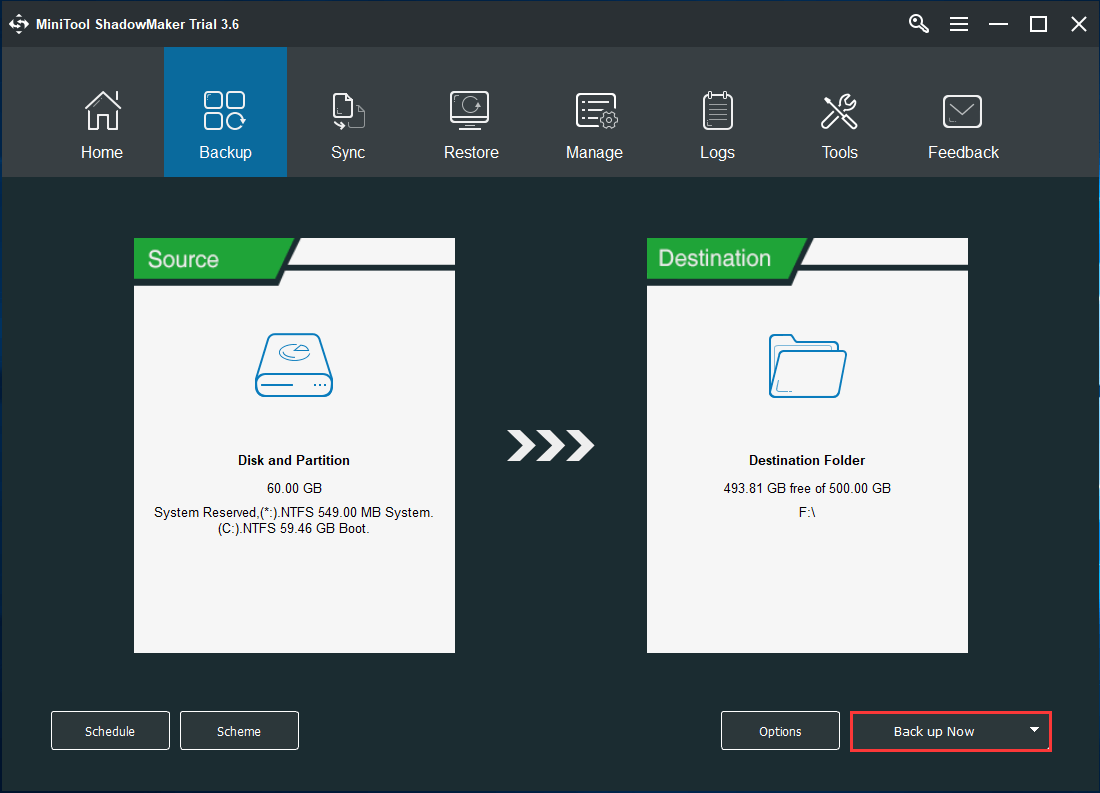
After finishing a backup, go to Tools and click Media Builder to create bootable media for recovery when disasters happen. To know more, refer to this help document – Create Bootable CD/DVD/USB Drive with Bootable Media Builder.
Now you have offered a safeguard for your computer and you can start to update HP BIOS. How to update BIOS on HP laptops or desktops? Proceed to the following part to get much detailed information.
How to Update BIOS Windows 10 HP?
In this part, we list three common ways to update HP BIOS. And now, let’s go to see them one by one.
#1. Use HP Support Assistant for BIOS Update Automatically
In an HP Windows computer, there is a tool called HP Support Assistant (HPSA) that can be used to update your machine automatically, including BIOS. If it is not installed on your PC, go to download the up-to-date version of HP Support Assistant from the official website.
See this handbook to know how to download, install and use HP Support Assistant in Windows 11/10 for driver updates and issue fixes.
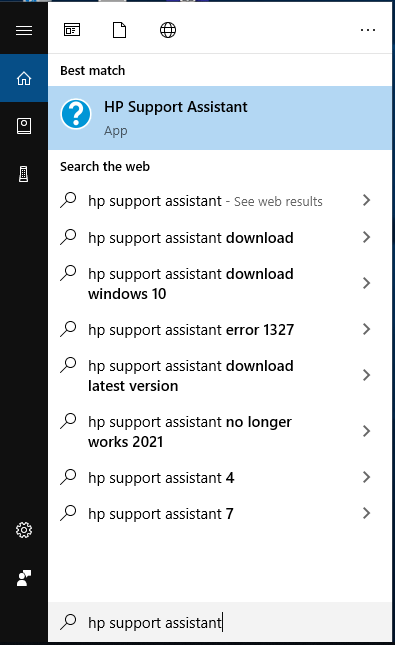
1. In Windows 10, go to the search box to search for HP Support Assistant and open it.
2. Go to the My devices tab to click Check for updates and messages. Then this tool will start checking your computer.
3. If there is an available BIOS update, tick the checkbox next to it. In addition, you can also check the box next to any update you want to install. Next, click Download and install.
4. Wait patiently. After the installation finishes, exit this app.
#2. Manual BIOS Update HP in Windows 10
If your HP laptop or desktop can open normally, you can go to manually update BIOS in Windows 10. Before a further operation, some preparatory work needs to be done by you to avoid possible problems:
- Close all the applications that are open.
- Temporarily disable your antivirus program.
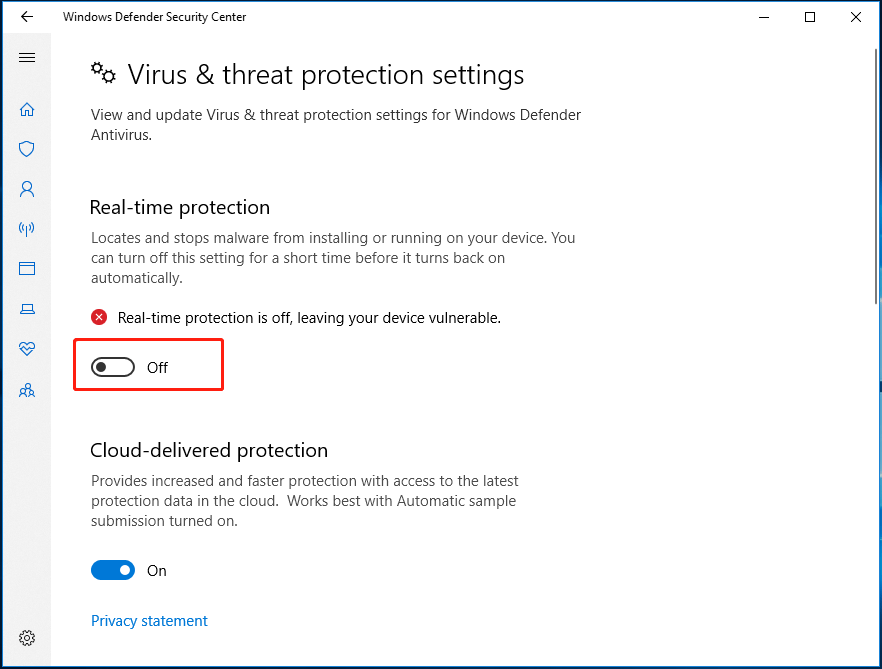
For Windows Defender, go to Settings > Update & Security > Windows Security > Virus & threat protection > Virus & threat protection settings and then turn off Real-time protection.
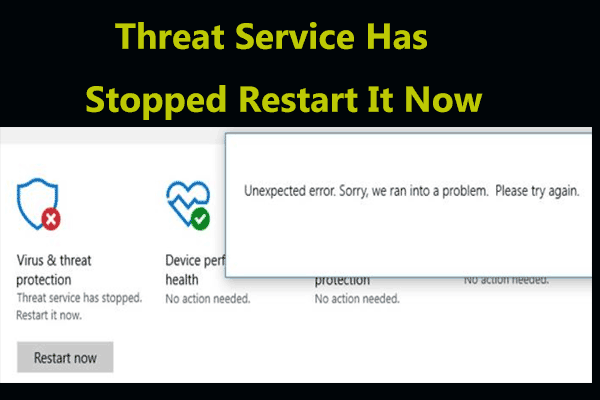
What should you do if you get the error — Windows Defender threat service has stopped restart it now in Windows 10/11? Try solutions in this post now.
For the third-party antivirus software, search for detailed operations from the Internet. If you are using Avast, refer to this post – Best Ways to Disable Avast for PC and Mac Temporarily/Completely.
3. Also, temporarily disable BitLocker Drive Encryption. To do this, go to Control Panel > System and Security > BitLocker Drive Encryption. Then, click Suspend protection in the pop-up window. Also, note down your recovery key.
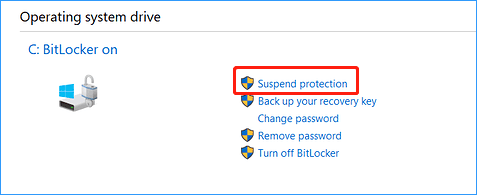
Now, it is time to update BIOS on your HP laptop or desktop by following these instructions.
2. Click the corresponding section based on your HP product to start.
3. On the new page, you can click Let HP detect your product or enter your serial number in the text box to continue.
4. Select your operating system and expand BIOS to see available BIOS updates. Then, check one and click Download.
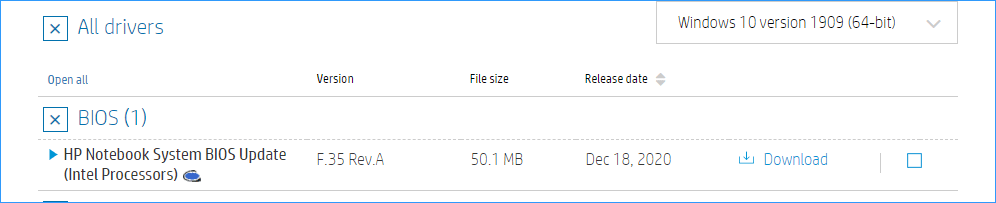
5. Double-click the downloaded exe file to start the installation.
6. Accept the terms in the license agreement.
7. Decide the location to save files and the HP BIOS Update and Recovery tool will open. Click Next.
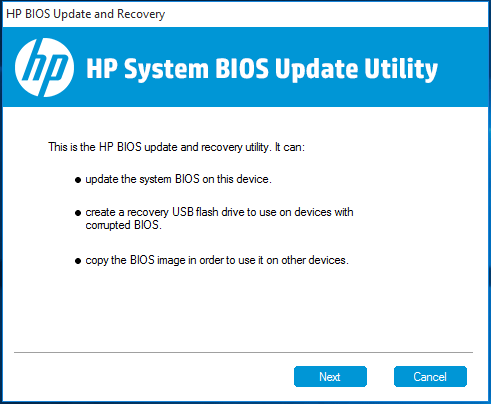
8. Choose Update and click Next.
9. Then, click Restart Now after the BIOS update is prepared successfully.
10. Click Apply Update Now. Then, the installation will take a few minutes to complete.
11. After finishing the update, click Continue Startup.
Next, log in to your HP computer, resume BitLocker protection and re-enable your antivirus programs.
Update HP BIOS via a USB Flash Drive
If your HP laptop or desktop fails to start, how can you perform an HP BIOS update? You need to create an HP BIOS recovery USB flash drive on a working PC and then install a BIOS update on the original PC.
1. Connect your USB drive to a second PC.
2. Go to download a proper BIOS update file by following steps 1-5 mentioned in the second way.
3. After running this HP System BIOS Update Utility, choose Create Recovery USB flash drive.
4. Choose a USB drive. If the drive uses the NTFS file system, click Format.

5. This tool is copying files and you need to wait patiently. Then, click Finish and remove the USB drive.
6. Insert the drive to your original HP computer and enter the startup menu.
7. Press F2 to open the System Diagnostics menu.
8. Select Firmware Management or BIOS Management.
9. Click BIOS Update > Select BIOS Image To Apply > HP_TOOLS – USB Drive > Hewlett-Packard > BIOS > Current.
10. Choose a BIOS update file that should match the system board ID.
11. Click Apply Update Now.
12. After finishing the installation, restart the system.
What is ASUS EZ Update? How to download and install ASUS EZ Update on Windows 10 for ASUS BIOS update? Read this post to learn about this utility.
Bottom Line
An HP BIOS update is a risky task and it is necessary to create a backup for your HP computer. Then, follow these three methods mentioned above to easily update BIOS to fix some specific issues or improve PC performance.
If you have any questions when performing the BIOS update in Windows 10, or have any suggestions, leave your idea below or contact [email protected] .
Обновляем BIOS на ноутбуке HP

BIOS претерпел не так много изменений по сравнению с его первыми вариациями, но для удобного использования ПК иногда необходимо производить обновление этого базового компонента. На ноутбуках и компьютерах (в том числе и от фирмы HP) процесс обновления не отличается какими-либо специфическими особенностями.
Технические особенности
Обновление BIOS на ноутбуке от HP немного сложнее, чем на ноутбуках других производителей, так как в БИОС не встроена специальная утилита, которая при запуске с загрузочной флешки начала бы процедуру обновления. Поэтому пользователю придётся проводить специальную подготовку или производить обновление при помощи специально разработанной программы для Windows.
Второй вариант является более удобным, но если при включении ноутбука ОС не запускается, то вам придётся отказаться от него. Аналогично, если нет соединения с интернетом или оно нестабильно.
Этап 1: Подготовка
Этот этап подразумевает получение всей необходимой информации по ноутбуку и скачивание файлов для проведения обновления. Единственным нюансом является тот факт, что помимо таких данных, как полное наименование материнской платы ноутбука и текущей версии BIOS, вам ещё нужно узнать специальный серийный номер, который присваивается каждому продукту от HP. Найти его можно в документации к ноутбуку.
Если у вас потерялись документы к ноутбуку, то попробуйте поискать номер на обороте корпуса. Обычно он находится напротив надписи «Product №» и/или «Serial №». На официальном сайте HP, при поиске обновлений для BIOS, можно воспользоваться подсказкой, где найти серийный номер устройства. Также на современных ноутбуках от этого производителя можно использовать комбинации клавиш Fn+Esc или Ctrl+Alt+S. После этого должно появиться окошко с основной информацией о продукте. Ищите строки со следующими названиями «Номер продукта», «Product №» и «Serial №».
Остальные характеристики можно узнать, используя как стандартные методы Windows, так и стороннее программное обеспечение. В данном случае гораздо проще будет использовать программу AIDA64. Она платная, но есть демонстративный бесплатный период. ПО имеет широкий набор функций для просмотра информации о ПК и проведения различного тестирования его функции. Интерфейс достаточно простой и переведён на русский язык. Инструкция для этой программы выглядит так:
- После запуска откроется главное окно, откуда нужно перейти в «Системная плата». Также это можно сделать при помощи навигационного меню в левой части окна.
- Аналогично перейдите в «BIOS».
- Найдите строки «Производитель BIOS» и «Версия BIOS». Напротив них будет расположена информация касательно текущей версии. Её нужно сохранить, так как она может потребоваться для создания аварийной копии, которая понадобится для отката.
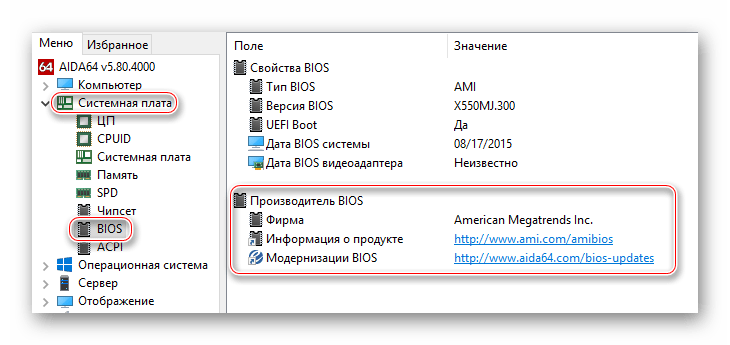
- Отсюда же можно скачать новую версию по прямой ссылке. Она расположена в строке «Модернизации BIOS». С её помощью действительно можно скачать новую версию, но делать этого не рекомендуется, так как есть риск загрузить неподходящую для вашей машины и/или уже неактуальную версию. Лучше всего всё скачать с официального сайта производителя, основываясь на полученных данных из программы.
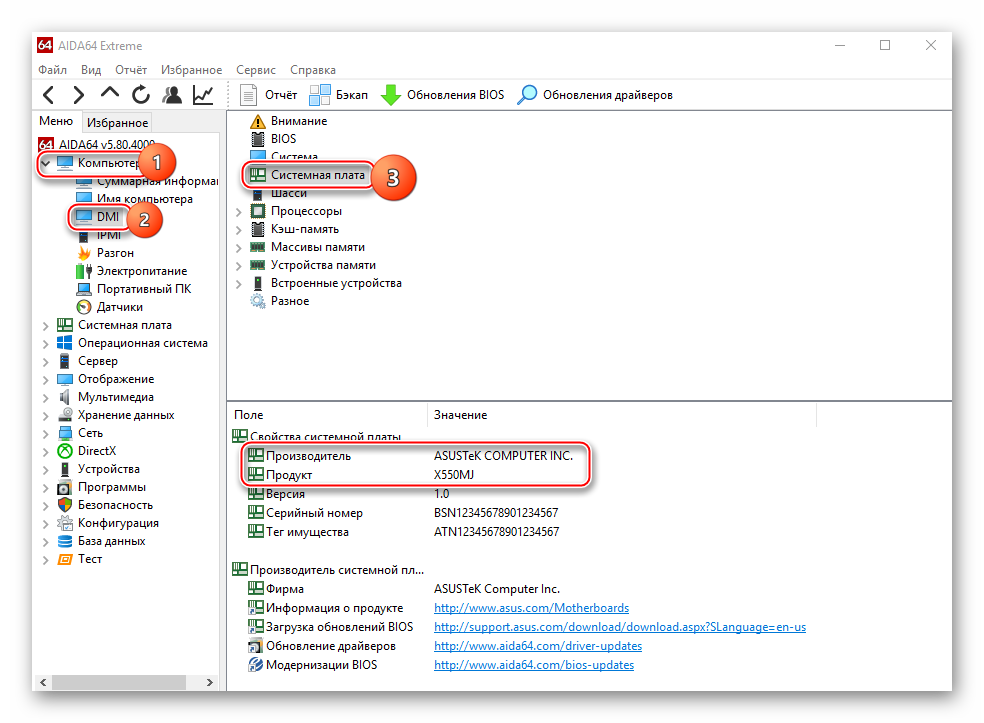
- Теперь нужно узнать полное наименование вашей материнской платы. Для этого перейдите в «Системная плата», по аналогии со 2-м шагом, найдите там строку «Системная плата», в которой обычно пишется полное наименование платы. Её название может понадобиться для поиска по официальному сайту.
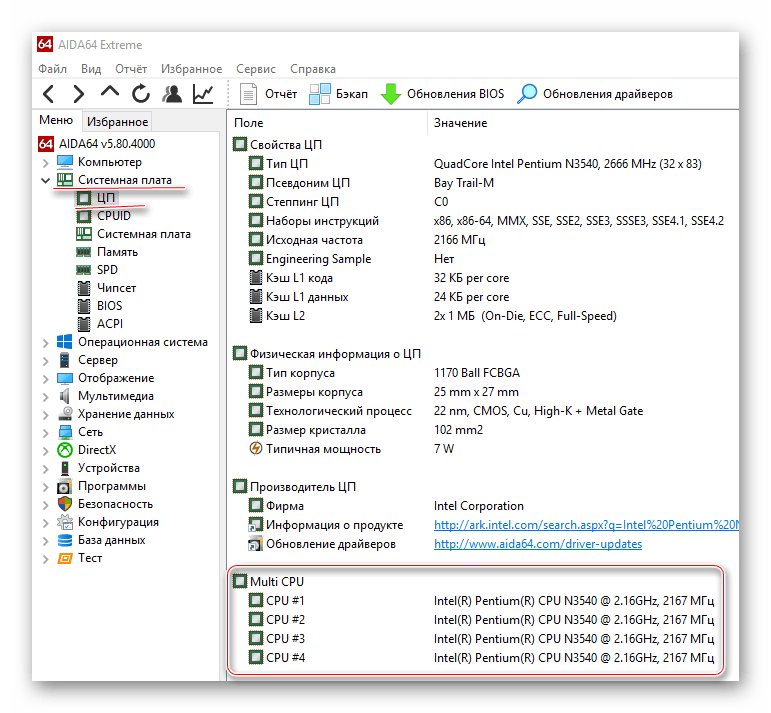
- Также на официальном сайте HP рекомендуют узнать полное наименование своего процессора, так как оно тоже может понадобиться при поиске. Чтобы это сделать перейдите во вкладку «ЦП» и найдите там строчку «CPU #1». Здесь должно быть написано полное наименование процессора. Сохраните его куда-нибудь.
Когда все данные будут с официального сайта HP. Делается это следующим образом:
- На сайте перейдите в «ПО и драйвера». Этот пункт находится в одном из верхних меню.
- В окне, где вас просят указать номер продукта, введите его.
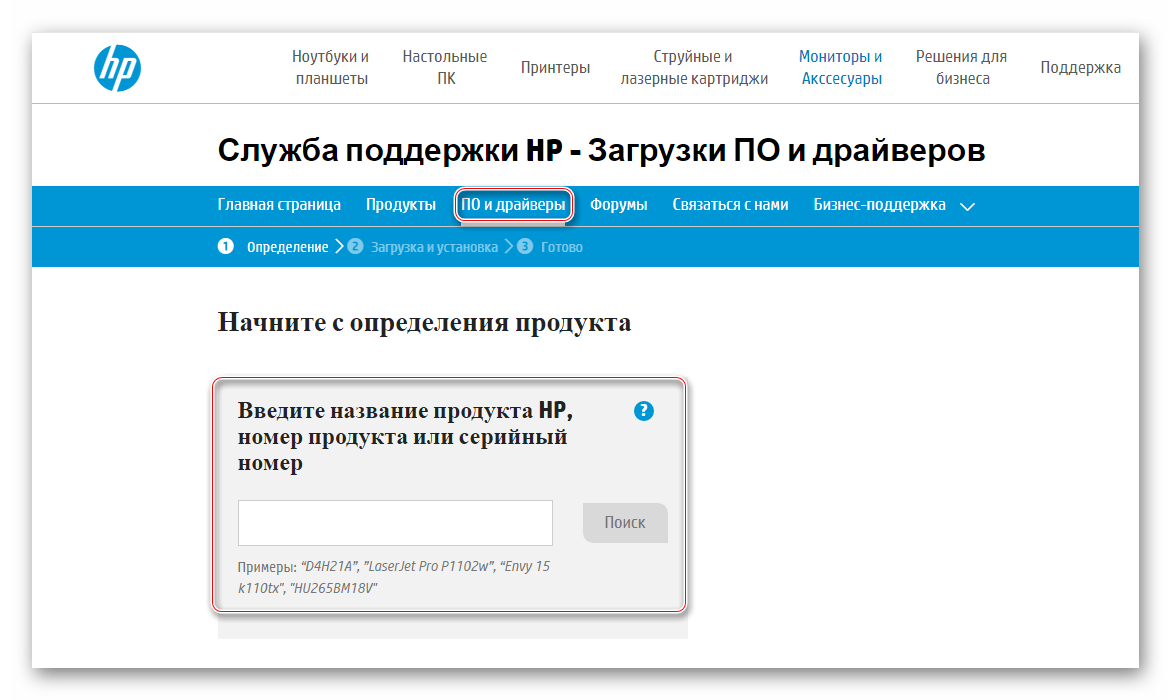
Рекомендуется также почитать обзор к скачиваемой версии BIOS, нажав на одноимённую ссылку. Там должно быть написано с каким материнскими платами и процессорами она совместима. Если же в списке совместимых есть ваш центральный процессор и материнская плата, то можете смело скачивать.
В зависимости от того, какой вариант перепрошивки вы выберите, вам может понадобится следующее:
- Съёмный носитель, отформатированный в FAT32. В качестве носителя рекомендуется использовать USB-флешку или CD/DVD-диск;
- Специальный установочный файл BIOS, который выполнит обновление из-под Windows.
Этап 2: Перепрошивка
Перепрошивка стандартным методом для HP выглядит несколько иначе, чем для ноутбуков от других производителей, так как у них в BIOS обычно интегрирована специальная утилита, которая при загрузке с флешки с файлами BIOS начинает обновление.
У HP же такого нет, поэтому пользователю приходится создавать специальные установочные флешки и действовать согласно стандартной инструкции. На официальном сайте компании, когда вы скачиваете файлы BIOS, вместе с ними скачивается специальная утилита, которая помогает подготовить флешку для обновления.
Дальнейшее руководство позволит вам создать корректный образ для проведения обновления из стандартного интерфейса:
- В скачанных файлах найдите SP(номер версии).exe. Запустите его.
- Откроется окно с приветствием, в котором нажмите «Next». В следующем окне придётся прочитать условия соглашения, отметить пункт «I accept the terms in the license agreement» и нажать «Next».
Теперь можно приступать непосредственно к обновлению:
- Перезагрузите компьютер и войдите в BIOS, не вынимая при этом носитель. Для входа можно использовать клавиши от F2 до F12 или Delete (точная клавиша зависит от конкретной модели).
- В BIOS вам нужно будет только расставить приоритет загрузки компьютера. По умолчанию он загружается с жёсткого диска, а вам нужно сделать так, чтобы он загрузился с вашего носителя. Как только вы это сделаете, сохраните изменения и выйдите из BIOS.
Способ 2: обновление из Windows
Обновление через операционную систему рекомендует сам производитель ПК, так как оно производится всего за несколько кликов, а по качеству не уступает тому, которое делается в обычном интерфейсе. Всё необходимое скачивается вместе с файлами обновления, поэтому пользователю не приходится где-то искать и отдельно загружать специальную утилиту.
Инструкция по обновлению BIOS на ноутбуках HP из-под Windows выглядит следующим образом:
- Среди скачавшихся с официального сайта файлов найдите файл SP(номер версии).exe и запустите его.
- Открывается установщик, где вам нужно пролистнуть окошко с основной информацией, нажав «Next», прочитать и принять лицензионное соглашение (отметьте галочкой пункт «I accept the terms in the license agreement»).
Во время обновления через Windows, ноутбук может вести себя странно, например, самопроизвольно перезагружаться, включать и отключать экран и/или подсветку различных индикаторов. По заверению производителя такие странности — это нормально, поэтому не стоит как-либо препятствовать обновлению. В противном случае вы нарушите работоспособность ноутбука.
Обновлять BIOS на ноутбуках HP достаточно просто. Если у вас нормально запускается ОС, то можете без опасений делать эту процедуру прямо из неё, но при этом необходимо подключить ноутбук к бесперебойному источнику питания.
Как обновить BIOS любого компьютера HP
Одним из наиболее важных аспектов, гарантирующих правильное функционирование компьютера, является BIOS, поскольку это то, что позволяет компьютеру запускаться и правильно переходить к операционной системе. Однако по мере выхода новых обновлений операционной системы Может быть целесообразно обновить BIOS, если вы столкнулись с какой-либо проблемой..
Теперь лучше обновлять BIOS только в тех случаях, когда это необходимо, поскольку это несколько более сложный процесс, и если он пойдет не так, он может сделать ваш компьютер непригодным для использования, поэтому вы всегда должны быть осторожны с таким внешним видом. Таким же образом, если вам это нужно, можно без проблем выполнить такое обновление, и производитель HP нисколько не усложняет его.
Так что обновите BIOS вашего компьютера HP
Как мы уже упоминали, это процесс, требующий немного большего вмешательства, но его можно довольно просто выполнить на любом ноутбуке, настольном компьютере, планшете или устройстве 2-в-1. Таким образом, в первую очередь вам понадобится загрузите последнюю версию HP BIOS для вашего компьютера из Интернета (Убедитесь, что вы загрузили правильную версию, чтобы избежать проблем). Это можно сделать прямо из страница загрузки HP, Но наиболее рекомендуется делать это из собственного приложения.
И именно поэтому, чтобы избежать сбоев или ошибочных загрузок, что вы можете сделать, так это использовать HP Support Assistant, приложение, которое должно быть интегрировано с вашим компьютером, если вы сохраняете его заводское состояние, или что вы также можете скачать и бесплатно установить на свой компьютер. После открытия вам просто нужно выбрать свой компьютер и искать для него обновления, и Если для него доступно обновление BIOS, оно появится для загрузки и установки. в том же окне.
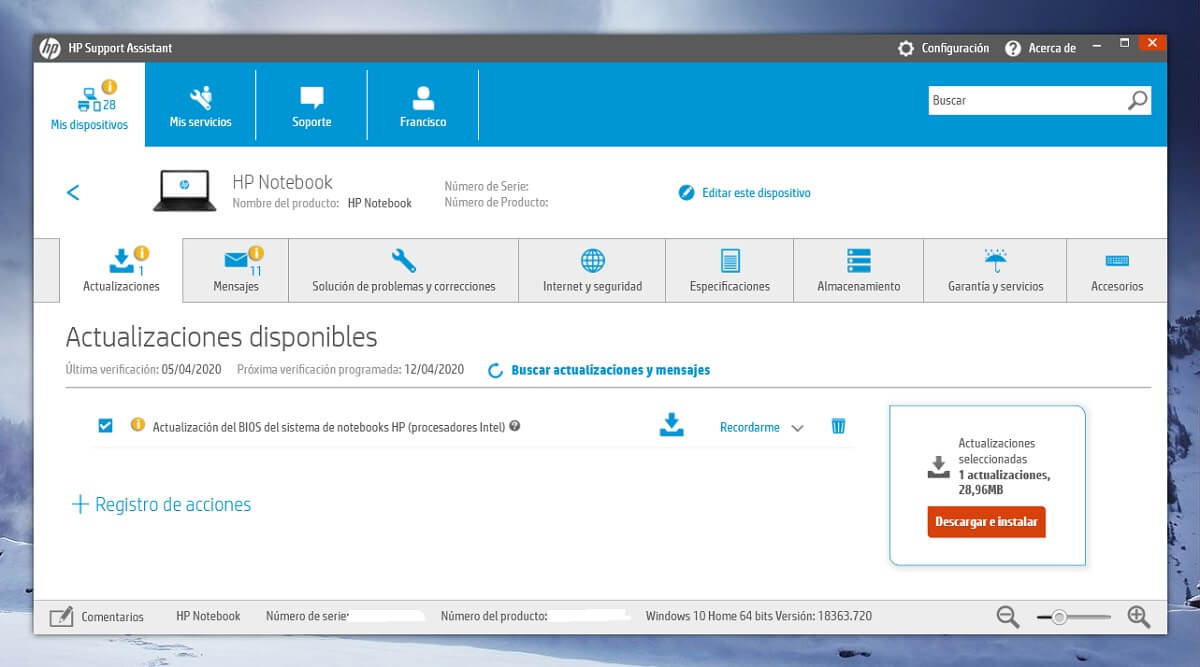
Таким образом, первое, что вам нужно сделать, это выбрать обновление BIOS для вашего компьютера в HP Support Assistant, а затем нажать кнопку загрузки и установки, чтобы программа сама выполнит соответствующие проверки и загрузит мастер обновления BIOS для вашего компьютера. Имейте в виду, что рассматриваемые шаги могут незначительно отличаться в зависимости от вашего оборудования, но в целом они похожи.
Как только мастер откроется, он будет очень похож на установку любой программы. Тем не мение, Важно внимательно прочитать все инструкции, чтобы избежать возможных проблем или ошибок. в установке, поскольку, например, если у вас есть ноутбук, вы не можете отключить разъем от электрического тока, и в зависимости от вашего оборудования рекомендации будут разными.
В конце установки мастер спросит вас, хотите ли вы обновить BIOS, создать ремонтный носитель или скопировать его, где вы должны выбрать вариант его обновления. Перейдем к скопируйте обновление BIOS на свой компьютер, и как только этот процесс будет завершен, вам нужно будет перезагрузить компьютер. чтобы продолжить установку обновления.
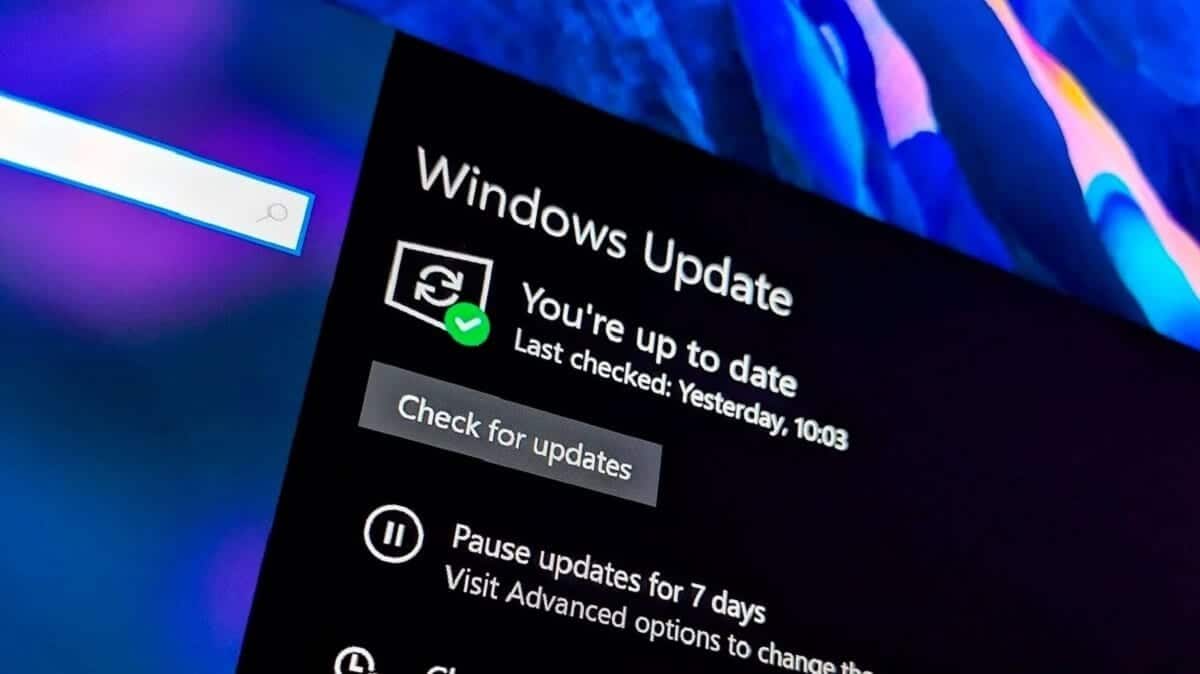
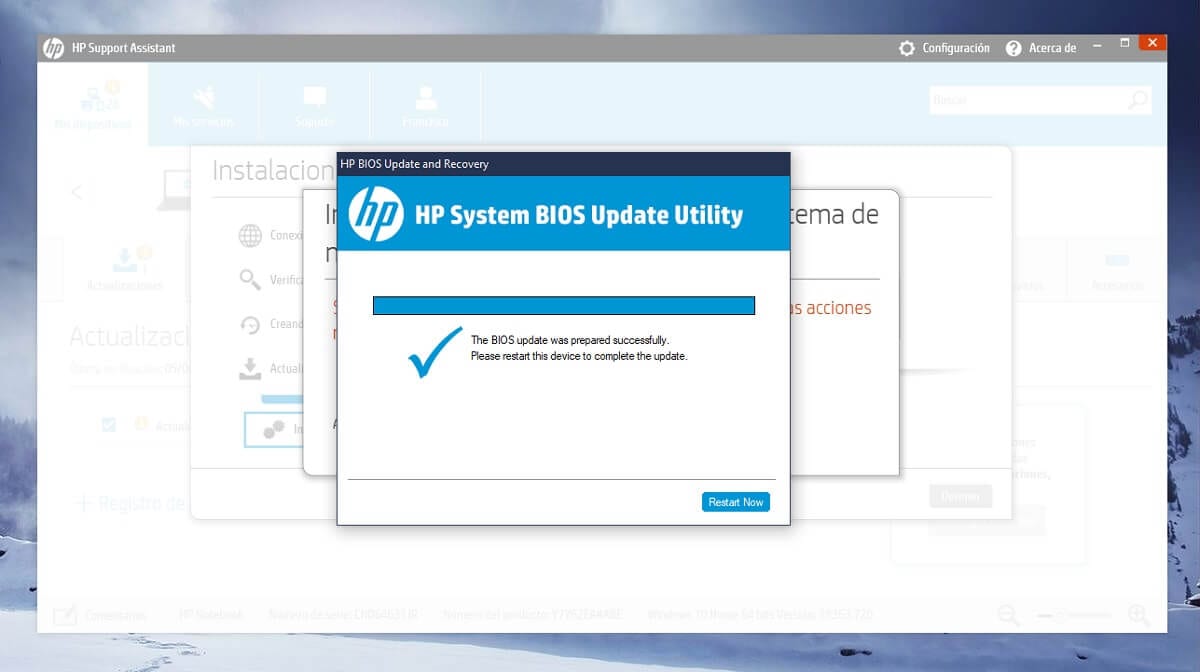
Как только вы перезагрузите компьютер, вы увидите, как при его включении появляется мастер обновления HP BIOS, где у вас будет несколько секунд, чтобы убедиться, что питание подключено правильно и нет подключенных внешних устройств, которые могут помешать последующему запуску.
Рассматриваемый процесс начнется запись обновленного образа BIOS для вашего компьютера HP в систему, чтобы позже убедиться, что все правильно. В случае возникновения проблемы будет сообщено вместе с инструкциями по устранению неполадок, чтобы избежать серьезных сбоев, но этого не должно быть. Точно так же имейте в виду, что хотя это не долгий процесс да возможно, что вентиляция активирована, Например.
Кроме того, следует также помнить, что ваш компьютер будет перезагружен несколько раз, пока, наконец, он не запустится с операционной системой, которую вы установили после предварительной проверки порядка загрузки.
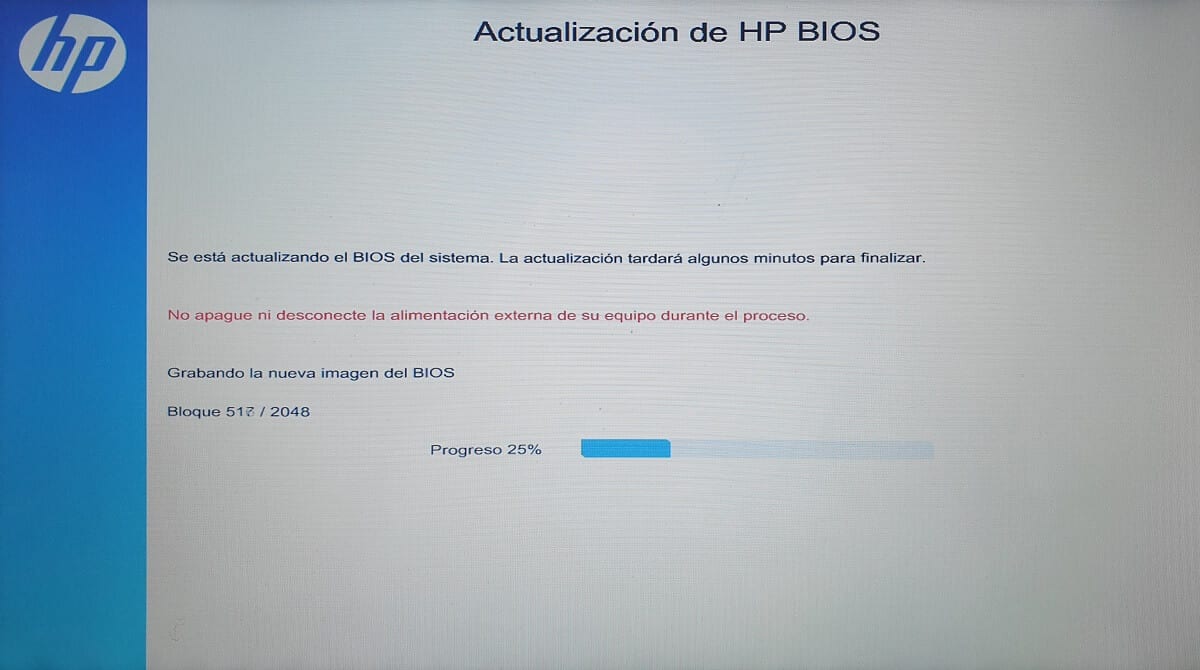
Процесс обновления BIOS на компьютерах HP
Как только процесс будет завершен, Вы можете проверить непосредственно в HP Support Assistant, что обновление, о котором идет речь, было выполнено правильно. просто проверив версию BIOS в информации о компьютере или при следующем запуске, если вы проверите конфигурацию того же самого. Таким же образом, если вы внесли какие-либо изменения, вы должны иметь в виду, что в принципе они сохраняются вместе с обновлениями, но повторная проверка конфигурации является рекомендуемым шагом.
Содержание статьи соответствует нашим принципам редакционная этика. Чтобы сообщить об ошибке, нажмите здесь.
Полный путь к статье: Новости Windows » Общие » Руководства и советы » Как обновить BIOS любого компьютера HP