Как удалить Family Link с телефона полностью у ребенка без телефона родителя
Не секрет, что дети больше любят использовать мобильные устройства. Это не случайно. Они просты в использовании. Каждый ребенок может пользоваться магазином Google Play. При этом не потребуется каких-нибудь сложных действий, вроде выбора папки для установки или поиска файла для запуска. Поэтому компанией Google было разработано специальное приложение Family Link. Оно дает возможность родителям контролировать устройства, которое использует ребенок на разных уровнях.
- Вы сможете при помощи FL запретить устройству скачивать определенные игры и программы, которые рассчитаны на более старший возраст.
- Если ребенок попытается купить игровые ценности в Googly Play, вы узнаете об этом из оповещения системы. Вы сможете также блокировать и удалять уже установленные программы в устройстве.
- В Family Link вы найдете перечень приложений, который составлен и рекомендован группой преподавателей. Они помогут развиваться детям лучше других.
- С помощью этой программы также можно устанавливать время доступа к приложению. Заблокировать запуск игры в ночное время суток.
- Вы будете в курсе, где сейчас находится ваш ребенок, если у него с собой мобильное устройство с установленным приложением Фэмили Линк.
- Любое приложение устройства можно заблокировать удаленно, если пришло время ребенку заниматься уроками.
Полный список возможностей данной программы зависит напрямую от модели устройства и версии ОС Android или iOS. Совместимость вы сможете узнать на странице загрузки в Play Маркете. Отключить встроенные приложения в устройстве не удастся. Это можно сделать самостоятельно в настройках. Также удаленный доступ и другие функции приложения Family Link доступны в том случае, если смартфон или планшет включен и подключен к интернету.


Как удалить участников
Администратор семейной группы может удалить из нее участников.
Что происходит при удалении участника из семейной группы
- Бывший участник семейной группы сможет и дальше пользоваться своим аккаунтом Google, а также контентом, купленным с помощью общего способа оплаты.
- Бывший участник получит оповещение по электронной почте.
- В дальнейшем бывший участник не сможет совершать покупки с помощью общего способа оплаты и пользоваться сервисами, доступными только семейной группе.
- Если бывший участник совершил покупку с помощью общего способа оплаты, но она не была завершена, средства за нее все равно будут списаны с вашего счета. Однако вы можете запросить возврат средств за нежелательную покупку.
- Платные материалы, добавленные этим пользователем в Семейную библиотеку, будут удалены и станут недоступны другим участникам группы. Сам бывший участник больше не сможет пользоваться Семейной библиотекой.
- Если ваша семейная группа подписана на Google One, бывший участник больше не сможет пользоваться общим хранилищем. Если у кого-то из группы закончится свободное пространство, старые файлы сохранятся, но нельзя будет добавлять новые. Подробнее о том, …
Удаление из семейной группы детей, для аккаунтов которых настроен родительский контроль
Если вы создали аккаунт Google для участника семейной группы, которому ещё не исполнилось 13 лет (возрастное ограничение может быть другим в зависимости от страны), или дали свое согласие на то, чтобы ребенок и дальше пользовался аккаунтом Google, перед удалением ребенка из семейной группы вам нужно .
Дети старше 13 лет
Если в семейной группе есть ребенок, которому уже исполнилось 13 лет (возрастное ограничение может быть другим в зависимости от страны), и вы управляете его аккаунтом с помощью Family Link, после того как вы удалите ребенка из семейной группы, родительский контроль для его устройств и аккаунта Google будет отключен.
Как удалить участника из семейной группы
В приложении «Play Маркет»
- Откройте приложение «Play Маркет» .
- В левом верхнем углу нажмите на значок меню Аккаунт Семейная подписка Управление семейной группой.
- Коснитесь имени участника, которого хотите удалить из семейной группы.
- В правом верхнем углу нажмите на значок «Ещё» Удалить участника Удалить.
В приложении Family Link
Примечание. Приложение Family Link доступно не во всех странах. Вы можете скачать его на этой странице.
- Откройте приложение Family Link .
- В левом верхнем углу нажмите на значок меню Семейная группа.
- Коснитесь имени участника, которого хотите удалить.
- Нажмите Удалить участника.
- Откройте приложение Google One .
- В верхней части экрана нажмите Настройки.
- Выберите Управление семейной группой Управление семейной группой.
- Коснитесь имени участника, которого хотите удалить.
- Нажмите Удалить участника.
Что нужно, чтобы удалить приложение Family Link
Для удаления родительского контроля Family Link или аккаунта ребенка вам понадобится использовать это приложение. Не спешите удалять профиль ребенка в сервисе Google. Это очень важно. Сначала необходимо выйти из аккаунтов ребенка на устройствах, в которых был произведен вход. Только после этого нужно удалить его в сервисе. Если сделать наоборот, то аккаунты на мобильных устройствах будут заблокированы.
Давайте рассмотрим правильную последовательность действий:
- Запустите Family Link на устройстве, которым управляет ребенок.
- Выберите вверху слева пиктограмму меню, нажмите её и выберите «Удалить аккаунт». Тапните на «Удалить аккаунт»
- Укажите свой аккаунт. Введите от него пароль.
Если это делать при помощи своего устройства в приложении Family Link, вам необходимо выбрать профиль ребенка и найти карточку устройства вашего ребенка. Далее в настройках укажите «Сбросить пароль и удалить данные».
Если ребенок не заходил ни на одном устройстве в аккаунт:
- Запустите Фэмили Линк у себя на устройстве.
- Откройте аккаунт ребенка.
- Выберите пункт «Настройки», «Информацию об аккаунте».
- Нажмите пункт «Удалить аккаунт» и следуйте подсказкам, которые видите на экране.
Можно также удалить профиль ребенка на странице https://families.google.com/families. Для этого вы можете использовать веб-браузер компьютера. Здесь необходимо найти и указать аккаунт ребенка.


Подготовка к удалению
Поскольку для полного отключения родительского контроля потребуется удалить учётную запись ребёнка, скопируйте и сохраните всю важную информацию. Для этого нужно войти в его личный кабинет Google. Зайдите на страницу Google Аккаунт и введите логин и пароль.

Перейдите в раздел «Данные и конфиденциальность» в меню справа. Прокрутите страницу вниз. В главном окне справа вы увидите блок меню «Скачивание и удаление данных». Кликните по пункту «Скачайте свои данные».
Откроется страница Google Архиватор.

На ней вы увидите список всех сохранённых в аккаунте ребёнка данных. Просмотрите его и снимите галочки с тех пунктов, которые архивировать не нужно. Нажмите кнопку «Далее» внизу страницы.
На втором шаге выберите параметры скачивания и нажмите кнопку «Создать экспорт».

Сохраните файлы на компьютер.
Также просмотрите хранящуюся на телефоне ребёнка информацию. Если там есть файлы, не загруженные в аккаунт Google (например, фото и видео), скачайте их к себе на телефон через Bluetooth или по кабелю на компьютер. После этого можно приступать к удалению Family Link.
Не удаляйте Google аккаунт ребёнка до тех пор, пока не деактивируете программу! В этом случае смартфон будет заблокирован.


Как восстановить удаленный аккаунт ребенка
Иногда пользователи удаляют аккаунт ребенка случайно. Вернуть такой профиль можно в том случае, если ваш ребенок еще не достиг возраста 13 лет, а также если профиль создавали вы сами.
- Необходимо снова войти в свой аккаунт и страницу семейной группы Google (ссылка выше).
- Выберите в устройстве кнопку меню.
- Найдите пункт «Восстановить удаленный аккаунт…».
- Нажмите на кнопку «Восстановить».
Это интересно: Как настроить родительский контроль в Windows 8?.
Есть два способа удаления в таком случае:
- Скачиваем приложение в Play Market под названием «Удаление (uninstaller)»;
- Заходим в него, находи наш фэмели и жмем удалить;
- Видим окошко, которое предупреждает, что это невозможно, так как он для администрации;
- Заходим «Настройки администрирования» и убираем галочку на нужном нам приложении и кликаем на «Отключение»;
- После такого кнопка удаления снова будет работать, и вы спокойно сможете слить его.
- В настройках находим пункт «О смартфоне»;
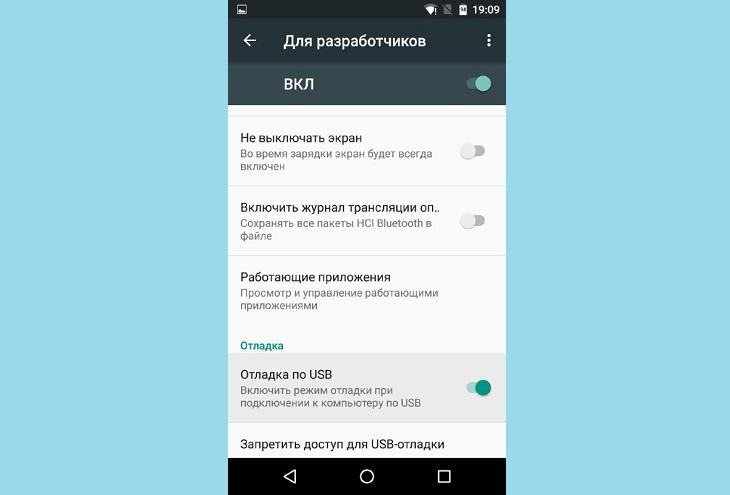
- Там будет пункт «Номер сборке» на него нужно тыкнуть пальцем 7 раз. Таким образом вы оповестите телефон, что администратором стали вы. И в настройка ниже пункта «О телефоне» появится «Для разработчиков»;
- Нажимаем и кликаем по «Откладка usb»;
- Переходим к «безопасности»- «администраторам телефона» и кликаем на отключение, снимаем лишнюю галочку.
Вы можете выбрать из этих двух способов тот, который показался вам наиболее лёгким.
Ответы на задаваемые пользователями вопросы о Фэмили Линк
Прежде, чем удалять приложение от Гугл Family Link и аккаунт ребенка, необходимо узнать основные ответы на вопросы, которые пользователи задают на форуме Google:
- Приложение можно устанавливать не только на устройства с Android, но и на iOS.
- Родители могут настраивать и использовать FL на устройствах с Андроид версии 4.4 и выше.
- Вы можете не только использовать приложение для мобильных устройств для настроек доступа, в этом может помочь веб-браузер. На странице семейного доступа есть перечень настроек, которые можно устанавливать через браузер.
- При помощи данного приложения дети также могут использовать его на устройствах Chromebook под управлением Chrome OS.
- Чтобы настроить аккаунт ребенка, родителям понадобиться не более 15 минут.
Перед тем, как вы соберетесь деинсталлировать программу родительского контроля Family Link, рассмотрите эти пункты еще раз. Возможно, вы найдете ответы на свои вопросы.
Не могу удалить
Возможно вам понадобилось убрать его или это читают дети, которых контролируют. В любом случае, мы информируем на искомые проблемы. Такая проблема присуща не только конкретно для этой темы, а также если вы вдруг скачали вирусную игру и т.д. Есть особый вид приложений, которые не встроены в телефон изначально, но при попытке удаление эта функция заблокирована. В чем же дело и что с этим делать? Дело в том, что приложение взяло на себя функцию администрирования и если убрать с неё галочку, то можно спокойно снести его.
Отзыв в Google play
Для начала проверим, есть ли эта проблема у вас или нет:
- Кликаем на настройки – ищем «Приложения»;
- Находим «Family Link» и смотрим на кнопку удалить. Если она неактивна, то при нажатии ничего невозможно удалить. Это значит, что вам помогут дальнейшие решение, читайте далее.
Радикальный метод избавления от проблемы
Если ни одно из указанных действий не помогло решить проблему с блокировкой устройства после удаления приложения Family Link у ребенка, то придется осуществить аппаратный сброс девайса до «заводских» настроек:
-
Зажать уникальные клавиши для вызова меню Recovery устройства. Информацию о конкретной комбинации можно без труда найти на сайте производителя смартфона. Обычно требуется одновременно зажать кнопку уменьшения громкости и клавишу «Home» (либо кнопку питания) до появления соответствующего экрана.
Как отключить Family Link Manager на телефоне
По заявлениям аналитиков, программа «Family Link Manager» (проект «Google Families») стала одним из самых оглушительных провалов компании Гугл на протяжении последних лет. Изначально идея программы была отличная: с помощью родительского контроля оградить детей от вредоносных сайтов и программ. Но реализация проекта подкачала, и буквально у тысяч родителей возникли сложности при удалении программы. В наиболее грустных случаях гаджет ребёнка становился недоступен для какой-либо работы, превращаясь в злополучный «кирпич». Давайте разберёмся, как правильно отключить приложение Family Link Manager на смартфоне, и каков регламент выполнения данной операции.
Особенности деактивации Family Link Manager
Программисты Гугл были уверены, что далеко не все дети будут в восторге после обнаружения детской версии Family Link на своём смартфоне. Многие из детей постараются удалить данную программу с их устройств, использовав для этого весь доступный арсенал средств.
В частности, может быть осуществлена попытка задействовать функцию отключения родительского контроля в детском варианте «Фэмили Линк». В этом случае телефон ребёнка блокируется, а его разблокировка возможна только с родительской версии программы.
Ребёнок может постараться удалить детскую версию FL Manager со своего устройства. Поскольку программа напрямую связана с аккаунтом Гугл вашего ребёнка, то подобное удаление может иметь самые печальные последствия для гаджета малыша.
Таким образом, механически удалить приложение «Фэмили Линк» на планшете или телефоне с помощью волшебной кнопки не получится. Выполнить такое отключение можно лишь с помощью алгоритма, который мы опишем далее.
Что рекомендует Google?
Программисты компании Гугл прекрасно осведомлены о наличии проблем с удалением родительского контроля. Тем не менее несмотря на массовый негатив от пользователей, эффективно решать проблему они не спешат.
Весь шаблонный комплекс советов по удалению Family Link от Гугл сводится к следующему:
- Удалите аккаунт вашего ребёнка из Андроид-устройства.
- На вашем (родительском) устройстве запустите приложение «Family Link».
- Выберите там вашего ребёнка.
- В настройках нажмите «Управление настройками» (Manage settings), затем «Информация об аккаунте» (Account info) и «Удалить аккаунт» (Delete account).
Разумеется, подобный набор шаблонных советов недостаточно информативен. Потому давайте пошагово разберём, как убрать активацию «Фэмили Линк» на смартфоне.
Как удалить приложение Family Link на планшете или телефоне – подробная инструкция
Поскольку приложение напрямую связано с Гугл-аккаунтом вашего ребёнка, то для удаления понадобится удалить и указанный Gmail-аккаунт. Это означает, что ваш ребёнок потеряет все его данные из Google-аккаунта, включая и связанные с ним сервисы.
На телефоне ребёнка
- Запустите «Family Link» на детском телефоне, перейдите в меню приложения, и выберите «Удалить аккаунт» (Remove account).
- На следующем экране выберите «Удалить аккаунт» вновь.

- Выберите ваш Gmail как аккаунт человека, ответственного за удаление родительского контроля с девайса вашего ребёнка.
- Введите пароль к вашему Gmail-аккаунту, и нажмите внизу на подтверждающую галочку.

- Вы увидите подтверждающее сообщение об удалении аккаунта.
- Теперь переходим на родительский телефон.
На телефоне родителя

- Запустите «Фэмили Линк» на родительском телефоне, и в программе выберите ребёнка, на телефоне которого вы хотите удалить родительский контроль.
- Нажмите вверху справа на изображение с тремя точками, после чего выберите «Информация об аккаунте» (Account Info).
- Промотайте вниз страницу аккаунта ребёнка и нажмите на «Удалить аккаунт» (Delete Account).
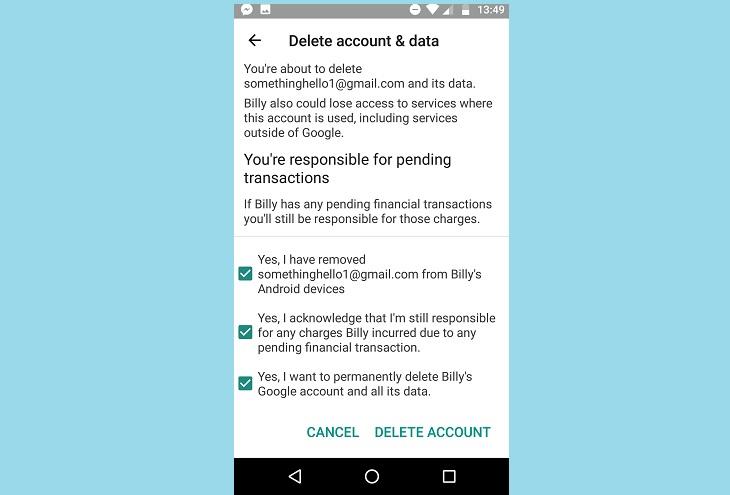
- Прочтите подтверждающую информацию об удалении.
- В самом низу поставьте три соответствующие галочки, после чего нажмите на «Удалить аккаунт».

Поставьте галочки, и подтвердите удаление
Заключение
В нашем материале мы детально разобрали, как можно отключить приложение родительского контроля Family Link Manager на планшете или смартфоне. Если гаджет вашего ребёнка заблокирован, и доступ к нему восстановить невозможно, осуществите hard reset устройства (сброс до заводских настроек). При этом помните, что указанный сброс уничтожит все ваши файлы на данном девайсе. Потому применять такое средство нужно в крайнем случае, прекрасно осознавая последствия своих действий. После осуществления сброса создайте новый аккаунт Google для данного телефона и пользуйтесь гаджетом далее в стандартном режиме.
Как обойти Family Link и отключить его на Андроид без ведома родителей?
Family Link является приложением от Google, предназначенным для родительского контроля над действиями детей в интернете. Оно позволяет задавать время, когда ребенок может использовать телефон, контролировать приложения и сайты, которые он посещает, а также получать уведомления о его активности.
Однако, не всегда дети желают подчиняться родительским правилам. Иногда они хотят посещать запрещенные сайты, общаться с личностями, которых родители не одобряют, или просто играть в игры, когда им это запрещено. В таких случаях возникает вопрос: как отключить Family Link, чтобы родители не узнали об этом?
В этой статье мы расскажем о нескольких методах, которые помогут обойти систему родительского контроля и скрыть свои действия от родителей. Прежде чем приступать к выполнению этих действий, стоит помнить, что они могут нарушить договоренности между родителями и детьми и навредить доверительным отношениям в семье. Поэтому, прежде чем делать что-то запрещенное, стоит обдумать последствия своих действий.
Что произойдет, если удалить Family Link на телефоне родителя
Удаление Family Link может привести к следующим последствиям:
- Родители обнаружат отсутствие управления — Family Link предназначен для контроля и управления телефоном ребенка. Если его удалить, то родители могут заметить отсутствие доступа к действиям своего ребенка.
- Родители могут сделать вывод о нарушении доверия — удаление Family Link на телефоне ребенка может вызвать недоверие у родителей. Они могут начать думать, что ребенок что-то скрывает от них или делает что-то запрещенное.
- Потеря контроля над действиями ребенка — удаление Family Link означает, что родители больше не смогут контролировать действия своего ребенка в Интернете и на телефоне.
В целом, удаление Family Link может привести к необходимости общаться с родителями о своих действиях и принимать больше ответственности за свои поступки. Однако, прежде чем принять такое решение, необходимо обдумать, есть ли реальная причина для удаления Family Link и какие могут быть последствия.
Как отключить родительский контроль на телефоне без родителей
Варианты отключения Family Link на Android
Сначала попробуйте удалить привязанный аккаунт Google. Для этого:
- Перейдите в Настройки → Общие → Учетные записи
- Выберите аккаунт, привязанный к Family Link
- Нажмите на иконку корзины, находящуюся в верхней части экрана, чтобы удалить аккаунт
- Важно! Этот способ может не сработать, если у родителей включена функция блокировки удаления аккаунтов
Если первый способ не помог, можно попробовать отключить Family Link через режим безопасного режима:
- Нажмите и удерживайте кнопку выключения на своем устройстве
- В появившемся меню нажмите на «Выключить»
- Дождитесь, пока экран погаснет
- Нажмите и удерживайте кнопку «Громкость вниз»
- Устройство перезагрузится в безопасном режиме, где можно будет отключить Family Link без родителей
Важно! Этот способ не гарантирует полной отключенности родительского контроля, так как безопасный режим может привести к некоторым ограничениям на устройстве. Используйте этот способ только на свой страх и риск.
В случае, если ни один из перечисленных способов не сработал, не стоит идти на граничные меры и пытаться ломать систему Family Link. Обратитесь к родителям и попросите временно отключить родительский контроль на телефоне. Помните, что родители включают эту функцию не для того, чтобы вас шпионить, а для вашей безопасности и защиты от вредоносных ресурсов в сети.
Как обойти родительский контроль с телефона ребенка
1. Использование гостевой учетной записи
Если ваш родитель установил родительский контроль на основную учетную запись на вашем телефоне, вы можете попробовать зайти в гостевую учетную запись. Чтобы сделать это, необходимо выполнить следующие шаги:
- Перейдите в «Настройки» на вашем телефоне.
- Выберите «Пользователи и учетные записи».
- Нажмите «Добавить гостевую учетную запись».
- Войдите в гостевую учетную запись и проверьте, доступны ли для вас необходимые функции.
Часто гостевая учетная запись не имеет родительского контроля, поэтому отключить его можно, используя эту учетную запись.
2. Удаление приложения Family Link
Если родитель установил на ваш телефон приложение Family Link, он может отслеживать вашу активность и управлять вашими настройками учетной записи. Чтобы отключить родительский контроль, попробуйте удалить приложение:
- На вашем телефоне перейдите в «Настройки».
- Выберите «Приложения и уведомления».
- Найдите приложение Family Link и выберите его.
- Нажмите «Удалить приложение».
После удаления приложения Family Link родительский контроль будет отключен.
3. Использование VPN-сервиса
Если родительский контроль установлен на уровне интернет-соединения, вы можете обойти его с помощью VPN-сервиса. Этот сервис скрывает ваш реальный IP-адрес и защищает вас от отслеживания. Для использования VPN-сервиса необходимо выполнить следующие действия:
- Скачайте и установите на свой телефон VPN-сервис.
- Запустите VPN-сервис и подключитесь к серверу.
- Проверьте, работает ли ваше соединение и доступны ли для вас все необходимые функции.
Использование VPN-сервиса может помочь обойти родительский контроль, однако не гарантирует абсолютной безопасности и может нарушить правила использования телефона.
Как избавиться от родительского контроля незаметно для родителей?
В некоторых случаях родительский контроль может стать настоящей проблемой для подростков, которые хотят свободы и независимости. Иногда, если родители настроены очень серьезно, удаление настроек Family Link кажется нереальным испытанием. Поэтому мы собрали несколько советов для тех, кому надоел родительский контроль, который установили их родители.
Подготовка перед удалением аккаунта
Первый шаг для тех, кто хочет убрать родительский контроль – подготовка. Перед тем, как принимать решение о удалении аккаунта и отключении Family Link, тебе нужно убедиться, что он не обнаружит такой действия в твоих мобильных устройствах.
Используй функцию «Режим гостя», чтобы родительский аккаунт не увидел, что настраиваешь свое устройство. Большинство девайсов работают с этой функцией. Она предназначена для тех случаев, когда кто-то использует чужой телефон на время, потому что позволяет пользоваться устройством без каких-либо данных владельца.
Удаление аккаунта Family Link
Самое сложное для многих – удаление аккаунта Family Link. Это лучший способ, когда родительский контроль может быть полностью отключен. Тебе просто нужно зайти в настройки учетной записи Google на устройстве, выбрать Family Link и удалить все дочерние учетные записи, которые тебе нужны. Несмотря на то, что установка Family Link доступна с учетной записью родителей, это не означает, что это необходимо для его удаления. Если ты знаешь учетную запись, под которой тебя зарегистрировали в Family Link, можешь связаться со службой поддержки Google и попросить удалить ее.
Но когда удаляешь аккаунт Family Link, не забывай, что все уведомления об удалении системы перейдут на учетную запись родителей. Некоторые родители могут не оценить этот ход.
Использование VPN-сервисов
Несмотря на то, что отключение Family Link скрытнее других вариантов, ты можешь настроить VPN-сервис на своем устройстве, чтобы обходить родительский контроль. Одним из самых популярных сервисов, которые помогают обойти родительский контроль, является HMA Pro VPN.
Однако помни, что любое обходное решение может вызвать недоверие со стороны твоих родителей, а также привести к ограничениям запретами на использование технологий в образовании и независимой жизни. Поэтому перед тем как сделать окончательный выбор, подумай трижды, все ли же преимущества свободы важнее для твоей личной жизни, чем образование и развитие.
- Используй режим гостя для скрытия процесса настройки.
- Удаление аккаунта Family Link – лучший, хоть и скрытый способ.
- Лучший сервис для обхода – HMA Pro VPN.
Как избавиться от Family Link
Если вы не хотите, чтобы ваши родители узнали, что вы отключили Family Link, то вам необходимо следовать нескольким простым шагам:
- Откройте приложение Family Link и войдите в аккаунт родителя.
- Перейдите в настройки аккаунта и выберите «Основные».
- Нажмите на кнопку «Удалить устройство у пользователя».
- Подтвердите удаление устройства и выйдите из приложения Family Link.
После выполнения этих действий ваше устройство будет отключено от Family Link без уведомления родителей. Однако, имейте в виду, что ваши родители всегда могут заметить изменения в контроле вашего устройства и задать вам вопросы об этом.
Если же вы все-таки хотите открыто обсудить с родителями свою желание отключить Family Link, то рекомендуется открыто и честно обсудить с ними причины такого решения и постараться найти компромиссное решение.
Когда возможно отключить Family Link?
Family Link — это сервис, который помогает родителям контролировать активность своих детей в Интернете. Он предоставляет родителям возможность установить ограничения на использование приложений, возможность отслеживать местоположение ребенка и контролировать время экрана. Однако есть случаи, когда дети хотят отключить Family Link, чтобы их родители не могли контролировать их активность.
Ребенок может отключить Family Link, если ему уже исполнилось 13 лет, так как он становится полноправным пользователем своего аккаунта Google. После этого он может удалить свой аккаунт или изменить настройки Family Link с помощью пароля, если он знает его или может его сбросить.
Кроме того, если родитель решит удалить свою учетную запись Google, то Family Link автоматически отключится. Если желание ребенка отключить Family Link связано с тем, что родителя игнорируют его просьбы или злоупотребляют своими полномочиями, он может обратиться за помощью к специалисту Google.
Как отключить Family Link без помощи родителей
Step 1: В первую очередь, для отключения Family Link потребуются ваши логин и пароль от аккаунта Google, который связан с функцией.
Step 2: Откройте Google Play Маркет на своем устройстве и проскролльте до настроек.
Step 3: В настройках найдите пункт «Родительская панель», затем выберите опцию «Управление устройством ребенка».
Step 4: Введите свой логин и пароль аккаунта Google, который используется для Family Link.
Step 5: Нажмите на опцию «Отключить управление устройством ребенка».
Step 6: Подтвердите свое действие и нажмите «Да, отключить».
Примечание: Если вы не можете отключить Family Link с помощью этого метода, вы можете попробовать связаться с технической поддержкой Google для получения дополнительной помощи. Однако, имейте в виду, что отключение Family Link без разрешения родителей может повлечь за собой последствия.
Как снять блокировку Family Link
1. Удаление учетной записи родителя
Если вы являетесь ребенком, то вы не можете самостоятельно удалить блокировку Family Link. Однако, если у вас есть доступ к учетной записи родителя, которая была использована для настройки Family Link, вы можете удалить эту учетную запись. После этого блокировка будет снята и вы сможете использовать свое устройство без ограничений.
2. Запрос доступа к управлению своим устройством
Вы можете отправить запрос на снятие блокировки Family Link. Для этого необходимо зайти в приложение Family Link на устройстве и выбрать Вашу учетную запись. В разделе «Доступ к устройству» можно отправить запрос на снятие блокировки. Запрос будет отправлен вашим родителям. Если они одобрят запрос, то блокировка будет снята.
3. Обход блокировки с помощью jailbreak или root-доступа
Обход блокировки Family Link с помощью jailbreak (для устройств на iOS) или root-доступа (для устройств на Android) может помочь снять ограничения, но это нарушение политики безопасности Google. Эти действия могут привести к утере гарантии на устройство или потере данных. Кроме того, использование таких методов может быть незаконным в вашей стране.
Важно помнить, что блокировка Family Link была разработана для защиты детей в интернете и обеспечения безопасности их онлайн-активности. Поэтому не стоит нарушать это правило и ставить свою безопасность под угрозу.
Как удалить Family Link без уведомления родителей
Если вы хотите избавиться от Family Link, но не хотите, чтобы ваш родитель узнал об этом, вам необходимо следовать нескольким простым шагам.
- Создайте новый профиль. Для этого нужно перейти в настройки устройства и выбрать опцию «Пользователи». Затем создайте новый профиль и настройте его по своему желанию.
- Удалите свой старый профиль. Чтобы удалить свой старый профиль, нужно вернуться в настройки и выбрать «Пользователи» еще раз. Затем выберите свой старый профиль и нажмите на кнопку «Удалить профиль».
- Отключите мониторинг вашего аккаунта. Чтобы избежать возможной слежки со стороны родителей, нужно проверить, отключен ли мониторинг вашего аккаунта. Для этого зайдите в Google Play Маркет, выберите «Настройки» и выберите «Свой аккаунт». Затем проверьте, выключен ли Функционал управления на уровне приложений для всех учетных записей.
Выполнив эти три простых шага, вы сможете удалить Family Link и избежать возможности родительского мониторинга вашего действий. Не забудьте, что это может привести к изменению некоторых функций на вашем устройстве, поэтому будьте осторожны и внимательны.
Как обойти систему родительского контроля
Использование VPN
Эффективным способом обойти родительский контроль является использование виртуальной частной сети (VPN). Это позволит вам скрыть свой настоящий IP-адрес и подключиться к Интернету через другую локации. Для этого нужно скачать и установить на свое устройство VPN-приложение и выбрать любую страну, где родительский контроль не действует.
Настройки Wi-Fi роутера
Другой способ обойти родительский контроль — это изменить настройки Wi-Fi роутера. Для этого необходимо зайти на страницу управления роутером и выключить функцию блокировки определенных сайтов и социальных сетей для своего устройства. Однако, этот метод может не сработать, если родительский контроль был задан через приложение, а не на уровне роутера.
Ограниченный доступ приложению Family Link
Если же проблема заключается только в приложении Family Link, можно использовать отдельные приложения дополнительно к уже установленному приложению. Например, можно скачать приложение Parallel Space, которое позволяет создавать параллельные копии установленных приложений. Это позволит иметь ограниченный доступ к Family Link, а главное — не дать ему видеть, что переходите на запрещенные сайты и приложения.
Использование скрытых браузерных окон
Другой способ обойти систему родительского контроля — использовать скрытые браузерные окна. Например, в Google Chrome это можно сделать, открывая новые окна в режиме инкогнито. В этом режиме не записывается история посещенных сайтов и кэш, что позволяет обойти ограничения, установленные родительским контролем.
Как отключить Family Link на время
- Закройте приложение Family Link — это простой способ остановить мониторинг вашего аккаунта. Но имейте в виду, что родитель может узнать, когда вы вышли из приложения.
- Измените настройки аккаунта — перейдите в настройки аккаунта Google и отключите управление родителей, чтобы временно отключить Family Link.
- Создайте второй аккаунт Google — если вы хотите использовать свой телефон без мониторинга, создайте второй аккаунт Google и использовать его на время.
- Отключите сеть Wi-Fi и мобильную сеть — если у вас нет доступа к Wi-Fi, смените местоположение или отключите мобильную сеть, ваш родитель не сможет отслеживать вас в приложении Family Link.
- Удалите приложение Family Link — это крайний способ, ни один родитель не захочет терять контроль над своим ребенком, но это возможно, если вы удалите приложение.
Избегайте неправильного использования приложения Family Link, общайтесь со своими родителями и договаривайтесь о режиме использования технологии.
Как удалить Фэмили Линк с телефона
Компания Google разработала специальную систему, которая предусмотрена для установления возрастных рамок. С помощью данного приложения любой родитель может защитить ребенка от неподходящих по возрасту материалов. Данная система стабильно функционирует с несколькими сервисами – Google docs, Google Drive, Youtube и Gmail.
Для чего разработана программа Family Link
Кроме вышеперечисленных возможностей FL Manager позволяет:
- В первую очередь – следить за местоположением ребенка.
- Контролировать длительность использования мобильного гаджета ребенком. К примеру, можно установить таймер отключения на ночное время.
- Установить блокировку на некоторые приложения. Также можно ставить время деактивации и активации.
- Следить за мобильными покупками, которые осуществляет ребенок. Таким образом, можно отключить возможность приобретения платных приложений в официальном магазине Play Market.
- Полностью следить за действиями малыша. Система позволяет создавать подробный отчет, которые будет информацию о всех манипуляциях на телефоне.
Стоит отметить, что удалять FL Manager необходимо удалять только в тех обстоятельствах, которые подразумевают покупку нового мобильного девайса.
Особенности удаления Family Link
Главное преимущество Family Link Manager заключается в том, что даже при обнаружении ребенок не сможет самостоятельно удалить программу.
В случае деактивации приложения маленький пользователь получит отказ, так как его устройство блокируется системой менеджера. Плюс в том, что разблокировка возможна только с устройства с родительским контролем.
Так как удалить программу с помощью штатных инструментов телефона не получится, необходимо ознакомится со специальным алгоритмом. Методика отвязки FL Manager от детского телефона выглядит следующим образом:
- Активировать приложение Family Link на родительском телефоне.
- В главном меню сервиса отыскать мобильное устройство малыша.
- Перейти в раздел с настройками, после чего найти блок управления.
- Далее потребуется нажать на кнопку удаления.
Как подготовиться к удалению программы
Каждому родителю перед удалением менеджера рекомендуется перепроверить все данные, которые сохранены в устройстве ребенка. Это делается с помощью учетной записи малыша, которая позволяет переносить информацию в указанное место. Чтобы сохранить имеющиеся материалы, следует провести следующие манипуляции:
- Посетить личный кабинет на официальном сервисе Гугл аккаунты.
- Авторизоваться в системе с помощью логина и пароля от детского профиля, после чего нажать на кнопку подтверждения.
- В левой части экрана отыскать блок с данными и персонализацией.
- Спуститься в нижнюю часть дисплея, и тапнуть на раздел с действиями и данными. Далее использоваться ссылку с переходом в личный кабинет.
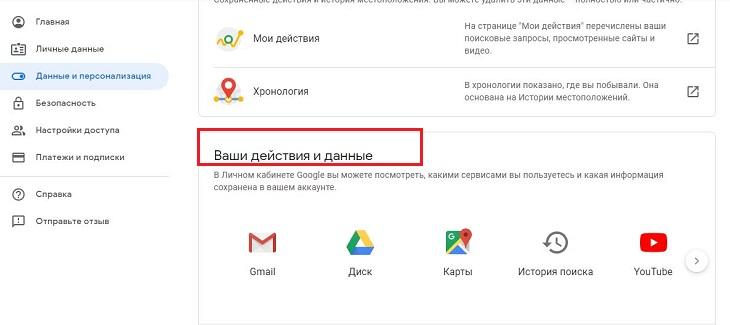
- В появившемся окне просмотреть всю информацию, которая расположена во вкладке сервисов Google.Для просмотра подробной информации необходимо использовать кнопку развертки.
- Необходимую информацию следует скачать на компьютер или облачный сервис. Для этого нужно во вкладке развертки нажать на иконку с тремя точками.
- Далее появится клавиша «Далее».
- После открытия раздела с сохранением данных нужно провести экспорт медиаконтента.
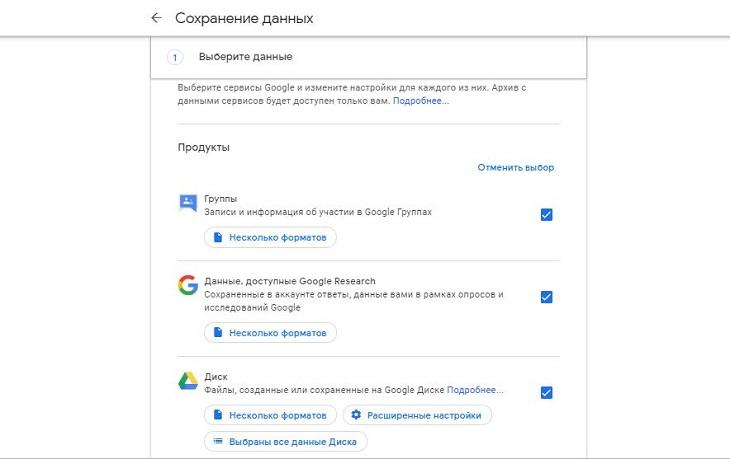
- Для выбора нужных данных потребуется нажать на вкладку с продуктами и выделить ценную информацию.
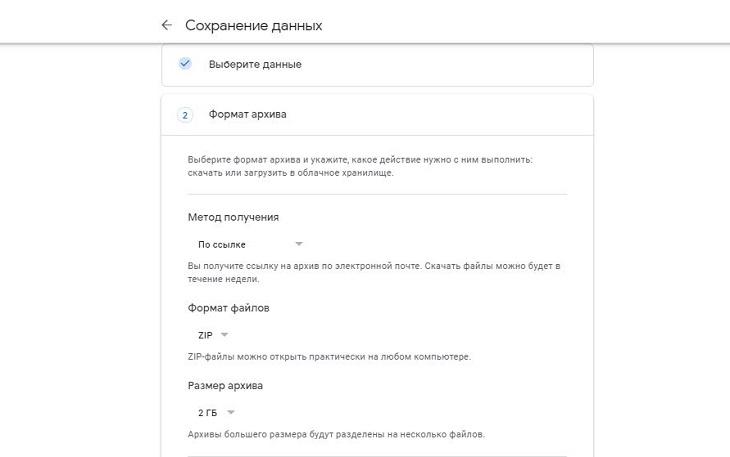
- Перед экспортом нужно выбрать тип архива, и указать место для сохранения. Архивы имеются в формате TGZ и ZIP.
Как удалить Family Link с телефона ребенка
В первую очередь необходимо избавиться от профиля с тех устройств, которые использовались для входа в учетную запись менеджера. В противном случае синхронизированные с профилем девайсы заблокируются. В том случае, когда функция «Родительский контроль» устанавливалась до создания профиля в сервисе Google, избавиться от учетной записи удастся следующим методом:
- Открыть менеджер Family Link на устройстве малыша.
- Осуществить вход в главное меню с помощью ярлыка с тремя полосками.
- В появившемся окне инструментов указать функцию удаления аккаунта, после чего провести деактивации.
- Чтобы подтвердить решение, необходимо авторизоваться в учетной записи посредством ввода пароля и логина.
- Этот же метод работает для деинсталляции FL Manager с планшетов на базе Андроид.
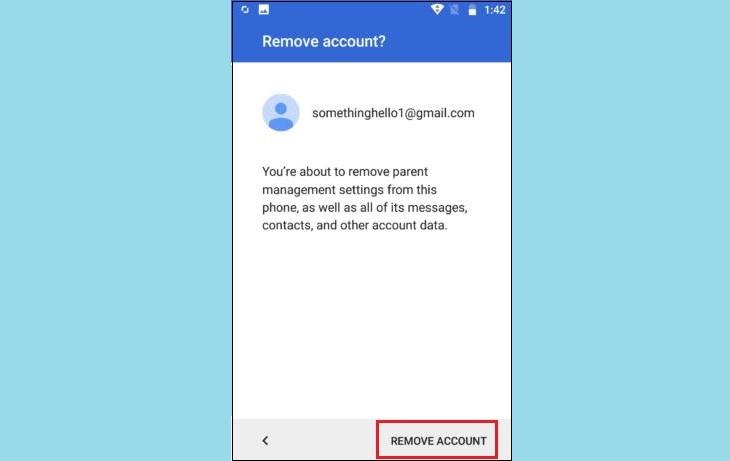
Удаление программы на родительском телефоне
Когда блокировка на некоторые действия устанавливалась с родительского телефона, это позволяет удалить профиль менеджера на собственном смартфоне с ОС Андроид. Какие манипуляции потребуется провести:
- Активировать приложение FL на своем устройстве.
- В главном окне утилиты открыть профиль ребенка. Для этого нужно нажать на специальный значок с телефоном.
- Далее отыскать блок с настройками, в котором имеется функция сброса параметров гаджета и удаления информации.
- Данный способ можно осуществить на официальном сайте менеджера FL.
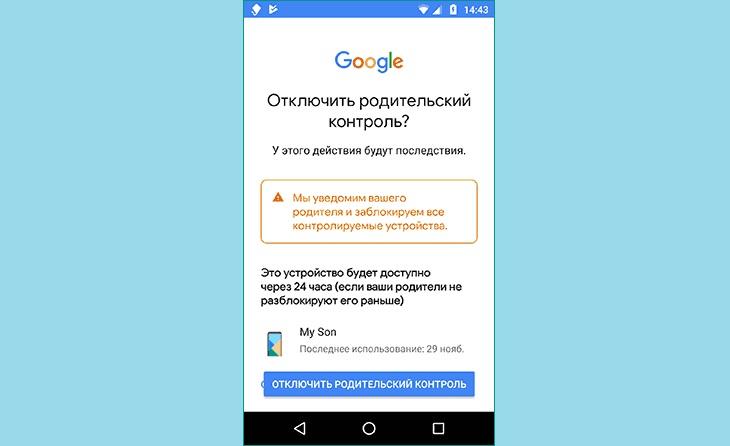
Отключение Family Link по достижению 13 лет
Когда ребенок достигает 13-летнего возраста, есть возможность мгновенно деактивировать режим родителя и полностью стереть приложение FL Manager. Что потребуется сделать:
- Включить программу на телефоне родителя.
- В новом окне указать имя малыша и проследовать к настройкам.
- Далее появится перечень инструментов, среди которых понадобится отыскать информацию о профиле и нажать на графическую кнопку деактивации родительского контроля.
- Для удаления смартфона ребенка из системы FL необходимо ввести защитный код.
- Ознакомиться с информацией на экране, после чего подтвердить свое действие соответствующей кнопкой.
- В конечном итоге потребуется нажать на клавишу отключения родительского контроля.
- Далее идет удаление программы Family Link с мобильного телефона родителя.
- Перейти на главную страницу гаджета.
- Отыскать и нажать на ярлык в виде шестерни.
- Следом откроются настройки, среди которых нужно выбрать раздел с приложениями.
- Отыскать в появившемся списке программу Family Link Manager и нажать на инструмент управления.
- Следующим шагом будет нажатие на графическую клавишу чистки кэша и удаления данных
- Осуществить деинсталляцию программы с помощью кнопки «Удалить».
- Ожидать окончания процедуры и перезапустить систему устройства.
Удаление FL с помощью прав администратора
Существует еще один метод удаления менеджера Family Link с детского телефона, который подразумевает получение прав администратора. Что для этого необходимо сделать:
- Открыть главное меню смартфона, после чего нажать на шестеренку.
- При переходе в основные настройки выбрать блок с информацией о телефоне.
- Быстро нажать около 7 раз на строку с номером сборки девайса.
- Далее откроется меню разработчика, в котором нужно найти отладку USB и поставить напротив флажок.
- Следующим этапом будет переход в раздел безопасности и дополнительных параметров.
- В блоке администраторов нужно найти приложение FL Manager.
- Снова перейти во вкладку с приложениями и удалить программу, используя указанный выше метод.
Как восстановить удаленный аккаунт ребенка
Очень часто родители деинсталлируют профиль малыша в гневе или по глупой случайности. Не стоит расстраиваться, ведь вернуть аккаунт можно. Главное условие чтобы ребенок не успел достигнуть 13-летнего возраста. Стоит заметить, что профиль в обязательном порядке должен создаваться родителями. Какие манипуляции необходимо провести для восстановления:
- Перейти в собственную учетную запись и страничку в семейной группе Гугл.
- Далее выбрать клавишу основного меню в телефоне.
- Отыскать пункт с восстановлением удаленного аккаунта.
- Нажать на соответствующую кнопку и ожидать окончания процесса.
Фэмили Линк заблокировал телефон – как разблокировать
Во время установки и удаления программы Family Link Manager может возникнуть множество проблем. Дабы разобраться в методике их решения, рекомендуется внимательно ознакомиться со следующей информацией: