Как отключить обновления в Windows 11
Обновления Windows 11 обеспечивают улучшения системы в самых разных областях, включая интерфейс, встроенные приложения и другие функции. Однако они также необходимы для защиты вашего компьютера от возможных внешних атак. Да, это средства, которые Microsoft использует для устранения брешей в системе безопасности. По этой причине Windows оснащена системой автоматического обновления, которая загружает и подготавливает новые версии к установке. Вы хотите избавиться от этого инструмента? Вы замечаете, что ваш компьютер работает медленно из-за автоматических обновлений? В этой статье мы расскажем, как их отключить, шаг за шагом.
Приостановить обновления из приложения настроек
Первый метод, который вы можете использовать для приостановки загрузки обновлений, находится в настройках системы. Найдите его ярлык в меню Пуск или используйте сочетание клавиш Windows + I для входа.
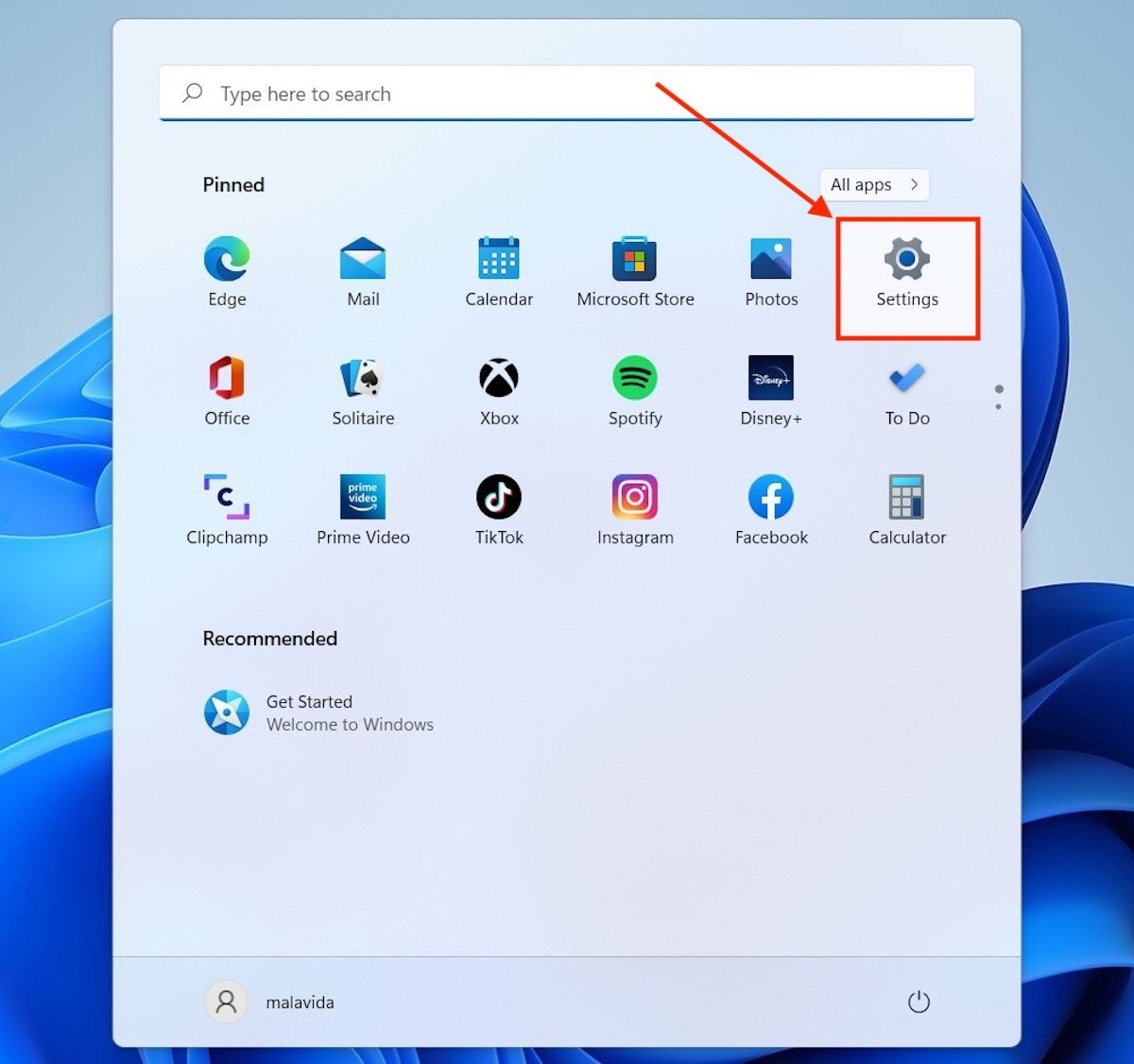
Откройте настройки Windows 11
Щелкните Центр обновления Windows, чтобы просмотреть все параметры, связанные с обновлениями. В разделе Приостановить обновления укажите, на какой период вы хотите остановить автоматические обновления.
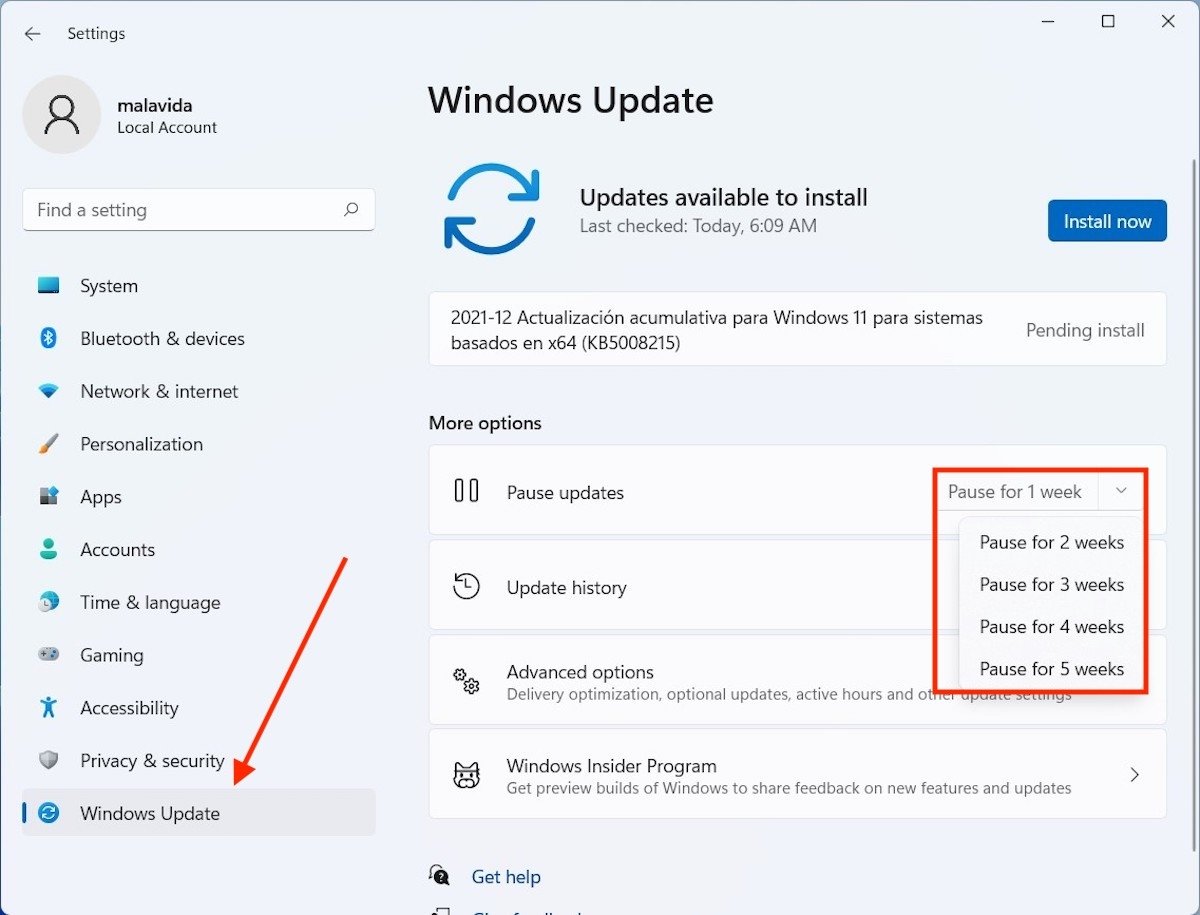
Приостановить обновления на указанное время
Вы можете установить эту паузу максимум на пять недель. В это время Центр обновления Windows перестанет проверять наличие доступных обновлений, хотя вы можете сделать это вручную по своему усмотрению.
Отключить службу обновления Windows
В качестве альтернативного метода в вашем распоряжении деактивация службы Windows Update. В отличие от предыдущего метода, этот применяется бессрочно. Кроме того, для этого требуются права администратора.
Сначала откройте диалоговое окно Выполнить с помощью комбинации клавиш Windows + R. Введите команду services.msc и нажмите кнопку ОК.
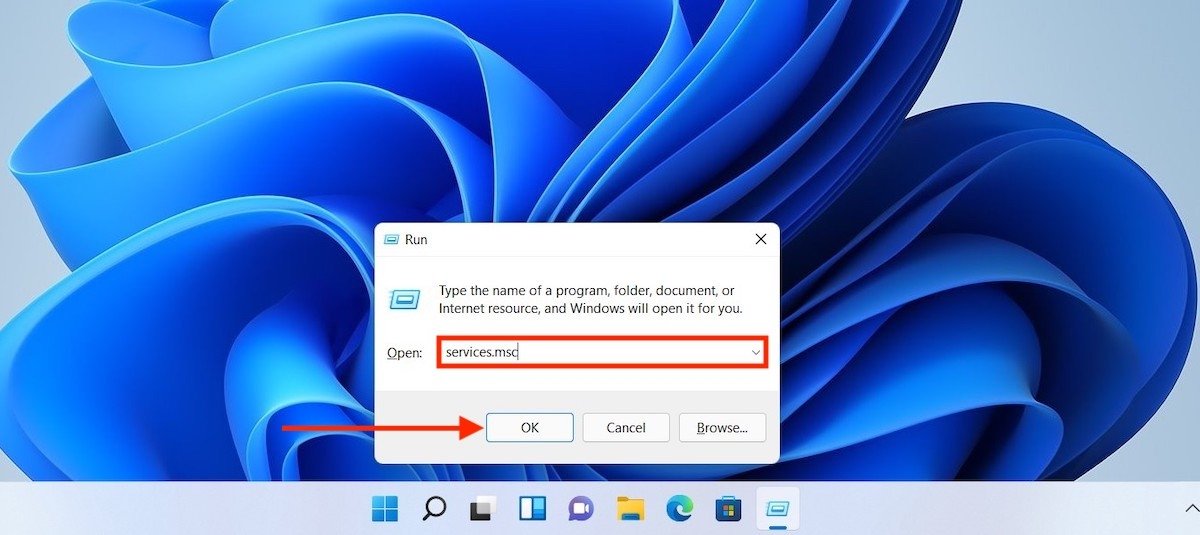
Откройте диспетчер служб Windows 11
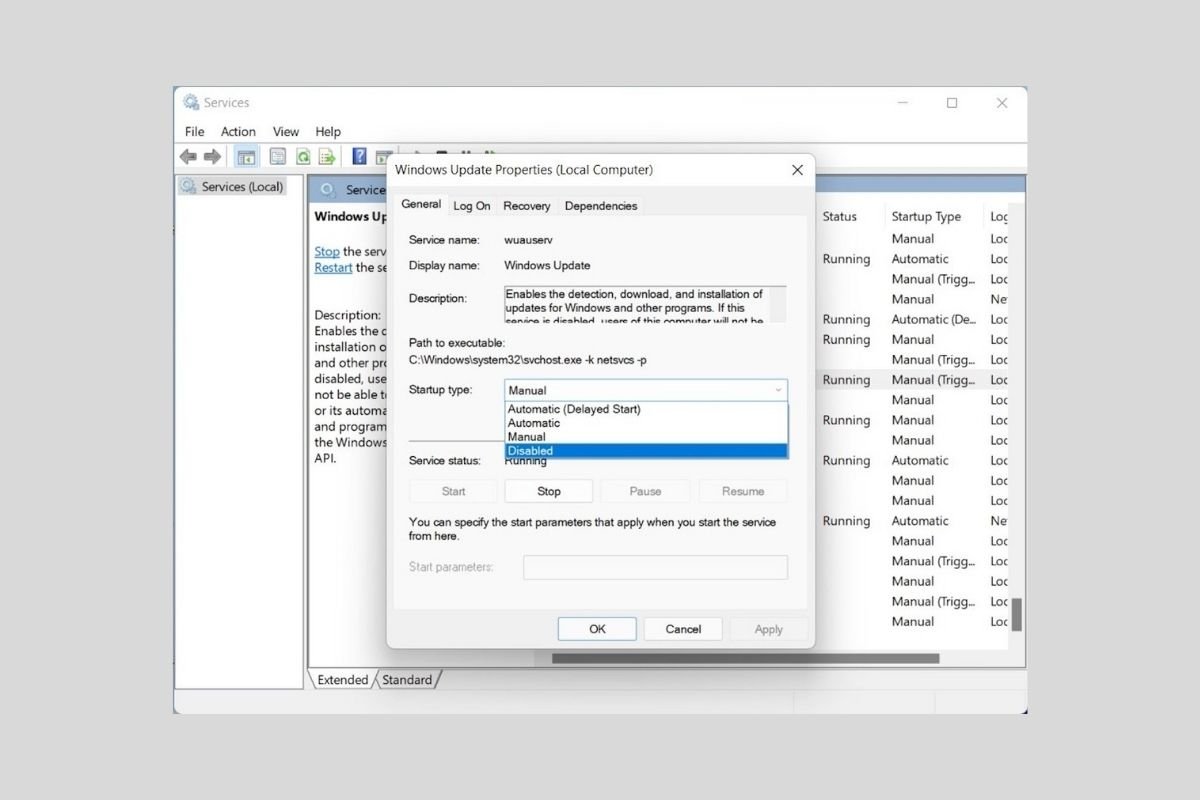
В списке служб найдите пункт Центр обновления Windows. Дважды щелкните по нему, чтобы увидеть все параметры.
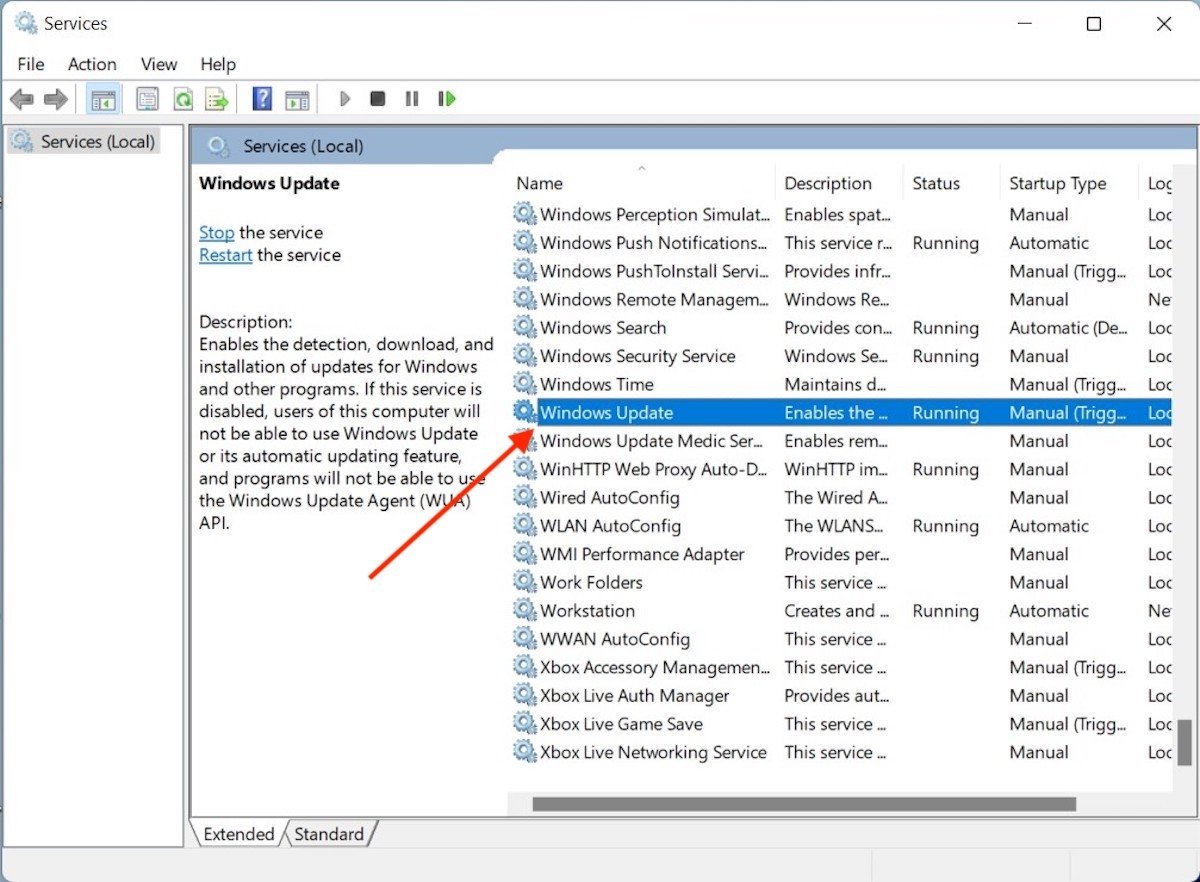
Служба обновления Windows
Сразу откроется всплывающее окно. В нем вы должны отобразить список опций, расположенных рядом с типом запуска. Выберите Отключено, чтобы предотвратить обслуживание от автоматического запуска при запуске.
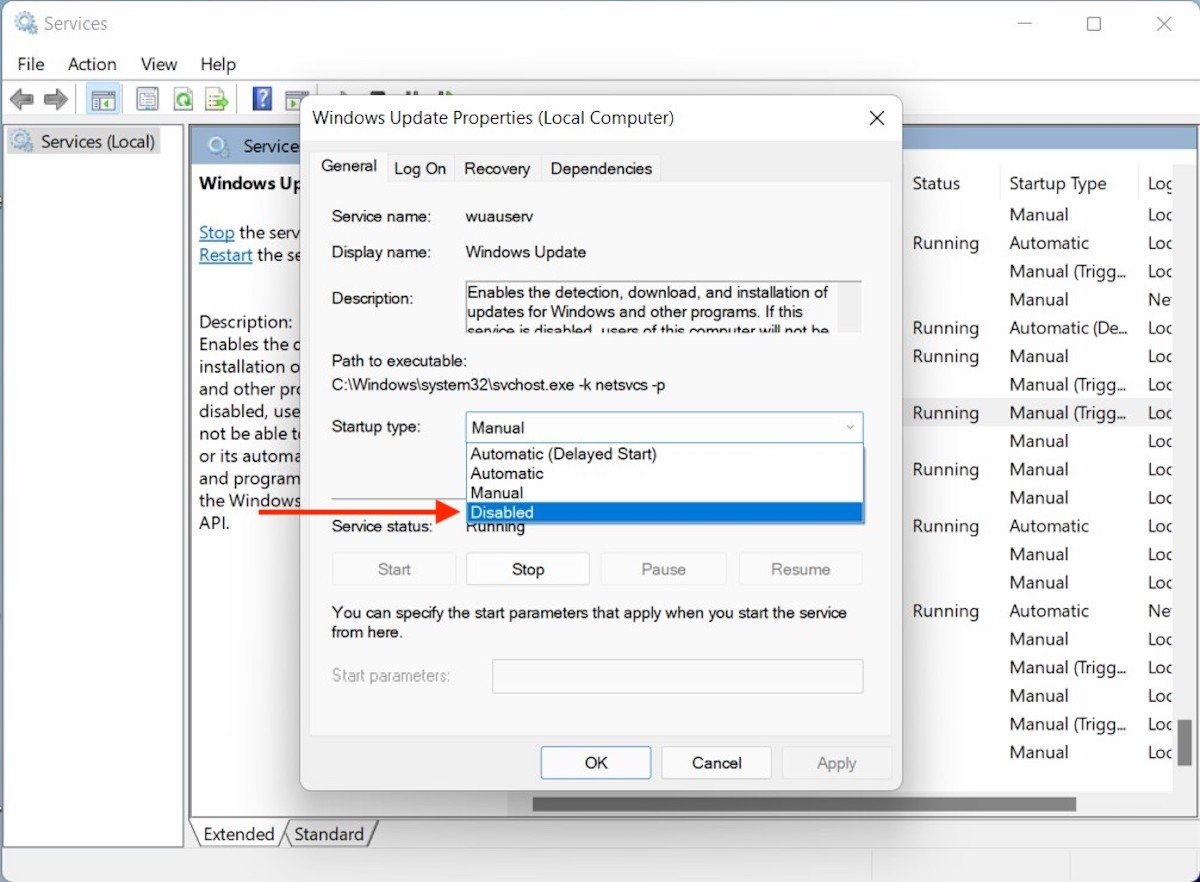
Отключить службу обновлений
Перезагрузите компьютер, чтобы изменения вступили в силу. Помните, что если в будущем вы захотите снова активировать автоматические обновления, вы должны установить для этого параметра значение Автоматически или Вручную.
Как отключить обновления из regedit
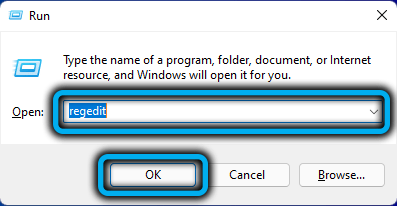
Последний способ отключить автоматические обновления — это изменить реестр Windows. Для этого вам нужно запустить редактор. Это так же просто, как открыть окно Выполнить и ввести в нем команду regedit. В этом случае также потребуются права администратора для внесения изменений.
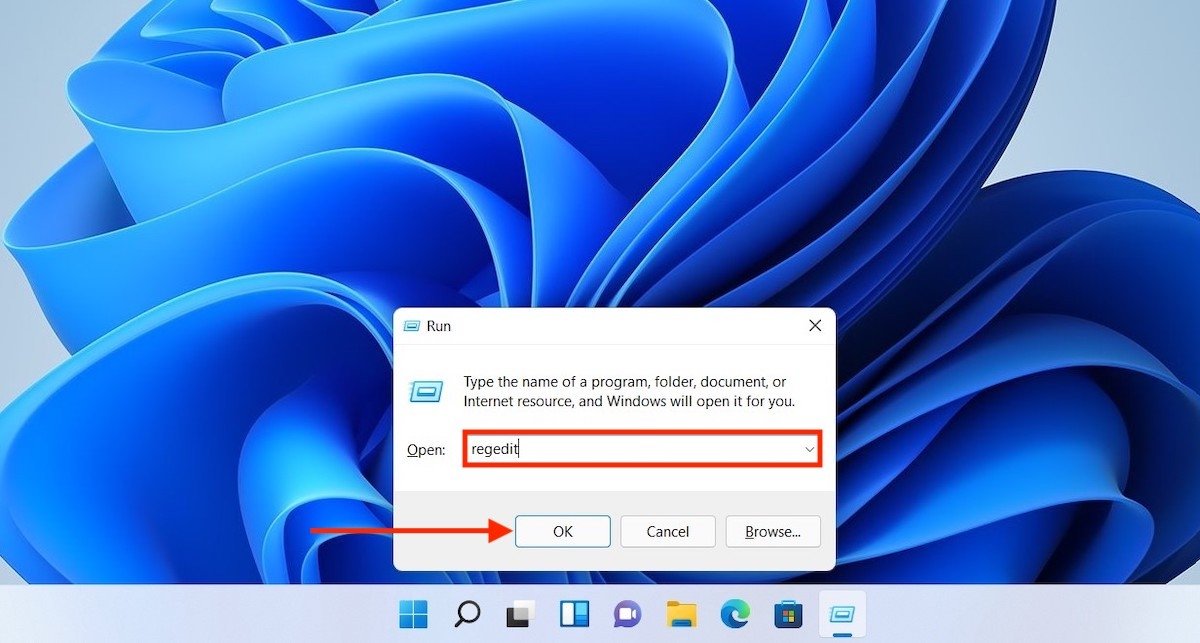
Открыть редактор реестра
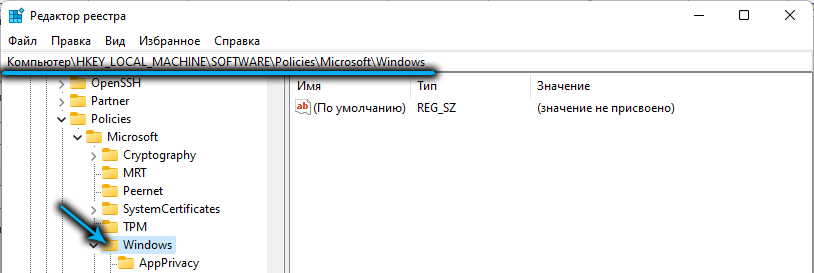
В окне редактора реестра перейдите по следующему пути:
Внутри ключа Windows вы найдете вложенный ключ под названием Центр обновления Windows. Если нет, создайте его самостоятельно, щелкнув правой кнопкой мыши Windows, наведя курсор на Создать и выбрав Ключ.
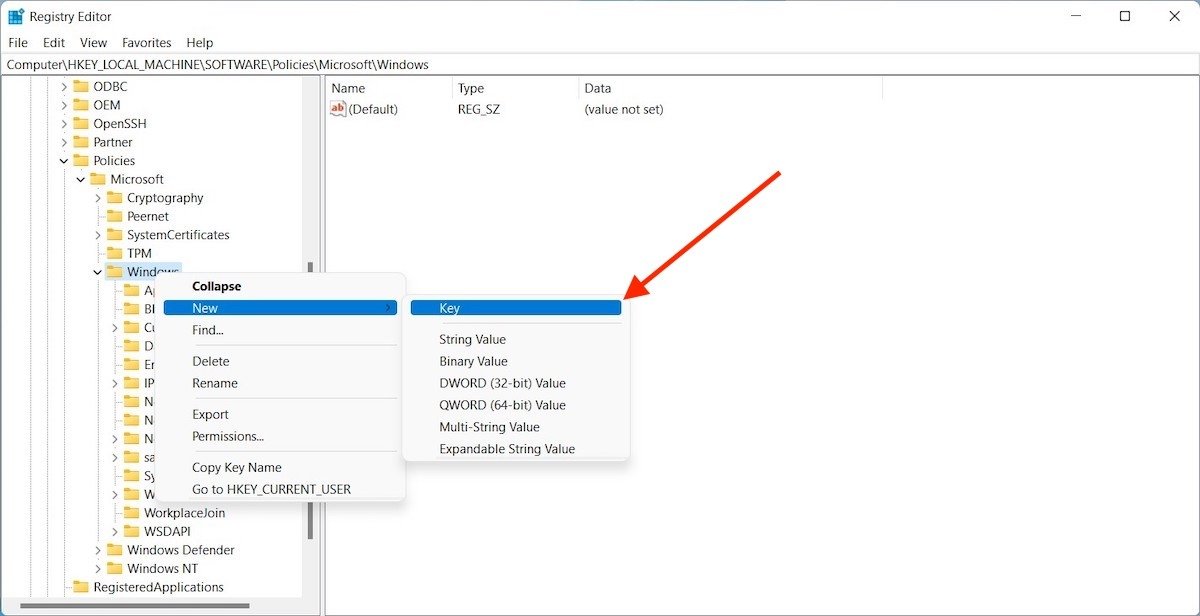
Создать новый ключ
В результате у вас будет ключ под названием Центр обновления Windows в Windows.
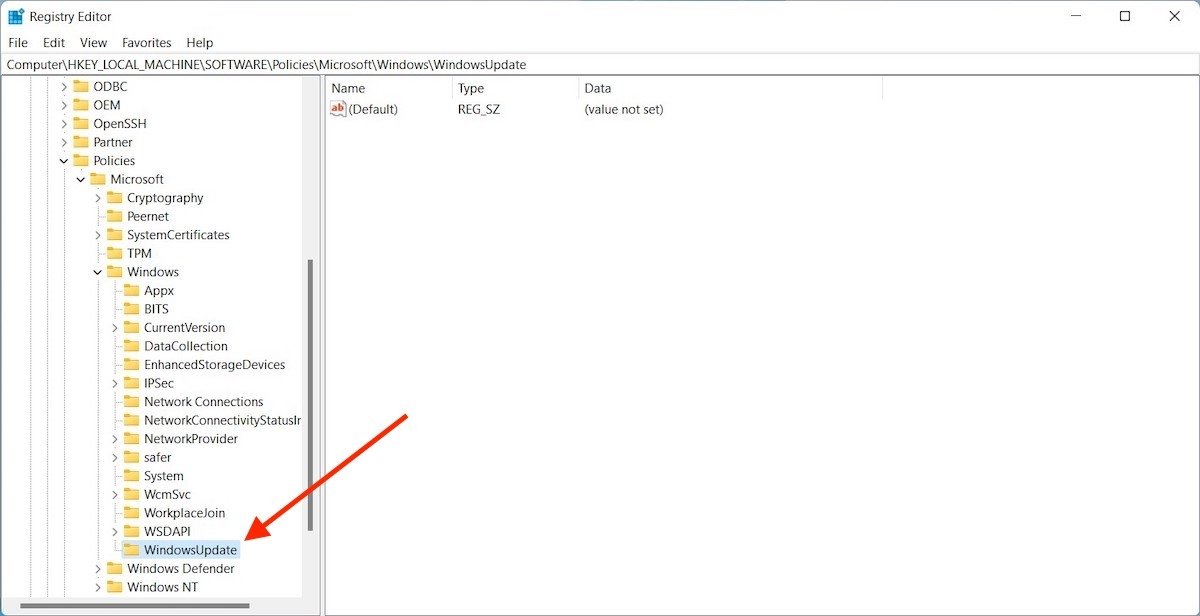
Ключ WindowsUpdate создан
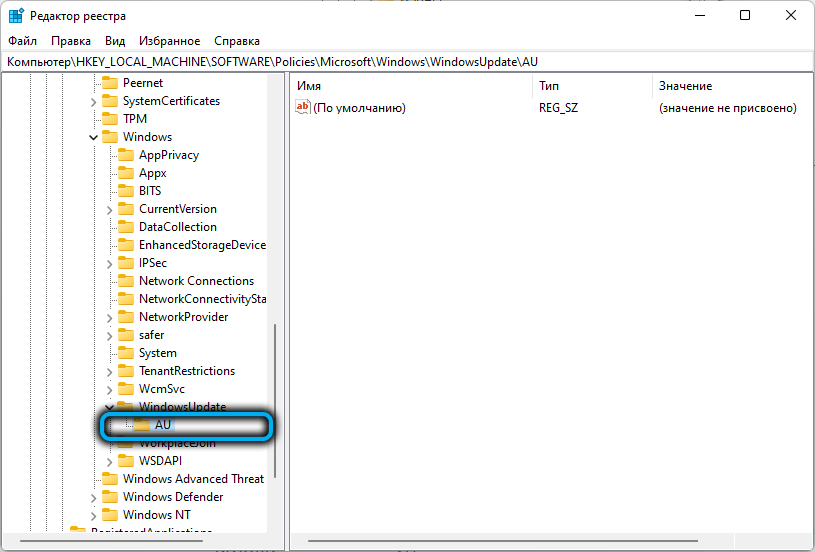
Повторите процесс, но на этот раз для создания ключа под названием AU в Центре обновления Windows.
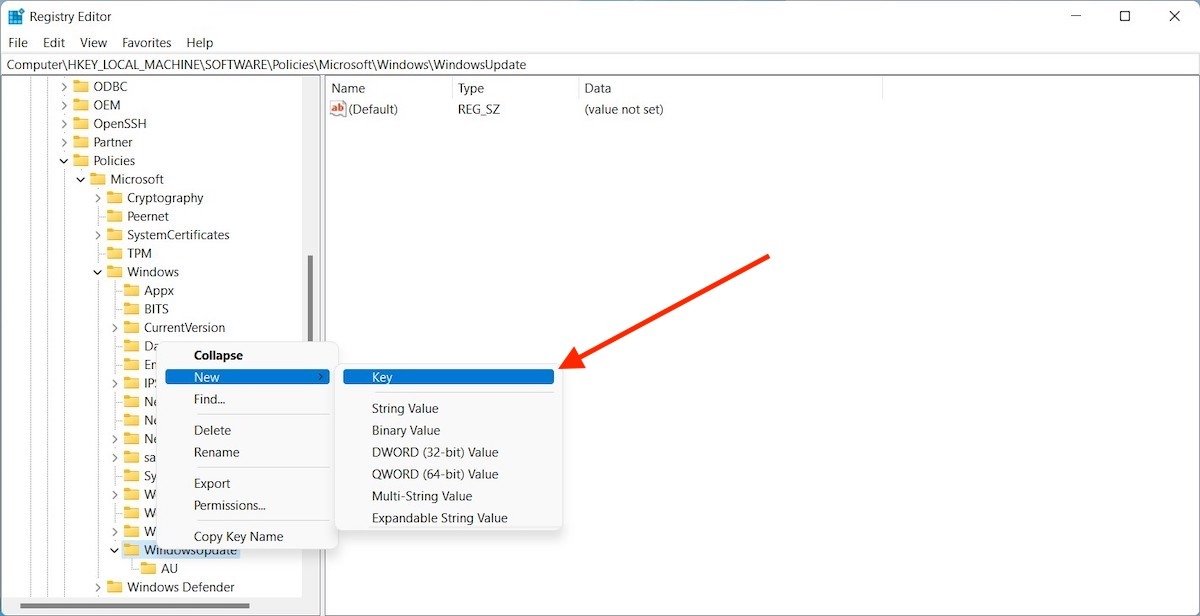
Создайте ключ AU в Центре обновления Windows
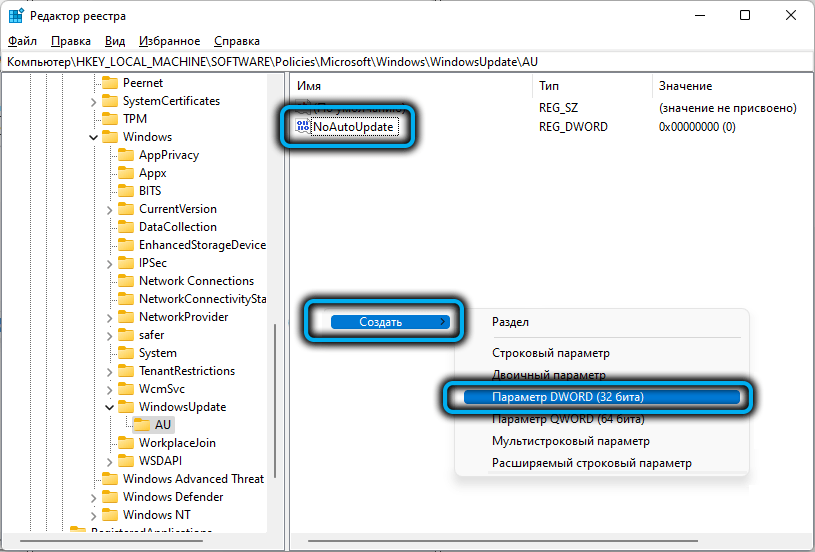
Внутри ключа AU добавьте значение DWORD (32-битное).
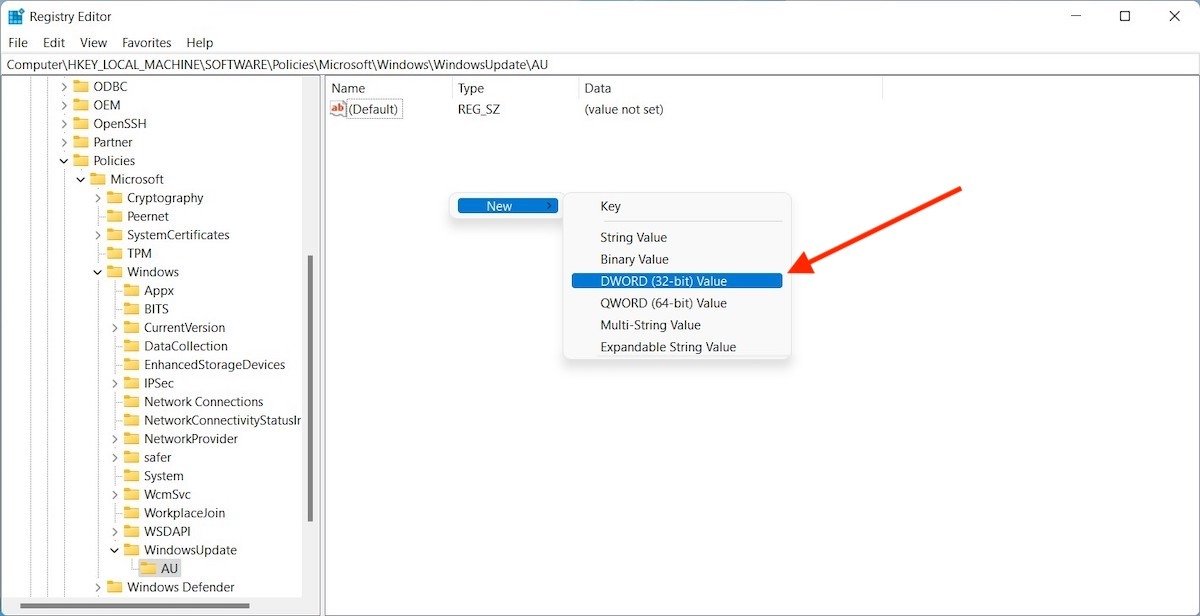
Создать новое 32-битное значение
Переименуйте его в NoAutoUpdate и дважды щелкните по нему. Итак, измените значение на 1.
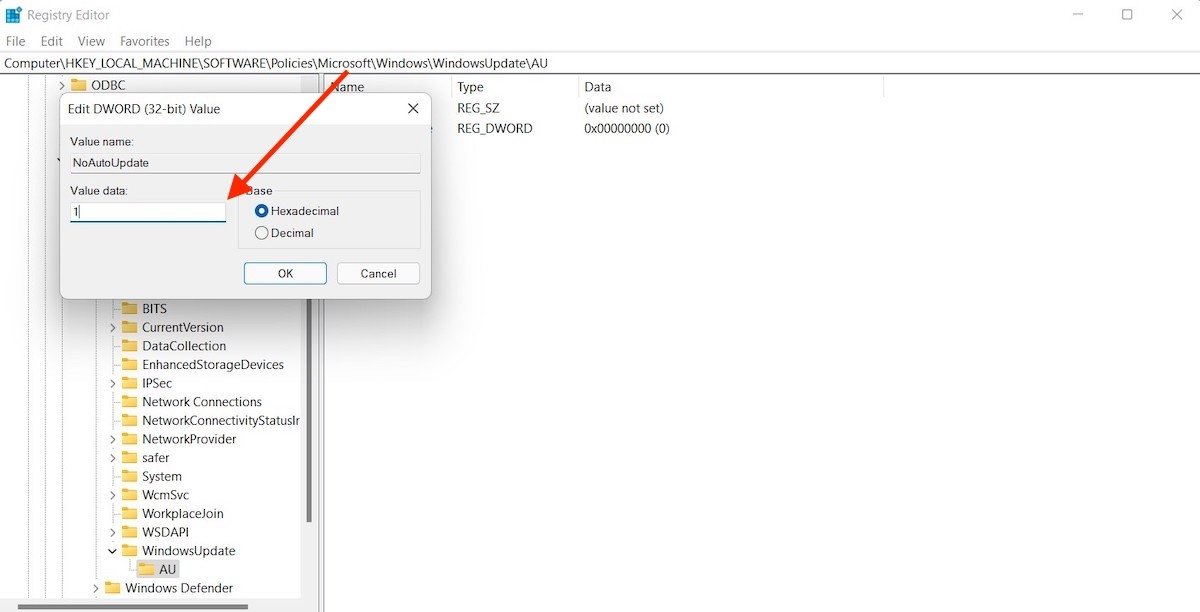
Измените значение на 1
После выполнения этих шагов в пути Computer HKEY_LOCAL_MACHINE SOFTWARE Policies Microsoft Windows WindowsUpdate AU вы должны найти значение NoAutoUpdate на 1. Как вы можете видеть на следующем снимке экрана.
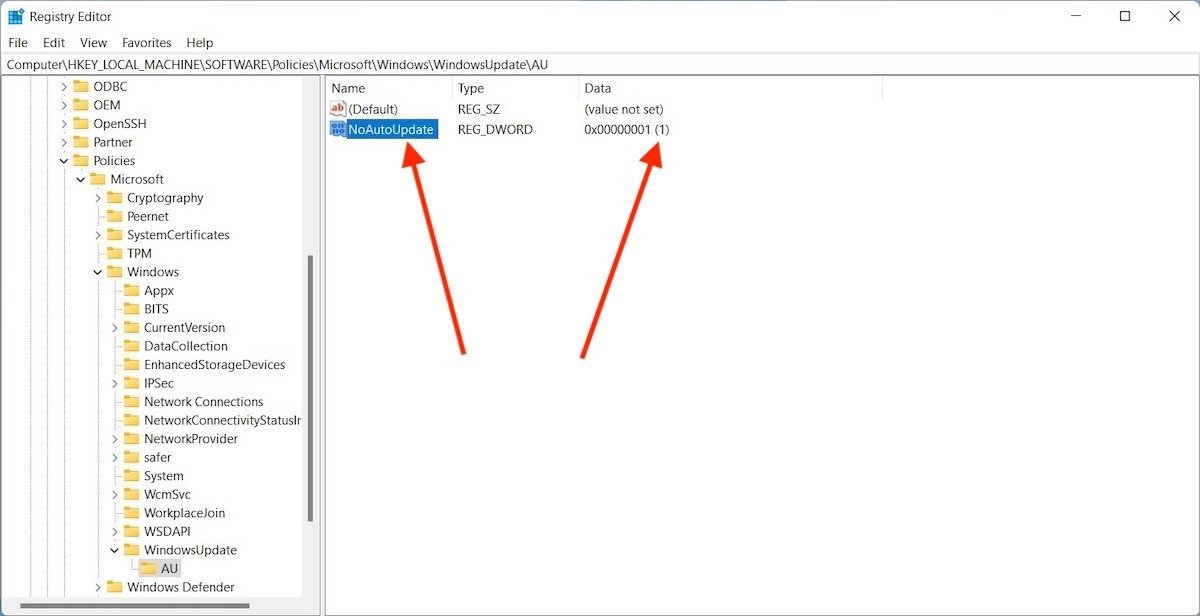
Изменения, внесенные в реестр
Перезагрузите компьютер, чтобы изменения вступили в силу. Отныне обновления никогда не будут загружаться автоматически. Скорее следует зайти в раздел Windows Update в настройках системы.
Целесообразно ли отключать автоматические обновления?
Мы можем посоветовать следовать этим методам только в очень конкретных случаях, например, при маломощном тестовом оборудовании или компьютерах. Не следует отключать получение новых версий на ПК, который вы используете дома или на работе. Почему? Причин несколько:
Отключение автоматического обновления Windows 11

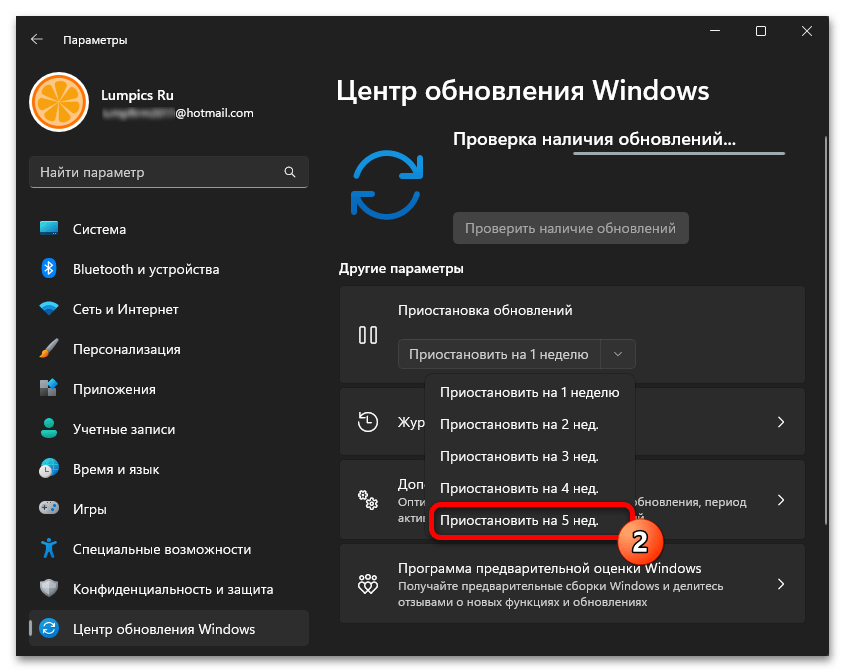
Самый простой, безопасный и официально предлагаемый Microsoft способ отключения автоматического обновления Windows 11 заключается в установке временного запрета на его проведение. Единственным недостатком решения считается его временность, то есть при желании полностью отказаться от проверки наличия, скачивания и инсталляции апдейтов операционной системы в долгосрочной перспективе выполнять следующую, хотя и очень простую, инструкцию придётся с некоторой периодичностью (во всяком случае, один раз в 5 недель).
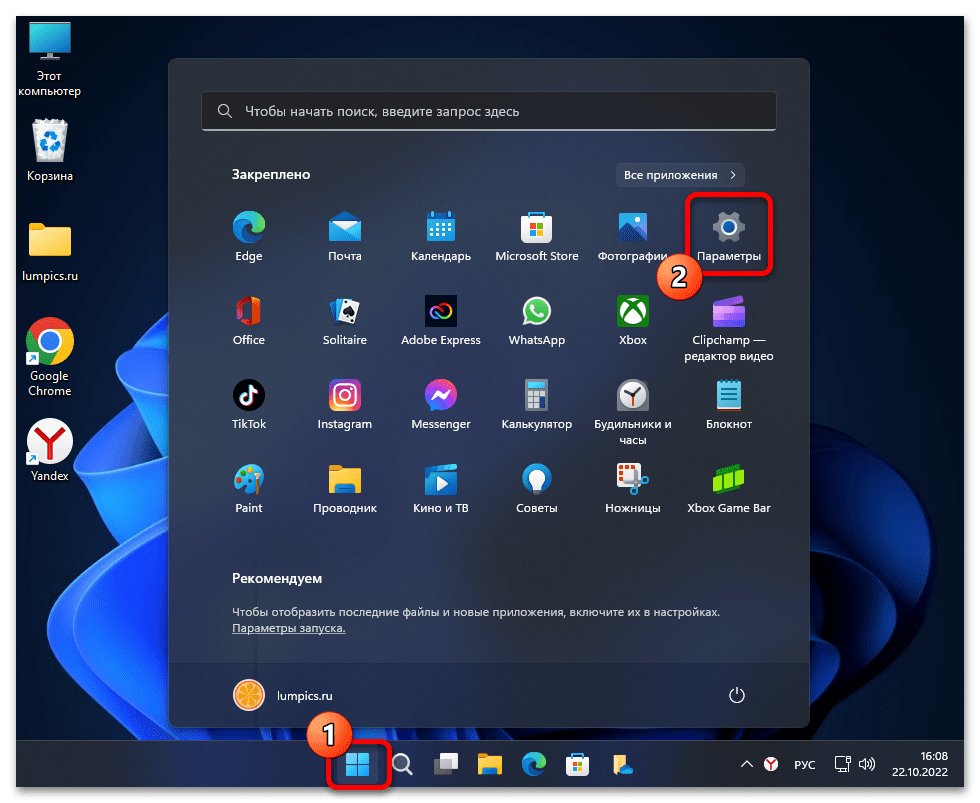
- Любым предпочитаемым способом (из Главного меню, открываемого кликом правой кнопкой мыши по кнопке «Пуск» на Панели задач ОС перечня, при помощи клавиатурной комбинации «Win»+«I» и др.) переходим в «Параметры» операционной системы.
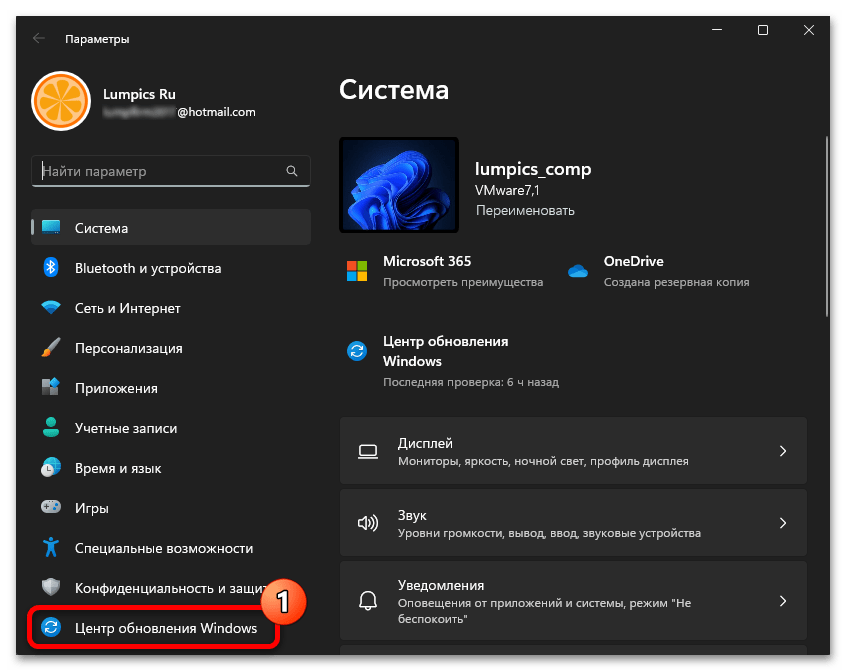
- Из меню разделов настроек операционки слева окна, кликнув по последнему в нём пункту, перемещаемся в «Центр обновления Windows».
Напомним, что, к примеру, с целью освобождения пространства на системном диске ПК, у пользователей Win 11 есть возможность удалить уже скачанные, но не развернутые в ОС пакеты обновлений; и/или деинсталлировать уже интегрированные в неё апдейты:
Читайте также: Удаление обновлений в Windows 11
- В блоке «Приостановить обновления» кликнуть «Продлить на X недель» (доступно, когда ранее выбран период меньше максимально допустимого, т.е. 5-ти недель).
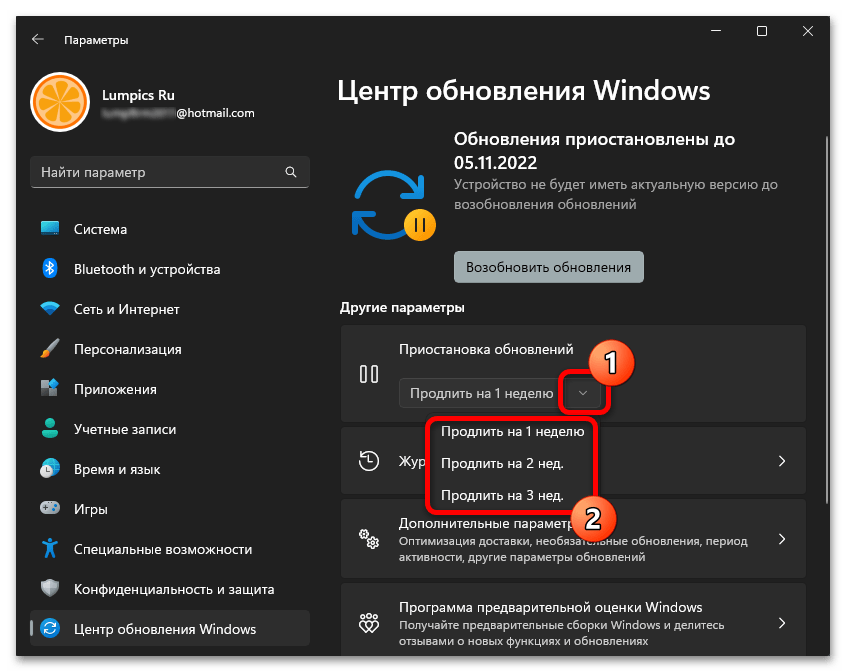
- Или нажать «Возобновить обновления»,
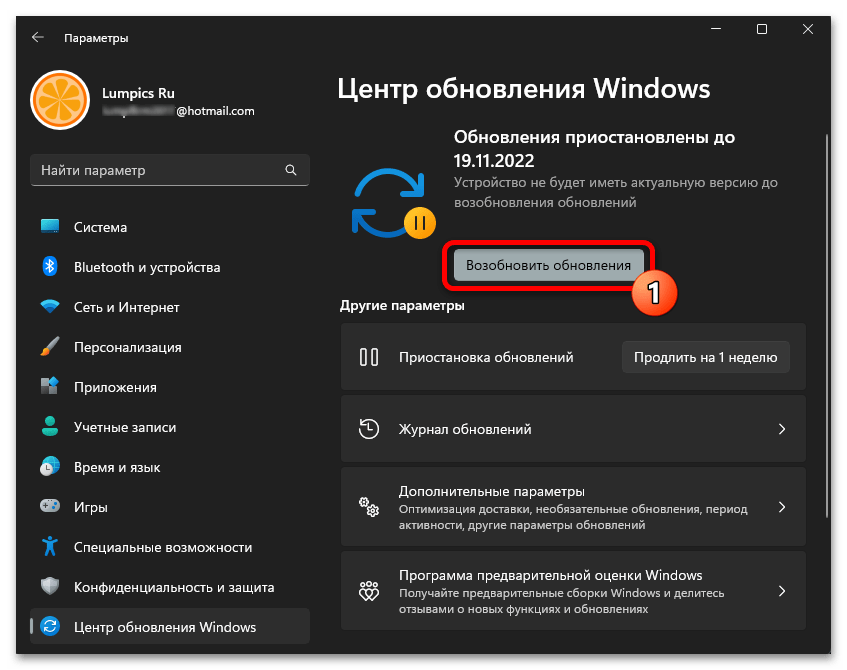
а затем, повторив выполнение пункта №3 этой инструкции, отсрочить запуск служб получения апдейтов ОС заново.
Способ 2: Лимитные подключения
Следующий вариант действий по установке контроля за получением обновлений в Виндовс 11 относится к хитростям, эксплуатирующим логику работы ОС в отношении интернет-подключений. Далее описан в целом безобидный и очень простой подход (что и обуславливает его преимущество), но стоит учитывать, что эффективен он ограничено – автоматически скачиваться пакеты новых компонентов операционки перестанут, однако все остальные функции Центра обновлений продолжат свою работу.
-
Открываем «Параметры» Windows 11 («Win»+«I» на клавиатуре), переходим в озаглавленный «Сеть и интернет» раздел настроек ОС из перечня слева окна.
Аналогичным указанному в двух предыдущих пунктах инструкции образом активируем опцию «Лимитное подключение» в отношении всех (конечно, если таковые имеются)
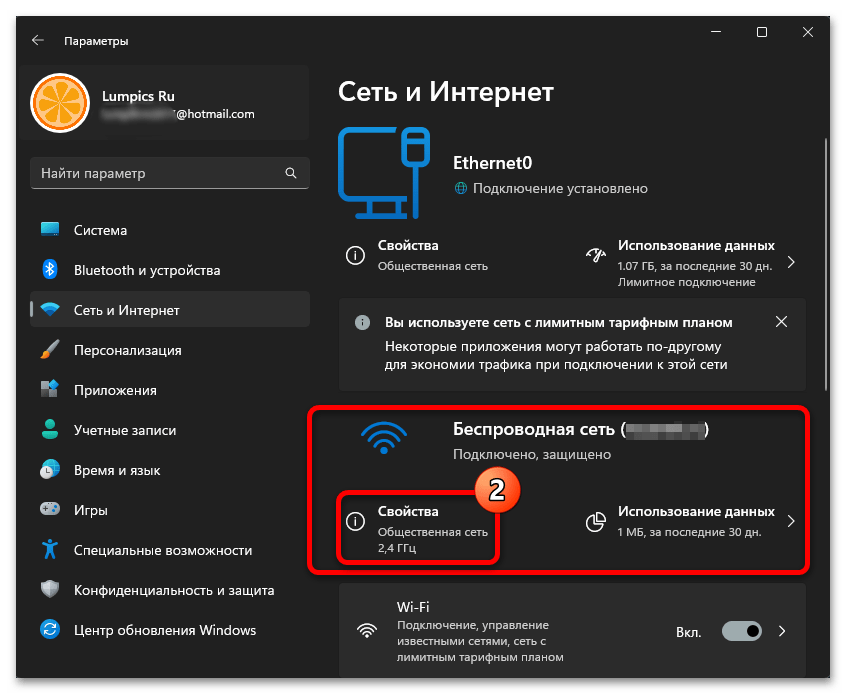
используемых на компьютере интернет-соединений.
Способ 3: Настройка локальной групповой политики
Еще одна в большинстве случаев весьма эффективная инструкция по остановке связанных с автоматическим обновлением Виндовс 11 процессов предполагает конфигурирование одной из локальных групповых политик ОС. Реализуется это путем несложных манипуляций в специальной системной оснастке-редакторе.
Важно! Продемонстрированный далее «Редактор локальных групповых политик» доступен (во всяком случае по умолчанию) исключительно в Windows 11 редакций «Профессиональная» и «Корпоративная», пользователям других выпусков ОС пробовать применять нижеследующее бессмысленно!
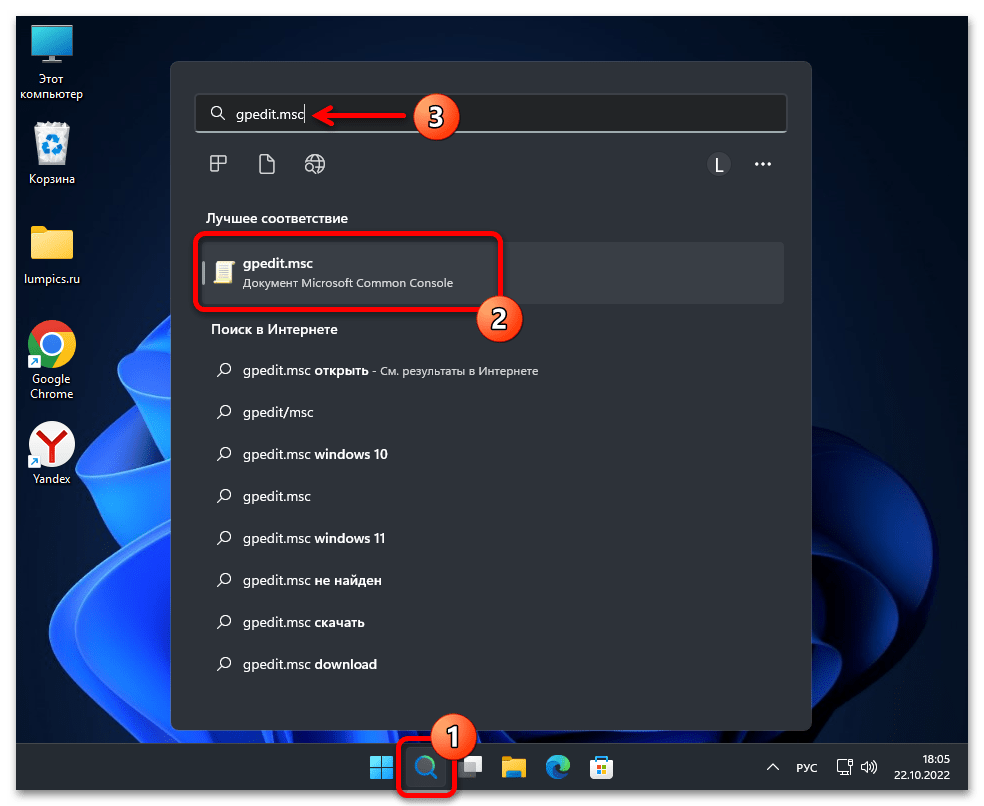
- Запускаем «Редактор локальной групповой политики». Это можно сделать двухвариантно:
- Введя запрос gpedit.msc в системный «Поиск» и затем кликом открыв обнаруженный им и одноименный запросу «Документ Microsoft Common Console».
- Либо посредством отправляемой через оснастку «Выполнить» команды на открытие целевого средства:
Кликаем «Пуск» на панели задач правой кнопкой мыши или нажимаем «Win»+«X» на клавиатуре, затем выбираем «Выполнить» в отобразившемся меню.
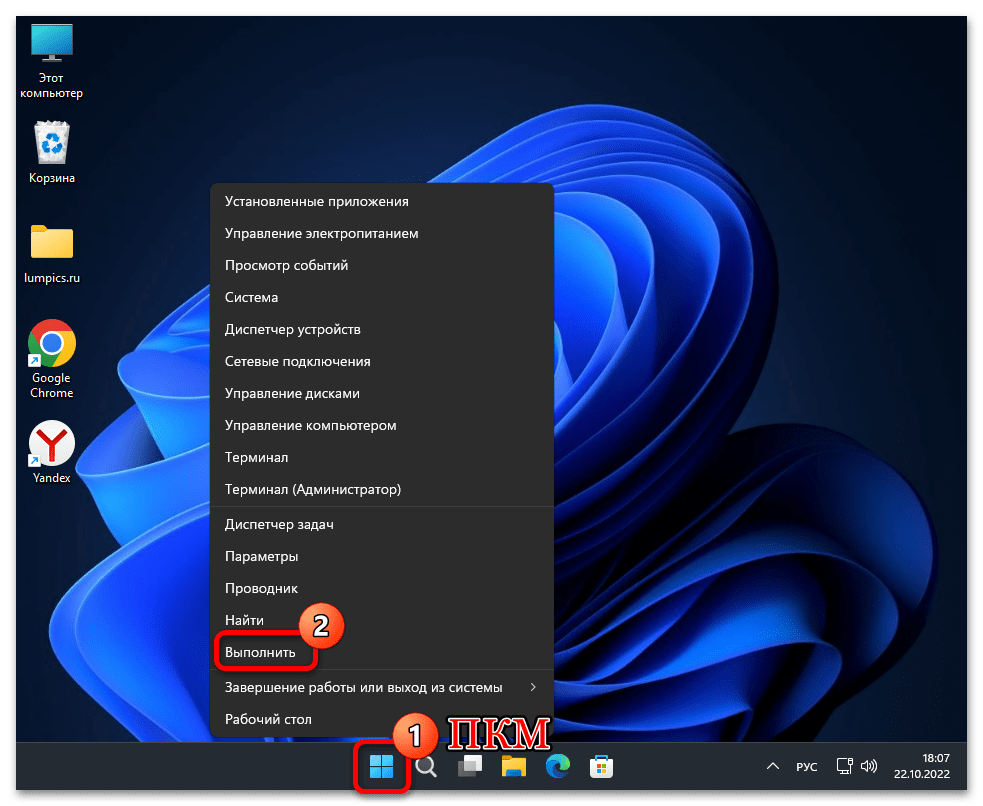
Вводим в поле открывшегося окошка следующую команду, а затем щёлкаем «ОК» или нажимаем «Ввод» на клавиатуре:
Способ 4: Редактирование реестра
Как известно, работу подавляющего большинства компонентов Windows всех версий (и новейшая 11-я здесь не исключение) возможно сконфигурировать путём внесения правок в системный реестр. С целью установки запрета на работу функции автоматического обновления ОС в базу данных её параметров и настроек вносится изначально отсутствующая запись.
-
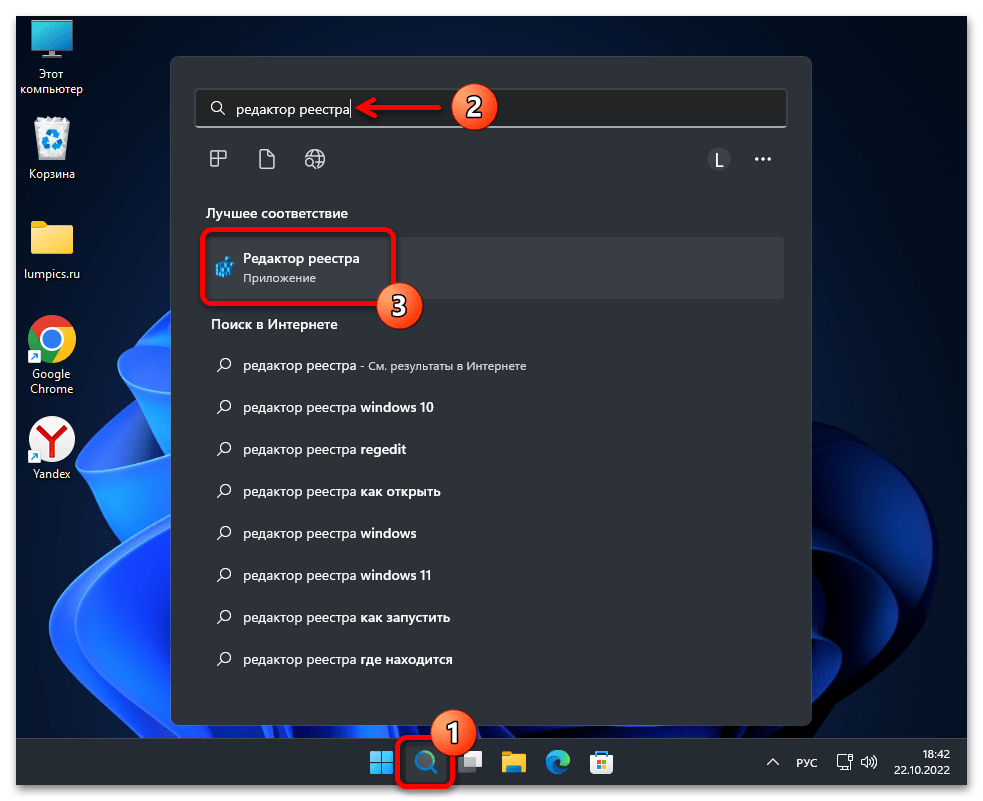
Открываем «Редактор реестра» ОС. Проще всего это сделать через доступный с Панели задач операционки «Поиск», введя название приложения в качестве запроса и затем перейдя по предложенной системой ссылке на его запуск.
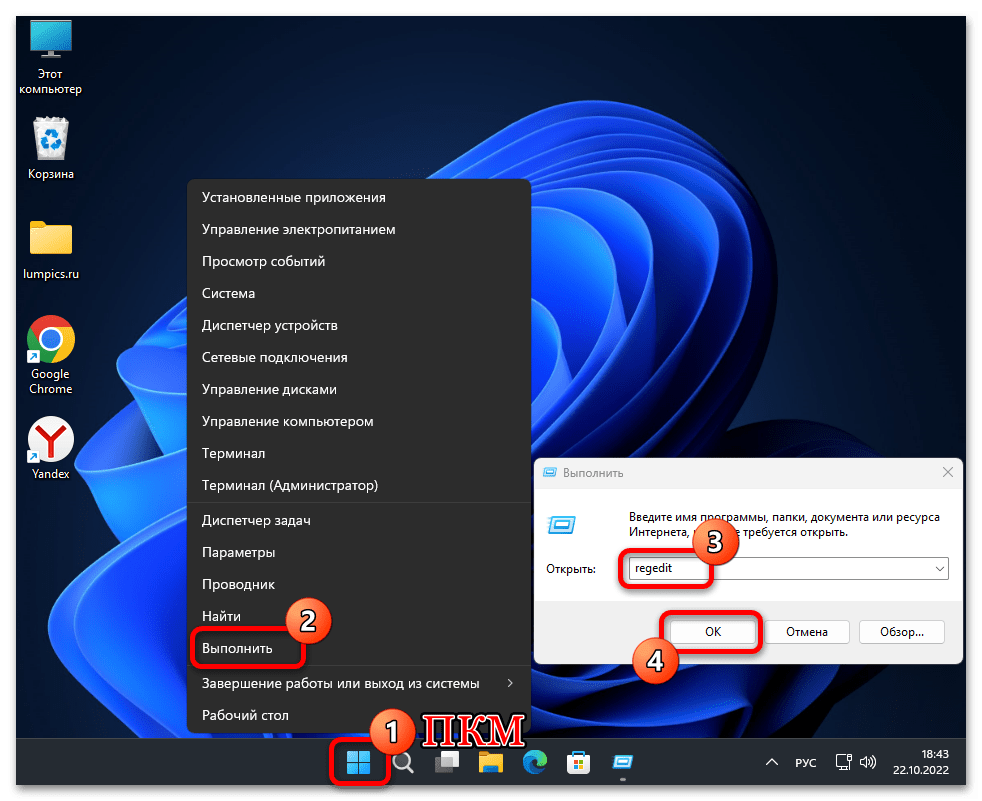
Кроме того, для вызова целевого средства можно открыть окошко «Выполнить» (например, при помощи клавиатурной комбинации «Win»+«R»), ввести в его единственное поле следующую команду и нажать «ОК» либо «Enter» на клавиатуре:
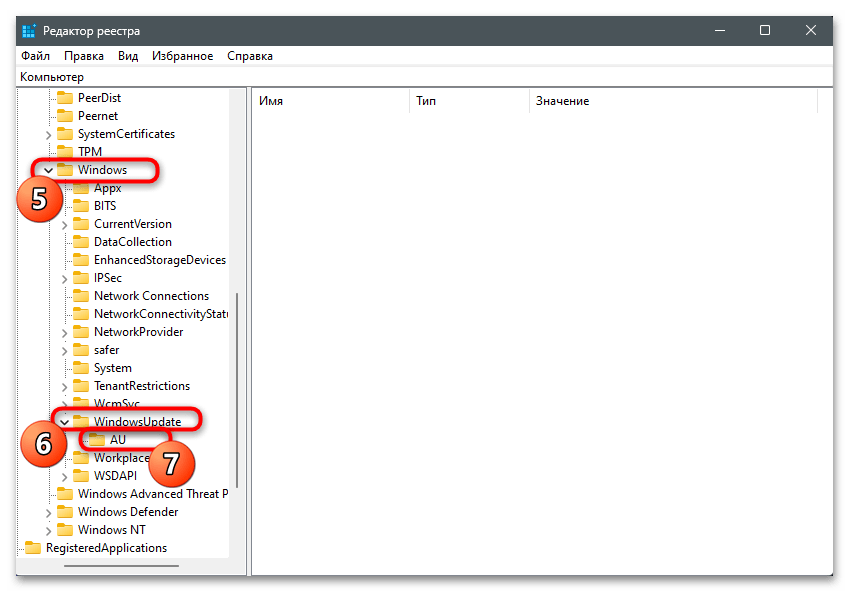
С этой целью необходимо по очереди развернуть папки-составляющие пути
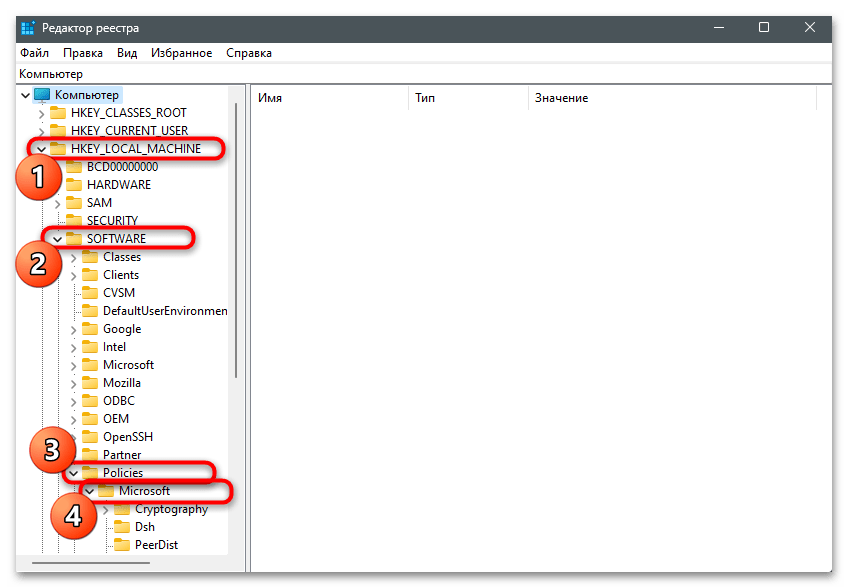
в панели слева окна редактора.
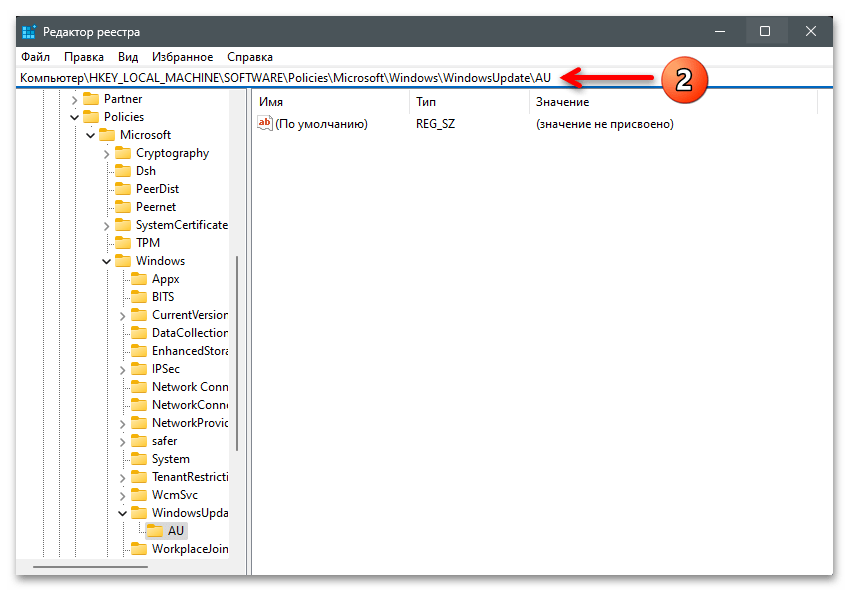
Кроме того, можно скопировать путь из текста этой статьи в буфер обмена Win 11, а затем вставить его в расположенное под строкой меню «Редактора реестра» поле
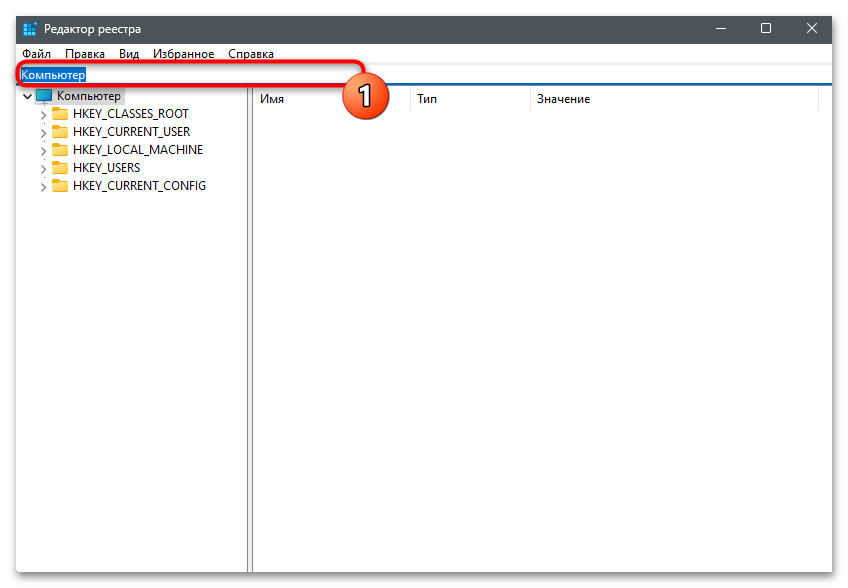
и нажать «Ввод» на клавиатуре.
Способ 5: Сторонний софт
Известно, что очень многие пользователи Windows стремятся отказаться от получения апдейтов ОС «полностью и навсегда» (несмотря на то, что поступать так категорически не рекомендуется), и это привело к появлению довольно большого количества приложений от сторонних разработчиков, облегчающих решение связанных с отключением обновлений задач. К данной категории софта следует отнести и узкоспециализированные (предназначенные только для отключения связанных с Windows Update служб) средства и многофункциональные программы для изменения, в том числе скрытых, параметров операционки с разными целями.
Вариант 1: Sordum Windows Update Blocker
Предлагаемое компанией Sordum ПО Windows Update Blocker (WUB) — компактная, не требующая установки и бесплатная утилита, которая предназначена для отключения обеспечивающих работу Центра обновлений операционки системных служб. Это создаёт серьёзное препятствие для выполнения автоматического обновления Win 11, соответственно, софт считается весьма эффективным, а за счёт простоты получения и использования стал одним из самых популярных решений нашей задачи.
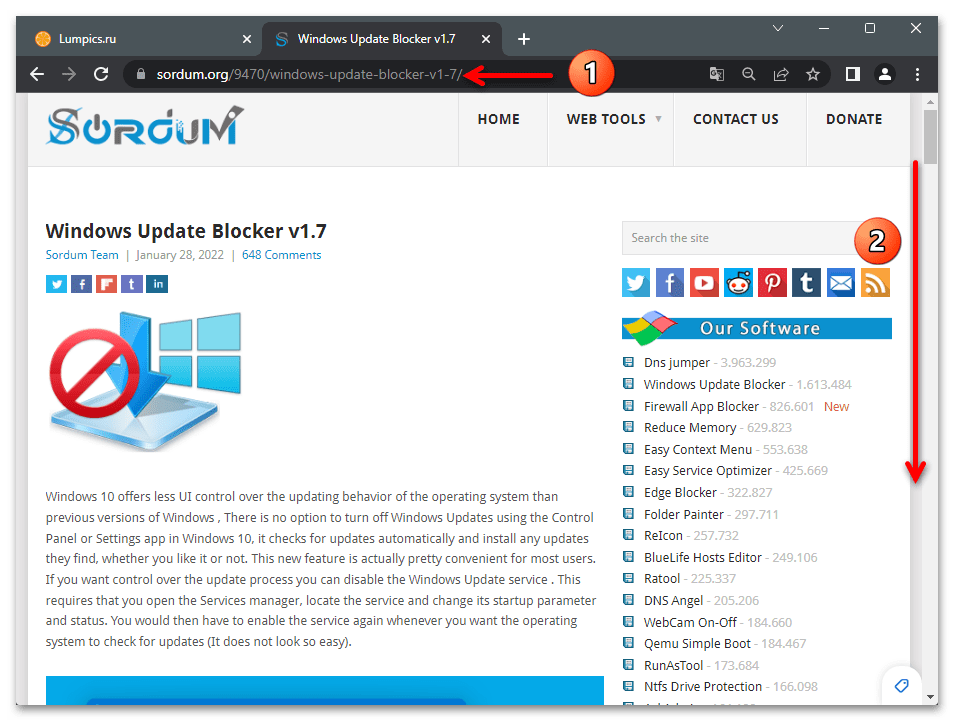
-
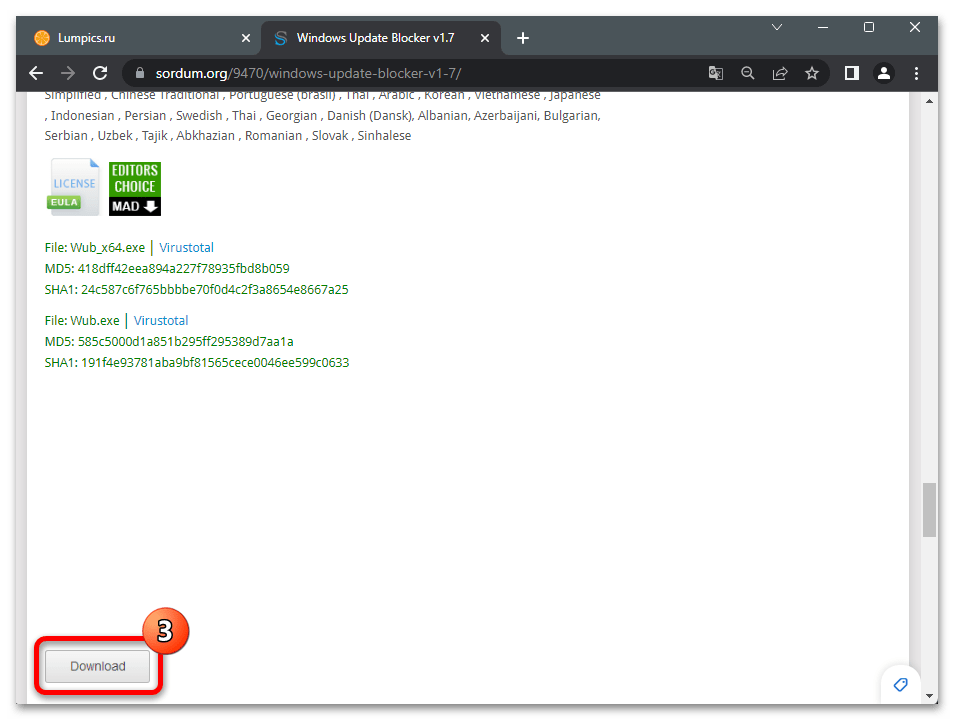
Переходим по ссылке выше на страницу Windows Update Blocker официального сайта Sordum. Прокручиваем информацию практически до конца,
находим и нажимаем кнопку «Download» — это инициирует скачивание архива с компонентами софта на диск ПК,
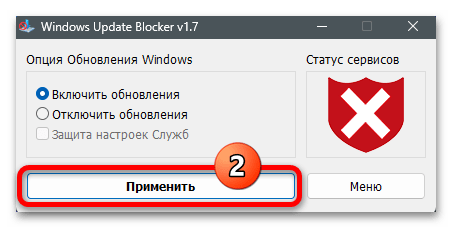
Вариант 2: Ashampoo WinOptimizer
WinOptimizer от знаменитой компании-разработчика разнопланового ПО для Windows Ashampoo представляет собой комплексное решение для конфигурирования многих параметров функционирования ОС, оптимизации сопутствующих её работе процессов, в том числе с целью повышения уровня производительности. Софт выпускается в нескольких вариантах, далее рассмотрим отключение обновлений в Win 11 при помощи его бесплатной и поддерживающей такую возможность версии.
- Скачиваем, устанавливаем и активируем подходящую для решения нашей задачи версию Ashampoo WinOptimizer (FREE v17):
- Открываем доступный по представленной перед этой инструкцией ссылке обзор программы WinOptimizer у нас на сайте, оттуда переходим на страницу загрузок софта на официальном веб-ресурсе компании Ashampoo.
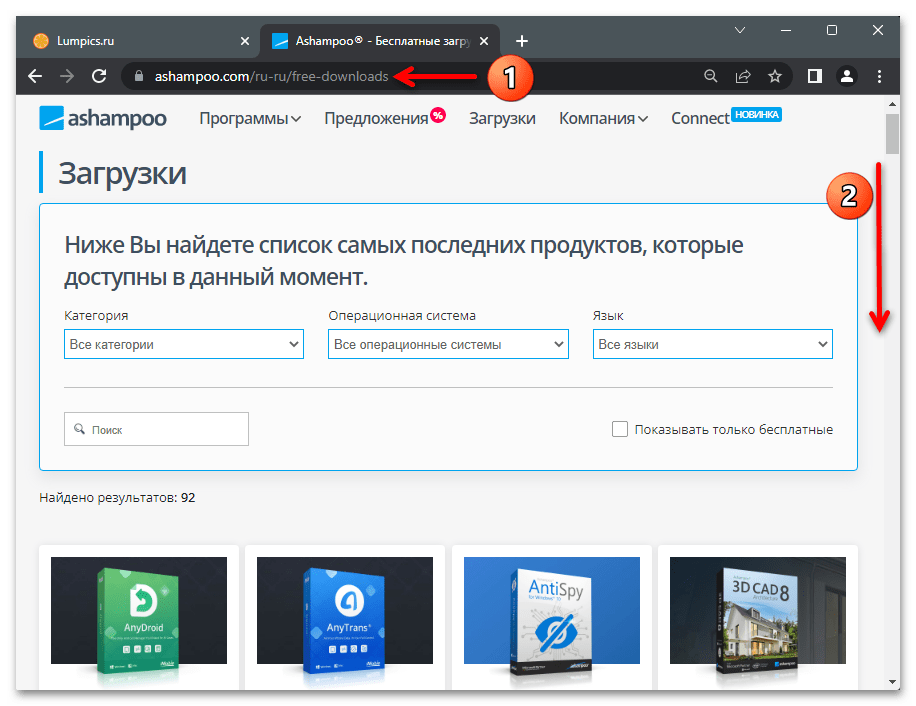
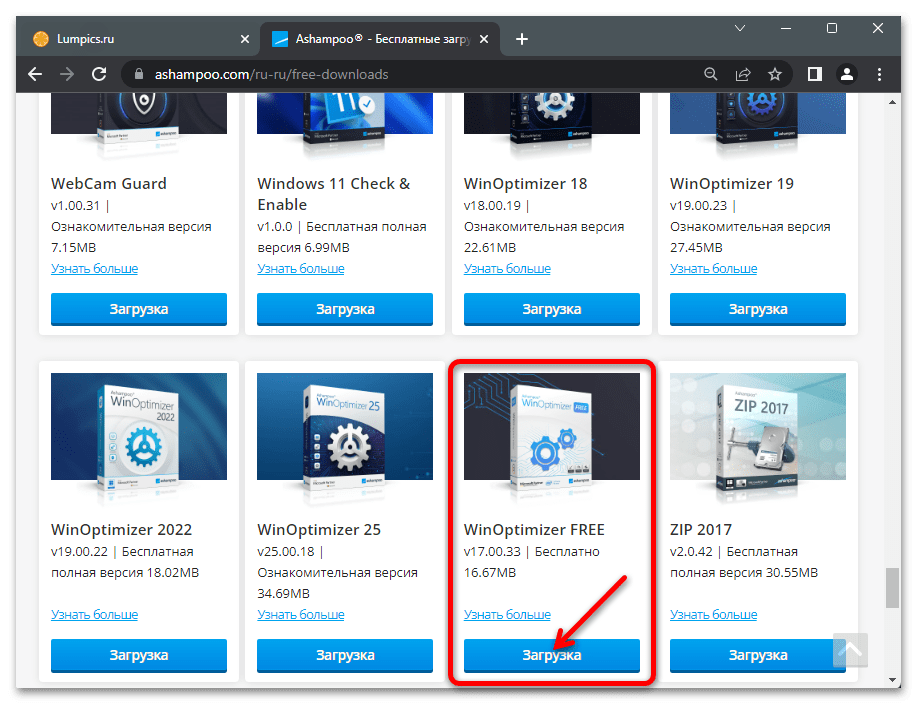
- Пролистываем перечень ПО, находим блок «WinOptimizer FREE» и кликаем в нём по кнопке «Загрузка».
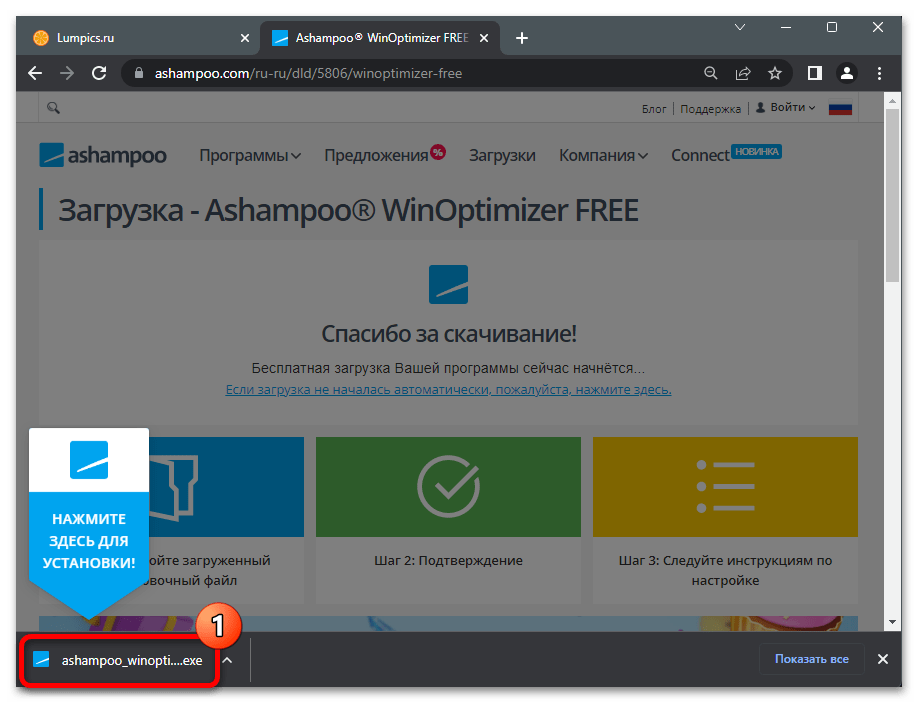
- Скачиваем инсталлятор софта на диск ПК, затем запускаем полученный файл ashampoo_winoptimizer_free_XXXXX.exe
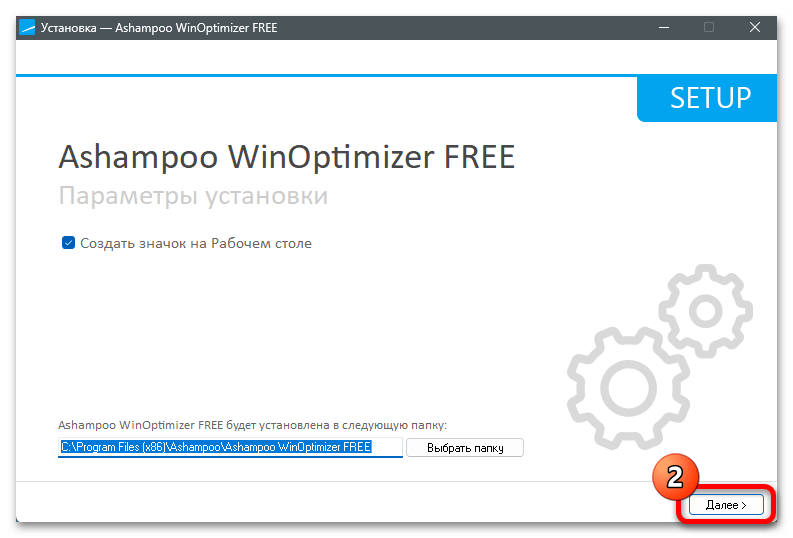
- Открываем доступный по представленной перед этой инструкцией ссылке обзор программы WinOptimizer у нас на сайте, оттуда переходим на страницу загрузок софта на официальном веб-ресурсе компании Ashampoo.
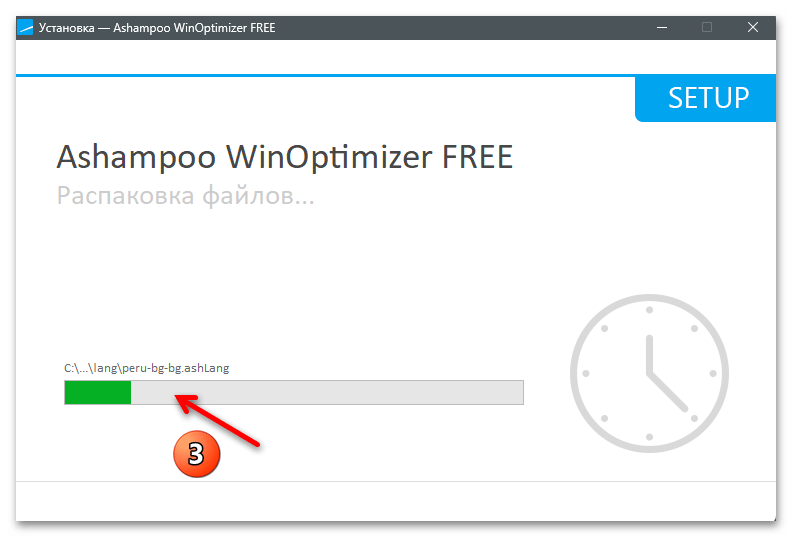
немного ожидаем завершения копирования файлов,
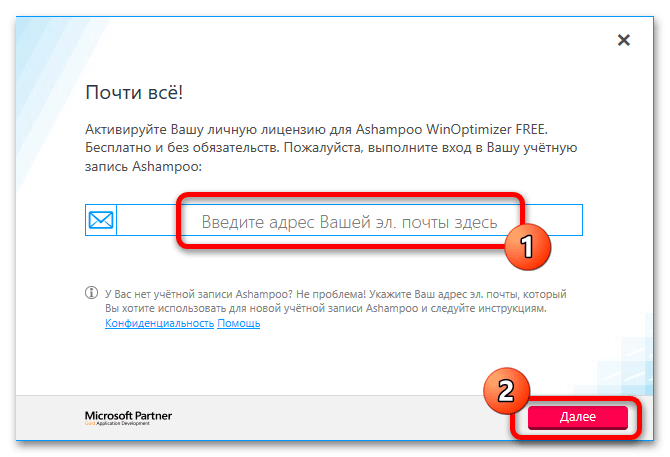
- Вводим адрес своей электронной почты в соответствующее поле окошка «Почти всё!», кликаем «Далее».
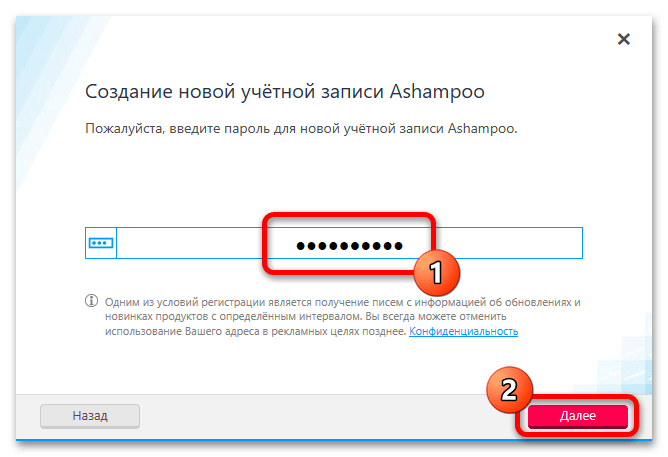
- Придумываем и вносим в поле следующего окна пароль для создаваемой с целью открытия доступа к программам от Ашампу учётки, затем нажимаем «Далее».
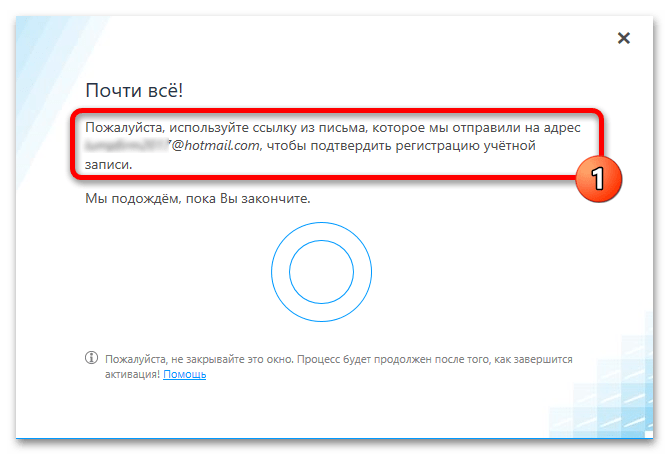
- Переходим в указанный в качестве регистрируемого в сервисах почтовый ящик,
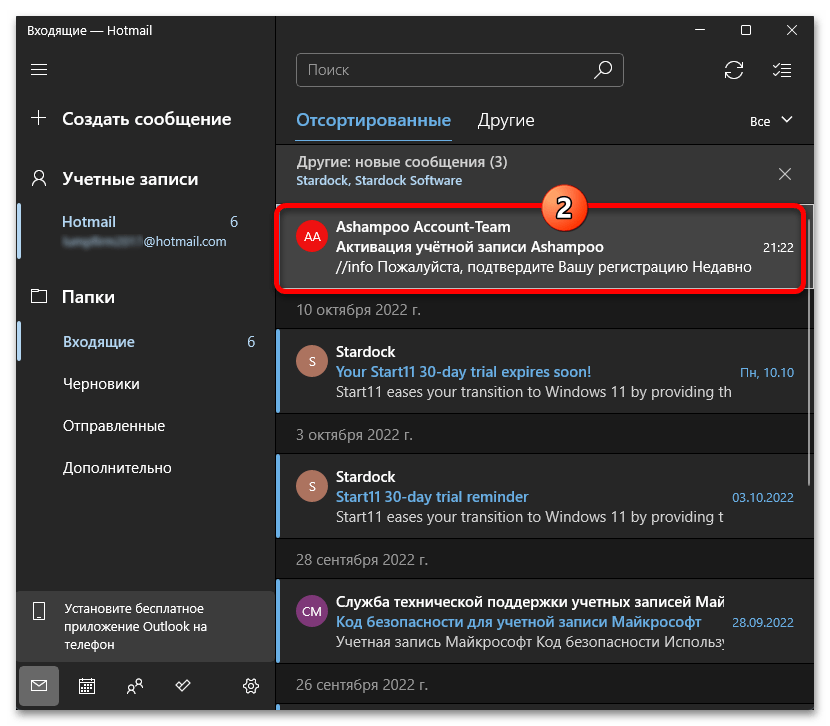
открываем письмо от отправителя Ashampoo Account-Team,
Вариант 3: Winaero Tweaker
Winaero Tweaker — один из широко известных представителей софта для управления в том числе скрытыми и затрагивающими различные аспекты работы настройками Windows разных версий. По сути, софт представляет собой большой набор различных твиков операционной системы, объединённых в едином, обеспечивающем их простое применение интерфейсе. Рассмотрим, как отключить обновления в Win 11 используя портативную версию данного программного продукта.
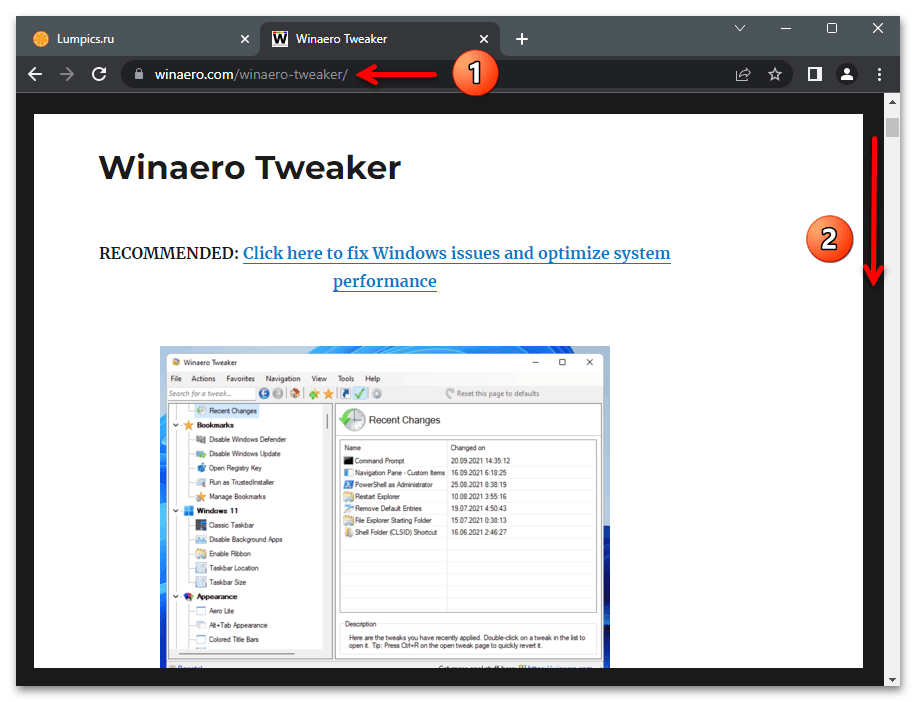
-
Перед получением возможности использовать Winaero Tweaker для решения собственных задач, конечно же, программу необходимо скачать с сайта создателей и развернуть на своём компьютере:
-
Открываем официальный сайт Winaero по предложенной выше ссылке, пролистываем веб-страницу немного вниз – до отображения ссылки «Get Winaero Tweaker»,
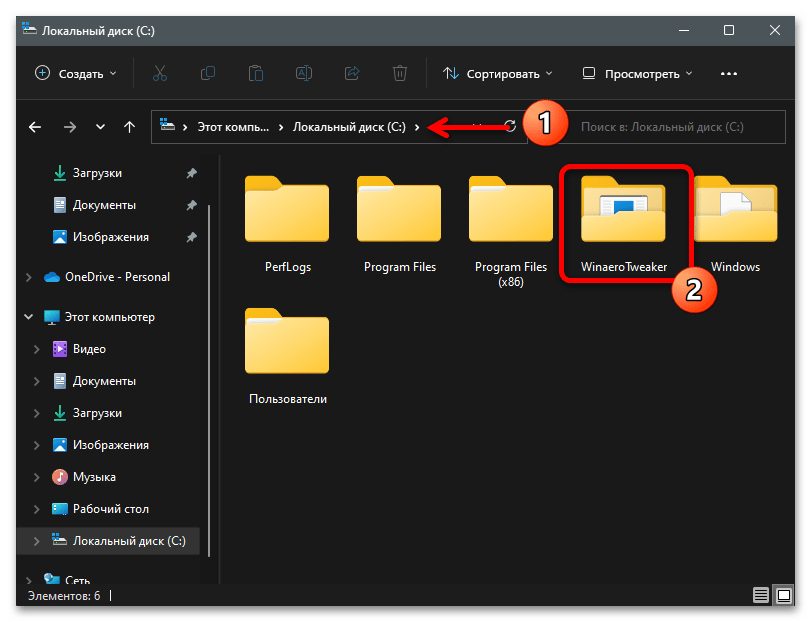
затем кликаем «I AGREE» в окошке с условиями лицензии.
Как отключить автоматические обновления в Windows 10/11
Вопрос от пользователя
Доброго дня. Подскажите, как можно ограничить аппетиты ОС Windows 10 (версия Pro, 32 bits). Дело в том, что она скачивает и устанавливает обновления без моего ведома (но это не так страшно).
Основное, что жутко раздражает — она их устанавливает, когда я включаю (перезагружаю) компьютер и надеюсь быстренько что-то сделать. В результате приходится ждать по 10-30 мин. пока система обновится. Можно ли отключить эти обновления совсем (включать их только тогда, когда я захочу).
PS: в панели управления лазил, настраивал — не помогло.
З дравствуйте.
На самом деле, если раньше в Windows XP, 7 — было достаточно легко отложить запуск обновлений (хватало простой настройки в панели управления) — то в Windows 10 всё стало не так просто: обновления ставятся в принудительном автоматическом порядке 👀 (в 11-й с обновлениями чуть лучше. их можно хотя бы отложить).
С одной стороны, Microsoft заботится о своей ОС, ограждая пользователей от «лишних» проблем, с другой — сам пару раз сталкивался, когда нужно срочно включить компьютер, а приходилось наблюдать голубой экран с просьбой дождаться конца их установки.
Итак, ниже рассмотрю несколько способов, как решить сию проблему. 👌
👉 Важно!
Несмотря на способы ниже, лично я не рекомендую вам отключать навсегда обновления и никогда не проверять их наличие.
Считаю, что куда лучше и целесообразнее отключить «эту принудиловку» и спокойно пользоваться ПК/ноутбуком, но время от времени вручную проверять их наличие и запускать процесс обновления (когда он не помешает вашей работе).
Способы отключения обновлений в Windows 10/11
Способ №1: отложить обновление (только для Windows 11)
В 📌Windows 11 появилась достаточно полезная опция — обновления можно приостановить на 5 недель! Это вполне неплохой вариант, чтобы вручную (раз в месяц), когда есть время, проверять обновления самостоятельно.
Чтобы приостановить обновления: откройте 📌параметры системы (Win+i) и перейдите во вкладку «Центр обновления Windows» . См. скриншот ниже. 👇
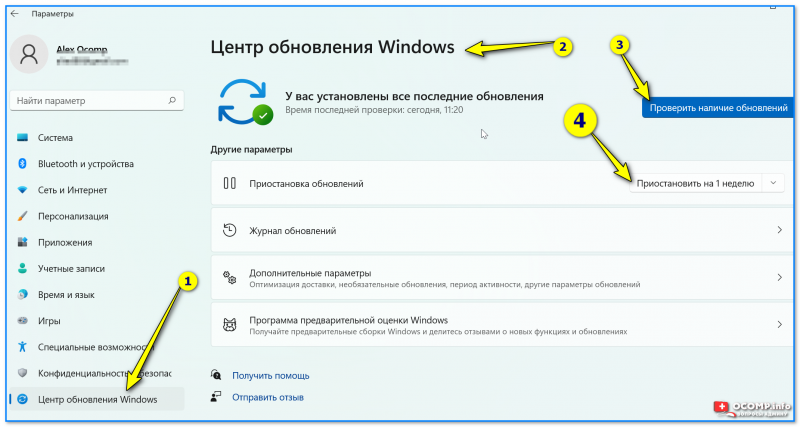
Windows 11 — центр обновления — остановить на 5 недель!
Способ №2: через редактор групповой политики
Этот способ один из самых действенных! Помогает полностью решить незапланированные обновления. Правда, сразу хочу отметить, что этот способ подойдет тем, у кого Windows 10 Pro и выше (в домашней версии (т.е. home) — редактор групповой политики не открыть, если только воспользоваться аналогами).
1) Сначала необходимо открыть редактор групповых политик. Для этого нажмите сочетание кнопок Win+R , введите команду gpedit.msc и щелкните по кнопке OK.

gpedit.msc — запускаем редактор групповых политик
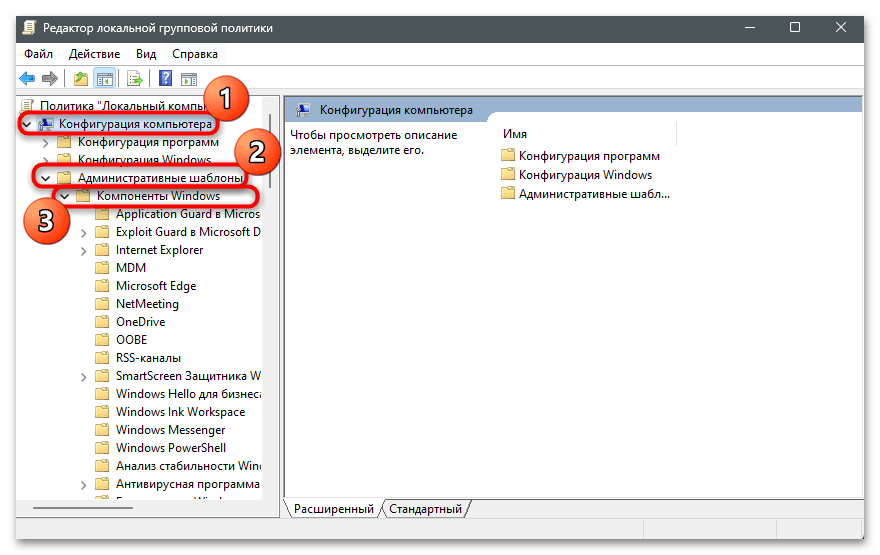
2) Далее нужно открыть вкладку «Конфигурация компьютера -> Административные шаблоны -> Компоненты Windows -> Центр обновления Windows» (см. стрелку 1 на скрине ниже) . 👇
В этой вкладке должен быть параметр «Настройка автоматического обновления» — открываем его двойным кликом мышки (см. стрелку 2 на скрине ниже) .
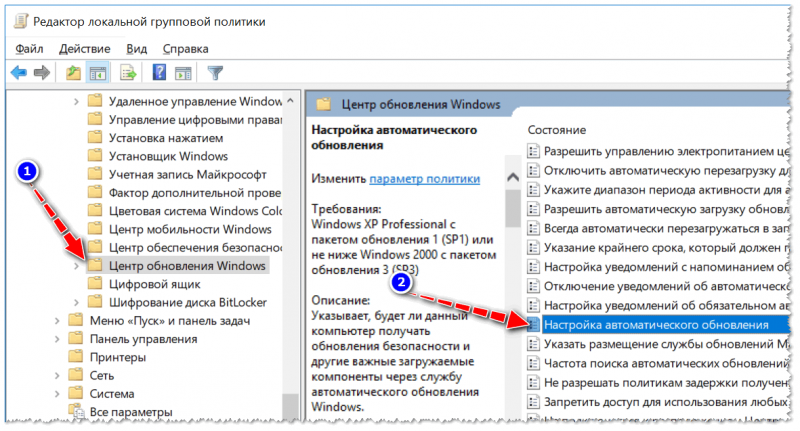
Центр обновления Windows — настойка автоматического обновления (кликабельно)
3) В открывшемся окне нужно выбрать «Включено» , и в настройках выбрать «Разрешить локальному администратору выбирать параметры» (как у меня на скрине ниже). Обязательно сохраните эти настройки, нажав на кнопку OK!
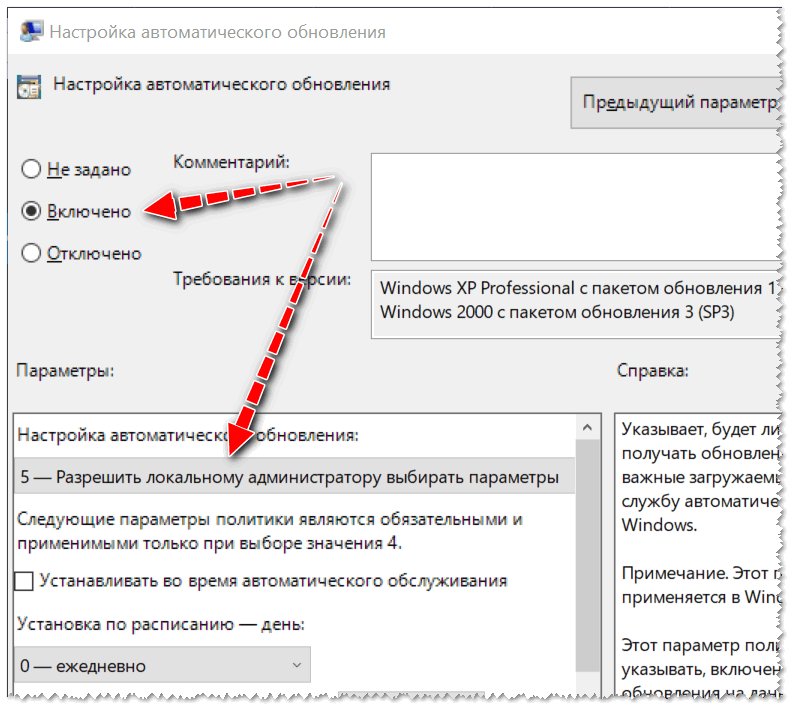
Включено, разрешить локальному администратору выбирать параметры
4) Собственно, на этом все! 👌
Для проверки можете зайти в меню «Пуск/Параметры/Обновления и безопасность» — должна появиться надпись, что обновлениями управляет ваша организация. Что и требовалось доказать, теперь ничего принудительного и автоматического не будет!
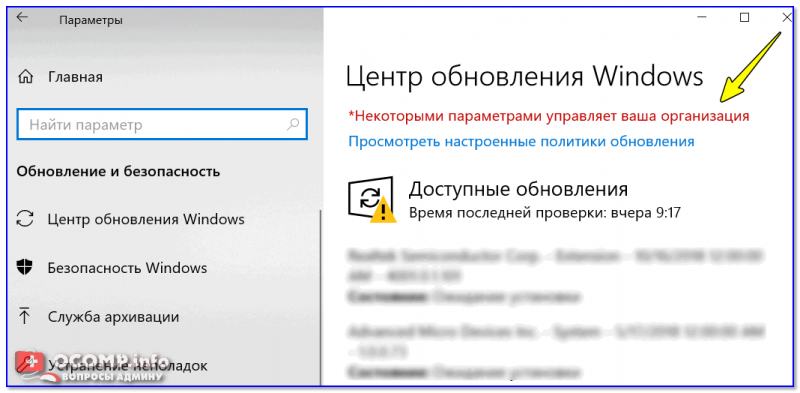
Центр обновления Windows
Способ №3: отключение службы Windows Update
Это также довольно-таки действенный способ, суть его в том, что мы можем запретить запускаться службе Windows Update (рус.: Центр обновления) , то бишь вручную ее отключить. Таким образом — служба не будет запущена, и ничего лишнего не будет скачиваться и автоматически устанавливаться.
Кстати, данный способ работает во всех версиях Windows 10/11*: домашняя, корпоративная, профессиональная.
*
Итак, как это делается:
-
Сначала нужно открыть список служб в Windows. Для этого нажмите сочетание кнопок Win+R , введите команду services.msc и нажмите Enter . Пример, как это делается, показан на скриншоте ниже.
services.msc — список служб
Центр обновления Windows
Остановка службы обновления
Способ №4: с помощью специальных утилит
Вообще разных утилит для блокировки и запрета обновления — развелось как грибов после дождя. Одну из которых пользуюсь сам — порекомендую здесь. Речь идет о Win Updates Disabler.
Примечание! Способ также подойдет: для всех версий Windows 10/11.
Win Updates Disabler
Софт-портал: http://www.softportal.com/get-42359-win-updates-disabler.html
Официальный сайт: http://www.site2unblock.com (не открывался во время публикации статьи)
Маленькая утилита, в которой есть всего 4 опции: отключить обновление, защитника, брандмауэр, центр обеспечения безопасности. Утилита поддерживает несколько языков (русский в их числе), есть портативная версия, не нуждающаяся в установке.
Работает как в 32-битных системах, так и в 64.
Собственно, после запуска утилиты — Вам останется выбрать галочками, что нужно отключить и нажать одну кнопку «Применить» .
Далее необходимо перезагрузить компьютер. И, собственно, на этом всё — радоваться жизни.
Перезагрузить ПК, чтобы изменения вступили в силу
Способ №5: с помощью настроек реестра
Способ должен работать во всех версиях Windows 10 (по крайней мере работал! 11-я пока до конца не «проверена». ). Кстати, некоторые пользователи отмечают, что через определенное время Windows может «затереть» те параметры, которые мы сейчас создадим и настроим в реестре.
Итак, переходим к делу.
1) Сначала необходимо открыть редактор реестра: для этого нажмите сочетание кнопок WIN+R , введите команду regedit , нажмите Enter.
Открываем редактор реестра через окно выполнить
2) Далее открываем раздел: HKEY_LOCAL_MACHINE\SOFTWARE\Policies\Microsoft\Windows
3) В этом разделе создайте еще один раздел и назовите его WindowsUpdate (достаточно щелкнуть правой кнопкой мышки в меню слева и выбрать нужное в появившемся меню. Работа с реестром, как с проводником) .
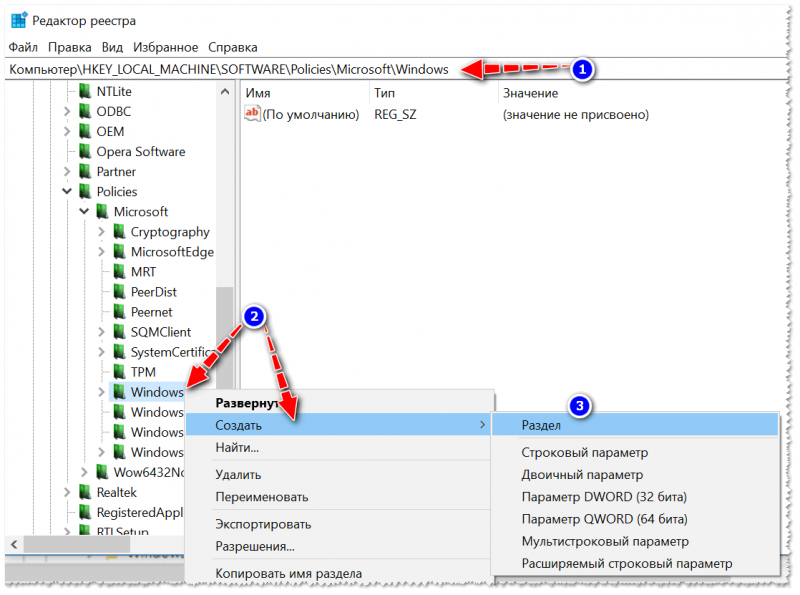
Создаем раздел WindowsUpdate
4) Затем создайте еще один подраздел AU в разделе WindowsUpdate.
Получиться адрес, вида: HKEY_LOCAL_MACHINE\SOFTWARE\Policies\Microsoft\Windows\WindowsUpdate\AU
5) Далее в разделе AU (который мы создали чуть ранее) создайте параметр DWORD (32 бита) и назовите его AUOptions (чтобы создать параметр — просто щелкните правой кнопкой мышки в любом свободном месте правой стороны окна реестра) .
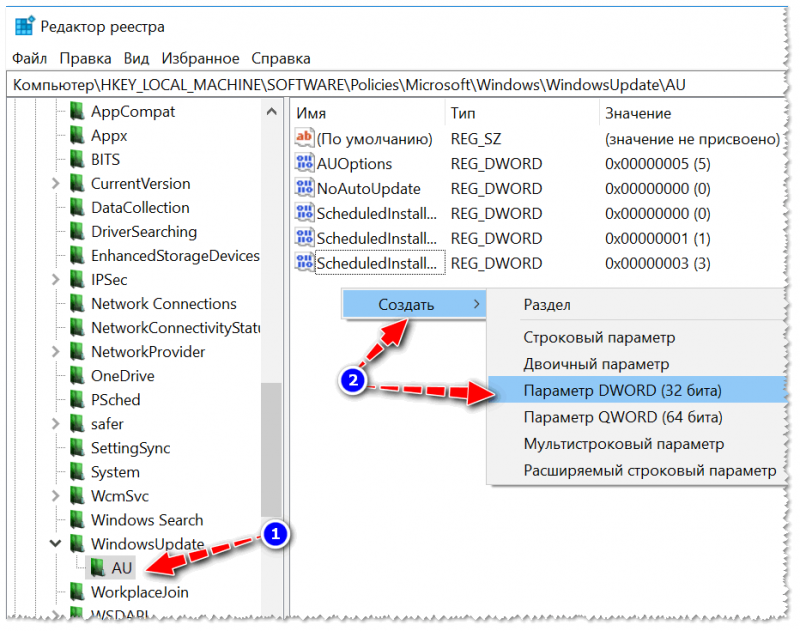
Создание параметра AUOptions
6) Значение 5 в параметре AUOptions будет означать отказ от обновлений и уведомлений о их наличие.
Значение 2 в параметре AUOptions будет означать о том, что система должна вас уведомлять о наличие обновлений, но не устанавливать их автоматически.
Дополнение: если у вас Windows 10 64 bits — то вам необходимо проделать пункты 3-6 в еще одном разделе реестра: HKEY_LOCAL_MACHINE\SOFTWARE\Wow6432Node\Policies\Microsoft\Windows
Способ №6: с помощью лимитного подключения
Дело в том, что в Windows 10/11 есть специальная опция «Лимитное подключение» — сделана она для тех пользователей, у кого не безлимитный интернет.
Суть в том, что система не скачивает обновления (экономит трафик), когда активирована эта опция. Собственно, чуть ниже в статье рассмотрю, как ее включить для своей Wi-Fi сети.
Как навсегда отключить обновления в системе Windows 11 – инструкция
Автоматическое обновление операционной системы позволяет исправлять программные ошибки, защищает от уязвимых моментов и включает новые функции. Потому выключать эту опцию обычно не рекомендуется. При этом автообновление может происходить не в самый удобный момент и отвлекать от работы. Апдейт нелицензионных версий и вовсе может привести к повреждению всей системы. Потому так важно знать, как можно отключить обновления Windows 11.
Возможно ли заблокировать обновления
Компания Microsoft иногда сталкивается с определенными проблемами с обновлениями, которые впоследствии требуется срочно устранять. Это, в частности, может быть падение производительности процессоров. Несмотря на то, что разработчики напоминают о необходимости постоянного обновления Виндовс, ряд пользователей хочет самостоятельно контролировать этот процесс, чтобы не столкнуться с неполадками при работе системы.
Опция, которая помогает приостановить получение обновлений, предусмотрена уже в самой операционной системе. Она позволяет перенести загрузку апдейтов на срок до 5 недель. Для этого требуется зайти в «Систему» и выбрать пункт «Центр обновления». В правом окне нужно установить интервал приостановки получения апдейтов.
Чтобы навсегда остановить обновления, требуется отключить службы, которые отвечают за их загрузку. Для этого стоит сделать следующее:
- Нажать комбинацию клавиш Win+R. После чего откроется окно «Выполнить».
- Ввести фразу «msc» и нажать «Enter». Также эту команду требуется вставить в «Поиск».

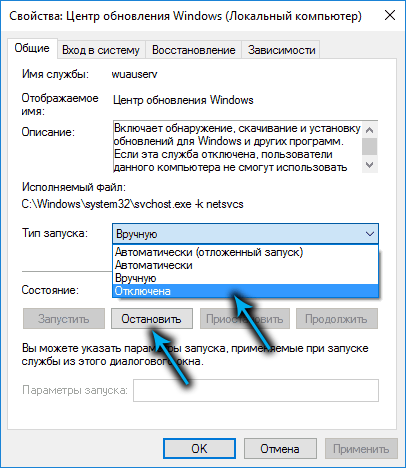
- Когда откроется окно «Службы», найти там «Центр обновления Windows». При запуске службы нажать «Остановить».

- Во вкладке «Свойства» сменить «Тип запуска» на «Отключена». Благодаря этому система не будет сама включать службу.
Также можно отключить обновление при помощи антивируса Касперского. Для этого требуется сделать следующее:
- Найти в трее значок Касперского и нажать на него правой кнопкой мыши.
- В контекстном меню выбрать пункт «Настройки». С левой стороны будет присутствовать пункт «Защита».
- В разделе «Контроль программ» выбрать «Управление программами». Тут нужно найти раздел «Ограничения».
- Опуститься в категорию «Microsoft» и 2 раза нажать на блок «Host Process for Windows Services». Там нужно выбрать «Сетевые правила».
- Нажать «Добавить» и ввести в поле «Программа» строку «C:\Windows\System32\svchost.exe».
- Для параметра «Действие» выбрать «Запрещать».
- В пункте «Направление» выбрать «Исходящее».
- В меню «Протокол» установить «ТСР».
- В значении «Удаленный порт» выбрать «80».
- Поле «Локальные порты» должно оставаться пустым.
- Нажать «Сохранить».
Способы блокировки
Чтобы настроить или отключить автоматическое обновление операционной системы, можно использовать разные методы.
Откладывание на неделю
Временная остановка апдейтов Виндовс 11 производится из настроек «Центра обновлений». Этот метод считается простым и быстрым, однако подразумевает постоянное вмешательство пользователя. Помимо этого, такая функция доступна не во всех версиях ОС. Если пропустить срок повторной деактивации обновлений, они загрузятся и инсталлируются автоматическим способом.
Итак, для реализации этого метода требуется сделать следующее:
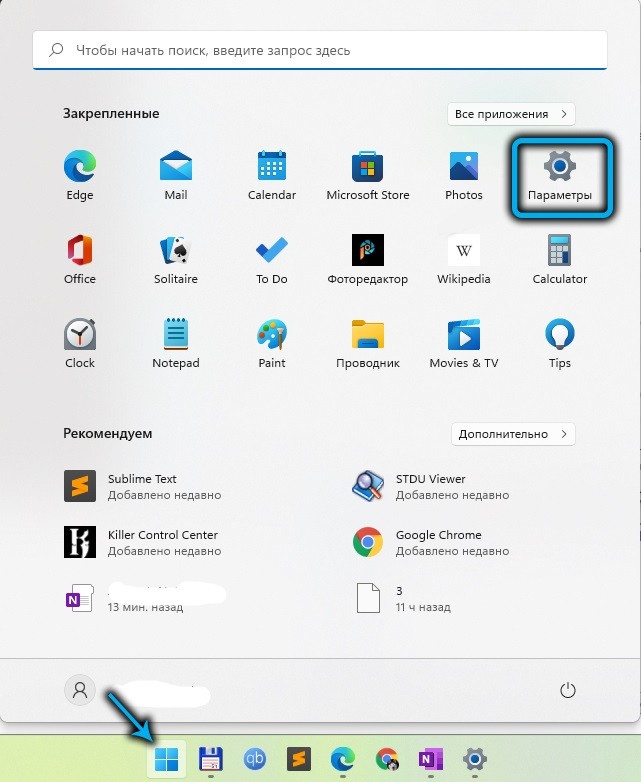
- Нажать комбинацию клавиш Win+I. Благодаря этому откроется окно «Параметры».
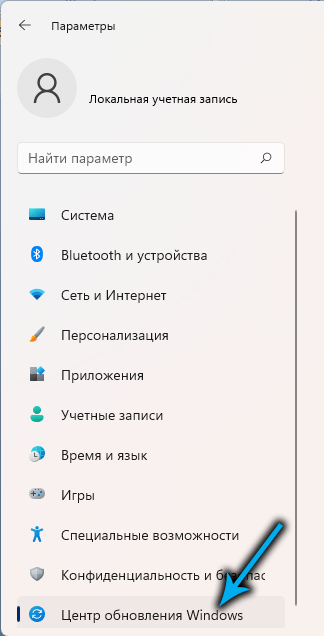
- В левой части окна открыть вкладку «Центр обновления Windows».
- Нажать с правой стороны кнопку «Приостановить на 1 неделю».
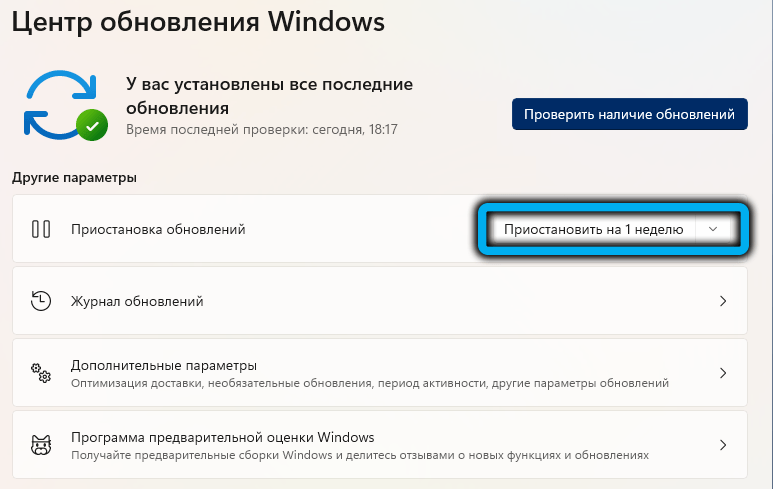
Важно запомнить день и время приостановки обновлений или создать напоминание на смартфоне. Эту процедуру придется выполнять еженедельно.
Остановка службы
Это достаточно эффективный вариант, который помогает навсегда отключить обновления системы на компьютере или ноутбуке. Однако в этом случае не будут работать другие службы и системные приложения, которые зависят от них. К примеру, нельзя будет пользоваться DISM – средством, которое помогает проверять системные файлы на предмет отсутствия или наличия повреждений.
Для отключения службы рекомендуется сделать следующее:
- Нажать комбинацию клавиш Win+R, чтобы открыть системную программу «Выполнить».
- Вписать в нее команду «msc» и нажать «Ок».
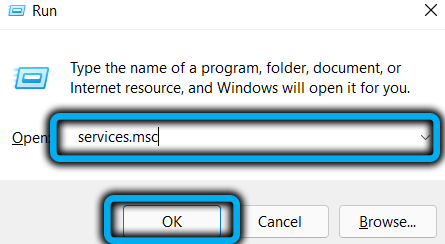
- Открыть системное приложение «Службы».
- Найти в перечне служб «Windows Update». В русифицированной версии он может называться «Центр обновления Windows».

- Нажать на этот пункт правой кнопкой мыши и выбрать пункт «Свойства».
- После того как откроется окно свойств, нажать на пункт «Остановить» и дождаться завершения процесса остановки службы. После чего около меню «Тип запуска» требуется установить опцию «Отключена» и выбрать пункт «Применить».
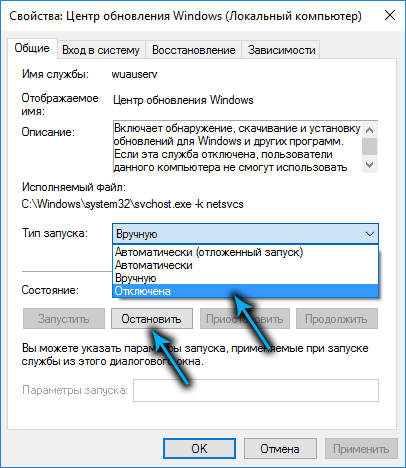
Настройка параметров интернета
Эта опция работает так же, как в смартфонах, которые не грузят никакие обновления через мобильное соединение, если пользователь не даст на это предварительное согласие. Этот вариант помогает выключить системные и любые другие автоматические обновления – к примеру, установленными программами. Но это не касается критических обновлений безопасности. Они будут качаться и инсталлироваться в любом случае. Однако они обычно отличаются небольшими размерами.
Таким образом активацию этой опции стоит применять пользователям, которые ограничены в трафике. Это особенно актуально в том случае, если для доступа в интернет применяется не безлимитное мобильное подключение.
Итак, для активации данной функции рекомендуется сделать следующее:
- Зайти в системные «Параметры». Для этого требуется воспользоваться комбинацией клавиш Win+I.
- Открыть вкладку «Сеть и интернет».

- Нажать на «Свойства» около используемого подключения к сети.

- В новом окне найти пункт «Лимитное подключение». Тут требуется перевести переключатель в положение «Вкл.».
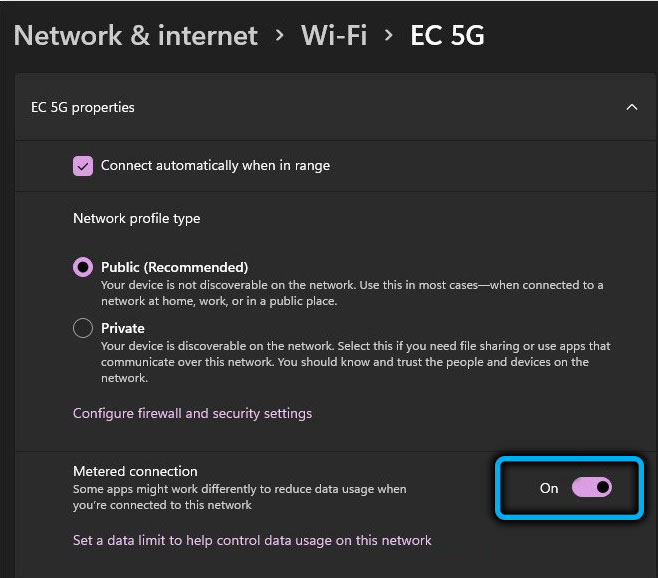
После выполнения указанных действий операционная система не будет скачивать никаких обновлений. Исключением станут только те апдейты, которые обеспечивают безопасность работы персонального компьютера.
Изменение реестра
Это стандартный вариант, который позволяет запретить обновления. Однако для применения этого способа пользователю требуется уметь обращаться с настройками системы. Делать это не очень сложно.
Такой метод подразумевает создание специального раздела и параметра в нем в одной из веток системного реестра. Это означает, что внесенные изменения удастся легко вернуть обратно. Для этого достаточно удалить созданный раздел и параметр.
Итак, для получения нужного результата стоит сделать следующее:
- Нажать сочетание клавиш Win+R. В появившееся окно «Выполнить» ввести команду «regedit» и нажать «Ок».
- Запустить системное приложение «Редактор реестра» и скопировать фразу «\HKEY_LOCAL_MACHINE\SOFTWARE\Policies\Microsoft\Windows» в адресную строку.
- Нажать правой кнопкой мыши на раздел «Windows», выбрать из контекстного меню опцию «Создать», а затем нажать на «Раздел». Ему будет присвоено имя «Новый раздел #1». Этот пункт следует переименовать, присвоив ему название «WindowsUpdate».

- Нажать правой кнопкой мыши на новый раздел. В нем требуется создать новую категорию, присвоив ей имя «AU».
- Зайти в новый раздел, нажать на пустую зону в правой части окна, используя правую кнопку мыши. После чего выбрать опцию «Создать» и нажать на «Параметр DWORD (32 бита)». Его требуется переименовать «NoAutoUpdate».
- Дважды нажать на созданный параметр. После чего откроется небольшое окно. В раздел «Значение» следует ввести цифру 1 и нажать «Ок».
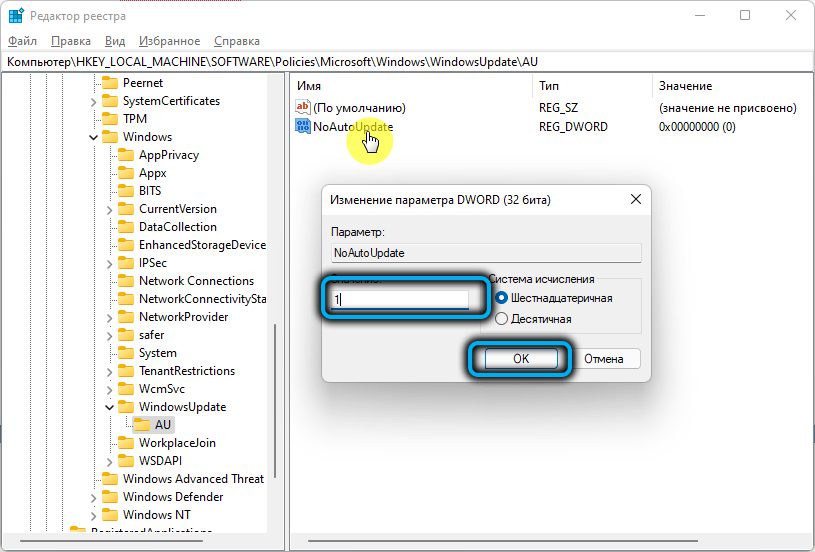
После выполнения указанных действий «Редактор реестра» можно закрывать. Если впоследствии требуется отменить изменения, достаточно удалить пункт «Windows Update». Для этого нужно нажать на него правой кнопкой мыши. Там требуется выбрать пункт «Удалить».
Настройка локальной групповой политики
Это довольно эффективный способ, однако он подходит только для тех вариантов операционной системы, в которых есть этот редактор. К тому же этот метод требует от пользователей определенных навыков использования системных настроек.
Для получения нужных результатов, рекомендуется сделать следующее:
- Открыть окно «Выполнить». Для этого требуется ввести комбинацию клавиш Win+R.
- Ввести в появившейся строке команду «msc» и нажать «Ок».
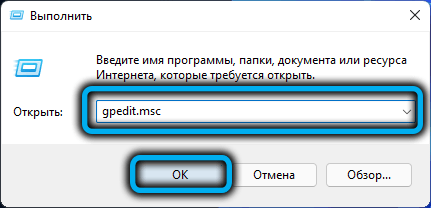
- Появление ошибки говорит об отсутствии редактора. В этом случае рассматриваемый способ использовать не получится.
- Если все в порядке, редактор запустится. С помощью дерева разделов в левой части окна открыть «Конфигурацию компьютера». Там нужно выбрать «Административные шаблоны».
- Перейти в «Компоненты Windows».
- Выбрать «Центр обновления Windows».
- Нажать на пункт «Управление интерфейсом пользователя».

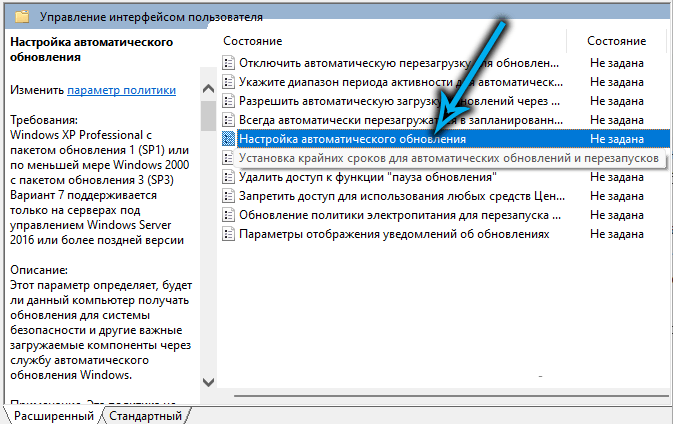
- В правой части окна выбрать меню «Настройка автоматического обновления». На нее нужно дважды нажать мышью.
- В левом верхнем углу открывшегося окна поставить галочку на элемент «Отключено». После этого нужно нажать кнопку «Применить».
Стороннее ПО
Для отключения обновления операционной системы можно воспользоваться утилитой Windows Update Blocker. Для этого требуется выполнить ряд несложных действий:
- Скачать программу и распаковать ее в любое место на ПК.
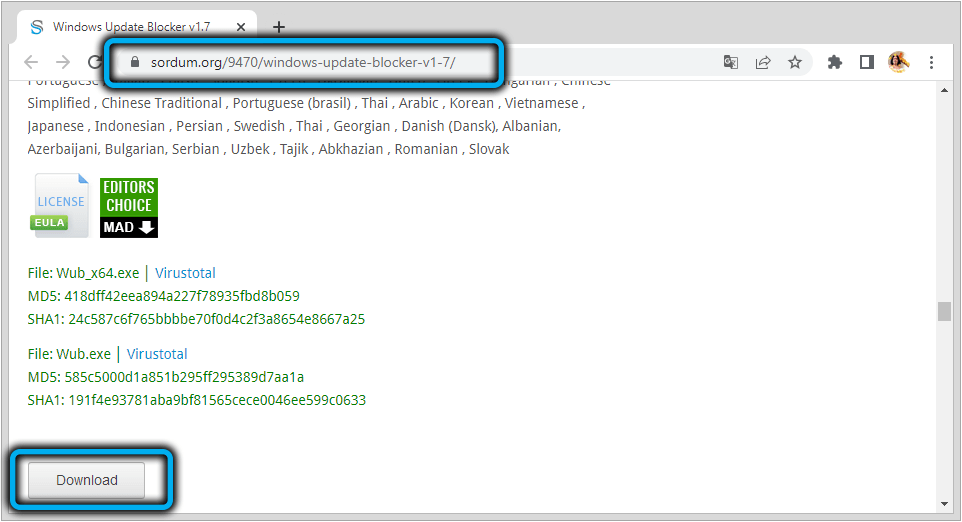
- Запустить 64-битную версию.
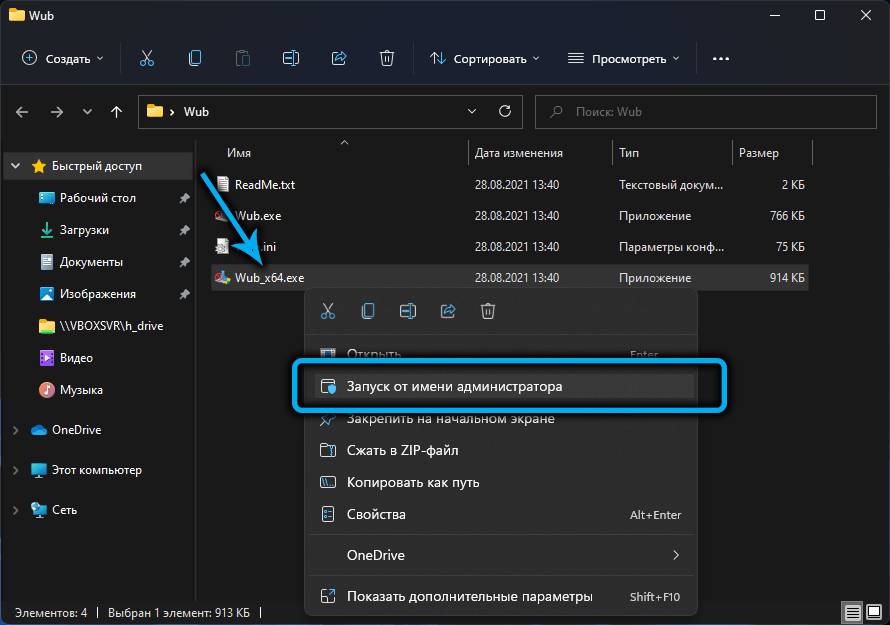
- При наличии включенного автоматического обновления в правой части окна Windows Update Blocker будет присутствовать зеленый значок.
- Перевести переключатель с левой стороны в положение «Disable Updates» и выбрать пункт «Apply Now». Если значок с правой части окна станет красным, это значит, что автоматические обновления успешно отключены.
При этом эксперты не советуют отключать флажок около «Protect Services Settings». Это позволяет программе следить за состоянием системных служб, которые отвечают за обновление. При необходимости их можно отключить.
Отключение автоматических обновлений Windows 11 можно осуществлять самыми разными способами. Это удается делать при помощи встроенных инструментов операционной системы или пользоваться сторонними программами. В любом случае для получения требуемых результатов следует выполнить определенную последовательность действий.