Частый вопрос: Как перезагрузить принтер ксерокс 3020?
2 сек отпустите обе кнопки. При успешном входе в принудительный режим, индикатор на кнопке [ POWER ] должен загореться зелёным светом. Дождитесь, пока принтер перезагрузится.
Как включить принтер ксерокс?
Чтобы включить этот аппарат нужно нажать кнопку включение выключение. Предварительно нужно подсоединить принтер в сеть. Разъем для подсоединения в сеть и кнопка включения находятся на задней части принтера. Можете приступать к печати.
Как обнулить картридж ксерокс?
Принтеры Samsung и Xerox имеют встроенный счетчик страниц, блокирующий работу принтера после «предполагаемого окончания» тонера в картридже.
…
Выключите МФУ и включите через 5 сек., действуйте по инструкции:
- нажмите 10 раз кнопку «Меню», появится пункт «Настр. …
- выберите пункт «Сброс настроек», нажмите «ОК»;
Как научиться работать на ксероксе?
Основные шаги в следующем:
- Аппарат должен быть подключен к электросети.
- Оригинал положить под крышку на стекло. …
- На лоток для бумаги положить чистый лист.
- Дальше надо найти кнопку «пуск». …
- После запуска копирования проследите, чтобы ксерокс захватил лист бумаги и прокатил его через все устройство.
Как обнулить чип на картридже Xerox Phaser 3020?
нажмите и удерживайте кнопку [ WPS ] около 10 секунд (индикатор статуса начнёт мигать, затем загорится постоянно, затем снова начнёт мигать). Отпустите кнопку.
Как подключиться к принтеру Xerox через wi fi?
В локальной сети
- Подключите устройство к компьютеру по USB.
- Установите драйверы с диска, что идет в комплекте.
- С помощью утилиты Xerox Easy Wireless Setup, устанавливаемой вместе с драйверами, запустите процесс установки. …
- Нажмите «Далее» и ожидайте, пока утилита представит окно «Выберите беспроводную сеть».
Как отключить печать пробной страницы Xerox b210?
В веб-интерфейсе выбрать вкладку “Свойства” – “Службы” – “Идёт печать” – “Титульный лист” – “Выключить” – “Применить”.
Как обнулить картридж Samsung SCX 3405?
Клавиши нужно нажимать без задержки, с равным интервалом:
- Нажать комбинацию ++ stop – – stop stop.
- Дождаться букв UC на дисплее.
- Кнопками «+ –» сменить значение на FC.
- Нажать start.
- Дождаться появления кода 07, повторно нажать start.
- Дождаться окончания автоматического процесса обнуления счетчика SCX 3200.
Как обнулить чип на картридже Самсунг m4020nd?
Если на экране принтера отображается сообщение «Замените тонер картридж», то выполните следующие действия:
- нажмите 3 раза кнопку «Меню», появится пункт «Настр. сист.», нажмите «ОК»;
- нажмите 4 раза стрелку вправо, выбрав пункт «Обслуживание», нажмите «ОК»;
- появится сообщение «Уд. сообщ. тон.», нажмите «ОК»;
Как обнулить чип на картридже Samsung SCX 3400?
Для доступа к настройкам принтера Samsung SCX-3400 нужно десятикратно нажать кнопку «меню». Когда на дисплее высветится «обслуживание», кнопкой «вправо» нужно пролистнуть сервис до команды «сброс настроек» и подтвердить ее кнопкой «ОК».
phaser 3020 как подключить к wifi
На Xerox Phaser 3020 есть кнопка WPS – для получения нужных сведений ее необходимо нажать и удерживать в течение нескольких секунд. В распечатанном отчете IP-адреса указаны в полях «IPv4» и «IPv6» в подразделе «Установка сети».
Как сбросить счетчик на принтере Xerox Phaser 3020?
Выключите МФУ и включите через 5 сек. Откройте и закройте крышку отсека с картриджем. Аппарат проведет процедуру инициализации и сбросит счетчик страниц.
Как подключить принтер Xerox через wi-fi?
В локальной сети
- Подключите устройство к компьютеру по USB.
- Установите драйверы с диска, что идет в комплекте.
- С помощью утилиты Xerox Easy Wireless Setup, устанавливаемой вместе с драйверами, запустите процесс установки. …
- Нажмите «Далее» и ожидайте, пока утилита представит окно «Выберите беспроводную сеть».
Как перезагрузить принтер Phaser 3020?
Нажмите и удерживайте кнопку [ POWER ], через
2 сек отпустите обе кнопки. При успешном входе в принудительный режим, индикатор на кнопке [ POWER ] должен загореться зелёным светом. Дождитесь, пока принтер перезагрузится.
Как печатать на принтере Xerox Phaser 3020?
настройка wi-fi в принтерах xerox phaser 3020, 3052, 3260
- после установки картриджа подключите принтер к компьютеру по usb, компьютер должен выбрать драйвер сам.
- сделайте пробную печать, выбрав соответствующий принтер. …
- удерживая свыше 4х секунд кнопку «отмена печати» получите распечатку параметров принтера.
Как узнать IP адрес принтера на самом принтере?
Найдите устройство для печати, которое вы используете, и нажмите по нему правой кнопкой мыши. В выпавшем меню выберите пункт «Свойства». В верхней части окна выберите вкладку «Веб-службы» (обычно она третья по счету). В самом низу вы найдете ip-адрес.
Как узнать IP адрес принтера?
Пройдите путь: «Пуск» – «Устройства и принтеры». 2. Отыщите устройство, которое соединено с ПК и кликните по нему ПКМ, чтобы войти в свойства принтера. Во вкладке «Общее» вы увидите значение протокола IP.
Как узнать ip адрес?
Вы можете легко узнать ваш собственный IP-адрес
Откройте CMD: для этого одновременно нажмите [Win] + [R]. В появившемся окне введите «cmd» и подтвердите выбор, нажав на «OK». Теперь введите «ipconfig» в командной строке. Ваш IP-адрес можно найти в поле «IPv4-адрес».
Как сбросить счетчик картриджа Xerox Phaser 6020?
Выключите МФУ и включите через 5 сек., действуйте по инструкции:
- нажмите 10 раз кнопку «Меню», появится пункт «Настр. сист.», нажмите «ОК»;
- выберите пункт «Сброс настроек», нажмите «ОК»;
- выберите «Все настройки», нажмите «ОК»;
Как обнулить принтер WorkCentre 3210?
Samsung SCX-4824 / 4828 Xerox Phaser 3210, WorkCentre 3220
- нажмите 3 раза кнопку «Меню», появится пункт «Настр. сист.», нажмите «ОК»;
- нажмите 4 раза стрелку вправо, выбрав пункт «Обслуживание», нажмите «ОК»;
- появится сообщение «Уд. сообщ. тон.», нажмите «ОК»;
Как обнулить чип на картридже принтера Canon?
Инструкция по обнулению чипа картриджа Canon:
Одновременно зажмите кнопки «Power» и «Resume», зачастую они находятся на верхней части принтера. Не отпускайте кнопки на протяжении 20 секунд. Не отпуская кнопок, подключите принтер к сети 220 вт.
Как подключить принтер к компьютеру через Wi-Fi?
- нажмите на панели управления кнопку Wi-Fi — индикатор замигает. …
- далее необходимо найти и нажать на роутере кнопку WPS, тем самым вы даете согласие на подключение аппарата;
- после этого лампочка на панели управления принтера загорится зеленым цветом.
Как подключиться к принтеру через Wi-Fi с телефона?
Запустите мобильное приложение, а затем щёлкните по значку Параметры. (Пользователям Mobile Cable Label Tool следует выбрать [Параметры принтера] — [Принтер].) Выберите принтер из списка [Wi-Fi-принтер]. Теперь вам доступна возможность печати с мобильного устройства по Wi-Fi.
Как подключить принтер Xerox Phaser 3020 по Wi-Fi: все способы
Принтеры, способные работать в домашней локальной сети, стали вполне обыденной для общественности вещью и повсеместно применяются в качестве инструмента для печати. Остановимся на неплохом варианте для дома и малого офиса Xerox Phaser 3020 и проведем первоначальную его настройку по Wi-Fi.
Обзор принтера смотрите в следующем видео:
Подключение по Wi-Fi
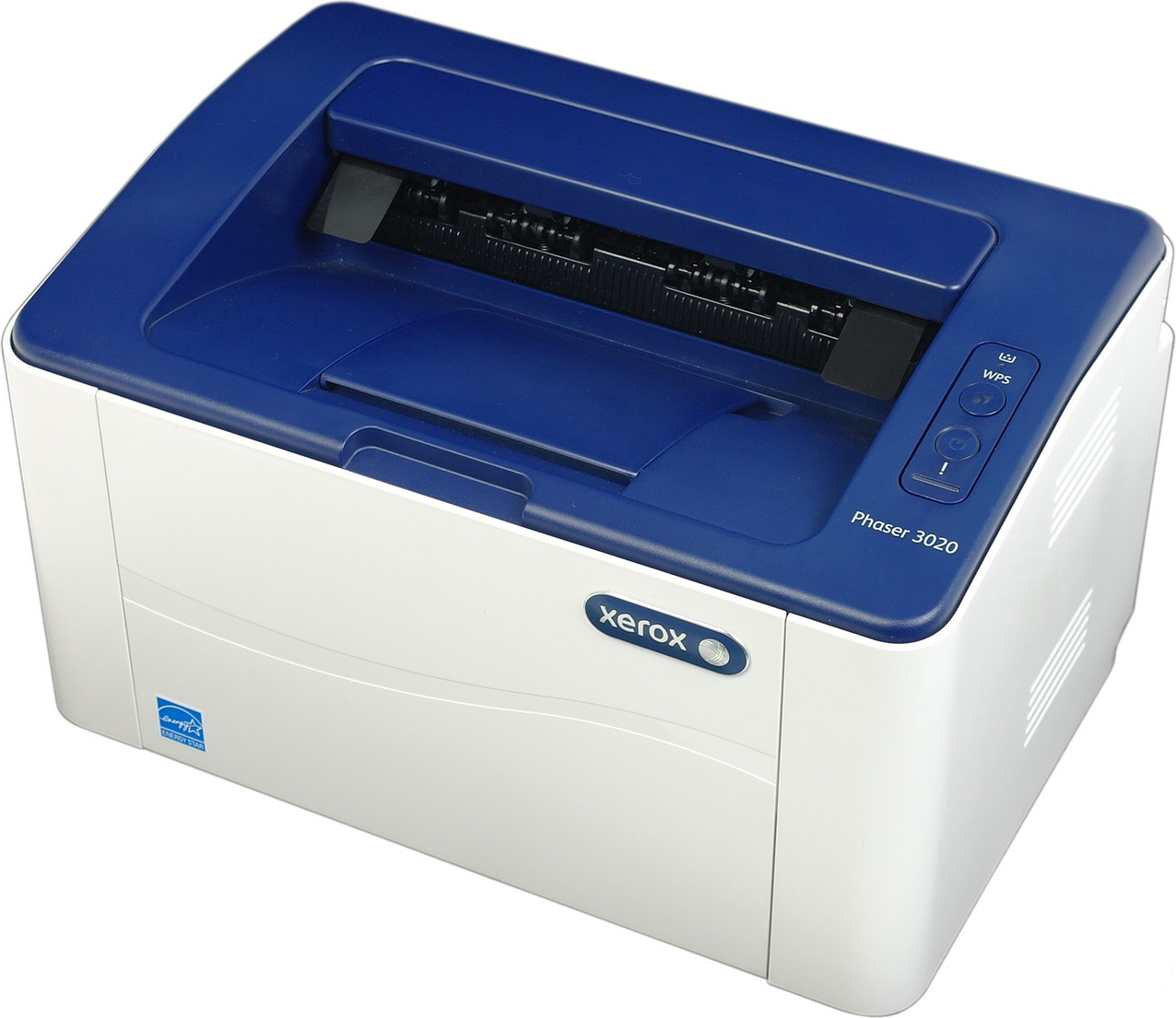
Так как принтер имеет собственный модуль Wi-Fi, он способен подключаться в двух беспроводных режимах: к маршрутизатору домашней сети и напрямую к компьютеру (ноутбуку), в котором есть собственный Wi-Fi адаптер.
В комплекте с принтером поставляется диск, на котором есть фирменная программа Xerox Easy Print Manager. В ней содержится комплект драйверов и доступ к настройке и среде печати. Но для настройки можно использовать и веб-интерфейс.
Подключите к сети электропитания печатное устройство, запустите его, положите в лоток лист чистой бумаги, нажмите на кнопку WPS и удерживайте ее 10 секунд. В распечатке отчета для конфигурации принтера необходимы следующие данные:
- IP-адрес девайса.
- Сетевые настройки по умолчанию.
- Логин и пароль локального администратора (логин по умолчанию – admin, пароль – 1111).
Это может понадобится позже, для настройки подключения напрямую.
В локальной сети
Чтобы подключить принтер к Wi-Fi точке доступа маршрутизатора:
- Подключите устройство к компьютеру по USB.
- Установите драйверы с диска, что идет в комплекте.
- С помощью утилиты Xerox Easy Wireless Setup, устанавливаемой вместе с драйверами, запустите процесс установки. Найти ее можно в Пуск или через строку поиска.
- Нажмите «Далее» и ожидайте, пока утилита представит окно «Выберите беспроводную сеть».
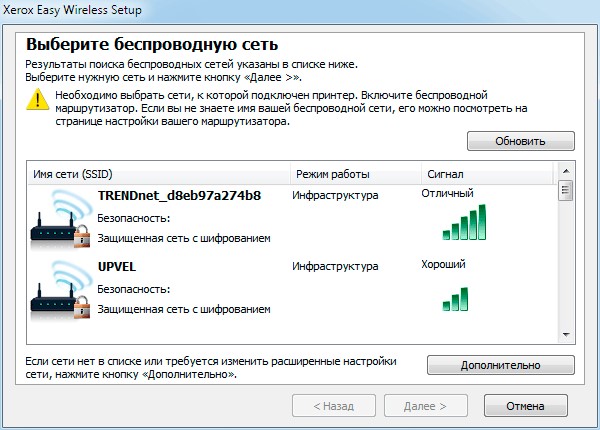
- Выбирайте домашнюю сеть по SSID и жмите «Дополнительные настройки».
- Вводите пароль, жмите «Далее» и «Готово».
Теперь вы можете для дальнейших настроек использовать веб-интерфейс через браузер, например, для прямого подключения принтера к ноутбуку (смартфону) без проводов.
Напрямую (Wi-Fi Direct)
Для соединения устройств по Wi-Fi напрямую, в обход роутера:
- В адресной строке браузера введите IP-адрес принтера, который указан в распечатке. Устройство для печати должно быть подключено к компьютеру по USB.
- Введите логин и пароль администратора.
- Перейдите в раздел Настройки (Properties) и выберите Wi-Fi Direct.
- Введите необходимые данные: имя, айпи адрес устройства, группа (Activate), пароль и жмите Apply.
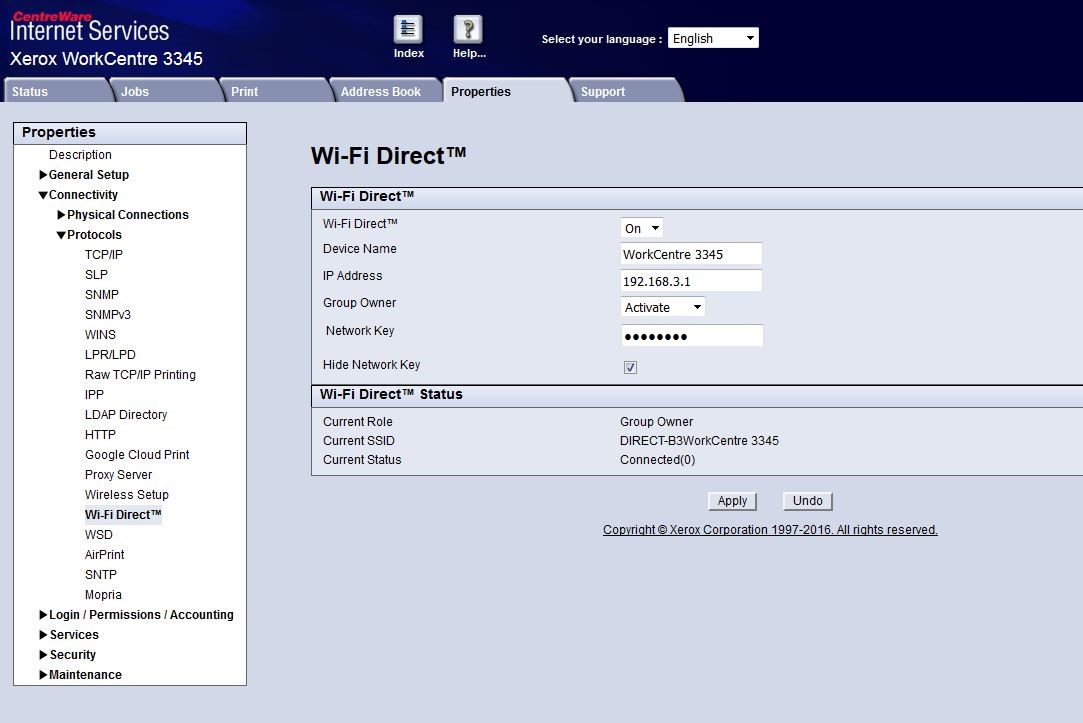
- Готово, теперь на ноутбуке или смартфоне через поиск Wi-Fi сетей обнаружьте созданную точку доступа и подключитесь к ней.
Принтер обнаружиться в качестве подключенного устройства и будет доступен для печати.
Полную версию руководства пользователя скачивайте ЗДЕСЬ .
Заключение
Xerox Phaser 3020 с настроенным подключением по Wi-Fi – отличное решения для дома и небольшого офиса. Настройка подключения происходит довольно просто как в сети роутера, так и напрямую.
Если же нужно предоставить доступ к печати за пределами локальной сети, дополнительно активируйте функцию «Виртуального принтера» в собственном Google профиле и управляйте печатью через свой аккаунт на втором синхронизированном устройстве с любой точки мира.



Да все там просто, только знать надо как. Благодарю
у меня ничего не выходит, уже всё перепробовалала
Да подключилась наконец-то, ух, аж вспотела
Вот бы еще кто-нидь подсказал аналог Xerox Easy Wireless Setup для Ubuntu… А то никак не могу попасть в web-интерфейс.
Отличный принтер в своей ценовой категории, который безупречно работает на iOS Catalina без всяких драйверов. По поводу подключения – не нашёл нигде в сети подробных инструкций, разобрался сам, оказалось все очень и очень просто. Если есть роутер с usb выходом и поддержкой WPS – то вообще никаких проблем не будет. Я подключал через Time Capsule – заходим в приложение AirPort на iPhone или iPad, далее в правом верхнем углу нажимаем «Править», далее в самом низу «Дополнительно», перематываем вниз и выбираем «Добавить принтер WPS» (выделено синим цветом), принтер должен быть включён в это время и соединён через USB провод (есть в комплекте. При первом подключении через WPS без USB шнура – ничего не получилось), и далее ждём. Буквально секунд 30-40 и принтер появляется и готов к работе. Обязательно нажимаем – «Готово», Настройки сохраняются и можно печатать. Шнур USB убираем в дальний ящик. Абсолютно без проблем распечатал с iPhone Х, iPad Pro, с iMac с iOS Catalina.
Как подключить принтер Xerox Phaser 3020 по Wi-Fi: все способы
Принтеры, способные работать в домашней локальной сети, стали вполне обыденной для общественности вещью и повсеместно применяются в качестве инструмента для печати. Остановимся на неплохом варианте для дома и малого офиса Xerox Phaser 3020 и проведем первоначальную его настройку по Wi-Fi.
Обзор принтера смотрите в следующем видео:
Подключение по Wi-Fi
Так как принтер имеет собственный модуль Wi-Fi, он способен подключаться в двух беспроводных режимах: к маршрутизатору домашней сети и напрямую к компьютеру (ноутбуку), в котором есть собственный Wi-Fi адаптер.
В комплекте с принтером поставляется диск, на котором есть фирменная программа Xerox Easy Print Manager. В ней содержится комплект драйверов и доступ к настройке и среде печати. Но для настройки можно использовать и веб-интерфейс.
Подключите к сети электропитания печатное устройство, запустите его, положите в лоток лист чистой бумаги, нажмите на кнопку WPS и удерживайте ее 10 секунд. В распечатке отчета для конфигурации принтера необходимы следующие данные:
- IP-адрес девайса.
- Сетевые настройки по умолчанию.
- Логин и пароль локального администратора (логин по умолчанию admin, пароль 1111).
Это может понадобится позже, для настройки подключения напрямую.
В локальной сети
Чтобы подключить принтер к Wi-Fi точке доступа маршрутизатора:
- Подключите устройство к компьютеру по USB.
- Установите драйверы с диска, что идет в комплекте.
- С помощью утилиты Xerox Easy Wireless Setup, устанавливаемой вместе с драйверами, запустите процесс установки. Найти ее можно в Пуск или через строку поиска.
- Нажмите «Далее» и ожидайте, пока утилита представит окно «Выберите беспроводную сеть».
- Выбирайте домашнюю сеть по SSID и жмите «Дополнительные настройки».
- Вводите пароль, жмите «Далее» и «Готово».
Теперь вы можете для дальнейших настроек использовать веб-интерфейс через браузер, например, для прямого подключения принтера к ноутбуку (смартфону) без проводов.
Напрямую (Wi-Fi Direct)
Для соединения устройств по Wi-Fi напрямую, в обход роутера:
- В адресной строке браузера введите IP-адрес принтера, который указан в распечатке. Устройство для печати должно быть подключено к компьютеру по USB.
- Введите логин и пароль администратора.
- Перейдите в раздел Настройки (Properties) и выберите Wi-Fi Direct.
- Введите необходимые данные: имя, айпи адрес устройства, группа (Activate), пароль и жмите Apply.
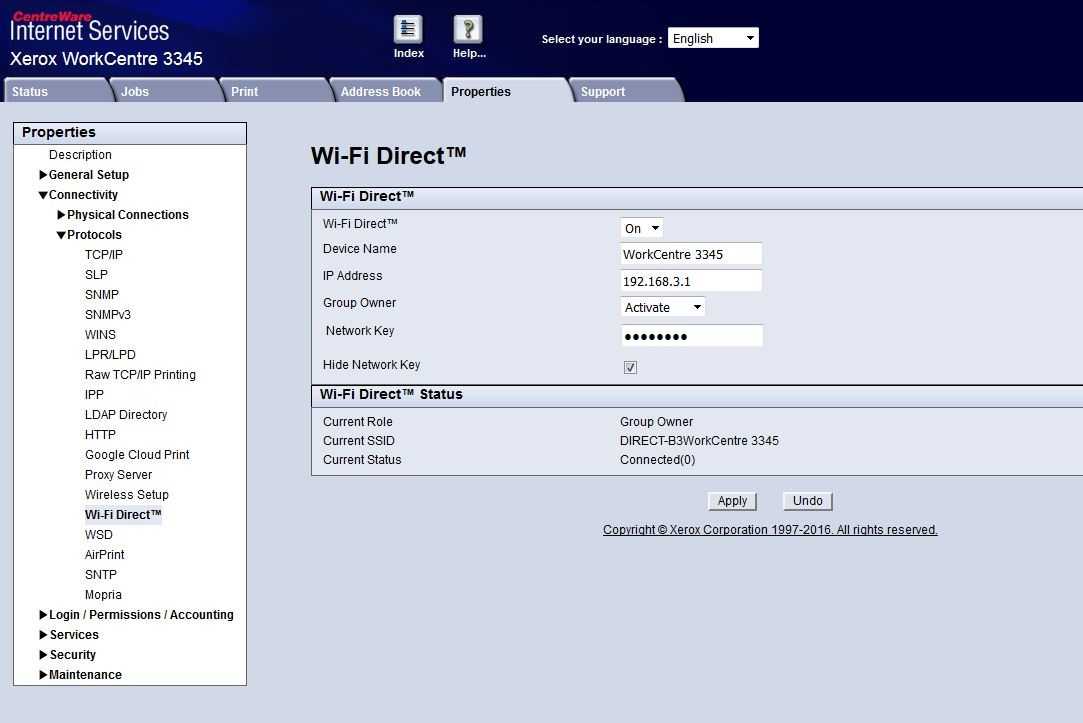
- Готово, теперь на ноутбуке или смартфоне через поиск Wi-Fi сетей обнаружьте созданную точку доступа и подключитесь к ней.
Принтер обнаружиться в качестве подключенного устройства и будет доступен для печати.
Полную версию руководства пользователя скачивайте ЗДЕСЬ.
Заключение
Xerox Phaser 3020 с настроенным подключением по Wi-Fi – отличное решения для дома и небольшого офиса. Настройка подключения происходит довольно просто как в сети роутера, так и напрямую.
Если же нужно предоставить доступ к печати за пределами локальной сети, дополнительно активируйте функцию «Виртуального принтера» в собственном Google профиле и управляйте печатью через свой аккаунт на втором синхронизированном устройстве с любой точки мира.
Как перезагрузить принтер phaser 3020
Частый вопрос: Как перезагрузить принтер ксерокс 3020?
2 сек отпустите обе кнопки. При успешном входе в принудительный режим, индикатор на кнопке [ POWER ] должен загореться зелёным светом. Дождитесь, пока принтер перезагрузится.
Как включить принтер ксерокс?
Чтобы включить этот аппарат нужно нажать кнопку включение выключение. Предварительно нужно подсоединить принтер в сеть. Разъем для подсоединения в сеть и кнопка включения находятся на задней части принтера. Можете приступать к печати.
Как обнулить картридж ксерокс?
Принтеры Samsung и Xerox имеют встроенный счетчик страниц, блокирующий работу принтера после «предполагаемого окончания» тонера в картридже.
…
Выключите МФУ и включите через 5 сек., действуйте по инструкции:
- нажмите 10 раз кнопку «Меню», появится пункт «Настр. …
- выберите пункт «Сброс настроек», нажмите «ОК»;
Как научиться работать на ксероксе?
Основные шаги в следующем:
- Аппарат должен быть подключен к электросети.
- Оригинал положить под крышку на стекло. …
- На лоток для бумаги положить чистый лист.
- Дальше надо найти кнопку «пуск». …
- После запуска копирования проследите, чтобы ксерокс захватил лист бумаги и прокатил его через все устройство.
Как обнулить чип на картридже Xerox Phaser 3020?
нажмите и удерживайте кнопку [ WPS ] около 10 секунд (индикатор статуса начнёт мигать, затем загорится постоянно, затем снова начнёт мигать). Отпустите кнопку.
Как подключиться к принтеру Xerox через wi fi?
В локальной сети
- Подключите устройство к компьютеру по USB.
- Установите драйверы с диска, что идет в комплекте.
- С помощью утилиты Xerox Easy Wireless Setup, устанавливаемой вместе с драйверами, запустите процесс установки. …
- Нажмите «Далее» и ожидайте, пока утилита представит окно «Выберите беспроводную сеть».
Как отключить печать пробной страницы Xerox b210?
В веб-интерфейсе выбрать вкладку “Свойства” – “Службы” – “Идёт печать” – “Титульный лист” – “Выключить” – “Применить”.
Как обнулить картридж Samsung SCX 3405?
Клавиши нужно нажимать без задержки, с равным интервалом:
- Нажать комбинацию ++ stop – – stop stop.
- Дождаться букв UC на дисплее.
- Кнопками «+ –» сменить значение на FC.
- Нажать start.
- Дождаться появления кода 07, повторно нажать start.
- Дождаться окончания автоматического процесса обнуления счетчика SCX 3200.
Как обнулить чип на картридже Самсунг m4020nd?
Если на экране принтера отображается сообщение «Замените тонер картридж», то выполните следующие действия:
- нажмите 3 раза кнопку «Меню», появится пункт «Настр. сист.», нажмите «ОК»;
- нажмите 4 раза стрелку вправо, выбрав пункт «Обслуживание», нажмите «ОК»;
- появится сообщение «Уд. сообщ. тон.», нажмите «ОК»;
Как обнулить чип на картридже Samsung SCX 3400?
Для доступа к настройкам принтера Samsung SCX-3400 нужно десятикратно нажать кнопку «меню». Когда на дисплее высветится «обслуживание», кнопкой «вправо» нужно пролистнуть сервис до команды «сброс настроек» и подтвердить ее кнопкой «ОК».
Как настроить принтер Xerox Phaser 3020?
На Xerox Phaser 3020 есть кнопка WPS – для получения нужных сведений ее необходимо нажать и удерживать в течение нескольких секунд. В распечатанном отчете IP-адреса указаны в полях «IPv4» и «IPv6» в подразделе «Установка сети».
Как сбросить счетчик на принтере Xerox Phaser 3020?
Выключите МФУ и включите через 5 сек. Откройте и закройте крышку отсека с картриджем. Аппарат проведет процедуру инициализации и сбросит счетчик страниц.
Как подключить принтер Xerox через wi-fi?
В локальной сети
- Подключите устройство к компьютеру по USB.
- Установите драйверы с диска, что идет в комплекте.
- С помощью утилиты Xerox Easy Wireless Setup, устанавливаемой вместе с драйверами, запустите процесс установки. …
- Нажмите «Далее» и ожидайте, пока утилита представит окно «Выберите беспроводную сеть».
Как перезагрузить принтер Phaser 3020?
Нажмите и удерживайте кнопку [ POWER ], через
2 сек отпустите обе кнопки. При успешном входе в принудительный режим, индикатор на кнопке [ POWER ] должен загореться зелёным светом. Дождитесь, пока принтер перезагрузится.
Как печатать на принтере Xerox Phaser 3020?
настройка wi-fi в принтерах xerox phaser 3020, 3052, 3260
- после установки картриджа подключите принтер к компьютеру по usb, компьютер должен выбрать драйвер сам.
- сделайте пробную печать, выбрав соответствующий принтер. …
- удерживая свыше 4х секунд кнопку «отмена печати» получите распечатку параметров принтера.
Как узнать IP адрес принтера на самом принтере?
Найдите устройство для печати, которое вы используете, и нажмите по нему правой кнопкой мыши. В выпавшем меню выберите пункт «Свойства». В верхней части окна выберите вкладку «Веб-службы» (обычно она третья по счету). В самом низу вы найдете ip-адрес.
Как узнать IP адрес принтера?
Пройдите путь: «Пуск» – «Устройства и принтеры». 2. Отыщите устройство, которое соединено с ПК и кликните по нему ПКМ, чтобы войти в свойства принтера. Во вкладке «Общее» вы увидите значение протокола IP.
Как узнать ip адрес?
Вы можете легко узнать ваш собственный IP-адрес
Откройте CMD: для этого одновременно нажмите [Win] + [R]. В появившемся окне введите «cmd» и подтвердите выбор, нажав на «OK». Теперь введите «ipconfig» в командной строке. Ваш IP-адрес можно найти в поле «IPv4-адрес».
Как сбросить счетчик картриджа Xerox Phaser 6020?
Выключите МФУ и включите через 5 сек., действуйте по инструкции:
- нажмите 10 раз кнопку «Меню», появится пункт «Настр. сист.», нажмите «ОК»;
- выберите пункт «Сброс настроек», нажмите «ОК»;
- выберите «Все настройки», нажмите «ОК»;
Как обнулить принтер WorkCentre 3210?
Samsung SCX-4824 / 4828 Xerox Phaser 3210, WorkCentre 3220
- нажмите 3 раза кнопку «Меню», появится пункт «Настр. сист.», нажмите «ОК»;
- нажмите 4 раза стрелку вправо, выбрав пункт «Обслуживание», нажмите «ОК»;
- появится сообщение «Уд. сообщ. тон.», нажмите «ОК»;
Как обнулить чип на картридже принтера Canon?
Инструкция по обнулению чипа картриджа Canon:
Одновременно зажмите кнопки «Power» и «Resume», зачастую они находятся на верхней части принтера. Не отпускайте кнопки на протяжении 20 секунд. Не отпуская кнопок, подключите принтер к сети 220 вт.
Как подключить принтер к компьютеру через Wi-Fi?
- нажмите на панели управления кнопку Wi-Fi — индикатор замигает. …
- далее необходимо найти и нажать на роутере кнопку WPS, тем самым вы даете согласие на подключение аппарата;
- после этого лампочка на панели управления принтера загорится зеленым цветом.
Как подключиться к принтеру через Wi-Fi с телефона?
Запустите мобильное приложение, а затем щёлкните по значку Параметры. (Пользователям Mobile Cable Label Tool следует выбрать [Параметры принтера] — [Принтер].) Выберите принтер из списка [Wi-Fi-принтер]. Теперь вам доступна возможность печати с мобильного устройства по Wi-Fi.
Инструкция по прошивке Xerox Phaser 3020/ 3020BI: подготовка принтера, скачивание прошивки, вход в сервисный режим
Принтеры Xerox Phaser 3020 и 3020BI оснащены специальным программным обеспечением, которое блокирует работу устройств, если установить перезаправленный картридж. Естественно, можно купить новый картридж для принтера Xerox Phaser 3020 и не иметь каких-либо проблем (помимо колоссальных финансовых затрат на расходные материалы). Однако в целях экономии выгоднее заправить пустой расходник. К тому же блокирующее ПО можно обойти. Как правило, с этой проблемой борются двумя способами:
- Замена чипа картриджа. Если заправить и установить расходник в принтер, то ошибка отсутствия тонера никуда не исчезнет, так как чип не будет распознаваться. Чтобы сбросить ошибку, нужно купить и заменить чип картриджа Xerox. При этом такое действие нужно делать при каждой новой процедуре заправки расходного материала.
- Прошивка микропрограммы принтера. Делается всего один раз. После перепрошивки принтера можно использовать любые картриджи. Главное, убирать или заклеивать чип картриджа, до его установки.
В этой статье мы расскажем Вам, что нужно для прошивки принтеров Xerox Phaser 3020 и 3020BI, где скачать прошивку Xerox Phaser 3020/ 3020BI, а также предоставим подробную инструкцию по модернизации микропрограммы лазерной оргтехники Xerox.
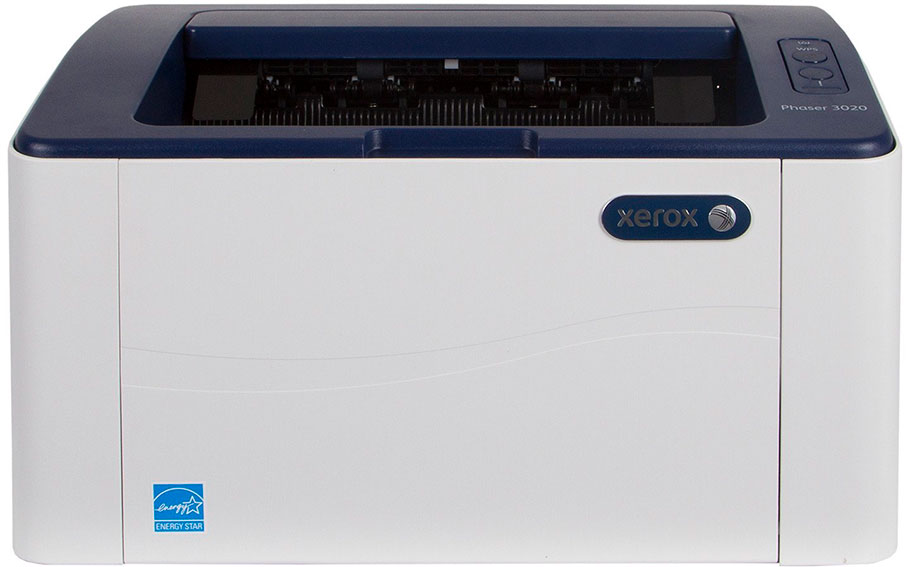
Как прошить принтер Xerox Phaser 3020BI и 3020
Процесс прошивки оргтехники не сложен и занимает около 10 минут. Однако на подготовку к перепрошивке принтера необходимо гораздо больше времени. К тому же требует более ответственного подхода. Ведь малейшая неточность может привести печатающее устройство к выходу из строя. Решившись самостоятельно перепрошить принтер, делайте все в соответствии с инструкцией. Тем не менее, если не уверены в своих силах лучше обратитесь за помощью к специалистам.
Инструкция по прошивке принтеров Xerox Phaser 3020 и 3020BI
Процесс прошивки Xerox Phaser 3020 состоит из нескольких важных этапов: поиска данных принтера и картриджа, генерирования и скачивания прошивки, подготовки печатающего устройства и компьютера, а также процесса инициализации микропрограммы. Далее о каждом пункте расскажем немного подробнее.
Внимание: Хоть серии оргтехники Xerox Phaser 3020 и Xerox WorkCentre 3025 выполнены по одному принципу, firmware у них не идентичная. Поэтому прошивки из данной инструкции не подходят к аппаратам WC-3025.
Печать отчета конфигурации принтера и информации о картридже
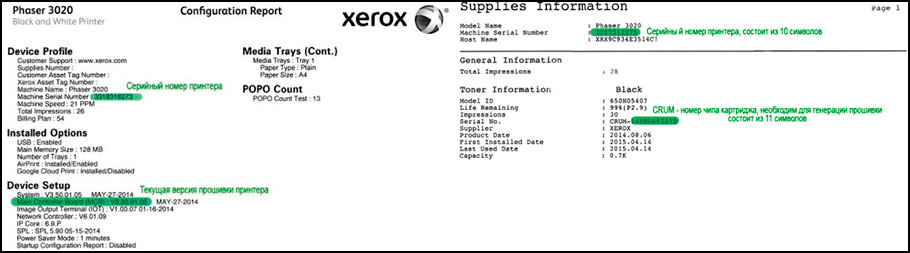
Найти нужные данные для прошивки Phaser 3020 можно в отчетах Сonfiguration и Supplies Information. Получить их можно следующими способами:
- Комбинация кнопок. На панели управления принтера найдите и зажмите кнопку «WPS». Удерживайте ее 10 секунд, чтобы получить отчет о конфигурации, 15 секунд – для печати информации о расходниках.
- Xerox Easy Printer Manager. В официальной утилите от производителя также можно найти и отпечатать нужные отчеты.
- Xerox CentreWare Internet Services. Отпечатать отчеты можно и через веб-интерфейс принтера. Войдите в него (прописав ID-принтера в браузере), введите логин и пароль (стандартно: admin и 1111), перейдите во вкладку «Состояние» и нажмите на кнопку «Печать информации».
- Постороннее ПО. На заблокирванном принтере необходимую информацию можно получить при помощи специальных компьютерных программ (например, PC INFO TOOL).
Из полученных отчетов Вам потребуются следующие данные:
- подробное наименование модели;
- серийный номер принтера;
- версия микропрограммы принтера;
- серийный номер чипа картриджа (CRUM).
Все, кроме последнего пункта, можно найти в отчете о конфигурации печатающего аппарата. Хотя помимо CRUM, в Supplies Information представлен и серийный номер устройства.
Скачивание прошивки Xerox Phaser 3020 и 3020BI
В интернете Вы можете найти и бесплатно скачать прошивку для принтера Xerox Phaser 3020. Однако по факту прошивочные файлы создаются в отдельности под каждый аппарат. Поэтому установка подобного ПО не принесет положительного результата. К тому же можно и вовсе вывести печатающее устройство из строя. Для примера мы предоставим несколько рабочих файлов прошивки принтеров Xerox Phaser 3020 и 3020BI. Тем не менее, обращаем внимание на то, что ими нельзя прошивать Ваш печатающий аппарат.
Внимание: Напоминаем, что прошивки предоставлены лишь для демонстрации. Они не подходят конкретно под Ваш принтер.
Где получить прошивку Xerox Phaser 3020 и 3020BI
Имея всю нужную информацию (CRUM картриджа, серийник, версию микропрограммы и модель принтера), прошивку для Xerox Phaser 3020 можно самостоятельно сгенерировать при помощи специального ПО (например, OnLineFIX). При этом придется заплатить немного денег (пополняется счет и с него списывается определенная сумма). Либо можете сразу купить прошивку Xerox Phaser 3020/ 3020BI у проверенного продавца. Для этого ему потребуется сообщить вышеуказанные данные. После чего он предоставит ссылку на готовую фикс-прошивку для Вашего принтера. Цена прошивки Xerox Phaser 3020 и 3020BI варьируется в пределах 500-600 рублей (бесплатных FIX-прошивок не бывает).
Подготовка принтера Xerox для перепрошивки микропрограммы
Перепрошивку firmware принтера нужно осуществлять через компьютер под управлением ОС Windows. От ПК необходимо отключить все USB-устройства, кроме мышки и клавиатуры. Далее следует подключить принтер к компьютеру в свободный USB-порт (по Wi-Fi принтер прошить нельзя). Также не будет лишним на компьютере очистить очередь печати и отключить антивирус (как стационарный, так и установленный отдельно), чтобы он не заблокировал файл прошивки. Заблаговременно установите на ПК программное обеспечение для печати. Скачать драйвер принтера Xerox Phaser 3020/ 3020BI можно с официального сайта производителя.
Процесс прошивки принтеров Xerox Phaser 3020 и 3020BI
Как только подготовите все необходимое, подключите принтер к ПК, и включите его в сервисном режиме. Чтобы это сделать, зажмите на две секунды кнопки «Вкл/Выкл» и «WPS» (только до этого момента печатающее устройство должно быть подключено к электросети, но выключено кнопкой). Если индикатор включения постоянно горит зеленым цветом, это указывает на то, что устройство успешно вошло в режим сервисного обслуживания. Теперь на ПК нужно разархивировать архив с прошивкой и запустить первый установочный файл.
Если файлы прошивки представлены в расширении .bat, тогда двойным кликом мыши запустите первый файл и дождитесь инициализации ПО, а также перезагрузки принтера. После чего запустите второй файл прошивки .bat. По завершению перепрошивки, Xerox Phaser 3020 снова перезагрузится. Если видите в архиве файлы расширением .hd и .exe, тогда вместо обычной инициализации перетащите первый файл .hd на .exe, затем второй (между процессами дождитесь установки прошивки и перезагрузки принтера). На этом процесс прошивки можно считать оконченным. Главное, не забудьте снять чип с картриджа Xerox Phaser 3020, либо заклеить его скотчем. Как вариант, можно разобрать принтер и отключить контакты считывания чипа картриджа.
Sorry, you have been blocked
This website is using a security service to protect itself from online attacks. The action you just performed triggered the security solution. There are several actions that could trigger this block including submitting a certain word or phrase, a SQL command or malformed data.
What can I do to resolve this?
You can email the site owner to let them know you were blocked. Please include what you were doing when this page came up and the Cloudflare Ray ID found at the bottom of this page.
Cloudflare Ray ID: 7ab972adfd2a2da0 • Your IP: Click to reveal 178.175.135.35 • Performance & security by Cloudflare
Как перезагрузить принтер phaser 3020
Частый вопрос: Как перезагрузить принтер ксерокс 3020?
2 сек отпустите обе кнопки. При успешном входе в принудительный режим, индикатор на кнопке [ POWER ] должен загореться зелёным светом. Дождитесь, пока принтер перезагрузится.
Как включить принтер ксерокс?
Чтобы включить этот аппарат нужно нажать кнопку включение выключение. Предварительно нужно подсоединить принтер в сеть. Разъем для подсоединения в сеть и кнопка включения находятся на задней части принтера. Можете приступать к печати.
Как обнулить картридж ксерокс?
Принтеры Samsung и Xerox имеют встроенный счетчик страниц, блокирующий работу принтера после «предполагаемого окончания» тонера в картридже.
…
Выключите МФУ и включите через 5 сек., действуйте по инструкции:
- нажмите 10 раз кнопку «Меню», появится пункт «Настр. …
- выберите пункт «Сброс настроек», нажмите «ОК»;
Как научиться работать на ксероксе?
Основные шаги в следующем:
- Аппарат должен быть подключен к электросети.
- Оригинал положить под крышку на стекло. …
- На лоток для бумаги положить чистый лист.
- Дальше надо найти кнопку «пуск». …
- После запуска копирования проследите, чтобы ксерокс захватил лист бумаги и прокатил его через все устройство.
Как обнулить чип на картридже Xerox Phaser 3020?
нажмите и удерживайте кнопку [ WPS ] около 10 секунд (индикатор статуса начнёт мигать, затем загорится постоянно, затем снова начнёт мигать). Отпустите кнопку.
Как подключиться к принтеру Xerox через wi fi?
В локальной сети
- Подключите устройство к компьютеру по USB.
- Установите драйверы с диска, что идет в комплекте.
- С помощью утилиты Xerox Easy Wireless Setup, устанавливаемой вместе с драйверами, запустите процесс установки. …
- Нажмите «Далее» и ожидайте, пока утилита представит окно «Выберите беспроводную сеть».
Как отключить печать пробной страницы Xerox b210?
В веб-интерфейсе выбрать вкладку “Свойства” – “Службы” – “Идёт печать” – “Титульный лист” – “Выключить” – “Применить”.
Как обнулить картридж Samsung SCX 3405?
Клавиши нужно нажимать без задержки, с равным интервалом:
- Нажать комбинацию ++ stop – – stop stop.
- Дождаться букв UC на дисплее.
- Кнопками «+ –» сменить значение на FC.
- Нажать start.
- Дождаться появления кода 07, повторно нажать start.
- Дождаться окончания автоматического процесса обнуления счетчика SCX 3200.
Как обнулить чип на картридже Самсунг m4020nd?
Если на экране принтера отображается сообщение «Замените тонер картридж», то выполните следующие действия:
- нажмите 3 раза кнопку «Меню», появится пункт «Настр. сист.», нажмите «ОК»;
- нажмите 4 раза стрелку вправо, выбрав пункт «Обслуживание», нажмите «ОК»;
- появится сообщение «Уд. сообщ. тон.», нажмите «ОК»;
Как обнулить чип на картридже Samsung SCX 3400?
Для доступа к настройкам принтера Samsung SCX-3400 нужно десятикратно нажать кнопку «меню». Когда на дисплее высветится «обслуживание», кнопкой «вправо» нужно пролистнуть сервис до команды «сброс настроек» и подтвердить ее кнопкой «ОК».
Sorry, you have been blocked
This website is using a security service to protect itself from online attacks. The action you just performed triggered the security solution. There are several actions that could trigger this block including submitting a certain word or phrase, a SQL command or malformed data.
What can I do to resolve this?
You can email the site owner to let them know you were blocked. Please include what you were doing when this page came up and the Cloudflare Ray ID found at the bottom of this page.
Cloudflare Ray ID: 746624591f0e7819 • Your IP: Click to reveal 185.245.85.174 • Performance & security by Cloudflare
Как настроить принтер Xerox Phaser 3020?
На Xerox Phaser 3020 есть кнопка WPS – для получения нужных сведений ее необходимо нажать и удерживать в течение нескольких секунд. В распечатанном отчете IP-адреса указаны в полях «IPv4» и «IPv6» в подразделе «Установка сети».
Как сбросить счетчик на принтере Xerox Phaser 3020?
Выключите МФУ и включите через 5 сек. Откройте и закройте крышку отсека с картриджем. Аппарат проведет процедуру инициализации и сбросит счетчик страниц.
Как подключить принтер Xerox через wi-fi?
В локальной сети
- Подключите устройство к компьютеру по USB.
- Установите драйверы с диска, что идет в комплекте.
- С помощью утилиты Xerox Easy Wireless Setup, устанавливаемой вместе с драйверами, запустите процесс установки. …
- Нажмите «Далее» и ожидайте, пока утилита представит окно «Выберите беспроводную сеть».
Как перезагрузить принтер Phaser 3020?
Нажмите и удерживайте кнопку [ POWER ], через
2 сек отпустите обе кнопки. При успешном входе в принудительный режим, индикатор на кнопке [ POWER ] должен загореться зелёным светом. Дождитесь, пока принтер перезагрузится.
Как печатать на принтере Xerox Phaser 3020?
настройка wi-fi в принтерах xerox phaser 3020, 3052, 3260
- после установки картриджа подключите принтер к компьютеру по usb, компьютер должен выбрать драйвер сам.
- сделайте пробную печать, выбрав соответствующий принтер. …
- удерживая свыше 4х секунд кнопку «отмена печати» получите распечатку параметров принтера.
Как узнать IP адрес принтера на самом принтере?
Найдите устройство для печати, которое вы используете, и нажмите по нему правой кнопкой мыши. В выпавшем меню выберите пункт «Свойства». В верхней части окна выберите вкладку «Веб-службы» (обычно она третья по счету). В самом низу вы найдете ip-адрес.
Как узнать IP адрес принтера?
Пройдите путь: «Пуск» – «Устройства и принтеры». 2. Отыщите устройство, которое соединено с ПК и кликните по нему ПКМ, чтобы войти в свойства принтера. Во вкладке «Общее» вы увидите значение протокола IP.
Как узнать ip адрес?
Вы можете легко узнать ваш собственный IP-адрес
Откройте CMD: для этого одновременно нажмите [Win] + [R]. В появившемся окне введите «cmd» и подтвердите выбор, нажав на «OK». Теперь введите «ipconfig» в командной строке. Ваш IP-адрес можно найти в поле «IPv4-адрес».
Как сбросить счетчик картриджа Xerox Phaser 6020?
Выключите МФУ и включите через 5 сек., действуйте по инструкции:
- нажмите 10 раз кнопку «Меню», появится пункт «Настр. сист.», нажмите «ОК»;
- выберите пункт «Сброс настроек», нажмите «ОК»;
- выберите «Все настройки», нажмите «ОК»;
Как обнулить принтер WorkCentre 3210?
Samsung SCX-4824 / 4828 Xerox Phaser 3210, WorkCentre 3220
- нажмите 3 раза кнопку «Меню», появится пункт «Настр. сист.», нажмите «ОК»;
- нажмите 4 раза стрелку вправо, выбрав пункт «Обслуживание», нажмите «ОК»;
- появится сообщение «Уд. сообщ. тон.», нажмите «ОК»;
Как обнулить чип на картридже принтера Canon?
Инструкция по обнулению чипа картриджа Canon:
Одновременно зажмите кнопки «Power» и «Resume», зачастую они находятся на верхней части принтера. Не отпускайте кнопки на протяжении 20 секунд. Не отпуская кнопок, подключите принтер к сети 220 вт.
Как подключить принтер к компьютеру через Wi-Fi?
- нажмите на панели управления кнопку Wi-Fi — индикатор замигает. …
- далее необходимо найти и нажать на роутере кнопку WPS, тем самым вы даете согласие на подключение аппарата;
- после этого лампочка на панели управления принтера загорится зеленым цветом.
Как подключиться к принтеру через Wi-Fi с телефона?
Запустите мобильное приложение, а затем щёлкните по значку Параметры. (Пользователям Mobile Cable Label Tool следует выбрать [Параметры принтера] — [Принтер].) Выберите принтер из списка [Wi-Fi-принтер]. Теперь вам доступна возможность печати с мобильного устройства по Wi-Fi.
Инструкция по прошивке Xerox Phaser 3020, Phaser 3020BI
 Монохромный лазерный принтер Xerox Pheser 3020
Для изготовления прошивки для вашего аппарата необходимы следующие исходные данные:
- модель аппарата (указана на его корпусе);
- серийный номер — (10 знаков) — указан в отчете Конфигурация (Configuration Report);
- версия прошивки — указана в отчете Конфигурация (Configuration Report);
- CRUM чипа тонер-картриджа — (11 знаков), указан в отчете "О расходных материалах" (Supplies Information, в разделе Toner Information)
Эти данные можно получить распечатав два отчета на своем принтере: Configuration Report и Supplies Information (Конфигурация и Расходные материалы).
1. Печать отчётов
ВНИМАНИЕ. Печать отчёта возможна на незаблокированном принтере!
Для снятия блокировки необходимо заменить чип в картридже на оригинальный рабочий.
Если принтер заблокирован, данные для заказа прошивки можно получить с помощью утилиты PC_INFO_TOOL. Скачать утилиту бесплатно можно в нашем файловом архиве, в разделе — Soft
Для печати отчёта Сonfiguration:
нажмите и удерживайте кнопку [ WPS ] около 10 секунд (индикатор статуса начнёт мигать, затем загорится постоянно, затем снова начнёт мигать). Отпустите кнопку.
Для печати отчёта Supplies Information:
нажмите и удерживайте кнопку [ WPS ] около 15 секунд (до тех пор, пока индикатор статуса снова не начнёт гореть постоянно). Отпустите кнопку.
Образец Configuration Report — откроется в новом окне
Образец отчета Supplies Information — откроется в новом окне
2. Подготовка к прошивке.
Подключите принтер к компьютеру USB кабелем и установите необходимые драйвера. Кабель должен быть как можно короче.
Отключите все лишнее оборудование от компьютера.
Закройте все программы.
Подключите принтер к сети питания и убедитесь в надежности подключения.
Важно. Прерывание питания во время прошивки приведет к выходу аппарата из строя.
ВНИМАНИЕ. Прошивать с чипом на картридже. Чип на картридже должен стоять тот, CRUM которого указан в заказе на прошивку. Другой чип — другая прошивка.
3. Заказ прошивки
Для заказа прошивки перейдите на соответствующую страницу сайта где необходимо оформить заявку ". На этой странице вам будет предложено заполнить необходимые поля формы заказа полученными из отчетов данными.
Самостоятельно выберите свойство прошивки: U — без защиты от обновлений или NU — с защитой от обновлений. (подробнее о свойствах прошивки: U/NU )
Жмите кнопку "Отправить".
Если вы правильно указали адрес эл. почты, на него вы получите письмо со ссылкой для скачивания архива с прошивкой и дальнейшие инструкции.
4. Прошивка принтера:
Распакуйте в отдельную папку полученные два архива. В комплект Fix — прошивки входит 4 файла:
- 2 файла прошивки ( First, FIX) ;
- загрузчик (usbprns2.exe);
- файл reedme.txt;
Порядок загрузки файлов прошивки в аппарат:
- первый (First_**********_ Phaser3020 V3.50.01.xx.hd) — в принудительном режиме;
- второй (FIX _ ********** _ Second Phaser3020 V3.50.01.xx.hd) — в режиме готовности.
Вход в принудительный режим для Xerox Phaser 3020
На выключенном принтере нажмите и удерживайте кнопку [WPS].
Нажмите и удерживайте кнопку [POWER]. Через
2 сек отпустите обе кнопки.
При успешном входе в принудительный режим, индикатор на кнопке [POWER] должен загореться зелёным светом.
Версии прошивки
| Модель | Версия прошивки |
| Ph-3020, Ph-3020BI | V3.50.01.05, V3.50.01.08, V3.50.01.10 |
5. Окончание
После удачной прошивки, извлечь чип из картриджа и сохранить его (чип — ключ). Во всех последующих картриджах, которые вы собираетесь использовать в принтере чип должен быть удалён или заклеен.
Если вы, вдруг по ошибке, вставите новый картридж с чипом, то аппарат заблокируется; вот для этого случая и стоит сохранить ваш чип – ключ, с помощью которого аппарат можно разблокировать.