Как писать крупным шрифтом ВКонтакте?

Как тоже писать таким шрифтом? Как писать крупным шрифтом обычному пользователю, или это доступно только сообществам?
В данный момент сам человек не может регулировать размер шрифта, которым он пишет сообщения. Раньше такая возможность была до 2017 года, но сейчас она упразднена. Более крупными выглядят короткие сообщения без прикрепленных файлов типа картинок, гифок и музыки, но это делается автоматически. С помощью ввода в тексте каких-либо дополнительных символов человек не может добиться увеличения размера. Пробовала прописывать и звездочки, и все остальное и результата нет — значки также впечатываются в сообщение.
В разделе с помощью написано коротко — хотите более крупный шрифт, масштабируйте страницу, чтобы было лучше видно.
Большой шрифт в новостях Вконтакте устанавливается автоматически. ВК анализирует длину сообщения и контент в нем — если к сообщению нет никаких дополнений (картинки, музыка и так далее) и оно небольшой длины, то оно автоматически отображается в увеличенном виде. Сделали это для того, чтобы небольшие текстовые посты не терялись в куче новостей с огромными картинками.
Такой шрифт виден только в ленте новостей. Если перейти на исходную страницу, то вы увидите, что на страницах групп или обычных людей пост будет со стандартным шрифтом.
Итак, чтобы ваш пост высвечивался в новостях подписчиков увеличенным шрифтом, он должен быть коротким (одна или две строчки, не больше), и без каких-либо контент-дополнений. Хотя, если отсутствие картинки или песни мешает восприятию поста, то лучше не жертвовать ими ради увеличенных шрифтов.
Увеличить страницу в Одноклассники и ВКонтакте

Многих пользователей социальных сетей не устраивает, что на сайте очень мелкий шрифт и это создает некоторый дискомфорт. По этому, сегодня, мы решили рассказать всем читателям нашего сайта о том, как увеличить шрифт в крупнейших соц сетях рунета «ВКонтакте» и «Одноклассники». Описанный нами способ подойдет также и для других ресурсов.
Увеличенные шрифты «ВКонтакте»
Сайт VK.com уже давно разработал возможность увеличения буков на своем сайте. Чтобы воспользоваться этой разработкой, необходимо перейти в раздел «Настройки», вкладка «Общее» (открывается по умолчанию) и прокручиваем страницу в самый низ.
В разделе «Изменение внешнего вида» есть CheckBox (поле в которое нужно поставить галочку). Ставим галочку в «Использовать увеличенные шрифты» и система автоматически его сохраняет.

Увеличенные шрифты на VK.com
После того как галочка стоит, можно увидеть как увеличились все надписи которые есть на странице — это первый способ.
Второй способ увеличения мы расскажем для соц сети odnoklassniki.ru, но его можно использовать абсолютно для всех существующих сайтов которые вы посещаете с помощью своего браузера установленного на компьютере.
Увеличить шрифты в «Одноклассники.ru»
К сожалению, на сайте odnoklassniki.ru нет возможности увеличить размер шрифта как это можно сделать на vk.com.
Здесь мы будем делать все это с помощью настроек нашего браузера.
Масштабировать страницу в Google Chrome
Переходим на свою страницу, зажимаем клавишу Ctrl и в это время прокручиваем колесиком нашей мыши. Выполняя такие действия мы меняем масштаб страницы. Настройка масштаба пропадет после перезагрузки браузера. Если вы хотите чтобы эти настройки сохранились, тогда переходим в «Настройки и управление Google Chrome», нажимаем «Показать дополнительные настройки» и в разделе «Веб-контент» выбираем тот масштаб, который вам кажется удобным.

Настройка масштаба страниц в Google Chrome
Закрыв настройки и выбранным масштабом — они сохранятся даже после перезагрузки браузера.
Масштабировать шрифт в Mozilla Firefox
В отличии от Google Chrome, Mozilla сохраняет параметры масштабирования которые были заданы с помощью зажатой клавиши Ctrl и прокручиванием колесика мыши. По этому, необходимо просто задать тот размер, с которым вам будет комфортно и не заходить в настройки.
Этот метод также подойдет и к сайту соц сети ВК, если вас не устраивает стандартные размеры увеличения шрифтов.
Увеличить страницу в Одноклассники и ВКонтакте , 5.0 out of 5 based on 3 ratings
Добавлено 24.02.2014
Как увеличить шрифт во ВКонтакте
 Во ВКонтакте, как и в любой другой социальной сети, большое количество текстового контента. Далеко не у всех пользователей ВК идеальное зрение, к соцсетям активно приобщаются и люди пожилого возраста. От того важно оптимально подобрать размер шрифта для удобного взаимодействия с контентом. В этой статье мы расскажем о способах увеличить шрифт в ВК на телефоне (в приложении и мобильной версии) и на компьютере.
Как увеличить шрифт в ВК на телефоне в приложении
Чаще всего пользователи ВКонтакте используют именно мобильное приложение. В нем предусмотрена специальная опция, которая позволяет увеличить шрифт текста в социальной сети.
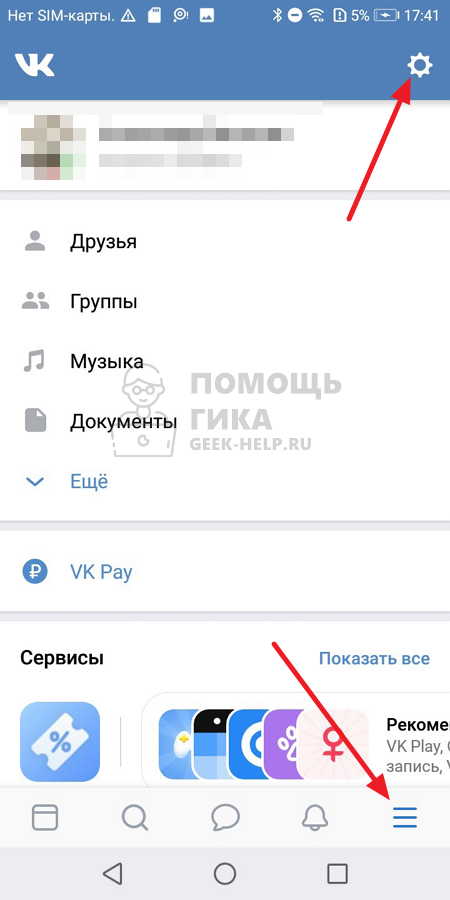
Запустите приложение и авторизуйтесь в нем, после чего нажмите в правом нижнем углу на 3 полоски. Сверху в правом углу нажмите на шестеренку, чтобы зайти в настройки.
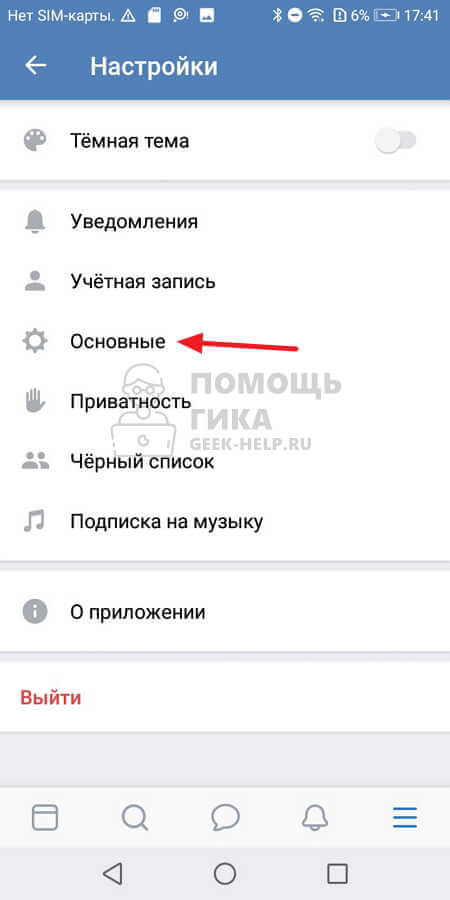
Выберите пункт “Основные”.
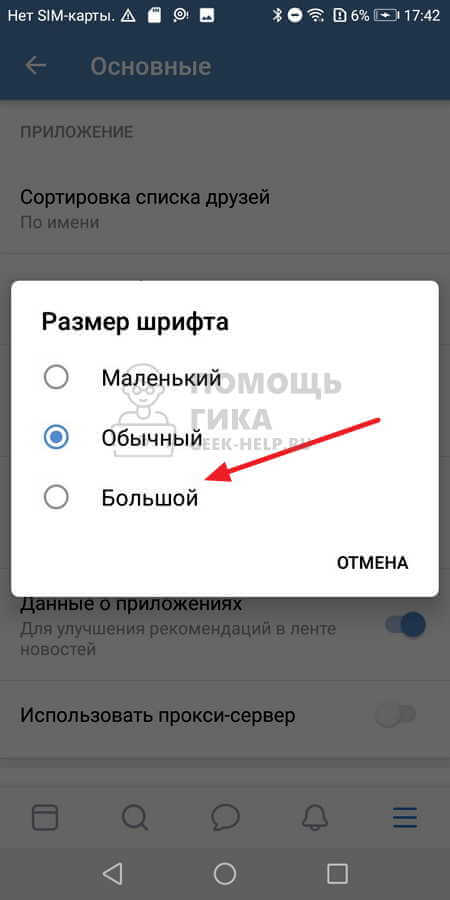
Здесь есть пункт “Размер шрифта”. Нажмите на него.

Далее остается нажать “Большой”, чтобы увеличить размер шрифта.
Вернувшись обратно к ВК, можно заметить, что размер шрифта в ленте стал больше.
Как увеличить шрифт в ВК на телефоне в мобильной версии сайта
На некоторых телефонах удобнее пользоваться мобильной версией сайта ВК, нежели приложением. А на iPhone увеличение шрифта в мобильной версии сайта во ВКонтакте — это единственный способ, так как мобильное приложение такую функциональность не поддерживает. Сама мобильная версия ВК тоже не имеет поддержки функции увеличенного шрифта, но шрифт можно увеличить в самом браузере на телефоне.
Нажмите на 3 точки в правом нижнем углу, чтобы вызвать меню в браузере.
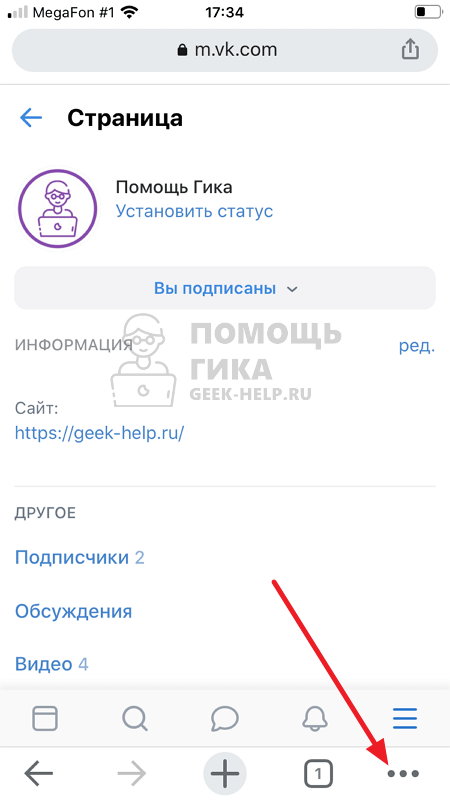
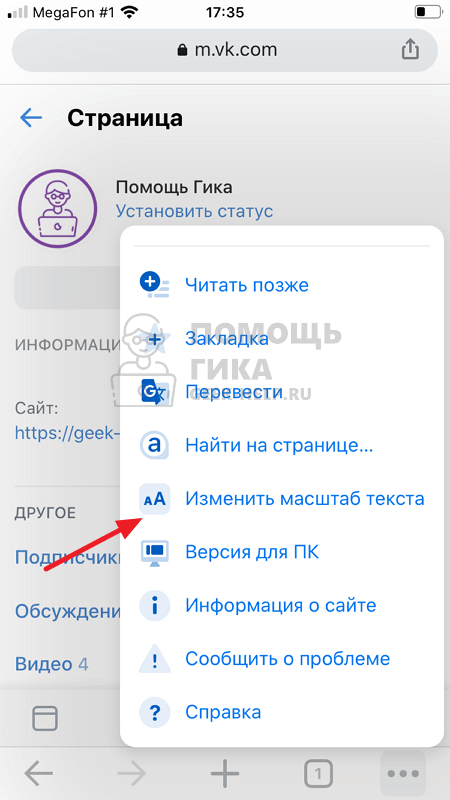
Прокрутите вниз список доступных опций до пункта “Изменить масштаб текста”. Нажмите на этот пункт.
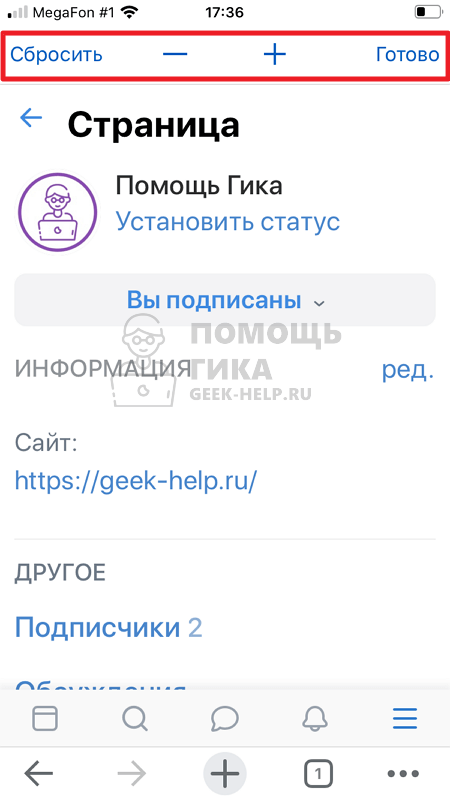
Сверху на странице браузера появятся знаки “+” и “-”. Нажимая на них, можно увеличить шрифт в ВК или уменьшить. Когда необходимые изменения будут внесены и оптимальный размер шрифта подобран, необходимо нажать “Готово”.
Как увеличить шрифт в ВК на компьютере
На компьютере нет возможности увеличить размер шрифта при помощи настроек ВК. Но можно использовать снова настройки браузера.
Зажмите клавишу Ctrl на клавиатуре и нажмите “+”. В правом верхнем углу появится информация об увеличении общего масштаба отображаемого в браузере контента.
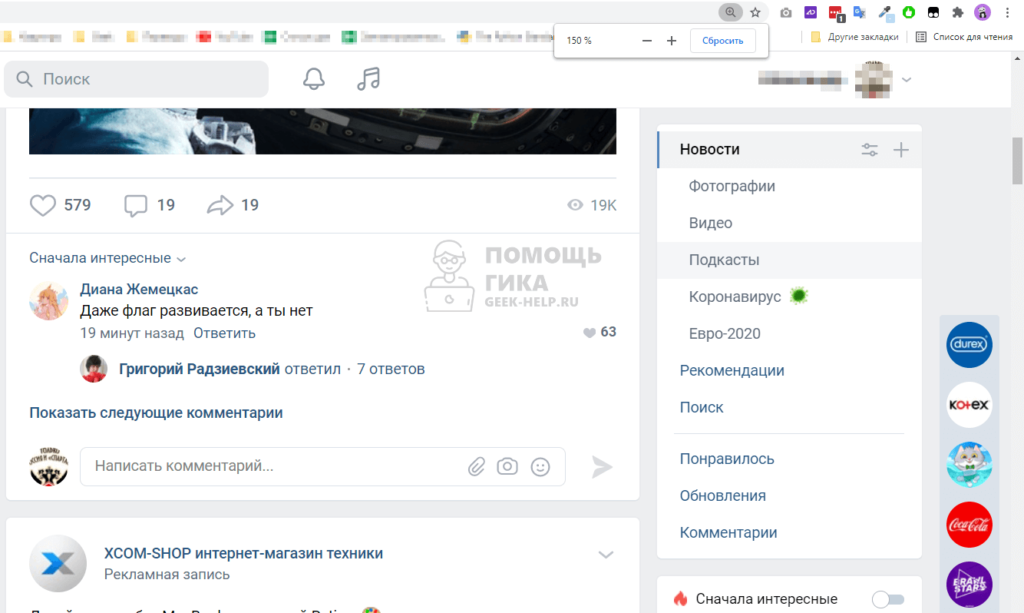
Таким образом, нажимая сочетания клавиш Ctrl и “+” и Ctrl и “-” можно увеличивать и уменьшать размер шрифта не только в ВК, но и на других сайтах.
Способы увеличения шрифта в социальной сети Вконтакте
По умолчанию все надписи в социальной сети Вконтакте выводятся очень мелким шрифтом. Это, с одной стороны, смотрится очень стильно и компактно, а с другой стороны, если вы используете социальную сеть для общения или часто читаете паблики, то мелкие буквы могут тяжело восприниматься. К тому же, если у человека начинают болеть глаза или голова, когда он читает мелкие буквы, то лучше принять меры и попробовать сделать шрифт больше Вконтакте.
Решить данную проблему можно несколькими способами и в данной статье мы подробно разберем каждый из них. Кстати, рассмотрим, как это сделать не только на стационарном компьютере либо ноутбуке с операционной системой Windows, но также затронем подобную проблему в мобильной версии Вконтакте для Андроид на телефонах либо планшетах.
Как увеличить шрифт в ВК на телефоне в приложении
Чаще всего пользователи ВКонтакте используют именно мобильное приложение. В нем предусмотрена специальная опция, которая позволяет увеличить шрифт текста в социальной сети.
Ниже речь пойдет об официальном мобильном приложении ВКонтакте для Android. На iPhone данной опции нет.
Запустите приложение и авторизуйтесь в нем, после чего нажмите в правом нижнем углу на 3 полоски. Сверху в правом углу нажмите на шестеренку, чтобы зайти в настройки.

Выберите пункт “Основные”.

Здесь есть пункт “Размер шрифта”. Нажмите на него.

Далее остается нажать “Большой”, чтобы увеличить размер шрифта.

Вернувшись обратно к ВК, можно заметить, что размер шрифта в ленте стал больше.
Использование дополнения для браузеров
Перед тем, как изменить шрифт текста в ВК на компьютере, необходимо провести дополнительные процедуры для выбора стиля. С этим вам поможет текстовой редактор от Microsoft – Word.
Откройте новый документ и напишите любой текст. Затем с помощью стандартных инструментов выберите стиль шрифта, его цвет и размер. Таким образом, вам будет легче понять, какое оформление вам нужно. После того, как подобранный стиль вас удовлетворит, запомните все его параметры: название и размер, чтобы в дальнейшем ввести эти значения редакторе.

Не все стили в Ворде подходят для русских букв. Скачать дополнительные шрифты вы можете с официального сайта компании или со сторонних ресурсов.
Менять шрифт в ВК можно c помощью специального дополнения – Stylish. Оно совместимо с большинством современных браузеров, скачать его вы можете из официального магазина расширений. Для этого нужно ввести название плагина в строку поиска.

После того, как нужное расширение найдено, нажмите на кнопку для запуска процесса инсталляции его в веб-обозреватель. Значок Stylish появится на панели расширений, а вы будете перенаправлены на стартовую страницу плагина. Здесь вы можете найти уже готовые стили, а также создать свою собственную версию оформления.

Для работы с ним необходимо авторизоваться, чтобы созданная тема была доступна и другим пользователям. После этого сделайте следующее:
- Перейдите на сайт Вконтакте и нажмите по иконке дополнения левой кнопкой мыши.
- В открывшемся окне вверху найдите иконку в виде трех вертикальных точек и щелкните по ней.
- В меню выберите пункт «Создать стиль».
Откроется редактор, где вам предстоит быть дизайнером своего стиля. Работать с ним не так сложно, как можно показаться на первый взгляд. Чтобы сделать другой шрифт в ВК, достаточно следовать инструкции:
- В поле под названием «Код 1» введите символы: body <>. Данный код подразумевает, что тема оформления будет использоваться на всех страницах сайта ВК.
- Между скобками установить курсор и дважды щелкните по клавише Enter. Вернитесь на вторую строчку в поле.
- Чтобы сменить шрифт в ВК и задать его стиль введите код: font-family: название шрифта, который вы выбрали. Например, «font-family: Times New Roman;» без кавычек.
- Для изменения размера, напишите код: font-size. После двоеточия введите значение в пискелях. Например, «font-size: 16px;» без кавычек.
- Код font-style позволяет выбрать стиль букв: наклонный (obique), курсив (italic) или обычный (normal).
- В следующую строку введите специальный код для изменения цвета: color. Например, «color: blue;» без кавычек.
- Для стабильного отображения на сайте, после кода body в начале через запятую напишите div, span, a.
- В панели слева назовите свое оформление и нажмите на кнопку «Сохранить».

Проверьте, устраивает ли вас шрифт. По завершению работы нажмите на кнопку «Завершить». Обратите внимание, что галочка напротив параметра «включить» должна обязательно стоять.
Вы можете в любой момент отредактировать ваш стиль через инструменты плагина. Чтобы изменить шрифт в ВК только в сообщениях, проделайте процедуру на странице диалогов и не дописывайте теги div, span, a.
Кстати, если Вы просто хотите поменять цвет текста, можно не тратить время на все эти манипуляции. Всё можно сделать куда проще.
Как увеличить шрифт в ВК на телефоне в мобильной версии сайта
На некоторых телефонах удобнее пользоваться мобильной версией сайта ВК, нежели приложением. А на iPhone увеличение шрифта в мобильной версии сайта во ВКонтакте — это единственный способ, так как мобильное приложение такую функциональность не поддерживает. Сама мобильная версия ВК тоже не имеет поддержки функции увеличенного шрифта, но шрифт можно увеличить в самом браузере на телефоне.
Пример ниже рассмотрен для браузера Google Chrome. Но функциональность увеличения шрифта есть и в других браузерах на мобильных устройствах.
Нажмите на 3 точки в правом нижнем углу, чтобы вызвать меню в браузере.

Прокрутите вниз список доступных опций до пункта “Изменить масштаб текста”. Нажмите на этот пункт.

Сверху на странице браузера появятся знаки “+” и “-”. Нажимая на них, можно увеличить шрифт в ВК или уменьшить. Когда необходимые изменения будут внесены и оптимальный размер шрифта подобран, необходимо нажать “Готово”.

Изменения вносятся для конкретного сайта. То есть при будущих переходах на сайт ВКонтакте шрифт будет увеличен.
Увеличения шрифта при помощи стандартных настроек
Открываем свою страничку и в левом меню находим пункт «Мои настройки», кликаем по нему.
Сразу же во вкладке «Общее» листаем страничку в самый низ и находим раздел «Настройки внешнего вида», ставим птичку напротив пункта «Использовать увеличенные шрифты»:

Сразу же после того, как вы установили птичку, размер должен был увеличиться.
Как увеличить шрифт в ВК на компьютере
На компьютере нет возможности увеличить размер шрифта при помощи настроек ВК. Но можно использовать снова настройки браузера.
Зажмите клавишу Ctrl на клавиатуре и нажмите “+”. В правом верхнем углу появится информация об увеличении общего масштаба отображаемого в браузере контента.

Таким образом, нажимая сочетания клавиш Ctrl и “+” и Ctrl и “-” можно увеличивать и уменьшать размер шрифта не только в ВК, но и на других сайтах.
Зачем менять шрифт на Android
Зачастую пользователями движет стремление придать мобильному гаджету индивидуальный стиль, уйдя как можно дальше от шаблонного дизайна Android или другой оболочки. Но иногда задача поменять шрифт на Android становится необходимостью — например, если установленный по умолчанию размер букв не позволяет читать с экрана из-за проблем со зрением.
Обычно у системного шрифта можно изменить 4 параметра:
- семейство — например, по умолчанию на устройстве стоит Roboto, а вы хотите Arial или Comic Sans;
- начертание — прямое или наклонное (курсив);
- насыщенность — обычный, полужирный или жирный;
- кегль (размер букв).
Семейство, начертание, насыщенность и другие свойства конкретного шрифта записаны в его файле. Размер же меняется средствами операционной системы.
Как писать жирным или большим шрифтом ВКонтакте?
Такой возможности ВКонтакте нет. Точнее, где-то на сайте ВКонтакте ты мог видеть жирный и большой шрифт и теперь думаешь, что точно так же можно писать и в других местах сайта. Однако на самом деле это не так. В обычных сообщениях, в комментариях, на стене это невозможно. Если бы писать жирным или большим шрифтом можно было где угодно, так делали бы все, и сайт ВКонтакте давно превратился бы в настоящий ад, а мы с тобой сошли бы с ума.
Если очень хочется, можешь нажать клавишу Caps Lock и писать ЗАГЛАВНЫМИ БУКВАМИ. Но тогда люди будут считать, что у тебя истерика, и читать твои послания на самом деле никто не станет. Может быть, ты просто хочешь выделиться, стать заметнее, чтобы на тебя обратили внимание? Тогда попробуй надеть красную кофточку. Удачи тебе!
Используем мобильное приложение Андроид
В мобильном приложении Вконтакте не получиться увеличить масштаб странички, как в любом браузере на смартфоне или планшете просто раздвинув страничку пальцами в разные стороны. Однако увеличить размер там можно, используя настройки самого приложения.
Запускаем приложение и сразу же открываем левое меню. Почти в самом низу ищем пункт «Настройки»:
На следующем этапе нам необходимо будет выбрать пункт «Основные»:
В основных настройках ищем пункт «Размер шрифта» и нажимаем по нему:
У нас выскакивает окошко, в котором нам предлагают выбрать три варианта шрифта: «Меньше», «Обычный» или «Больше». Нам, естественно, нужно выбрать вариант «Больше».
Второй способ: глобальные настройки браузера
Выше мы разобрали, как уменьшить масштаб в «Контакте» с помощью инструментов веб-обозревателя, но так как это изменение влияет лишь на ту страницу, на которой вы находитесь, то стоит узнать еще один способ решения этой проблемы. Если вы хотите изменить масштаб всех сайтов, то в браузере есть специальный параметр для этого, который нужно изменить.
Забегая вперед, хочется сказать, что, к сожалению, универсальной инструкции для каждого браузера нет, поэтому в некоторых моментах она будет расходиться. Ниже в качестве примера будет приведен «Яндекс.Браузер», но изменения в других браузерах будут косвенными — может отличаться лишь наименование различных опций.
Итак, переходим непосредственно к тому, как изменить масштаб в «Контакте» с помощью настроек браузера:
- Войдите в настройки браузера. Обычно для этого нужно нажать на кнопку «Меню» и выбрать одноименный пункт.
- В настройках откройте «Дополнительные параметры». Для этого пролистайте страницу до самого низа и нажмите на соответствующий пункт.
- Откроется дополнительное меню. Пролистайте страницу ниже, пока не обнаружите надпись «Веб-содержимое». Именно в этой области вы увидите выпадающий список «Масштаб страницы».
- Нажав на список, откроется меню, в нем вы можете определить масштаб отображения всех веб-страниц сайтов. Как можно заметить, позволено менять его в интервале от 25 % до 500 %.
- Выберите желаемое значение.

После этого можно закрывать вкладку настроек, так как этот параметр сохраняется автоматически. Теперь при посещении сайтов вы будете видеть их отображение в том масштабе, который выбрали. Если вы захотите его поменять в будущем, вам нужно будет повторить все действия из этой инструкции.
Как поменять шрифт надписи в фоторедакторе?
Любую свою фотографию ВКонтакте можно обрабатывать в фоторедакторе — для этого, открыв ее на просмотр, нужно выбрать В нем кнопка с буквой «А» (слева) добавляет надпись. Красивый шрифт, который там используется, называется «Лобстер». Но его можно поменять:
- В фоторедакторе нажми кнопку добавления текста «А».
- Набери текст надписи, которую хочешь добавить.
- Справа от того места, где набираешь текст, ты увидишь кнопку «Аа» — она и меняет шрифт. При каждом нажатии шрифт меняется на следующий — «Импакт», «Лобстер» и снова «Импакт».
Способы увеличения шрифта в социальной сети Вконтакте
По умолчанию все надписи в социальной сети Вконтакте выводятся очень мелким шрифтом. Это, с одной стороны, смотрится очень стильно и компактно, а с другой стороны, если вы используете социальную сеть для общения или часто читаете паблики, то мелкие буквы могут тяжело восприниматься. К тому же, если у человека начинают болеть глаза или голова, когда он читает мелкие буквы, то лучше принять меры и попробовать сделать шрифт больше Вконтакте.
Решить данную проблему можно несколькими способами и в данной статье мы подробно разберем каждый из них. Кстати, рассмотрим, как это сделать не только на стационарном компьютере либо ноутбуке с операционной системой Windows, но также затронем подобную проблему в мобильной версии Вконтакте для Андроид на телефонах либо планшетах.
Увеличиваем размер шрифта масштабированием
Если вы еще не знали, то в любом браузере можно менять масштаб страницы. В нашем же случае неплохо было бы увеличить масштаб, это, естественно, приведет к тому, что буквы станут больше.
Мы очень просто можем увеличить шрифт при помощи клавиатуры и мыши. Для этого открываем в браузере страницу Вконтакте, зажимаем на клавиатуре клавишу Ctrl и крутим колесико мышки вверх. Масштаб начнет увеличиваться.
Если начать крутить колесико мыши вниз при зажатой клавише Ctrl, то масштаб, соответственно, начнет уменьшаться.
Путем таких простых манипуляций с клавиатурой и мышью вам необходимо достичь идеального для вас размера шрифта.