Смотрим историю в YouTube

В течение дня многие специально или случайно открывают десятки видео на YouTube. Большой объем информации не всегда легко запомнить и со временем пользователь забывает, что не досмотрел или, например, хочет посмотреть ролик еще раз. История просмотренных роликов на этом сайте позволяет быстро находить любое видео, которые вы воспроизводили со своего аккаунта.
Просмотр истории роликов на Ютубе
Нередки случаи, когда, посмотрев интересный ролик и забыв добавить его в свой плейлист, человеком тратятся часы на поиск нужного. Актуальны ситуации и когда родители интересуются, что именно ребенок смотрит на сайте. Узнать, какие видео были просмотрены сегодня, вчера или месяц назад, можно довольно легко. Вне зависимости от того, пользуетесь ли вы смартфоном или ПК-версией Ютуба, инструкция не требует определенных знаний. Разберем, как открыть историю просмотров и других действий в аккаунте с разных устройств.
Способ 1: ПК-версия
Для людей, которые предпочитают смотреть видео не с телефона, а с компьютера, актуальной будет информация относительно истории в веб-версии Ютуба.
-
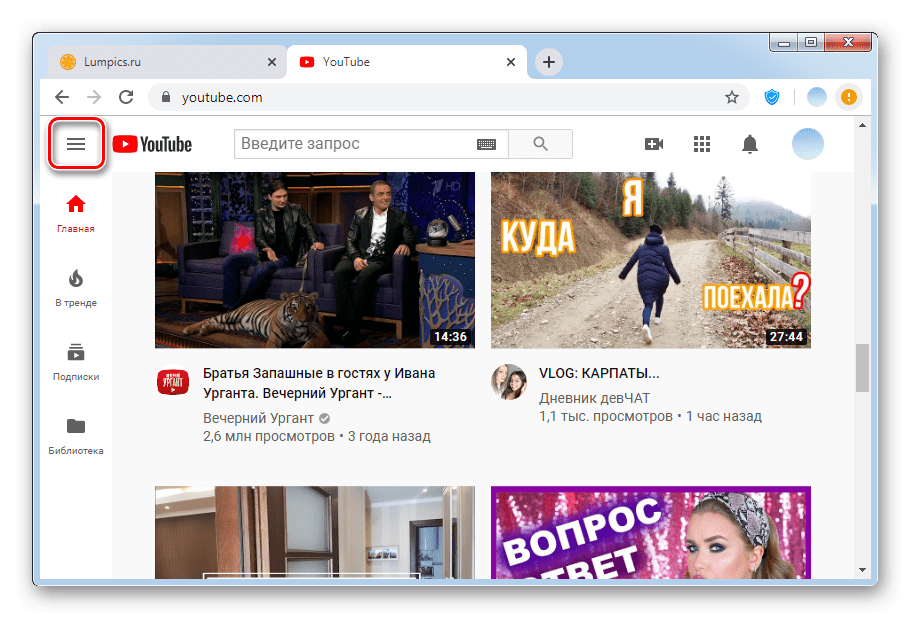
Переходим на главную страницу сайта YouTube и в левом верхнем углу нажимаем на три горизонтальные полоски.
Следует учитывать, что в любой момент каждый пользователь может прекратить запись информации относительно просмотренных роликов нажатием кнопки «Не сохранять историю просмотров». Данная кнопка расположена на странице истории просмотров.
Способ 2: Мобильные приложения
Фирменные мобильные приложения для iPhone и Андроид также позволяют без труда просматривать историю своих действий на Ютубе. Порядок действий на этих мобильных ОС не отличается друг от друга, поэтому в качестве примера приводим одну операционную систему.
-
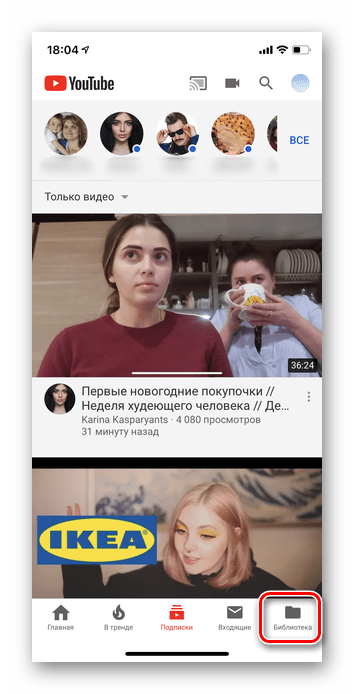
Запускаем приложение Ютуб на телефоне. В правой нижней части экрана находим кнопку «Библиотека» и кликаем по ней.
В приложении можно посмотреть только историю просмотров видео. Просмотры комментариев, чата и др. доступны лишь в веб-версии.
Важно помнить, что если у вас открыты аккаунты Google на нескольких устройствах, то просмотры будут синхронизироваться. Это также касается и плейлистов, и всех других действий на Ютубе. Мы рассмотрели подробно, как можно перейти в персональную историю на крупнейшем видеохостинге мира. Надеемся, что данная информация поможет вам не тратить свое время на дополнительный поиск.
История просмотров YouTube: посмотреть / Удалить / Восстановить — Gossipfunda
В поисках История просмотров YouTube: Как посмотреть, как удалить навсегда, как восстановить историю просмотров YouTube, как Спрятать история и др. YouTube — одна из самых прибыльных платформ Google. Его доход составляет 1977,2 доллара США (2020 г.), а пользователи ежедневно просматривают более миллиарда часов видео. YouTube — это платформа для развлечений, информации, образования, социального взаимодействия и многого другого для этого ориентированного на цифровые технологии общества.
Важно знать основные детали того, что мы используем. YouTube предлагает множество возможностей для рекламы, зарабатывания денег и индивидуальных рекомендаций. Более того, с точки зрения зрителя, конфиденциальность является серьезной проблемой. Следовательно, мы должны знать, что YouTube предлагает вам для защиты вашей конфиденциальности.
История поиска и просмотра YouTube позволяет нам перематывать любой контент, который нам может понадобиться позже, или получать хорошие рекомендации от приложения. Необходимо знать, как управлять этими деталями, чтобы вам было удобно. Давайте узнаем больше об истории создания YouTube.
История просмотров YouTube
История просмотров — это список просмотренных нами видео. Он связан с нашей учетной записью Google, которую мы используем для входа на YouTube. История просмотров YouTube отображает видео, которые вы смотрели по дате, например, что вы смотрели сегодня, вчера и т. Д. Вы также можете узнать, сколько вы просмотрели конкретное видео.
Как посмотреть историю просмотров на YouTube?
Вы можете найти свою историю просмотров YouTube из приложения, выполнив следующие действия:
С YouTube на ПК
- Откройте приложение YouTube или перейдите в Chrome и найдите YouTube.
- Нажмите на кнопку-подсказку в верхнем левом углу.
- Там вы можете найти «История» как пятый вариант сверху.
- Нажмите «История», чтобы найти просмотренные вами видео в порядке последнего посещения.
С YouTubeв смартфоне
- Откройте приложение YouTube.
- Нажать на библиотека вариант в правом нижнем углу.
- Ты можешь найти История как первый вариант есть.
- Нажмите «История», чтобы найти просмотренные вами видео в порядке последнего посещения.
Вы можете переключить свою учетную запись, чтобы просмотреть историю просмотра в каждой учетной записи. Для этого нажмите на изображение своего профиля в правом верхнем углу. Там вы найдете варианты Сменить аккаунт и выйдите. Выберите любой из них, чтобы увидеть активность в другой учетной записи.
Из действий Google
- Перейдите на страницу Google My Activity после входа в свою учетную запись Google.
- Прокрутите вниз и найдите все, что вы просматривали на платформах Google, таких как Play Store, поисковая система, YouTube и т. Д.
- Вы можете найти историю YouTube самостоятельно, выполнив поиск YouTube в строке поиска или используя Фильтр по дате и продукту вариант и выбрав из него YouTube.
- Там вы можете использовать ту же опцию Фильтр по дате и опцию продукта, чтобы найти данные на любую конкретную дату по вашему выбору.
Если вы не авторизуетесь
Если вы используете YouTube в качестве гостя или не входите в свою учетную запись Google, вы не сможете просматривать просмотренные видео. Но вы можете сбросить историю просмотров, чтобы повлиять на рекомендации YouTube. Чтобы получить полную производительность функций, рекомендуется войти в систему с учетной записью.
Управляйте своей историей просмотра
Вы можете сами решить, кому будет видна ваша история просмотров, сохранять ли ее, и хотите ли вы, чтобы YouTube показывал рекомендации на основе ваших просмотров. Вот действия, которые вы можете сделать для видимости своей истории, и способы их выполнения.
Как приостановить историю просмотров Youtube?
Любые видео, которые вы смотрите во время приостановки своей истории, не будут отображаться в вашей истории. Итак, если вам нужно посмотреть видео и вы не хотите, чтобы в рекомендациях были похожие видео, то вы можете заранее приостановить сохранение истории. Следуйте приведенным ниже инструкциям, чтобы приостановить историю просмотров.
Шаг 1. Откройте YouTube и выполните предыдущие шаги, чтобы увидеть историю просмотров.
Шаг 2. С правой стороны вы можете увидеть опцию Приостановить просмотр истории. Щелкните по нему.
Как навсегда очистить историю просмотров?
Вы можете удалить свою историю просмотров YouTube через приложение или страницу Google My Activity. Если удалить историю через YouTube, ее можно будет восстановить. Данные будут удалены навсегда, если вы воспользуетесь страницей Google My Activity. Это приведет к сбросу ваших рекомендаций YouTube и удалению всех данных из учетной записи.
В ПКс YouTube
Шаг 1. Откройте YouTube и выполните предыдущие шаги, чтобы увидеть историю просмотров.
Шаг 2. С правой стороны вы можете увидеть опцию очистить всю историю просмотров. Щелкните по нему.
Чтобы удалить отдельные видео, нажмите на Икс значок в правом верхнем углу каждого видео. Чтобы выбрать определенные видео, ищите контент в строке поиска прямо над Тип истории вариант.
Вы также можете щелкнуть Управляйте всей историей , чтобы перейти на страницу "Мои действия в Google".
Из Google Мои действия
На странице Google My Activity вы можете найти опцию Удалить где вы можете настроить удаление по часам, дням, всегда (при этом удаляется вся история) и настраиваемый параметр удаления, где вы можете выбрать диапазон дней, в которые вам нужно удалить данные.
Вы также можете запланировать автоматическое удаление на 3, 18 и 36 месяцев.
В Androidс YouTube
Чтобы удалить видео с YouTube на устройстве Android, выполните следующие действия:
- Откройте ваше приложение YouTube.
- Перейти к Библиотека.
- Нажать на История.
- Чтобы удалить видео, нажмите на опцию «Еще» и выберите Удалить из истории просмотров
Чтобы очистить или приостановить историю просмотра, нажмите «Еще» вверху страницы «История» и нажмите Управление историей. Выберите опцию очистки истории просмотров или приостановите историю просмотров.
Из Chrome Web
Чтобы удалить видео, выполните те же действия, что и в приложении YouTube, перейдя по веб-ссылке YouTube.
- Зайдите в Chrome.
- Нажмите на изображение своего профиля.
- Выберите Настройки, а затем выберите История и конфиденциальность вариант.
- Выберите Очистить историю просмотров или приостановить историю просмотров.
Как восстановить удаленную историю?
Если вы случайно удалили свою историю или вам нужно просмотреть что-либо, что вы удалили, вы можете восстановить это на странице активности Google. Это можно сделать, выполнив следующие действия.
Если вы вручную очистили историю
- Перейдите на страницу Google My Activity.
- Выбирать Фильтр по дате и продукту вариант.
- Нажмите на YouTube.
- Выбирать Применять и просмотрите историю просмотров.
Если ваше устройство потеряно или приложение было удалено
Вы можете очень легко восстановить историю просмотров, если ваше устройство потеряно или вы удалили YouTube. Все данные связаны с вашей учетной записью Google, и после входа в систему вы сможете точно найти свою историю просмотров. Его невозможно восстановить, если вы приостановили просмотр истории просмотров или не вошли в систему во время просмотра.
Как скрыть историю просмотров на YouTube
Скрытие означает скрытие ваших поисковых запросов как с YouTube, так и с Google. Если вы удалите историю просмотров YouTube, вы по-прежнему будете получать рекламу и всплывающие окна, связанные с вашей деятельностью. Прежде всего, сокрытие результатов поиска — хороший способ избежать рекламы.
- Включите режим инкогнито — просмотр видео в режиме инкогнито не будет считываться Google.
- Приостановка истории просмотров.
- Очистите свои комментарии, историю просмотров и поиска — это не лишит вас рекламы или других рекламных акций, но ваши данные останутся анонимными.
- Использование Invidious — Invidious — это альтернативный интерфейс для YouTube. Он имеет режим только звука и не имеет рекламы или необходимости в учетной записи Google. Он безопасен в использовании и обеспечивает большую конфиденциальность и безопасность.
- Установите Privacy Redirect — это веб-расширение, которое перенаправляет запросы таких приложений, как YouTube, Google Search, Instagram и т. Д., На альтернативы, обеспечивающие конфиденциальность. Он автоматически перенаправит YouTube на Invidious.
Вывод
Конфиденциальность — это право в цифровую эпоху. Право, которое следует сохранять с особой осторожностью. Вы имеете право решать, должны ли ваши действия быть видимыми или нет. У вас есть право просматривать ваши поисковые запросы и при необходимости находить необходимую информацию. Таким образом, важно понимать, как использовать возможности, предоставленные создателями, для нашей собственной безопасности и комфорта.
Необходимо, чтобы каждый человек обладал онлайн-грамотностью, чтобы пользоваться продуктами безопасно и осторожно. Человек, который умеет смотреть видео на YouTube, должен также знать, как и где хранятся данные о том, что он смотрел. Он / она должен понимать, как использовать каждую возможность для его / ее удобства. Итак, когда вы узнаете, как что-то использовать, изучите это полностью и поймите каждый риск и возможность, которые вы получаете.
Как посмотреть просмотренные видео на Ютубе? Где найти историю просмотров?
Как на Ютубе посмотреть историю просмотров, где она находится?
Как быстро найти нужное видео в истории просмотров?
Сайт Ютуб, как и приложение, разработан с учетом потребностей пользователей. Конечно есть и некоторые недоработки, на которые жалуются те, кто активно пользуется порталом, но, в целом, сайт можно назвать продуманным. В частности, удобно то, что история просмотренных видео сохраняется, всегда можно найти ролик, который уже был просмотрен, и вернуться к нему.
Найти историю просмотров очень просто. На сайте в левом углу есть пункты меню, среди них нужно выбрать "Библиотека". В этом разделе находится история просмотров:

Если кликнуть по истории, откроется весь список просмотренных ранее видео. Здесь же будет находиться поиск по истории просмотров, по ключевым словам из названия видео всегда можно будет найти нужное.

В приложении история просмотров располагается в разделе "Библиотека". Если открыть его, будет возможность увидеть свою историю просмотров.
Для удобства те видео, которые хочется сохранить, можно добавить в плейлисты, создав их и озаглавив по своему усмотрению. Можно, например, распределить по тематике, будет удобнее потом искать и просматривать повторно. Можно также добавить в раздел "посмотреть позже" или просто лайкнуть, тогда видео сохранится в понравившихся.
Управление и очистка истории просмотров на аккаунте сервиса YouTube
История просмотров на YouTube позволяет легко и быстро найти фильмы, которые Вы уже посмотрели, и получить лучшие рекомендации фильмов. Вы можете управлять историей просмотра, удалять записи или приостановить сохранение истории. Вы также можете удалить отдельные элементы или всё её содержимое.
Когда вы приостанавливаете запись истории просмотров, видео, которые вы в это время посмотрите, не будут в ней видны и не будут использованы для улучшения рекомендаций. Вы можете отменить прекращение записи истории, чтобы видео снова были в ней сохранены.
Если во время просмотра истории ваше устройство находится в автономном режиме или не было подключения к интернету, после возвращения в режим онлайн, информацию будет добавлена в историю просмотра. Также вы можете удалить любое видео из истории. Для того, чтобы просмотреть или удалить информацию о ваших предыдущих поисках на YouTube, проверьте историю поиска.
После входа в систему, изменения, которые вы внесете в историю просмотра на аккаунте, будут видны на всех устройствах, на которых выполнен вход с использованием учетной записи. Если вы выйдете из аккаунта, то по-прежнему можете получать рекомендации, основанные на истории просмотра браузера или приложения. Из соображений конфиденциальности, нельзя посмотреть эту историю. Однако, вы можете очистить или приостановить её сохранение. Эти параметры будут применены к браузеру и приложению.
Чтобы получить доступ к вашей истории просмотра в приложении YouTube, выполните следующие инструкции. История просмотра сохраняется в аккаунте Google, если вы включили Фильмы, которые вы смотрите в YouTube.
Чтобы увидеть полную активность в приложениях YouTube и контролировать сохраненные действия, откройте страницу Моя активность.
Примечание для пользователей YouTube Music:
- История просмотра из приложения YouTube Music не появится в истории просмотров YouTube, в приложении YouTube и на сайте youtube.com. Фильмы, просмотренные в приложении YouTube или на сайте youtube.com не отображаются в истории просмотров YouTube Music. Чтобы увидеть список всех фильмов, просмотренных во всех приложениях YouTube, откройте страницу myactivity.google.com.
- Если вы измените параметры сохранения истории просмотров, это произойдёт на всех аккаунтах Google. Это означает, что если вы приостановите или возобновите запись истории в YouTube Music, это приведет к приостановке или возобновлению сохранения истории на вашем аккаунте, во всех приложениях и на веб-сайте YouTube.
- Удаление фильма из истории удаляет также информацию из учетной записи Google. Например, если вы удалили из истории просмотр видеоролика с YouTube, который был воспроизведен также в YouTube Music, он будет удален также с YouTube Music.
Просмотр, удаление и приостановка истории просмотра
На сайте myactivity.google.com вы найдете фильмы, просмотренные Вами после входа в систему. Это включает в себя как фильмы, просмотренные после входа в приложение YouTube на мобильных устройствах, так и после входа на основной сайт YouTube. Здесь же будет информация о фильмах, просмотренных в плеере YouTube после входа в систему в браузере Google Chrome. Изменения, которые вы внесете в историю просмотра на своем аккаунте, будут видны на всех устройствах, на которых выполнен вход с использованием учетной записи.
История просмотров на iPhone и iPad
Чтобы просмотреть историю просмотров, откройте вкладку Библиотека и выберите История.
- Удаление видео: коснитесь значка Меню рядом с подробностями фильма на странице «История» и выберите Удалить из истории просмотров.
Чтобы возобновить или приостановить запись истории просмотров, на странице «История» нажмите Меню в верхней части.
- Очистка истории просмотров: нажмите Очистить историю просмотров .
- Приостановка истории просмотров: нажмите Пауза истории просмотров .
Вы можете пользоваться поиском в истории просмотров на iPhone или iPad, чтобы найти просмотренные ранее фильмы:
- Откройте вкладку Библиотека.
- Выберите История.
- Введите поисковый запрос в верхней части страницы в поле под названием «Поиск» в истории просмотров.
- На нижней части клавиатуры нажмите Поиск .
Другие мобильные устройства
Чтобы просмотреть историю просмотра, откройте вкладку Библиотека и выберите Историю.
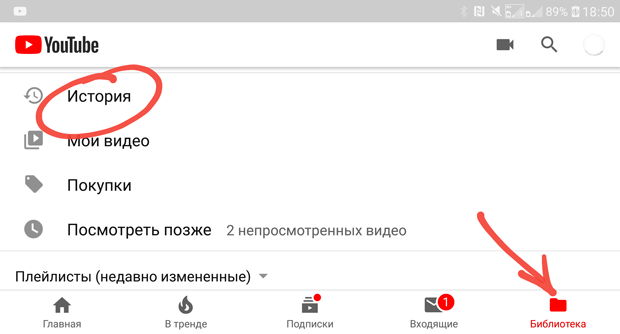
- Удаление видео: коснитесь значка Меню рядом с подробности фильма на странице История и выберите Удалить из истории просмотров.
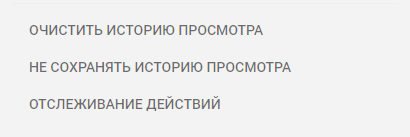
Чтобы восстановить или приостановить запись истории просмотров, на странице «История» нажмите Меню в верхней части:
- Очистка истории просмотров: нажмите Очистить историю просмотров .
- Приостановка истории просмотров: нажмите Пауза истории просмотров .
История просмотров YouTube на компьютере
- Удаление фильма: выберите Удалить из истории просмотров справа от записи, чтобы удалить видео из истории просмотра.

Поиск в истории просмотра на компьютере
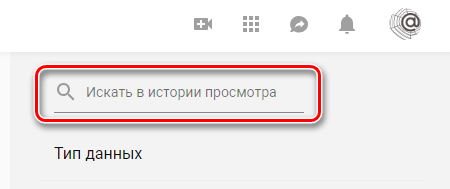
Вы можете выполнять поиск и истории просмотра на компьютере, для того, чтобы найти просмотренные ранее фильмы:
-
Откройте Поиск в истории просмотров в верхней части страницы поиска.
История просмотров не авторизованных пользователей
YouTube улучшает рекомендации, основываясь на истории просмотренных Вами фильмов, даже если вы не входите в аккаунт. Вы можете очистить или приостановить историю на вашем устройстве – обратитесь к инструкции выше, чтобы узнать, как это сделать на данном устройстве.
Примечание: чтобы после выхода из системы открыть свою историю просмотров на компьютере, найдите значок песочных часов на нижней части любой страницы YouTube.