Как работает формула поискпоз в excel
Синтаксис функции ИНДЕКС
=ИНДЕКС(массив, номер строки, [номер столбца])
Массив — диапазон данных
Номер строки — обязательный параметр. Это номер строки из которой нужно вернуть значение
Номер столбца — номер столбца из которого нужно вернуть значение. Если в массиве указан только один столбец, то указывать этот параметр не нужно . Кроме того, если не указать номер столбца, то по умолчанию поиск будет происходить в 1 столбце.
MATCH
Совет: Попробуйте использовать новую функцию XMATCH , улучшенную версию функции MATCH, которая работает в любом направлении и по умолчанию возвращает точные совпадения, что упрощает и удобнее в использовании, чем предшественницу.
Функция ПОИСКПОЗ выполняет поиск указанного элемента в диапазоне ячеек и возвращает относительную позицию этого элемента в диапазоне. Например, если диапазон A1:A3 содержит значения 5, 25 и 38, то формула =ПОИСКПОЗ(25;A1:A3;0) возвращает значение 2, поскольку элемент 25 является вторым в диапазоне.

Совет: Функцией ПОИСКПОЗ следует пользоваться вместо одной из функций ПРОСМОТР, когда требуется найти позицию элемента в диапазоне, а не сам элемент. Например, функцию ПОИСКПОЗ можно использовать для передачи значения аргумента номер_строки функции ИНДЕКС.
Синтаксис
Аргументы функции ПОИСКПОЗ описаны ниже.
Искомое_значение. Обязательный аргумент. Значение, которое сопоставляется со значениями в аргументе просматриваемый_массив. Например, при поиске номера в телефонной книге имя абонента указывается в качестве искомого значения, а нужным значением будет номер телефона.
Аргумент искомое_значение может быть значением (числом, текстом или логическим значением) или ссылкой на ячейку, содержащую такое значение.
Просматриваемый_массив Обязательный аргумент. Диапазон ячеек, в которых производится поиск.
Тип_сопоставления. Необязательный аргумент. Число -1, 0 или 1. Аргумент тип_сопоставления указывает, каким образом в Microsoft Excel искомое_значение сопоставляется со значениями в аргументе просматриваемый_массив. По умолчанию в качестве этого аргумента используется значение 1.
В приведенной ниже таблице описано, как функция находит значения в зависимости от аргумента тип_сопоставления.
Тип_сопоставления
Функция ПОИСКПОЗ находит наибольшее значение, которое меньше или равно значению аргумента искомое_значение. Просматриваемый_массив должен быть упорядочен по возрастанию: . -2, -1, 0, 1, 2, . A-Z, ЛОЖЬ, ИСТИНА.
Функция ПОИСКПОЗ находит первое значение, равное аргументу искомое_значение. Просматриваемый_массив может быть не упорядочен.
Функция ПОИСКПОЗ находит наименьшее значение, которое больше или равно значению аргумента искомое_значение. Просматриваемый_массив должен быть упорядочен по убыванию: ИСТИНА, ЛОЖЬ, Z — A, . 2, 1, 0, -1, -2, . и т. д.
Функция ПОИСКПОЗ возвращает не само значение, а его позицию в аргументе просматриваемый_массив. Например, функция ПОИСКПОЗ(«б»;<"а»;»б»;»в«>;0) возвращает 2 — относительную позицию буквы «б» в массиве <"а";"б";"в">.
Функция ПОИСКПОЗ не различает регистры при сопоставлении текста.
Если функция ПОИСКПОЗ не находит соответствующего значения, возвращается значение ошибки #Н/Д.
Если тип_сопоставления равен 0 и искомое_значение является текстом, то искомое_значение может содержать подстановочные знаки: звездочку (*) и вопросительный знак (?). Звездочка соответствует любой последовательности знаков, вопросительный знак — любому одиночному знаку. Если нужно найти сам вопросительный знак или звездочку, перед ними следует ввести знак тильды (
Пример
Скопируйте образец данных из следующей таблицы и вставьте их в ячейку A1 нового листа Excel. Чтобы отобразить результаты формул, выделите их и нажмите клавишу F2, а затем — клавишу ВВОД. При необходимости измените ширину столбцов, чтобы видеть все данные.
Функция ПОИСКПОЗ в программе Microsoft Excel

Одним из наиболее востребованных операторов среди пользователей Excel является функция ПОИСКПОЗ. В её задачи входит определение номера позиции элемента в заданном массиве данных. Наибольшую пользу она приносит, когда применяется в комплексе с другими операторами. Давайте разберемся, что же собой представляет функция ПОИСКПОЗ, и как её можно использовать на практике.
Применение оператора ПОИСКПОЗ
Оператор ПОИСКПОЗ принадлежит к категории функций «Ссылки и массивы». Он производит поиск заданного элемента в указанном массиве и выдает в отдельную ячейку номер его позиции в этом диапазоне. Собственно на это указывает даже его название. Также эта функция при применении в комплексе с другими операторами сообщает им номер позиции конкретного элемента для последующей обработки этих данных.
Синтаксис оператора ПОИСКПОЗ выглядит так:
Теперь рассмотрим каждый из трех этих аргументов в отдельности.
«Искомое значение» – это тот элемент, который следует отыскать. Он может иметь текстовую, числовую форму, а также принимать логическое значение. В качестве данного аргумента может выступать также ссылка на ячейку, которая содержит любое из вышеперечисленных значений.
«Просматриваемый массив» – это адрес диапазона, в котором расположено искомое значение. Именно позицию данного элемента в этом массиве и должен определить оператор ПОИСКПОЗ.
«Тип сопоставления» указывает точное совпадение нужно искать или неточное. Этот аргумент может иметь три значения: «1», «0» и «-1». При значении «0» оператор ищет только точное совпадение. Если указано значение «1», то в случае отсутствия точного совпадения ПОИСКПОЗ выдает самый близкий к нему элемент по убыванию. Если указано значение «-1», то в случае, если не обнаружено точное совпадение, функция выдает самый близкий к нему элемент по возрастанию. Важно, если ведется поиск не точного значения, а приблизительного, чтобы просматриваемый массив был упорядочен по возрастанию (тип сопоставления «1») или убыванию (тип сопоставления «-1»).
Аргумент «Тип сопоставления» не является обязательным. Он может быть пропущенным, если в нем нет надобности. В этом случае его значение по умолчанию равно «1». Применять аргумент «Тип сопоставления», прежде всего, имеет смысл только тогда, когда обрабатываются числовые значения, а не текстовые.
В случае, если ПОИСКПОЗ при заданных настройках не может найти нужный элемент, то оператор показывает в ячейке ошибку «#Н/Д».
При проведении поиска оператор не различает регистры символов. Если в массиве присутствует несколько точных совпадений, то ПОИСКПОЗ выводит в ячейку позицию самого первого из них.
Способ 1: отображение места элемента в диапазоне текстовых данных
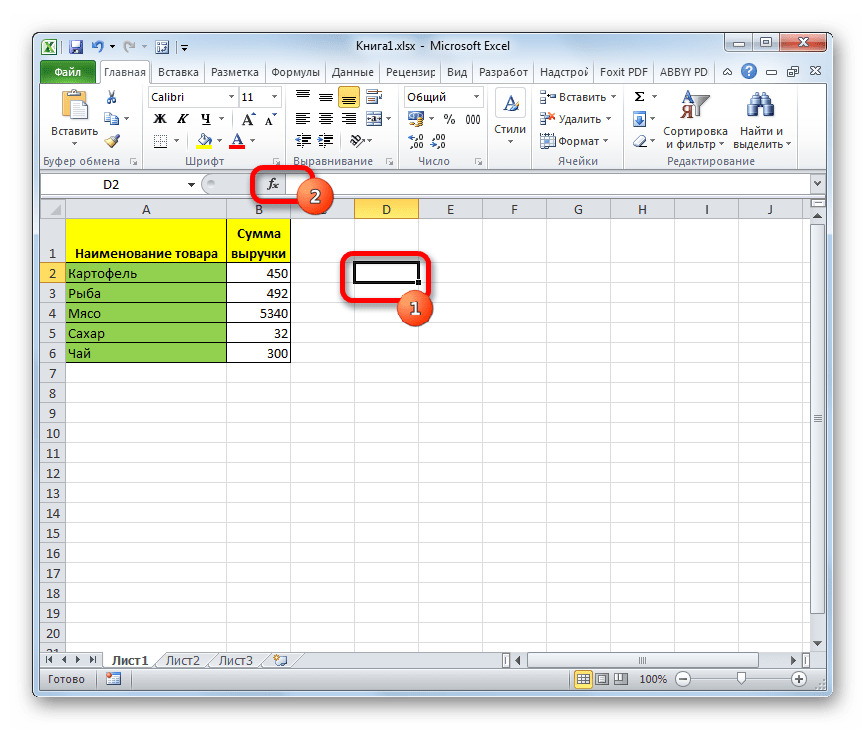
Давайте рассмотрим на примере самый простой случай, когда с помощью ПОИСКПОЗ можно определить место указанного элемента в массиве текстовых данных. Узнаем, какую позицию в диапазоне, в котором находятся наименования товаров, занимает слово «Сахар».
- Выделяем ячейку, в которую будет выводиться обрабатываемый результат. Щелкаем по значку «Вставить функцию» около строки формул.
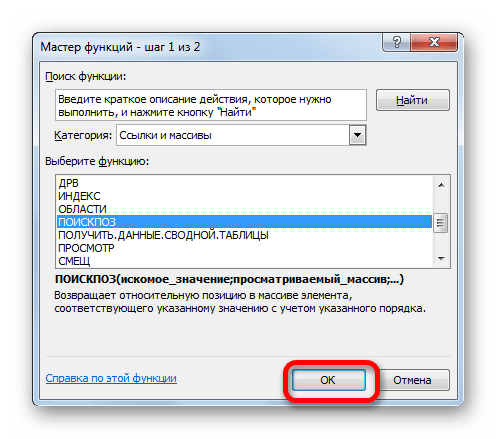
- Производится запуск Мастера функций. Открываем категорию «Полный алфавитный перечень» или «Ссылки и массивы». В списке операторов ищем наименование «ПОИСКПОЗ». Найдя и выделив его, жмем на кнопку «OK» в нижней части окна.
- Активируется окно аргументов оператора ПОИСКПОЗ. Как видим, в данном окне по числу количества аргументов имеется три поля. Нам предстоит их заполнить.
Так как нам нужно найти позицию слова «Сахар» в диапазоне, то вбиваем это наименование в поле «Искомое значение».
В поле «Просматриваемый массив» нужно указать координаты самого диапазона. Его можно вбить вручную, но проще установить курсор в поле и выделить этот массив на листе, зажимая при этом левую кнопку мыши. После этого его адрес отобразится в окне аргументов.
В третьем поле «Тип сопоставления» ставим число «0», так как будем работать с текстовыми данными, и поэтому нам нужен точный результат.
Способ 2: автоматизация применения оператора ПОИСКПОЗ
Выше мы рассмотрели самый примитивный случай применения оператора ПОИСКПОЗ, но даже его можно автоматизировать.
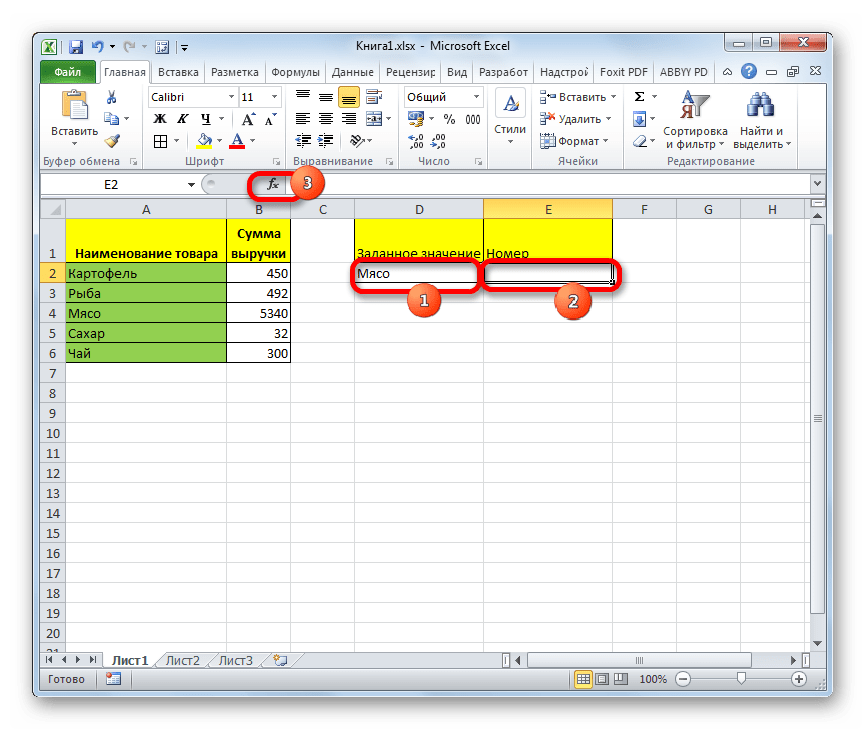
- Для удобства на листе добавляем ещё два дополнительных поля: «Заданное значение» и «Номер». В поле «Заданное значение» вбиваем то наименование, которое нужно найти. Пусть теперь это будет «Мясо». В поле «Номер» устанавливаем курсор и переходим к окну аргументов оператора тем же способом, о котором шел разговор выше.
- В окне аргументов функции в поле «Искомое значение» указываем адрес ячейки, в которой вписано слово «Мясо». В полях «Просматриваемый массив» и «Тип сопоставления» указываем те же самые данные, что и в предыдущем способе – адрес диапазона и число «0» соответственно. После этого жмем на кнопку «OK».
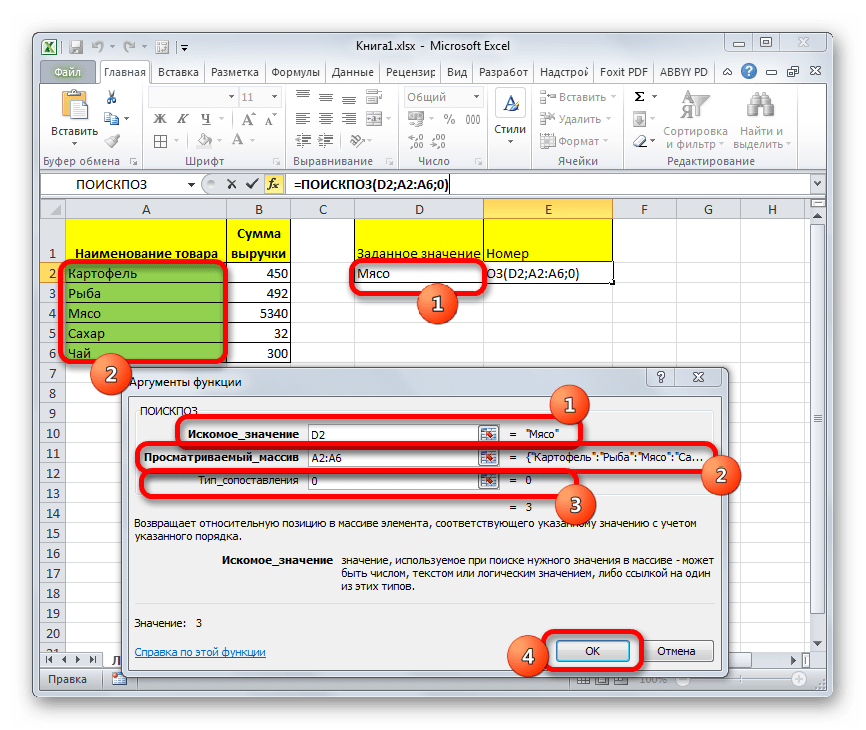
- После того, как мы произвели вышеуказанные действия, в поле «Номер» отобразится позиция слова «Мясо» в выбранном диапазоне. В данном случае она равна «3».

- Данный способ хорош тем, что если мы захотим узнать позицию любого другого наименования, то не нужно будет каждый раз заново набирать или изменять формулу. Достаточно просто в поле «Заданное значение» вписать новое искомое слово вместо предыдущего. Обработка и выдача результата после этого произойдет автоматически.
Способ 3: использование оператора ПОИСКПОЗ для числовых выражений
Теперь давайте рассмотрим, как можно использовать ПОИСКПОЗ для работы с числовыми выражениями.
Ставится задача найти товар на сумму реализации 400 рублей или самый ближайший к этой сумме по возрастанию.
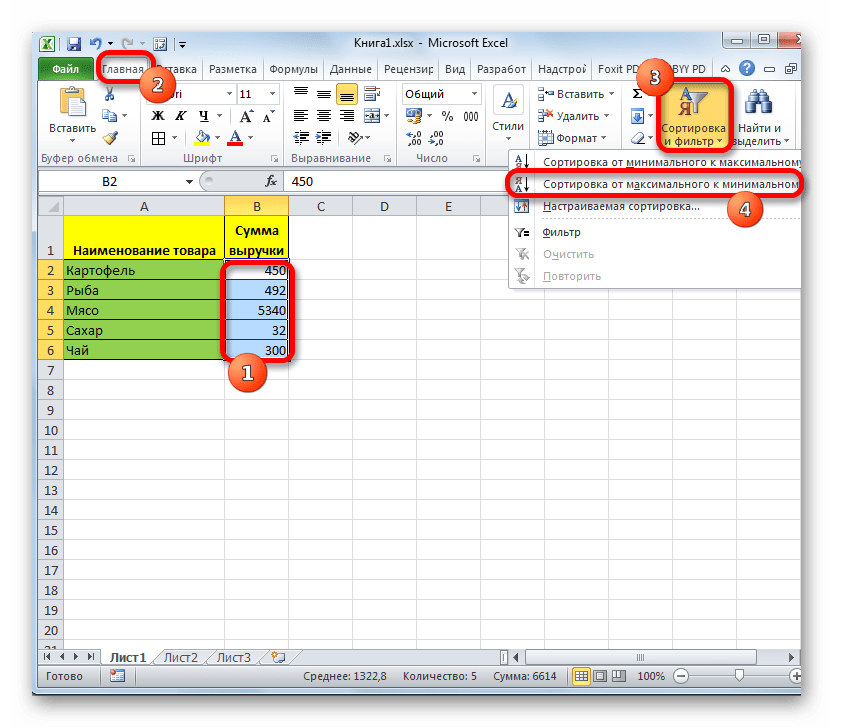
- Прежде всего, нам нужно отсортировать элементы в столбце «Сумма» по убыванию. Выделяем данную колонку и переходим во вкладку «Главная». Щелкаем по значку «Сортировка и фильтр», который расположен на ленте в блоке «Редактирование». В появившемся списке выбираем пункт «Сортировка от максимального к минимальному».
- После того, как была сортировка произведена, выделяем ячейку, где будет выводиться результат, и запускаем окно аргументов тем же путем, о котором шла речь в первом способе.
Аналогичным образом можно произвести поиск и самой близкой позиции к «400» по убыванию. Только для этого нужно произвести фильтрацию данных по возрастанию, а в поле «Тип сопоставления» аргументов функции установить значение «1».
Способ 4: использование в сочетании с другими операторами
Эффективнее всего эту функцию использовать с другими операторами в составе комплексной формулы. Наиболее часто её применяют в связке с функцией ИНДЕКС. Данный аргумент выводит в указанную ячейку содержимое диапазона заданное по номеру его строки или столбца. Причем нумерация, как и в отношении оператора ПОИСКПОЗ, выполняется не относительно всего листа, а только внутри диапазона. Синтаксис этой функции следующий:
При этом, если массив одномерный, то можно использовать только один из двух аргументов: «Номер строки» или «Номер столбца».
Особенность связки функций ИНДЕКС и ПОИСКПОЗ заключается в том, что последняя может использоваться в качестве аргумента первой, то есть, указывать на позицию строки или столбца.
Давайте взглянем, как это можно сделать на практике, используя всю ту же таблицу. У нас стоит задача вывести в дополнительное поле листа «Товар» наименование товара, общая сумма выручки от которого равна 350 рублям или самому близкому к этому значению по убыванию. Данный аргумент указан в поле «Приблизительная сумма выручки на листе».
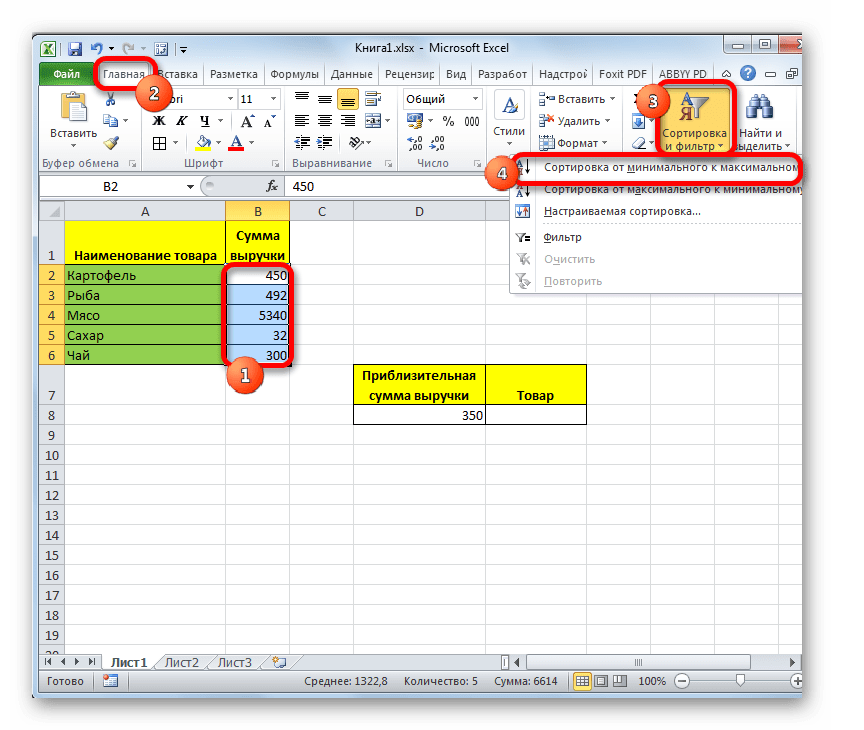
- Отсортировываем элементы в столбце «Сумма выручки» по возрастанию. Для этого выделяем необходимый столбец и, находясь во вкладке «Главная», кликаем по значку «Сортировка и фильтр», а затем в появившемся меню кликаем по пункту «Сортировка от минимального к максимальному».
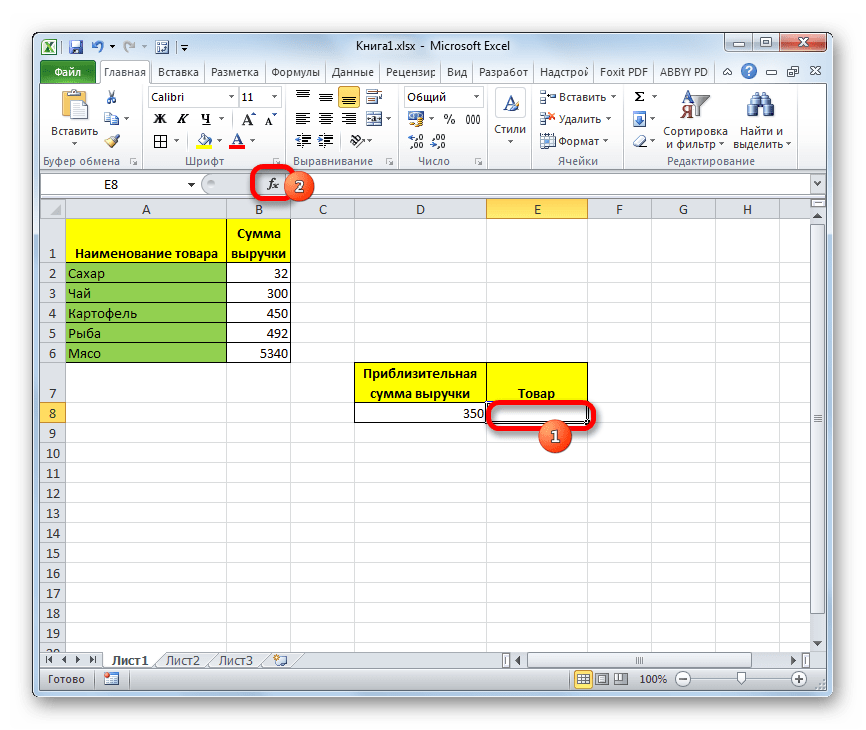
- Выделяем ячейку в поле «Товар» и вызываем Мастер функций обычным способом через кнопку «Вставить функцию».
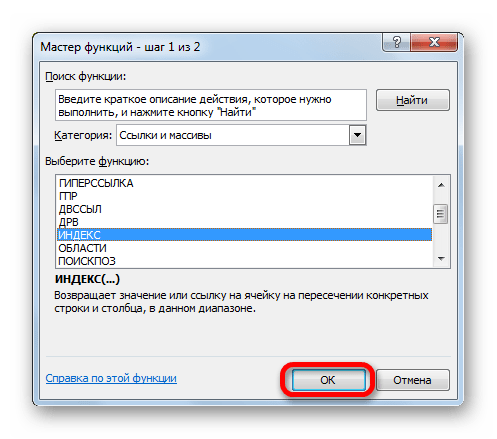
- В открывшемся окне Мастера функций в категории «Ссылки и массивы» ищем наименование «ИНДЕКС», выделяем его и жмем на кнопку «OK».
- Далее открывается окошко, которое предлагает выбор варианта оператора ИНДЕКС: для массива или для ссылки. Нам нужен первый вариант. Поэтому оставляем в этом окне все настройки по умолчанию и жмем на кнопку «OK».
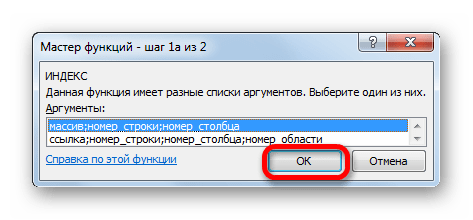
- Открывается окно аргументов функции ИНДЕКС. В поле «Массив» указываем адрес того диапазона, где оператор ИНДЕКС будет искать название продукции. В нашем случае – это столбец «Наименование товара».
В поле «Номер строки» будет располагаться вложенная функция ПОИСКПОЗ. Её придется вбить вручную, используя синтаксис, о котором говорится в самом начале статьи. Сразу записываем название функции – «ПОИСКПОЗ» без кавычек. Затем открываем скобку. Первым аргументом данного оператора является «Искомое значение». Оно располагается на листе в поле «Приблизительная сумма выручки». Указываем координаты ячейки, содержащей число 350. Ставим точку с запятой. Вторым аргументом является «Просматриваемый массив». ПОИСКПОЗ будет просматривать тот диапазон, в котором находится сумма выручки и искать наиболее приближенную к 350 рублям. Поэтому в данном случае указываем координаты столбца «Сумма выручки». Опять ставим точку с запятой. Третьим аргументом является «Тип сопоставления». Так как мы будем искать число равное заданному или самое близкое меньшее, то устанавливаем тут цифру «1». Закрываем скобки.
Как видим, оператор ПОИСКПОЗ является очень удобной функцией для определения порядкового номера указанного элемента в массиве данных. Но польза от него значительно увеличивается, если он применяется в комплексных формулах.
Функция ПОИСКПОЗ() в EXCEL
Функция ПОИСКПОЗ( ) , английский вариант MATCH(), возвращает позицию значения в диапазоне ячеек. Например, если в ячейке А10 содержится значение «яблоки», то формула =ПОИСКПОЗ («яблоки»;A9:A20;0) вернет 2, т.е. искомое значение «яблоки» содержится во второй ячейке диапазона A9:A20 : А9 — первая ячейка (предполагается, что в ней не содержится значение «яблоки»), А10 — вторая, А11 — третья и т.д. (подсчет позиции производится от верхней ячейки) .
Функция ПОИСКПОЗ() возвращает позицию искомого значения, а не само значение. Например: ПОИСКПОЗ(«б»;<"а";"б";"в";"б">;0) возвращает число 2 — относительную позицию буквы «б» в массиве <"а";"б";"в";"б">. Позиция второй буквы «б» будет проигнорирована, функция вернет позицию только первой буквы. О том как вернуть ВСЕ позиции искомого значения читайте ниже в разделе Поиск позиций ВСЕХ текстовых значений, удовлетворяющих критерию .
Синтаксис функции
ПОИСКПОЗ ( искомое_значение ; просматриваемый_массив ; тип_сопоставления)
Искомое_значение — значение, используемое при поиске значения в просматриваемом_массиве . Искомое_значение может быть значением (числом, текстом или логическим значением (ЛОЖЬ или ИСТИНА)) или ссылкой на ячейку, содержащую число, текст или логическое значение.
Просматриваемый_массив — непрерывный диапазон ячеек, возможно, содержащих искомые значения. Просматриваемый_массив может быть только одностолбцовым диапазоном ячеек, например А9:А20 или диапазоном, расположенным в одной строке, например, А2:Е2 . Таким образом формула =ПОИСКПОЗ(«слива»;A30:B33;0) работать не будет (выдаст ошибку #Н/Д), так как Просматриваемый_массив представляет собой диапазон ячеек размещенный одновременно в нескольких столбцах и нескольких ячейках.
Тип_сопоставления — число -1, 0 или 1. Тип_сопоставления указывает, как MS EXCEL сопоставляет искомое_значение со значениями в аргументе просматриваемый_массив.
- Если тип_сопоставления равен 0, то функция ПОИСКПОЗ() находит первое значение, которое в точности равно аргументу искомое_значение . Просматриваемый_массив может быть не упорядочен.
- Если тип_сопоставления равен 1, то функция ПОИСКПОЗ() находит наибольшее значение, которое меньше либо равно, чем искомое_значение . Просматриваемый_массив должен быть упорядочен по возрастанию: . -2, -1, 0, 1, 2, . A-Z, ЛОЖЬ, ИСТИНА. Если тип_сопоставления опущен, то предполагается, что он равен 1.
- Если тип_сопоставления равен -1, то функция ПОИСКПОЗ() находит наименьшее значение, которое больше либо равно чем искомое_значение . Просматриваемый_массив должен быть упорядочен по убыванию: ИСТИНА, ЛОЖЬ, Z-A, . 2, 1, 0, -1, -2, . и так далее.
Функция ПОИСКПОЗ() не различает РеГИстры при сопоставлении текстов.
Если функция ПОИСКПОЗ() не находит соответствующего значения, то возвращается значение ошибки #Н/Д.
Поиск позиции в массивах с текстовыми значениями
Произведем поиск позиции в НЕ сортированном списке текстовых значений (диапазон B7:B13 )
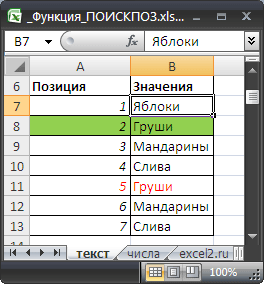
Столбец Позиция приведен для наглядности и не влияет на вычисления.
Формула для поиска позиции значения Груши: =ПОИСКПОЗ(«груши»;B7:B13;0)
Формула находит первое значение сверху и выводит его позицию в диапазоне, второе значение Груши учтено не будет.
Чтобы найти номер строки, а не позиции в искомом диапазоне, можно записать следующую формулу: =ПОИСКПОЗ(«груши»;B7:B13;0)+СТРОКА($B$6)
Если искомое значение не обнаружено в списке, то будет возвращено значение ошибки #Н/Д. Например, формула =ПОИСКПОЗ(«грейпфрут»;B7:B13;0) вернет ошибку, т.к. значения «грейпфрут» в диапазоне ячеек B7:B13 нет.
В файле примера можно найти применение функции при поиске в горизонтальном массиве.
Поиск позиции в массиве констант
Поиск позиции можно производить не только в диапазонах ячеек, но и в массивах констант . Например, формула =ПОИСКПОЗ(«груши»;<"яблоки";"ГРУШИ";"мандарины">;0) вернет значение 2.
Поиск позиции с использованием подстановочных знаков
Если искомое значение точно не известно, то с помощью подстановочных знаков можно задать поиск по шаблону, т.е. искомое_значение может содержать знаки шаблона: звездочку (*) и знак вопроса (?). Звездочка соответствует любой последовательности знаков, знак вопроса соответствует любому одиночному знаку.
Предположим, что имеется перечень товаров и мы не знаем точно как записана товарная позиция относящаяся к яблокам: яблоки или яблоко .
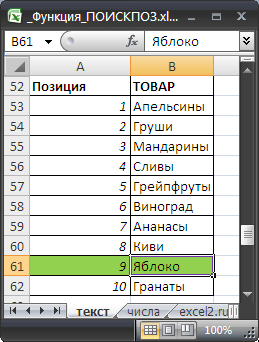
В качестве критерия можно задать «яблок*» и формула =ПОИСКПОЗ(«яблок*»;B53:B62;0) вернет позицию текстового значения, начинающегося со слова яблок (если она есть в списке).
Подстановочные знаки следует использовать только для поиска позиции текстовых значений и Типом сопоставления = 0 (третий аргумент функции).
Поиск позиций ВСЕХ текстовых значений, удовлетворяющих критерию
Функция ПОИСКПОЗ() возвращает только одно значение. Если в списке присутствует несколько значений, удовлетворяющих критерию, то эта функция не поможет.
Рассмотрим список с повторяющимися значениями в диапазоне B66:B72 . Найдем все позиции значения Груши .
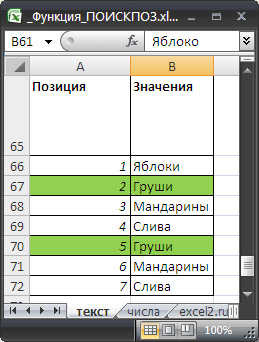
Значение Груши находятся в позициях 2 и 5 списка. С помощью формулы массива
можно найти все эти позиции. Для этого необходимо выделить несколько ячеек (расположенных вертикально), в Строке формул ввести вышеуказанную формулу и нажать CTRL+SHIFT+ENTER . В позициях, в которых есть значение Груши будет выведено соответствующее значение позиции, в остальных ячейках быдет выведен 0.
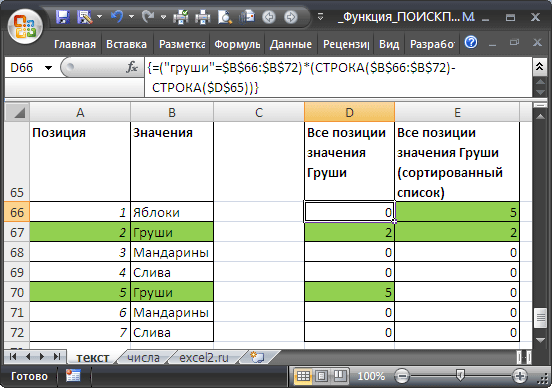
можно отсортировать найденные позиции, чтобы номера найденных позиций отображались в первых ячейках (см. файл примера ).
Поиск позиции в массивах с Числами
1. Произведем поиск позиции в НЕ сортированном списке числовых значений (диапазон B8:B14 )
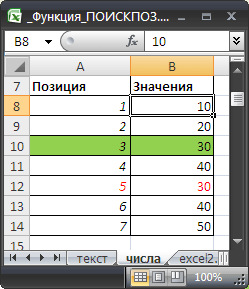
Столбец Позиция приведен для наглядности и не влияет на вычисления.
Найдем позицию значения 30 с помощью формулы =ПОИСКПОЗ(30;B8:B14;0)
Формула ищет точное значение 30. Если в списке его нет, то будет возвращена ошибка #Н/Д.
2. Произведем поиск позиции в отсортированном по возрастанию списке числовых значений (диапазон B31:B37 )
Сортированные списки позволяют искать не только точные значения (их позицию), но и позицию ближайшего значения. Например, в списке на картинке ниже нет значения 45, но можно найти позицию наибольшего значения, которое меньше либо равно, чем искомое значение, т.е. позицию значения 40.
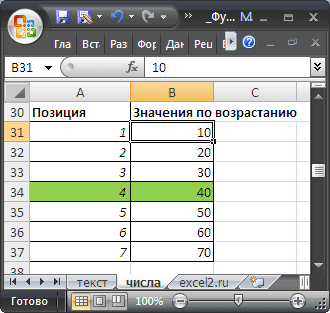
Это можно сделать с помощью формулы =ПОИСКПОЗ(45;B31:B37;1)
Обратите внимание, что тип сопоставления =1 (третий аргумент функции).
3. Поиск позиции в списке отсортированном по убыванию выполняется аналогично, но с типом сопоставления = -1. В этом случае функция ПОИСКПОЗ() находит наименьшее значение, которое больше либо равно чем искомое значение.
Функции ПОИСКПОЗ() и ИНДЕКС()
Функции ПОИСКПОЗ() и ИНДЕКС() часто используются вместе, т.к. позволяют по найденной позиции в одном диапазоне вывести соответствующее значение из другого диапазона. Рассмотрим пример.
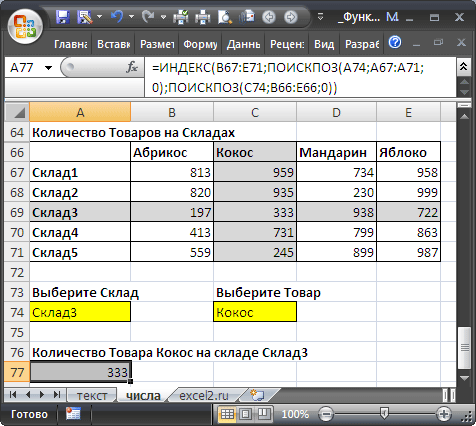
Найдем количество заданного товара на определенном складе. Для этого используем формулу
В файле примера , соответствующий столбец и строка выделены с помощью Условного форматирования .
СОВЕТ: Подробнее о поиске позиций можно прочитать в соответствующем разделе сайта: Поиск позиции .
С помощью функций ПОИСКПОЗ() и ИНДЕКС() можно заменить функцию ВПР() , об этом читайте в статье о функции ВПР() .