Как разблокировать айфон через sos
Производители iPhone серьезно заботятся о безопасности своих устройств. Айфоны, действительно, отличаются надежностью и безопасностью. Среди методов безопасности мы встречаем отпечаток пальца, цифровой код, Face ID. Это все предотвращает от мошенников, конкурентов по бизнесу, любопытных детей, которые пытаются добраться к содержимому телефона.
При этом, многие попадали в ситуацию, когда лично забывали пароль. Никто от этого не застрахован, но не стоит расстраиваться, ведь есть несколько способов, как разблокировать айфон.
Совет: периодически делайте «бэкап» через iTunes для сохранения личной информации.
В каком случае нужно разблокировать айфон?
В жизни случаются различные ситуации с блокировкой iPhone. Например, некоторые из них:
- Сбились настройки отпечатка пальца или поврежден сенсор
- Face ID перестал работать
- Случайно истратили все попытки разблокировки отпечатком пальца
- Забыли цифровой пароль
- Ребенок заблокировал телефон, введя 10 раз неверно пароль
- Пароль поменял ребенок, играясь с устройством.
Свой айфон взломать всегда проще, но иногда приходиться иметь дело с чужим устройством. Например, при покупке гаджета с рук, предыдущий владелец не снял блокировку iCloud. В этом случае придется хорошо подумать, как разблокировать чужой айфон.
Совет: покупая iPhone с рук, проверяйте по IMEI на предмет розыска этого телефона.
Топ-6 способов, как взломать iРhone
В какую бы ситуацию вы не попали, для разблокировки устройства Apple существует несколько способов. Некоторые из них приведут к потере личных данных, а некоторые – восстановят устройство без потери информации.
Как взломать пароль на айфоне через iTunes
Система безопасности iРhone блокирует устройство, если 10 раз был неверно введен пароль или не подошел отпечаток пальца. В процессе дезактивируется личная информация пользователя в целях защиты от мошенников контактов в телефоне, фото, паролей от кошельков и прочее. Важные данные будут удалены с iРhone.
Важно: если вовремя делать резервное копирование, то можно не переживать за потерю важных данных.
Чтобы разблокировать iРhone через iTunes, для понадобиться компьютер:
- С помощью USB-кабеля подключаем iРhone к компьютеру
- Запускаем программу iTunes
- Перезапускаем телефона, быстро нажав и отпустив кнопку (громкость «+»), а после (громкость «-»)
- Держим боковую кнопку, пока не появиться экран восстановления
- Важно: в разных моделях айфонов комбинации клавиш вызова меню восстановления будут отличаться.
- В появившемся окне выбираем «Восстановить телефон»
- Настраиваем с нуля включившийся смартфон.
Удаленный сервис iCloud
Метод восстановления во многом похож на предыдущий. Разблокировать свой гаджет вы сможете в удаленном доступе. Находясь в другом городе или стране, айфон можно восстановить, если прежде была включена функция «Найти iРhone». Для этого выполняем несколько шагов:
- Заходим на сайт iСloud.com
- Вводим Apple ID
- Выбираем нужное устройство в разделе «Все устройства»
- Нажимаем «Стереть iPhone».
Информация с iPhone будет удалена, а телефон разблокируется. Этот способ ограниченный тем, что требует обязательное подключение к Wi-Fi и данные ID устройства.
Сброс счетчика неправильных попыток
Когда вы оставляете телефон наедине со своими детьми, будьте готовы к тому, что они могут его заблокировать. Чтобы iРhone не превратился в кусок железа, необходимо обнулить счетчик неправильных попыток. Делаем это в три шага:
- Подключаем iРhone через USB-кабель к компьютеру
- Выбираем пункт «Синхронизировать с…(название устройства)» в меню «Устройства»
- Во время начала синхронизации прервите процесс нажатием на крестик в верхней части iTunes.
Режим восстановления iРhone
Восстановление айфона подлежит в том случае, если нам известен ID устройства и пароль. Разблокировка без наличия данной информации превратит рабочий телефон в бесполезную железку. Внимательно поочередно следуем следующим шагам:
- Выключаем iРhone
- Подключаем к компьютеру
- В меню выбираем режим «Recovery Mode»
- Включаем iTunes и жмем «ОК»
- «Восстановить iРhone»
- Соглашаемся с проверкой обновлений, если потребуется
- Нажимаем «Восстановить и обновить»
- Выбираем версию iOS
- Подтверждаем лицензионное соглашение
- Ждем скачивания прошивки.
Совет: чтобы избежать ошибки «3004» во время восстановления iРhone, закрываем все браузеры и делаем браузером по умолчанию Internet Explorer и повторяем действия.
Установка новой прошивки через DFU
Метод, который сбросит все данные для установки новой прошивки. Задача решается в режиме DFU. Для айфонов 6 попадаем в меню посредством одновременного нажатия кнопок «Домой» и «Влючение» с удерживанием в 10 секунд.
Воспользоваться функцией для iРhone 7, нужно выполнить следующие действия:
- Подключаем гаджет к iTunes
- Зажимаем кнопки «громкость вниз» + «Выключение»
- Держим, пока айфон не выключиться
- Отпускаем кнопку «Выключение»
- Появится экран режима DFU
- Соглашаемся на проверку обновлений
- После сообщения о пребывании устройства в режиме восстановления нажимаем «ОК»
- Устанавливаем прошивку, скачав ее заранее.
Взлом iPhone с помощью программы 4uKey. Программа обман и не видитесь.
Утилита сбрасывает iРhone до заводских настроек. Сброс происходит независимо от типа защиты. 4uKey обходит цифровой код (4 и 6-значный), Touch ID или Face ID и загружает последнюю версию прошивки. С устройства стираются все приложения, музыка, фото и другая личная информация.
Разблокировка айфон через 4uKey занимает не более 10 минут:
- Загружаем и устанавливаем утилиту на компьютер
- Запускаем с рабочего стола
- Подключаем телефон к компьютеру через кабель Lightning
Использование функции «Экстренный вызов — SOS» на iPhone
С помощью функции «Экстренный вызов — SOS» можно легко и быстро позвать на помощь и отправить сигнал тревоги контактам на случай ЧП.
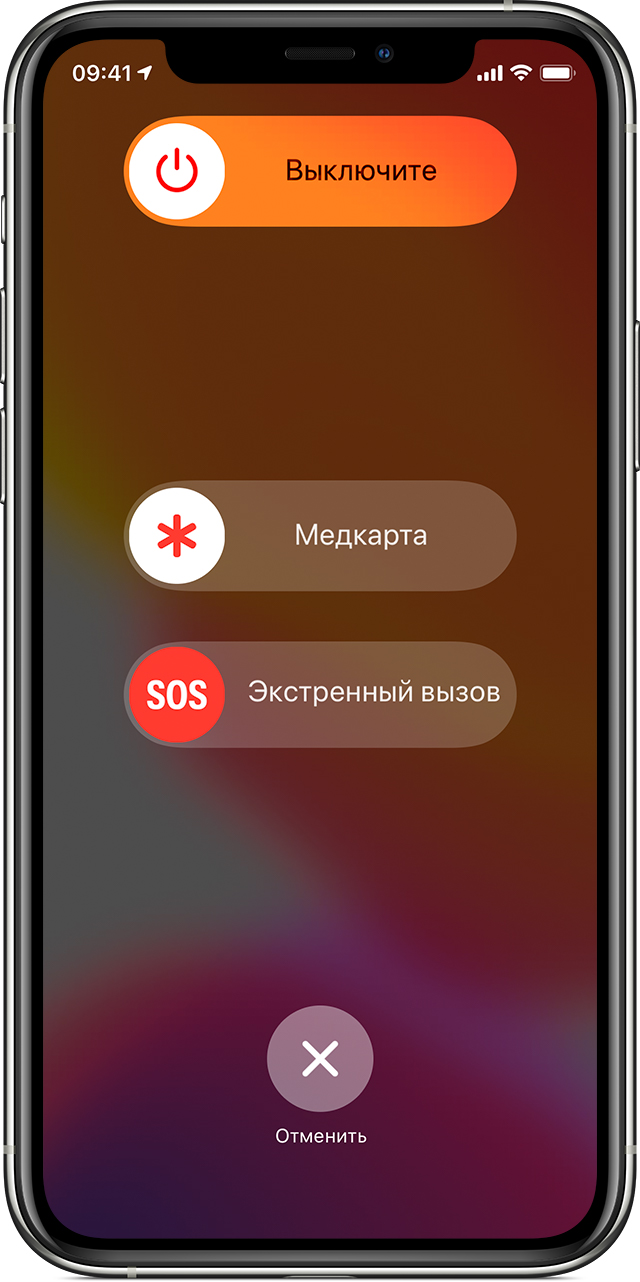
Вот как это работает
При совершении вызова с помощью этой функции iPhone автоматически набирает номер местной службы экстренной помощи. В некоторых странах и регионах может потребоваться выбрать необходимую службу. Например, в континентальном Китае можно выбрать полицию, пожарную службу или скорую медицинскую помощь.
Можно также добавить контакты на случай ЧП. После завершения экстренного вызова iPhone отправит контактам, выбранным на случай ЧП, текстовое сообщение, если вы не отмените это действие. iPhone отправит им сведения о вашем текущем местоположении и в течение некоторого времени после перехода в режим SOS будет также отправлять этим контактам обновленную информацию при условии изменения вашего местоположения.

Вызов служб экстренной помощи
Для совершения вызова с помощью iPhone 8 или более поздней модели выполните следующие действия:
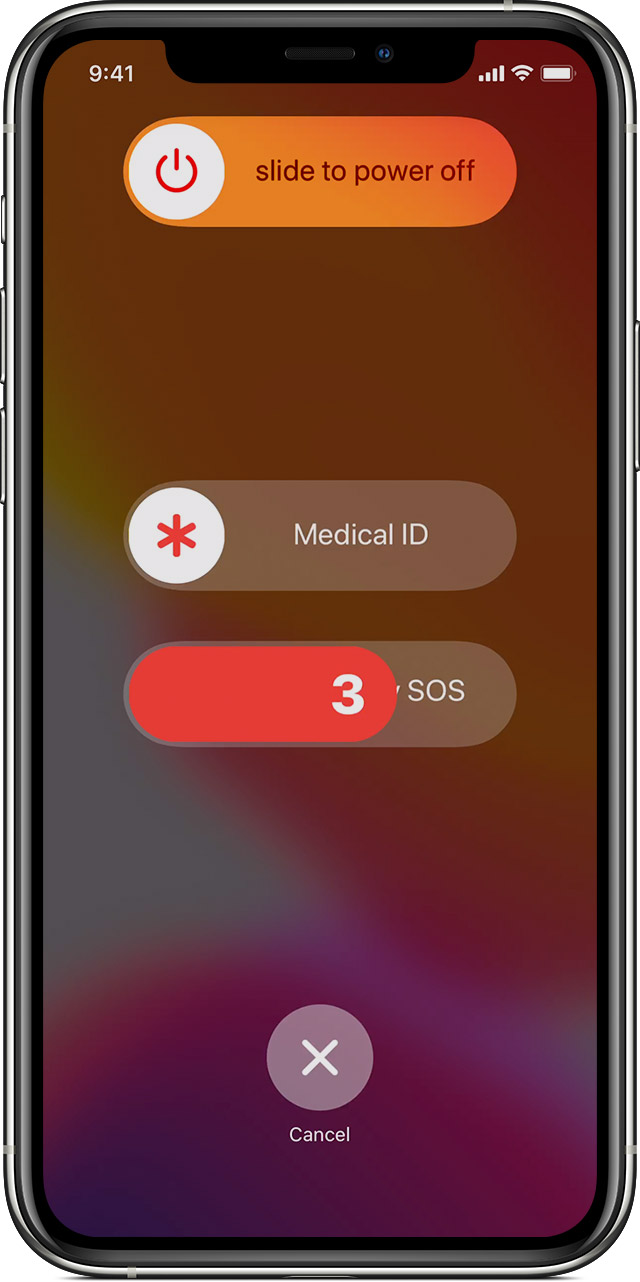
- Нажмите и удерживайте боковую кнопку и одну из кнопок регулировки громкости до тех пор, пока не появится ползунок «Экстренный вызов — SOS».
- Перетащите ползунок «Экстренный вызов — SOS», чтобы вызвать службы экстренной помощи. Если вместо перетаскивания ползунка вы продолжите удерживать боковую кнопку и кнопку регулировки громкости, начнется обратный отсчет и подача звукового сигнала. В случае удержания кнопок до окончания обратного отсчета iPhone автоматически позвонит в службы экстренной помощи.
Для совершения вызова на iPhone 7 или более ранней модели выполните следующие действия:
- Быстро нажмите боковую (или верхнюю) кнопку пять раз. Появится ползунок «Экстренный вызов — SOS». (В Индии потребуется нажать кнопку только три раза, после чего iPhone автоматически наберет номер служб экстренной помощи.)
- Перетащите ползунок «Экстренный вызов — SOS», чтобы вызвать службы экстренной помощи.
После завершения вызова iPhone отправит контактам, выбранным на случай ЧП, текстовое сообщение с информацией о вашем текущем местоположении, если вы не отмените это действие. Если службы геопозиции отключены, они будут на время включены. Если ваше местоположение изменится, контактам будут отправлены обновленные данные, а вы получите уведомление примерно 10 минут спустя.
При нажатии сочетания клавиш «Экстренный вызов — SOS» вам потребуется ввести пароль для повторного включения Touch ID, даже если вызов служб экстренной помощи не был выполнен.
Отключение предоставления данных о местонахождении
Если функция предоставления данных о местоположении включена, в течение суток каждые 4 часа вам будет приходить напоминание об ее отключении. Чтобы отключить рассылку обновлений, нажмите строку состояния и выберите «Не делиться SOS-геопозицией».
Завершение вызова
Если обратный отсчет был начат случайно, его можно отменить. На iPhone 8 или более поздней модели отпустите боковую кнопку и кнопку регулировки громкости. На iPhone 7 или более ранней модели нажмите кнопку «Стоп», а затем выберите вариант «Остановить вызов».
Если вы начали звонить в службу экстренной помощи случайно, вызов можно остановить. Нажмите и подтвердите, что хотите остановить вызов.
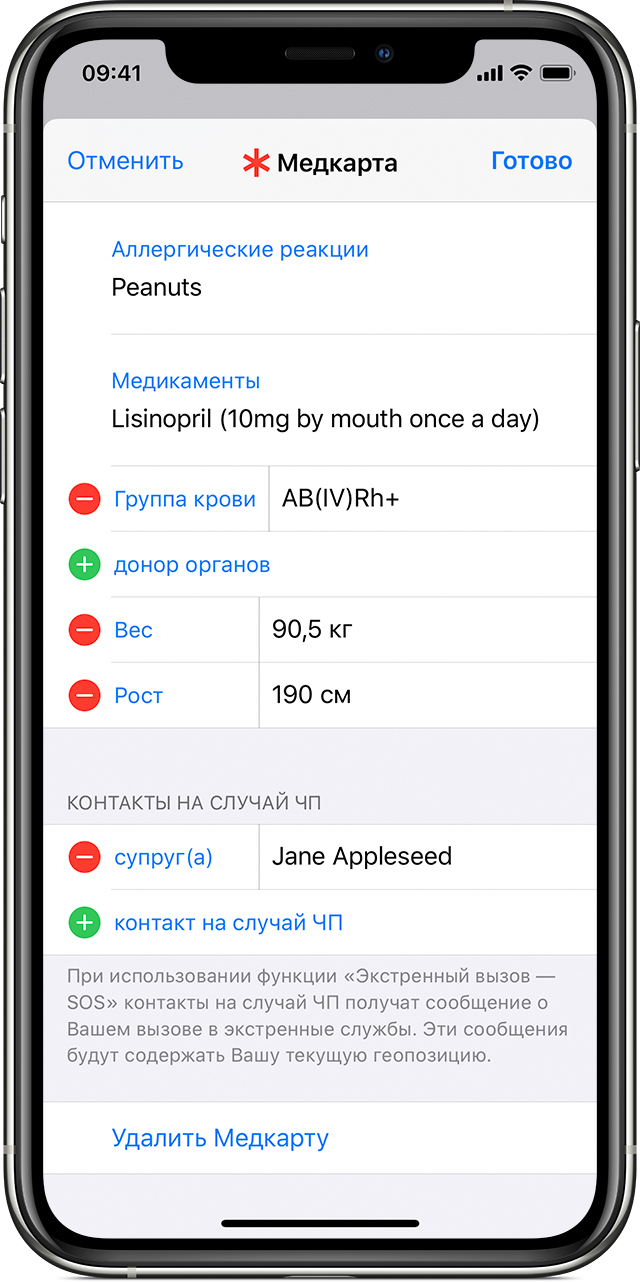
Добавление контактов на случай ЧП
- Откройте программу «Здоровье» и коснитесь изображения своего профиля .
- Откройте раздел «Медкарта».
- Нажмите «Править» и прокрутите до раздела «Контакты на случай ЧП».
- Нажмите кнопку добавления ( ), чтобы добавить контакт на случай ЧП.
- Выберите контакт и укажите, какие у вас с ним отношения.
- Нажмите кнопку «Готово», чтобы сохранить изменения.
Номер служб экстренной помощи нельзя выбрать в качестве контакта SOS.
Удаление контактов на случай ЧП
- Откройте программу «Здоровье» и коснитесь изображения своего профиля .
- Откройте раздел «Медкарта».
- Нажмите «Править» и прокрутите до раздела «Контакты на случай ЧП».
- Нажмите кнопку удаления рядом с контактом, а затем — «Удалить».
- Нажмите кнопку «Готово», чтобы сохранить изменения.
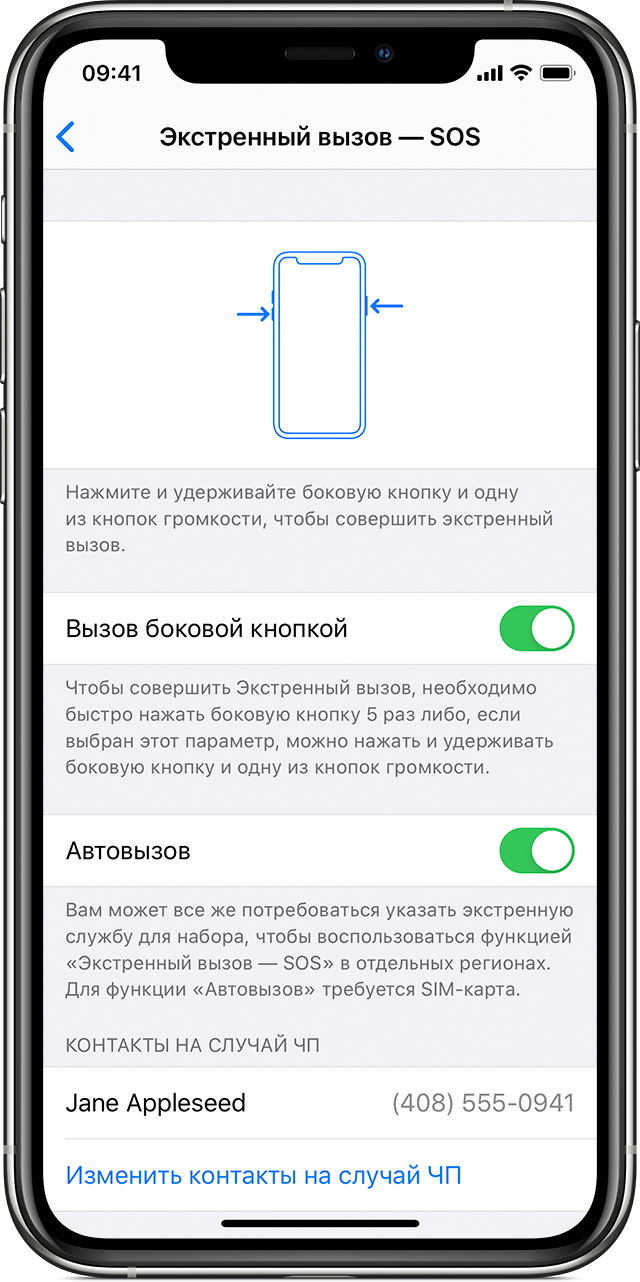
Отключение автовызова
При попытке совершить экстренный вызов со включенной функцией «Автовызов» iPhone начинает обратный отсчет и подает звуковой сигнал. После завершения обратного отсчета iPhone автоматически вызывает службы экстренной помощи.
Чтобы изменить эту настройку, выполните следующие действия:
- Откройте на iPhone программу «Настройки».
- Выберите «Экстренный вызов — SOS».
- Включите или отключите автовызов.
Если отключить этот параметр, для вызова по-прежнему можно использовать ползунок функции «Экстренный вызов — SOS».
Смена режимов вызова
На iPhone 8 или более поздней модели можно выбрать вариант совершения вызова пятикратным нажатием боковой кнопки. Чтобы изменить эту настройку, выполните следующие действия:
[2023]iPhone отключен Как разблокировать без iTunes
Если вы несколько раз введете неправильный код, ваш iPhone будет отключен и просит подключиться к itunes. Таким образом, в такой ситуации никто не сможет войти в устройство и любые обычные методы не будут работать. Есть несколько специальных методов, которые Apple применила для этого. Но если вы не можете подключиться к iTunes, вы не сможете использовать эту определенную процедуру для разблокировки устройства. Итак, как разблокировать отключенный iPhone без iTunes, есть несколько способов, которые могут вам помочь, и они упоминаются в этой статье.
Часть 1: Сколько раз можно вводить пароль на Айфоне
Многие могут задаться вопросом, сколько раз можно вводить пароль на Айфоне? А Что произойдет, если вы введете неправильный пароль в iPhone слишком много раз? Обычно после того, как вы как минимум шесть раз пытались ввести неверный пароль, на экране появится сообщение «iPhone отключен».
6 попыток — ваш iPhone отключен на 1 минуту
7 попыток — ваш iPhone отключен на 5 минут
8 попыток — ваш iPhone отключен на 15 минут
9 попыток — ваш iPhone отключен на 60 минут
10 попыток — вы получите сообщение «iPhone отключен. Подключитесь к iTunes ».
Слишком много неудачных попыток приведёт к тому, что ваш iPhone отключен, Подключитесь к iTunes. И вы хотите узнать, как разблокирвоать отключенный iPhone без пароля или без iTunes? Не волнуйтесь, эта статья расскажет вам несколько эффективных способов разблокировать айфон без пароля.
Часть 2: Как разблокировать отключенный iPhone без iTunes или iCloud
Как правило, когда iPhone пользователя заблокировался, он обычно ищет официальные опции, предоставляемые компанией. К сожалению, эти официальные приложения не очень надежны. Первая проблема заключается в том, что эти приложения используют методы десятилетней давности для решения проблемы, что не очень удобно и наполнено различными недостатками. Например, если вы используете iTunes для разблокировки своего устройства, его необходимо предварительно синхронизировать с iTunes, иначе вы не сможете подключиться к iTunes во время блокировки. С другой стороны, если вы используете iCloud, то после того, как вы предварительно включили функцию «Найти мой iPhone», чтобы найти свое устройство, в противном случае процедура не будет работать.
Таким образом, если вы хотите разблокировать отключенный iPhone без iTunes или iCloud, лучше всего использовать сторонний инструмент. Здесь мы рекомендуем Tenorshare 4uKey. Это мощный инструмент для разблокировки, который может разблокировать ваш iPhone 13/12/11/XS/XR/X/8/7/7Plus/6Plus/5/5S/SE и т.д.. Он очень прост в использовании и очень эффективно работает в Windows и Mac. Перед разблокировкой важно создать резервную копию, если она отключена. Шаги по использованию Tenorshare 4uKey для исправления вашего iPhone указаны ниже:
Загрузите программное обеспечение Tenorshare 4uKey на свой компьютер. Затем установите приложение на свой компьютер и запустите его.

Теперь вам нужно подключить устройство к компьютеру с помощью USB-кабеля.
После обнаружения нажмите «Начать» в главном окне приложения.
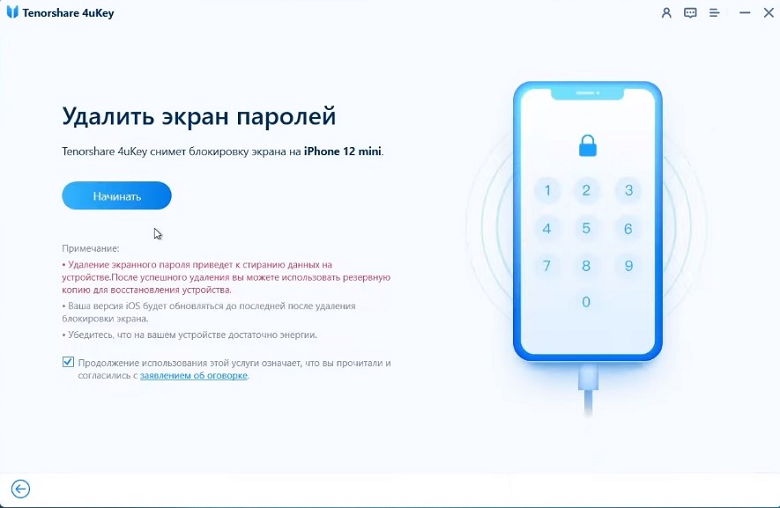
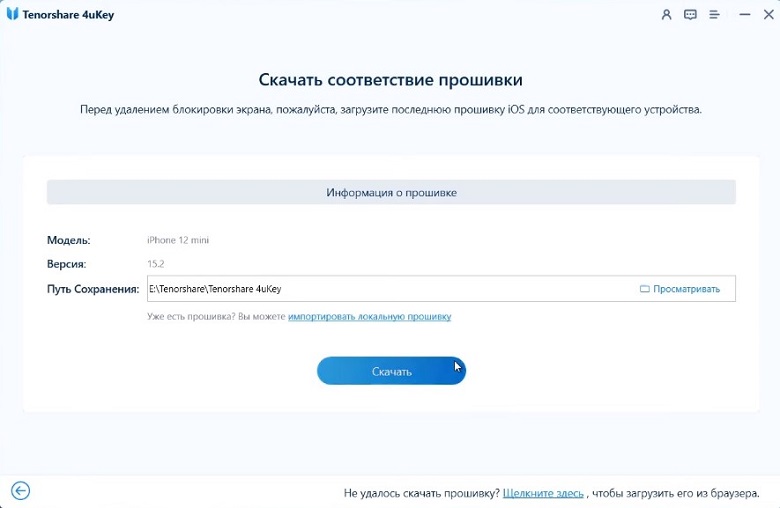
Теперь, вам нужно скачать пакет прошивки. Итак, выберите место и нажмите «Скачать».
После загрузки вам нужно нажать «Разблокировать сейчас», чтобы разблокировать iPhone.
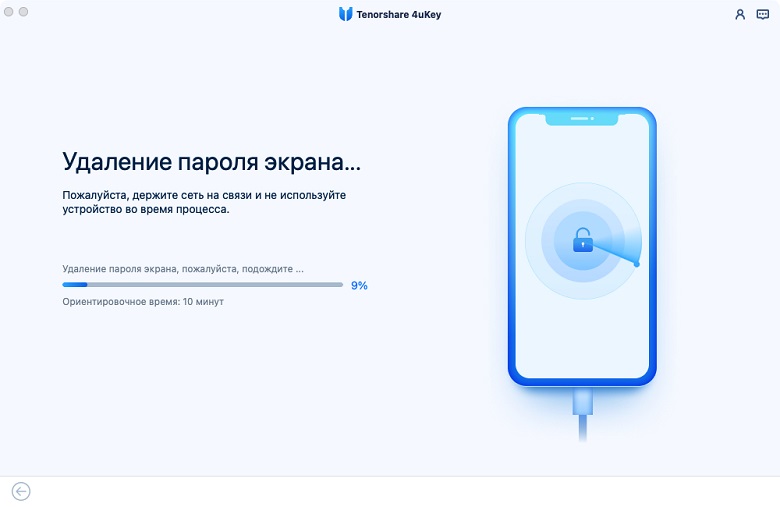
Теперь просто подождите, пока программное обеспечение разблокирует устройство. Итак, если вам нужно разблокировать отключенный iPhone без iTunes, лучше всего использовать Tenorshare 4uKey. Это удобно и очень эффективно.
Часть 3: Как разблокировать отключенный iPhone без iTunes или ПК
Если у вас нет компьютера, вы можете попробовать следующие методы, они могут помочь вам решить, как разблокировать iPhone без компьютера и iTunes.
Метод 1. Разблокировать отключенный iPhone через стерение iPhone
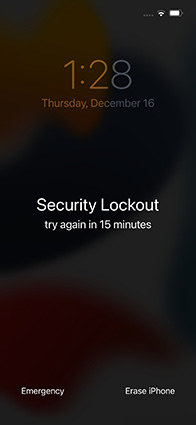
В последнем обновлении iOS 15.2 добавлена новая функция, которая позволяет сбросить настройки устройств iOS, выбрав «Стереть iPhone» на экране блокировки устройства. Но есть 3 требования при использовании этого метода для разблокировки вашего устройства.
- Ваше устройство должно использовать iOS 15.2 или iPadOS 15.2 или более позднюю версию.
- Ваше устройство должно быть подключено к сотовой сети или Wi-Fi.
- Вам необходимо иметь свой Apple ID и пароль, которые использовались для настройки устройства.
Если ваше устройство удовлетворяет указанным выше условиям, вы можете начать сброс устройства с помощью этого метода.
-
Попробуйте ввести свой пароль, пока ваше устройство не попросит вас повторить попытку позже. Затем вы увидите на экране опцию «Стереть устройство».
Метод 2. Разблокировать отключенный iPhone через iCloud
Как разблокировать айфон если он отключен? Ответ — iCloud! Или «Найти Мой iPhone», если быть точным! Как официальный выпуск Apple, iCloud также является допустимым вариантом, если вы хотите разблокировать свое устройство. Процедура заключается в следующем:
- Во-первых, вам нужно войти в www.icloud.com. Функция «Найти iPhone» на заблокированном iPhone должна быть включена.
- После этого используйте свой Apple ID для входа в свою учетную запись iCloud.
- Затем нажмите «Найти iPhone».
В настройках перейдите в «Все устройства» и выберите свой iPhone из списка.
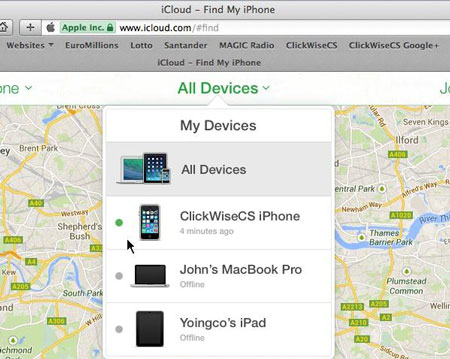
Затем выберите «Стереть устройство», чтобы полностью удалить все данные с вашего устройства.
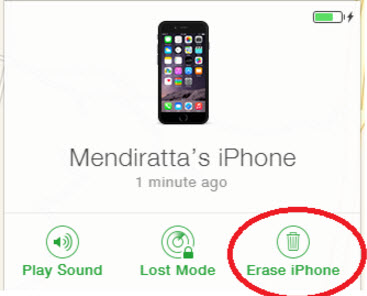
Эта процедура займет 20 или 30 минут, но разблокирует устройство.
Метод 3. Разблокировать Айфон через SOS
Это скорее уловка, чем способ использовать ИИ, встроенный в iOS-устройства. Если вы успешно обманете ИИ, у вас есть возможность разблокировать устройство. Но, как разблокировать отключенный iPhone без iTunes через SOS, просто выполните следующие действия:
- 1. Перейдите к экрану пароля на вашем iPhone.
- 2. Нажмите и удерживайте кнопку 8 на 5 секунд.
- 3. Нажмите и удерживайте кнопку 9 на 5 секунд.
- 4. Нажмите и удерживайте кнопку 6 на 5 секунд.
- 5. Теперь нажмите «Отмена», чтобы удалить ранее введенные номера выше.
- 6. Снова нажмите и удерживайте кнопку 3 на 4 секунды.
- 7. Нажмите и удерживайте кнопку 2 на 4 секунды.
- 8. Нажмите и удерживайте кнопку 0 на 4 секунды.
9. Сейчас нажмите «Экстренный вызов».
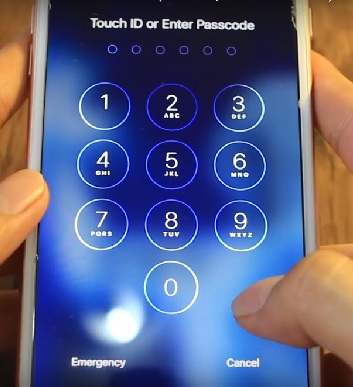
14. Введите «*911*» и немедленно удалите его.
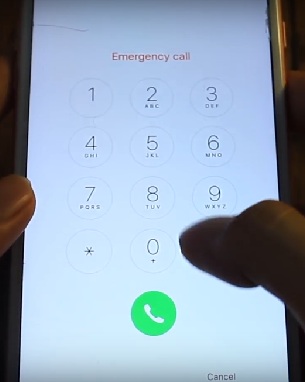
16. Введите 911 и снова нажмите кнопку вызова.
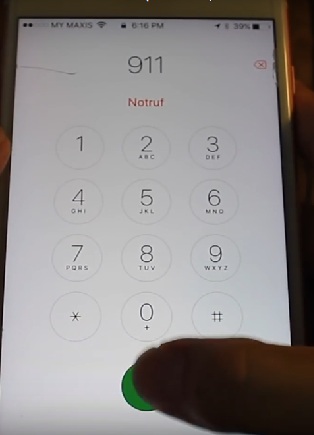
Как видите, это простой трюк, и он, очевидно, работает, к сожалению, не всегда. Это может не работать на некоторых iPhone.
Заключение
Наконец, мы можем сказать, что никогда не думайте, что iTunes — это единственный способ разблокировать ваше устройство iOS. Существует множество других подходящих приложений, чтобы помочь вам разблокировать отключенный iPhone без iTunes. Таким образом, в ваших интересах переключиться на другие приложения, такие как iCloud, или сторонние инструменты, такие как Tenorshare 4uKey. Это лучший метод здесь! Он прост в использовании и может разблокировать iPhone всего за несколько шагов. Поэтому мы настоятельно рекомендуем вам использовать его.
Как сбросить iPhone без компьютера, если забыли пароль разблокировки
 В закладки
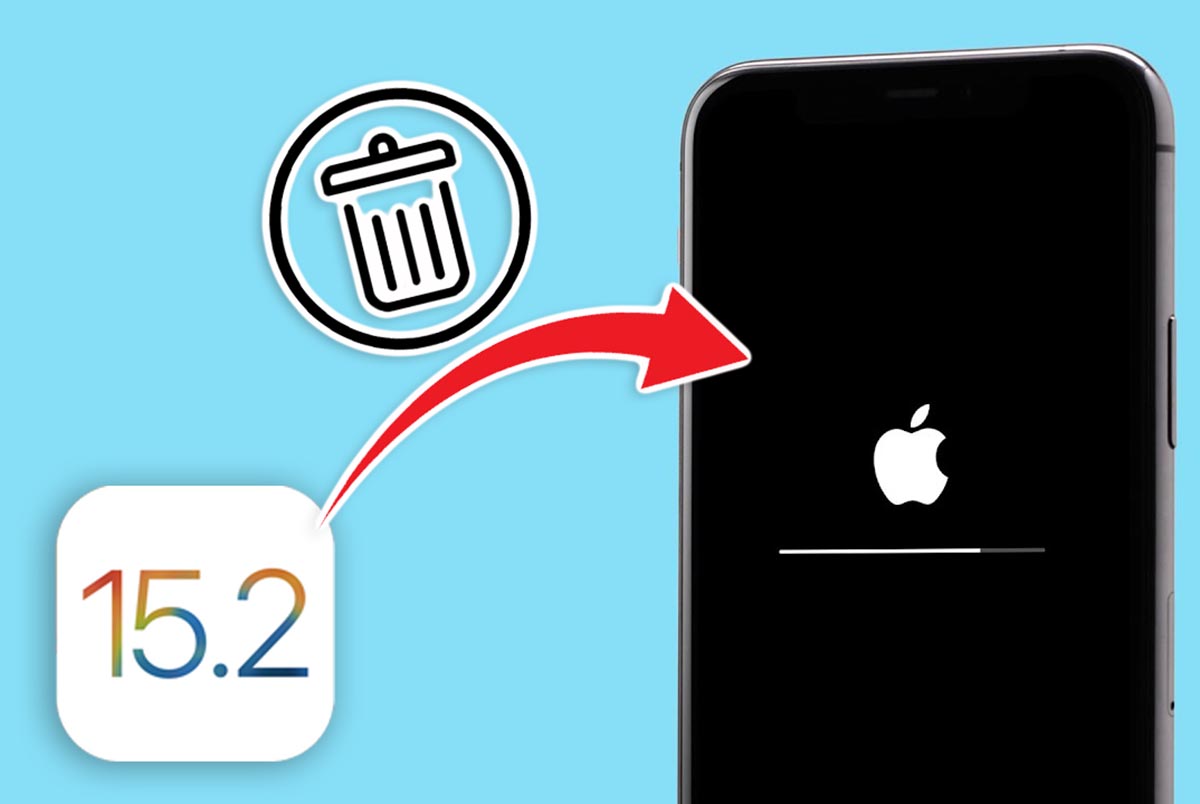
При наличии продвинутых средств идентификации пользователя вроде Face ID и Touch ID смартфоны и планшеты Apple периодически все же спрашивают пароль разблокировки. Это происходит после замены SIM-карты, перезагрузки гаджета, активации SOS-режима и в ряде других регламентированных ситуаций.
Если вы по каким-либо причинам не помните свой пароль от iPhone или iPad, придется сбросить гаджет до заводских настроек, а затем восстановить данные из последней резервной копии. На старых версиях iOS для стирания данных и сброса гаджета к заводским настройкам нужно было обязательно иметь под рукой компьютер.
В iOS 15.2 данную процедуру упростили, компьютер больше не понадобится.
�� Спасибо re:Store за полезную информацию. ��
Как в iOS 15.2 сбросить iPhone без компьютера
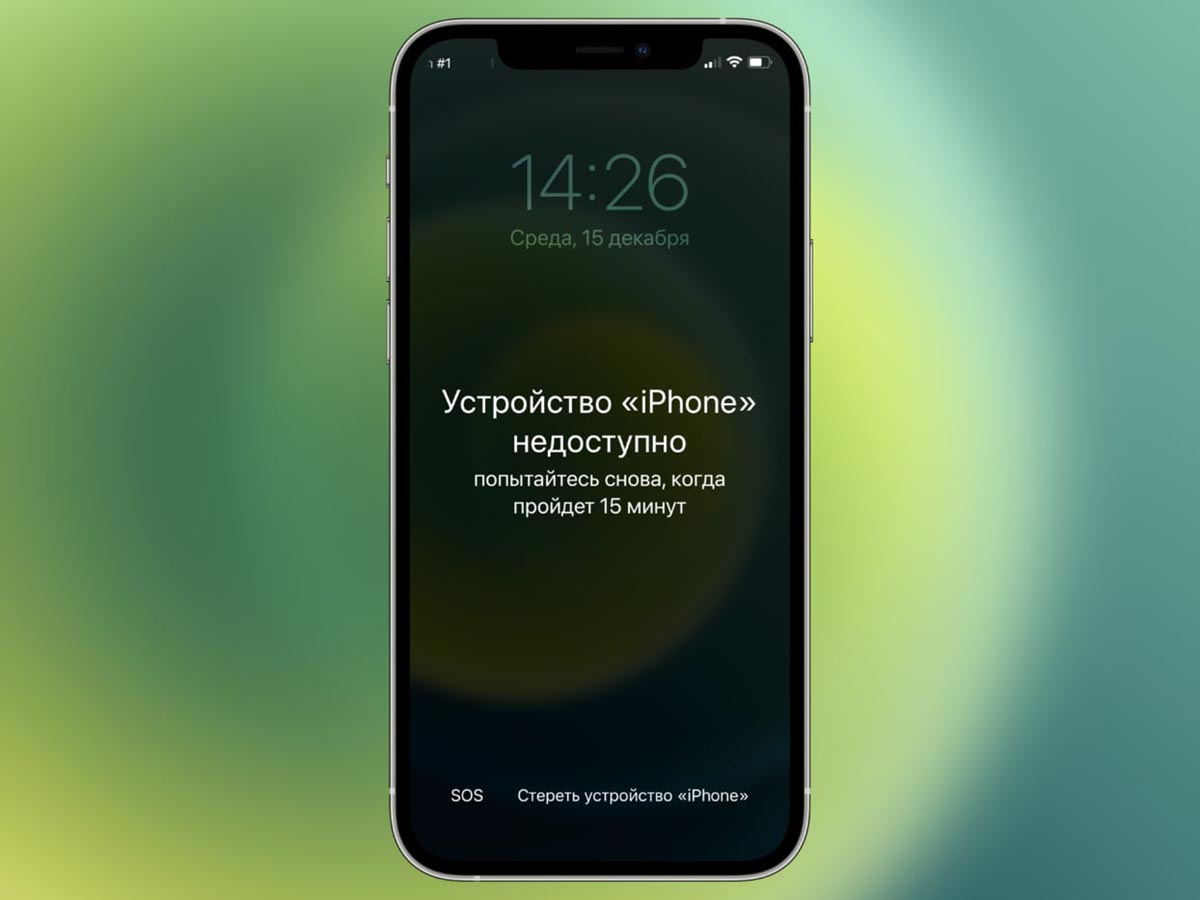
Сделать это получится только при наличии пароля от используемой на смартфоне учетной записи Apple ID.
Внимание! Во время сброса все данные, приложения, контент и настройки будут стерты с гаджета. Все, что не успело попасть в последнюю резервную копию смартфона, будет потеряно.
1. Введите неверный код разблокировки несколько раз, чтобы смартфон перешел в состояние “iPhone временно недоступен”.
2. Увидите кнопку Стереть iPhone в нижней части экрана, нажмите на неё.
3. В диалоговом окне выберите пункт Стереть устройство iPhone и введите пароль от учетной записи Apple ID, чтобы выйти из неё.
4. Дождитесь окончания процесса стирания гаджета.
Получите сброшенный смартфон без данных и контента. Можно настроить его заново или загрузить актуальную резервную копию из iCloud.
В закладки
как разблокировать айфон с помощью sos
Смотрите видео на тему «как разблокировать айфон с помощью sos» в TikTok (тикток).
tplv-photomode-zoomcover:480:480.jpeg» alt=»Лайки: 305.7K.Комментарии: 1.2K.Видео в TikTok (тикток) от пользователя Техноблогер из Сочи (@evgeny_sochi): «#парольоттелефона #как #разблокировать #айфон #фишкиайфона».и iPhone заблокировался | Забыли пароль | Для начала найди второй айфон (к примеру у друга) | . Dissolve — Absofacto & NITESHIFT.» />
8.1M
tplv-photomode-zoomcover:480:480.jpeg» alt=»Лайки: 169.2K.Комментарии: 724.Видео в TikTok (тикток) от пользователя Dasha Chepizhko (@dashachepizhko): «У кого получилось? #лайфхак».Как разбоокировать любой iphoneоригинальный звук — Dasha Chepizhko.» />
3.2M
tplv-photomode-zoomcover:480:480.jpeg» alt=»Лайки: 22.9K.Комментарии: 346.Видео в TikTok (тикток) от пользователя Катя Элли Окланд �� (@ellioakland_): «».как разблокировать ЛЮБОЙ айфонINST SHINEMESS — ��.» />
1.1M
185K
tplv-photomode-zoomcover:480:480.jpeg» alt=»Лайки: 47.1K.Комментарии: 493.Видео в TikTok (тикток) от пользователя iPhone_tricks (@iphonetrickseveryday): «How to unlock iPhone without password#iphonetricks #iphonetips #iphonetrick #iphonetipsandtricks #iphonetip #iphonehack #iphone #techtok #apple #tricks #tiktokhack #iphone14 #iphone14pro #ios16».WORTH NOTHING — Fast & Furious: Drift Tape/Phonk Vol 1 — TWISTED & Fast & Furious: The Fast Saga.» />
2.1M
tplv-photomode-zoomcover:480:480.jpeg» alt=»Лайки: 2.1K.Комментарии: 46.Видео в TikTok (тикток) от пользователя mama_vondee (@mama_vondee): «#лайфхак #айфон #парольнателефоне #парольнаайфоне как быстро разблокировать айфон. ». Как разблокировать айфон без пароля. оригинальный звук — mama_vondee.» />
120.9K
tplv-photomode-zoomcover:480:480.jpeg» alt=»Лайки: 1.3K.Видео в TikTok (тикток) от пользователя OLD JO (@iamoldjo): «Как разблокировать телефон при помощи голоса #фишкиайфона #голосовоеуправление #айфон #лайфхакиайфон».оригинальный звук — OLD JO.» />
88.4K
tplv-photomode-zoomcover:480:480.jpeg» alt=»Лайки: 34.Видео в TikTok (тикток) от пользователя Asya_Viva (@asya_viva): «Магия. #айфон #рек».Как разблокировать любой айфон оригинальный звук — Dasha Chepizhko.» />