Как самостоятельно отремонтировать 4G модем YOTA
Когда я стал замечать периодические подрывы в работе своего модема, (модем я ношу с ноутом с собой и постоянно его открываю/закрываю/подключаю/отключаю/убираю) то в первую очередь подозрения пали как раз на единственную его подвижную часть — одкидной USB разъем.
Попытка «с наскока» разобрать разъем, да и модем в целом наткнулась на целый ряд очевидных на первый взгляд вопросов:
Как разобрать модем, не повредив его корпус? Каким образом устроена конструкция подвижной механики?
После продолжительного ковыряния в этом электронном кубике-рубика я смог подготовиться и вместе с моим коллегой мы решили записать эту небольшую видеоинструкцию по устранению пожалуй самой распространенной поломки модема этой конструкции: замене шлейфа от разъема к плате модема.
Надеюсь это видео позволит вам сэкономить массу времени при самостоятельном ремонте этого популярного модема.
About the sandbox
This is the Sandbox — the part of Habr that accumulates all the debut publications of those who want to become full members of the community.
If you have an invitation send it to the author of the pending publication you like in order to share the publication with the rest of Habr community so they can read and comment it.
To avoid any prejudice all the publications here are anonymous and nicknames are generated randomly.
Как разобрать модем Yota

Вопрос как разобрать модем yota разрешается достаточно просто, это может сделать фактически каждый пользователь устройства, вне зависимости от уровня владения техникой. К примеру, ситуация может потребоваться модем yota разобрать в ситуации, когда актуальным становится вопрос подсоединения внешней антенны к оборудованию.
Последовательность операций по разбору оборудования выглядит следующим образом:
Инструкция по разбору устройства
Как разобрать yota, можно узнать из следующей инструкции:
- В самом начале необходимо открыть соответствующий порт usb с модема.
- Левой рукой требуется придерживать корпус устройства, при этом обязательно (аккуратно) подталкивать сам порт внутрь.
- В данном устройстве торец корпуса подсоединен посредством специальных защелок, следовательно, его необходимо достаточно аккуратно отгибать, чтобы не повредить элементы фиксации и таким образом не вызвать ситуацию замены всего оборудования.
- После этого потребуется отсоединить расположенную снизу крышку, отделить ее от остального оборудования. Следует отметить, сделать это придется с определенными усилиями, так как защелка установлена также в нижней части конструкции. К тому же придется устранять и клейкую массу, которой соединяются элементы корпуса модема.
- После раскрепления станет доступна плата устройства, которая при этом соединена посредством специального болта. Его необходимо будет открутить, после чего пользователю следует отогнуть все элементы защелки.
Завершающим этапом станет вытягивание платы, которое не составит труда.
Сфера работы телекоммуникационной компании Yota − услуги сотовой связи и беспроводного интернета в формате 4G. .
Присутствие индивидуальной записи учета в сети интернет, позволяющей сохранять данные, менять опции тарифов и возможную .
Новый оператор Yota предоставляет услуги сотовой связи и беспроводного интернета в формате 4G. Появился в .
Рабочие моменты #11 Вздувшийся аккумулятор на модеме Yota 4G

За прошедшие пару лет, что я не писал в блог много чего произошло. Сменил несколько работ, открыл свою фирму по производству электроники, переехал фирмой на новый офис и ещё раз переехал, и ещё и ещё. Сейчас речь не об этом. На протяжении всего этого времени был со мной верный мой модем Yota 4G и поистине отличный тариф от самой Yota — 4990 рублей в год за безлимит. Проблем было за эти пару лет масса, но только не с интернетом. Ровно до последнего времени.
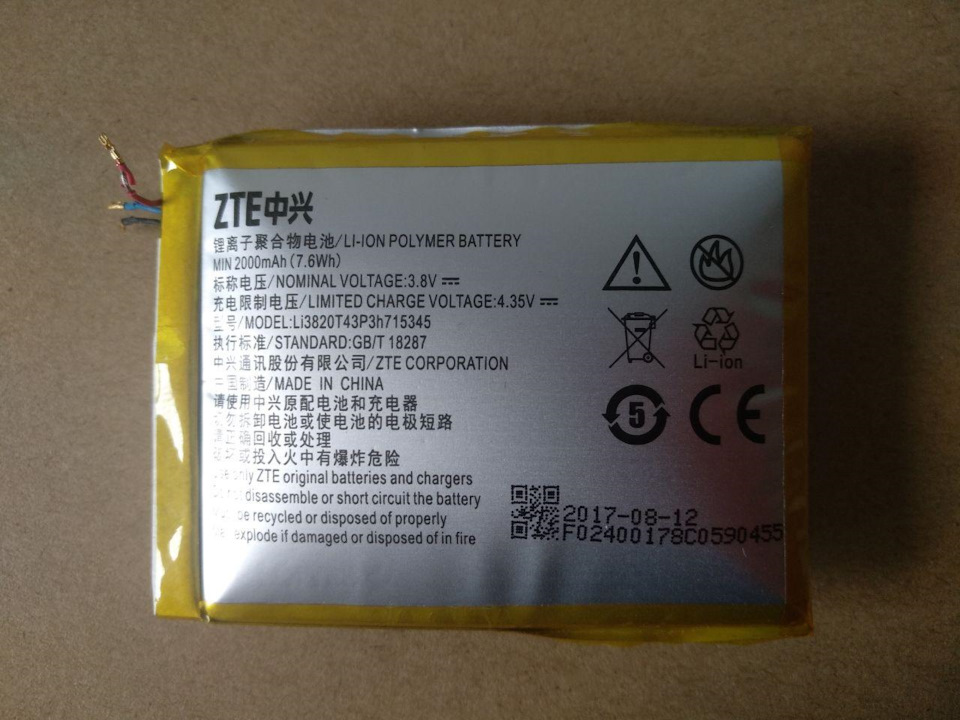
Модем начал быстро разряжаться, что не было большой проблемой — он всегда стоит на зарядке и лишь в редких случаях выбирается куда-то. Второе больше настораживало — аккумулятор внутри начал вздуваться. Причём вздулся в итоге он настолько, что раскрыл корпус. Покупать новый модем не было желания никакого. Привык я к нему, да и морока с регистрацией всех устройств в новой Wi-Fi сети меня не устраивала.
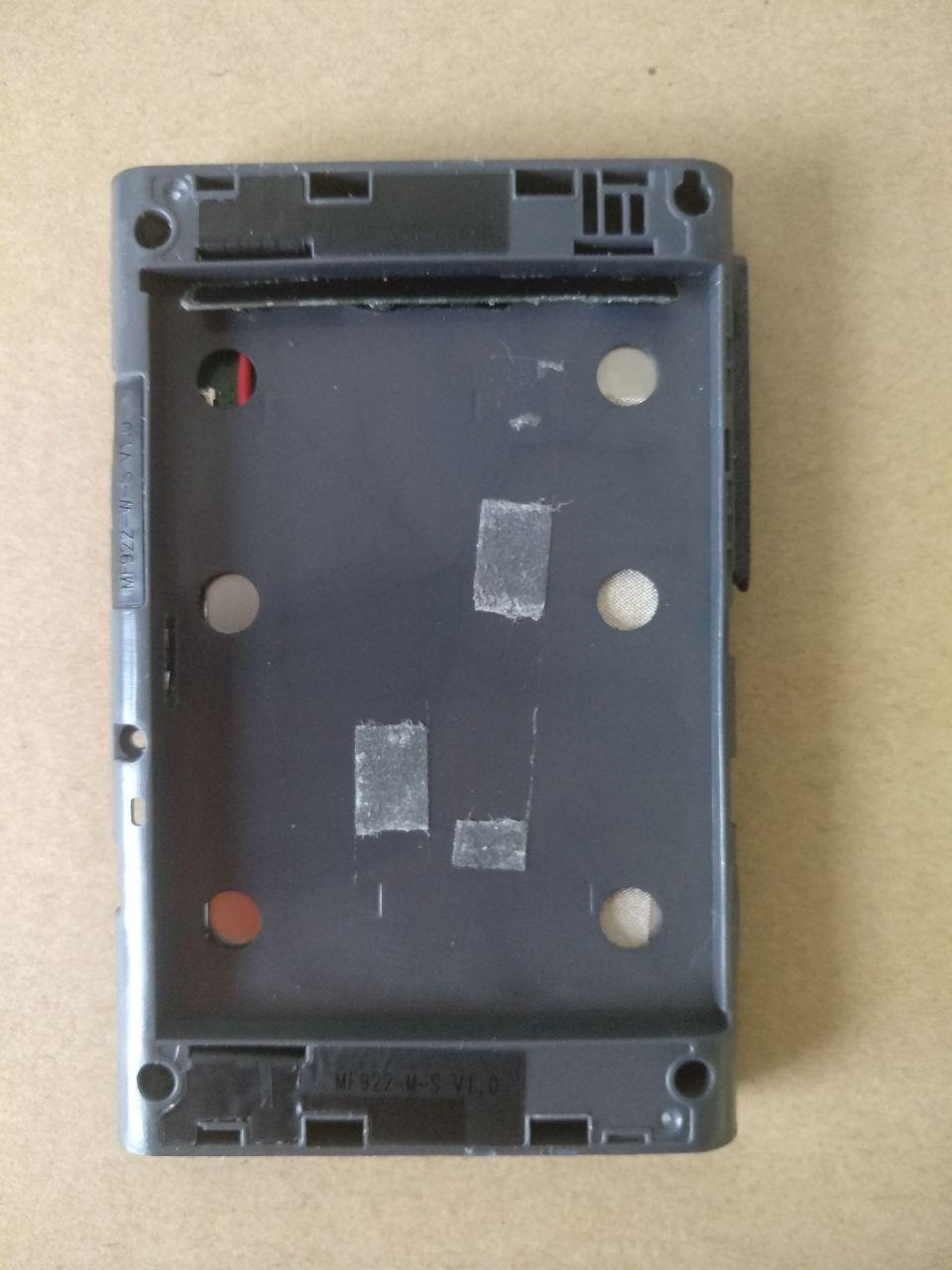
Итак, снимаем нижнюю крышку, развинчиваем 5 винтиков (один скрыт за белым кружочком рядом с USB), отщёлкиваем верхнюю крышку (крышка со стороны светодиодов). После чего нужно аккуратно разобрать аккумулятор и отсоединить плату самой банки. Этот пункт я доблестно игнорировал и выдернул провода "с мясом", вследствие чего потом настрадался с пайкой.
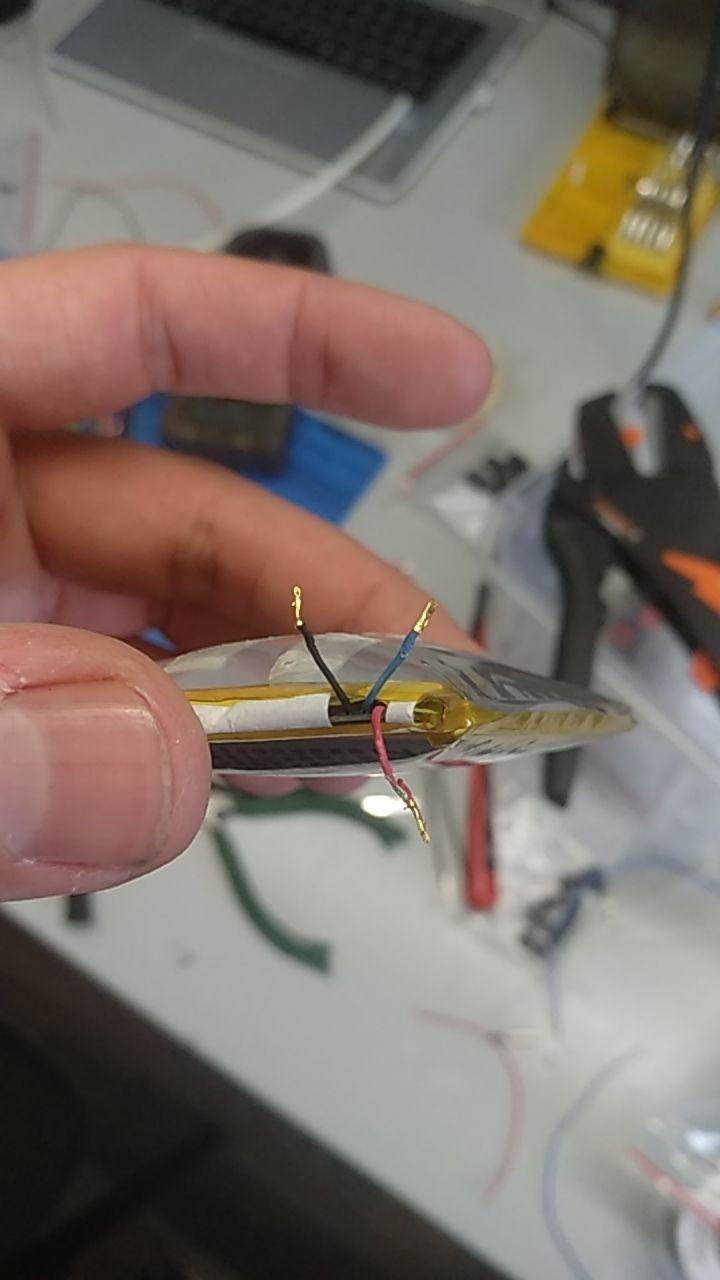
Далее берём тоненький проводок и запаиваем его аналогично картинкам ниже.
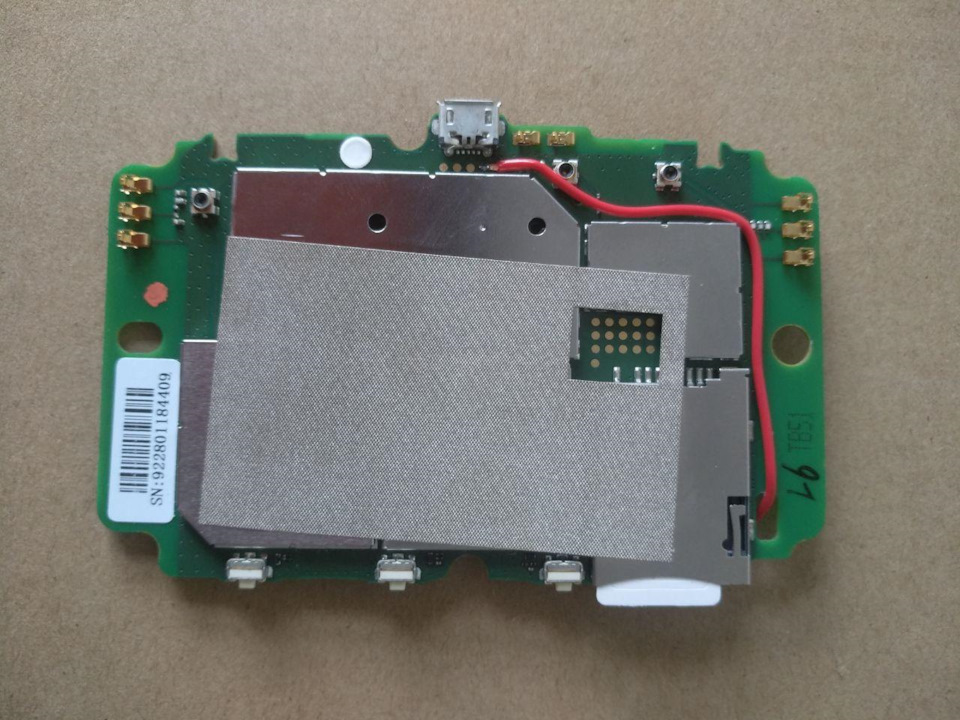
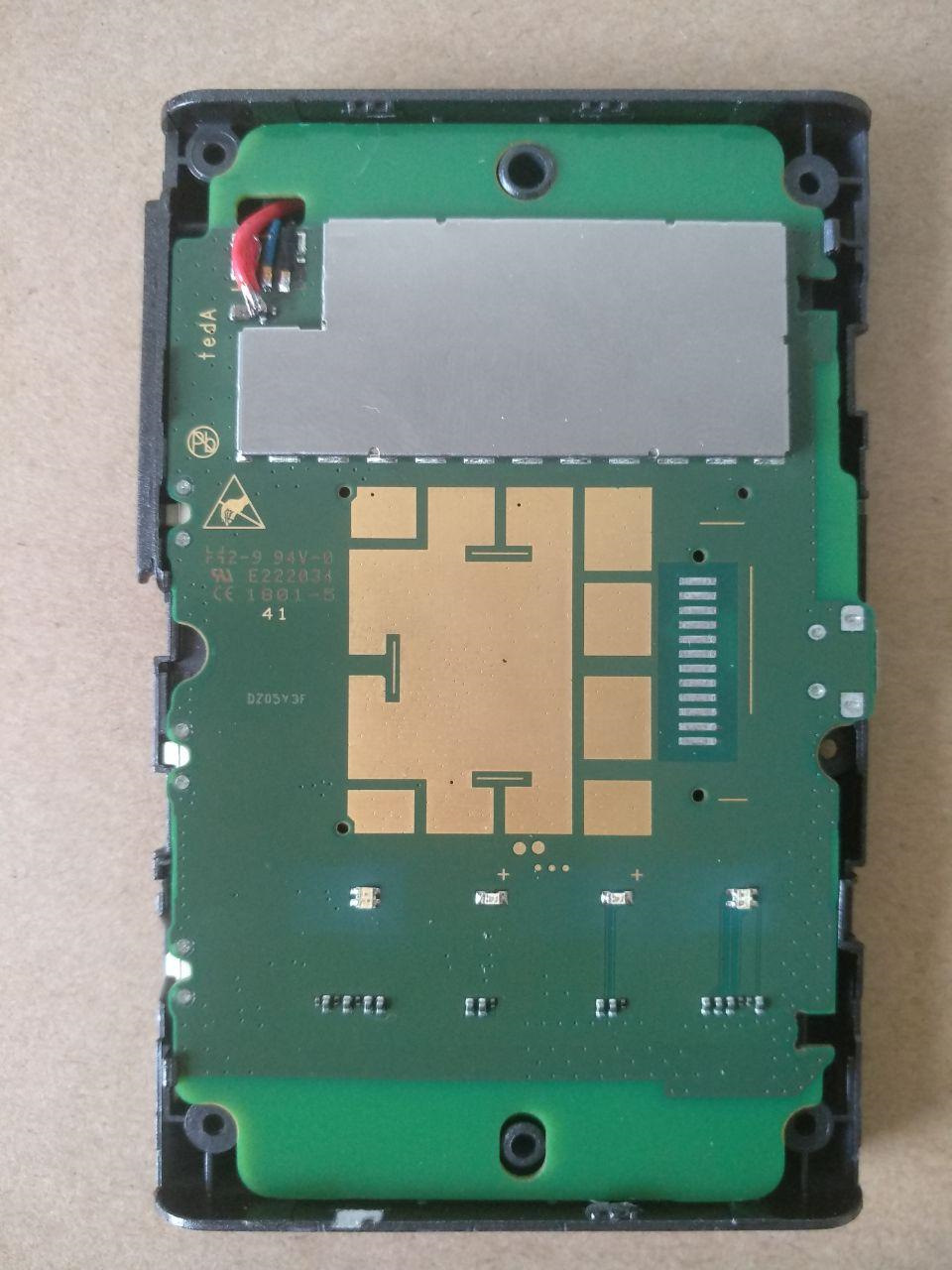
Проверяем на случайные спайки тестером и собираем всё в обратном порядке.
Итого получаем рабочий модем, который продолжает выполнять ВСЕ свои функции с минимальными затратами по времени.
PS// Если после такого ремонта модем начинает выключаться после соединения по Wi-Fi это значит, что либо плата аккумулятора повреждена, либо не подключена к разъёму.
Подключение, а также настройка и тестирование wi-fi модема 4g lte от Yota

Каждый должен знать о том, как разобрать роутер Yota. Сложностей процесс никаких не проявляет. Все будет зависеть от тех технических познаний, которые наличествуют у пользователя. Причин для рассматриваемого мероприятия существует достаточное количество, как например, подготовить девайс для подключения к нему внешней антенны для усиления уровня сигнала в помещении. Главное, четко соблюдать последовательность действий, как при разборке, так и при сборке. В противном случае придется обращаться к специалистам и ремонтировать модем.
Пошаговая инструкция подключения к ноутбуку и компьютеру
Инструкция для подключения к ноутбуку и компьютеру практически идентична, поэтому будет писаться в параллели (различия я отмечу).

Установка/зарядка модема в USB-порт (разбираем для разных видов модемов – usb и wifi)
Установка на компьютер модемов будет одинакова для обеих моделей, подключаются они идентично, разница только в том, что в модели с вайфай потребуется настройка беспроводной сети.
- Для начала убедитесь что компьютер включен и готов к эксплуатации, ноутбук заряжен или подключен к зарядному устройству.
- Потребуется найти свободный и работоспособный USB-порт.
- Открываем защиту (она же USB-штекер) и вставляем согласно ключу в подготовленный разъем.
Установка драйверов
Устанавливать на ноутбук или компьютер драйвера не нужно.
- После физического подключения, запускается программа “Yota Access”. Она в автоматическом режиме начнет установку драйвера устройства и специального программного обеспечения.
- Если по каким либо причинам автоматическая установка не началась, заходим в “Мой компьютер” и переходим в папку модема, запускаем файл “autorun.exe”
Регистрация и активация модема
Модем йота активируется автоматически после регистрации. Сама регистрация не отличается ничем особенным: потребуется ответить на ряд простых вопросов. Среди прочего будьте готовы ввести работающий имеил и номер телефона, это важно потому, что эти данные будут проверяться (телефон смс подтверждением, почтовый ящик письмом с ссылкой на активацию). Так же хочу предупредить, чтобы избежать ненужных проблем, вводите действительную фамилию и имя.

По окончанию регистрации, вам будет предоставлено 24 часа бесплатного интернета, для возможности выбора нужной модели подключения и ее оплаты.
Настройки на ПК
- В случае LTE модема без поддержки WiFi модуля никаких настроек не потребуется, после окончания установки появится новая активная сеть йота, после этого можно открыто пользоваться интернетом.
- В модели, поддерживающей раздачу беспроводных сетей, после установки потребуется настроить свою точку доступа. Нужно будет выбрать название сети, пароль к ней и тип шифрования.

Вход в веб-интерфейс
- Войти в веб интерфейс Yota достаточно просто, введите в адресной строке любого браузера “status.yota.ru”.
- Если не получается зайти таким образом, нужно перейти по IP-адресу модема “10.0.0.1”.
- После этого откроется меню оболочки вэб интерфейса.
Общие настройки
Общие настройки модема Yota содержат всего четыре пункта.
- Включение/Выключение Wi-Fi сети. Переключатель режимов, в которых интернет будет доступен только пользователю устройства с физически подключенным модемом и открытием покрытия вашего интернета по площади.
- Автоматическое отключение Wi-Fi. При включенном режиме, после определенного времени бездействия, модем отключит интернет. Полезная функция, когда у вас осталось мало трафика.
- Имя сети. Название которое будет отображаться в поиске вайфай сетей.
- Тип защиты.

Пароль на модем и Wi-Fi
Для установки пароля на интернет заходим в настройки, ищем пункт “Тип защиты”. В случае, если выбрать вкладку “Открытая”, ваша сеть будет общедоступна (без пароля). В остальных вкладках потребуется ввести ключ безопасности сети (его будут вводить пользователи для подключения к интернету).
Открываем порты
Для настройки портов потребуется зайти в дополнительные параметры.
- В адресной строке необходимо ввести “status.yota.ru/advanced” либо “10.0.0.1/advanced”.
- Переходим в меню “Порты” и настраиваем по очереди следующие параметры. Публичный, вписываем внешний порт.
- Частный, вписываем внутренний порт.
- Выбираем необходимый протокол UDP/TCP/UDP,TCP.
- IP-адрес аппарата, для которого делаем порт.

Инструкция по разбору
Для того, как разобрать роутер Yota, создана инструкция, которой придерживаются не только специалисты, но и новички, желающие самостоятельно усовершенствовать девайс или иным образом сделать его.
- Первоначально производиться открытие соответствующего USB-порта с модема.

- Одной рукой придерживай корпус девайса, а другой подталкивать сам порт внутрь с аккуратностью.

- Торцевая часть корпуса роутера соединяется с основой специальными защелками. Производить их отгиб стоит аккуратно, чтобы избежать повреждения. Если крепящиеся элементы будут повреждены, заменяется оборудование для дальнейшего использования по назначению.
- Отсоединяется крышка, расположенная в нижней части. Она отделяется от основы модема для доступа к интернету. Здесь также имеется в нижней части защелка, которая нажимается аккуратно. Все элементы роутера соединяются между собой дополнительно клеящейся массой, от которой также придется избавляться во время разборки.

- Когда все действия выполнены, доступной станет плата. Она соединяется с корпусом при помощи закрученного болта. Достаточно будет его открутить и отогнуть фрагменты защелки.

Не составит никакого труда отделить плату от всех остальных частей модема. Все дальнейшие манипуляции можно с легкостью производить, имея также определенные познания.
Yota Many: ремонт и замена аккумулятора
Если Yota Many не подключается к Интернету и горит красный индикатор, то возникли проблемы с аккумулятором. Для ремонта неисправное оборудование нужно сдать в пункт обслуживания. Устройство должно быть в полной комплектации со всеми сопроводительными документами и чеками.

Гарантийный срок обслуживания составляет 12 месяцев.
Если нет возможности сдать роутер для ремонта в сервисный центр, то можно попробовать починить его самостоятельно.

Разборка модема проводится достаточно легко. Нужно снять крышку, на которой расположен ползунок включения и выключения. Потом открыть USB разъем и вытянуть из корпуса батарею и микросхемы.

Можно приступать к ремонту или замене аккумулятора, но стоит помнить о том, что в случае повреждения каких-либо частей модема, в гарантийном обслуживании будет отказано. Поэтому, чтобы сэкономить время и деньги, заниматься разбором устройства самостоятельно лучше не стоит.
Как разобрать модем Yota 4g lte: пошаговая инструкция
Чтобы произвести разборку модема Йота, потребуется последовательно выполнить ряд действий. Новичку или специалисту, который хочет внести изменения в девайс, нужно ознакомиться с инструкцией:
- Сначала пользователь должен открыть USB-порт модема. Для этого одной рукой придерживают корпус устройства, а другой аккуратно подталкивают сам порт внутрь.
- Основная и торцевая части соединяются при помощи защелок, которые осторожно отгибают. Они хрупкие, поэтому человек должен быть максимально осторожен. Если нанесены повреждения крепящим элементам, то оборудование станет непригодным для дальнейшей эксплуатации.
- После этого необходимо отсоединить крышку, которая располагается в нижней части. Ее отделяют от основы модема, чтобы обеспечить выход в интернет. Здесь присутствует защелка, которую нужно нажать. Для соединения элементов оборудования используют клеящую массу, которую потребуется убирать в процессе разборки. Действия должны быть аккуратными, чтобы на деталях не остались царапины и прочие повреждения.
- В дальнейшем будет открыта плата, которая соединена с корпусом при помощи болта. Его нужно открутить, а также отогнуть части защелки. После этих действий плата будет отделена от всех фрагментов модема. Ее можно легко вытащить.

Когда модем Ета разобран, можно приступать к его ремонту, пользуясь инструкцией. Починить модем Yota можно самостоятельно, используя различные источники информации.
Основные характеристики Yota Many
В новой версии 4G Wi-Fi модема Yota Many увеличилась скорость приема и передачи данных, а качество соединения стало более стабильным.
Внешний вид роутера Йота Many остается неизменным с момента его выпуска. Присутствует USB-разъем для подключения к компьютеру и зарядному устройству. Установка сим-карты производится в гнездо в момент покупки.

Управление Yota Many происходит с помощью плоского переключателя, который перемещается в три разные позиции:
- В крайнем левом положении включается Wi-Fi точка доступа;
- В крайнем правом положении включается беспроводная раздача интернета без пароля;
- При перемещении переключателя в центральное положение, модем отключается.
На маленьком черно-белом дисплее отображается информация об уровне зарядки аккумулятора и число подключенных пользователей. Смайлик обозначает состояние сети, которая не защищена паролем и называется гостевой. В случае необходимости главное подключение делается незащищенным, но это небезопасно для сохранения информации.

Подключение Йота Many
Установка роутера не займет много времени. В настройках предлагается выбрать имя для Wi-Fi сети и поставить пароль на модем. Задается предельное число доступных подключений, как к гостевой сети, так и основной. Дается возможность отключить подсветку логотипа, что влияет на заряд аккумулятора.

Yota Many довольно прост в настройке и не требует установки дополнительного программного обеспечения, так работает с любой современной операционной системой. На официальном сайте компании можно скачать драйвера на тот случай, если автоматического обновления не произошло.

Максимальное время работы роутера Йота Many, заявленное в сопроводительной документации, составляет 16 часов. При разрядке батареи до 5 % модем перестает показывать примерный отсчет до выключения, а на 3% отключается.
Достоинством модема является удобство при установке, так как сделать это можно самостоятельно, а также простота в использовании.

Подробная инструкция подключения:
- Через USB-порт подключиться роутером к ПК. Индикатор загорится синим цветом, что означает правильное подключение к ПК;
- Зайти на сайт status.Yota.ru (или просто ввести в строке браузера status Yota ru);
- После того, как страница загрузится в поле «Имя сети» ввести любое название точки доступа, которое окажется более предпочтительным;
- Выбрать тип защиты подключения – с паролем или без;
- Сохранить выбранные критерии;
- Зайти на любой сайт в браузере;
- Ввести номер телефона, подключенного к роутеру и дождаться СМС с кодом;
- Ввести полученный код и нажать кнопку «Продолжить»;
- Выбрать нужные параметры скорости интернета с помощью специального бегунка.
Настройка закончена, и можно начинать работу в Интернете.

В каких случаях подключение блокируется?
Пользователи могут столкнуться с проблемой нестабильного соединения.

Если начались трудности с подключением, то есть несколько рекомендаций, помогающие исправить ситуацию:
- В комплекте с Yota Many продается USB удлинитель. С его помощью можно зафиксировать модем в месте, где уровень сигнал наиболее приемлемый;
- Проверить стабильность подключения к сети. Необходимо зайти в настройки устройства и поменять статус на «Подключен к Yota»;
- Переподключить модем Йота Many;
- Перезагрузить компьютер;
- Проверить баланс;
- В Yota Many сброс на заводские настройки помогает устранить проблемы некорректного подключения к сети. Для этого нужно удерживать кнопку устройства в течение 25 секунд, а затем подключить роутер заново.
Мы так же подготовили статью по более детальной настройке модемов через status.yota.ru.

Как разобрать wi-fi роутер Yota many
Чтобы ликвидировать неполадки оборудования этого оператора, необходимо разобрать роутер. Для этого отделяют часть корпуса, где расположена кнопка включения. Действия осуществляют аккуратно, так как защелки могут быть повреждены резкими движениями. Кроме этого, пользователь должен следить за тем, чтобы кнопка не сдвинулась с места. Это может привести к тому, что устройство не будет включаться.
Поэтому при закрытии этой части потребуется следить за расположением элемента. Кнопка должна находиться на своем месте. Защелка установлена посередине торцевой части, которую прикрепляют обратно, осторожно нажимая и придерживая кнопку включения.
Когда доступна торцевая область, нужно открыть USB-порт и осторожно вытянуть в сторону. После этого станут видны внутренние элементы оборудования, в число которых входит батарея. Дальнейшие действия зависят от степени поломки, которую устраняют самостоятельно, используя инструкцию.
Чтобы компоненты устройства не вышли из строя, необходимо внимательно изучить последовательность действий. Если у пользователя появились сомнения в собственных силах, то ему нужно обратиться к специалистам, которые произведут ремонт девайса быстро и без нанесения повреждений.
Yota Many — прошивка
Обновление модема происходит автоматически, но бывают ситуации, когда это приходится делать вручную. Например, для восстановления работоспособности устройства.

Как это сделать:
- на ПК. После чего извлечь файл из архива. Программное обеспечение в целях безопасности лучше всего брать на официальном сайте компании;
- Подключить Yota Many к компьютеру;
- Зайти на сайт https://status.yota.ru/manualupdate;
- В открытом окне нажать кнопку «Browse» и выбрать ранее загруженный файл;
- Нажать кнопку «Обновить»;
- После установки новой прошивки переподключить модем.
Описание модема
Когда был выпущен wi fi модем от Yota 4G LTE, клиенты поразились тому, что это скорее роутер, который может раздавать безлимитный интернет. Одновременно к нему подключаются восемь устройств, и всем он сможет раздать качественное соединение.
Многие задаются вопросом, как подключить модем Yota 4G LTE к такому количеству устройств. Все очень просто, подключение семи устройств осуществляется по беспроводной технологии, а одно через компьютер.
Характеристики
Производитель заявляет о следующих характеристиках данного устройства:
- Частоты — 4G B 3 1800 МГц / B7 2.5-2.7 ГГц / B20 800 МГц
- Стандарт связи — UTRAN REL8 Cat24
- Антенна — встроенная
- SIM-карта: съёмная
- Вес — 50 гр.
Комплектация
Стандартная комплектация включает в себя:
- устройство;
- инструкция;
- гарантийный талон.

Цены на устройство и интернет
Приобрести wifi роутер 4g лте можно от 2900 до 4500 рублей. Цена зависит от региона и от реализатора. Купить модем можно в офисах компании и в любом салоне связи, где каждому клиенту подробно объяснят, как пользоваться роутером, как проверить уровень сигнала, как улучшить сигнал.