Создание скриншота на iPad

Используя iPad, сохранить важную информацию с сайта, социальной сети или мессенджера можно, сделав снимок экрана. Для этого не нужны сторонние приложения из App Store.
Создание скриншота на iPad
Процесс захвата экрана на планшете не особо отличается от аналогичной функции на iPhone. Создание и редактирование скриншотов на iPad также представлено в виде стандартной функции iOS.
Способ 1: Стандартные функции iPad
При создании скриншота на Айпаде обычно не используются сторонние приложения, так как стандартные функции позволяют не только произвести захват экрана, но и изменить полученный снимок в специальном редакторе.
Вариант 1: Снимок экрана
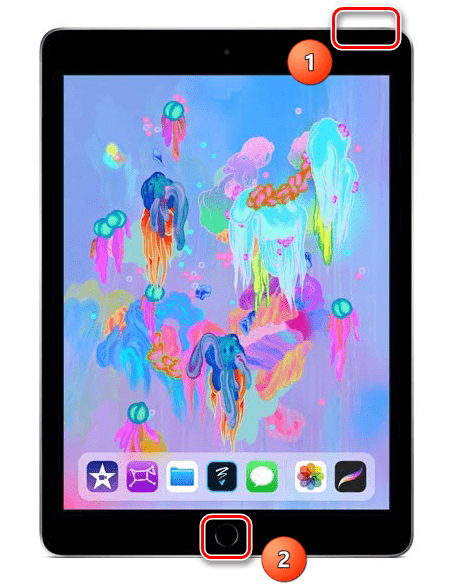
Самый простой и быстрый способ, требующий только наличия работоспособных кнопок «Питание» и «Домой». Нажмите одновременно на них, и скриншот автоматически сохранится в Медиатеке устройства.
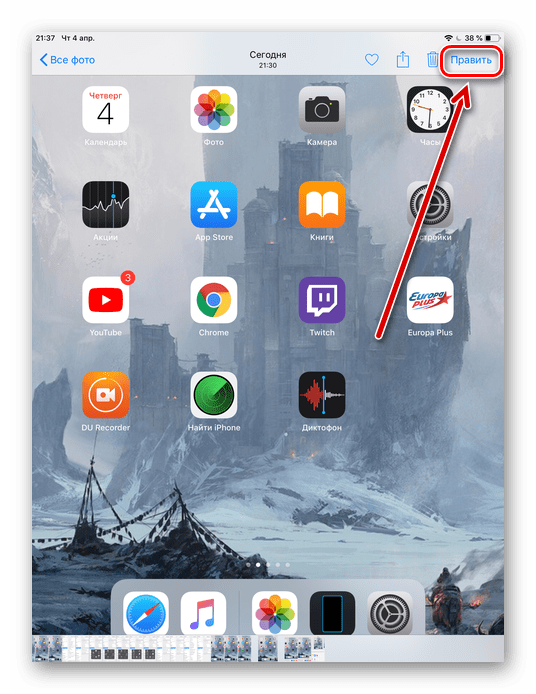
После этого, зайдя в «Фото» и кликнув по сделанному скриншоту, можно перейти в раздел редактирования, тапнув по «Править» в правом верхнем углу.
В iOS 11 и выше разработчики добавили возможность редактирования скриншота после его создания и дальнейшего сохранения. Захват также происходит при помощи сочетания кнопок, после чего в левом нижнем углу появляется миниатюра, нажав на которую, пользователь перейдет в окно редактирования. Здесь можно использовать специальные инструменты для рисования, а также добавить текст, подпись и различные фигуры на снимок.
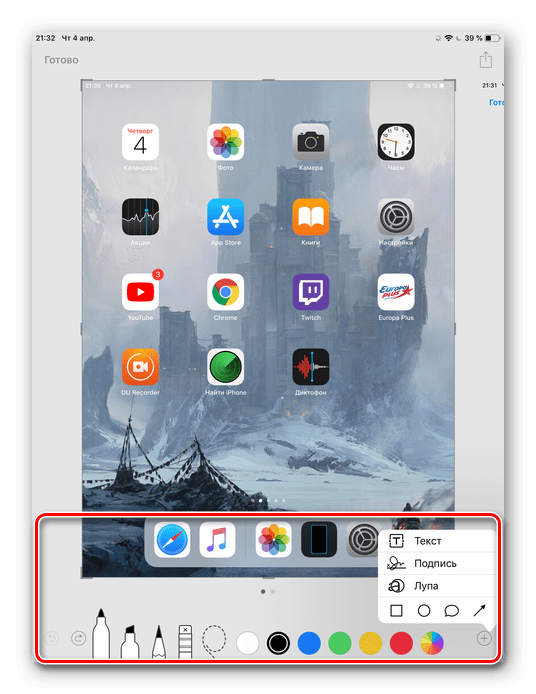
Отредактировать яркость, добавить эффекты, кадрировать изображения здесь не получится. Для этого следует перейти в «Фото», нажать на нужный скриншот и кликнуть «Править».
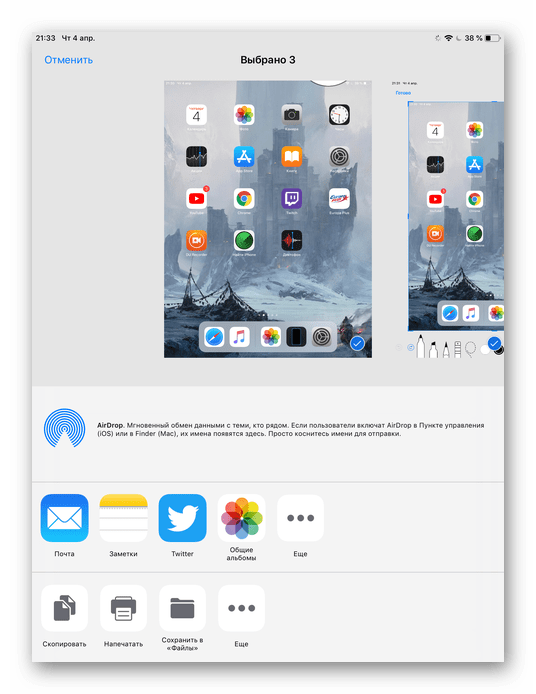
После этого можно нажать кнопку «Готово» для сохранения в раздел «Фото» Айпада или «Поделиться». В последнем случае скриншот может быть отправлен по почте, в заметки, социальные сети и на печать.
Если по какой-то причине кнопки для выполнения способа не работают, переходите к следующему пункту.
Вариант 2: AssistiveTouch
Если юзер не хочет использовать стандартное сочетание клавиш «Питание» + «Домой» или кнопки в данный момент сломаны, то есть другой выход. Для этого необходимо активировать функцию отображения виртуальной кнопки на экране. Ее также используют, если хотят управлять устройством посредством жестов.
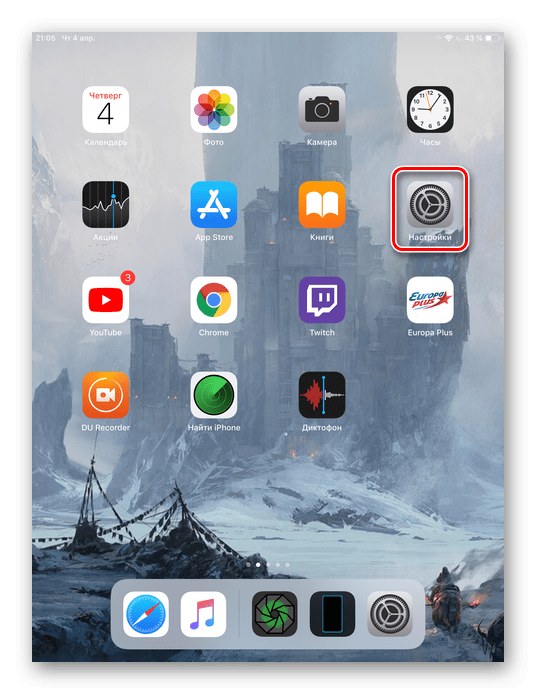
- Откройте «Настройки» планшета.
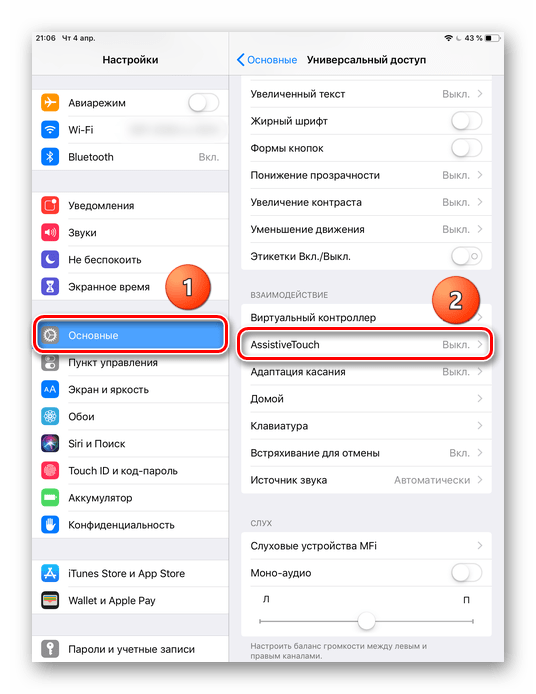
- Перейдите в раздел «Основные» – «AssistiveTouch».
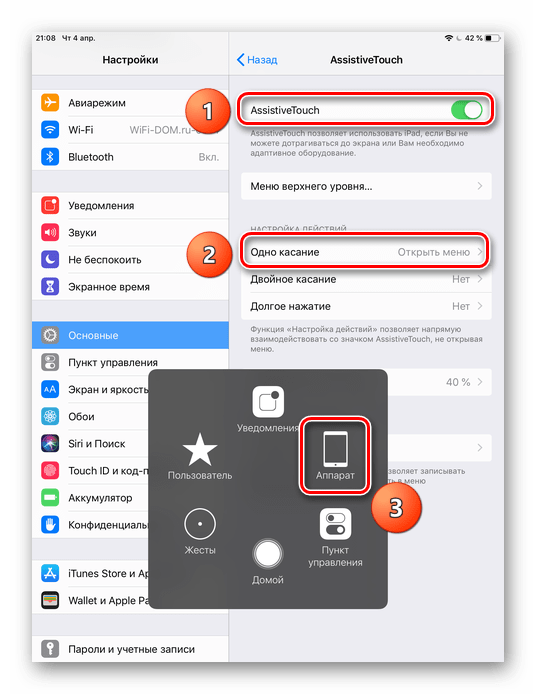
- Передвиньте переключатель вправо для активации функции. Убедитесь, что в настройках действий в пункте «Одно касание» установлен параметр «Открыть меню». Теперь в правой части экрана появилась так называемая виртуальная кнопка. Нажмите на нее. В появившемся меню тапните по «Аппарат».
- Затем перейдите в раздел «Еще».
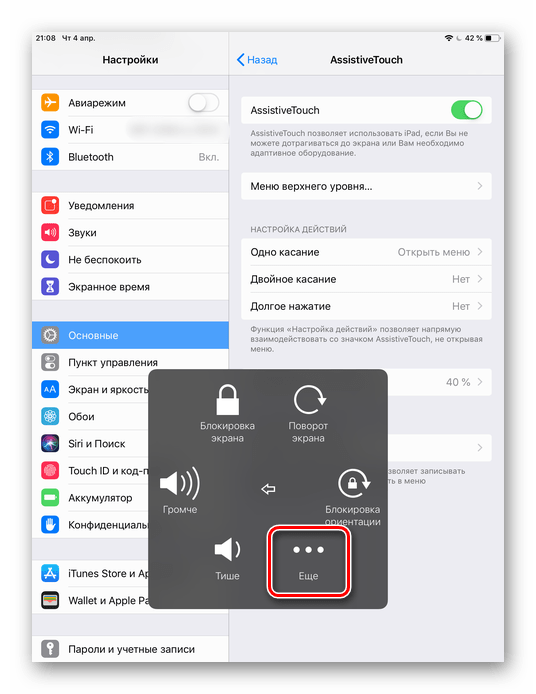
- Здесь нам понадобится пункт «Снимок экрана». Если кликнуть по нему, система автоматически выполнит захват. Пользователь услышит характерный звук. Отредактировать полученный скрин можно, нажав на его иконку в левом нижнем углу. О том, как это сделать и сохранить полученный результат, мы рассказали выше в пункте про создание стандартного снимка экрана.
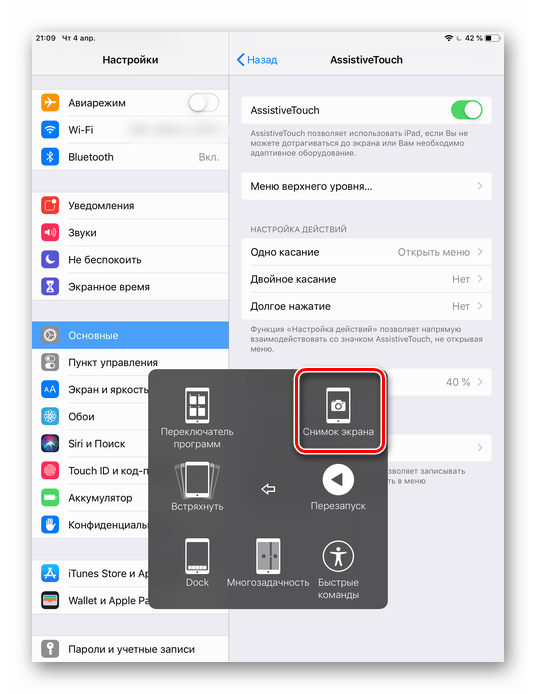
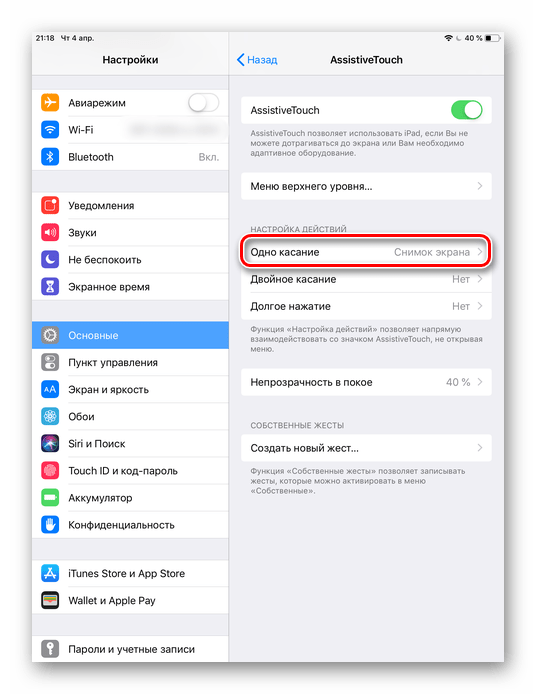
Обратите внимание, если установить в настройках функции «Одно касание» – «Снимок экрана», виртуальная кнопка на рабочем столе будет сразу автоматически делать скриншот. Пользователю не нужно переходить в специальные разделы в меню. Такой параметр удобен, если кнопка будет задействоваться только для захвата. В остальных случаях лучше оставить «Открыть меню».
Способ 2: С помощью компьютера
Многие ошибочно считают, что скриншот можно сделать только с помощью самого устройства. Файловый менеджер iTools предоставляет своим пользователям функции создания и сохранения снимков экрана с iPad в формате PNG, что обеспечивает качественное изображение.
- Скачайте и откройте iTools и подключите Айпад к компьютеру через USB-кабель.
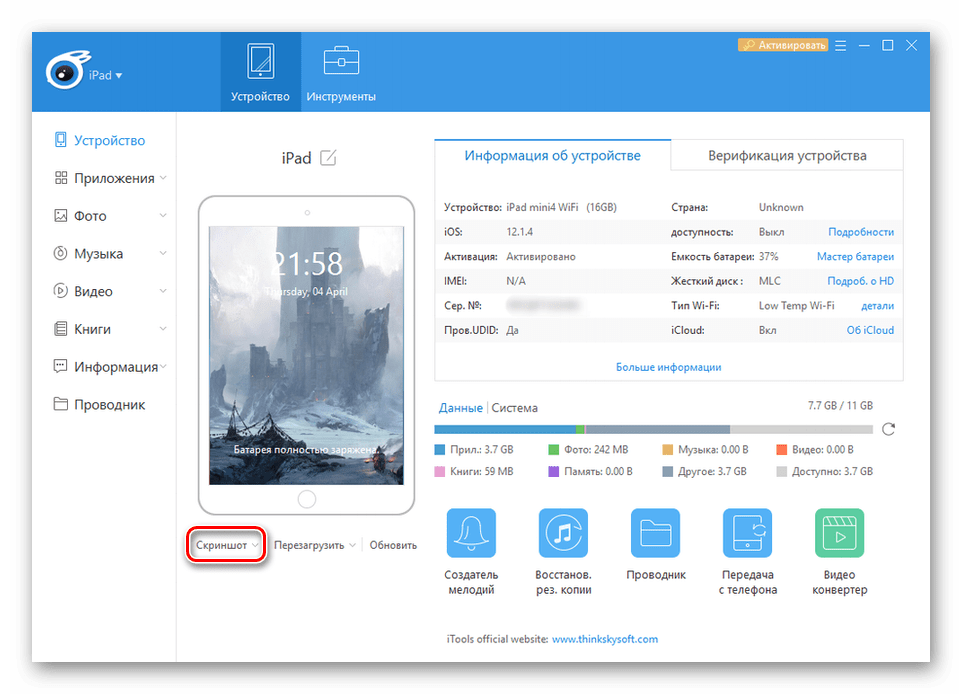
- В программе появится экран подключенного iPad. Нажмите «Скриншот». Если надо не сохранить скрин на компьютер, а скопировать его в буфер обмена, выберите соответствующий параметр в меню, нажав на стрелочку рядом с разделом «Скриншот».
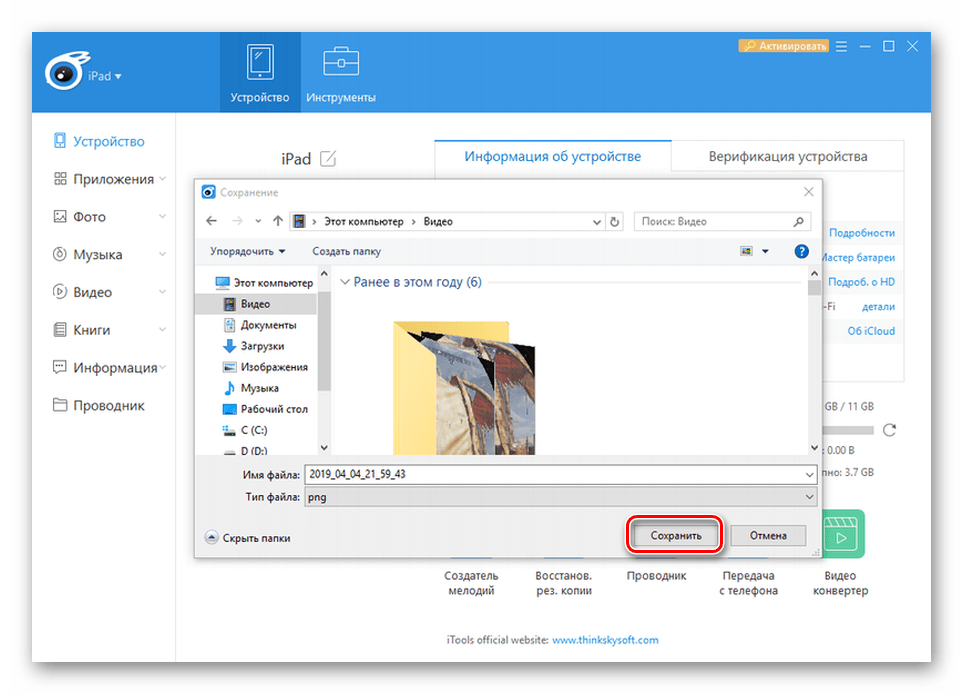
- В открывшемся окне выберите папку сохранения и кликните «Сохранить». Скриншот будет с расширением PNG.
В статье мы разобрали не только стандартные способы создания скриншота на iPad с помощью самого устройства и компьютера, но и возможность редактирования снимков и их сохранение.
Как сделать снимок экрана на новом iPad

Постепенно технологии развиваются, и в случае iPad это буквально ежегодный прогресс. Настолько, что сегодня, так сильно изменив аппаратное обеспечение, мы сомневаемся, как сделать скриншот на iPad. Потому что да, на текущих моделях больше нет кнопки «Домой». Так как X, XS и XR не существует. Это также происходит в текущих моделях iPhone или любых устройствах Apple. И это то, что в конечном итоге служит нам для многих вещей, и нам интересно знать, как это делать. Потому что в любой момент вы можете захотеть сделать снимок, чтобы сохранить это, даже в качестве напоминания.
Как мы говорим вам, Полезность скриншота велика, поэтому необходимо, чтобы вы знали, как их идеально выполнять. и это то, чему мы собираемся научить вас в этом уроке. Вы даже откроете для себя возможность записи экрана и создания видео. Это не принесет больших потерь, так как это простой процесс, и вам будет ясно то, что вы читаете в этой статье. С этого момента вы не пропустите ни данных, ни разговоров, ни веб-страниц, ни всего, что хотите записать. Будьте готовы, потому что мы идем туда с учебником.
Как сделать снимок экрана на iPad? Для чего это?
На iPad снимки экрана могут быть очень полезными в зависимости от того, как вы их используете. Фактически, они имеют множество применений, как мы уже говорили вам ранее: от захвата изображения, которое вы не сможете загрузить, обмена некоторыми данными, сохраните те же данные на будущее или сразу пошагово переходите к этому руководству, чтобы обратиться к нему позже. Конечно, в этом случае вы еще не знаете, как это сделать, поэтому у вас все усложняется.
В любом случае, если у вас есть такое устройство, как iPad, у вас есть универсальное устройство, и вы должны им воспользоваться. И для этого вы здесь, мы научим вас этому из следующего прочитанного вами абзаца. Потому что, как мы уже говорили, это очень простой трюк, изучение которого не будет стоить вам ничего. Итак, без лишних слов, мы переходим к руководству, чтобы сделать снимок экрана на iPad.
Пошаговое руководство по созданию снимков экрана на iPad с поколение до модели X:
Это что-то очень простое, и вы, вероятно, уже знаете, но на всякий случай вам просто нужно перейти к верхней кнопке или в сторону (с помощью которой вы включаете iPad) и, как только вы ее нажмете, сразу и в то же время нажмите кнопку «Домой» на устройстве. Что произойдет, так это то, что сразу после этого, Через полсекунды экран замигает и это также будет звучать так, как будто была сделана фотография. Таким образом, вы бы уже сделали снимок экрана как на iPad, так и на iPhone в моделях до X, XS и XR.
Пошаговое руководство по созданию снимков экрана на iPad с поколение позже или равно модели X:

Здесь возникает сомнение, когда мы обнаруживаем, что кнопка, которая годами сопровождала нас на iPhone и iPad, кнопка «Домой», перестает существовать и больше не присутствует ни в одной модели Apple. Без этой кнопки все меняется и, следовательно, нам нужно будет использовать другие доступные кнопки, чтобы сделать снимок экрана. Это не значит, что процесс сложный, потому что это совсем не так. Просто теперь вам нужно изучить новую методологию или шаги, которым нужно следовать, чтобы получить этот снимок экрана, и вы собираетесь сделать это в следующем абзаце.
Чтобы сделать снимок, снова нажмите правую кнопку на iPad или iPhone. Но, как и раньше, вам нужно сразу нажать кнопку увеличения громкости на левой стороне устройства. Теперь вам нужно будет отпустить кнопки, потому что вы уже сделали захват.. Как и раньше, вы увидите, что экран мерцает, есть звук фото и, самое главное, внизу слева появляется миниатюра. В этом эскизе у вас будет снимок экрана, сделанный с тем, что вы просматривали ранее, когда нажимали кнопки.
На этом эскизе вы найдете параметры редактирования, такие как обрезка или написание и рисование на нем. Или вы также можете напрямую сохранить его на барабан или удалить, если он плохо получился и вы хотите взять еще один. Вы можете выполнять столько, сколько есть на вашем устройстве, не волнуйтесь. Все эти снимки будут в альбоме скриншотов. которые вы найдете в приложении для фотографий.

Кроме того, вы также найдете возможность записи экрана в видеоформате, но это нужно будет сделать из другого меню и активировав соответствующую опцию:
Чтобы удалить раскрывающийся список, в котором вы найдете эту опцию для записи экрана, вам нужно, с iOS, обновленной до последней версии, перейти в верхний правый угол вашего iPad или iPhone и оттуда перетащить палец к центру. Там же, где вы включаете и выключаете Wi Fi среди прочего вы найдете чуть ниже вариант линтера для записи экрана, камеры, калькулятора, громкости, яркости .
Очевидно, вам нужно будет нажать на экран записи, и как только вы это сделаете счетчик будет активирован с обратным отсчетом. Как только телефон или iPad достигнет нуля, он начнет записывать все, что появляется на экране. Это еще один способ сделать снимок экрана на iPad или iPhone, но на этот раз с видео, которое позже будет сохранено в вашей видеотеке. Как и в случае со снимками, вы сможете отредактировать его перед сохранением. Все очень просто.
Мы надеемся, что эта статья была полезной и теперь вы знаете, как сделать снимок экрана на iPad. Если у вас есть какие-либо вопросы или предложения по процессу, вы можете использовать поле для комментариев чтобы оставить все, что придет в голову или захочет, мы вас прочитаем. Увидимся в следующей статье о Tablet Zone.
Содержание статьи соответствует нашим принципам редакционная этика. Чтобы сообщить об ошибке, нажмите здесь.
Полный путь к статье: Зона планшета » IPad » Как сделать снимок экрана на новом iPad
Как сделать скриншот на Apple iPad
Потребность в том, чтобы сделать снимок экрана своего смартфона или планшета для того чтобы поделится с друзьями своими достижениями в игре, объяснить им как работает то или иное приложение, запомнить комбинацию настроек той или иной программы и т.д., рано или поздно возникает практически у любого их пользователя и владельцы Apple iPad не являются исключением из этого.
Если вы недавно стали обладателем новенького планшета Apple и только осваиваете все его многочисленные функции и возможности, то информация о том, как можно сделать скриншот на iPad, станет отличным дополнением к вашей копилке знаний об этом великолепном устройстве.
Если вы до того как стать владельцем планшета Apple ранее пользовались Android планшетом или смартфоном, то вам наверняка должно быть известно, что сделать скриншот на Android устройстве в большинстве случаев можно с помощью одновременного нажатия на кнопки питания (включения) и уменьшения громкости.
Однако, на iPad это сочетание кнопок не работает: здесь вам нужно будет воспользоваться несколько иной их комбинацией.
Для того чтобы сделать снимок экрана iPad вам потребуется две свободных руки и немного ловкости чтобы одновременно нажать на кнопку «Домой» и кнопку питания.
Не держите эти кнопки долго – скриншот будет сделан практически незамедлительно после того, как вы нажмете их и сразу отпустите. При этом экран планшета мигнет, оповещая вас об успешно выполненном действии.
Если вы будете держать эти кнопки слишком долго, ваш iPad просто выключится.
Полученные таким образом снимки экрана планшета вы найдете в своей фотогалерее. Оттуда вы сможете открыть и, при желании, изменить их (повернув, обрезав, и т.п.) с помощью имеющихся на вашем планшете инструментов для редактирования изображений.
Как сделать скриншот на iPad
Снимок экрана или так называемый скриншот – это изображение, которое сохраняет текущее состояние экрана в нужный момент времени. Скриншот можно сделать практически на любом устройстве. Это может быть настольный компьютер, Android смартфон или устройство от Apple.
В этом материале мы расскажем о том, как сделать скриншот на iPad. Даная инструкция будет актуальная для всех моделей, включая iPad Pro, iPad mini и iPad Air.
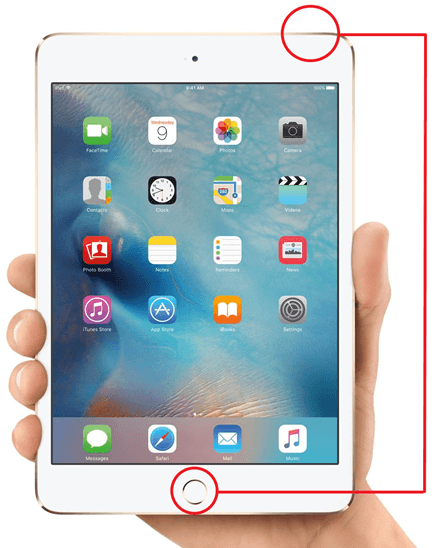
Итак, для того чтобы сделать скриншот на iPad вам нужно одновременно нажать две клавиши. Это клавиша «Домой» и клавиша «Включение/Выключение». Нажав на эти две клавиши одновременно, экран мигнет белым цветом, и вы услышите звуковой сигнал, похожий на срабатывание камеры. При этом iPad сделает скриншот экрана и сохранит полученное изображение. Расположение данных двух клавиш указано на картинке внизу.
После того, как вы услышали звуковой сигнал, сообщающий о созданном скриншоте экрана, можно открывать приложение «Фото». Здесь в альбоме «Снимки экрана» вы сможете найти сделанный вами скриншот. Дальше со скриншотом можно работать как с любым другим изображением. Вы можете отправить его по почте или отредактировать.
Обратите внимание, если на Айпаде выключен звук, то процесс получения скриншота будет производится бесшумно.
Альтернативный способ сделать скриншот на iPad
Также существует и другой способ сделать скриншот на Айпаде. Для того чтобы воспользоваться этим способом вам необходимо открыть настройки Айпада и перейти в раздел «Основные».

Дальше нужно открыть подраздел «Универсальный доступ».
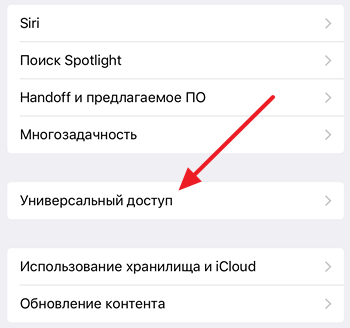
И открыть настройки функции, которая называется «AssistiveTouch».
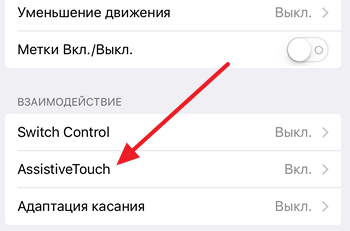
После чего нужно просто активировать данную функцию с помощью переключателя.

В результате на экране должна появиться плавающая круглая кнопка. С помощью данной кнопки можно выполнять некоторые операции. Например, для того чтобы сделать скриншот экрана нужно нажать на эту кнопку и выбрать «Аппарат – Еще – Снимок экрана». Таким образом вы можете сделать скриншот без использования аппаратных кнопок на корпусе Айпада. При этом, сама плавающая кнопка не будет попадать на сделанный скриншотю