5 основных способов, как можно подключить телефон к телевизору для просмотра Ютуба
В большинстве случаев, чтобы транслировать видеопоток из YouTube со смартфона на Smart TV, достаточно установленного на оба устройства официального приложения видеохостинга. Следует сразу сказать, что ни один браузер – даже фирменный Google Chrome – не поддерживает функцию передачи видео с одного девайса на другой.
- Как транслировать с телефона на телевизор YouTube
- Через Wi-Fi Direct (для Android-смартфонов)
- Через устройство Apple
- Если нет Smart TV
- Вывести картинку с помощью HDMI-кабеля
- Просмотр через USB
- Другие способы
- Как удалить подключенные устройства
- Возможные проблемы
Для беспроводной передачи видео рекомендуется авторизироваться в аккаунте на видеохостинге. Осуществить стриминг видео можно множеством способов, о каждом из которых будет рассказано далее.
Как транслировать с телефона на телевизор YouTube
Итак, чтобы отправить изображение на экран умного телевизора посредством официального приложения видеохостинга, пользователю придется выполнить на смартфоне следующие действия:
- Подключить Smart TV и телефон к одному Wi-Fi-роутеру.
- Открыть приложение YouTube на смартфоне и выбрать нужный видеоролик.
- Нажать на расположенную в верхнем правом углу окна воспроизведения иконку стриминга сигнала.
- Выбрать экран, на котором необходимо воспроизвести видео.
В случае, если умный телевизор и телефон подключены к разным Wi-Fi-сетям или если ТВ не имеет доступа в интернет, потребуется выполнить ручное сопряжение устройств. Для этого будет необходимо использовать специальный пароль, автоматически генерируемый приложением видеохостинга. Чтобы получить этот код, следует открыть YouTube на телевизоре, после чего:
- Кликнуть по иконке «Настройки».
- Пролистать отобразившийся список настроек до самого низа.
- Выбрать «Подключить вручную».
На изображении — вид меню настроек, в котором находится нужный для ручного сопряжения девайсов код-пароль.

После выполнения данных действий пользователь увидит автоматически созданный код. Далее будет необходимо ввести этот пароль на смартфоне:
- Открыть приложение YouTube на мобильном устройстве.
- Нажать на аватар профиля пользователя.
- Перейти в «Настройки».
- Выбрать пункт меню «Просмотр на телевизоре».
- В отобразившемся меню ввести тот самый код с экрана телевизора.
После ввода кода-пароля пользователь сможет отправлять видео со смартфона на умный телевизор способом, описанным в самой первой инструкции.


Проблема с установкой приложения
Иногда могут встречаться проблемы, когда программа отказывается устанавливаться, слетает или вообще не запускается, поэтому я приведу ряд профилактических действий, которые должны вам помочь.
- Попробуйте перезапустить сам телевизор и роутер, к которому он подключен.
- Ещё раз убедитесь, что вы подключили телевизор к домашнему роутеру, в противном случае он не сможет подключиться к интернету. Если у вас не настроен роутер – то идем сюда.
Можно попробовать обновить операционную систему на телеке:
- Опять откройте основное меню и перейдите в «Настройки», нажав по значку шестеренку в правом верхнем углу экрана.

- Далее нам нужно опять нажать по шестеренке, чтобы зайти во все настройки – значок находится в самом низу.

- Слева выбираем раздел «Общие» и далее пролистываем до пункта «Сведения о телевизоре».

- Чуть ниже будет кнопка «Запустить и установить» – нажимаем на неё. Она может быть недоступна только в двух случаях: вы не подключены к интернету; актуальное обновление уже установлено.
Через Wi-Fi Direct (для Android-смартфонов)
Так как не все умные телевизоры поддерживают необходимую для трансляции видео версию приложения YouTube, пользователю может потребоваться выполнить сопряжение ТВ-экрана со смартфоном посредством Wi-Fi Direct. Данная разработка представляет собой технологию дублирования содержимого экрана телефона и поддерживается практически всеми Smart TV.
Следует сказать, что современные Android-смартфоны (об iPhone речь пойдет позже) также поддерживают стандарт Miracast, позволяющий осуществлять трансляцию видеопотока непосредственно между двумя устройствами, то есть без использования в цепи медиа-сервера или Wi-Fi-роутера.
Данный способ предполагает, что пользователь должен:
- сначала настроить дублирование телевизором дисплея смартфона;
- после чего просто открыть на последнем приложение видеохостинга и запустить нужный ролик в полноэкранном режиме.
Технологии Wi-Fi Direct и Miracast встроены в операционную систему Android, поэтому для настройки дублирования экрана телефона пользователю не нужно скачивать какие-либо дополнительные утилиты или регистрировать аккаунт разработчика
Используемое в операционной системе название стандарта зависит от производителя смартфона: например, в устройствах от Samsung технология Wi-Fi Direct будет называться Screen Mirroring, а в гаджетах от LG – SmartShare.

Несмотря на существование разных названий технологии, меню доступа к ней всегда располагается в «Настройках» телефона. Чтобы настроить дублирование экрана, пользователю придется:
- Подключить умный телевизор и Android-смартфон к одной Wi-Fi-сети. При поддержке телефоном стандарта Miracast данный этап можно пропустить.
- Открыть на Smart TV меню «Настроек». Далее будет необходимо зайти в раздел с выбором источников сигнала и открыть меню «Дублирование экрана». Следует сказать, что доступ к данному разделу настроек на некоторых телевизорах можно получить, просто нажав на расположенную в верхнем правом углу пульта ДУ кнопку «Channels». После выполнения данных действий на экране должно отобразиться меню сопряжения девайсов.
- Открыть «Настройки» смартфона и перейти в меню «Беспроводные подключения». Далее потребуется щелкнуть по строке с названием стандарта Wi-Fi Direct и запустить автоматический поиск внешнего экрана. Когда телевизор будет найден, останется кликнуть по его иконке в меню телефона.
- Подтвердить сопряжение устройств на телевизоре. После выбора на смартфоне внешнего монитора на ТВ-экране должна отобразиться специальная кнопка, при щелчке по которой запустится дублирование содержимого дисплея телефона. В некоторых случаях пользователю также может потребоваться ввести на Smart TV сгенерированный смартфоном одноразовый пароль.
После выполнения описанной выше инструкции телевизор начнет дублировать экран смартфона. Чтобы избавиться от черных рамок по краям телевизионного дисплея, нужно просто перевернуть телефон в горизонтальное положение. Далее пользователю останется лишь запустить приложение YouTube или открыть официальный сайт видеохостинга на смартфоне и запустить воспроизведение любого ролика.
Повторное сопряжение девайсов осуществляется более простым и быстрым способом – пользователю потребуется лишь:
- Выбрать нужный источник сигнала на Smart TV.
- Активировать дублирование экрана из пункта управления телефона (вызывается свайпом вниз с рабочего стола).
Чтобы улучшить качество передаваемого на внешний экран видео, можно воспользоваться дополнительной технологией DLNA, активация которой происходит с помощью простого нажатия на экранную клавишу «HQ». После щелка по данной иконке произойдет автоматическое пересопряжение девайсов.
Как установить
Самым обычным вариантом установки Ютуб – будет подключение приложения через заводские настройки любого Смарт ТВ. Обычная установка Youtube на телевизоре происходит по несложному алгоритму. В Смарт ТВ с интернетом (обязательно подключенным) открываем центральное меню. Находим область приложений и запускаем канал Youtube. Далее выбирается подходящее – или используется поиск. Если осуществить вход с собственной учетной записью, то можно пользоваться ранее подписанными каналами.
Но это все в идеале. А если не работает Ютуб на телевизоре.
Рассмотрим вариант для всех Смарт ТВ – когда Ютуб пропал, не открывается или не загружается. Данная схема работает с помощью применения компьютера, телефона или другого гаджета.
- Открываем окошко «Войти» непосредственно на приложении Ютуб на Смарт ТВ.
- Не закрываем его до окончания следующих этапов.
- Теперь включаем компьютер или другое устройство с интернетом, где нам нужна страница Youtube.com/activate.
- Появляется запрос – осуществляем вход.
- Обязательно используем те данные, которые привязаны непосредственно к самому ресурсу Ютуба. Это особенно важно при наличии нескольких аккаунтов.
- Если все выполнено, верно, вы получите код активации на экране компьютера.
- Это код переносится на открытую вкладку на телевизоре.
- Нажимает кнопку «Разрешить» и ждем завершения процесса.
- Наслаждаемся просмотром.
Следует отметить, что эта универсальная схема срабатывает не всегда. Поэтому ниже будут приведены частные случаи решения проблемы как установить Ютуб на Смарт ТВ на определенную марку телевизора.
Samsung
В прошлом году компания Ютуб прекратила поддержку Flash плееров, с помощью которых можно было осуществлять просмотр данного канала. В связи с этим большинство моделей телевизоров Samsung SMART TV перестали транслировать данный видеохостинг. Что делать? Стоит использовать другие возможности для просмотра любимого канала.
Приводим пример восстановления действия Ютуб, через применение Fork Плеера.
- Заходим в Smart HUB.
- Затем нажимает кнопку A (красного цвета) и входим в учетную запись «Develop».
- В строке логин прописываем Develop, а в строке с паролем цифры: 123456. Впрочем иногда пароль подтягивается автоматически.
- Осуществляем вход.
- Переходим к настройкам с помощью кнопки D или клавиша Tools на ДУ.
- Выпадает окно по настройке IP адреса сервера.
- Вводится значение– 46.36.222.114
- Далее следует вернуться на одно действие назад и нажать вкладку по синхронизации приложений пользователя.
- Выполнив всю инструкцию, в основном меню получим Fork Player.
- При открытии данного плеера, находим Ютуб и начинаем пользоваться.
В принципе ничего сложного, главное соблюсти все этапы установки Youtube на Samsung Smart TV
Как уже отмечалось, приложение Ютуб присутствует в заводских установках всех телевизоров Смарт ТВ, в том числе и LG. Различные технические неполадки, действия самой компании и ошибки при настройках, могут привести к тому, что не открывается или не загружается. Как восстановить этот сервис на телевизоре LG?
В принципе, установка и/или настройка может быть произведена ручным способом за короткое время. Главное соблюдаем прописанные шаги:
- Подключив устройство к интернету и электросети, находим на пульте клавишу «Smart».
- Переходим в данный режим.
- В развернутом перечне приложений переходимв в «LG Store». Именно здесь производится установочный процесс всех программ.
- Открываем магазин приложений телевизора LG.
- Список или предоставит вам Youtube, или его находят через систему поиска.
- Выбрав Ютуб , переходим к функции установки.
- Нажимаем клавишу установить и ждем окончания процесса.
Установленное приложение располагается в перечне приложений. Теперь им можно пользоваться в обычном режиме.
Philips
Если приложение Youtube не работает на телевизоре Рhilips, то алгоритм восстановления видеохостинга, немного другой. Главное отличие заключается в предварительном удалении неработающего приложения. Затем производится установка новой версии Ютуб.
Строго соблюдаем этапность выполнения действий:
- Включаем телевизор филипс и подключаем его к всемирной паутине.
- Входим через основное меню в список установленных приложений.
- Нажав на опцию «My Аpps», просматриваем весь перечень того, что установлено.
- Находим Ютуб и применяя функцию «Удалить», производим ликвидацию приложения нажав OK на ДУ.
- Заходим в магазин Google Play, через основное меню и открываем его предложения, нажав OK на ДУ.
- Находим современную версию Youtube for Google TV и загружаем его.
- Теперь с помощью белой кнопки производим обновление продукта. При этом на экране старый знак приложения поменяется на новый образец.
- Переходим к аппаратному сбросу.
- Выключается вся система.
- Отключается кабель от электросети.
- После минутного ожидания снова производим включение.
Появившийся на телевизоре Youtube, ждет своего пользователя.
Через устройство Apple
В устройствах от Apple вместо технологии Wi-Fi Direct используется AirPlay. Так как данный стандарт поддерживают лишь немногочисленные телевизоры (например, LG OLED 2019), пользователю, вероятно, потребуется приобрести фирменную приставку Apple TV. Алгоритм сопряжения iPhone с TV-приставкой выглядит следующим образом:
- Подключение смартфона и приставки к одному Wi-Fi-роутеру.
- Запуск «Повтора экрана» из пункта управления на iPhone.
- Выбор автоматчики найденного телевизора с подключенной к нему приставкой.
После выполнения этих трех простых шагов телевизор начнет дублирование содержимого дисплея iPhone, и пользователь сможет открыть приложение YouTube на большом экране. Ниже представлена схема подключения приставки Apple TV к любому телевизору.

Основные преимущество стандарта AirPlay перед Wi-Fi Direct заключается в том, что пользователь может транслировать на экран телевизора любое видео в разрешении 4K без отставания (фризов) картинки.
Обновление программы YouTube
Тщательно проанализировав различные форумы и тематические сайты, можно прийти к выводу, что многие пользователи сталкиваются с проблемами уже после инсталляции программ. Поэтому установить приложение Ютуб на телевизор – это только половина дела. Для корректной работы этого сервиса, нужно своевременно его обновлять. Сейчас рассмотрим, как осуществляется инсталляция обновлений на разных ТВ.
На Smart TV
На всех телевизорах обновление программного обеспечения осуществляется автоматически. Главное условие – стабильное подключение к интернету. Если вы хотите обновить приложение YouTube на Smart TV, то сделать это можно через Smart Hub. Некоторые программы обновляются также до последней версии вместе с прошивкой. Поэтому не пропускайте вышедшие пакеты обновлений программного обеспечения.
На ОС Android
На операционной системе Android TV все приложения обновляются автоматически. Если по какой-то причине произошел сбой, вследствие которого программа YouTube на телевизоре не обновилась, сделайте это вручную. Зайдите в Play Market, найдите через строку поиска нужное приложение, а потом нажмите на кнопку «Обновить».
Если нет Smart TV
Smart TV приставки – не только Apple TV – позволяют превратить почти любой обычный телевизор умный. Подключив такой девайс к телевизионному экрану, пользователь сможет бесплатно загрузить приложение YouTube и настроить трансляцию видео описанным в самом начале статьи способом. Среди наиболее популярных на сегодняшний день smart-приставок можно выделить:
- Apple TV 4K. Заплатив почти 14 тысяч рублей (цена на официальном сайте компании), пользователь сможет транслировать видео в разрешении 4К и формате 12-битного HDR. С точки зрения технических характеристик и удобства использования, данная приставка является фаворитом на рынке. Подключение приставки к телевизору осуществляется с помощью кабеля HDMI.
- Google ChromeCast Ultra. Фирменная приставка от Google, разработчика YouTube, поддерживает не только технологии Wi-Fi Direct и AirPlay, но и официальное приложение видеохостинга. Стоимость такой приставки – $69, а покупка HDMI-кабеля не требуется.
Подключить телевизор, который не поддерживает технологию Smart TV, к смартфону можно и без приобретения специальной приставки. Описанные далее способы могут быть использованы для проводного соединения устройств и последующей настройки дублирования содержимого дисплея телефона на ТВ-экране.
Вывести картинку с помощью HDMI-кабеля
Подсоединить телевизор к смартфону можно посредством HDMI-интерфейса. Главное достоинство данного способа заключается в том, что пользователь сможет транслировать на большой экран видео даже в разрешении 4К. Для настройки дублирования следует:
- Соединить телевизор и смартфон с помощью HDMI-кабеля. Так как смартфоны не оснащаются HDMI-разъемом, потребуется приобрести специальный адаптер: для iPhone, например, подойдет переходник Lightning-to-HDMI.
- Открыть меню настроек телевизора и в списке внешних источников сигнала выбрать задействованный в проводном подключении HDMI-порт.
- Подтвердить сопряжение на смартфоне. Для этого пользователю потребуется просто щелкнуть по появившейся на экране кнопке «ОК».

Далее телевизор начнет дублировать экран телефона. Трансляция видео возможна как с помощью приложения YouTube, так и с официального сайта. Важно сказать, что для трансляции видео в разрешении 4К телевизор должен обладать соответствующим функционалом.
Как смотреть Ютуб на телевизоре без Smart TV и интернета?
Что делать, если у вас совсем старый телевизор, у которого нет не то, чтоб Smart TV, но и вообще возможности выхода в интернет? В этом случае все решается приобретением отдельной приставки Android TV Box с той же самой операционной системой Андроид на борту. И пользоваться ей точно так же, как будто эта операционная система была нативно установлена в ваш ТВ из коробки. О том, как правильно выбрать приставку для телевизора я подробно рассказал в другой инструкции.

Лично я пользуюсь Xiaomi Mi Box, но моделей на рынке огромное количество от разных производителей.

Ваше мнение — WiFi вреден?

Главное, что нужно знать — это наличие разъемов на корпусе своего телевизора.
Лучше всего, если это будет HDMI — большинство приставок подключаются именно через данный интерфейс. Если же ТВ совсем старый, то нужно искать приставку с аналоговыми разъемами под провода, называемые «тюльпаны» или «scart».

Другой вариант — использовать специальное устройство-приемник, который работает по технологии Miracast. Он может называться MiraScreen, ChromeCast, AnyCast, EZcast или какой-то еще «каст».

Суть в том, что с его помощью можно подключить телевизор к wifi сигналу маршрутизатора и передавать на него картинку со смартфона.
Просмотр через USB
С помощью USB-кабеля можно превратить Android-смартфон в съёмный диск. Данный способ не подходит для трансляции видео, поэтому для воспроизведения контента с YouTube пользователю следует быть готовым сначала загрузить нужный ролик в память телефона. Хотя такой способ трудно назвать удобным, он может пригодиться владельцам старых телевизоров, используемых, например, на даче. Процесс настройки соединения выглядит следующим образом:
- Соединить устройства при помощи USB-кабеля. Выбирать источник сигнала в «Настройках» телевизора не потребуется.
- Выбрать в отобразившемся на телевизоре меню папку, в которой хранится уже скачанное с YouTube видео. После нажатия на иконку (превью) видеоролика начнется воспроизведение контента.
С помощью USB-интерфейса можно воспроизводить видео в разрешении, не превышающем 720p. Максимальная скорость передачи данных по такому кабелю не превышает 20 Мбит/с.
Для соединения устройств между собой подойдёт абсолютно любой USB-кабель: можно взять тот, который используется для зарядки смартфона.
Другие способы
Для настройки дублирования экрана смартфона старым телевизором можно воспользоваться RCA- или VGA-кабелем.

Слева на картинке изображен кабель RCA, а справа – VGA.
Один из концов RCA-кабеля разветвляется на три разноцветных провода, поэтому его часто называют «тюльпаном». Чтобы соединить телевизор и телефон посредством такого интерфейса, пользователю следует:
- Воткнуть каждый цветной конец кабеля в гнездо соответствующего цвета на тыльной стороне телевизора.
- Выбрать в меню источников сигнала задействованный интерфейс.
- Подтвердить подключение на смартфоне.
Для подключения RCA-кабеля к телефону потребуется специальный переходник.
Стоит сказать, при соединении устройств с помощью RCA-интерфейса смартфон не будет заряжаться от телевизора, поэтому для длительного просмотра видео гаджет также потребуется дополнительно подключить к электрической сети. Рекомендуется сразу приобрести переводчик с двумя input-разъёмами.
Процесс соединения телевизора со смартфоном посредством VGA-кабеля почти аналогичен описанному чуть выше. Разница заключается лишь в том, что пользователю потребуется также подключить к мобильному устройству внешние динамики: разработанный в конце прошлого века VGA-интерфейс не поддерживает передачу звука.
Как удалить подключенные устройства
Если пользователем по тем или иным причинам хочет, чтобы телевизор «забыл» подключаемый к нему смартфон, потребуется в меню Smart TV:
- Открыть приложение YouTube.
- Перейти в настройки программы.
- Выбрать в меню раздел «Подключенные устройства».
- Нажать на кнопку «Отключить все устройства» или вручную удалить конкретный смартфон из памяти телевизора.
Чтобы удалить телевизор из памяти телефона, следует:
- В приложении видеохостинга щелкнуть на аватарку аккаунта пользователя.
- Перейти в «Настройки», затем – в «Просмотр на телевизоре».
- Щелкнуть по «Удалить устройства».
Для повторного сопряжения устройств пользователю потребуется снова ввести код-пароль.
Возможные ошибки при установке приложения и пути их решения
Иногда приложение ютуб не устанавливается на телевизор, а установленное – не показывает изображение. Вот список причин, вызывающих подобный сбой и способы их устранения:
- Сервис не поддерживается на моделях смарт-телевизоров, выпущенных ранее 2010-2012 годов. Решение – приобретение модели более поздних годов выпуска.
- Попытка установки приложения, предназначенного для мобильных гаджетов. Необходимо удалить загруженную программу, найти в магазине приложений файл загрузки для smart tv, загрузить и установить его.
- Критическая ошибка в прошивке телевизора. К сожалению, данная неисправность иногда встречается. Лечится обновлением операционной системы устройства, но часто ее приходится устанавливать заново. Данную процедуру рекомендуется проводить в сервисном центре – самостоятельные попытки могут привести к выходу телевизора из строя.
- Недостаточный объем памяти устройства для установки приложения. Случается, когда на телевизоре установлено много программ. После удаления нескольких ютуб установится без проблем.
- Сбой при попытке входа в профиль пользователя. Может свидетельствовать о взломе аккаунта. Сменить логин и пароль и еще раз синхронизировать устройства.
- Если пользователь – несовершеннолетний, возможен запрет на доступ к ресурсу из-за включенного родительского контроля. Решение – снять контроль.
- Действие вирусных и троянских программ. Проверить систему антивирусной программой, затем установить ютуб еще раз.
- Неисправности дистанционного пульта ТВ, мобильной клавиатуры в случае ее использования, мышки и т. д., делающие невозможным управление ТВ. Необходимо отремонтировать или заменить дефектный девайс.
- Отсутствие Интернет-соединение или его недостаточная скорость. Для решения проблемы необходимо обратиться к провайдеру.
Возможные проблемы
Ниже представлена таблица с решениями распространенных проблем с транслированием видео YouTube:
| Проблема | Решение |
| Проблема с сопряжением устройств проводным способом | Рекомендуется проверить работоспособность кабеля/адаптера на другом телевизоре и смартфоне. Такая проблема также может возникнуть при использовании несертифицированных аксессуаров: возможно, придётся приобрести фирменный кабель/адаптер. |
| Неподдерживаемые версии приложения | На данный момент последнюю версию приложения видеохостинга поддерживают практически все модели телевизоров, выпущенные позже 2013 года. Если Smart TV не в числе таких телевизоров, то транслировать видео беспроводным способом не получится: нужно использовать HDMI-кабель или специальную приставку. |
| Сообщение «Видео недоступно на этом устройстве» | Возможно, создатель видео запретил просмотр ролика на некоторых типах устройств: в данном случае – на смартфонах. В такой ситуации пользователю остается лишь попытаться воспроизвести видео непосредственно с самого телевизора. |
| Зеленый экран | Для решения такой проблемы следует просто обносить приложение видеохостинга на Smart TV или телефоне. |
| Не работают клавиши управления громкостью | Рекомендуется перезагрузить телевизор. |
Smart YouTube TV: как установить приложение на телевизор
YouTube – один из наиболее посещаемых Интернет-сервисов. Видеоролики для развлечения и обучения, новостные каналы, игровые стримы, каналы видеоблогеров – доступ к ним легко получить на цифровом устройстве, в том числе смарт-телевизоре. Для этого нужно установить и активировать на телеприемнике специализированное приложение. Статья знакомит со способами загрузки и установки приложения на телевизор, рассказывает о возможных ошибках при инсталляции и методах их решения.
4 способа смотреть YouTube на телевизоре с пошаговой инструкцией

Современные телевизоры настроены для подключения к различным приложениям.
Доступное сегодня телевидение YouTube – это чудесная альтернатива кабельному телевидению. Теперь у нас нет необходимости платить за аренду оборудования или подписывать договор на ограниченные услуги HD, все эти вещи можно получить бесплатно по интернету.
YouTube TV – это полная замена кабеля и предложение прямых трансляций на телефон, планшет или телевизор без дорогостоящей кабельной подписки и контракта. YouTube TV – гигант потокового вещания в прямом эфире, основанный на интернет-телевидении (IPTV). Он доступен на iOS, на Android, есть в нём и телевизионная версия.
Молодое поколение отдаёт предпочтение не бездушному классическому телевидению, а просмотру каналов живых людей, авторитетных блогеров. Они с удовольствием подписываются на них, комментируют и выкладывают свои видеоролики.

Каждый год число пользователей и подписчиков YouTube стремительно растёт, и, согласно их собственной статистике, каждую минуту на каждую учётную запись YouTube загружается по 100 часов видео. Но, кроме неограниченных коллекций фильмов, сериалов, караоке, клипов, телепередач и их архивов, Ютуб использует службы искусственного интеллекта.
Эта программа быстро учится понимать наши мысли, какие темы нам больше нравятся. Она способна проводить программный анализ нашей навигации и помогать нам в поиске интересного – рекомендовать различный контент под индивидуальные предпочтения. Согласитесь, что это что-то родом из будущего!
Нам всегда хочется быть умнее, образованнее и технологичнее. Репозиторий видео YouTube открывает нам такое развитие. Вы можете связать своё ТВ-устройство с телефоном, планшетом или компьютером, и любое нашумевшее или впечатлившее вас видео вывести на большой экран. Хотите добавить к приглушённому свету в комнате романтическую атмосферу – можно включить коллекцию душевных клипов, и вечер с любимым человеком будет незабываемым.

Но как подключить Ютуб к телевизору? Очень просто, если ваш телеприёмник уже имеет функцию:
- Smart TV;
- Apple TV;
- Android TV;
- Google TV.
Smart TV – это телевидение, подключённое к интернету, которое предлагает ряд онлайн-функций, таких как контент по запросу, доступ к потоковым службам и возможность подключения к другим беспроводным устройствам, таким как планшеты, ноутбуки, смартфоны.
Платформа Smart TV прошла долгий путь с момента своего стартового выпуска. Первоначальная платформа Smart TV была анонсирована компанией Apple в 2006 году. В то время Apple TV была единственной автономной консолью, способной передавать потоковое видео высокой чёткости, что давало ей преимущество первооткрывателя. С того момента пользователи получили возможность отказаться от повсеместного ношения тяжёлого ноутбука, теперь интересующий контент можно выводить прямо на свои телевизоры.

Со временем и другие компании вошли в эту сферу: Google выпустил Google TV, а со временем и Android TV – это те платформы для показа фильмов, телепередач, музыки и фотографий из самых отдалённых уголков мира, а в некоторых случаях – из соседнего компьютера или мобильного устройства, которые подключаются к Smart TV. Они могут быть встроенными в телевизор или покупаться как автономное устройство.
Благодаря таким умным технологиям TV, вы можете быстро настроить доступ к репозиторию YouTube. Для этого вам будет нужно всего две вещи:
- Подключение телевизора к интернету;
- Запуск программы YouTube из панели приложений.
Если ваш телеприёмник настроен на одну локальную сеть с компьютером и смартфоном, то вы можете обмениваться информацией между всеми устройствами в сети и выводить любую трансляцию на телевизор. Подключение может быть как по кабелю, так и по Wi-Fi, главное, чтобы сеть была единой.
Варианты просмотра Ютуб на телевизоре
Использовать YouTube на СМАРТ ТВ можно по нескольким схемам:
Через приложение на самом ТВ;
Через сопряжённые устройства;
Через второй экран на ПК;
Посредством оборудования Apple.
Все они позволяют легко транслировать контент на широком экране телевизора.
Приложение Youtube
Самый простой и понятный режим использования видеохостингового сайта – это подключиться через приложение Youtube. Если в вашем телевизоре имеется Smart TV, значит, в нём имеется и меню приложений.
Зайдите в него и найдите ярлык с нужной программой. Запустите её и выберите ролик для просмотра. Меню приложения не перегруженное и интуитивно понятное. В нём есть несколько навигационных кнопок, помогающих переключаться:
Центральная панель для ввода поиска;
Главная страница с рубриками;
Рекомендуемое (или то, что сегодня в тренде);
История ваших просмотров;
Группировка по жанрам контента (музыка, фильмы, спорт, игры, новости и т.д.).
Чтобы программа могла использовать весь свой потенциал, вам нужно использовать свою учётную запись. Сделать это можно посредством создания новой записи на базе вашего Google-аккаунта либо войти в уже существующую запись, использую логин и пароль.

Сложнее будет настроить Youtube, если на вашем ТВ нет умных функций. Тогда оптимальным вариантом будет подключение отдельной смарт-приставки, например, Android Smart TV.
Это такой компактный прибор, который работает на своей операционной системе Android и имеет свою аппаратную комплектацию: процессор, оперативную память, Wi-Fi и Bluetooth-модули. Такой миниатюрный компьютер, только без экрана. Экраном будет служить ваш телевизор.
Подключите приставку к телевизору, посредством HDMI или AV кабеля – и у вас появится доступ к магазину приложений PlayMarket. Скачайте программу YouTube и наслаждаетесь просмотром любимых роликов.
Через смартфон или планшет
Зайти в Ютуб можно не только с телевизора, но и через смартфон или планшет. Возможно, такой способ вам подойдёт больше. У вас есть два варианта:
- Автоматический;
- Ручной.
В первом случае нужно выполнить всего три шага:
- Запустите приложение Youtube на мобильном устройстве.
- Нажмите на иконку с экраном в верхней части окна.
- Выберите устройство (телевизор), на которое хотите перевести трансляцию.
После этого на телевизоре появится сообщение, что стороннее устройство хочет подключиться. Подтвердите сопряжение и доступ к контенту будет открыт.
Чтобы провести подключение вручную, алгоритм действий будет следующим:
- Запустите приложение на смартфоне (или планшете).
- Зайдите в меню «Настройки».
- Найдите пункт «Просмотр на телевизоре». Активируйте его.
- На телевизоре появится код сопряжения, введите его на своём мобильном устройстве.
Можно выполнить и обратные настройки:
- Запустите приложение YouTube на ТВ;
- Откройте меню «Настройки».
- Выберите пункт «Подключить к телефону».
- Введите код сопряжения, появившийся снизу страницы, на мобильном устройстве.
Через сайт
Смотреть видео с Ютуба на телевизоре можно даже без приложения. Вы можете просто зайти на страницу видеохостинга и смотреть видеоролики напрямую с интернет-ресурса.

Через устройство Apple
Вывод YouTube на Iphone или других продуктах Apple не имеет каких-то особенных отличий. Сервис YouTube доступен в обновлённых версиях для мобильных приложений на платформе iOS и Android. Поэтому скачивайте программу, настраивайте единую беспроводную сеть и смотрите Ютуб на телевизоре.
А вот чтобы воспроизводить другое видео с iPad или Iphone, тут есть свои особенности, поэтому мы приведём три распространённых метода:
- С помощью технологии AirPlay;
- Посредством HDMI-подключения;
- Используя специальное приложение для умных ТВ.
Современные телевизоры настроены для подключения к различным приложениям. По сути, они функционируют как любой смартфон, планшет или компьютер: приложения работают от интернет-соединения и не требуют наличия жёсткого диска для сохранения каких-либо данных.

Если ваш смарт-телевизор или игровая приставка подключены к локальной сети, вы всегда сможете выводить просмотр интересного видеоконтента на большой экран. И в этой статье мы подробно расскажем о том, как можно подключить Ютуб к телевизору.
Зачем Youtube на телевизоре
Доступное сегодня телевидение YouTube – это чудесная альтернатива кабельному телевидению. Теперь у нас нет необходимости платить за аренду оборудования или подписывать договор на ограниченные услуги HD, все эти вещи можно получить бесплатно по интернету.
YouTube TV – это полная замена кабеля и предложение прямых трансляций на телефон, планшет или телевизор без дорогостоящей кабельной подписки и контракта. YouTube TV – гигант потокового вещания в прямом эфире, основанный на интернет-телевидении (IPTV). Он доступен на iOS, на Android, есть в нём и телевизионная версия.
Молодое поколение отдаёт предпочтение не бездушному классическому телевидению, а просмотру каналов живых людей, авторитетных блогеров. Они с удовольствием подписываются на них, комментируют и выкладывают свои видеоролики.

Каждый год число пользователей и подписчиков YouTube стремительно растёт, и, согласно их собственной статистике, каждую минуту на каждую учётную запись YouTube загружается по 100 часов видео. Но, кроме неограниченных коллекций фильмов, сериалов, караоке, клипов, телепередач и их архивов, Ютуб использует службы искусственного интеллекта.
Эта программа быстро учится понимать наши мысли, какие темы нам больше нравятся. Она способна проводить программный анализ нашей навигации и помогать нам в поиске интересного – рекомендовать различный контент под индивидуальные предпочтения. Согласитесь, что это что-то родом из будущего!
Нам всегда хочется быть умнее, образованнее и технологичнее. Репозиторий видео YouTube открывает нам такое развитие. Вы можете связать своё ТВ-устройство с телефоном, планшетом или компьютером, и любое нашумевшее или впечатлившее вас видео вывести на большой экран. Хотите добавить к приглушённому свету в комнате романтическую атмосферу – можно включить коллекцию душевных клипов, и вечер с любимым человеком будет незабываемым.

Но как подключить Ютуб к телевизору? Очень просто, если ваш телеприёмник уже имеет функцию:
- Smart TV;
- Apple TV;
- Android TV;
- Google TV.
Smart TV – это телевидение, подключённое к интернету, которое предлагает ряд онлайн-функций, таких как контент по запросу, доступ к потоковым службам и возможность подключения к другим беспроводным устройствам, таким как планшеты, ноутбуки, смартфоны.
Платформа Smart TV прошла долгий путь с момента своего стартового выпуска. Первоначальная платформа Smart TV была анонсирована компанией Apple в 2006 году. В то время Apple TV была единственной автономной консолью, способной передавать потоковое видео высокой чёткости, что давало ей преимущество первооткрывателя. С того момента пользователи получили возможность отказаться от повсеместного ношения тяжёлого ноутбука, теперь интересующий контент можно выводить прямо на свои телевизоры.
Со временем и другие компании вошли в эту сферу: Google выпустил Google TV, а со временем и Android TV – это те платформы для показа фильмов, телепередач, музыки и фотографий из самых отдалённых уголков мира, а в некоторых случаях – из соседнего компьютера или мобильного устройства, которые подключаются к Smart TV. Они могут быть встроенными в телевизор или покупаться как автономное устройство.
Целью интерактивного TV является превращение телевидения и интернета в единое целое, предоставляя доступ к онлайн-контенту и видео, без лишних телодвижений. Это удобная возможность поиска любого телевизионного контента через панель поиска, аналогичную Google.com, которая отображается на экране вашего телевизора.
Благодаря таким умным технологиям TV, вы можете быстро настроить доступ к репозиторию YouTube. Для этого вам будет нужно всего две вещи:
- Подключение телевизора к интернету;
- Запуск программы YouTube из панели приложений.

Если ваш телеприёмник настроен на одну локальную сеть с компьютером и смартфоном, то вы можете обмениваться информацией между всеми устройствами в сети и выводить любую трансляцию на телевизор. Подключение может быть как по кабелю, так и по Wi-Fi, главное, чтобы сеть была единой.
Варианты просмотра Ютуб на телевизоре
Использовать YouTube на СМАРТ ТВ можно по нескольким схемам:
- Через приложение на самом ТВ;
- Через сопряжённые устройства;
- Через веб-ресурс;
- Через второй экран на ПК;
- Посредством оборудования Apple.
Все они позволяют легко транслировать контент на широком экране телевизора.
Приложение Youtube
Самый простой и понятный режим использования видеохостингового сайта – это подключиться через приложение Youtube. Если в вашем телевизоре имеется Smart TV, значит, в нём имеется и меню приложений.
Зайдите в него и найдите ярлык с нужной программой. Запустите её и выберите ролик для просмотра. Меню приложения не перегруженное и интуитивно понятное. В нём есть несколько навигационных кнопок, помогающих переключаться:
- Центральная панель для ввода поиска;
- Главная страница с рубриками;
- Рекомендуемое (или то, что сегодня в тренде);
- История ваших просмотров;
- Группировка по жанрам контента (музыка, фильмы, спорт, игры, новости и т.д.).
Чтобы программа могла использовать весь свой потенциал, вам нужно использовать свою учётную запись. Сделать это можно посредством создания новой записи на базе вашего Google-аккаунта либо войти в уже существующую запись, использую логин и пароль.

Сложнее будет настроить Youtube, если на вашем ТВ нет умных функций. Тогда оптимальным вариантом будет подключение отдельной смарт-приставки, например, Android Smart TV.
Это такой компактный прибор, который работает на своей операционной системе Android и имеет свою аппаратную комплектацию: процессор, оперативную память, Wi-Fi и Bluetooth-модули. Такой миниатюрный компьютер, только без экрана. Экраном будет служить ваш телевизор.
Подключите приставку к телевизору, посредством HDMI или AV кабеля – и у вас появится доступ к магазину приложений PlayMarket. Скачайте программу YouTube и наслаждаетесь просмотром любимых роликов.
Управлять работой приставки можно либо через клавиатуру, либо скачать на телефон специальное приложение ПДУ.
Через смартфон или планшет
Зайти в Ютуб можно не только с телевизора, но и через смартфон или планшет. Возможно, такой способ вам подойдёт больше. У вас есть два варианта:
- Автоматический;
- Ручной.
В первом случае нужно выполнить всего три шага:
- Запустите приложение Youtube на мобильном устройстве.
- Нажмите на иконку с экраном в верхней части окна.
- Выберите устройство (телевизор), на которое хотите перевести трансляцию.

После этого на телевизоре появится сообщение, что стороннее устройство хочет подключиться. Подтвердите сопряжение и доступ к контенту будет открыт.
Чтобы провести подключение вручную, алгоритм действий будет следующим:
- Запустите приложение на смартфоне (или планшете).
- Зайдите в меню «Настройки».
- Найдите пункт «Просмотр на телевизоре». Активируйте его.
- На телевизоре появится код сопряжения, введите его на своём мобильном устройстве.
Можно выполнить и обратные настройки:
- Запустите приложение YouTube на ТВ;
- Откройте меню «Настройки».
- Выберите пункт «Подключить к телефону».
- Введите код сопряжения, появившийся снизу страницы, на мобильном устройстве.
Через сайт
Смотреть видео с Ютуба на телевизоре можно даже без приложения. Вы можете просто зайти на страницу видеохостинга и смотреть видеоролики напрямую с интернет-ресурса.

Если вы хотите показать видео на большом экране для своих гостей, то вы можете вывести контент с компьютера на телевизор. Зайдите на страницу Ютуба на своём ПК и откройте меню «Настройки» в профиле своего аккаунта. Найдите пункт «Подключить к телевизору» и проведите сопряжение двух устройств. Если возникают проблемы с подключением, проверьте, чтобы устройство было подключено к телевизору по одной сети.
Через устройство Apple
Вывод YouTube на Iphone или других продуктах Apple не имеет каких-то особенных отличий. Сервис YouTube доступен в обновлённых версиях для мобильных приложений на платформе iOS и Android. Поэтому скачивайте программу, настраивайте единую беспроводную сеть и смотрите Ютуб на телевизоре.
А вот чтобы воспроизводить другое видео с iPad или Iphone, тут есть свои особенности, поэтому мы приведём три распространённых метода:
- С помощью технологии AirPlay;
- Посредством HDMI-подключения;
- Используя специальное приложение для умных ТВ.
В первом варианте нужно иметь подходящее оборудование: iPad 2+ и Apple TV ІІ поколения +. Оба устройства должны работать в одной Wi-Fi сети.
Настроить совместную работу будет совсем несложно, если следовать такой инструкции:
- Подсоедините Apple-TV к своему телеприёмнику и к электросети.
- Включите оба устройства, на телевизоре активируйте сигнал «Apple TV».
- На iPad найдите иконку в виде синего монитора на чёрном фоне и активируйте функцию соединения с ТВ.
- Снизу экрана нажмите кнопку «Медиатека» и запустите видео, которое хотите показать на телевизоре.
- Откройте меню AirPlay (иконка выглядит как треугольник с множеством кругов).
- Выберите «Apple TV» и сигнал с экрана iPad перейдёт на телевизор.
На рынке можно купить ещё один удобный прибор для Apple – цифровой адаптер HDMI–iPad, который подключается посредством двух HDMI-кабелей к входу телевизора. Чтобы выводить контент с телефона на телевизор, нужно сделать следующее:
5 основных способов, как можно подключить телефон к телевизору для просмотра Ютуба
Существует несколько способов, которые позволяют подключить мобильный телефон к телевизору. Некоторые из них способны превратить самый обычный смартфон в Smart-приставку. Данные методы особенно заинтересует тех людей, которые ежедневно просматривают ролики в Ютуб.
Способы подключить и транслировать YouTube
После того, как смартфон будет подключен, можно начать использовать все его функции на большом экране. Т.е. телефон трансформируется в проектор для передачи изображения на телевизор. Это позволит:
- Запускать игры и другие приложения.
- Смотреть фото, видео и другой контент.
- Устраивать презентации.
Что касается просмотра YouTube (Ютуб) на телевизоре, то можно сделать это через смартфон или планшет. Существует два метода:
- Автоматический.
- Ручной.
В первом случае необходимо выполнить несколько простых действий:

- Запустить приложение на своем телефоне.
- Нажать на иконку с экраном в верхней части окна.
- Выбрать устройство (телевизор), на котором хотите транслировать ролики.
- После этого появится сообщение о подтверждении сопряжения.
Особенности подключения зависят от выбранного метода. Есть и другие варианты подключения устройства к телеприемнику. Это:
- Через HDMI.
- При помощи USB.
- По Wi-Fi.
Вывести картинку с помощью HDMI кабеля
HDMI-кабель – это самый простой вариант подключения. Подойдет тем, кто имеет на смартфоне специальный интерфейс mini HDMI, который соединяет сотовый телефон к телевизору. Если такой разъем отсутствует, то можно использовать переходник.
Пошаговая инструкция:
- На телеприемнике открываем меню выбора источника и выбираем HDMI.
- С помощью кабеля присоединяете смартфон к устройству.
- Система автоматически настроит разрешение изображения. Если картинка не настроилась, то проведите ручную настройку.
- Все последующие действия выполняются на мобильном устройстве.
Просмотр через USB
 Это самый доступный и простой способ подключения.
- Первое, все современные устройства оснащены USB входами.
- Второе, этот кабель входит в базовую комплектацию устройств. В большей степени он является составляющей частью зарядного устройства.
Помните, что запустить просмотр контента в режиме онлайн не получится, так как мобильное устройство выступает в качестве обычной флешки.
Пошаговая инструкция:
- Один конец кабеля вставляет в разъем на телефоне.
- Второй конец шнура подключаем к ТВ. Очень часто производители устанавливают разъемы на задней панели оборудования.
- На мобильном устройстве открываем уведомления и выбираем использование в качестве накопителя.
- На телеприемнике открываем меню и выбираем USB.
- На экране появятся папки и файлы, которые можно открыть при помощи пульта.
Обычно интерфейс напоминает мобильный менеджер файлов. Сам процесс ничем не отличается от подключения флешки.
Трансляция видео через WI-FI
Чтобы транслировать видео с телефона на телевизор при помощи беспроводного интернета, необходимо заранее скачать и установить специальное программное обеспечение. Существует множество приложений для подключения смартфона к телевизору, поэтому выбрать есть из чего.
- Чтобы начать просмотр ролика на большом экране, нужно подключить TV и мобильное устройство к одной сети Wi-Fi.
- Далее запустить предварительно скаченное приложение.
- В главном меню выбрать нужный ТВ-приемник, и только потом воспроизводить файлы и видео.
Включить на устройствах со Смарт ТВ
 С каждым годом технологии совершенствуются, поэтому на современный телевизорах можно встретить функцию Smart TV. Смарт ТВ позволяет современным телеприемникам взаимодействовать с приставками и другим подходящим оборудованием. Чтобы просматривать видеоролики, фотографии или игры из памяти телефона на экране телевизора, можно воспользоваться Smart TV.
Подсоединить смартфон можно при помощи:
- USB-кабеля;
- HDMI;
- по Wi-Fi.
С методами USB и HDMI все довольно просто: подключить кабель и выбрать подходящее соединение. Что касается Wi-Fi, то для начала нужно подключить телевизор и мобильное устройство к домашней сети. Затем найти в меню специальное приложение от производителя, которое напрямую соединяет устройства.
Чаще всего используется Wi-Fi Direct. Эта технология позволяет гаджетам связываться между собой, без роутера и домашней сети.
- На мобильной устройстве нужно выбрать «Беспроводные сети». Затем пункт «Wi-Fi Direct» и активировать эту функцию.
- Теперь необходимо зайти в меню телевизора, выбрать «Сеть» и «Wi-Fi Direct».
- После этого телеприемник найдет все устройства, доступные для подключения. Среди них будет нужный смартфон. Выбрать его.
- Телефон выдаст запрос на подключение к телевизору.
Почему смартфон Андроид не соединяется с компьютером?
Одна их самых распространенных проблем пользователь Android-устройства – компьютер не видит телефон. Причина может скрываться как в обычной поломке кабеля, так и в сбоях в работе. Но чтобы добиться успешной работы гаджета и компьютер его определял, нужно в настройках активировать правильный тип подключения.
Причины следующие:

- Поврежден шнур/кабель. Данные изделия не обладают хорошей прочностью, поэтому через пару месяцев могут выйти из строя.
- Поврежден порт USB на компьютере. Такие механизмы также подвержены различным механическим повреждениям.
- Поврежденное гнездо на телефоне. Например, могла попасть вода.
- Слетели драйвера USB-портов.
- Слетела прошивка телефона.
- Также смартфон может не определяться компьютером из-за вирусов. Вирусы блокируют работу с внешними накопителями.
В настоящее время любой современный телевизор обладает функцией Смарт ТВ. С помощью него можно выходить во всемирную сеть и просматривать содержимое папок смартфона. Но чтобы это сделать, устройства между собой необходимо соединить с помощью кабеля и без проводов.
Как смотреть YouTube на телевизоре: 10 вариантов от Хомяка
Всем привет! «Ютуб» знают все. На нем собрано столько контента, что за всю жизнь не пересмотришь. По статистике «SimilarWeb» – этот видеохостинг занимает второе место в мире по посещаемости. Об удобстве потребления контента платформы, смысла говорить нет, поэтому в статье рассмотрены способы просмотра Youtube на телевизоре.
Просмотр YouTube на телевизоре
В 2020 году практически каждый умный гаджет с доступом в интернет имеет встроенный клиент для просмотра Ютуба. В телевизоре YouTube просто «Маст-Хев». В моделях со Smart TV он уже есть как минимум 8 лет. Про наличие клиента видеохостинга на новых моделях смысла говорить нет. Кроме того, есть масса способов смотреть Youtube на телевизоре, каким бы он не был старым. Единственное пожелание, чтобы его экран был цветным.
Со Smart-TV
Важной характеристикой при покупке новой модели ТВ является Smart-TV. Это своего рода операционная система для телевизора, наделяющая большой экран функциями компьютера. В нем имеется: доступ в интернет, различные программы и приложения для работы с сервисами.
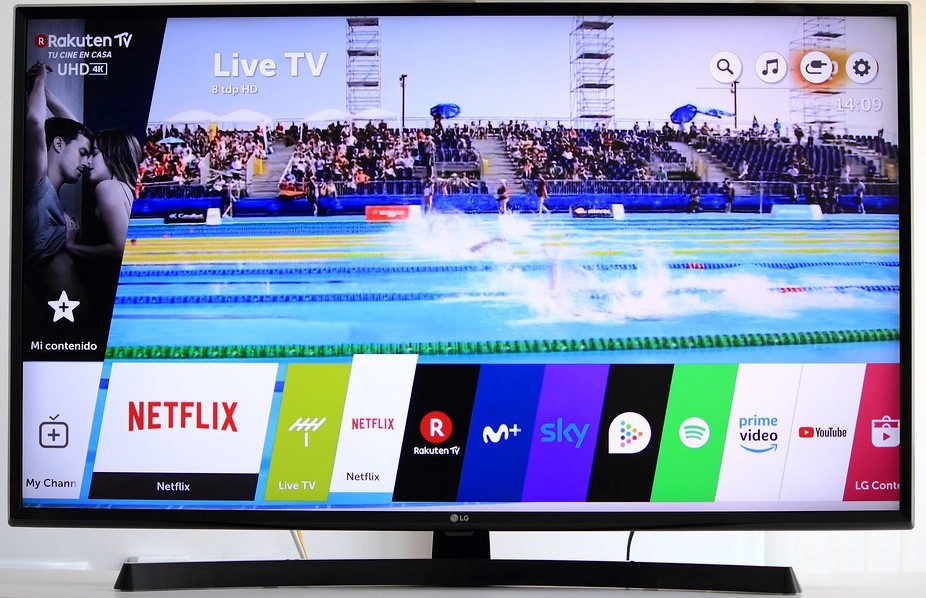
И в обязательном порядке в каждой такой системе предустановлен YouTube. На разных платформах он выглядит по-разному:
- «WebOS» от компании LG.
- «Samsung Smart Hub» от Самсунг.
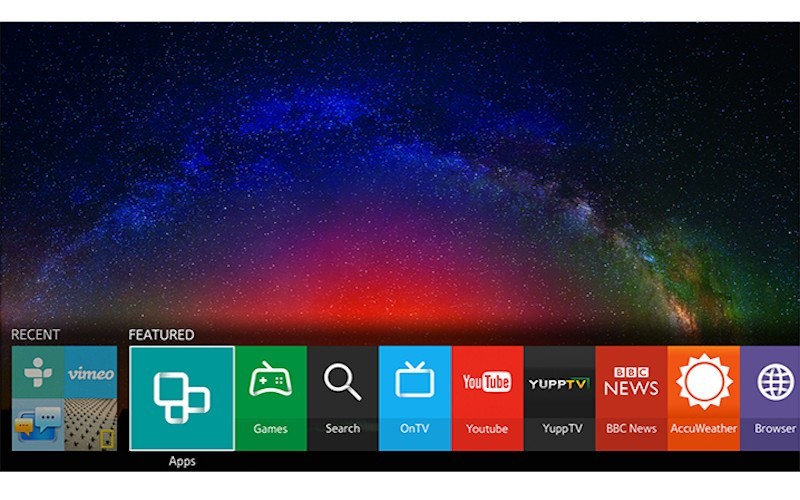
- «Tizen» от Samsung.
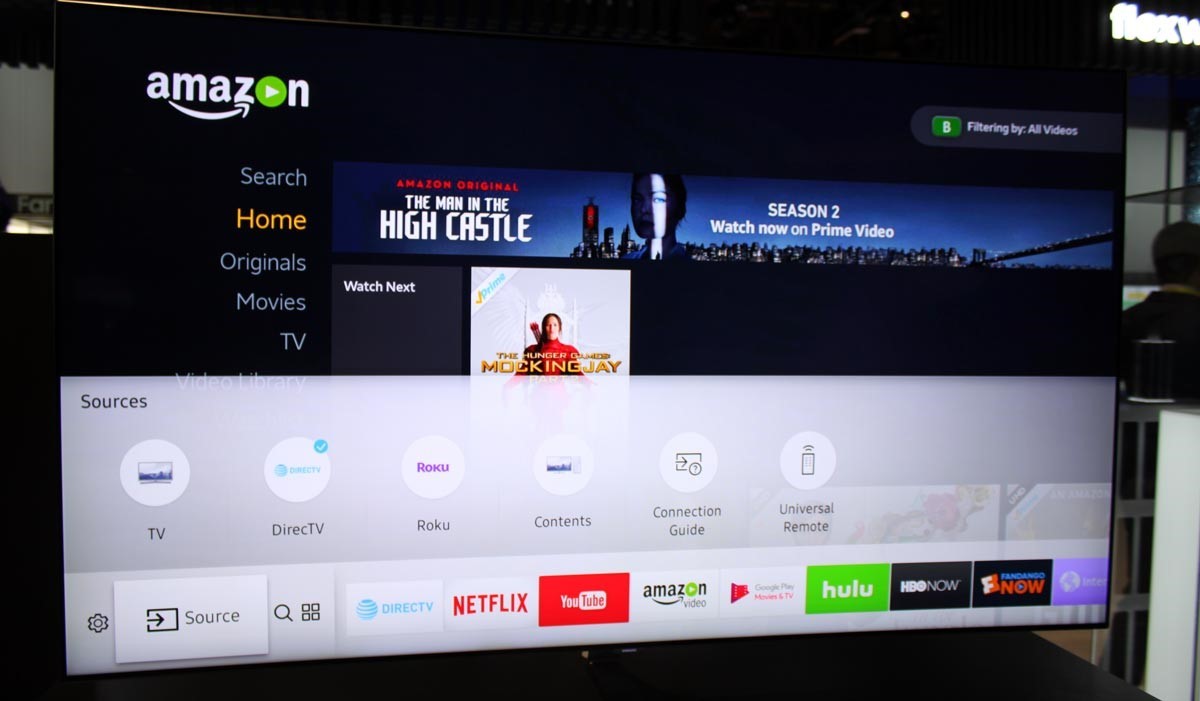
- «Smart TV» от Philips.
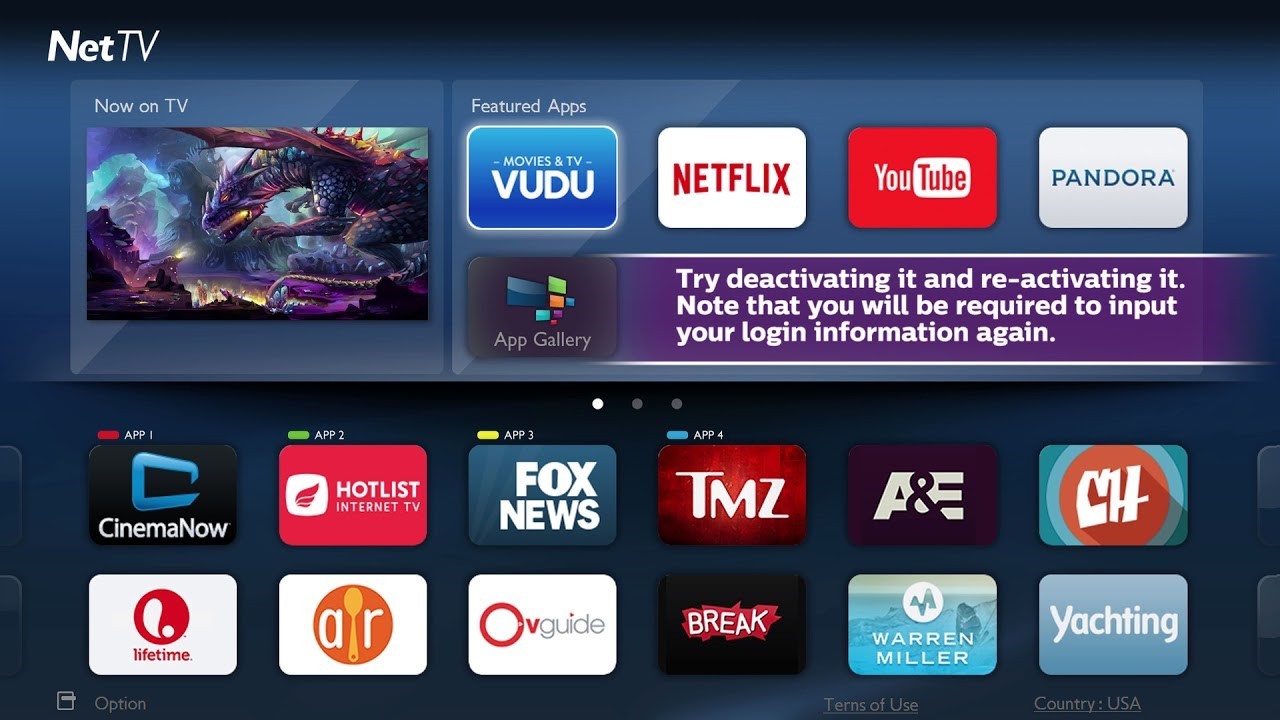
Определить площадку можно по названию. Обычно она вынесена на главную панель.
Чтобы смотреть Ютуб на телевизоре:
- Подключите его к интернету.
- Откройте с помощью мышки или пульта плитку «YouTube».
- Выбирайте видео из рекомендованных или воспользуйтесь поиском.
- Если вы авторизуетесь на площадке с помощью собственного «Google аккаунта», вместе с ним подтянуться все каналы, на которые вы подписаны, а также вся история просмотров.
Через телефон Android
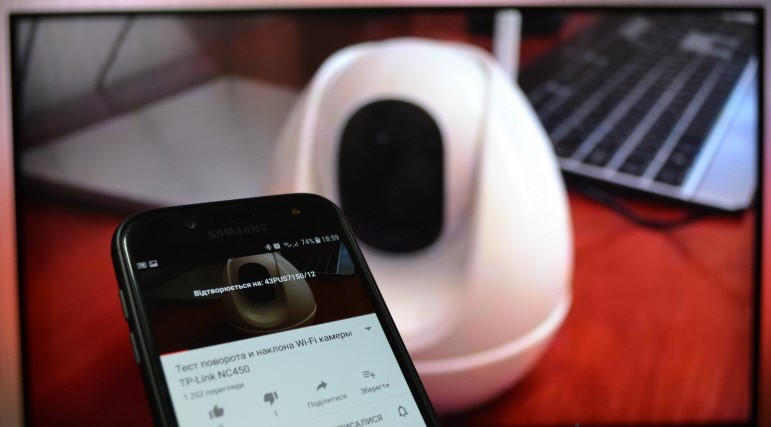
Телевизоры со Смарт функциями позволяют транслировать на них отображение с самого экрана смартфона. Для этих целей используется функция «Screen Mirroring» в самих сервисах «Google».
Что для этого нужно: телевизор и устройство Android должны находиться в одной Wi-Fi сети.
Для ретрансляции с телефона на телевизор:
- На смартфоне запустите любое видео с видеохостинга.
- Если ТВ включен и находится в единой сети с Android устройством, то на экране смартфона появится кнопка «Вывести на другое устройство».
- Нажмите ее, выберите TV. Видео запустится на другом экране.
Через iPhone
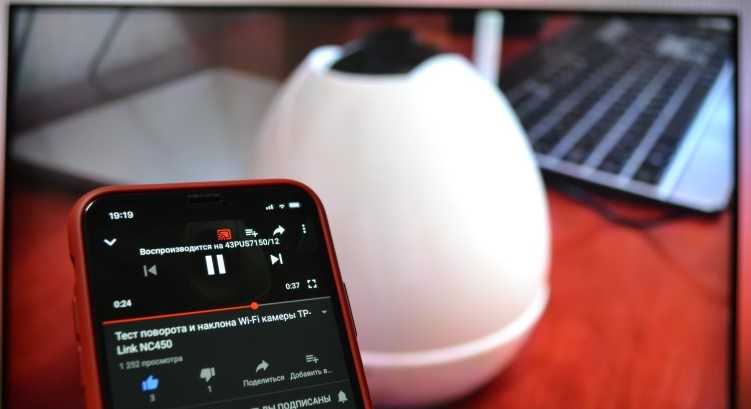
На айфонах и айпадах все точно также. Условия прежние: устройства в единой Wi-Fi сети. Передача изображения:
- Откройте ютуб на телевизоре и запустите видео с айфона.
- Нажмите на кнопку трансляции и выберите устройство.
- Продолжайте смотреть это видео на большом экране.
С помощью ноутбука
Метод аналогичен выведению картинки ютуб на телевизоре с телефона, с одной лишь оговоркой – функция работает только в браузере «Google Chrome». Условия такие же точно – оба устройства должны находиться в единой Wi-Fi сети.
Есть еще один способ, позволяющий вывести не только видео, а полноценно дублировать взаимодействие с операционной системой Windows 10 ноутбука через большой дисплей:
- Нажмите в правом нижнем углу на значок «Уведомления» и кликните «Передавать на экран».
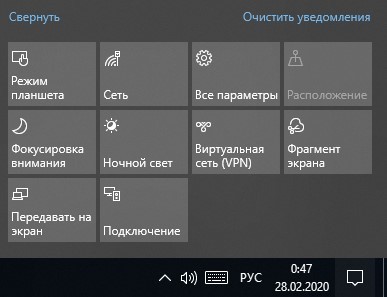
- Выберите режим проецирования «Повторяющийся».
- Дождитесь, пока ноутбук определит дисплей. Кликните по нему для дублирования картинки на ТВ.
Без Smart-TV
Как ютуб подключить к телевизору, если тот не оснащен собственной операционной системой? – Способы есть и заключаются они в подключении ТВ к компьютеру напрямую, с помощью HDMI или VGA кабеля. Принцип подключения аналогичен:
- Выключите оба устройства с электросети.
- Если к ТВ подключена аналоговая антенна, вытяните на время штекер, чтобы не сжечь порты.
- С помощью нужного кабеля или переходника подключите оба устройства.
- Запустите ПК и ТВ. На компьютере нажмите «Win+I», выберите: «Система» – «Дисплей» – «Несколько экранов». Настройте нужный вывод изображения «Расширение» или «Дублирование».
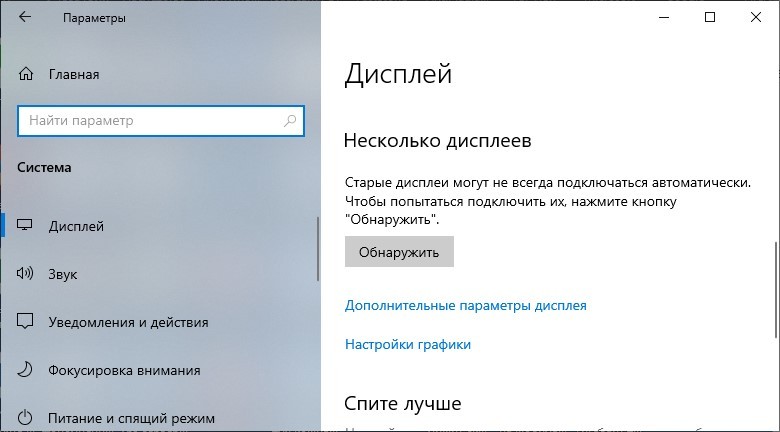
- Затем откройте ютуб через браузер и смотрите видео на старом ТВ.
Если компьютер на постоянной основе неудобно использовать, есть альтернатива – «TV-box». По сути, это мини-компьютер, специально созданный для подключения к телевизору. Он наделяет дисплей всеми фишками Smart-TV. Есть такие разновидности: