Как изменить город в Яндексе на стартовой странице
Яндекс показывает найденную встроенной поисковой системой информацию, но этим не ограничиваются его возможности – сайт отображает страницы и факты, которые могут быть полезны конкретному человеку. Это сводка погоды, новости города, пробки, услуги и товары, которые предлагаются в домашнем регионе и многое другое. Чтобы Яндекс отображал актуальную информацию, нужно обозначить в параметрах место вашего проживания. Эту информацию пользователь может менять самостоятельно. Как изменить город и регион в поиске Яндекса?

Смена региона в Яндексе: пошаговая инструкция
Если случайно вы ввели другой город или сайт неправильно определил ваше местонахождение, вы можете самостоятельно поменять регион поиска. Для этого:
Шаг 1. Кликните на панель личных настроек и нажмите «Изменить город».

Шаг 2. Вверху, в левом углу выберите стрелку-курсор.

Шаг 3. Введите свое территориальное положение в открывшемся окошке, снимите галочку и нажмите «Сохранить».

Заметка! Местоположение может определяться автоматически. Настройку можно менять на страничке выбора региона. Если выбрать эту настройку, город будет изменяться автоматически при изменении IP-адреса или при подключении к другой точке Wi-Fі.
Смена города на главной странице Яндекса
Чтобы поменять город на начальной странице поисковика, необходимо перейти на главную страницу сайта. В этом способе используются параметры расширенного поиска. Инструкция по смене города:
-
Наберите в поиске любую фразу, после чего нажмите на кнопку «Найти».


Заметка! Чтобы сбросить установленный ранее город, перейдите на страничку настроек местоположения, включите параметр автоматического определения и нажмите «Сохранить».
На видео подробно рассказывается, как несколькими методами можно сменить город и регион в поисковике Яндекса.
Видео — Как изменить город в Яндексе
Смена региона в Яндексе: нюансы
Раньше сайт не привязывал аккаунты пользователей к местоположению, и показывалась информация по всей стране. Из-за этого на поиск необходимых пользователю сайтов уходило гораздо больше времени. С 2009 года Яндекс ввел систему идентификации по региону. Это упростило поиск, а рекламщики смогли тщательнее анализировать рынок, партнеров и конкурентов, предлагая пользователям свои услуги.
Однако изменение места проживания иногда не приносит нужных результатов. Информация, выдаваемая в поиске, не всегда привязывается к месту, в котором живет человек, ищущий что-либо в сети. Часто поисковые результаты для региона, города или IP-адреса могут разниться. Результаты также изменяются в соответствии с запросами человека.

Заметка! Если вы смените место вашего нахождения, показываемая вам реклама также изменится. Сначала отображаются результаты от рекламодателей вашего региона без привязки к введенной ключевой фразе.
Видео — Смена любого региона в Яндексе
Сообщение об опасном файле при загрузке: как отключить?
Яндекс использует систему Protect, которая позволяет защитить пользователя от загрузки вирусных файлов на непроверенных сайтах. Но иногда защита срабатывает неправильно, и сообщение появляется при попытке скачать файлы со здорового сайта. Чтобы отключить технологию:
Шаг 1. Перейдите в главное меню, затем нажмите на три полоски вверху страницы и выберите вкладку «Настройки».

Шаг 2. Выберите вкладку «Безопасность». Снимите отметку со строки «Проверять безопасность посещаемых сайтов и загружаемых файлов». Покиньте страничку и браузер, затем зайдите снова, чтобы подтвердить изменения.

Яндекс Диск: как передать файл?
Чтобы передать загруженный файл на Яндекс Диск другому человеку, просто скопируйте адрес необходимого документа в облаке. В этой же вкладке вы можете поделиться файлом через социальные сети, мессенджеры, почтовый ящик или иными способами.

Заметка! Чтобы перейти в хранилище, зайдите на почту в Яндексе через любой браузер. После этого вы увидите ссылку на Диск (в верхнем меню страницы).
Яндекс – самая популярная поисковая система в русскоязычном интернете. С помощью этого сайта можно не только находить нужную информацию, но и использовать его в качестве новостного обозревателя, информатора погоды и ситуации на дорогах. Чтобы система работала правильно, необходимо установить верные параметры местоположения.
Как правильно установить местоположение в Яндексе: подробное руководство
Яндекс — один из самых популярных интернет-сервисов, который предоставляет различные услуги. Одна из самых востребованных функций — сервис карт, с помощью которого можно легко найти нужный адрес, прокладывать маршруты, а также контролировать свое местоположение в реальном времени.
Но что делать, если при входе в Яндекс карты автоматически не определяется ваше местоположение? Не беда, в этом случае вы можете указать свое местоположение вручную. Далее мы расскажем подробно, как это можно сделать.
В указании местоположения в Яндексе могут понадобиться геоданные, такие как широта и долгота, которые можно получить из различных источников, например, с помощью мобильного телефона, GPS навигатора и т.д. А также важно знать, какие инструменты и настройки следует использовать для указания своего района, города или страны в Яндексе.
Не забудьте, что при указании своего местоположения в Яндексе вы можете получить больше возможностей сервиса и улучшить качество его работы.
Как указать своё местоположение в Яндексе
Хотите получать более точные рекомендации от Яндекса, узнавать о скидках и ближайших точках интереса в вашем городе? Тогда обязательно укажите своё местоположение в Яндексе! Это несложно, и мы объясним, как это сделать.
- В браузере: если вы используете Яндекс браузер или Chrome, то вам нужно зайти в настройки браузера и в разделе «Личные данные» установить галочку напротив «Разрешить сайтам запрашивать мое местоположение».
- В мобильном приложении: откройте приложение Яндекса, нажмите на иконку со стрелкой (слева внизу) и дайте приложению доступ к своей геопозиции.
- В интернет-версии: откройте Яндекс на компьютере и нажмите на иконку корзины в правом верхнем углу. В открывшемся окне найдите раздел «Мой город» и выберите нужный город в списке. Если вашего города нет в списке, то введите его в строку поиска.
Обычно Яндекс автоматически определяет ваше местоположение и предлагает выбрать его из списка. Если же автоматически определить местоположение не удалось, то вы всегда можете выбрать его вручную. Теперь вы готовы получать более точные рекомендации и не пропустить интересные мероприятия в вашем городе!
Зачем нужно указывать местоположение в Яндексе?
Указание местоположения в Яндексе может быть полезно для:
- Поиска нужной информации — при указании города поисковая система выдает результаты, соответствующие географическому местоположению пользователя.
- Поиска организаций и мест на карте — при использовании Яндекс.Карт можно искать нужные заведения, магазины и другие объекты в выбранном городе.
- Подборе маршрута — если пользователь указывает свое местоположение и место назначения, то Яндекс.Карты подскажут наиболее удобный и быстрый маршрут до цели.
- Персонализации рекламы — местоположение пользователя может использоваться в персональных рекламных предложениях, например, для показа ресторанов или магазинов, находящихся поблизости.
В целом, указание местоположения в Яндексе обеспечивает более удобный и быстрый поиск информации, а также более точное отображение результатов на карте.
Как указать местоположение в Яндексе на ПК
Шаг 1: Откройте любой браузер и введите адрес яндекса в строке поиска.
Шаг 2: Перейдите на главную страницу яндекса и найдите значок геолокации в верхнем правом углу экрана.
Шаг 3: Нажмите на значок геолокации и выберите «Настроить геолокацию».
Шаг 4: В появившемся окне введите свой адрес или выберите его на карте. Если вы уже указывали свое местоположение ранее, то его можно выбрать в списке.
Шаг 5: После ввода адреса нажмите кнопку «Сохранить». Теперь ваше местоположение будет использоваться в разных сервисах яндекса, например, при поиске маршрута от вашего дома до места назначения.
Совет: Если у вас возникнут проблемы с указанием местоположения, вы можете обратиться в службу поддержки яндекса, где вам помогут решить любую проблему.
Как указать местоположение в Яндексе на мобильном устройстве
Чтобы указать свое местоположение в Яндексе на мобильном устройстве, необходимо выполнить несколько простых шагов.
- Откройте приложение Яндекс на своем мобильном устройстве.
- Нажмите на значок «Настройки» в правом верхнем углу экрана.
- Выберите пункт «Настройки главного экрана», затем «Местоположение».
- Включите опцию «Определение местоположения по умолчанию».
- Теперь Яндекс будет автоматически определять ваше местоположение и предоставлять соответствующую информацию в приложении.
Если вы хотите указать конкретное местоположение, то вам необходимо перейти в раздел «Мои места» и добавить новый объект, указав его название и адрес. Также можно отредактировать или удалить уже имеющиеся объекты.
Зная свое местоположение в Яндексе, вы сможете быстро находить нужные вам заведения, получать актуальную информацию о ближайших событиях и многое другое.
Как изменить указанное местоположение в Яндексе
1. Вход в аккаунт
Для начала необходимо войти в свой аккаунт на Яндексе. Для этого перейдите на сайт Яндекса и введите свой логин и пароль в соответствующие поля.
2. Открытие страницы с информацией о местоположении
Как только вы вошли в свой аккаунт, перейдите на страницу «Мои настройки», которая расположена в правом верхнем углу страницы. Затем выберите раздел «Местоположение» и откройте страницу с информацией о вашем текущем местоположении.
3. Изменение местоположения
На странице с информацией о вашем местоположении вы можете отредактировать или удалить текущее местоположение. Если вы хотите изменить свое местоположение, нажмите на кнопку «Изменить местоположение». Затем введите новый адрес, выберите его из списка подсказок или укажите местоположение на карте.
4. Сохранение изменений
После того, как вы изменили или удалили текущее местоположение, нажмите на кнопку «Сохранить». Теперь система Яндекса будет использовать ваше новое местоположение для предоставления релевантных результатов поиска и других сервисов, связанных с геолокацией.
Как проверить, что местоположение установлено правильно
После установки местоположения в Яндексе, необходимо проверить правильность указанного адреса. Ошибки при установке местоположения могут привести к некорректному отображению информации о ближайших заведениях, событиях и новостях в вашем районе.
Для проверки правильности местоположения перейдите на главную страницу Яндекса и пролистайте вниз до блока «Погода и карта по вашему местоположению». В этом блоке должен отображаться ваш адрес и точное расположение на карте.
Также можно проверить правильность указанного местоположения, просмотрев актуальные новости и объявления в вашем районе в разделе «Местные события» на главной странице Яндекса. Если новости и объявления соответствуют вашему местоположению, значит, вы установили местоположение правильно.
Если же адрес на карте отображается неверно, необходимо изменить местоположение в настройках Яндекса, указав точный адрес или координаты.
Что делать, если Яндекс не может определить местоположение пользователя
Хоть Яндекс и обладает точными технологиями для определения местоположения пользователя, но иногда бывает так, что сервис не может выявить ваше положение. Это может произойти по разным причинам:
- При использовании VPN или прокси-сервера
- При отключенных настройках геолокации в браузере
- При отказе от доступа к геоданным во время запроса
Если у вас возникли проблемы с определением местоположения в Яндексе, то можно попробовать решить эту проблему следующими способами:
- Проверить настройки геолокации в браузере и разрешить доступ Яндексу к геоданным
- Отключить VPN или прокси-сервер и повторить попытку
- Убедиться, что у вас включена передача информации о местоположении в настройках мобильного устройства
- Проверить настройки безопасности в браузере и разрешить Яндексу использование геоданных
Если все вышеперечисленное не помогает, то возможно у вас возникают проблемы с Яндексом. В таком случае можно обратиться в службу поддержки Яндекса или попробовать пройти проверку на официальном сайте Яндекс.Спутников для определения вашего местоположения.
Как изменить местоположение в поиске или посмотреть геовыдачу другого региона
Изменить местоположение в поиске. Это востребованная функция среди интернет-маркетологов и SEO-специалистов. Во время продвижения сайта важно знать, какие результаты поиска видит пользователь из конкретного региона. Поменять геолокацию можно разными способами. О них и поговорим.
Что такое геовыдача в поиске и как она работает
Чтобы предоставить максимально релевантные результаты поиска, Google часто формирует выдачу, ориентируясь на местоположение пользователя. Скажем, житель Киева вводит запрос «купить телевизор», «заказать цветы» или «доставка пиццы». Система попытается определить местоположение и выдать сайты, имеющие прямое отношение к его городу.
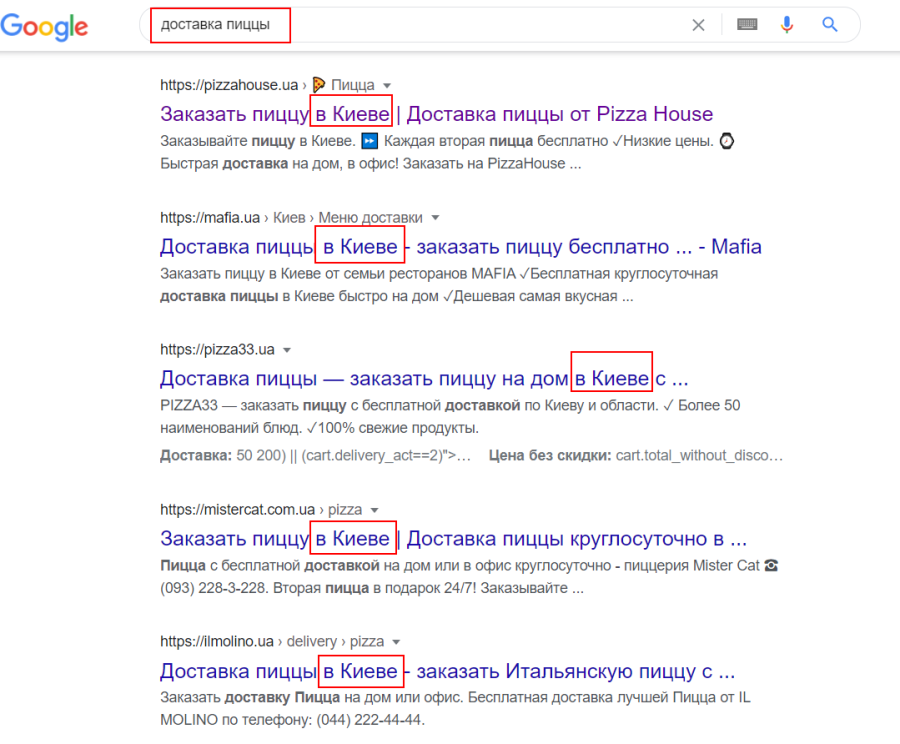
Поисковик в первую очередь покажет сайты, больше всего соответствующие запросу «купить телевизор + Киев», «заказать цветы + Киев» или «доставка пиццы + Киев». Такой поиск с привязкой к местоположению пользователя называется «геовыдача».
Зачем изменять свое местоположение во время поиска?
Если местоположение пользователя меняется, может измениться и список сайтов в поисковой выдаче. При этом некоторые из них перейдут на более высокие или низкие позиции, а то и вовсе исчезнут.
Например, страница сайта «Доставка пиццы в Киеве» по общему запросу «Заказать пиццу» у пользователя из Киева может быть на 3-й позиции, а у пользователя из Одессы вообще не показываться.
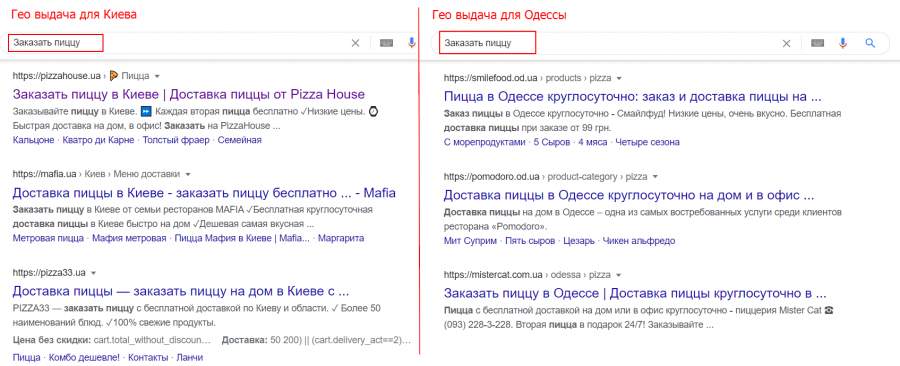
Поэтому, изменив свое местоположение во время поиска, вы сможете проверить позицию конкретного сайта в другой геолокации. Раньше специалисты использовали для этого аддон для браузера GeoClever. Но разработчики больше не обеспечивают поддержку дополнения, и оно перестало работать после очередного обновления браузера Google Chrome в декабре 2020 года. Встал вопрос, как еще можно изменить свою геолокацию?
Изменение местоположения в настройках поиска Google
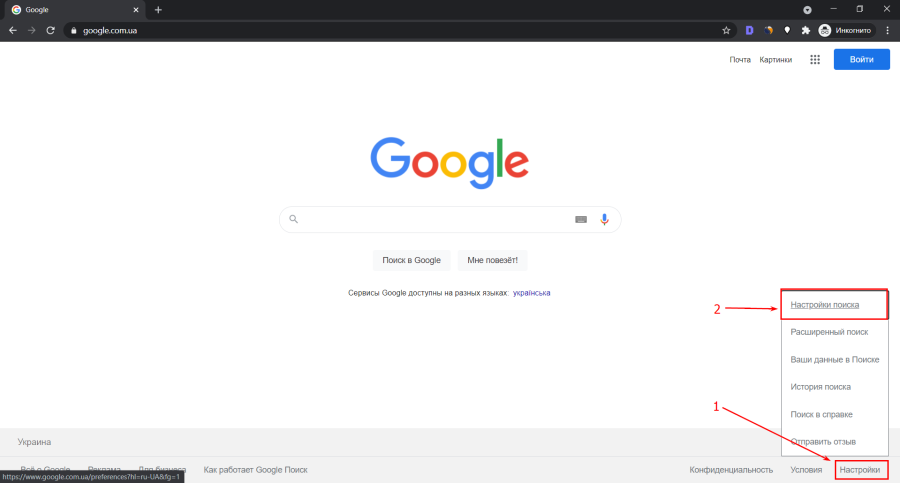
Изменить местоположение можно в настройках поиска на главной странице Google.
Для этого необходимо:
- Нажать на вкладку «Настройки» в правом нижнем углу.
- Перейти в выпадающем меню по ссылке «Настройки поиска».
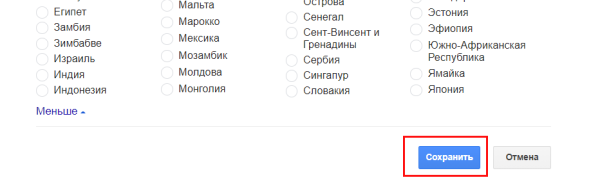
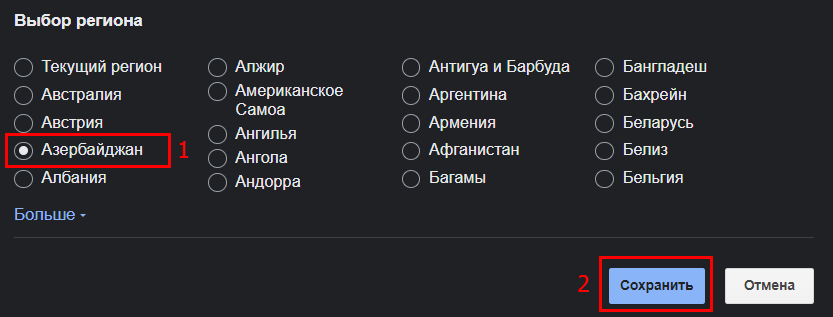
- Внизу страницы в блоке «Выбор региона» изменить «Текущий регион» на ту страну, которая вам необходима. Например, Казахстан.
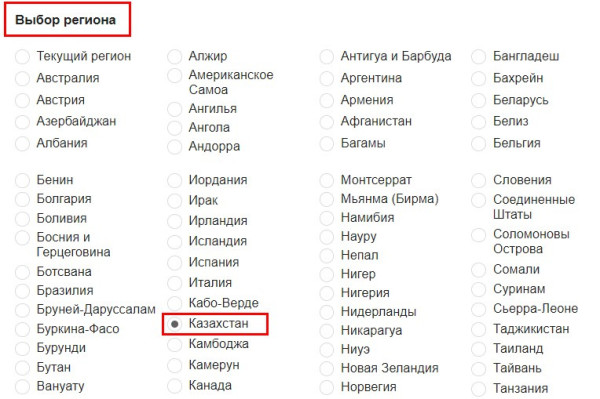
- Нажать на кнопку «Сохранить».
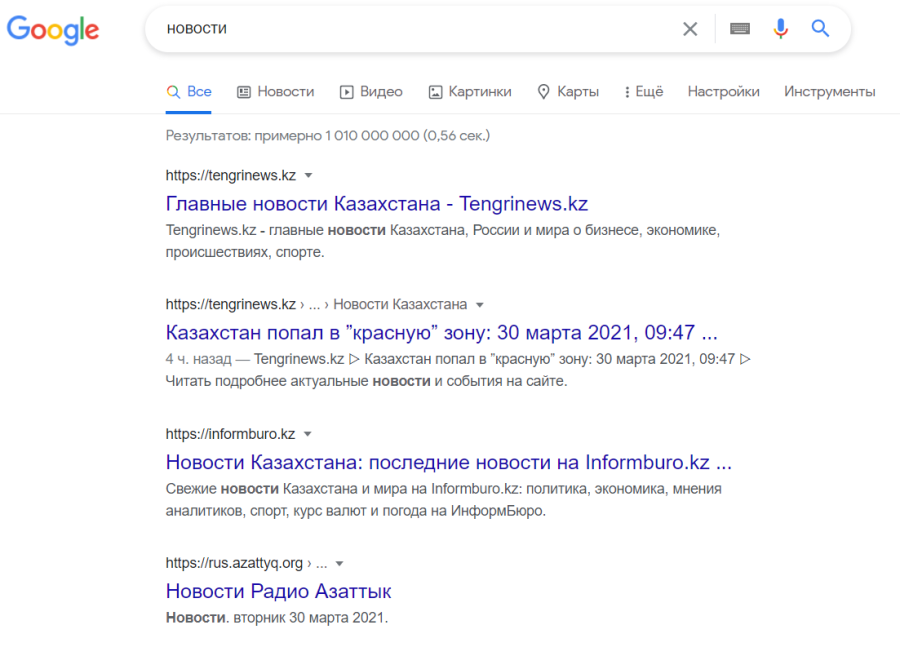
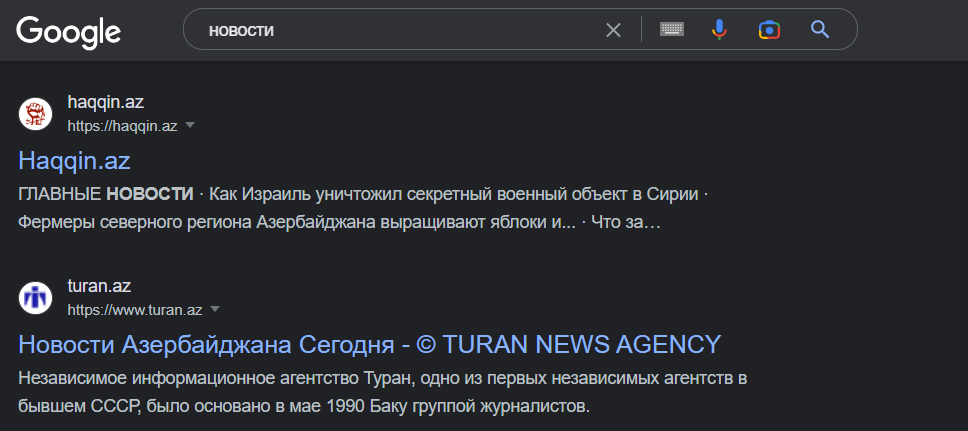
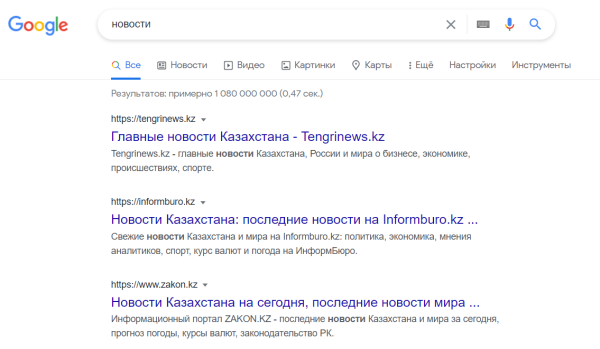
Теперь на поисковый запрос «Новости» в выдаче покажутся новостные сайты Казахстана.
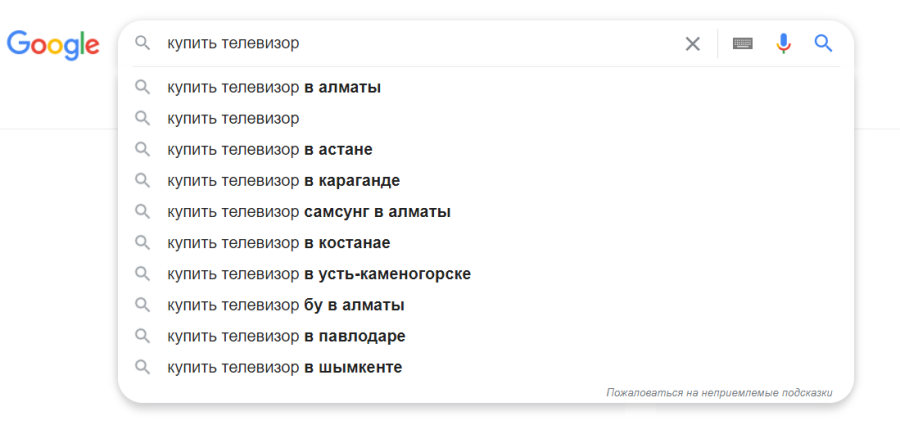
Поисковые подсказки тоже будут ориентированы на выбранный в настройках регион.
К сожалению, такой способ позволяет изменить страну поиска, но не точное местоположение: населенный пункт или даже адрес дома.
Выбор региона в расширенном поиске Google
Изменить страну также можно, воспользовавшись настройками расширенного поиска Google. Для этого необходимо:
- В окне поиска выбрать шестеренку — «Посмотреть все настройки поиска».
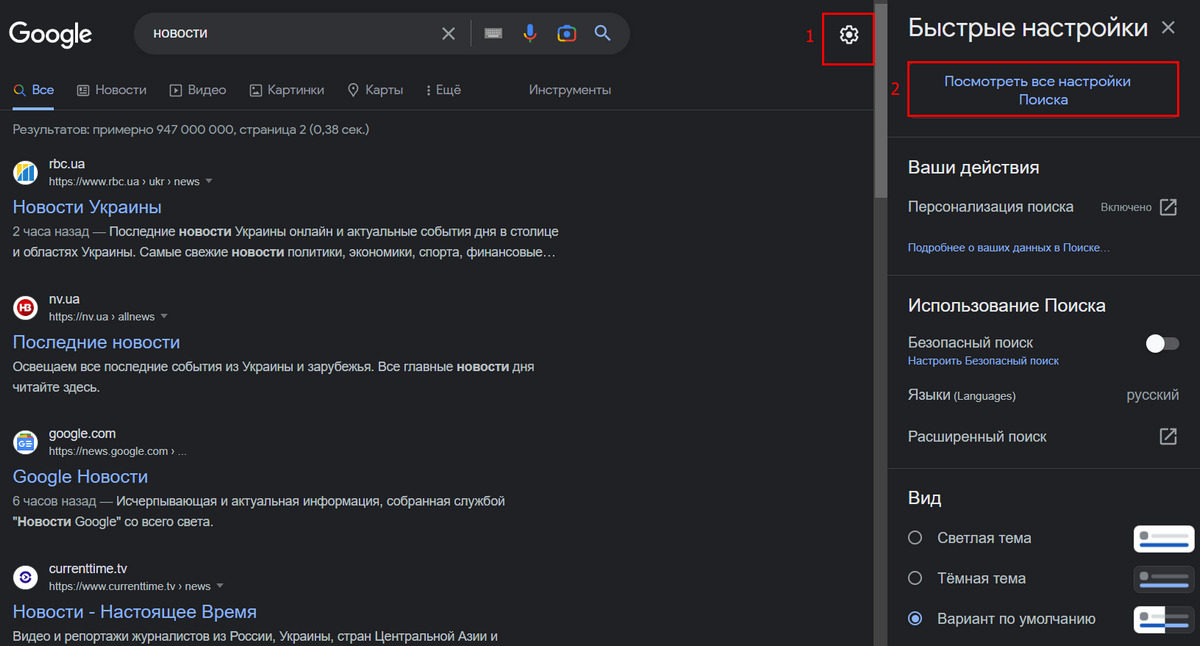
- Выберите и сохраните регион.
Результаты поиска будут соответствовать выбранному региону.
Изменение региона поиска с помощью GET-параметра
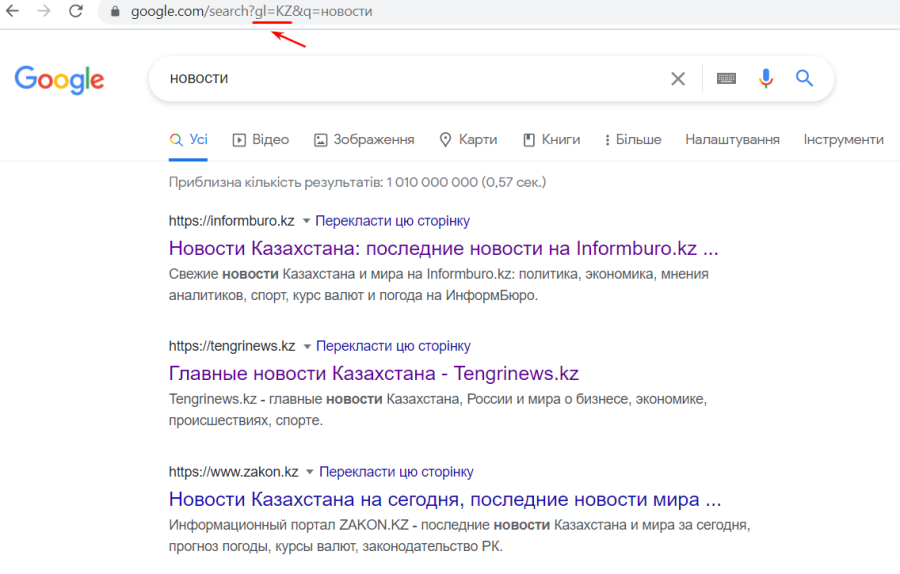
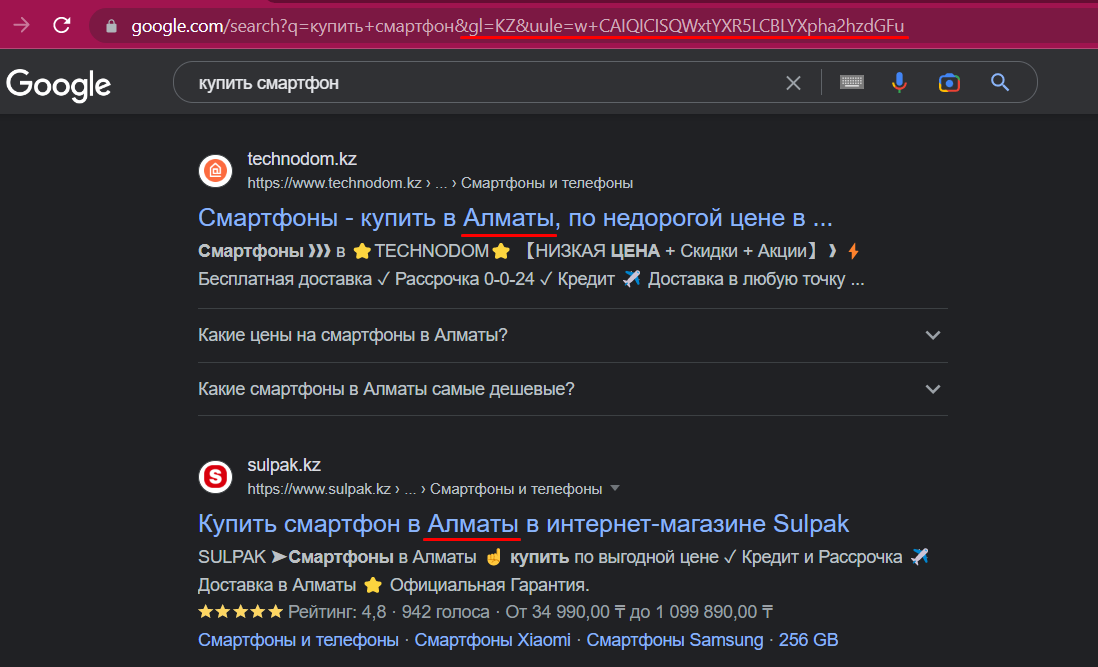
Чтобы изменить страну поиска в Google, можно также добавить в URL, который сформировался после выполнения поиска, GET-параметр ?gl= и в качестве значения указать код страны по стандарту ISO 3166-1 alpha-2. Например, после https://www.google.com/search для поиска по Казахстану нужно добавить ?gl=KZ:
Существует еще один GET-параметр для определения местоположения в поиске Google — uule. В отличие от gl он передает не страну, а населенный пункт в определенной стране. Для генерации нужного значения можно воспользоваться сервисом UULE генератор. Например, GET-параметр uule для Алматы:
Есть один нюанс. Использование GET-параметра uule повлияет на платную выдачу, но не изменит органическую.
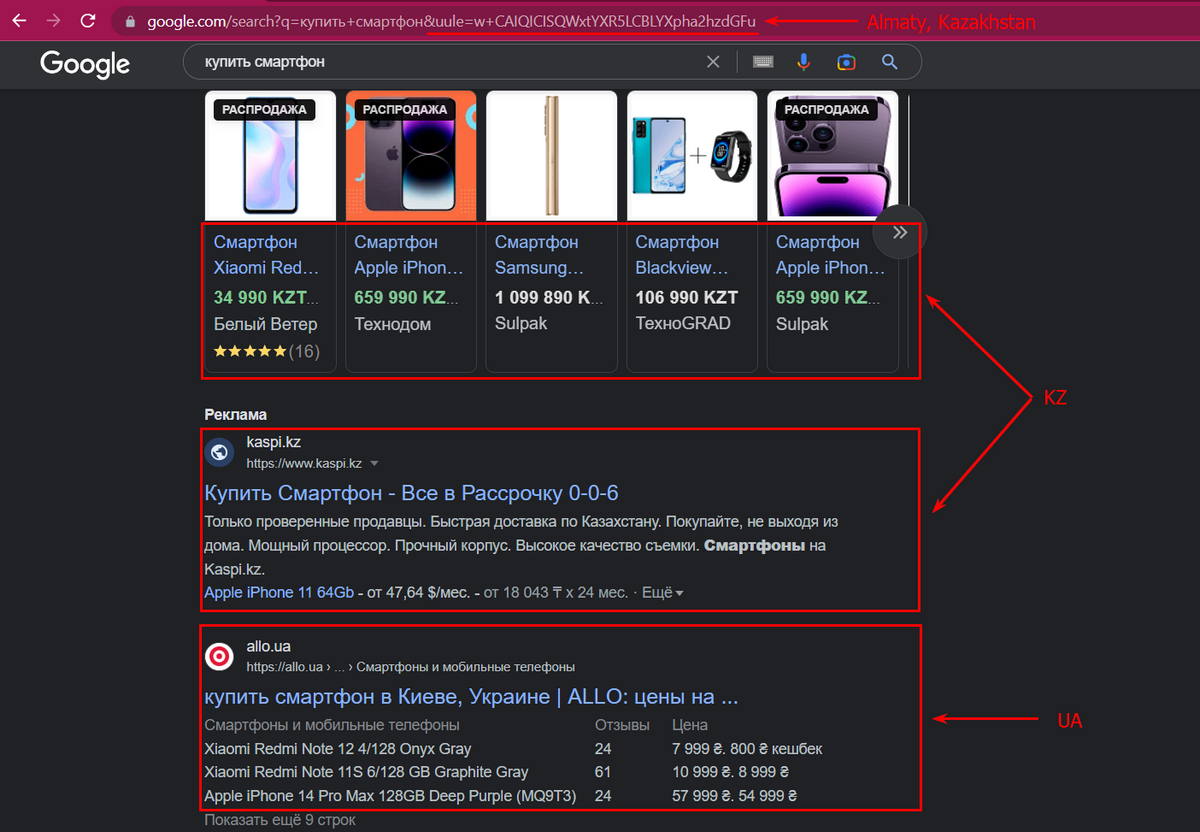
В скриншоте местоположение указано — «Алматы, Казахстан», но это изменило только платную выдачу. В поисковой выдаче остались украинские сайты.
Как вариант, GET-параметр uule можно использовать вместе с gl. Так можно указать и страну, и населенный пункт поиска. Выдача для Алматы с использованием обоих параметров:
Это были способы изменить региональный поиск с помощью расширенного поиска Google.
Location Guard — расширение для Chrome, Opera и Mozilla Firefox
Свое местоположение в поиске можно изменить не только в настройках поиска, но и с помощью браузерных дополнений.
Location Guard — это аддон для браузера, который можно установить из веб-магазина Chrome.
После установки необходимо:
- Нажать на иконку расширения.
- Перейти в открывшемся меню в раздел Options.
- На странице настроек выбрать вкладку Fixed Location.
- Выбрать местоположение, поставив «маячок» в нужную точку на карте.
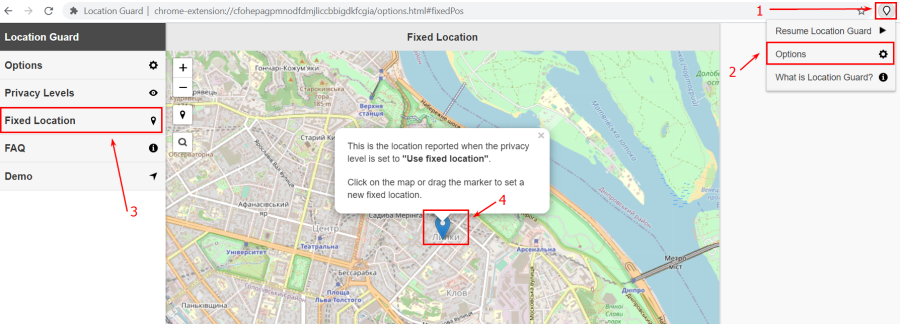
После проделанных манипуляций вкладку браузера с настройками можно смело закрывать – все выставленные параметры сохраняются автоматически.
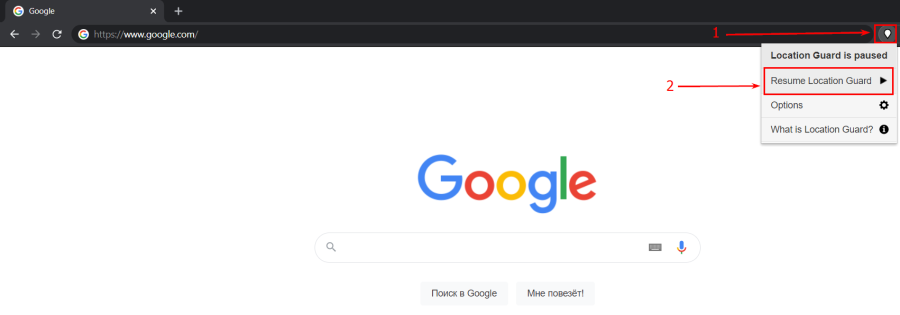
Далее необходимо перейти на страницу поисковой системы и запустить аддон, нажав в меню на Resume Location Guard.
Внизу страницы обновите свое местоположение и перезагрузите страницу.
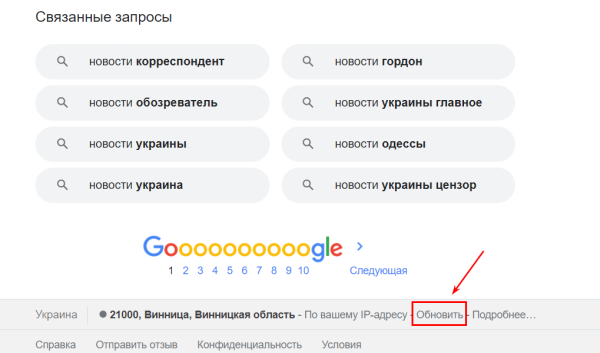
Поисковая выдача также обновится согласно выставленному местоположению.
Чтобы вернуть выдачу в исходное положение, достаточно поставить дополнение на паузу и перезагрузить страницу.
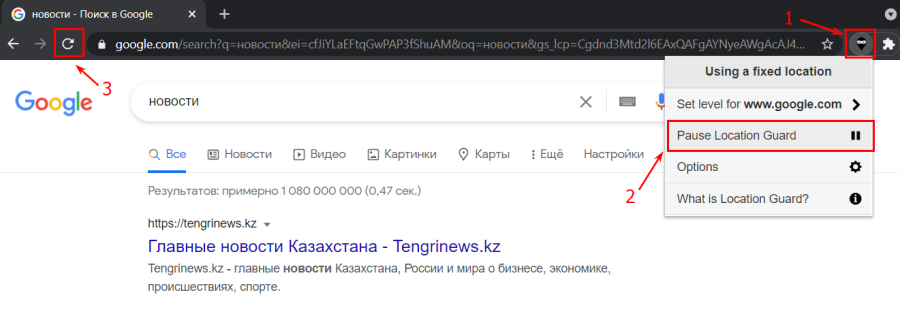
При этом Location Guard позволяет выбрать на карте максимально точное местоположение, вплоть до номера дома на определенной улице.
SEO Search Simulator
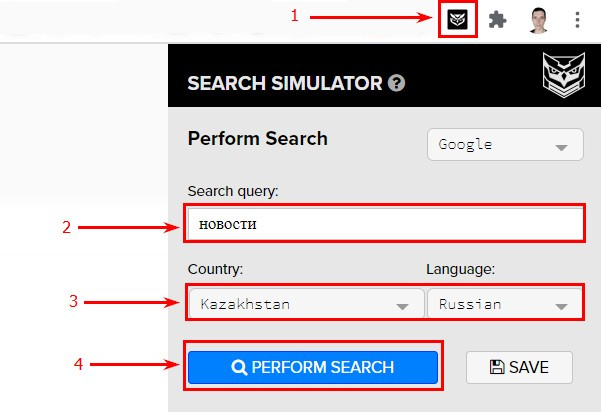
SEO Search Simulator — браузерное расширение, которое позволяет смоделировать поисковую выдачу Google, настроив предварительно страну поиска.
- Нажмите на иконку расширения.
- В открывшемся сайдбаре введите интересующий поисковый запрос.
- Из выпадающих списков выберите страну и язык.
- Нажмите на кнопку Perform search.
Поисковая выдача обновиться согласно выбранному региону.
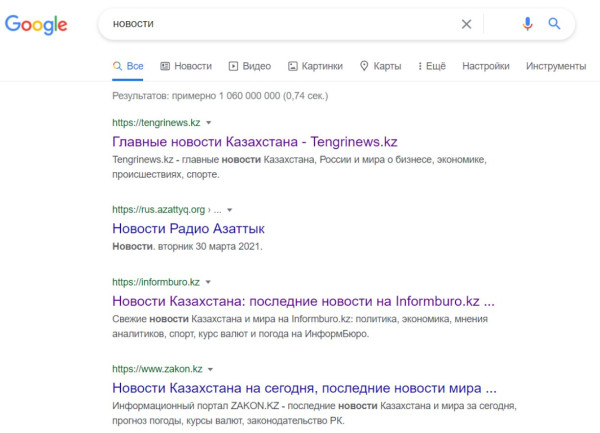
Сейчас симулятор позволяет работать только с Google, но есть вероятность, что со временем в него добавят и другие поисковые системы.
Google Search — Geolocation & Language Change
Google Search — Geolocation & Language Change — очередное расширение для браузера. Позволяет выбрать страну и язык в поисковом окне Google.
После установки расширения необходимо:
- Ввести запрос в поисковую строку, чтобы Google выдал результат поиска.
- Нажать вкладку Location в меню поискового окна.
- Выбрать нужную страну.
- Если нужной страны нет в списке, в пункте More отметить галочкой нужный перечень стран.
После выбора страны поисковая выдача автоматически обновится согласно выбранным параметрам.
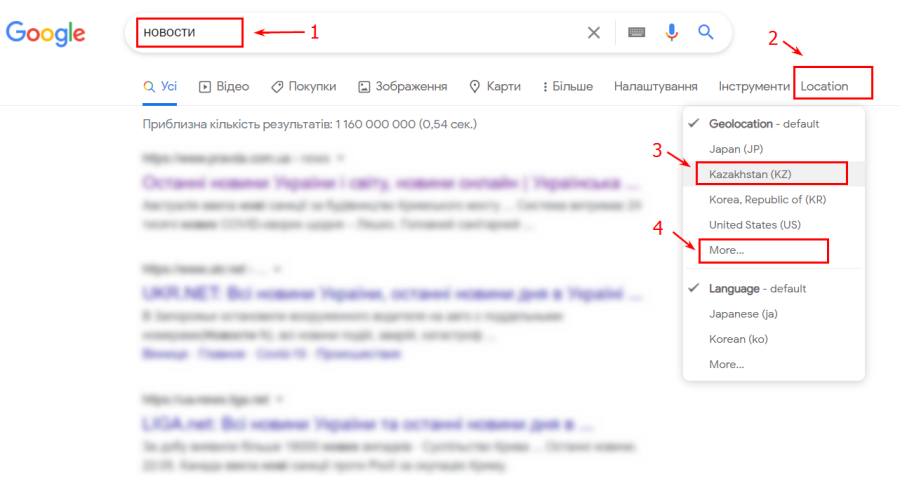
Инструмент работает только с поиском Google и позволяет выбирать только страну поиска без определения точного местоположения.
Google Search by Country
Google Search by Country — аддон для браузера, который похож на предыдущий и отличается от него разве что интерфейсом. Он также работает с поисковой системой Google и позволяет выбирать страну поиска.
После установки расширения:
- Введите запрос в поисковую строку и выполните поиск, чтобы Google выдал результат.
- Нажмите на иконку расширения.
- Выберите из списка нужную страну.
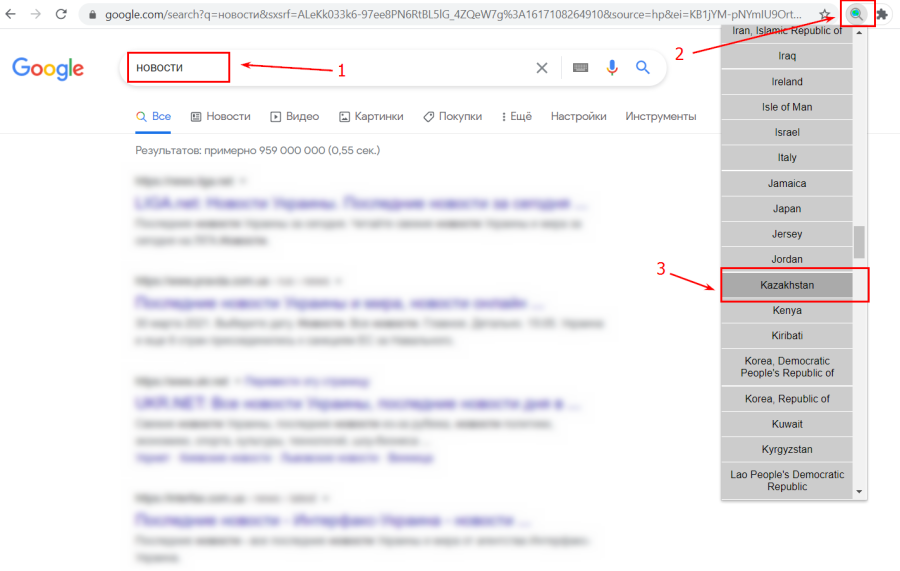
Geo Clever Fixed
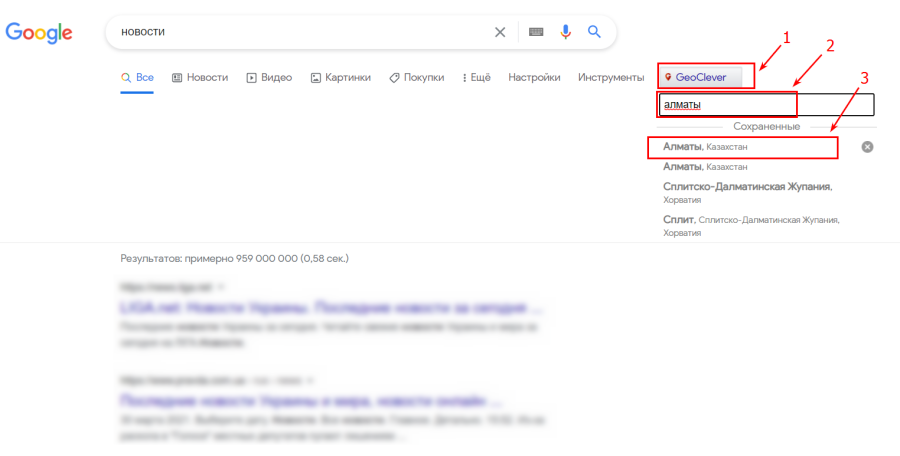
Geo Clever Fixed — это исправленная версия браузерного расширения GeoClever, о котором я упоминал в начале статьи.
Ваши действия после его установки:
- В окне поиска нажать на кнопку GeoClever.
- Ввести название желаемого региона.
- Выбрать нужный регион из списка.
После выбора местоположения поисковая выдача автоматически обновится согласно выбранным параметрам.
Ahrefs SEO Toolbar
Ahrefs SEO Toolbar — браузерное расширение для анализа целых сайтов и отдельных страниц посредством сервиса Ahrefs. В том числе позволяет выбрать геолокацию поиска.
После установки вверху страницы появится панель Simulate country search. Для изменения своего местоположения следует:
- Ввести поисковый запрос.
- Выбрать страну.
- Нажать на кнопку Search.
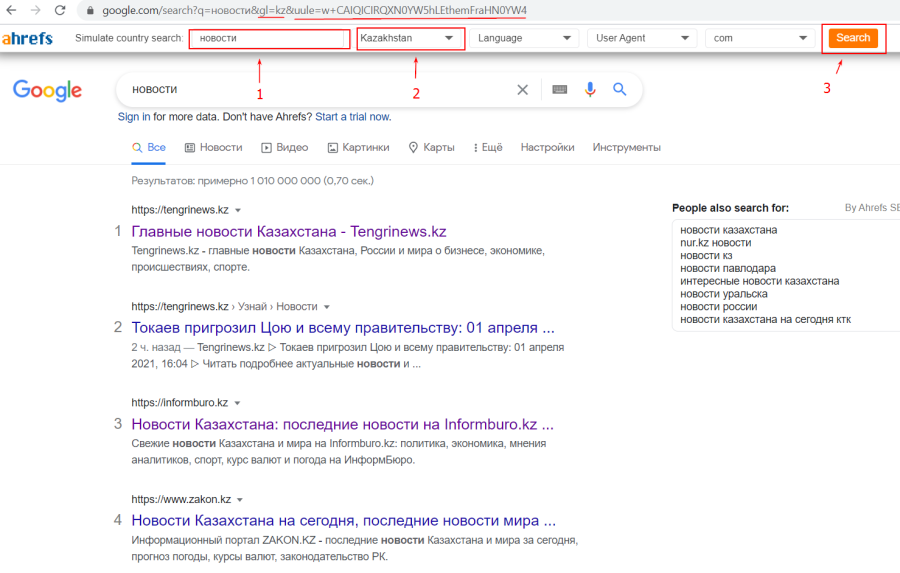
На примере видно, что в своей работе данное дополнение использует GET-параметры gl и uule.
Запомнить
- Выдача результатов поисковых систем во многом зависит от местоположения пользователя. Чтобы посмотреть точную выдачу чужого региона (населенного пункта или страны), нужно изменить свою геолокацию.
- Сделать это можно с помощью настроек поисковых систем или же использовав специальные дополнения для браузеров.
- Если достаточно поменять только страну, то можно воспользоваться следующими аддонами:
- SEO Search Simulator;
- Google Search — Geolocation & Language Change;
- Google Search by Country;
- Ahrefs SEO Toolbar.
- Для определения более точного местонахождения можно воспользоваться дополнениями:
- Location Guard;
- Geo Clever Fixed.
Все перечисленные дополнения для браузера бесплатны и доступны в веб-магазине Chrome.
Начал интересоваться сферой сайтостроения и продвижением интернет-ресурсов в 2012 году. С 2013 занимаюсь развитием собственных проектов. С 2021 года работаю в Netpeak.
Как изменить местоположение в Яндексе для поиска

Есть множество причин для изменения местоположения в поисковике. Например, если хочется проверить, как ваш сайт продвигается по целевому запросу в другом регионе. Этот параметр важен при поиске данных об организации, просмотре цен, новостей, погоды, рекламы, пробок и так далее. По умолчанию сервис определяет ваше положение по IP, с которого вы заходите, а также по данным из виртуального паспорта. Но что делать, если вам необходимо поменять город?
Сегодня я расскажу о способах изменения настроек региона в поисковой системе Яндекс.
Как изменить на компьютере местоположение в Яндексе
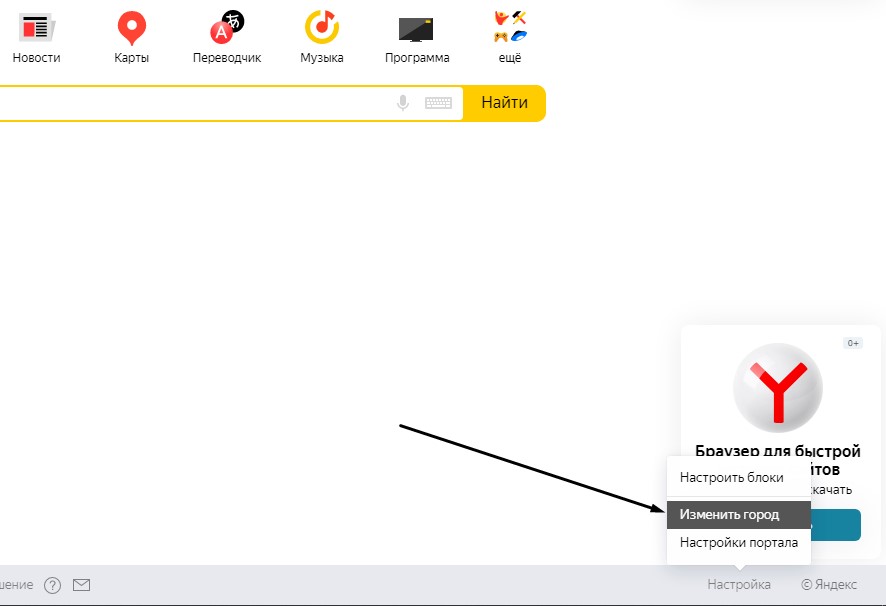
Чтобы поменять регион, для начала необходимо открыть стартовую страницу поисковой системы. Далее потребуется перейти к настройкам местонахождения, и сделать это можно двумя способами. Первый – в правом нижнем углу выбрать «Настройки» и там нажать на пункт «Изменить город».
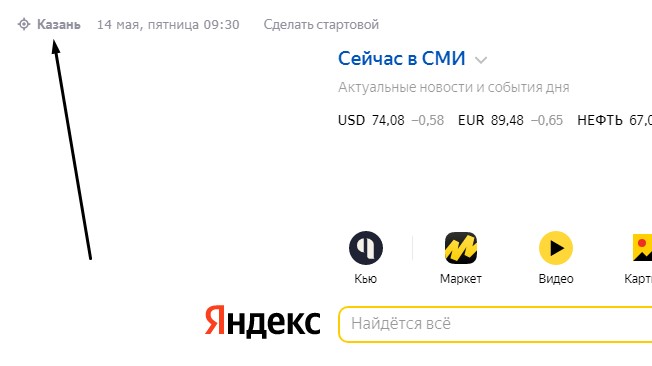
Второй способ – в левом верхнем углу нажать на город, который поисковик определил для вас заранее.
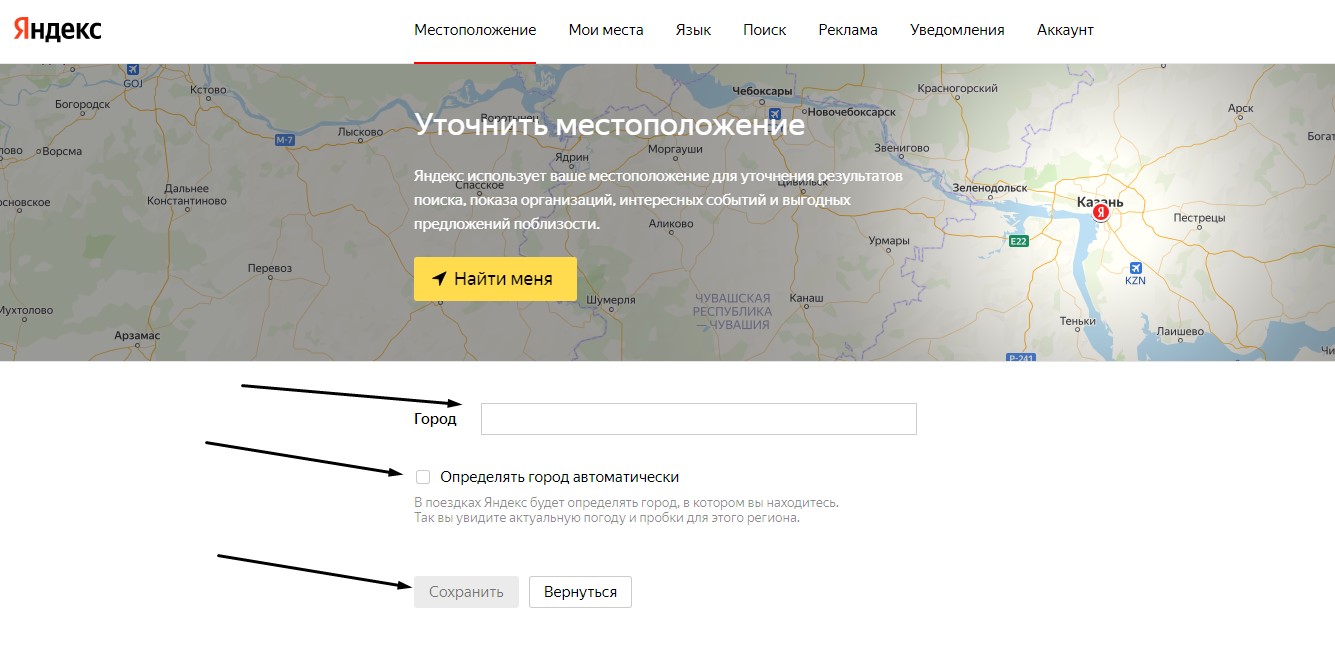
После этого должна открыться одна и та же страница. На ней нужно будет убрать галочку с пункта «Определять город автоматически». Потом в графе «Город» ввести нужное место и выбрать его из выпадающего списка. Как только вы сделаете это, подтвердите действие нажатием на кнопку «Сохранить». Как только завершите сие действие, в браузере откроется стартовая страница поисковика с выбранным регионом. Кстати, ваш выбор региона закрепится в поисковой системе по умолчанию.
Как поменять местоположение в Яндекс на смартфоне
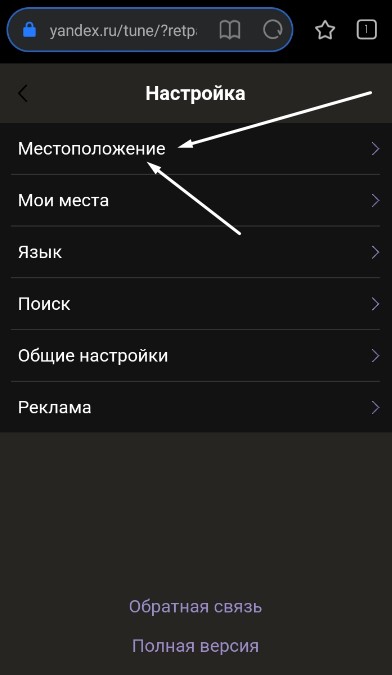
Изменение региона для поисковика Яндекс на смартфоне проводится примерно по той же схеме. Сначала, конечно же, открываем стартовую страницу. Затем жмем по пункту «Настройки» в нижней части экрана. Если изначально он не выходит, прокрутите страницу вниз и вверх – меню после этого обязательно должно появится.
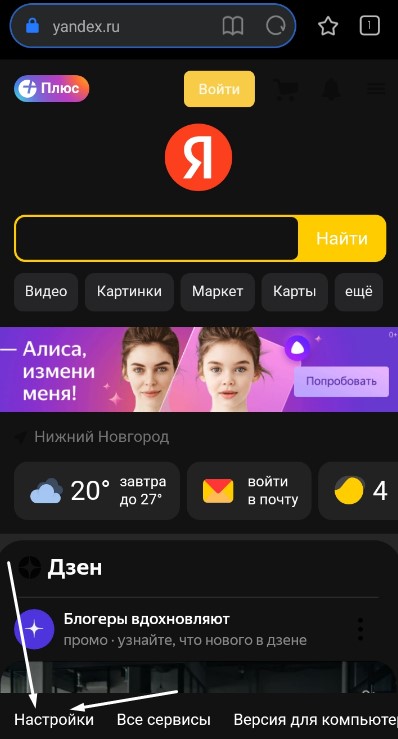
На следующей странице откроется список разделов, где вам потребуется выбрать пункт «Местоположение».
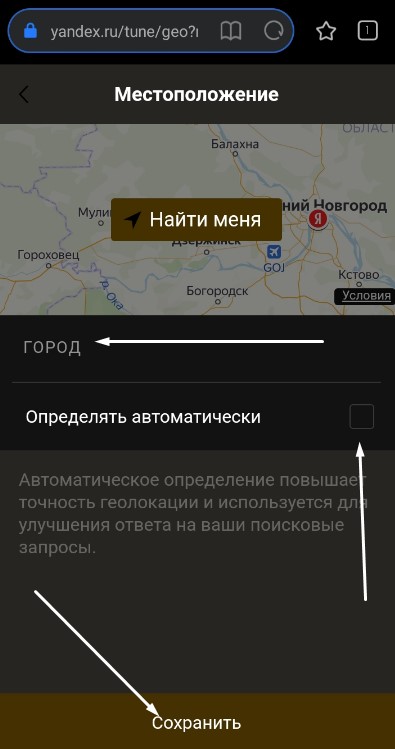
 А потом действуем тем же образом, что и на компьютере – убираем галочку с пункта «Определять автоматически», в поле «Город» вводим желаемый регион. Затем применяем внесенные изменения нажатием на кнопку «Сохранить». Как следствие, откроется стартовая страница поисковика с заданными параметрами.
Заключение
Отмечу, что в приложениях Яндекса изменить местоположение можно примерно тем же способом – через раздел «Настройки». Иногда выбранный регион может сбрасываться, и это происходит по разным причинам. Например, из-за переезда в другой город или страну, при использовании VPN или даже смене провайдера. Но указанный метод в любом случае должен помочь 😉