Как создать поле для текста в powerpoint
Вы можете добавить текст на PowerPoint слайд или образец слайдов, вставив текстовое поле и введя его. После этого вы сможете отформатировать текст, выделив его или все соответствующее поле. Вы также можете добавлять текст в заполнители и фигуры.
Щелкните заголовок раздела ниже, чтобы открыть подробные инструкции.
Откройте слайд, на который нужно добавить поле.
На ленте перейдите на вкладку Вставка , а затем выберите  Текстовое поле.
На слайде щелкните и перетащите его, чтобы нарисовать текстовое поле в нужном положении и размере.
Чтобы добавить в заполнитель, сделайте следующее:
Щелкните в заполнителе и введите или вставьте текст.
Примечание: Если размер текста превышает размер заполнителя, PowerPoint уменьшает размер шрифта и интервал между строками по мере ввода текста.
На приведенном ниже рисунке заполнитель представлен пунктирной границей, внутри которой содержится текст заголовка слайда.
Чтобы добавить текст в надпись, которая поддерживает редактирование, щелкните ее в обычном режиме, а затем введите или вставьте текст.
Чтобы добавить текст в текстовое поле, которое является постоянным и не редактируемым, в представлении образец слайдов щелкните внутри текстового поля, а затем введите или вставьте текст.
Надписи используются для размещения текста в любом месте слайда, например за пределами заполнителя. Так, чтобы добавить подпись к изображению, создайте надпись и расположите ее рядом с рисунком.
Примечание: Если добавить надпись в обычном режиме, текст смогут изменять все пользователи. При добавлении текстового поля в режиме образца слайдов добавляемый в него текст станет постоянным и не редактируемым за пределами образца слайдов.
Фигуры, такие как квадраты, круги, выноски и стрелки, могут содержать текст. При вводе текста в фигуру он прикрепляется к ней, из-за чего перемещается и поворачивается вместе с ней.
Чтобы добавить текст в фигуру, выделите ее и введите или вставьте текст.
Надписи позволяют добавлять текст к фигурам, когда его не требуется связывать с ними. Текст надписи может иметь границы, заливку, тень и объемные эффекты.
Чтобы добавленный текст можно было перемещать независимо от фигуры, добавьте надпись, а затем введите или вставьте текст.
Добавление надписи
На вкладке Вставка в группе Текст нажмите кнопку Надпись.
Примечание: При использовании восточноазиатских языков выберите в раскрывающемся меню Надпись способ выравнивания — По горизонтали или По вертикали.
Щелкните слайд, а затем перетащите указатель, чтобы нарисовать надпись.
Примечания: В режиме образца слайдов существует разница в том, как вы используете заполнитель текста и текстовое поле :
Добавьте текстовый заполнитель из представления образца слайдов, если вы хотите предложить пользователям шаблона заменить текст запроса текстом, который относится к их собственному проекту. (Обычное поведение пользовательского текста запроса в заполнитель текста заключается в том, что он исчезает, когда вы начинаете вводить текст.)
Добавьте текстовое поле из представления образца слайдов, если вы хотите, чтобы оно содержало постоянный, неотредредируемый текст.
При добавлении текстового поля в обычном режиме текст может изменяться любым пользователем.
См. также
Щелкните заголовок раздела ниже, чтобы открыть подробные инструкции.
Добавление текста в PowerPoint

Вставка медиафайлов и таблиц далеко не всегда может вызывать такие затруднение, как простое добавление текста на слайд. Причин на то может быть уйма, намного больше, чем среднестатистический пользователь знает способов решения этой проблемы. Так что самое время залатать пробелы в знаниях.
Проблемы с текстом в PowerPoint
Даже если не идет работа с проектом, в котором используется абсолютно уникальный дизайн, проблем с областями для текстовой информации в PowerPoint хватает. Обычно стандартные слайды базово имеют лишь два окна – для заголовка и вставки любого содержимого, включая текст.
К счастью, способов добавления дополнительных текстовых окон достаточно для того, чтобы решить любую задачу. Всего способов 3 и каждый из них хорош в своей области применения.
Способ 1: Изменение шаблона слайда
Для случаев, когда потребуется попросту больше областей для текста, подойдет именно этот метод. Если использовать стандартные шаблоны, то можно создать до двух таких частей.

-
Достаточно нажать правой кнопкой мыши по нужному слайду и навести на пункт всплывающего меню «Макет».
Дополнительно есть возможность более подробно изучить шаблоны, а также создать свои, куда можно нагородить сколько угодно областей для ввода информации.
- Для этого нужно зайти во вкладку «Вид» в шапке презентации.

- Здесь потребуется нажать на кнопку «Образец слайдов».

- Программа перейдет в отдельный режим, где можно будет настраивать шаблоны. Здесь можно выбрать как имеющиеся, так и создать свой кнопкой «Вставить макет».

Это – наиболее удобный и функциональный способ, позволяющий не только добавлять текст в любых количествах на слайд, но и в принципе придавать ему любой вид, который только вздумается.
Способ 2: Добавление надписи
Есть и более простой способ добавления текста. Этот вариант лучше всего подходит для добавления подписей под таблицами, диаграммами, картинками и прочими медиафайлами.
- Нужная нам функция находится во вкладке «Вставка» в шапке презентации.

- Здесь потребуется нажать на вариант «Надпись» в области «Текст».

- Курсор сразу изменится и станет напоминать перевернутый крест. Потребуется начертить на слайде область для введения текста.
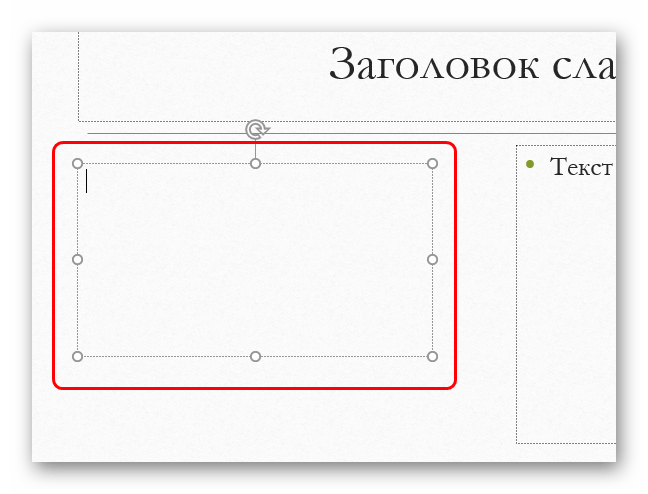
- После этого нарисованный элемент станет доступен для работы. Сразу же активируется поле для набора текста. Можно написать что угодно и отформатировать информацию стандартными средствами.
- Сразу после закрытия режима ввода текста данный элемент будет восприниматься системой как единый компонент, вроде медиафайла. Его можно спокойно перемещать, как угодно. Могут сложиться проблемы в случаях, если область создана, но текста в ней мало – порой будет сложно выбрать область для ввода новых данных. Для редактирования в такой ситуации потребуется нажать правой кнопкой мыши на этот объект и нажать во всплывающем меню «Изменить текст».
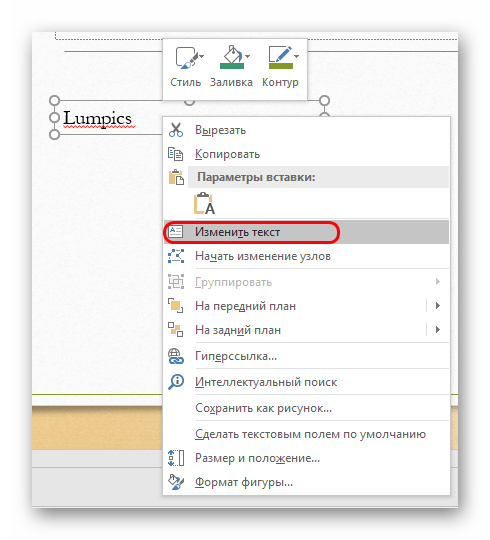
- Это может пригодиться и для изменения размера, так как использование обычных маркеров для сужения или расширения области никак не влияют на сам текст. Поможет только уменьшение или увеличение шрифта.
Способ 3: Вставка текста
Наиболее простой метод вставить текст в PowerPoint для случаев, когда нет желания или времени возиться с другими вариантами, а вставить текст нужно.
- Достаточно просто произвести вставку текста правой кнопкой мыши или комбинацией «Ctrl» + «V». Само собой, перед этим какой-нибудь отрывок должен быть скопирован.
- Добавится имеющийся в буфере обмена текст в собственном окне. Не имеет значение, какой текст копировался, можно даже сохранить одно слово из написанного на этом же слайде и его вставить, а затем отредактировать. Эта область будет автоматически расширяться, подстраиваясь под объем вводимой информации.
Стоит отметить, что этот способ не совсем точно копирует форматирование текста в окне для вставки содержимого. Здесь придется вручную создавать маркировку абзацев и подгонять отступы. Так что вариант лучше всего подходит для создания небольших описаний к фото, дополнительным пометкам возле важных компонентов.
Дополнительно
Также в некоторых случаях могут подойти и альтернативные способы добавления текста. Например:

- Если требуется дописать описания или пометки к фотографиям, то это можно разместить на самом файле в редакторе, и готовый вариант вставить в презентацию.
- То же самое касается вставки таблиц или диаграмм из Excel – можно прямо в исходнике добавить описания, и вставить уже полноценный вариант.
- Можно воспользоваться средствами редактирования WordArt. Добавить такие компоненты можно во вкладке «Вставка» с помощью соответствующей функции. Хорошо подойдет для подзаголовков или названий к фото.
- Если совсем заняться нечем, то можно попробовать добавить тексты с помощью редактора в соответствующих местах на фото, копирующем фон слайда, и вставить его в качестве фона. Способ так себе, но не упомянуть про него тоже нельзя, благо, случаи использования в истории известны.
Подводя итоги, стоит сказать, что способов добавления текста в условиях, когда изначальных вариантов мало, на деле целая уйма. Достаточно лишь выбрать наиболее подходящий для конкретной задачи и верно его реализовать.
Добавление и изменение текста слайда Создание текстового поля
Чтобы отредактировать текст в текстовом поле, щелкните в этом поле мышью, а затем введите или отредактируйте текст. Если на слайд нужно добавить текст, который не будет размещаться в уже существующих текстовых заполнителях, нужно создать новое текстовое поле.
Примечание. Текстовое поле — это место, куда вводится текст. Текстовые поля часто содержат маркированные списки, заметки и примечания (для обозначения важных фрагментов иллюстраций).
Текстовое поле можно создать следующим образом.
При необходимости переключитесь в режим Обычный (выберите ВидОбычный). Выберите нужный слайд на панелях Слайды или Структура, которые расположены слева в рабочем окне. Слайд появится на панели слайдов.
Щелкните на кнопке Надпись на панели инструментов Рисование (если панель Рисование не отображена, щелкните правой кнопкой мыши на любой панели инструментов и выберите Рисование).
Щелкните на слайде в том месте, куда вы хотите вставить текстовое поле. Появится маленький текстовый заполнитель (рис. 19). (Он будет расширяться по мере введения в него текста.).
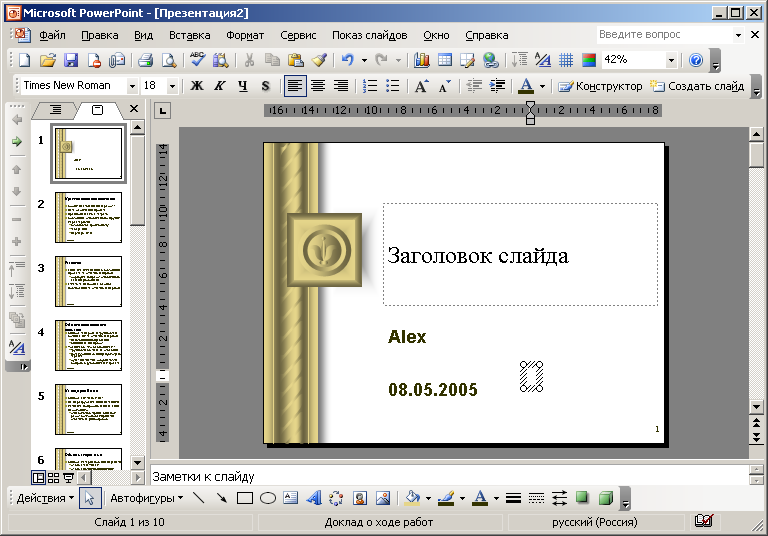
Рис. 19. Текстовые поля можно вставлять с помощью панели инструментов Рисование
Введите нужный вам текст. Для перехода к новому абзацу нажмите клавишу <Enter>. He волнуйтесь, если текстовое поле станет слишком широким; его размер можно изменить после введения текста.
После введения текста щелкните в любом месте за пределами текстового поля, чтобы посмотреть его в конечном виде на готовом слайде.
При желании можно перемещать границы текстового поля, чтобы изменить его размер. Если текстовое поле сузить, то некоторые текстовые фрагменты переместятся на другие строки. Текстовое поле можно поворачивать, используя зеленый маркер вращения, который появляется вверху по центру выбранного текстового окна. Наведите указатель мыши на маркер — появится значок вращения. С помощью мыши перетащите маркер вращения в нужную позицию, чтобы повернуть окно.
Изменение параметров шрифта
Внешний вид текста можно изменять с помощью диалогового окна Шрифт или используя различные средства панели инструментов Форматирование. Если в текст нужно одновременно внести несколько поправок, используйте диалоговое окно Шрифт. Если нужно изменить только один параметр шрифта, используйте панель инструментов Форматирование.
Примечание. PowerPoint представляется семейством шрифтов с одним и тем же дизайном или гарнитурой (например, Arial или Courier). Стандартный вид текста можно изменить с помощью разных стилей, например полужирного или курсива. Можно даже указать специальный тип оформления шрифта, используя эффекты, например, тень или подчеркивание.
Работа с диалоговым окном Шрифт
В диалоговом окне Шрифт содержится полный набор инструментов, предназначенных для изменения параметров текста. Выбрав в диалоговом окне нужную опцию, можно задать такие эффекты, как перечеркивание, верхний индекс, нижний индекс или тень.
Шрифт существующего текста или текста, который только будет вводиться, можно изменить, выполнив следующие действия.
Чтобы изменить шрифт уже существующего текста, выделите текст, щелкнув на нем и перетащив указатель вдоль необходимого фрагмента. Для того чтобы изменить параметры шрифта всего текста в текстовом поле, выделите текстовое окно (не помещайте курсор в текстовое поле).
Выберите команду ФорматШрифт. Появляется диалоговое окно Шрифт, показанное на рис. 20.
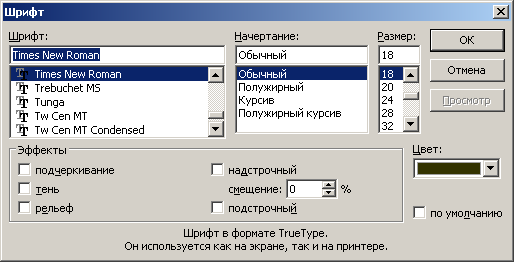
Рис. 20. С помощью диалогового окна Шрифт можно изменить все параметры шрифта выделенного текста
Выберите нужный вам шрифт из списка Шрифт.
Из списка Начертание выберите стиль, который необходимо применить к тексту, например полужирный или курсив, (Чтобы отменить определенный стиль, выберите Обычный.)
Размер шрифта выберите из списка Размер или введите необходимое значение в поле Размер. (Для шрифтов TrueType — они обозначены специальным символом — можно задавать, произвольные размеры, не указанные в списке.)
В окне Эффекты выберите специальные эффекты, которые хотите добавить к тексту, такие как подчеркивание, тень, рельеф. Также можно выбрать надстрочный или подстрочный индексы, хотя они не так часто используются.
Чтобы изменить цвет текста, щелкните на кнопке раскрывающегося списка, расположенной справа от поля Цвет, и выберите подходящий образец цвета. (Чтобы получить для выбора больше цветов, щелкните на кнопке Другие цвета в конце раскрывающегося списка, затем укажите цвет в появившемся окне.)
Щелкните на кнопке ОК, когда все необходимые настройки будут выполнены.
Примечание. Если изменить шрифт в определенном слайде, то в остальных слайдах презентации настройки не изменятся. Чтобы изменить шрифт на всех слайдах презентации, нужно изменить его в образце слайда. Выберите команду ВидОбразец, а затем щелкните на Образец слайдов. Выделите текст и выполните все описанные выше операции, чтобы изменить текстовые параметры на всех слайдах. Однако будьте осторожны, так как эти изменения влияют на все стили шрифта в шаблоне оформления, который использовался в презентации.
Добавление новых текстовых полей в Powerpoint 2010
Эта глава научит вас, как добавлять новые текстовые поля на слайде. Большинство стандартных макетов поставляются с опцией текстового поля. Как упомянуто в предыдущей главе, текстовые поля будут иметь « Click to add text » как текст по умолчанию. Вот шаги, чтобы добавить новые текстовые поля в слайде.
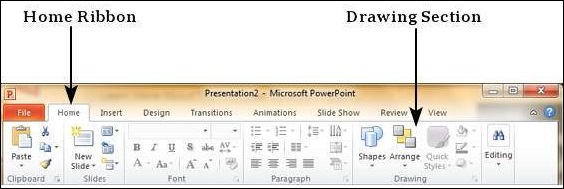
Шаг 1 – Щелкните значок « Текстовое поле» на ленте « Главная» в разделе « Рисование ».
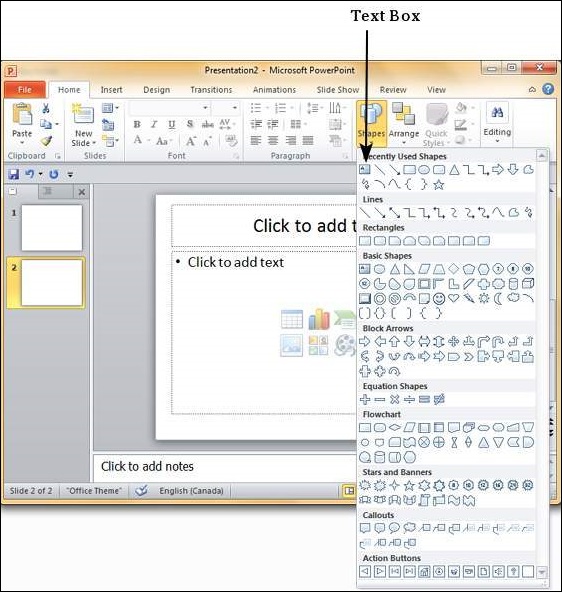
Шаг 2 – Вы получите курсор вставки текстового поля, который выглядит как перевернутый крестик.
Шаг 3 – Нажмите, чтобы вставить текстовое поле. Теперь вы можете начать печатать прямо в текстовое поле.
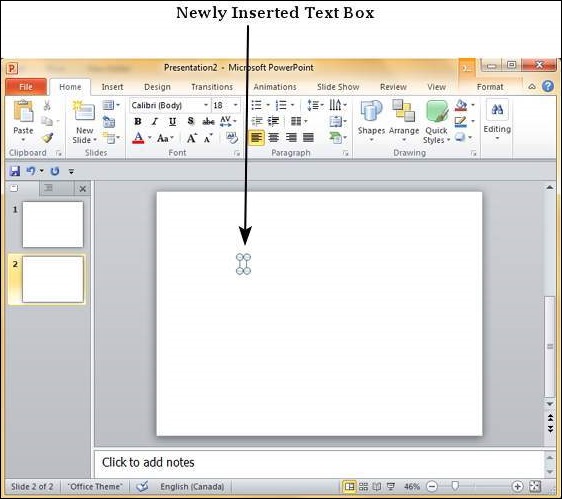
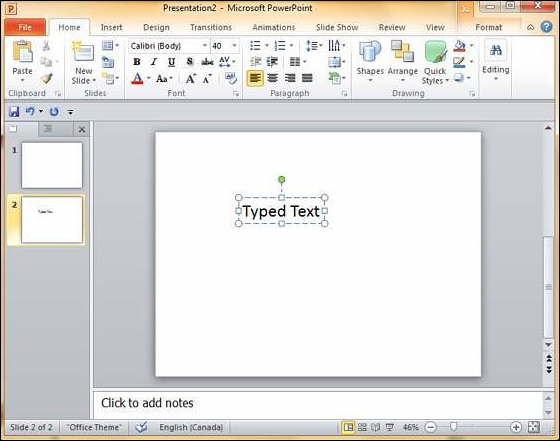
Шаг 4. Альтернативно, вы можете щелкнуть и перетащить курсор, не отпуская щелчок, чтобы создать текстовое поле.
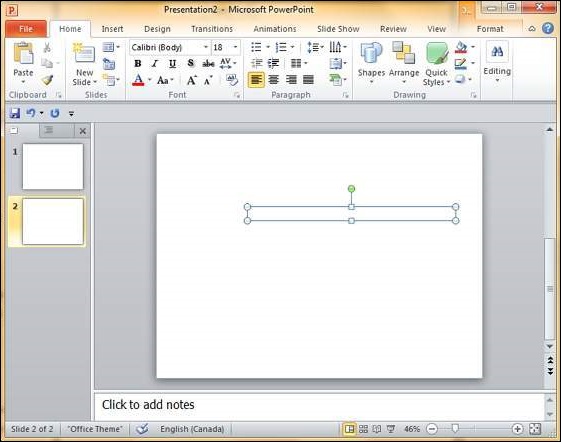
Размер текстового поля можно настроить, выбрав один из краев, отмеченных квадратами или углы, отмеченные кружками.