«Горячие клавиши» для удаления файлов в Корзину на macOS
«Горячие клавиши» (они же клавиатурные сокращения или «шорткаты») могут значительно облегчить жизнь пользователя любой операционной системы, и macOS – не исключение. В этом материале вы найдете несколько полезных «шорткатов» для управления Корзиной на Mac.

Итак, Корзина является своеобразным буфером, в котором хранятся ненужные файлы. Пользователь может удалить или восстановить их в любой момент – сделать это можно как при помощи манипулятора (мыши или тачпада), так и воспользовавшись специальными комбинациями клавиш, приведенными ниже. Необходимо отметить, что все операции производятся после выделения целевого объекта – файла, группы файлов или самой Корзины.
1. Перемещение файлов в Корзину
Сочетание клавиш ⌘Cmd + Delete позволяет удалить выбранные файлы в Корзину. Естественно, перемещение некоторых файлов может влиять на работу приложений, поэтому необходимо соблюдать осторожность.
2. Восстановление файлов
Для восстановления удаленных файлов из Корзины следует воспользоваться той же комбинацией клавиш ⌘Cmd + Delete, предварительно выделив их с помощью мыши.
3. Очистка Корзины
Чтобы очистить Корзину от всех находящихся в ней файлов, можно воспользоваться сочетанием клавиш ⇧Shift + ⌘Cmd + Delete при активном окне Finder, после чего система выведет на экран предупреждение.

Обратите внимание, что начиная с macOS Sierra в настройках Finder появилась опция, позволяющая автоматически очищать Корзину каждые 30 дней.

4. Очистка Корзины без предупреждений
Если по работе вам приходится частенько очищать Корзину от ненужных файлов и каждый лишний клик вызывает раздражение, то можно воспользоваться «шорткатом» ⇧Shift + ⌥Option (Alt) + ⌘Cmd + Delete. Такая комбинация приведет к моментальному удалению всего содержимого Корзины без каких-либо предупреждений.
Где клавиша Delete на Mac или как удалять на Маке
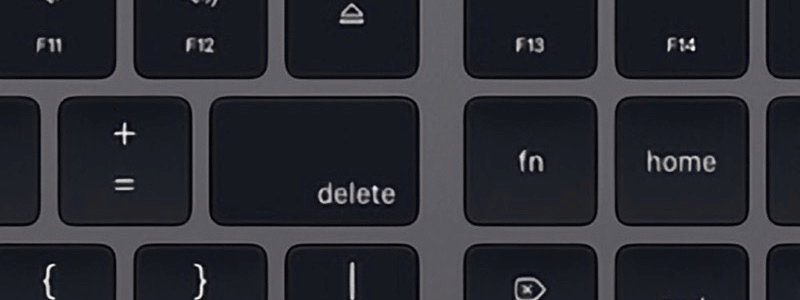
Многие новоиспеченные пользователи компьютеров от Apple, переходя с персонального компьютера под управлением Windows на операционную систему Mac OS первое время не могут разобраться с тем, как выполнять привычные действия в новой для них среде. В частности, среди часто встречающихся проблем можно выделить сложности со сменой языка на Mac OS, копировании на Маке, открытии диспетчера задач в macOS и многие другие.
Однако не менее распространенной оказалась и проблема удаления файлов и папок на Маках. Отсутствие кнопки Delete на клавиатурах Apple довольно часто ставит пользователя в тупик — как удалить файл на Mac OS при помощи сочетания клавиш на клавиатуре и где эта кнопка Del на Маке вообще находится. Не перетаскивать же по одному файлу в корзину — это долго и не удобно.
О том, как удалять файлы и папки сочетанием клавиш (в том числе и напрямую, без корзины) а так же как удалять символы после курсора в Mac OS (за что и отвечает клавиша Delete в Windows) вы и узнаете из этой инструкции.
Большинство пользуются клавишей Delete для одного из трех действий — удаления файлов и папок в корзину, удаления символов после курсора в тексте или для вызова диспетчера задач. О последнем мы уже рассказывали, так что сегодня поговорим о первых двух.
Удаление сочетанием клавиш в Mac OS
Первым делом стоит рассказать о сочетании клавиш, которое в Mac OS используется для удаления объектов, то есть представляет собой аналог Delete на Маке. В операционной системе от Apple используются клавиши Command и Backspace (на самом деле это клавиша delete, но пользователи Windows её знают именно под таким названием).
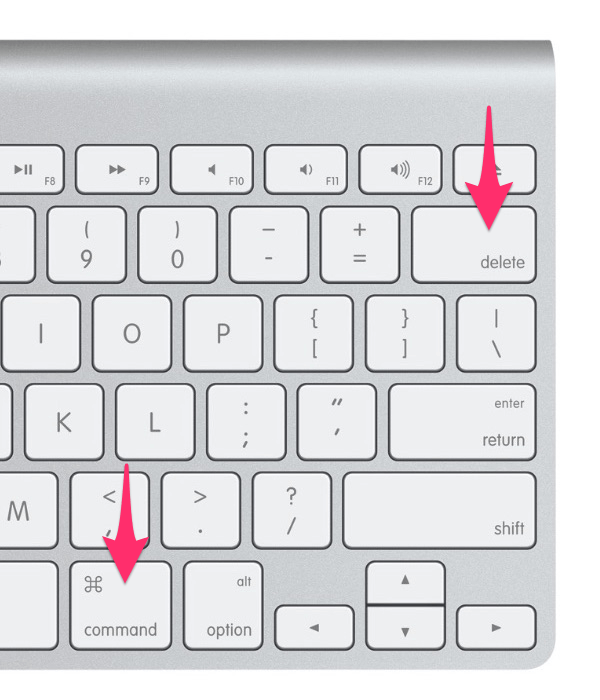
Выделив файл или папку и нажав эти две клавиши вы переместите выделенный объект в корзину.
Удаление файлов без корзины на Mac OS
В последней на данный момент версии Mac OS — El Capitan у пользователя появилась возможность удалять (возможно работает и на предыдущей версии OS X) файлы сочетанием клавиш сразу же, то есть в обход корзины.
Аналог Shift+Delete на Mac OS представляет из себя следующее сочетание клавиш.
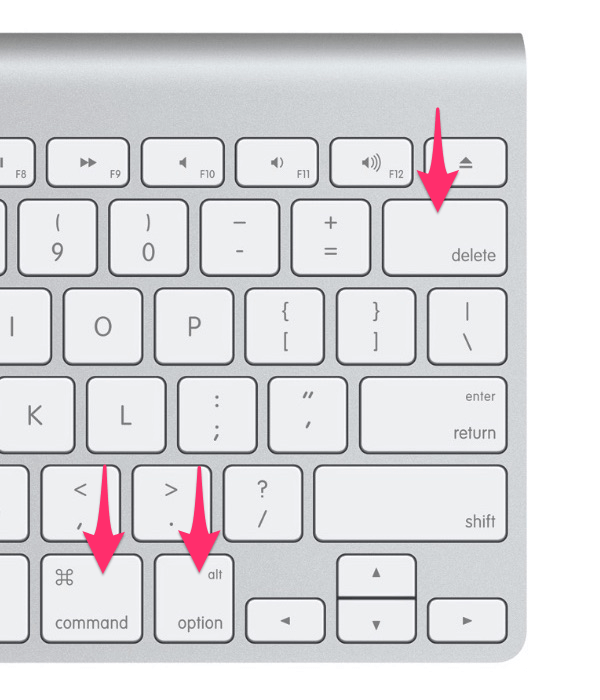
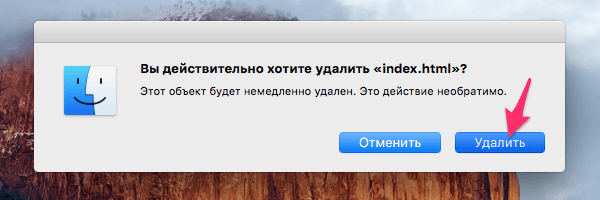
В результате вы увидите всплывающее сообщение, в котором должны будете или подтвердить удаление, или отменить его. Будьте осторожны — удаленные файлы в корзине уже не останутся и удаляются навсегда.
Удаление символов после курсора в Mac OS
Если вы почему-то пользуетесь этой функцией (мы правда не представляем где и зачем её можно использовать) и вам очень её не хватает в OS X, то у нас хорошие новости. Для того, что бы удалять текст после курсора в Mac OS достаточно нажать сочетание клавиш fn и delete.
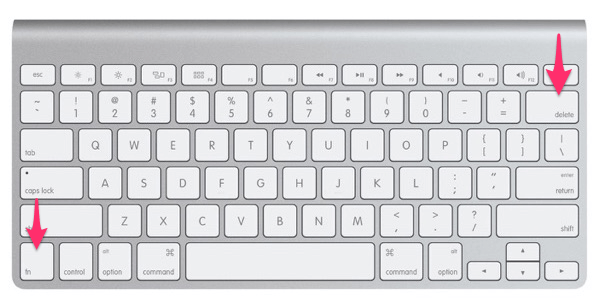
Также не стоит забывать и о том, что даже удаленные из корзины файлы могут быть восстановлены, пока их место на диске не будет перезаписано новыми данными.
Комментарии
В Элл работают мазахисты с оооооооооооооооооооооооооочень большими ладонями, очевидно. Кому в голову пришла мысль для активации delete забиндить сочетание клавиш, максимально удалённые друг от друга? fn+backspace? Серьёзно? Дебилы, как это одно рукой нажать? Но вот удалить папку можно сочетанием cmd+backspace… Конченная компания. Смартфоны хуже корейских, которым уже 2 года. У компов плюс только 1 — это аллюминиевый корпус. У планшета плюс только в стилусе. Всё остальное в Эпл шлак бесполезный и неудобный. Спасибо, пиндосы. Отличная работа. Вся безмозглость в одном устройстве
Самый быстрый и простой способ удалить файл на Mac сразу и навсегда [архивъ]
Как обычный юзер удаляет файл в своем Mac-е? Либо просто перетаскивает его (файл то бишь) в корзину, либо кликает по нему правой кнопкой мыши и затем в меню выбирает «Переместить в корзину». А потом, открыв вдруг эту самую Корзину, удивляется, сколько всего там скопилось и начинает ее чистить.
В новой OS X 10.11 El Capitan разработчики этим давно ставшим традиционными способам удаления ненужных файлов предложили неожиданную альтернативу.
Опция называется «удалить немедленно«, т.е. пользователю предоставляется возможность удалить любой файл сразу и без предварительной его отправки в корзину.
Однако получается ли так удалять файлы быстрее, чем обычным путем?
На самом деле, немедленное удаление файла в OS X 10.11 осуществляется тоже как минимум двумя способами. Первый — это когда файл (или файлы) сначала выделяются, и потом удаляются комбинацией клавиш Option + Command + Delete.
Второй чуть менее быстрый: выбрать файл, в меню папки открыть Файл и, удерживая кнопку Option (Alt), кликнуть в выскочившем окошке «Удалить немедленно» (опция появится вместо стандартного «Переместить в корзину«).
Но далее в любом случае появляется еще одно окно, в котором надо подвердить удаление файла. Так что, как видим, процесс удаления как бы и не совсем быстрый получается.
Для сравнения: обычно чтобы «выбросить» файл в Корзину, мы его туда просто перетаскиваем, или жмем ПКМ и «Переместить в корзину«, или еще проще — Command + Delete.
Затем или кликаем тоже ПКМ и «Очистить корзину«, или снова используем комбинацию клавиш Command + Shift + Delete. Но, опять же, потом потребуется еще один клик, чтобы подтвердить очистку корзины. То же самое, согласитесь.
Потому Apple-гуру пользуются другими, очень не новыми, но по-настоящему быстрыми способами удаления файлов на Mac-а, с которыми не надо подтверждать никакую очистку.
mac os горячие клавиши удалить файл

Все владельцы яблочных устройств, давно уже привыкли к их удобству. Как минимум, с Dock-панели можно удалить любую программу или файл, просто перетащив её в корзину, а после, просто очистить корзину. Но так можно сделать и на Windows, что тут такого? Да, вы правы, можно. Но есть более простые способы удаления файлов, и если в случае с виндой, их знает каждая собака, в хорошем смысле этого слова, то с Mac OS все не так просто, тут немного другие сочетания клавиш, которые нужно обязательно знать каждому «яблочнику». Запоминайте, или лучше запишите! 
Быстрое удаление файлов и программ
Что бы не терять свое время и не перетаскивать файлы в корзину, достаточно запомнить комбинацию клавиш Command (⌘) + Delete. Используйте данный шорткат, для быстрого перемещения файлов в корзину.
Полное удаление (в обход корзины)
Если вы уверены, что файл вам больше не пригодиться, и вы готовы навсегда с ним распрощаться, тогда смело нажимайте Command (⌘) + Option + Delete. Останется только подтвердить безвозвратное удаление файла.
Стоит заметить, что удаленные таким образом файлы, все же можно восстановить, если ранее была создана копия в Time Machine.
Бесконтактная очистка корзины
Что бы очистить корзину от скопившегося в ней мусора, можно использовать сочетание клавиш Command (⌘) + Shift + Delete. Данный способ быстрее и удобнее, чем вызывать контекстное меню мышкой, а потом уже удалять все из корзины.
Очистка корзины без подтверждения
У предыдущего способа, есть два преимущества: первое, окно с предупреждением о удалении файлов, и второе, если файлы заблокированы системой, то их удаление будет не возможно. Данный способ тоже хорошо, но никаких предупреждений, при его использовании, вы не увидите, файлы просто удаляться с вашего Mac.
Радикальный способ очистки корзины: Command (⌘) + Shift + Option + Delete.
Внимание: после применения данного шортката, будут удалены абсолютно все файлы, даже те, которые заблокированные системой. Будьте осторожны, удаляйте файлы осторожно и обдумано, дабы не потерять важную информацию!
Где клавиша Delete на Mac или как удалять на Маке

 Многие пользователи, переходя с персонального компьютера под управлением Windows на операционную систему Mac OS первое время не могут разобраться с тем, как выполнять привычные действия в новой для них среде. В частности, среди часто встречающихся проблем можно выделить сложности со сменой языка на Mac OS, копировании на Маке, открытии диспетчера задач в OS X и др.
О том, как удалять файлы и папки сочетанием клавиш (в том числе и напрямую, без корзины) а так же как удалять символы после курсора в Mac OS (за что и отвечает клавиша Delete в Windows) вы и узнаете из этой инструкции.
Удаление сочетанием клавиш в Mac OS
Первым делом стоит рассказать о сочетании клавиш, которое в Mac OS используется для удаления объектов, то есть представляет собой аналог Delete на Маке. В операционной системе от Apple используются клавиши Command и Backspace (на самом деле это клавиша delete, но пользователи Windows её знают именно под таким названием).
Выделив файл или папку и нажав эти две клавиши вы переместите выделенный объект в корзину.
Кстати, у нас даже есть отдельная статья о том, как быстро очистить корзину в Mac OS, если вдруг она очищается очень медленно. Там же вы можете узнать и горячие клавиши для быстрой очистки корзины.
Удаление файлов без корзины на Mac OS
Аналог Shift+Delete на Mac OS представляет из себя следующее сочетание клавиш.
Удаление символов после курсора в Mac OS
Если вы почему-то пользуетесь этой функцией (мы правда не представляем где и зачем её можно использовать) и вам очень её не хватает в OS X, то у нас хорошие новости. Для того, что бы удалять текст после курсора в Mac OS достаточно нажать сочетание клавиш fn и delete.
Также не стоит забывать и о том, что даже удаленные из корзины файлы могут быть восстановлены, пока их место на диске не будет перезаписано новыми данными. Если вам нужно удалить файлы с Mac без возможности восстановления, воспользуйтесь советом из этой инструкции.
Комментарии
О спасибо, про удаление без корзины не знал и долго мучался, даже скрипт пытался под это дело написать с автоочисткой корзины, наконец то есть аналог Shift-delete
Видимо это действительно появилось только в последней версии ОСи, так как раньше помню все варианты комбинаций перепробовал — ничего не было. Сенк!
Евгений, это не проблема ОСи это проблема рук.
Странно! у меня сочетание клавиш с backspace не производит никакой реакции 🙂 может надо в каких-нибудь настройках какую-нидь галочку поставить или снять. Или что-то в этом роде? А как мне объекты в 3D Max с такой клавиатурой удалять. И с руками много лет было в порядке — те же!
Ирина, такая же проблема, одно время было всё замечательно, а теперь горячие клавиши неработают, прибавление и уменьшение звука даже неработают, перековырял кучу форумов и всяких помоек, никакой полезной инфы по этому вопросу ненашёл(
У меня вообще нет клавиши DEL — я в шоке!
Неточности в комменте!!
Если кнопки Delete на клавиатуре нет, а её там нет. ), удаление в корзину происходит при совместном нажатии кнопок Fn в левом нижнем углу «клавы» ( а не кнопки Command!) и кнопки Backspace (может изображаться как стрелка влево), под кнопкой выключения питания в правом верхнем углу «клавы». Итого: удалить — надо нажать одновременно слева внизу кнопку Fn и справа вверху кнопку «стрелка влево».
Задачка посложнее.
На эйр нет клавиши delete.
Если нажать Cmd+Alt+BackSpace — появится диалоговое окно удаления с двумя кнопками, и фокус по умолчанию стоит на кнопке Отмена.
Каким образом выбрать кнопку Удалить без курсора?
(Вариант с Cmd+BackSpace не предлагать)
А может кто знает и подскажет, как клавишами перейти на верхнюю панель меню?
Fn + Backspace — автор не представляет где использовать данное сочетание, но оно как раз таки делает возможным использование функции delete, это удаление объекта, а также затирание символов спереди!
«Горячие клавиши» MAC OS: инструкция + удобная табличка
Для пользователей, которые проводят много времени с MAC
Компьютеры Mac идеально подходят для работы. Пользователи ценят их за удобство и быстродействие. А если освоить определенные сочетания клавиш на клавиатуре, можно еще больше ускорить процесс работы с Mac. Запомнить их все непросто, но наша удобная табличка в конце статьи поможет вам в этом.
В различных комбинациях чаще всего используются эти клавиши:
На клавиатурах, предназначенных для компьютеров с ОС Windows, вместо Option используйте клавишу Alt, а вместо Command — клавишу с логотипом Windows.
«Горячие» клавиши для самых частых операций
«Горячие» клавиши для перехода в режим сна, выхода из системы и выключения
«Горячие» клавиши для Finder и системы
«Горячие» клавиши для документов
Кстати, вы можете менять и добавлять собственные сочетания клавиш. Для этого:
Полезно! С помощью утилиты CheatSheet вы можете быстро узнать все возможные «горячие» клавиши для текущего приложения. Для этого нужно запустить программу и оставить ее в фоновом режиме. При необходимости удерживайте кнопку Command (⌘), чтобы CheatSheet вывела список всех возможных комбинаций.
Специально для читателей блога мы приготовили удобную памятку в PDF-формате, которую полезно распечатать и хранить на рабочем месте. Пользуясь «горячими клавишами» часто, совсем скоро вы запомните самые актуальные для вас сочетания.
Оставляйте свой e-mail в форме подписки под статьей, и мы пришлем ссылку на скачивание памятки.
Apple Magic Keyboard клавиатура беспроводная MLA22RU/A
Apple Magic Keyboard клавиатура беспроводная с цифровой панелью MQ052RS/A
Как удалять файлы на macOS мимо корзины
Ну, вы знаете: чтобы удалить ненужный файл или папку, на «маке» нужно либо перетащить его в мусорное ведро, либо выделить файл, а затем нажать ⌘Cmd + Delete. А потом – ещё и удалить его из корзины! Однако, существует способ прямого удаления файлов в macOS не помещая их в «Trash».
Как удалять файлы на macOS минуя корзину
1. Откройте новое окно Finder;
2. Кликните мышкой на один или несколько файлов, которые требуется удалить.
3. Нажмите сочетание клавиш на клавиатуре ⌥Option (Alt) + ⌘Cmd + Delete.
4. Когда появится диалоговое окно «Вы действительно хотите удалить [имя файла]? Этот объект будет немедленно удален. Это действие нельзя отменить», выберите Удалить.
Готово — только что ненужный файл отправился не в Корзину, а сразу в… назовём это «компьютерное небытие» :).
P.S. Полезная команда для работы с Корзиной. При активном окне Finder сочетание клавиш ⌘Cmd + ⌥Option (Alt) + ⇧Shift + Delete мгновенно очистит содержимое корзины без появления диалогового окна.
Возможно, это тоже вам пригодится:
Если эта команда кажется вам неудобной (как-никак, сразу 4 кнопки) или сложной, уберите предупреждение при обычном способе очистки корзины. Для этого откройте новое окно Finder, в строке меню выберите Finder, затем Настройки → Дополнения и снимите галочку напротив пункта Предупреждать при очистке Корзины.
Есть ли клавиша Delete (как в Windows) на Mac (macOS), или как работает Backspace на клавиатурах Apple
Долгие годы гегемонии Windows на рынке настольных операционных систем у большинства пользователей выработался стойкий иммунитет к освоению новых интерфейсов, устройств и систем управления. В связи с этим, отсутствие даже не самых значительных функций Windows на компьютерах под управлением macOS вызывает определенный дискомфорт.
Ярким примером является отсутствие на клавиатуре Mac (в ноутбуках Apple и клавиатуре Magic Keyboard) клавиши Delete, которая удаляет текст непосредственно перед курсором, а не позади него, как это делает Backspace.
Действительно, начинающие пользователи Mac, много работающие с текстовыми редакторами, довольно часто сталкиваются с этой проблемой и даже не подозревают о существовании ее решения. На самом деле, функция удаления текста справа от курсора существует на «маках» — за нее отвечает сочетание клавиш Fn + Backspace.
Как и множество других комбинаций клавиш, Fn + Backspace тяжело использовать одной рукой, поэтому целесообразно переназначить функцию конкретной кнопке на клавиатуре, например, клавише Включения – для этого можно воспользоваться специальной утилитой – PowerKey.
Пожалуйста, оцените статью
Средняя оценка / 5. Количество оценок:
Оценок пока нет. Поставьте оценку первым.
я никогда не обращал внимание, хоть у самого мака и нет, но интересно было это узнать.
Очень полезная информация! Спасибо.
За совет спасибо, этого не знал)))
Дмитрий, не вводите людей в заблуждение своими советами, утилита PowerKey не может этого делать. Вы видимо даже на сайт утилиты не заходили и не читали для чего она предназначена.
Does not remap other keys to Power
PowerKey remaps your Power key to output one of the key replacements below.
This app does not remap other keys to function as a Power key.
PowerKey cannot be used to remap any keys other than the Power key.
К сожалению, не указано Ваше имя, не знаю как к Вам обращаться… Но, своими комментариями, ввести в заблуждение пользователей можете именно Вы. Утилита Power key делает именно то, о чем говорится в этом материале, а именно, цитата из официального сайта: PowerKey — это небольшое приложение, которое переназначает клавишу питания на клавиатуре Apple MacBook на «Прямое удаление» или ряд других функций.
Add a Forward Delete key to your MacBook’s keyboard.
PowerKey is a small app that remaps the Power Key on your Apple MacBook’s keyboard to Forward Delete or a variety of other functions.
Unfortunately, the Apple keyboard on your MacBook Pro or MacBook Air doesn’t have a Forward Delete key 😫
The Forward Delete key is extremely convenient, and you’re probably already used to tapping it frequently it when writing or coding.
Use PowerKey to restore useful functionality to your keyboard!
Set the Power Key to input Forward Delete, or select one of the other options: