Как изменить шрифт на Android и ничего не сломать

Ситуаций, в которых требуется изменить цвет или стиль шрифта на телефоне, множество. Во-первых, неудобное написание букв может доставлять дискомфорт при работе с мобильным устройством, а также стать причиной испорченного зрения.
Во-вторых, классическое начертание текста может не нравиться пользователю. В этом случае его замена может требоваться, чтобы получить удовольствие с эстетической точки зрения, а также улучшить дизайн своего устройства.
Независимо от типа причины, чтобы устранить её, необходимо выяснить, как на телефоне поменять шрифт. Решить эту проблему можно несколькими способами.
Почему внедрены такие сложности?
Компания Google стремится добиться того, чтобы интерфейс её операционной системы удовлетворял абсолютно всех владельцев смартфонов. А шрифт — это едва ли не самый важный элемент любого графического интерфейса. Если он подобран неправильно, то легкость чтения пропадает. Более того, если на Android установить шрифт с широкими буквами или интервалами, то под некоторыми иконками задуманный разработчиками текст попросту не поместится. Это испортит всю визуальную составляющую системы — вам станет неприятно пользоваться смартфоном.
Установить шрифт на Андроид сложно ещё по одной причине. Google владеет правами на использование всех присутствующих в системе шрифтов. Но она не может лицензировать все существующие в мире шрифты, а пользователи обязательно постараются установить именно их. Теоретически правообладатель шрифта может попытаться привлечь такого пользователя к ответственности. Хотя на практике таких попыток ещё не было.
Но пугаться нашего вступления не стоит. Компания Google всё же оставила лазейки для тех людей, которые любят экспериментировать на свой страх и риск. В связи с этим существуют несколько способов поменять цвет шрифта, а также его размер и стиль. Но будьте готовы к тому, что некоторые из них потребуют наличия root-доступа.
Как поменять шрифт на Андроиде
Изменить вид текста или его цвет на телефоне с ОС Андроид можно с помощью таких утилит, как GoLauncher, iFont или Font Fix, через различные лаунчеры или в системных настройках мобильного устройства.
Системные настройки

В базовой версии Android нет встроенных средств для изменения системных шрифтов. Однако, в зависимости от производителя вашего телефона и версии Android установленной по умолчанию, эти функции могут быть доступны. К примеру, на старых версиях интерфейса TouchWiz от Samsung :
- Откройте Настройки > Устройство > Шрифты > Стиль шрифта.
На новых телефонах Samsung с Android версии 4.3 или выше шрифт можно изменить так:
- Откройте Настройки > Мои устройства > Экран > Стиль шрифта.
У компании Samsung есть интернет-магазин, где вы можете приобрести новые шрифты. Чтобы получить к нему доступ, нажмите «Скачать шрифты» на экране изменения шрифта. Стоимость одного шрифта может варьироваться в пределах от 0,99 до 3,99 долларов.
Повторюсь, на устройствах других производителей может не быть такой функции. Если в вашей версии Android нет встроенного способа изменения шрифтов, попробуйте использовать одно из приложений, перечисленных ниже.
Установка специальных приложений
Ещё один вариант, как поменять шрифт на устройствах под управлением Android.
В Play Market есть целый ряд программ, позволяющих вносить изменения в оформление смартфонов и планшетов. Но объективно самыми действенными и функциональными считаются 2 программы. Именно с их помощью проще и удобнее всего поменять цвет шрифта, его оформление и внешний вид на Android.
К числу такого софта относят:
- iFont.
- Font Fix.
Начать рекомендуется именно с iFont. Хотя, прочитав материал до конца, вы можете изменить своё мнение. Рассмотрим обе программы отдельно.
Функционал FontFix
Условным конкурентом для предыдущего приложения выступает программа FontFix.
Имеет удобный интерфейс, позволяет загружать системные шрифты сразу через 3 разных источника:
- DaFont.
- Font Squirrel.
- Fonts от
Чтобы вы понимали, это доступ к нескольким тысячам бесплатных шрифтов, подходящих для планшетов и смартфонов.

Для выбора понравившегося шрифта применяется удобный поиск по тегам и сортировка по популярности. Но отфильтровать по языковому поиску не получится. Из-за этого приходится приложить некоторые усилия и потратить время, дабы отыскать поддержку кириллицы в шрифте. Есть онлайн база и функция загрузки собственных стилей.
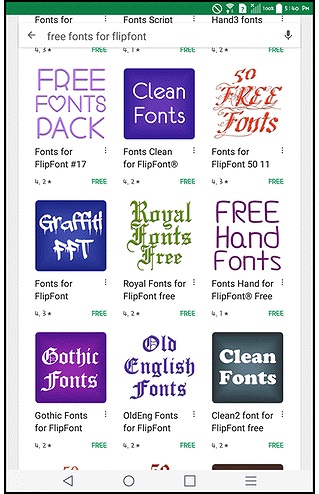
По аналогии с конкурентом, это приложение позволяет устанавливать шрифты на большинстве девайсов только при наличии рут-доступа. Без него возможность изменения доступна лишь владельцам смартфонов с FlipFont в оболочке. В этой ситуации root-права не нужны. В основном это актуально для владельцев Android-устройств производства Samsung и HTC.
У своего конкурента эта программа выигрывает только по числу доступных стилей оформления текста. Но по функционалу iFont объективно лучше.
Возможности iFont
Очень универсальная и функциональная программа. Если вы не знаете, как изменить цвет или тип шрифта на Android, стоит попробовать установить этот софт. С его помощью можно загружать и устанавливать шрифты буквально за несколько нажатий. Вам лишь потребуется выбрать понравившийся вариант из каталога или задействовать поисковик.
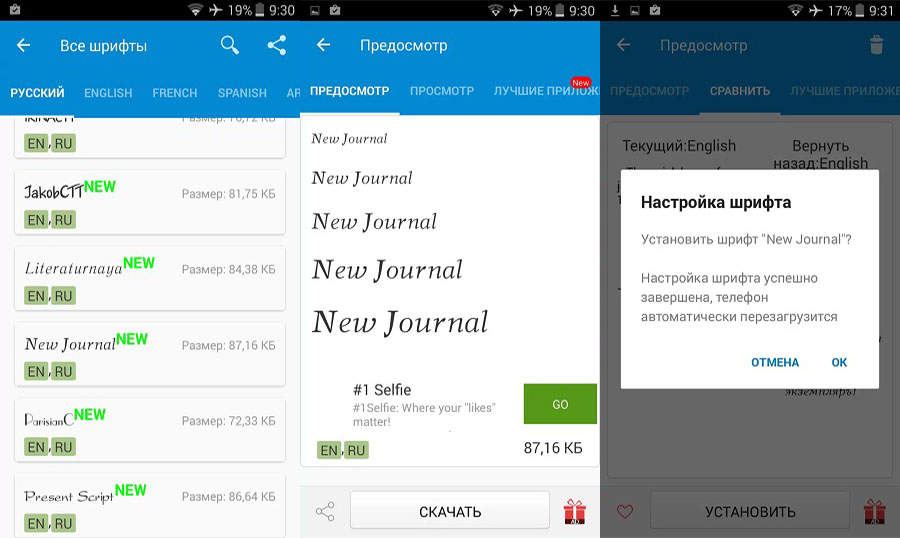
Приложение, разработанное для изменения на экране Android-устройства шрифта, обладает весомым преимуществом. Это выбор шрифта по языку с возможностью предварительного просмотра и сравнения. Внутри самой программы заложено сравнительно немного шрифтов. Если они вам не подходят, просто загрузите собственные.

С помощью iFont меняется оформление системных файлов, отдельных приложений. Для них можно применить пользовательский шрифт, изменить стиль, цвет. Причём для каждого приложения отдельно.
В большинстве случаев для работы с iFont потребуются root-права. Хотя есть и исключения, когда они не нужны.
Иногда может потребоваться вернуться к заводским настройкам, если что-то пойдёт не так.
Прежде чем вносить какие-либо изменения, рекомендуется сделать резервное копирование системного шрифта, и сохранить на карте памяти.
В остальном же программа крайне функциональная и полезная.
Приложение HiFront
Приложение «HiFront» приложение обладает множеством различных шрифтов на любой вкус, новые шрифты легко устанавливаются на смартфон, и при этом независимы от самого «HiFront» – даже если вы удалите указанное приложение, установленные с его помощью шрифты останутся.
При работе с мобильными девайсами от Самсунг рут-права не требуются, для других гаджетов наличие на устройстве root обязательно.
Go Launcher
- Загрузите приложение в Play Маркет и запустите на своем смартфоне;
- При первом запуске предоставьте все необходимые права для корректной работы;

- Далее выберите бесплатную версию, так как ее будет предостаточно для полноценной настройки шрифтов;

- После инсталляции и первичной настройки найдите на рабочем столе ярлык «Настройки лончера» и запустите его;
- Перейдите в раздел «Шрифт» и далее еще раз кликните по вкладке «Выберите шрифт», чтобы выбрать один из вариантов;


- По умолчанию здесь представлено несколько разных вариантов, однако вы можете воспользоваться кнопкой «Поиск», чтобы расширить список;


- Как только поиск будет завершен, в таблице добавится еще с несколько сотен новых шрифтов, и вы сможете подобрать для себя идеальный вариант.

В этом же приложении вы можете выбрать цвет для текста, отображение фона, названия программ и многие другие опции. С такой утилитой можно серьезно преобразить внешний вид, даже за счет изменения шрифта.
Action Launcher
Это еще один популярный инструмент для кастомизации внешнего вида вашего телефона, позволяющий изменять и шрифт в том числе.
- Загрузите приложение в Google Play и установите;
- При первом запуске будет проведен небольшой экскурс, и в конце вам нужно будет согласиться с правами на использование утилиты;
- Как только лончер будет активирован, у вас появится на главной ярлык «Настройки». Откройте его;

- Далее нажмите «Внешний вид»;

- Пролистните список немного вниз, пока не найдете пункт «Шрифт», и нажмите по нему;

- Как видите, список здесь немного скудный, но можно активировать Premium-версию, чтобы расширить его. Выбираете любой вариант и подтверждаете действия.

Помимо этих лончеров, в Google Маркете представлено еще несколько десятков популярных приложений, позволяющих с легкостью поменять как шрифт, так и все остальное. Мы лишь в качестве примера показали вам функционал двух наиболее популярных утилит в этой категории, а какие именно использовать – решать только вам!
Как сделать красивый шрифт на разных телефонах
Разные телефоны обладают разными оболочками операционной системы андроид, и на них процесс установки стилей начертания может слегка меняться. Кроме этого, некоторые программы специально предназначены для работы с определенными производителями, а от других они требуют наличия рут-прав.
Samsung
Телефоны Самсунг обладают стандартным функционалом для изменения стиля текста. Для этого необходимо перейти в «Настройки», выбрать раздел «Дисплей» и подраздел «Шрифт». Изменить стиль можно в соответствующем параметре.
Для загрузки новых стилей необходимо:
- Перейти в тот же самый подраздел «Шрифт».
- Найти в самом низу окна кнопку «Загрузить шрифты».
- Выбрать понравившийся стиль написания текста из предложенных.
- Нажать стрелку вниз около него для начала загрузки.
Обратите внимание! Все загруженные файлы появятся в соответствующем списке доступных к выбору начертаний. Пользователь может не только скачать, но и купить некоторые стили.
Huawei
На телефонах этой марки лучше всего пользоваться специальными лаунчерами. Достаточно найти нужный шрифт в сети Интернет, скачать его и установить в систему. Она сама предложит выполнить все действия по инсталляции и настройке. Наиболее популярными решениями для Хуавей являются Go Launcher и Apex Launcher.
Способы для Xiaomi
Для изменения шрифта на смартфоне Xiaomi можно воспользоваться несколькими способами. Для среднестатистического пользователя это будет довольно сложно, так как изменение скрыто в многочисленных вкладках телефона.
Смена региона
Пользователь из России не может сменить стиль текста с помощью вкладки «Темы», так как оно заблокировано по маркетинговым соображениям. Требуется сменить регион, для доступа к функциям программы.
- перейти в «настройки»;
- открыть «Расширенные параметры»;
- выбрать «Регион»;
- установить страной по умолчанию Индию;
- сменить стиль с помощью приложения «Темы».
Чтобы поменять стиль, необходимо открыть появившуюся вкладку «Темы». В панели навигации нажать одноименную кнопку и установить один из предложенных вариантов. После – перезагрузить устройство. Теперь можно ставить кастомные системные клавиатуры и изменять другие элементы интерфейса.
Xiaomi Market
Изменить шрифты можно с помощью приложений, скачанных с Xiaomi Market. Их можно скачать и в Гугл Маркете, речь о них шла выше – Font Fix, iFont, Action Launcher, GoLauncher.
- скачать QuickShortcutMaker;
- после установки перейти в «Настройки»;
- в списке найти параметры шрифтов;
- нажать на название для смены имени;
- после нажатия на клавишу «Создать» на рабочем столе появится ярлык настроек;
- далее необходимо нажать на созданный ярлык и выбрать оформление по вкусу;
- после нажать кнопку «Темы», согласиться с условиями;
- выбрать режим «Офлайн»;
- нажать на «Импорт»;
- найти и открыть файл из списка;
- открыть созданный ранее ярлык, нажать «По умолчанию» и выбрать нужный шрифт;
- перезагрузить Андроид.
Если возникает ошибка, то необходимо перевести аккаунт в статус дизайнера (пошаговая инструкция чуть ниже).
Установить шрифты Google на MIUI 8/9
Китайские версии MIUI отличаются друг от друга. Ниже будет приведена инструкция для 8 и 9 версий.
- С проверенных источников скачать файл шрифта, поместить в память телефона.
- Скачать и открыть MIUI Theme Editor.
- В нем перейти в «Темы» и далее в «Импорт».
- Выбрать скачанный файл.
- Перезагрузить телефон. Изменения вступят в силу после включения устройства
Получение статуса дизайнера
Для доступа к статусу дизайнера необходимо создать Mi аккаунт, далее:
- щелкнуть по ссылке designer.xiaomi.com, войти в аккаунт;
- зарегистрироваться в качестве индивидуального дизайнера;
- заполнить всю информацию;
- необходимо предоставить информацию о банковской карте;
- ждать подтверждения.
Администраторы рассматривают заявки в течение 1-3 рабочих дней.
TWRP в помощь
Если TWRP уже есть на смартфоне, то лишних сложностей не возникнет.
- скачать шрифт, поместить файлик в память смартфона или на SD карту;
- перезагрузить смартфон;
- в программе перейти по данному пути Backup > System > Install;
- найти и выбрать файлик из списка;
- после установки перезагрузить устройство.
Способы для iPhone
Сменить стиль текста на Айфоне так же просто, как и на Андроиде.
Увеличение размера текста
Чтобы изменить размер букв, необходимо перейти в «Настройки» → «Экран и яркость» → «Размер текста». Для смены масштаба – прокрутить колесико. Можно выставить «Жирный шрифт» активировав флажок переключателя.
Дополнительно увеличить размер букв на экране можно так:
- найти раздел «Универсальный доступ»;
- поставить флажок рядом с «Дисплей и размер текста»;
- нажать на «Увеличенный текст»;
- перетащить ползунок для увеличения.
Джейлбрейк
Джейлбрейк – это взлом iOs на iPhone и iPad, позволяющий внесение изменений в файловую систему ОС, в том числе изменять дизайн интерфейса, заменять клавиатуру на более красивую, ставить кастомные темы и прочее.
После процедуры jailbreak, необходимо скачать расширение BytaFont из Cydia. На рабочем столе появится иконка твика BytaFont. Наборы шрифтов можно скачать из Интернета или воспользоваться тем, что предлагает приложение.
AnyFont
Загрузить AnyFont можно с App Store, но оно платное и стоит 1.99 долларов (149 рублей). После этого открыть AnyFont и, по желанию, добавить новые скачанные шрифты. Утилита изменяет только текст в приложениях.
Настройка стиля шрифта в отдельных приложениях Android
Функционал некоторых программ позволяет настраивать не только общие и системные стили написания текста, но и проделывать то же самое в отдельных приложениях. Подобным обычно не занимаются в разделах «Настройки», «Заметки», «Калькулятор» и т. д. Нужно это для приложений, в которых пользователь проводит больше всего времени. Как правило, это социальные сети, мессенджеры и мобильные клиенты любимых сервисов. Некоторые из них предлагают свои возможности, но порой они не удовлетворительные.
«Вконтакте»
Многие пользуются этой социальной сетью и часто спрашивают, как поменять шрифт в ВК на андроиде. Официальное приложение, несмотря на регулярные обновления, предоставляет возможность лишь сменить размер шрифта. Для этого:
- Открывают главное меню телефона.
- Находят среди всех установленных приложений клиент социальной сети.
- Переходят в его настройки.
- Выбирают раздел «Основные»
- Устанавливают «Размер шрифта» от мелкого до крупного.
Обратите внимание! Сохранять ничего не нужно, так как все изменения принимаются автоматически, и размер текста увеличивается или уменьшается сразу же после выбора параметра. Применимо это ко всем элементам интерфейса социальной сети, а не только к меню настроек или сообщениям.
Аналогичная ситуация и в клиенте популярного мессенджера Ватсап. Изменить начертание не получится, так как параметры в этом плане весьма скудные. Изменить опять же можно только размер. Для этого:
- Переходят в программу.
- Открывают контекстное меню по кнопке с тремя вертикальными точками, которая находится справа вверху.
- Переходят в конфигурации приложения.
- Выбирают раздел «Чаты».
- Нажимают на параметр «Размер шрифта» и указывают его среди: большого, среднего и маленького.
Это изменит только размер текста в сообщениях чатов.
Есть и отдельные настройки, позволяющие изменить начертание, но работают они только в переписке. Так, чтобы написать текст жирным начертанием, необходимо «обернуть» его с разных сторон звездочками (*). Если хочется написать курсивом, то символ меняют на нижнее подчеркивание (_). Зачеркивают текст символом тильды (
К сведению! В мессенджере доступен и машинописный стиль текста. Для его получения используют обратные одинарные кавычки («`). Достаточно вставить их до и после предложения или слова.
Инстаграм
Приложение Instagram на андроиде вообще не имеет каких-либо функций по изменению даже размера текста, но выход есть. Это приложение Font for Instagram — Beauty Font Style. Скачать его можно через официальный магазин Google. Далее просто вводят в поле программы нужный текст, меняют его, копируют и вставляют результат в описании профиля или в сообщения.
Теперь вопросов о том, как изменить шрифт на телефоне андроид быть не должно. Стандартными средствами чаще всего можно лишь изменить размер текста, а начертание, выделение и цвета меняются в специальных приложениях.
Вопрос-ответ
Рассмотрим еще несколько вопросов, которые возникают у пользователей при установке другого стиля оформления или шрифта.
Для чего нужно изменять шрифты
Есть несколько причин, для чего это может потребоваться:
- Для личного удобства. Пользователь просто привык к какому-то стилю интерфейса.
- При плохом зрении. Например, если у человека дальнозоркость и сложно различать мелкие буквы.
- Для кастомизации под определенную тему.
Где скачать шрифты для Ксяоми
Оболочка MIUI работает с особыми файлами. Так для изменения шрифта потребуется скачать файл в формате MTZ. Чаще всего «паки» или отдельные файлы можно найти на официальных порталах компании.
Как создать персональный стиль
Для создания уникального шрифта или стиля своими руками, потребуется скачать дополнительное приложение. Например, программу MyRealFont.
Как вернуть стандартное оформление
Чтобы откатить шрифт до стокового состояния, придется перейти в настройки и выбрать классический стиль оформления. Этот способ сработает, если пользователь изначально вносил изменения без помощи сторонних приложений, кастомных прошивок или иных действий.
Убрать настройки, которые были получены в приложении, можно только из этой же программы. Как вариант, можно ее удалить. Самый радикальный способ – сделать процедуру сброса до заводских настроек или перепрошить аппарат.
Как изменить в приложениях
Изменения шрифта касаются только настроек системного стиля. Пользователь, как правило, не может поменять эти же параметры внутри приложений. Иногда в мессенджерах, клиентских приложениях социальных сетей или иных программах есть отдельная настройка размера букв. Чаще всего она находится в базовых настройках программы (три точки/три полоски). Ищите данный параметр на вкладке «текст» или «шрифт» или задавайте вопрос автору статьи, вам обязательно подскажут.
Как установить шрифт на телефон андроид


- Настоятельно рекомендую изучить Правила общения на форуме.
- В данной теме публикуются и обсуждаются только способы установки и запаковки шрифтов в .apk, добавляем собранные.
- Все вопросы, касающиеся работы прошивок, тем, виджетов и т.д., задавайте в профильных темах.
- Запросы на поиск чего либо (обоев, тем, виджетов и т.д.) задавайте (размещайте) в теме: Поиск Тем Оформления, Виджетов, Обоев и т.д .
- Перед размещением изображений ознакомьтесь с темой Работа с изображениями на форуме
- Сообщения, не относящиеся к теме обсуждения (оффтоп), удаляются без предупреждения.
На версиях Android 6, 7, 8 и 9 (Pie) (а также в обновленных версиях Android 5) для смартфонов Samsung, шрифты из этой темы НЕ работают!
Как можно заменить шрифт на Android и что для этого потребуется
Операционная система Android привлекает миллионы пользователей смартфонов планшетов множеством своих преимуществ и возможностей. Одним из них является изменение внешнего вида меню на свой вкус.

У юзеров есть отличная возможность использовать другие цвета, иконки главного меню, цветовые схемы, графические изображения, анимацию и шрифт.
Но если говорить про работу Android по умолчанию, то здесь возможности для визуальных изменений достаточно ограничены. Поэтому многих интересует, как это изменить. В частности, речь пойдёт об изменении шрифта.
Зачем вносить изменения
Не все пользователи понимают, зачем вообще менять шрифт и что это даст.
Тут всё зависит от конкретного юзера. Но основных причин несколько:
- внешний вид базового шрифта не устраивает владельца гаджета;
- шрифт кажется слишком неудобным;
- хочется внести разнообразие;
- у некоторых людей из-за такого шрифта портится зрение, им требуются более крупные и чёткие буквы.
Вне зависимости от причин, изменения внести можно. Причём сделать это не так сложно.
Доступные способы
Важно учитывать, что на некоторых современных планшетах и смартфонах дополнительные манипуляции для изменения шрифта не нужны. И это действительно так.
Есть гаджеты под управлением операционной системы Android, у которых фирменная оболочка имеет широкие возможности для визуальной настройки, включая изменения шрифта путём настройки самой системы. К их числу можно отнести аппараты от LG и Samsung, к примеру. Для установки нового шрифта достаточно зайти в настройки оболочки, и применить понравившийся вариант оформления.
У этих девайсов доступен список базовых шрифтов. Дополнительно можно загрузить другие темы через Интернет и менять их по мере желания и необходимости.
Но если вы не относитесь к числу пользователей таких устройств с возможностью менять шрифт за счёт фирменной оболочки, расстраиваться особо не стоит. Даже стоковые версии Android и оболочки без поддержки изменения шрифта дают возможность внести необходимые изменения.

Выполняя все рассматриваемые далее действия, вы несёте индивидуальную ответственность за свой гаджет.
Существует несколько способов для изменения шрифта. Это можно сделать:
- через лаунчер;
- с помощью приложений;
- вручную.
Теперь следует рассмотреть каждый способ отдельно, чтобы вы могли выбрать для себя наиболее оптимальный и подходящий.
Использование лаунчера
Первый вариант, как можно изменить шрифты на Android, предусматривает применение лаунчера.
Для телефонов и планшетов под управлением операционной системы Android предусмотрены базовые лаунчеры от производителя устройства, а также сторонние оболочки. Возможности последних зачастую намного шире, чем простая замена шрифта.
С их помощью можно поменять внешний меню своего устройства, которое будет значительно отличаться от базовой версии. Но важно учесть, что не во всех оболочках, то есть лаунчерах, присутствует функция изменения шрифта.
Чаще всего сменить шрифт на своём Android-устройстве через оболочку удаётся за счёт того варианта оформления текста, который заложен в самой теме. К числу таких лаунчеров можно отнести Holo и Apex.
Дополнительно переключаться между различными шрифтами можно в лаунчере под названием Action Launcher 3. Здесь доступно сразу несколько стилей, но все они относятся к одному семейству. Это Roboto. Только вот существенно поменять с его помощью системный текст не получится.
Если вы ищите наиболее функциональную оболочку, то тут лучше остановить свой выбор на GO. В компоненте изменения оформления текста он, наверное, самый эффективный. С его помощью можно заменить шрифт на любой, который оболочка найдёт на девайсе.
Чтобы добавить новый шрифт на свой Android девайс, внести более глобальные изменения, потребуется воспользоваться альтернативными методами.
Не забывайте, что с позиции безопасности и простоты именно установка новых лаунчеров является наиболее предпочтительным вариантом. Если вы хотите установить другой шрифт даже в системных настройках, тогда ваш Android потребует несколько иного вмешательства. Тут отлично помогают специальные приложения.
Установка специальных приложений
Ещё один вариант, как поменять шрифт на устройствах под управлением Android.
В Play Market есть целый ряд программ, позволяющих вносить изменения в оформление смартфонов и планшетов. Но объективно самыми действенными и функциональными считаются 2 программы. Именно с их помощью проще и удобнее всего поменять цвет шрифта, его оформление и внешний вид на Android.
К числу такого софта относят:
- iFont.
- Font Fix.
Начать рекомендуется именно с iFont. Хотя, прочитав материал до конца, вы можете изменить своё мнение. Рассмотрим обе программы отдельно.
Возможности iFont
Очень универсальная и функциональная программа. Если вы не знаете, как изменить цвет или тип шрифта на Android, стоит попробовать установить этот софт. С его помощью можно загружать и устанавливать шрифты буквально за несколько нажатий. Вам лишь потребуется выбрать понравившийся вариант из каталога или задействовать поисковик.
Приложение, разработанное для изменения на экране Android-устройства шрифта, обладает весомым преимуществом. Это выбор шрифта по языку с возможностью предварительного просмотра и сравнения. Внутри самой программы заложено сравнительно немного шрифтов. Если они вам не подходят, просто загрузите собственные.

С помощью iFont меняется оформление системных файлов, отдельных приложений. Для них можно применить пользовательский шрифт, изменить стиль, цвет. Причём для каждого приложения отдельно.
В большинстве случаев для работы с iFont потребуются root-права. Хотя есть и исключения, когда они не нужны.
Иногда может потребоваться вернуться к заводским настройкам, если что-то пойдёт не так.
В остальном же программа крайне функциональная и полезная.
Функционал FontFix
Условным конкурентом для предыдущего приложения выступает программа FontFix.
Имеет удобный интерфейс, позволяет загружать системные шрифты сразу через 3 разных источника:
- DaFont.
- Font Squirrel.
- Fonts от
Чтобы вы понимали, это доступ к нескольким тысячам бесплатных шрифтов, подходящих для планшетов и смартфонов.

Для выбора понравившегося шрифта применяется удобный поиск по тегам и сортировка по популярности. Но отфильтровать по языковому поиску не получится. Из-за этого приходится приложить некоторые усилия и потратить время, дабы отыскать поддержку кириллицы в шрифте. Есть онлайн база и функция загрузки собственных стилей.
По аналогии с конкурентом, это приложение позволяет устанавливать шрифты на большинстве девайсов только при наличии рут-доступа. Без него возможность изменения доступна лишь владельцам смартфонов с FlipFont в оболочке. В этой ситуации root-права не нужны. В основном это актуально для владельцев Android-устройств производства Samsung и HTC.
У своего конкурента эта программа выигрывает только по числу доступных стилей оформления текста. Но по функционалу iFont объективно лучше.
Как внести изменения вручную
Последний способ, как установить на свой гаджет под управлением Android какой-нибудь другой шрифт. Сразу стоит отметить, что этот вариант подходит исключительно тем, кто любит экспериментировать и не боится испортить или навредить собственному девайсу.
Нельзя сказать, что изменить вручную стиль шрифта в действительности очень сложно, поскольку речь идёт про Android, достаточно открытую мобильную платформу. Тут важно действовать по инструкции и понимать, что вы делаете.
В случае с операционной системой Android используется семейство шрифтов, которое носит название Roboto. Найти их можно в корневом каталоге системных файлов по такому пути /system/fonts.

Всего доступно несколько разных шрифтов, которые начинаются со слова Roboto. К примеру, это Bold, Italic, Regular или BoldItalic. Все подобные файлы имеют расширение ttf, то есть TrueType Font.
Многие юзеры уже сумели сделать свой шрифт, и хотят применить его для Android-устройства. Сделать это можно по следующей инструкции:
- Откройте любой файловый редактор, который может работать именно с системными файлами. Это очень важно. Также подготовьте новый шрифт, который вы хотите установить для работы со своим Android-устройством.
- Подготовленный для установки шрифт также обязательно должен иметь расширение ttf. Среди неплохих и подходящих для такой работы файловых менеджеров можно выделить программу S File Explorer.
- С помощью файлового менеджера зайти в указанную выше папку (/system/fonts). Найдите среди открывшегося списка шрифт Regular семейства Roboto. Выглядит файл так Roboto-Regular.ttf.
- Скопируйте этот файл, и замените на другое имя, добавив в конце после точки какое-то слово (к примеру, -ttf.used).
- Шрифт, который вы ранее подготовили для установки, нужно скопировать в папку fonts и переименовать. Назвать этот файл следует так же, как ранее переименованный документ. То есть из файла своего стиля шрифта сделать Roboto-Regular.ttf.
- Измените для вставленного файла права доступа, после чего сохраните внесённые изменения.
- Перезагрузите свой планшет или смартфон.
Отдельно стоит рассказать про права доступа к вставленному на замену файлу.
Здесь требуется найти пункт Разрешения, и нажать на Изменить. В открывшемся меню необходимо поставить и убрать галочки на соответствующих местах. Галочки должны оставаться на таких пунктах:
- напротив «Владелец» только «Чтение» и «Запись»;
- напротив «Группа» остаётся галочка только на пункте «Чтение»;
- напротив «Прочее» тоже только «Чтение».
Всего 4 галочки. Нажмите на ОК. Теперь можете выходить из меню и перезагружать устройство.
После загрузки при условии, что все действия были выполнены правильно, шрифт обязательно изменится.
Только учитывайте, что некоторые элементы системного интерфейса могут не измениться. Если вам это не понравится, просто повторите описанные выше процедуры, заменив на свой шрифт другие стили в указанной папке.
Вносить такие изменения или нет, каждый пользователь устройства под управлением Android решает для себя сам. Многих людей вполне устраивает и стандартный шрифт. Другим достаточно просто установить новую тему и наслаждаться изменениями в интерфейсе.
В любом случае платформа Android достаточно гибкая, что позволяет применять всевозможные изменения, настройки и корректировать штатную оболочку.
3 способа поменять шрифт на устройствах с ОС Android
В отличие от тех же iOS устройств, Андроид даёт возможность видоизменять внешний вид системы под свой вкус и потребности. Это касается темы, значков, цвета, анимации и шрифта.
Если брать за основу стандартные параметры, то каких-либо серьёзных возможностей для визуального изменения операционной системы нет. Но существуют определённые способы придать ей тот дизайн и вид, который хочет пользователь.
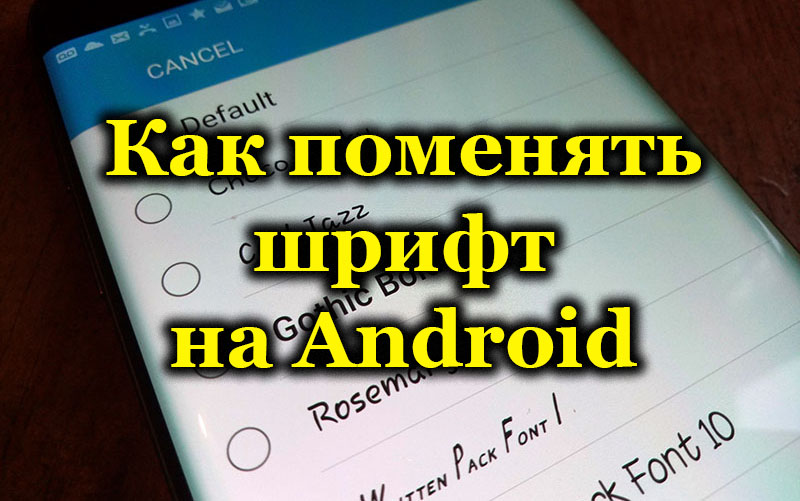
Одной из задач, которую хотят решить многие юзеры, выступает замена шрифта. Причины у всех свои. Но при этом можно выделить 3 основных действия, как добиться желаемого.
Зачем это делать
Наверняка многие обратят внимание на то, что на их Андроид-устройствах замена шрифта выполняется предельно просто и быстро. Достаточно зайти в настройки и там выбрать подходящий вариант оформления. Это действительно так.
У некоторых производителей смартфонов и планшетов, которые используют мобильную платформу Андроид для оснащения девайсов, имеется своя фирменная оболочка. За счёт неё можно вносить визуальные изменения, просто покопавшись в настройках. Наглядными примерами являются телефоны от Samsung. У этих устройств предусмотрены функции замены шрифта из доступного списка, а также возможность загрузки других шрифтов.
Если же на девайсе нет фирменной оболочки с такими возможностями, то есть телефон или планшет работают на стоковой операционной системе Андроид, тогда придётся искать альтернативные способы поменять шрифт.
Что же касается причин, по которым это делается, то у всех они свои. Фактически пользователей можно разделить на 2 категории. Это те юзеры, которым просто хочется изменить внешний вид системы, либо же такая замена является необходимостью в связи с проблемами со зрением.
Только важно понимать, что любые изменения вносятся под полную ответственность владельца гаджета. Чтобы не рисковать гарантией и целостностью самого девайса, лучше не влезать в мозги телефона, а воспользоваться простейшим вариантом.
Способы изменения шрифта
Есть несколько способов, как можно изменить текущий шрифт на Андроиде, и поставить какое-нибудь другое оформление. А именно:
- через лаунчер; ;
- вручную.
Прежде чем принять решение, стоит рассмотреть особенности реализации каждого варианта отдельно.
Лаунчер
Самый простой и безопасный вариант, как можно сменить на своём Андроид-устройстве стандартный шрифт.

Лаунчер является одним из важнейших приложений мобильной платформы, поскольку он обеспечивает взаимодействие юзера со своим девайсом. Ведь всё то, что пользователь видит на экране смартфона или планшета, отображает именно launcher. Его также можно назвать оболочкой.
Правильнее охарактеризовать лаунчер как графический способ оформления внешнего вида используемой операционной системы. Он состоит из рабочего стола, меню, иконок, виджетов, экрана блокировки, шрифтов и пр.
Скачивая любой сторонний лаунчер, который визуально нравится пользователю, можно получить намного больше, чем замена шрифта. Фактически они полностью меняют внешний вид меню девайса.
Но ещё важно учитывать, что не во всех оболочках меняется шрифт либо есть варианты его выбора. В основном предусмотрен лишь один шрифт, актуальный для используемой темы оформления.
Среди популярных лаунчеров можно выделить такие:
- Holo;
- Apex;
- Action Launcher 3;
- Go Launcher;
- Nova и пр.
Причём среди них юзеры наиболее активно используют Go Launcher, поскольку он один из немногих, который способен предложить на выбор сразу несколько шрифтов, найденных на девайсе.
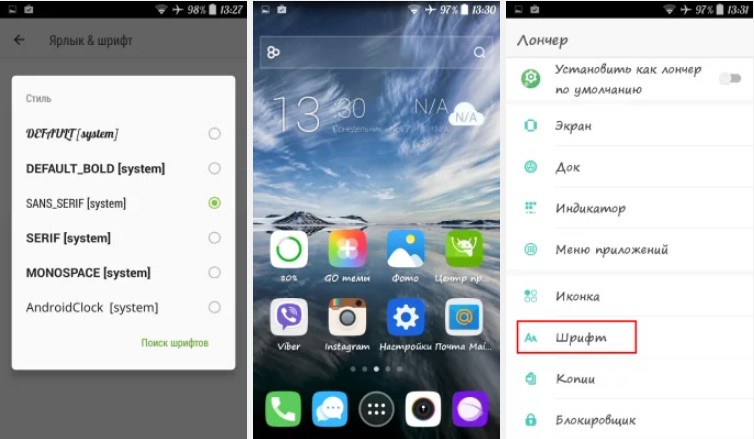
Нюанс в том, что лаунчер меняет оформление, включая шрифт, только в рамках своей оболочки. Из-за этого некоторые компоненты интерфейса, системные настройки и многое другое могут остаться неизменными. То есть таким же, как до активации лаунчера.
Если же хочется внести изменения в шрифт на уровне всей системы, тогда тут можно воспользоваться альтернативными вариантами.
Несмотря на то, что лаунчер позволяет добавить на свой Андроид аппарат новый шрифт, не всем этот вариант подходит. Ведь часто получается так, что часть меню выполнена в новом формате, а другая часть остаётся стандартной. Это вносит определённый визуальный диссонанс.
Чтобы установить себе другой шрифт на свой Андроид-смартфон или планшет, можно также вооружиться приложениями.
Приложения
Следующий вариант, как поменять шрифт, если стандартный вариант Андроид вас не устраивает. Это специальные приложения.
В действительности можно зайти в Google Play и найти множество подобных программ. Но есть 2 очевидных фаворита, которые дают возможность не только поменять цвет шрифта, но также видоизменить меню на Андроиде под свой вкус и предпочтения:
- iFont. Самое популярное Андроид-приложение, позволяющее менять системный шрифт. Для этого достаточно загрузить и запустить программу, после чего приступить к изучению списка доступных вариантов оформления. На поиск и применение шрифта уходят считанные секунды. Хотя само приложение обладает небольшим списком собственных вариантов, их можно легко добавить, загрузив из сети. Присутствуют подборки с кириллицей, рукописными шрифтами и многое другое. Что ещё очень интересно и важно, с помощью этого приложения можно менять оформление самой системы, а также видоизменять меню других программ. Причём для каждого софта отдельно, если есть такая необходимость или желание. Минус в том, что перед тем как изменить цвет или тип шрифта на Андроиде, потребуются root-права. Но на некоторых девайсах это не обязательное условие. Разработчики предусмотрели функцию создания резервной копии, чтобы в случае чего всегда была возможность вернуться к стандартным настройкам.
- FontFix. Ещё одно популярное приложение, созданное для изменения системного шрифта в рамках Андроид-устройств. Обладает приятным и дружелюбным интерфейсом. Для загрузки шрифтов применяется сразу несколько источников, которые в сумме предлагают порядка 5 тысяч вариантов. Причём бесплатных. Все шрифты можно отсортировать по разным критериям. Кроме онлайн базы, в приложение загружаются и собственные шрифты. Установка осуществляется с root-правами и без них. Последний вариант актуален для телефонов с оболочкой FlipFont.
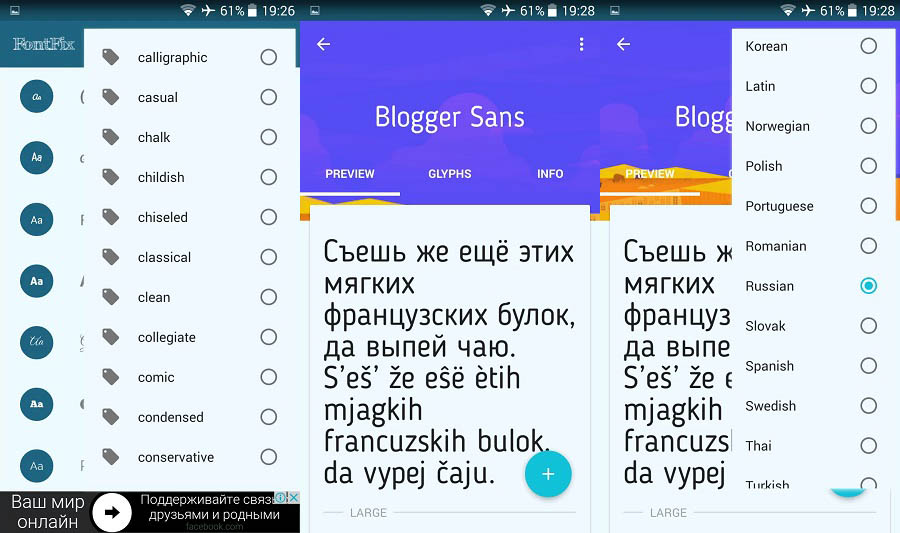
Никто не ограничивает пользователя в плане выбора приложений, позволяющих менять шрифт и оформление меню своего смартфона или планшета. Но лучше ориентироваться на проверенные программы с высоким рейтингом и большим числом скачиваний.
Ручная замена
Есть и другой вариант, как установить новый шрифт на свой Андроид-девайс. Но этот метод подойдёт лишь тем, кто не против экспериментов и не боится влезать вглубь системы своего устройства.
При этом нельзя сказать, что изменить стандартный стиль шрифта на что-то другое, имея в руках Андроид-смартфон, слишком сложно. Тут главное – следовать инструкциям и чётко понимать, изменения какого характера вы вносите в аппарат.
При желании и определённых навыках можно делать сделать свой шрифт, который окажется уникальным. То есть ни на один Андроид-девайс просто так его загрузить не получится. Либо же воспользуйтесь вариантами из сети. Тут уже каждый для себя решает сам.
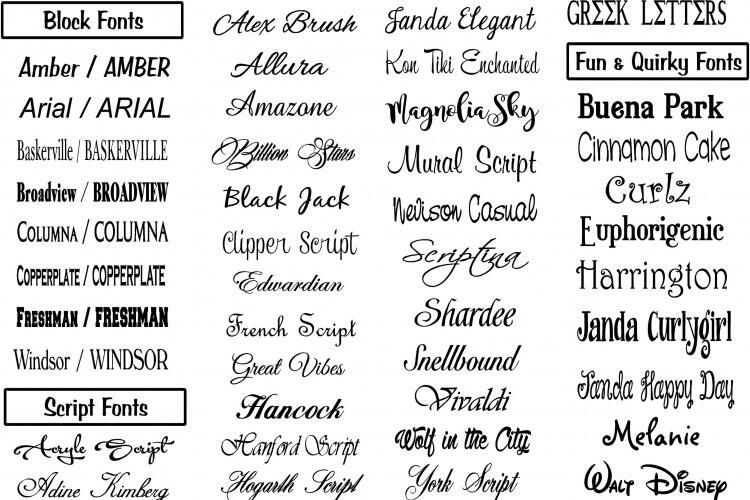
Прежде чем установить себе на Андроид-девайс понравившийся новый шрифт, нужно узнать некоторые нюансы. Для начала учтите, что в случае с мобильной платформой Android используются стандартные шрифты, которые относятся к семейству Roboto. Располагаются они в системной папке в разделе Fonts. То есть нужно будет найти папку system, а в ней уже каталог с названием Fonts.
Шрифты представлены в виде файлов с расширением ttf, то есть TrueType Font. В основном встречаются в стандартном наборе несколько шрифтов из семейства Робото. Это Regular, Boldtalic, Bold и Italic. Но можно встретить и другие наименования. Главное, чтобы в начале их названия было слово Roboto.
Чтобы вручную внести изменения, потребуется воспользоваться любым файловым менеджером, в функционал которого входит возможность работать с системными файлами. Плюс заранее подготовьте сам шрифт, который хотите задействовать. Он обязательно должен иметь аналогичное расширение, то есть ttf.
Далее последовательность будет следующей:
- Через файловый менеджер откройте содержимое телефона, найдите папку System и перейдите в каталог Fonts. В содержимом этой папки найдите файл системного шрифта Regular. Нужно скопировать его и переименовать. Можно просто добавить в стандартное название один символ.
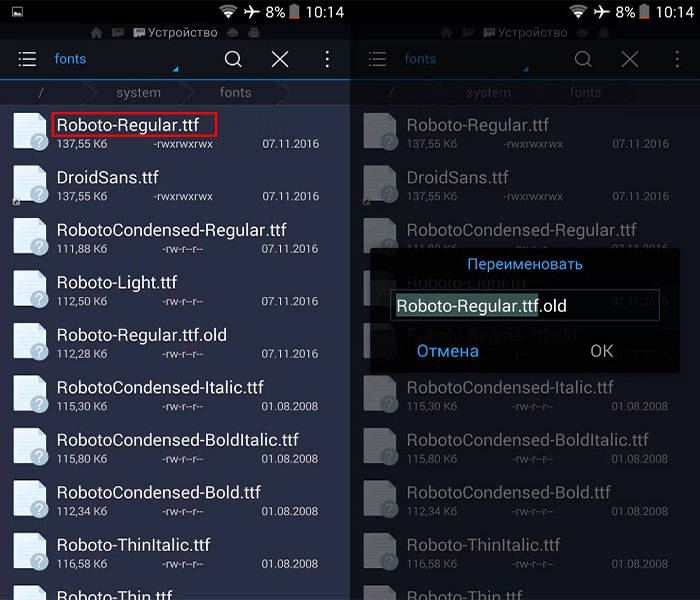
- Теперь скопируйте файл того шрифта, который вы хотите применить на своём Андроид-смартфоне. Переместите файл в папку Fonts. Этот файл нужно назвать так же, как стандартный системный шрифт до его изменения.
- Поменяйте для этого файла права доступа на rw6 rw4 rw4.
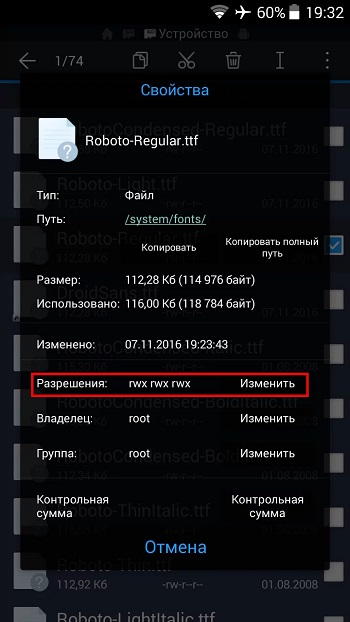
- Кликните на кнопку «Изменить» напротив пункта разрешения. Откроется меню, где нужно проставить галочки либо убрать лишние отметки.
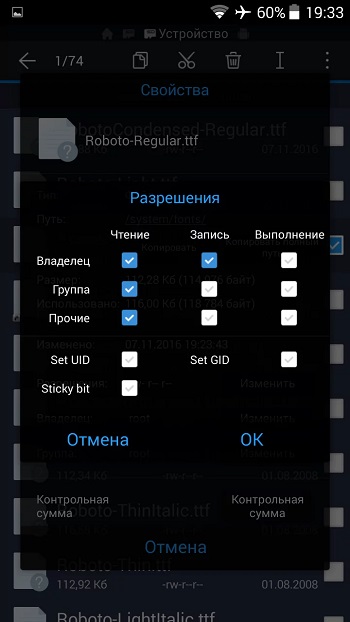
- Галочки должны стоять только на пунктах «Чтение» и «Запись» против «Владелец», только на пункте «Чтение» напротив «Группа» и только «Чтение» напротив «Прочие». Все остальные пункты должны быть без галочки. Подтвердите изменения, кликнув на ОК.
- После проделанных манипуляций остаётся только перезагрузить девайс.
Теперь, когда устройство перезагружено, меню должно работать с уже новым шрифтом, который выбрал сам пользователь. Причём он будет применяться на системном уровне, затрагивая все разделы телефона.
Но также нужно учитывать, что в некоторых случаях определённые разделы остаются неизменными. Это связано с тем, что замена осуществлялась лишь по одному системному шрифту.
Если такой вариант не устраивает, тогда аналогичные операции с подменой стандартного файла нужно выполнить для всех остальных базовых системных шрифтов. Их список уже был приведён выше.
Нельзя сказать, что замена шрифта является какой-то острой необходимостью. Но бывают и такие ситуации, когда действительно поменять оформление меню нужно.
Реализовать задумку несложно. Для этого потребуется выбрать один из представленных способов и действовать по инструкции. В итоге каждый юзер может адаптировать меню смартфона под свой вкус, настроение, потребности и желание просто выделиться.
Стоит признать, что Android, как мобильная операционная система, даёт значительно больше возможностей для изменения, персонализации и модификации, нежели любой другой конкурент. Вопрос лишь в том, нужно ли конкретно вам менять стиль написания символов в смартфоне или вполне можно обойтись стандартными решениями. Дело вкуса и предпочтений.
Всем спасибо за внимание. Обязательно подписывайтесь, задавайте актуальные вопросы, оставляйте комментарии.