Как загрузить прозрачное изображение или логотип из Canva
Если вы создаете логотип или любую нестандартную футболку на Canva и хотите загрузить прозрачную версию своего дизайна, вот как вы можете это сделать. Canva позволяет загрузить прозрачное изображение или логотип (download a transparent image or logo) на компьютер без дополнительной оплаты. Вот как вы можете использовать встроенную опцию, чтобы получить от нее максимальную отдачу.
Canva — один из лучших инструментов для графического дизайна, который вы можете использовать за несколько долларов. От дизайна эскизов для Facebook , Twitter , YouTube , Instagram и т. д . до создания логотипа, индивидуальной футболки (T-shirt) и т. д . — вы можете делать все с помощью Canva . Однако проблема начинается, когда вы начинаете дизайн, добавляя белый, черный или любой другой однотонный блок на задний план.
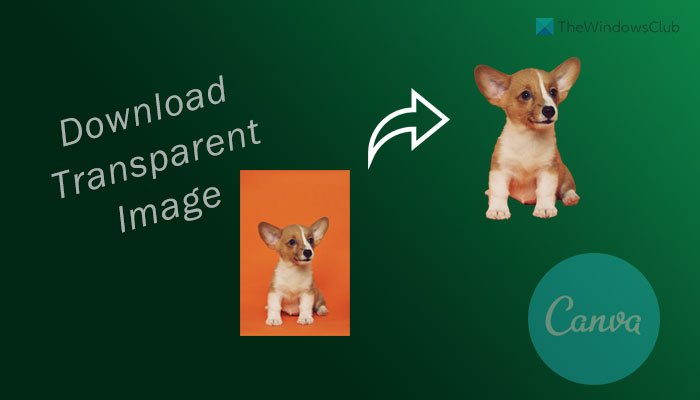
Если вы загрузите версию изображения в формате PNG (PNG) или JPG , оно будет поставляться с фоном. Другими словами, вы не можете использовать дизайн своей футболки или логотип на своем веб-сайте. Вот почему Canva предлагает возможность удалить фон изображения перед его загрузкой на компьютер. Эта опция находится прямо на панели настройки, и вы можете использовать ее, только если вы приобрели учетную запись Pro или Enterprise .
Как скачать прозрачное изображение или логотип с Canva
Чтобы загрузить прозрачное изображение или логотип из Canva , выполните следующие действия:
- Откройте веб-сайт Canva.
- Начните (Start) и завершите разработку вашего логотипа.
- Нажмите (Click) на значок с тремя точками в правом верхнем углу.
- Выберите вариант загрузки (Download ) .
- Выберите вариант PNG .
- Установите флажок Прозрачный фон (Transparent background ) .
- Нажмите кнопку « Загрузить (Download ) ».
Чтобы узнать больше об этих шагах, продолжайте читать.
Для начала вам нужно открыть официальный сайт Canva и приступить к разработке логотипа или изображения, которое вы хотите загрузить без фона. После того, как часть проектирования будет завершена, вам нужно щелкнуть трехточечный значок, видимый в правом верхнем углу, и выбрать параметр « Загрузить (Download ) ». Кроме того, вы можете нажать кнопку « Загрузить (Download ) », которая отображается в правом верхнем углу.
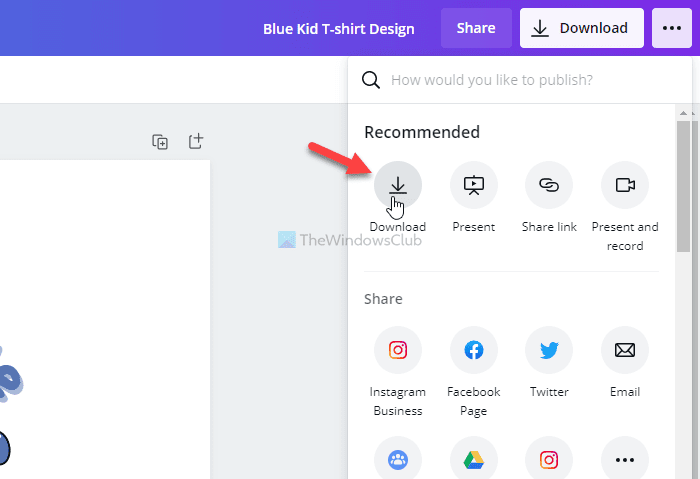
Canva позволяет выбирать различные форматы для загрузки изображения. Вы должны убедиться, что выбрана опция PNG . В противном случае вы не получите следующий вариант.
После выбора формата PNG вы можете найти флажок « Прозрачный фон (Transparent background) » . Вам нужно поставить галочку в этом поле и нажать кнопку Download .
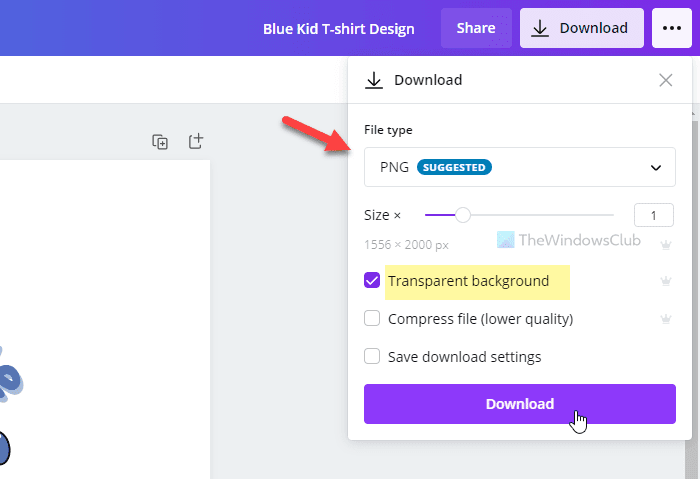
Теперь вы можете найти созданный вами логотип без фонового изображения.
Этот родной вариант работает безупречно. Однако это не работает, когда вы добавляете изображение в качестве фона вместо сплошного цвета. В таких ситуациях нужно использовать другой профессиональный инструмент. Хотя Photoshop является лучшим на рынке, вы можете попробовать бесплатное программное обеспечение для редактирования фотографий (free photo editing software) под названием GIMP. GIMP позволяет без проблем удалить фон изображения . (remove the background of the image)
Как сохранить изображение с прозрачным фоном?
Вы можете сохранить изображение с прозрачным фоном из Canva , если выберете формат PNG и установите флажок Прозрачный фон . (Transparent background ) Он позволяет загружать изображения и логотипы без фона.
Как загрузить файл PNG в Canva ?
Чтобы загрузить файл PNG из Canva , вам нужно щелкнуть значок с тремя точками в правом верхнем углу > выбрать параметр « Загрузить (Download ) » и выбрать формат PNG из раскрывающегося списка. Кроме того, вы можете напрямую нажать кнопку « Загрузить (Download ) », видимую в верхней строке меню.
Как сделать прозрачный фон в Canva бесплатно?
Владельцы бесплатной учетной записи могут выбрать фоновый слой и уменьшить прозрачность в меню. Хотя он не создаст фактическое прозрачное изображение, он обязательно удалит фон. Будь то сплошной цвет или фоновое изображение, вы можете использовать этот метод, чтобы выполнить работу.
Надеюсь, этот урок помог вам загрузить прозрачное изображение из Canva .
How to download Transparent Image or Logo from Canva
Іf you design a logo or any cuѕtom T-shirt on Canva and want to download a transparent version of your design, here is how you can do that. Canva lets you download a transparent image or logo to your computer without additional charges. Here is how you can use the in-built option to get the most out of it.
Canva is one of the best graphic designing tools that you can use for a few dollars. From designing thumbnails for Facebook, Twitter, YouTube, Instagram, etc., to creating a logo, custom T-shirt, etc. – you can do everything with the help of Canva. However, the problem starts when you start the design by adding a white or black or any other solid color block in the background.
If you download the PNG or JPG version of the image, it will come with the background. In other words, you cannot use the design on your T-shirt or logo on your website. That is why Canva offers an option to remove the background of your image before downloading it to your computer. The option is right there in the setup panel, and you can use it only if you purchase a Pro or Enterprise account.
How to download transparent image or logo from Canva
To download a transparent image or logo from Canva, follow these steps:
- Open the Canva website.
- Start and complete designing your logo.
- Click on the three-dotted icon on the top-right corner.
- Select the Download option.
- Choose the PNG option.
- Tick the Transparent background checkbox.
- Click the Download button.
To learn more about these steps, continue reading.
To get started, you need to open the official website of Canva and start designing your logo or the graphic you want to download without background. Once the designing part is done, you need to click on the three-dotted icon visible on the top-right corner and select the Download option. Alternatively, you can click on the Download button, which is visible in the top-right section.
Canva lets you choose various formats for downloading an image. You need to make sure that the PNG option is selected. Otherwise, you won’t get the next option.
Once you select the PNG format, you can find a checkbox called Transparent background. You need to tick this checkbox and click the Download button.
Now, you can find the logo you designed without the background image.
This native option works flawlessly. However, it doesn’t work when you add an image in the background instead of a solid color. In such situations, you need to use another professional tool. Although Photoshop is the best in the market, you can try out a free photo editing software called GIMP. GIMP lets you remove the background of the image without any issue.
How do I save an image with a Transparent background?
You can save an image with a transparent background from Canva if you choose the PNG format and tick the Transparent background checkbox. It lets you download images and logos with no background.
How do I download a PNG file in Canva?
To download a PNG file from Canva, you need to click on the three-dotted icon on the top-right corner > select the Download option and choose the PNG format from the drop-down list. Alternatively, you can click on the Download button directly, visible on the top menu bar.
How do I make a transparent background in Canva for free?
Free account holders can select the background layer and decrease the transparency from the menu. Although it won’t create an actual transparent image, it will remove the background for sure. Whether it is a solid color or an image in the background, you can use this method to get the job done.
Hope this tutorial helped you download a transparent image from Canva.

Лев Соловьев
About the author
Я старший инженер-программист и разработчик изображений и приложений для iPhone с более чем 10-летним опытом. Мои навыки работы с аппаратным и программным обеспечением делают меня идеально подходящим для любого проекта корпоративного или потребительского смартфона. У меня есть глубокое понимание того, как создавать высококачественные изображения и способность работать со всеми различными форматами изображений. Кроме того, я знаком с разработкой для Firefox и iOS.
Как создать прозрачный фон в Canva и его альтернативе
Действительно, фото стоит тысячи слов. Тем не менее, сталкивались ли вы когда-нибудь с необходимостью вырезать фон изображения? Большую часть времени мы используем инструменты высокого класса, такие как Photoshop, но в конечном итоге разочаровываемся. Большинство испытателей столкнулись с одним и тем же сценарием: удалить фон в Photoshop сложно. Другими словами, большинство редакторов считают это программное обеспечение сложным в обращении. Не рекомендуется новичкам, пытающимся удалить фон изображения. В худшем случае это превращается в беспорядок после часов, потраченных на изучение программы.
Делаем фон прозрачным в Canva относительно прост, так как имеет автоматическое удаление фона. Так же просто, как один клик. Мы продемонстрируем простой учебник, чтобы сделать это. Но вы можете использовать средство для удаления фона, только если купите его премиум-версию. Однако мы предоставляем альтернативный инструмент, который вы можете использовать бесплатно. Так что без дальнейших рассуждений. Давай начнем!

Сделать фон прозрачным в Canva
Часть 1. Сделайте фон изображения прозрачным в Canva
Мы не можем отрицать тот факт, что почти все слышали о Canva. Это один из лучших вариантов любой популярной программы, о которой мы только можем подумать. Canva позволяет легко удалить фон и сделать его прозрачным. С его помощью пользователи могут получить профессиональный результат, независимо от наложения изображения поверх другого фона. Canva востребована для создания презентаций, эскизов и других видов изобразительного искусства.
По сути, это позволяет пользователям удалять фон с изображения одним щелчком мыши. Кроме того, они могут загрузить свою графику и сделать ее своим новым фоном. С другой стороны, Canva предоставляет множество шаблонов, которые пользователи могут применять к своим фотографиям. Но помните, чтобы получить доступ ко всем этим функциям, вы должны подписаться на его профессиональную версию.
Предположим, у вас есть профессиональная версия; вот как создать прозрачный фон в Canva.
1. Войдите в Canva, используя свою учетную запись
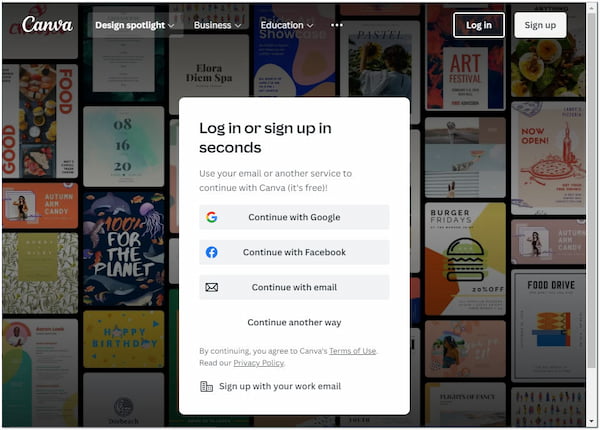
Перейдите прямо на официальный сайт Canva с помощью браузера. Предположим, у вас еще нет учетной записи. Во-первых, вы должны зарегистрироваться.
2. Создайте дизайн и настройте размер
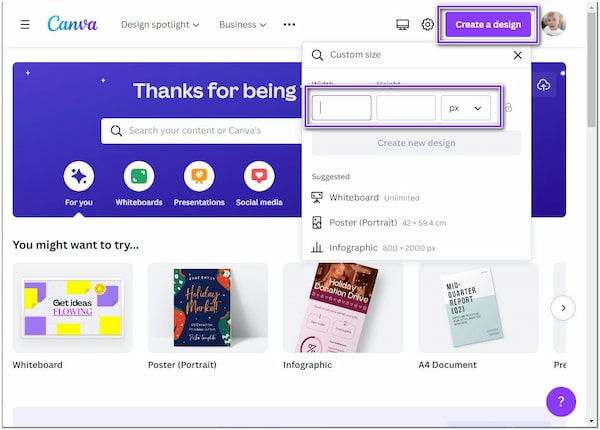
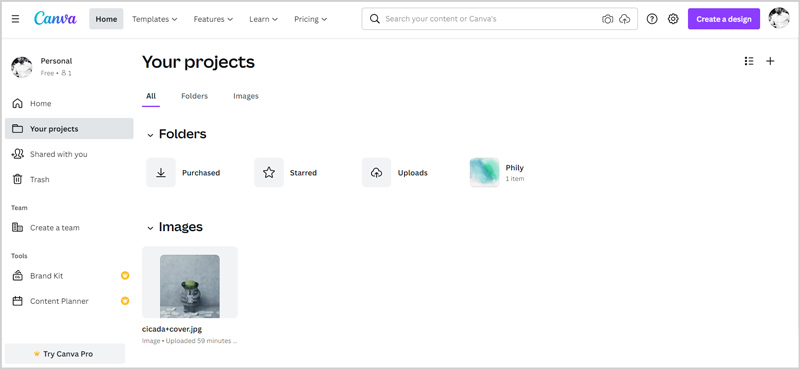
После входа в систему он направит вас к коллекциям шаблонов. К тому времени нажмите Создать дизайн кнопку в правом верхнем углу. После этого установите размер холста. Затем откроется холст с размером, который вы установили.
3. Загрузите свое изображение на пустой Canva
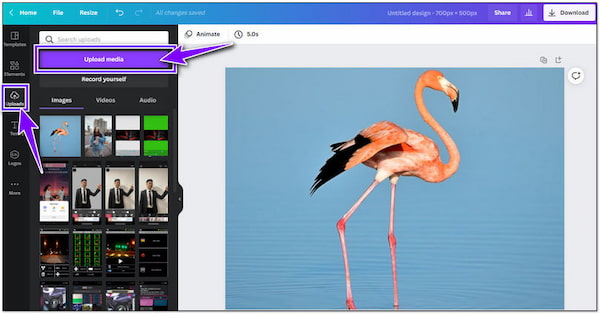
Загрузите изображение, которое хотите изменить. Выберите Загрузить вкладку на левой панели основного интерфейса. Выберите изображение с локального диска, которое будет отображаться на вашем экране. Перетащите загруженное изображение на пустой холст.
4. Удалить фон с загруженного изображения
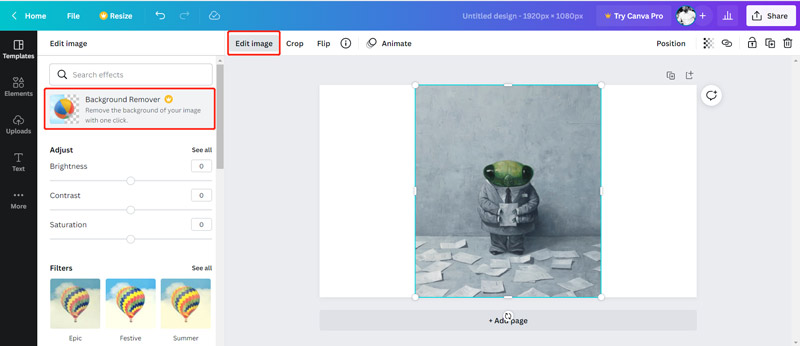
Щелкните загруженное изображение, затем выберите Редактировать изображение вкладку в верхнем меню. Программа отобразит набор функций на левой панели основного интерфейса. Чтобы убрать фон с изображения, выберите Средство для удаления фона опт. К тому времени Canva автоматически отделить предметное изображение от фона в Canva.
5. Сохраните и загрузите свое изображение
Выберите Скачать кнопку в правом верхнем углу основного интерфейса, чтобы сохранить улучшенное изображение, затем выберите формат файла.
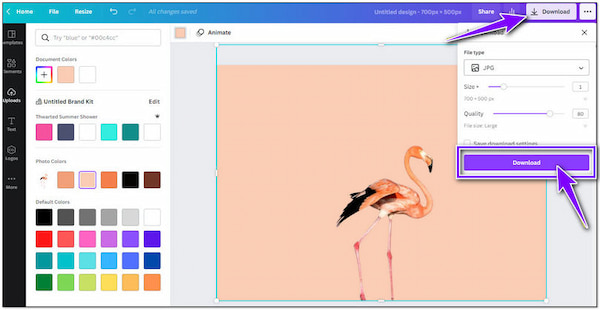
Предположим, вы хотите отредактировать и улучшить изображение. Вы можете перевернуть и изменить размер изображения. Кроме того, вы можете перемещать его и накладывать на сплошной цвет фона. Кроме того, вы можете наложить новую графику в качестве замены удаленного фона.
Часть 2. Как создать прозрачный фон в Canva Alternative
Специальные инструменты, такие как Canva, также продаются по отличной цене. Действительно, достаточно иметь аккуратный вывод с бесплатной версией Canva. Тем не менее, одним из преимуществ обновления до премиум-версии является доступ к прозрачной команде для фона вашего изображения. Многим пользователям трудно отредактировать свои темы, чтобы показать другие слои в своих творениях. Чтобы решить эту проблему, они могут найти другие программы, которые сделают это идеально.
Чувствует то же самое? В этом случае лучший альтернативный инструмент, с которым вы можете справиться, это AnyMP4 для удаления фона онлайн. Этот бесплатный веб-инструмент позволяет без ограничений создавать прозрачный фон. Кроме того, программа оснащена технологией искусственного интеллекта, которую Canva предлагает в своей премиальной версии. Он также имеет те же функции, что и Canva, предоставляя основные функции редактирования, такие как обрезка, отражение и поворот.
Так что без лишних слов. Давайте начнем учебник, обратившись к подробным шагам, представленным ниже.
1. Доступ к AnyMP4 для удаления фона онлайн
Откройте браузер на предпочитаемом вами устройстве. В адресной строке введите официальную страницу AnyMP4 Background Remover Online и нажмите Enter. Для более быстрого прямого доступа к официальной странице нажмите здесь ссылке.
2. Загрузите свое фото в программу
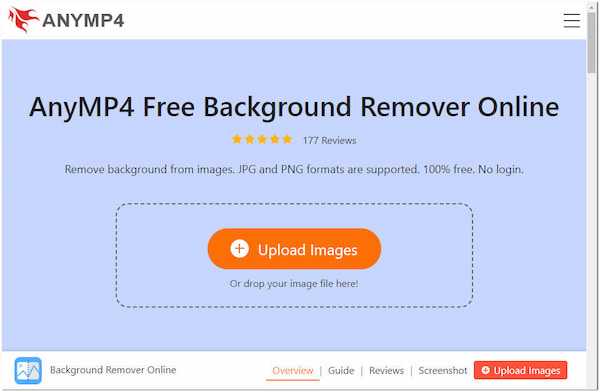
Когда вы войдете в программу, нажмите кнопку загрузить изображения кнопка отображения в центре основного интерфейса. На вашем экране появится локальный диск, затем перейдите к изображению, которое вы хотите отредактировать. Либо перетащите изображение из локального файла с вашего устройства в область загрузки.
3. Улучшите изображение для дальнейшей модификации
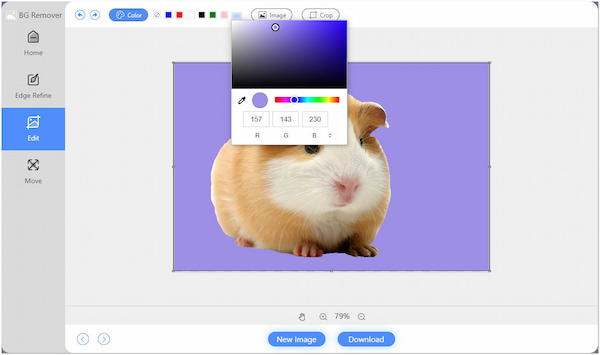
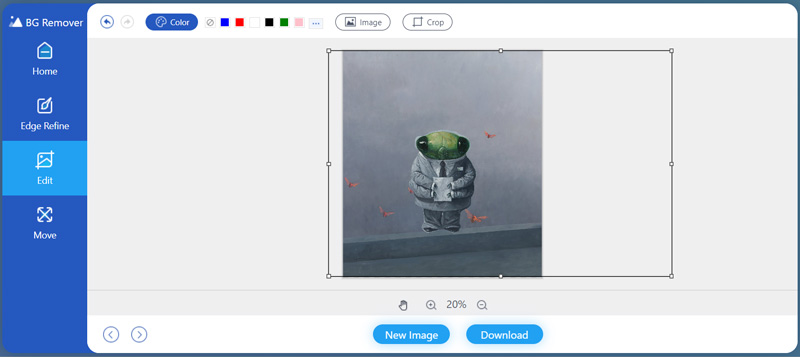
Перейдите к Редактировать вкладка программы для изменения фона. Вы можете изменить фон на сплошной цвет. В противном случае вы можете загрузить свою настроенную графику в качестве нового фона для вашей предметной фотографии. Тем не менее, выберите урожай возможность придать вашему изображению идеальное соотношение сторон.
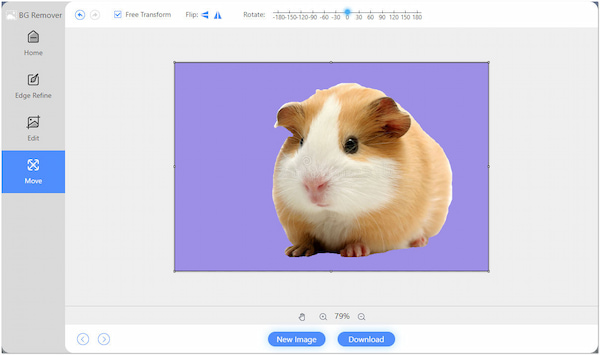
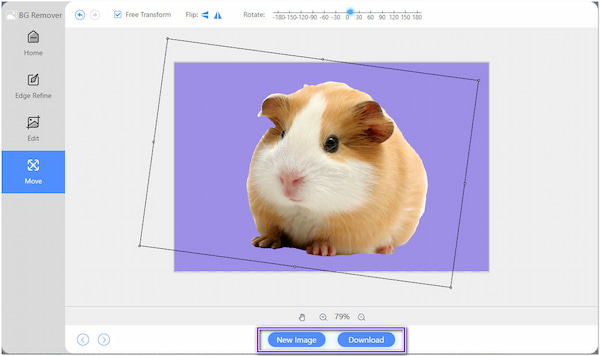
Предположим, вы хотите изменить угол вашего изображения. Это возможно. Перейти к Двигаемся Вкладка, а затем выберите флип ; она может быть горизонтальной или вертикальной. Кроме того, вы можете вращать изображение объекта, регулируя поворотное устройство.
4. Сохраните выходное изображение
После всех изменений теперь вы можете сохранить результат. Для этого нажмите кнопку Скачать Кнопка изображения. Предположительно, вы хотите отредактировать другую фотографию, нажмите кнопку Новое изображение кнопку.
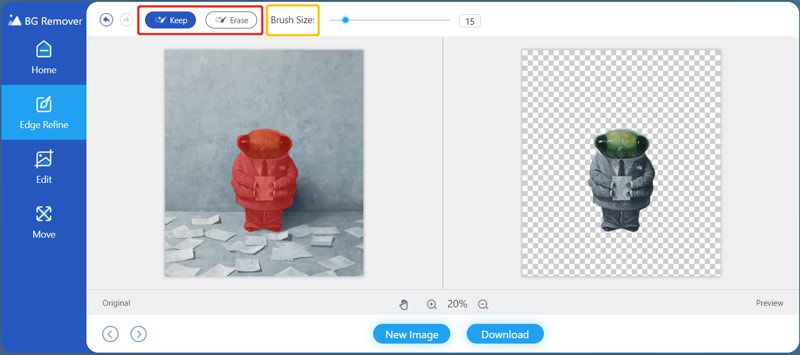
AnyMP4 Background Remover Online также имеет ручное удаление для точной детализации объекта. После загрузки изображения в программу, она направит вас на Уточнение края вкладка, на которой будут отображаться две панели. На левой доске вы изменяете изображение, а на правой доске отображается вывод в реальном времени. К тому времени отрегулируйте Размер кисти в зависимости от порций, которые вы хотите держать or Стирать . Кроме того, выбор цвета позволяет изменить фон изображения в сплошной цвет.
Часть 3. Часто задаваемые вопросы Как сделать фон фотографии прозрачным в Canva
1. В чем преимущество использования Canva?
Canva имеет множество замечательных функций. Прежде всего, он имеет более 250,000 100 шаблонов для выбора и более XNUMX типов дизайна. Во-вторых, в Canva есть возможность автосохранения. Следовательно, вам не нужно расстраиваться из-за удаленных проектов из-за непреднамеренных технических сбоев. Наконец, в него добавлен редактор изображений, который может помочь вам сделать фон прозрачным.
2. Для чего лучше всего использовать Canva?
Canva лучше всего подходит для создания бесплатной платформы для графического дизайна. Отлично подходит для создания приглашений, постов в Instagram, визитных карточек, инфографики и многого другого.
3. Безопасно ли использовать AnyMP4 Background Remover Online?
Абсолютно да! Как и в случае с Canva, вы должны воздерживаться от размышлений об использовании AnyMP4 Background Remover Online. Вы не только имеете неограниченный доступ к программе, но также можете быть уверены, что все ваши данные и фотографии будут автоматически удалены с сервера, как только вы покинете программу.
Заключение
Вот как сделать прозрачный фон в Canva. Вам не нужно соглашаться на сложные приложения для редактирования фотографий с непростыми процессами. Тем не менее, чтобы использовать фоновую функцию Canva, необходима профессиональная учетная запись. В противном случае вы можете использовать бесплатный инструмент, например AnyMP4 Background Remover Online, в качестве альтернативы.
Что вы думаете об этом посте.
Рейтинг: 4.9 / 5 (на основе рейтингов 363)
 Размещено от Анжелика Ливанаг в Редактировать фотография
Как удалить и сделать прозрачным фон фотографии в Canva
Canva — один из самых популярных инструментов графического дизайна, с помощью которого можно создавать графику для социальных сетей, презентации, плакаты, документы и многое другое. Он сочетает в себе дизайн, фоторедактирование и верстку. Итак, когда вам нужно удалить нежелательный фон с изображения или прозрачный фон изображения, вы можете задаться вопросом, можно ли это сделать с помощью Canva.
Этот пост проведет вас к удалить фон в Canva шаг за шагом. Кроме того, мы представляем вам лучшее средство для удаления фона, позволяющее удалить прозрачный фон в зависимости от ваших потребностей.
- Часть 1. Прозрачный фон Canva
- Часть 2. Лучшая альтернатива Canva прозрачному фону
- Часть 3. Часто задаваемые вопросы об удалении фона в Canva
Часть 1. Использование Canva для удаления и прозрачности фона вашей фотографии
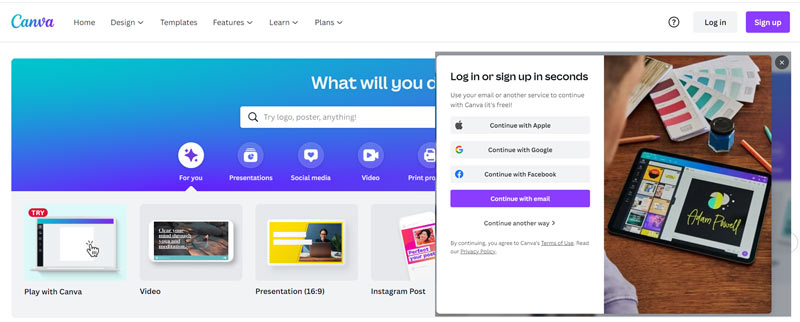
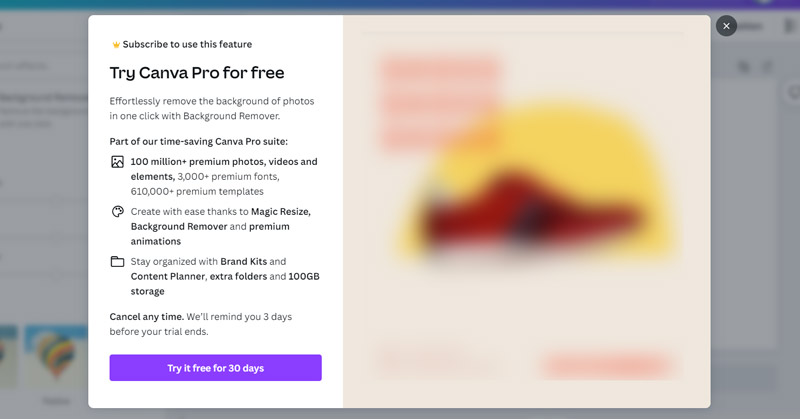
Canva позволяет редактировать фон фотографии и делать его прозрачным. Оно имеет Средство для удаления фона инструмент для быстрого создания прозрачного фона или логотипа. Но вам необходимо зарегистрироваться в Canva, используя учетную запись Apple, учетную запись Google, учетную запись Facebook или электронную почту. Этот инструмент для удаления фона ограничен версией Canva Pro. Вы можете бесплатно использовать его в течение 30 дней.
Самое неприятное, что для использования Canva Background Remover требуется подписка. Вам нужно добавить способ оплаты, например кредитную карту, PayPal или Google Pay, чтобы начать бесплатную пробную версию. Если вы не хотите этого делать, вы можете перейти к следующей части.
Часть 2. Лучшая альтернатива Canva бесплатному прозрачному фоновому изображению онлайн
Бесплатная программа для удаления фона онлайн это простой в использовании инструмент для удаления фона изображения. Это может быть лучшей альтернативой Canva. По сравнению с Canva здесь не требуется вход в учетную запись или регистрация. Что еще более важно, это абсолютно бесплатно. Вы можете напрямую использовать его для удаления нежелательного фона с любого изображения с высоким качеством.
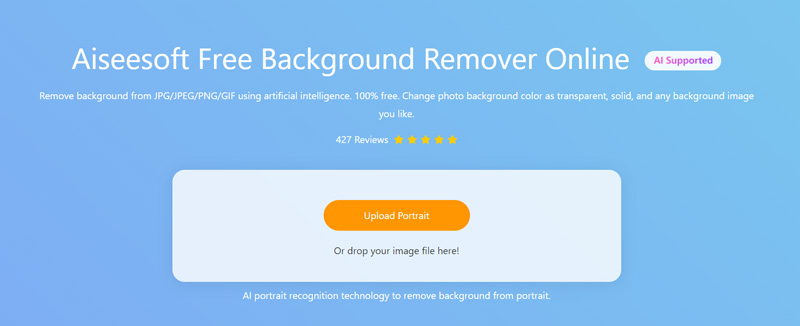
Поддерживаются все широко используемые форматы изображений, такие как JPG, JPEG, PNG и другие.
Часть 3. Часто задаваемые вопросы об удалении фона в Canva
1. Стоит ли использовать Canva для прозрачного фона?
Canva — это многофункциональный онлайн-редактор изображений, который предлагает пользователям бесплатную пробную версию, чтобы использовать все его функции. Но если вам нужно только бесплатно удалить фон из файла изображения, вам не нужно использовать Canva, потому что для этого требуется подписка. Вы, скорее всего, откажетесь от подписки после бесплатной пробной версии.
2. Сколько стоит Canva?
Canva предлагает пользователям 3 версии: Canva Free, Canva Pro и Canva Enterprise. Canva Pro стоит 119.99 долларов в год и 9.99 в месяц. Плата за Canva Enterprise составляет 30 долларов США на человека в месяц. Вы также можете использовать его бесплатную версию со многими ограничениями.
3. Могу ли я удалить фон с изображения с помощью PowerPoint?
Да, вы можете использовать PowerPoint для удаления нежелательного фона с изображения. Когда вы открываете PowerPoint, вы можете нажать «Вставить», а затем выбрать параметр «Изображение», чтобы загрузить в него файл изображения. Найдите вкладку «Формат» и выберите под ней параметр «Удалить фон». Теперь вы можете использовать эту функцию для удаления фона изображения в PowerPoint.
Мы в основном говорили о Канва прозрачный фон в этом посте. Вы можете использовать его инструмент для удаления фона, чтобы стереть исходный фон изображения. Кроме того, вы можете использовать рекомендуемое бесплатное средство для удаления фона онлайн, чтобы напрямую редактировать изображение и сделать фон прозрачным без ограничений.
Что вы думаете об этом посте.
Рейтинг: 4.8 / 5 (на основе голосов 226) Подпишитесь на нас в
Вот подробное руководство по удалению фона с изображений логотипов с помощью Photoshop или онлайн без потери качества изображения.
Вот список лучших идей для портретного фона для создания более визуально интересных портретов, а также способов редактирования правильного фона на вашем портрете.
Что такое прозрачный фон PNG? Здесь вы можете узнать основные сведения об этом термине, а также о том, как быстро удалить фон с изображений PNG.
Оставьте свой комментарий и присоединяйтесь к нашему обсуждению
Редактировать фон фотографии
Видео конвертер Ultimate 
Video Converter Ultimate — отличный видео конвертер, редактор и энхансер для преобразования, улучшения и редактирования видео и музыки в 1000 и более форматах.
Несколько малоизвестных фактов о том, как сделать прозрачный фон в Canva

Canva — очень известный веб-сайт, который позволяет редактировать изображения онлайн. Если вы регулярно этим занимаетесь, то наверняка слышали о Canva. Если же для вас это название в новинку, то мы поделимся с вами информацией об этом сервисе в данной статье. Вы узнаете, как Canva делает фон прозрачным.
В этой статье
Часть 2. Как удалить фон изображений в Canva
Веб-сайт Canva позволяет пользователям бесплатно воплотить свои фантазии в жизнь. Он предлагает вам бесплатную версию, которая поможет вам создать изображения на любой вкус, и множество шаблонов для бесплатного графического дизайна. Но если вы собираетесь сделать прозрачный фон в Canva, вам придется заплатить за эту функцию. Если вы уже являетесь обладателем платной версии, давайте посмотрим, как настроить прозрачность фона Canva.
Шаг 1
Во-первых, войдите в свою учетную запись Canva и выберите изображение, чей фон вы хотите сделать прозрачным в Canva.
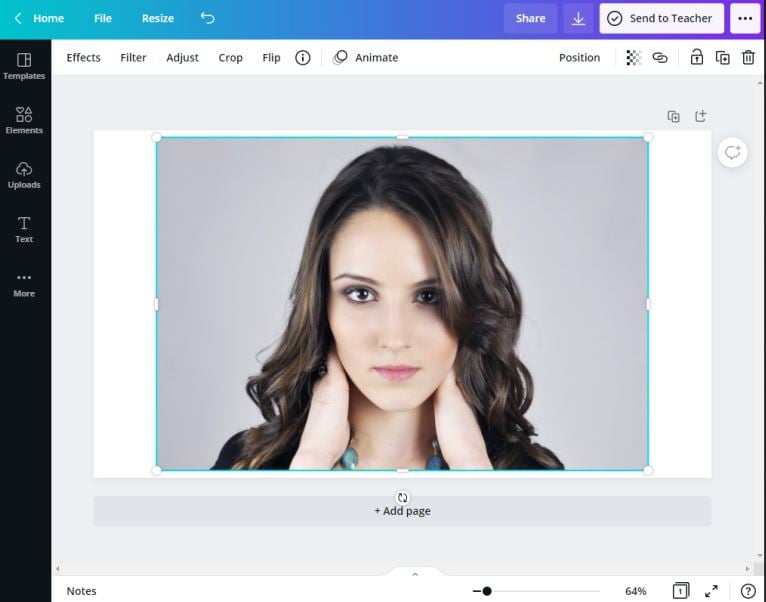
Шаг 2
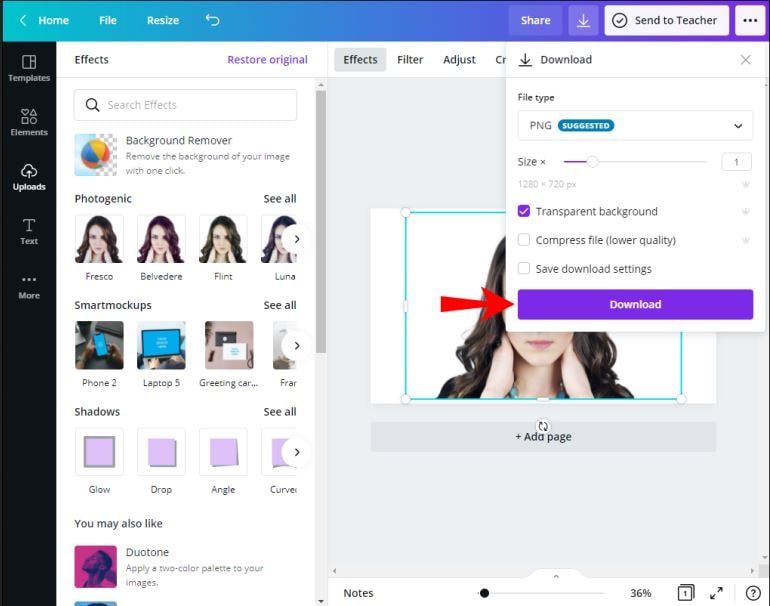
После добавления изображения, вам нужно залить сплошным цветом его фоновый слой. Нажмите «Эффект» (Effect) в верхнем углу панели инструментов Canva. Выберите «Удаление фона» (Background remover). После этого фон изображения будет удален, и его можно будет сделать прозрачным.
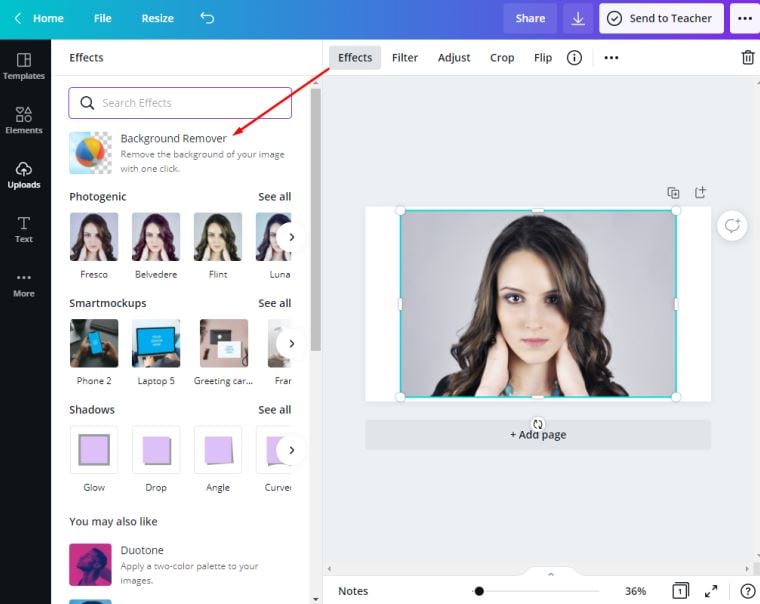
Шаг 3
После удаления фона изображения щелкните значок «Скачать» (Download) в верхней части интерфейса.
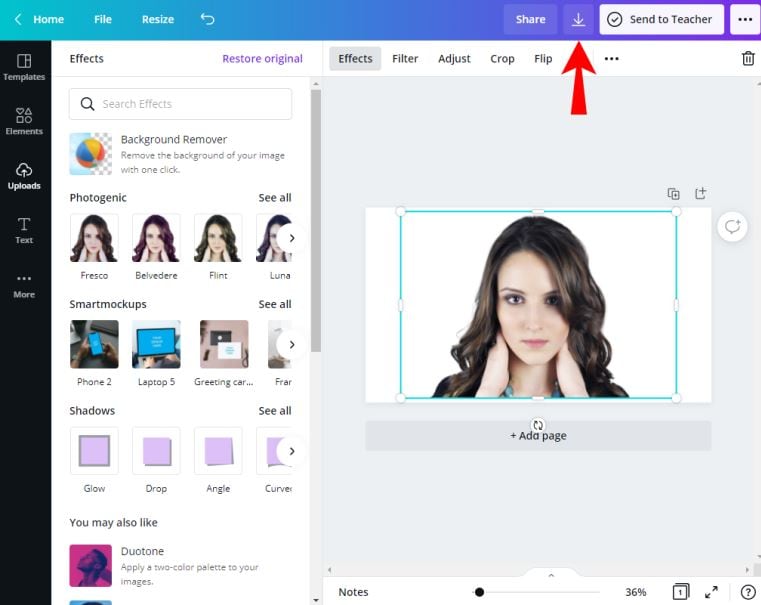
Шаг 4
Когда вы нажмете кнопку скачивания, вы увидите диалоговое окно, в котором нужно выбрать формат «PNG». Важно указать именно этот формат, иначе фон будет не прозрачным.
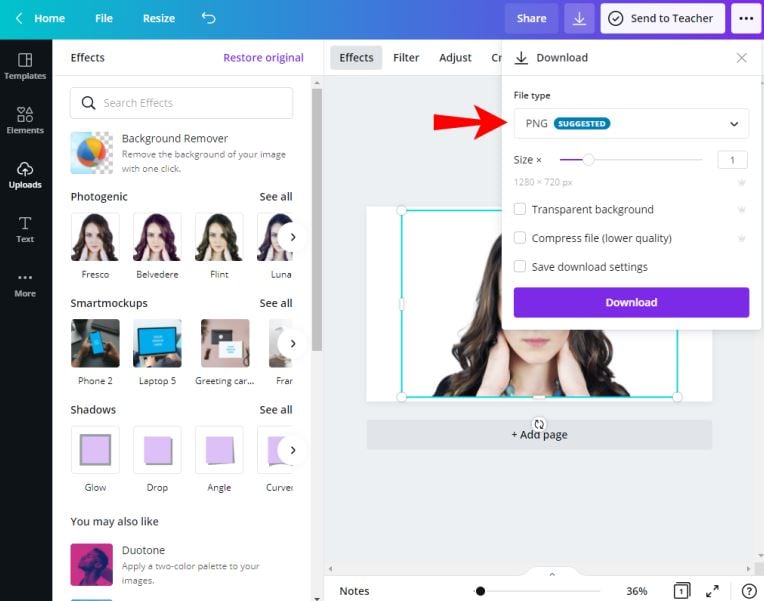
Шаг 5
Теперь, во всплывающем окне выберите опцию «Прозрачный фон» (Transparent Background), а затем нажмите кнопку «Скачать» (Download). Создание прозрачного фона будет завершено, и готовое изображение будет сохранено в вашей системе.
Часть 3. Как изменить прозрачность объекта в Canva
Если вы хотите добавить текстовое поле к изображениям или объединить несколько изображений в одно, вам нужно сделать хотя бы одно изображение прозрачным, что поможет добиться лучшего эффекта. Пожалуйста, следуйте приведенным ниже инструкциям, чтобы узнать, как это сделать.
Шаг 1
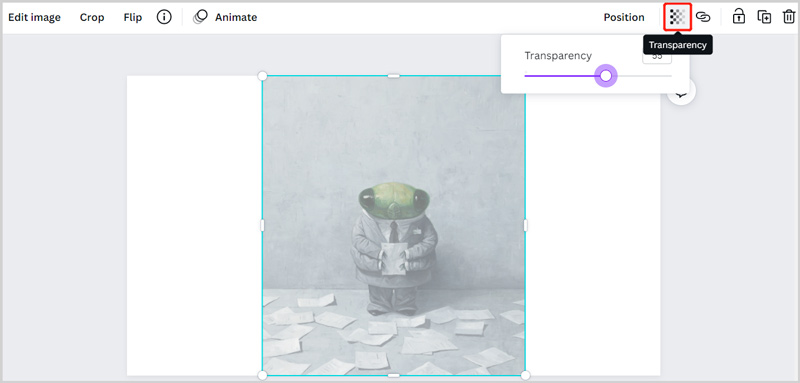
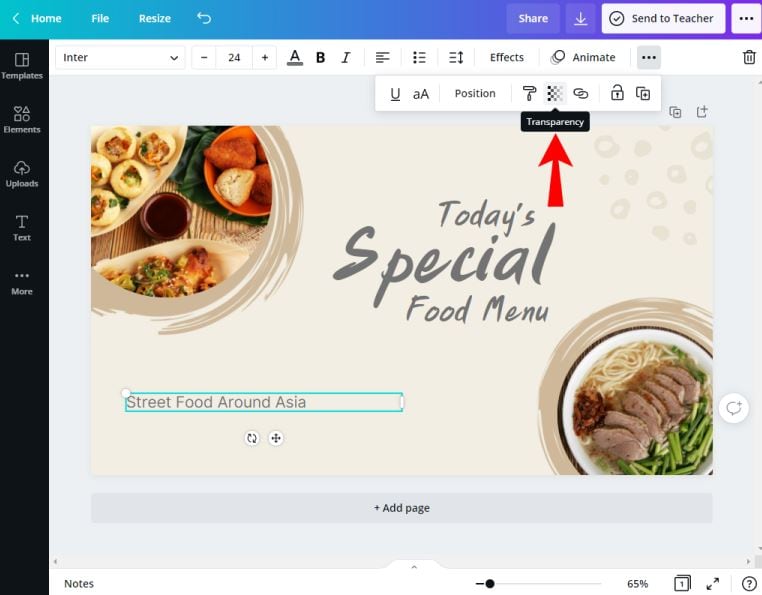
Сначала выберите текстовое поле или изображение, которое нужно сделать прозрачным. После выбора изображения в верхней части Canva появится всплывающее окно. Щелкните 4 точки справа. После этого вы увидите несколько опций. В этом меню нажмите «Прозрачность» (Transparency).
Шаг 2
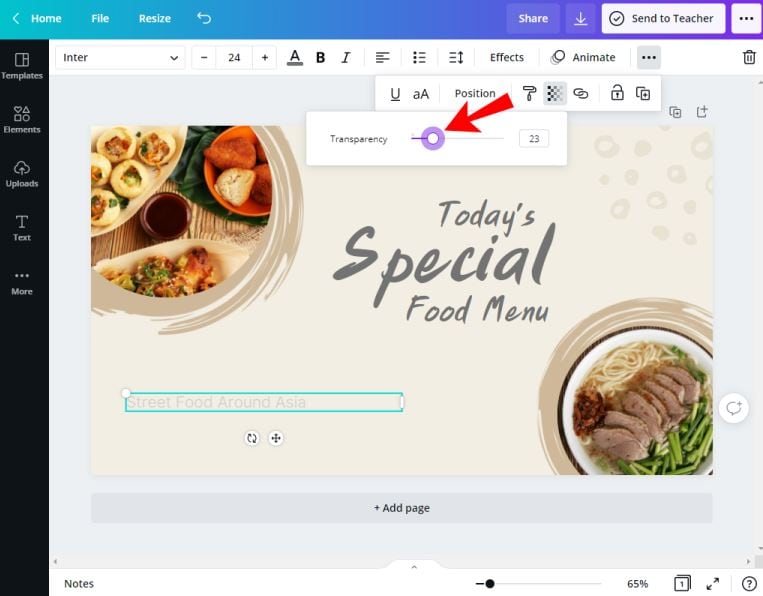
На экране вы увидите ползунок. Используйте его, чтобы настроить прозрачность текста. Именно так можно изменить прозрачность объекта в Canva. Теперь вы можете скачать свое изображение или продолжить редактирование.
Часть 4. Создайте прозрачный фон бесплатно
Если вы хотите бесплатно создать прозрачный фон в Canva, у вас есть несколько вариантов. Здесь мы расскажем вам про два из них. Первый вариант — использовать бесплатную 30-дневную пробную версию Canva, второй — выбрать другой сервис, например, Kapwing. Этот сайт предлагает вам возможность удалить фон изображения бесплатно, не тратя ни копейки. Давайте посмотрим, как вы можете решить эту задачу с помощью Kapwing.
Шаг 1
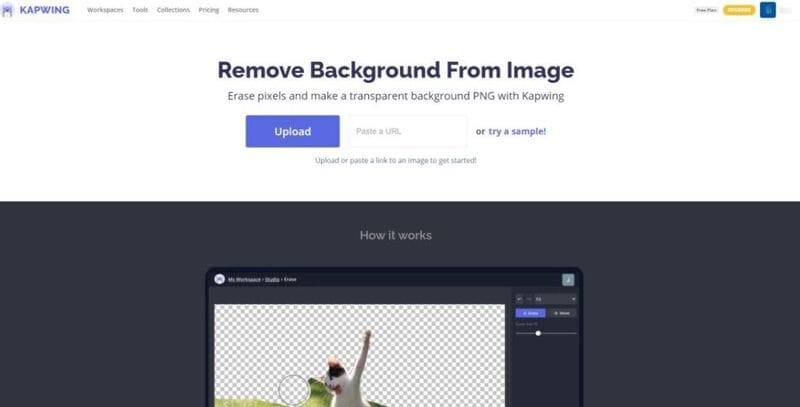
Во-первых, вам нужно скачать изображение из Canva в формате PNG. После этого перейдите по указанной ниже ссылке и воспользуйтесь средством для удаления фона Kapwing.
Шаг 2
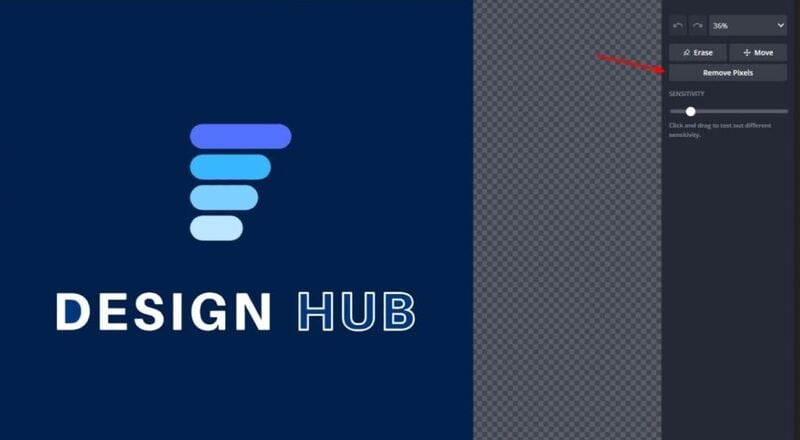
Теперь нажмите кнопку «Загрузить» и выберите файл PNG на своем компьютере. Вам нужно выбрать опцию «Волшебная палочка» (Magic Wand), а затем нажать на фоновое изображение. Теперь нажмите «Удалить пиксели» (Remove Pixels) в правом боковом меню.
Шаг 3
После выполнения предыдущего шага фон будет удален, но если вы видите остатки фона на изображении, вам придется повторить операцию до тех пор, пока фон полностью не исчезнет. Получив нужный результат, нажмите кнопку «Готово» (Done).

Шаг 4
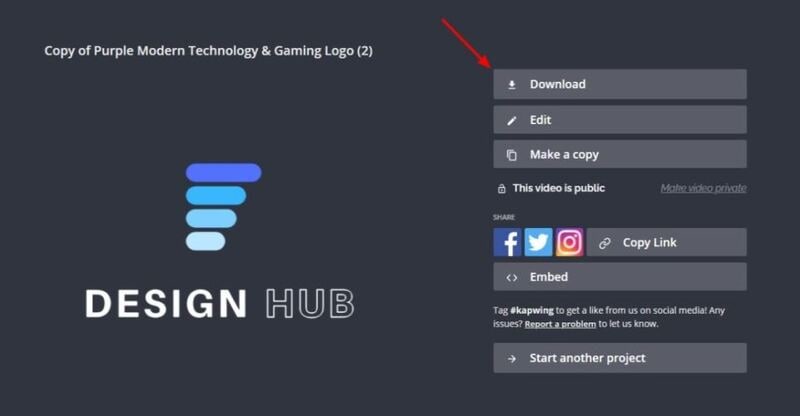
После нажатия кнопки «Готово» вы будете перенаправлены на страницу, где сможете скачать изображение с прозрачным фоном на свой компьютер. Вот так можно бесплатно создать прозрачный фон в Canva.
Редактирование видео во время создания фотографий:
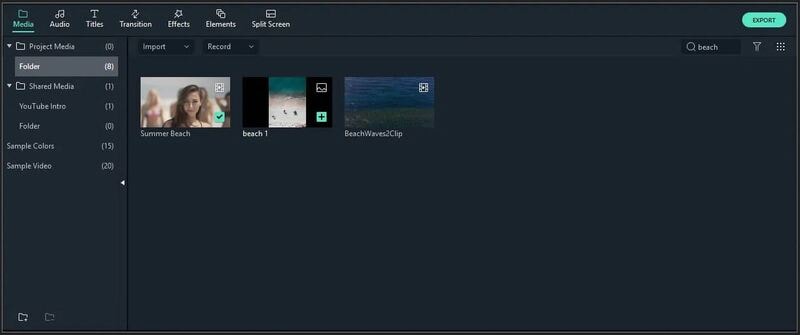
Иногда при редактировании фотографий для ваших проектов вам нужно вставить их в видео, для чего вам также может понадобиться видеоредактор. Вы можете использовать фотографии непосредственно в видео, которое вы собираетесь монтировать. В этом случае вам подойдет видеоредактор Wondershare Filmora, который незаменим в создании потрясающих роликов. Wondershare Filmora доступен как для Windows, так и для компьютеров с операционной системой Mac. Это ПО предлагает вам лучшие возможности для создания или редактирования видео. Некоторые функции программы перечислены ниже.

Ключевые особенности:
● Программа предлагает вам классные функции редактирования видео, такие как разделение экрана, отслеживание движения, создание ключевых кадров, изменение скорости, мгновенный режим, автоматическая синхронизация ритма и т. д.
● Вы можете применить несколько эффектов, таких как зеленый экран, AI-портрет, хромакей и видеоэффекты.
● Инструменты для работы с аудио помогают обнаруживать тишину, выполнять синхронизацию и приглушение звука.
● Wondershare Filmora предлагает вам возможность цветокоррекции и сопоставления цветов.
 Подведем итоги:
● Надеемся, теперь вы знаете, как добавить прозрачный фон в изображение с помощью сайта Canva, не прилагая особых усилий. А если вам нравится создавать видео с помощью изображений, созданных в Canva, вы также можете попробовать Wondershare Filmora. Это действительно идеальное ПО для редактирования видео, которое позволяет монтировать лучшие видеоролики.