Восстанавливаем удаленные фото на смартфоне Samsung

Если фото на Самсунге были удалены недавно, то есть шанс найти их во встроенной «Корзине». Там снимки хранятся в течение месяца, затем очищаются безвозвратно. В нашем отдельном материале подробно описаны способы, как можно отыскать «Корзину» через встроенный диспетчер файлов, «Галерею» или системные «Настройки».

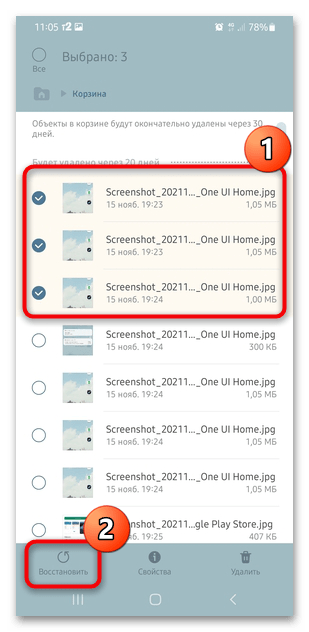
Чтобы восстановить фото на Самсунге из «Корзины», достаточно выделить нужные изображения. В большинстве случаев отображается дополнительная панель инструментов, где доступна кнопка восстановления. Все файлы возвращаются в тот каталог, из которого были удалены.
Способ 2: Samsung Cloud
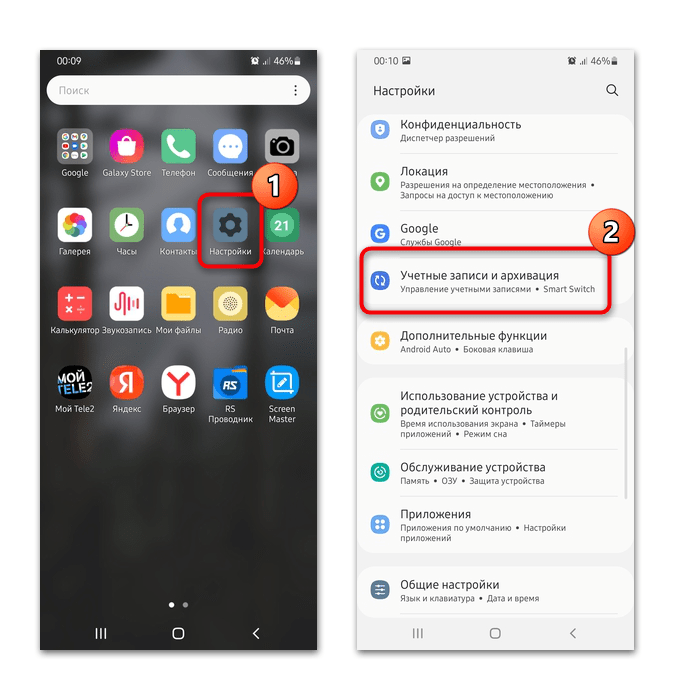
Фирменное облачное хранилище Samsung Cloud – встроенный инструмент для резервного копирования файлов различных форматов, включая фотографии. Перейти к сервису можно через системные «Настройки»:
-
Откройте «Настройки», затем выберите раздел «Учетные записи и архивация».
Сервис будет работать только при наличии учетной записи Samsung. Наш автор уже рассматривал способы создания профиля через смартфон или компьютер.
Способ 3: Google Фото
В устройствах, работающих на базе Android, используется учетная запись Google. Мобильные девайсы Samsung – не исключение. Если активна функция синхронизации всех данных с сервисами Гугл, то фото можно восстановить.
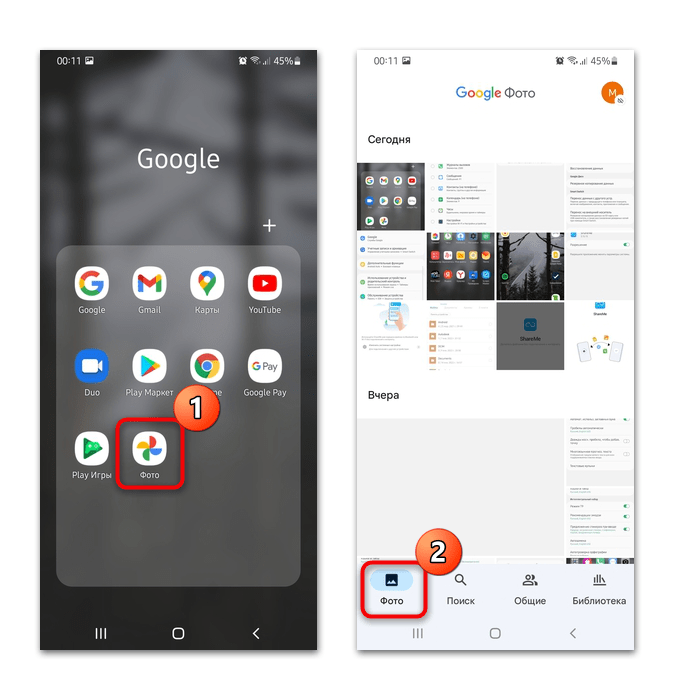
Найти удаленные фотографии можно в приложении Google Фото, которое предустановлено в системе по умолчанию:
- Запустите приложение «Фото» и на одноименной вкладке найдите нужные снимки.
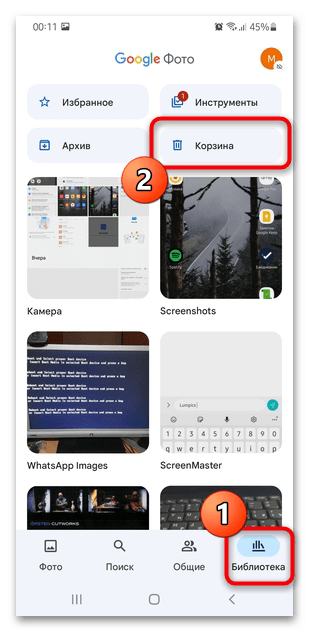
- Проверьте вкладку «Библиотека», где фото отсортированы по папкам. Также здесь доступна «Корзина», где временно хранятся удаленные файлы.
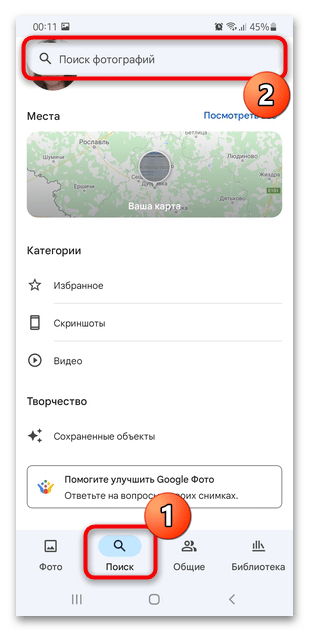
- Для удобства можно воспользоваться встроенным поиском по тегам, местам или названиям.
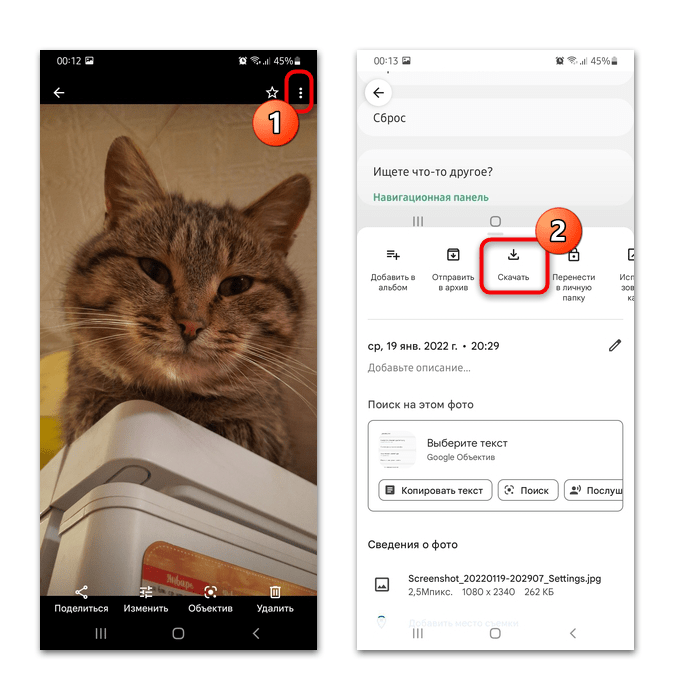
- Для возвращения фото в память устройства тапните по изображению, чтобы открыть в полноэкранном режиме. Затем нажмите на вертикальное троеточие в правом верхнем углу и коснитесь кнопки «Скачать».
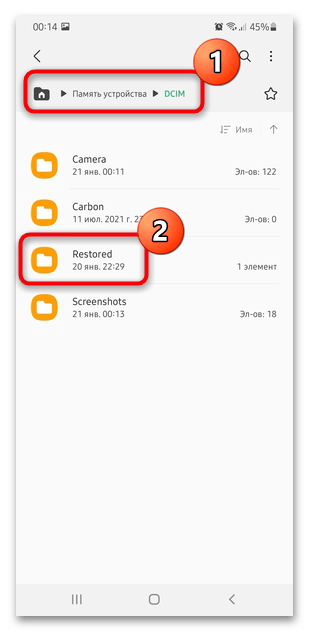
Найти скачанные изображения с Google Фото можно в каталоге «Restored» внутри папки «DCIM», расположенной во внутреннем хранилище Самсунга или во встроенной «Галерее».
Способ 4: Программа Android Data Recovery
Если описанные способы не помогли, можно воспользоваться сторонней программой, которая устанавливается на ПК — например, Android Data Recovery. Несмотря на то, что она на английском языке, интерфейс простой и интуитивно понятный. В нашей отдельной статье есть подробное описание инструмента для восстановления данных на Андроид-устройствах. Инструкция универсальная, поэтому подойдет для разных мобильных телефонов от производителя Samsung.
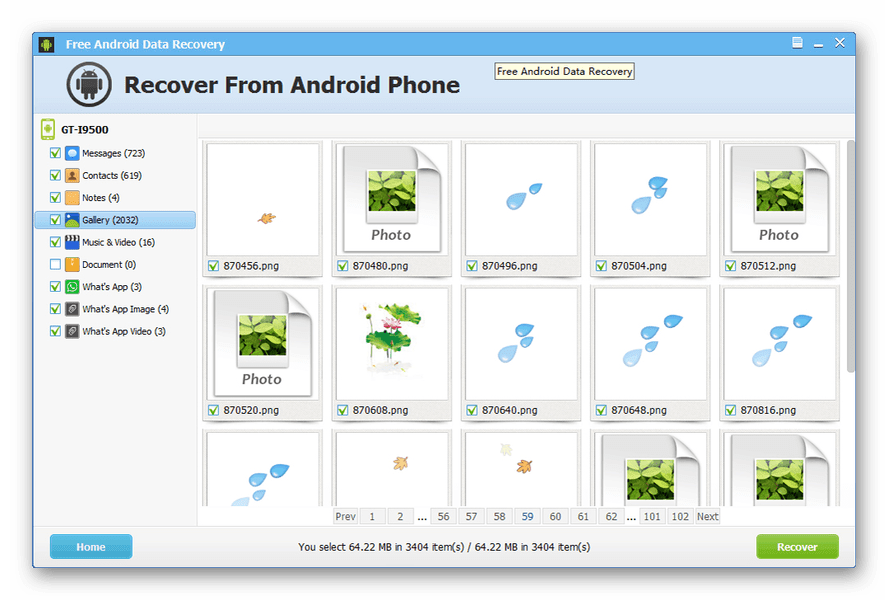
Подробнее: Скачивание и использование Android Data Recovery
Как восстановить удаленные фото на Андроид телефоне Samsung
2. Вызываем меню, нажав на кнопку «Три горизонтальные полоски». 
3. Нажимаем на соответствующую кнопку. 
4. На открывшейся странице, необходимо нажать на любой из элементов и удерживать некоторое время, две три секунды. 
5. Выделяем галочкой дополнительные элементы, после жмём на соответствующую кнопку. 
Как восстановить фото удалённые из корзины
Если Вы опомнились слишком поздно, или по каким-то другим причинам, корзина оказалась пуста, но фотографии очень ценные.
Можно воспользоваться специальными программами, помогающими восстановить удалённые фото, одной из самых популярных является DiskDigger Photo Recovery.
Ниже в статье, я покажу как её установить и пользоваться.
Однако сразу хочу предупредить, что полностью удалённые файлы, значительно теряют качество, и хранятся в урезанном виде в системе Андроид.
1. Заходим в Плей Маркет, набираем в строке поиска « DiskDigger», после жмём на кнопку «Установить». 
2. Открываем данное приложение, после жмём на кнопку «Начать простой поиск изображений». 
3. По окончанию сканирования, жмём на кнопку «ОК», находим нужные файлы, выделяем их и жмём на кнопку «Восстановить». 
Как восстановить удаленные файлы на телефоне Самсунг — 4 Эффективных способа в 2023
Почему файлы могут удалиться без нашего участия? Вероятно, произошло форматирования карты памяти или вредоносное ПО уничтожило файлы. Несомненно, неприятно, когда удаляется что-то важное на телефоне. Будь то случайное удаление или неполадка, повлекшая за собой исчезновение файлов, всегда есть возможность восстановить данные на смартфоне. Как восстановить удаленные файлы на Самсунге будет рассказано в этой статье. Мы подобрали для вас самые наилучшие и надежные способы.
Способ 1. Как восстановить файлы из корзины Самсунг
Если у вас смартфон на базе Android 9-11, то вы сможете восстановить фотографии или видео из корзины приложения «Галерея». В корзине файлы хранятся определенный срок, по истечению которого вы сможете восстановить файлы или удалить их насовсем. Для разных версий Android срок хранения файлов в корзине составляет: для 9 и 11 версии – 30 дней, а для 10 версии – 15 дней.
Как восстановить файлы из корзины на Самсунге:
-
Откройте приложение «Галерея» на вашем смартфоне.
Далее вам необходимо нажать на три точки и выбрать опцию «Корзина».
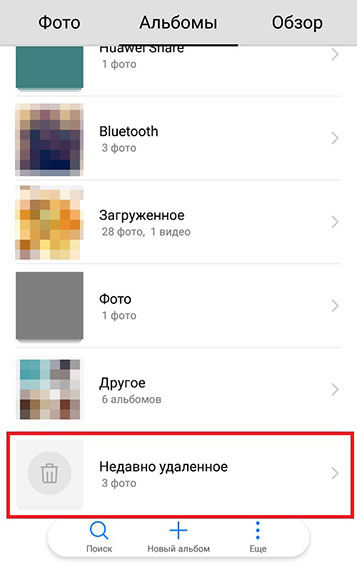
Если по каким-либо причинам вам не удается вернуть файл из корзины, то вы сможете попытаться восстановить их в безопасном режиме. Или же попробуйте использовать следующий способ.
Способ 2. Как восстановить удаленные файлы на Самсунге с помощью Tenorshare UltData for Android(Рекомендуется)
Если вы не можете самостоятельно разобраться с тем, как восстановить удаленные файлы в телефоне Самсунг, то не стоит переживать. Tenorshare UltData for Android — это эффективная и очень простая программа, которая поможет восстановить удаленные данные на устройства Android быстро и безопасно. Кроме этого, она ещё поддерживает восстановление данных Google Диска. Это очень просто.
Следуйте инструкции для восстановления удаленных файлов на Samsung:
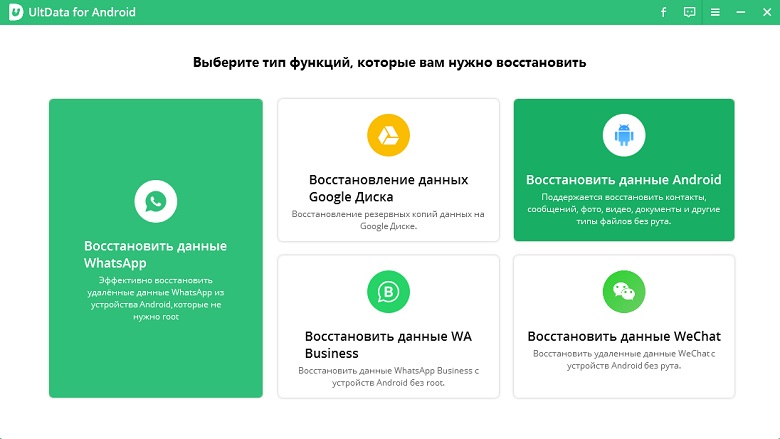
Скачайте программу Tenorshare UltData for Android на свой компьютер. Далее запустите программу на своем ПК.
Теперь выберите функцию «Восстановить данные Android».
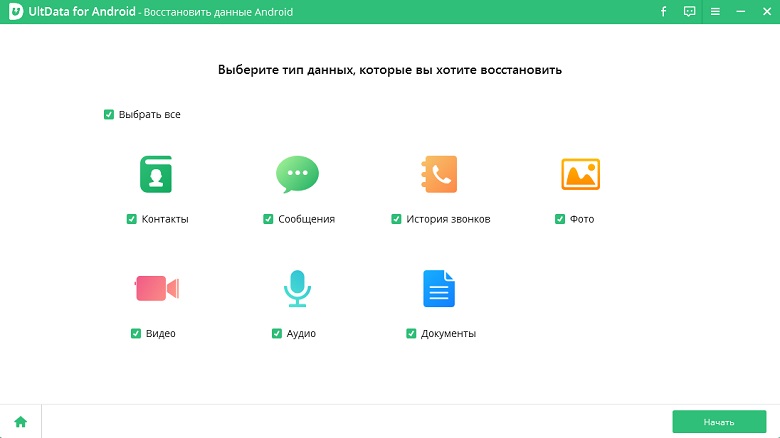
Далее появится новое меню, где будут представлены файлы, которые возможно восстановить. Выберите необходимые, для этого установите галочки. Или же выберите сразу все, нажав вверху «Выбрать все».
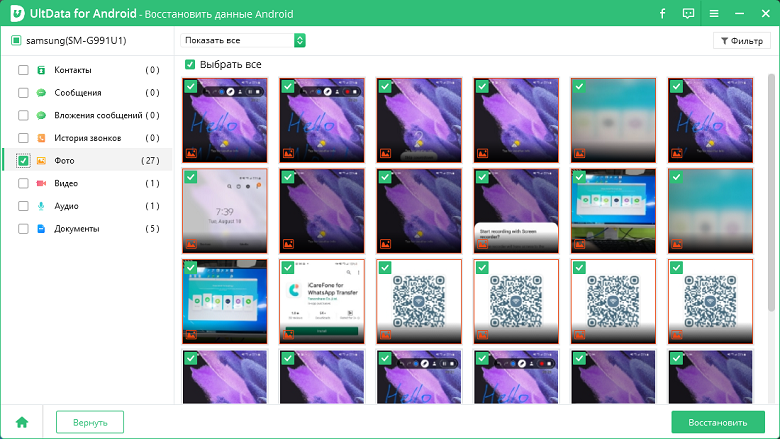
Далее у вас отобразится список просканированных файлов. Это предназначено для предварительного просмотра и выборочного восстановления.
Способ 3. Как на Самсунге восстановить удаленные файлы через Google
Рассмотрим еще один способ, где вы изучите как восстановить удаленные файлы в телефоне Самсунгe. Если у вас было включена функция автоматической выгрузки в облако, то ваши фото и видео будут сразу же сохранятся в аккаунте гугл. Таким образом, если на Самсунг произошел непонятный сбой и вы не можете отыскать нужный файл, то вы сможете воспользоваться своим гугл аккаунтом.
-
С помощью браузера ПК или смартфона перейдите по ссылке photos.google.com
С левой стороны на панели нажмите на значок «Корзина».
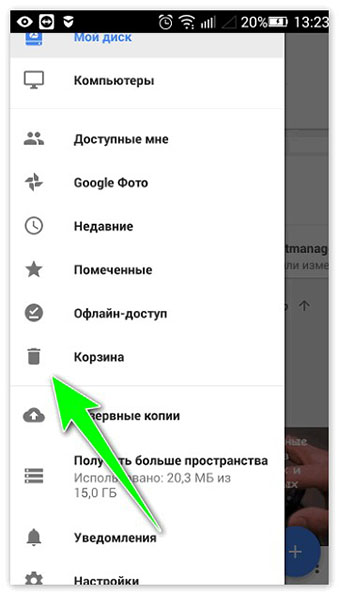
Стоить заметить, что данный способ не всегда может помочь владельцу самсунг восстановить удаленные файлы. Почему невозможно обнаружить удалённый файл на смартфоне? Могло произойти такое, что прошло уже более 60 дней или же случайно очистили корзину, или вы удалили файл из приложения «Галерея».
Способ 4. Как восстановить удаленные файлы с телефона Samsung из резервной копии
В данном способе мы поговорим о том, как восстановить удаленные файлы с телефона Samsung при помощи резервной копии.
Резервное копирование позволяет хранить данные в безопасности, если ваш телефон сломался. Восстанавливать файлы из резервной копии мы будем с помощью Samsung Cloud, для этого нам понадобится учетная запись самсунг. Что входит в загрузку резервного копирования: настройки, музыка, документы, контакты, сообщения журнал вызовов, приложения и многое другое. Размер облачного хранилища самсунг не превышает 15 гб.
Сперва убедитесь в том, что у вас активирована функция резервного копирования.
- Перейдите в «Настройки».
- Затем «Облако и учетные записи».
- Далее «Архивация и восстановление».
- И теперь в «Настройки резервного копирования».
Теперь приступим непосредственно к самому восстановлению файлов из резервной копии самсунг, если до этого была создана резервная копия:
- Перейдите в «Настройки».
- Теперь войдите в «Облако и учетные записи».
- Далее «Архивация и восстановление».
- Нажмите после этого «Восстановить».
- Теперь вам нужно выбрать ту резервную копию, которую вам необходимо восстановить. Сделать это можно исходя из даты и размера создания копии. Также вы можете выборочно восстановить файлы, например, только контакты. Для этого установите галочку рядом с нужным типом файлов. Если хотите восстановить все, то установите галочку рядом с «Выбрать все», а затем внизу нажмите «Восстановить».
- Процесс восстановления займет некоторое время, дождитесь завершения. Во время восстановления файлов убедитесь в стабильном Интернет-соединении, а также не отключайте смартфон.
Заключение
Конечно, лучше не допускать удаления важных файлов на своем телефоне Samsung, но если это случилось, то не стоит отчаиваться. Попробуйте использовать один из вышеуказанных способов, который вам наиболее подходит. Что бы не вызвало удаление данных, выход есть – программа Tenorshare UltData for Android. Программа легко и быстро справляется с тем, как восстановить удаленные файлы на телефоне Самсунг галакси. Утилита способна восстановить ваши фото, видео, музыку и многое другое без резервной копии и прочих хлопот. Доверьте восстановление файлов Tenorshare UltData for Android и вы, несомненно, останетесь довольными результатом.
Восстановить файл Samsung A12 / фотографии / сообщения / контакты / заметки
Загрузите Android Data Recovery Tool, чтобы восстановить удаленные контакты / файлы / сообщения / фотографии / видео / галерею / документы / аудио. Это мощный и простой в использовании инструмент для восстановления данных Samsung Galaxy A12.
Многие пользователи Samsung удаляют файлы со своих мобильных телефонов из-за ошибок или часто случаются с несколькими людьми. То же самое делают многие пользователи других устройств. Если это произойдет, как восстановить файлы, удаленные с Samsung A12?
Кое-что о Samsung Galaxy A12:
Samsung, особенно в Индии, где у Samsung есть сильный имидж бренда, широко используется и популярен, поэтому серии A и M им на голову придавлены. Компания быстро выпустила мобильный телефон через год, и теперь появились новости о модельном ряду Samsung на 2020 год. Последний мобильный телефон, который присоединился к каталогу A-Series, — это Samsung Galaxy A12. Детские телефоны серии A оснащены 6,5-дюймовым ЖК-дисплеем IPS от Waterdrop Lodge. Разрешение картинки 720х1600 точек. Есть чип MediaTek Helio p35 производства Samsung. Телефон имеет 4 ГБ оперативной памяти и 64 ГБ полной памяти, а в слот для карты памяти можно добавить 512 ГБ расширенной памяти. В конфигурации камеры есть базовая камера на 48 Мп и система с четырьмя ядрами 5 Мп + 2 Мп + 2 Мп. Если есть селфи, там ‘

Причины потери данных на Samsung A12:
Потеря данных сказывается на лучших телефонах. С точки зрения качества и продаж телефоны Galaxy, представленные на рынке, не будут прокляты потерей данных. Самая дорогая крышка экрана и мобильного телефона может закрыть аппарат Samsung Galaxy, но точной функции защиты от влаги нет. Даже если он может предотвратить попадание влаги, он также может столкнуться с ошибками обновления и вирусными атаками, которые могут привести к потере данных устройства. Как и подоходный налог, потеря данных может быть гарантирована.
Данные Samsung Galaxy A12 потеряны из-за неосторожного удаления, форматирования, прошивки ROM или по другим неизвестным причинам? Вы хотите знать, как на 100% безопасно восстановить потерянный контакт, фотографии, сообщения, видео Notes, музыку и т. Д. Без разглашения личной информации?
Вы уверены, что хотите потерять и восстановить важные файлы данных на мобильном телефоне Samsung a12? Ты не одинок. Телефонные аварии — лучшее для всех нас. Если данные потеряны или кнопка удаления файла нажата неправильно из-за сбоя обновления, телефон Samsung Galaxy A12 также имеет разумную возможность восстановить данные. В этом быстром отчете мы покажем, как восстановить данные / контакты / сообщения / фотографии / видео / заметки / журналы вызовов Samsung a12 в различных ситуациях. Пошли.
Способы вернуть удаленные / потерянные файлы с Samsung A12:
- Метод 1:восстановить удаленные фотографии Samsung A12 из корзины в приложении «Галерея»
- Метод 2:восстановить потерянные данные на Samsung A12 с помощью Android Data Recovery (рекомендуется)
- Метод 3:восстановить данные из резервной копии на Samsung Galaxy A12
- Метод 4:резервное копирование файла с Samsung A12 на компьютер
- Метод 5:вернуть данные Samsung A12 с помощью Samsung Cloud
- Метод 6:видео-руководство по восстановлению удаленных / потерянных данных на Samsung A12
- Советы:способ предотвратить потерю данных на телефонах Samsung
Метод 1: восстановить удаленные фотографии Samsung A12 из корзины в приложении «Галерея»
Базовое приложение Галерея хранит все удаленные фотографии и видео в папке корзины в течение 30 дней, поэтому пользователям мобильных устройств и планшетов Samsung эта функция нравится. После этого удаленные фотографии и видео будут автоматически и навсегда удалены с машины, поэтому примите меры быстро, пока не стало слишком поздно, и следуйте приведенным ниже инструкциям.
Шаги по восстановлению фотографий, удаленных в корзине галереи Samsung:
Шаг 1. Запустите приложение галереи.

Шаг 2: Щелкните значок меню гамбургера.
Шаг 3: Выберите опцию корзины.

Шаг 4: Выберите фотографию, которую хотите восстановить.
Шаг 5: Щелкните значок восстановления, чтобы восстановить фотографию.

Нажмите и удерживайте фото и выберите все фотографии, удаление которых хотите отменить. Вы можете восстановить несколько фотографий одновременно.
Метод 2: восстановить потерянные данные на Samsung A12 с помощью Android Data Recovery
Прежде чем новые данные будут покрыты, удаленные файлы все еще сохраняются, поэтому есть шанс их сохранить. Поэтому, если вы хотите улучшить возможность восстановления потерянных данных на мобильных телефонах Samsung, включая мобильные телефоны, информацию, контактную информацию, фотографии и видео, если вы обнаружите недостающие файлы, вам лучше прекратить использовать мобильный телефон. Затем используйте инструмент Android Data Recovery, чтобы восстановить как можно скорее.
Если потерянный контент не защищен устройством, профессиональное программное обеспечение Samsung для восстановления данных можно найти с устройства хранения и повторно импортировать. Приложение полезно для восстановления данных в Samsung и других драйверах Android. Восстановление данных Android — наш фаворит.
Восстановление данных Android — это простая и стабильная программа, которая может восстанавливать несколько файлов данных, включая фотографии, записи звонков, контактную информацию, текстовые сообщения и другие типы носителей. Вы можете упростить поиск следов удаленных файлов на устройстве и отсортировать все найденное содержимое по категориям, чтобы найти файлы, которые вы хотите восстановить. Устраните многие проблемы Android, такие как черный экран, отсутствие ответа, неисправность, конфликт, и верните устройство в нормальное состояние.
Хотя у Samsung Galaxy есть богатые возможности восстановления данных, мало кто может зажечь свечу на восстановлении данных Android. Самая высокая в отрасли скорость восстановления. Восстановление данных Android позволяет искать файлы, удаленные с телефонов Samsung Galaxy из-за человеческих ошибок, ошибок программного обеспечения и дефектов оборудования. Как упоминалось ранее, Android Data Recovery — это волшебство с магией реактивации, обеспечивающее непрерывную защиту от постоянного зла, связанного с потерей данных. Вы можете повторно анимировать и искать удаленный текст, контактную информацию, журналы вызовов, фотографии, видео и т. Д. На устройстве Samsung Galaxy A12. Здесь вы можете найти все возможные потери данных. Позже мы увидим, как работает это магическое заклинание. Используя первое в мире программное обеспечение для восстановления данных Android, вы можете не только искать контакты, фотографии, sms-сообщения, заметки, галерею, журналы вызовов непосредственно на устройстве Samsung,


Действия по восстановлению утерянного файла Samsung A12 / контактов / заметок / фотографий / видео / журналов вызовов / документов:
Шаг 1. Подключите мобильный телефон Samsung к компьютеру.
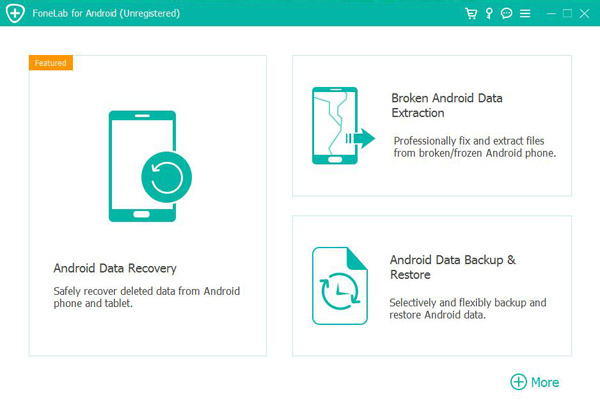
Самое главное — подключить мобильный телефон Samsung A12 к компьютеру с помощью USB-кабеля. Затем запустите программу и отобразите интерфейс по умолчанию ниже.
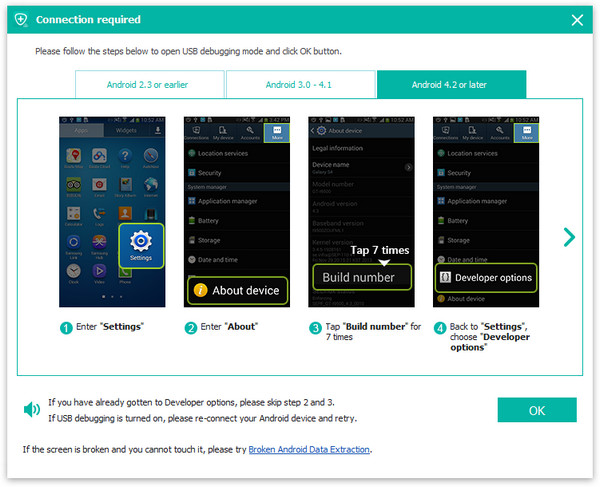
Шаг 2. Активируйте отладку по USB перед сканированием мобильного телефона.
Справка: если ранее была активирована отладка мобильного телефона по USB, вы можете пропустить этот этап и перейти к следующему этапу.
После подключения необходимо подтвердить отладку по USB в Android и протестировать в программе. Выберите подходящий для вашего устройства способ.
Шаг 3. Анализ и сканирование данных о потерях Samsung
Когда устройство подключено к программе, вам нужно нажать кнопку «Далее» на экране ниже, чтобы начать анализ. Для бесперебойного сканирования проверьте, заряжен ли аккумулятор мобильного телефона более чем на 20%.
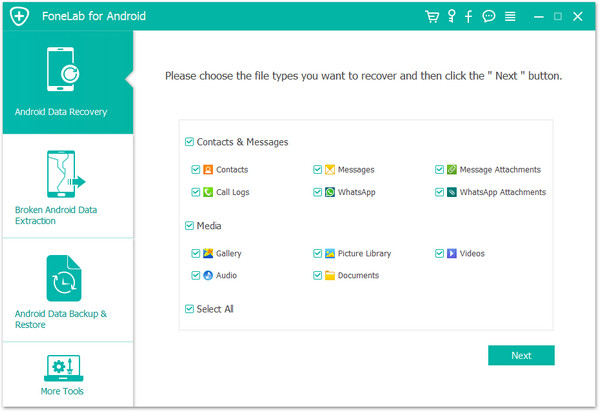
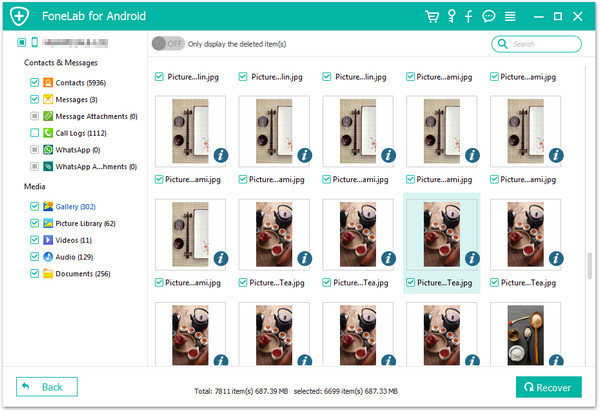
Шаг 4. Предварительный просмотр и восстановление контактной информации Samsung A12, фотографий, SMS и видео.
После сканирования, включая информацию, контактную информацию и фотографии, все данные, найденные Samsung, можно просмотреть заранее. Если это видео, его можно будет увидеть на компьютере после восстановления. Нажмите кнопку восстановления, чтобы отобразить данные, которые вы хотите восстановить, чтобы их можно было сохранить выборочно.
Метод 3: восстановить данные из резервной копии на Samsung Galaxy A12
Перед лицом потери телефонных данных не все пользователи бессильны. Когда вы создаете резервную копию данных телефона или получаете доступные файлы резервных копий, лучше восстановить данные Android.
Шаг 1. Запустите программу восстановления данных Android на компьютере и нажмите «Резервное копирование и восстановление данных Android».
Шаг 2: Подключите Samsung Galaxy A12 к компьютеру с помощью USB-кабеля, и программа сразу же обнаружит мобильный телефон.
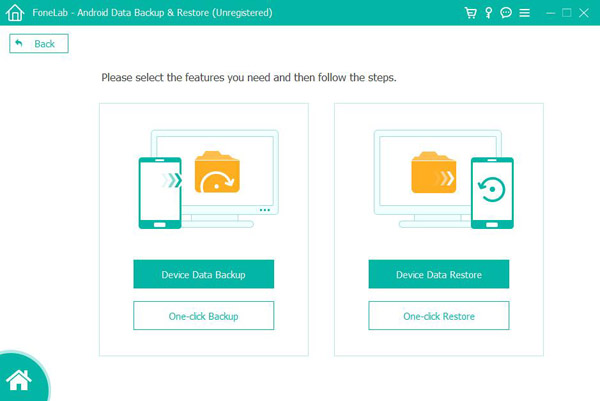
Шаг 3: Как видите, параметры «Восстановление данных устройства» и «Восстановление в один клик» отображаются в интерфейсе по умолчанию. Вы можете выбрать один из них. Оба файла можно использовать для восстановления файлов резервных копий. Разница между ними — время сканирования.
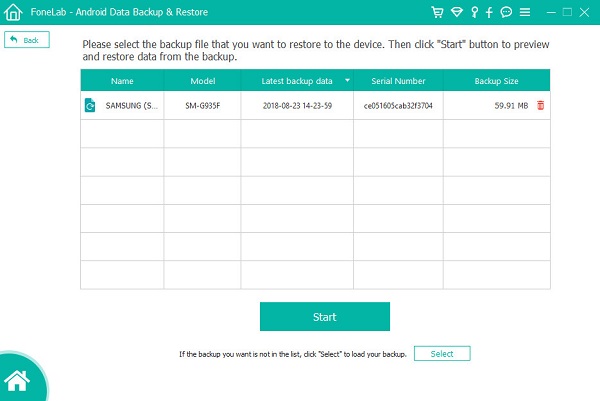
Шаг 4: Выберите необходимую резервную копию в списке, а затем нажмите «Пуск», чтобы извлечь все восстанавливаемые данные из выбранного файла резервной копии.
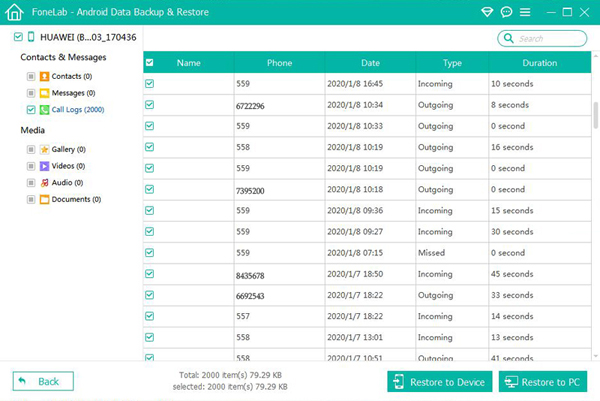
После завершения извлечения каждый может восстановить данные, которые он видел заранее, на Samsung A12 или компьютер.
Метод 4: резервное копирование файла с Samsung A12 на компьютер
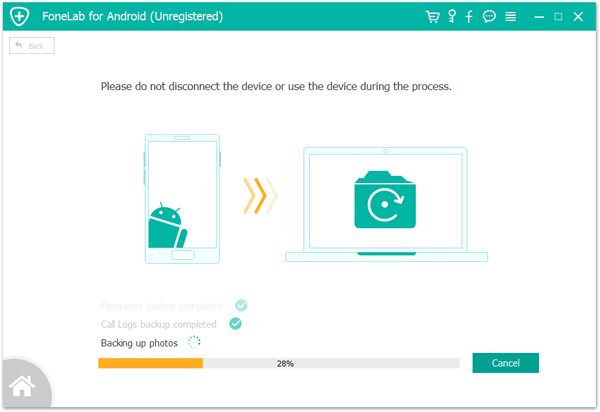
Регулярное резервное копирование телефонных данных — не единственная мера защиты данных, но на самом деле это одно из лучших решений. Затем используйте программу резервного копирования и восстановления данных Android для резервного копирования Samsung Galaxy A12 на компьютер. Пожалуйста, следуйте инструкциям ниже.
Шаг 1. Запустите программное обеспечение для восстановления данных Android, а затем выберите «Резервное копирование и восстановление данных Android» в интерфейсе по умолчанию.
Шаг 2: Подключите Samsung A12 к компьютеру через USB-кабель.
Шаг 3. После успешного подключения к Samsung A12 вы можете выбрать вариант «резервное копирование данных устройства» или «резервное копирование в один клик» для резервного копирования файлов.
Метод 5: вернуть данные Samsung A12 с помощью Samsung Cloud
Если у вас есть привычка активировать «Настройки резервного копирования» в мобильных телефонах Samsung для резервного копирования, то важные файлы данных были скопированы в облако Samsung. Затем вы можете искать потерянные файлы в облачной резервной копии Samsung. Чтобы узнать, как вылечиться, следуйте инструкциям.
- Разблокируйте свой телефон Samsung Galaxy и перейдите в меню настроек> облако и учетные записи.
- После нажатия на облако Samsung нажмите «Восстановить».
- Выберите файл резервной копии, который вы хотите восстановить, а затем выберите «Восстановить сейчас».
- Если ваше устройство больше не используется, отобразится информация о том, устанавливать ли приложение резервного копирования. При необходимости установите этикетку.

Процесс восстановления данных Samsung Galaxy занимает некоторое время. Один момент, пожалуйста. Соответствующий персонал Samsung дал подробные объяснения по следующим вопросам. Как восстановить данные в облаке Samsung?
Даже если резервные копии телефонов Samsung выполняются регулярно, резервная копия не всегда содержит самые свежие файлы данных. Если в процессе восстановления удаленный файл данных не импортируется обратно в телефон Samsung Galaxy, попробуйте следующий вариант.
Метод 6: видео-руководство по восстановлению удаленных / потерянных данных на Samsung A12
Советы: способ предотвратить потерю данных на телефонах Samsung
1. Данные локального резервного копирования
В повседневной жизни, если у вас нет привычки регулярно создавать резервные копии важных файлов, редактор рекомендует не лениться и выработать хорошую привычку своевременно создавать резервные копии данных. В настоящее время многие программы со стороны ПК поддерживают резервное копирование данных мобильных телефонов Samsung. Редактор рекомендует всем пользователям мобильных телефонов Samsung экспортировать и создавать резервные копии важных данных на U-диск или другое устройство хранения. С данными резервной копии, даже если вы случайно удалили важные данные, вы можете быстро и полностью восстановить случайно удаленные файлы с помощью резервной копии.
2. Используйте функцию облачного сервиса для мобильных телефонов Samsung.
Смартфоны становятся все более мощными. Большинство смартфонов имеют встроенные функции облачного хранилища. Телефоны Samsung не исключение. Облачное хранилище мобильных телефонов вошло в нашу жизнь. Найдите функцию облачной службы в своем телефоне, а затем войдите в систему напрямую и быстро, используя свой номер телефона, и вы сможете создавать резервные копии своих файлов через облако. Таким образом, даже если ваш телефон отформатирован, вы можете войти в свою учетную запись облачного хранилища, чтобы получить исходные файлы.
3, отметьте важную информацию
Вообще говоря, в повседневной жизни мы уделяем особое внимание вещам со специальными отметками. Поэтому, чтобы предотвратить случайное удаление данных в телефоне, есть самый простой способ пометить важные файлы. Например, вы можете поставить привлекательные метки на памятные фотографии в своем мобильном телефоне. Вы можете использовать программное обеспечение на своем телефоне, чтобы записать на фото свое настроение или свои чувства. В этом случае вы не удалите фотографии, если увидите эти теги.
Как восстановить потерянные данные телефона Samsung
1. Воспользуйтесь резервным копированием
Если вы случайно удалили важные файлы на своем телефоне, но, к счастью, у вас есть резервная копия, поздравляю, вы можете легко восстановить потерянные данные напрямую, используя резервную копию.
2. Используйте профессиональное программное обеспечение для восстановления данных Android.
Если вы не создали резервную копию важных данных до этого, вам следует подумать об использовании программного обеспечения для восстановления данных Android в настоящее время. В настоящее время многие программы для восстановления данных на рынке могут восстанавливать только компьютер и не могут принципиально решить проблему потери данных мобильного телефона, но профессиональное программное обеспечение для восстановления данных может поддерживать большинство моделей мобильных телефонов и имеет профессиональное ядро сканирования данных, которое может поможет вам завершить Восстановление важных файлов, таких как контакты, контакты, фотографии и т. д., утерянные на вашем телефоне.

Заключение
Каждый раз, когда пользователям Samsung требуется восстановить удаленные фотографии / видео / контакты / сообщения / документы / журналы вызовов, они могут выбирать из множества эффективных методов. В этой статье объясняются методы и когда их использовать. Остальное — как можно скорее начать процесс восстановления, следовать инструкциям и уделять внимание в следующий раз.