Как заблокировать отправителя в Outlook?

Вы решили больше не разговаривать с отправителем! В этом случае вы больше не хотите получать электронную почту от последнего. Outlook позволяет блокировать отправителей, эта операция очень похожа на механизм, применяемый к нежелательной почте.
Заблокировать отправителя в Outlook
- В почтовом ящике щелкните письмо, отправителя которого вы хотите заблокировать.

- Нажмите кнопку « Спам» , затем « Заблокировать» .

- Откроется небольшое всплывающее окно с просьбой подтвердить блокировку отправителя. Затем нажмите кнопку ОК для подтверждения.

Блокировать отправителя вручную в Outlook
- Щелкните значок Параметры в правом верхнем углу почтового ящика, затем щелкните Показать все параметры Outlook .

- Щелкните Почта, а затем Спам .

- В поле Заблокированные домены и отправители нажмите + Добавить и введите адрес электронной почты отправителя, которого вы хотите заблокировать.

- Нажмите кнопку ОК , чтобы подтвердить блокировку.

Заблокировать отправителя с помощью Outlook из офисного пакета
- На вкладке « Главная » ленты щелкните « Нежелательная почта», а затем « Параметрынежелательной почты» .

- В новом окне щелкните вкладку Заблокированные отправители .

- Во втором новом окне нажмите « Добавить» и введите адрес электронной почты отправителя, который нужно заблокировать. Затем нажмите ОК, чтобы подтвердить блокировку этого отправителя.

Блокировка отправителей или разблокировка отправителей в Outlook
Вы можете заблокировать сообщения с определенных адресов и доменов, от которых не хотите получать сообщения электронной почты. При добавлении адреса электронной почты или домена в список заблокированных отправителей Outlook автоматически перемещает сообщения от этого отправителя в папку Нежелательная Email.
Примечание: В списках заблокированных и надежных отправителей может быть до 1024 адресов или доменов. Если этого мало, попробуйте блокировать домены вместо отдельных адресов.
Примечание: Если инструкции не совпадают с тем, что вы видите, возможно, используется более поздняя версия Outlook в Интернете. См. инструкции для классической версии Outlook в Интернете.
Вы можете заблокировать адреса и домены, от которых не хотите получать письма. Добавьте адрес электронной почты или домен в список заблокированных отправителей, чтобы сообщения доставлялись непосредственно в папку «Нежелательная почта».
Примечание: Email автоматически удаляется из папки «Нежелательная Email» через 14 дней и не может быть восстановлена после этого. Для получения дополнительной информации см. статью Восстановление удаленных сообщений в Outlook в Интернете
Выберите Параметры  > Почта > Нежелательная почта.
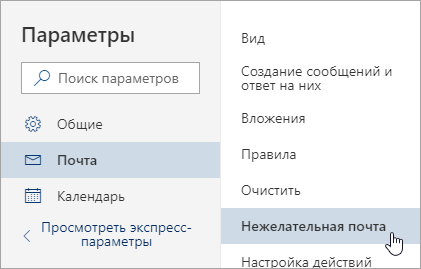
Если вы хотите заблокировать адрес электронной почты, введите этот адрес в Список заблокированных отправителей и нажмите Добавить. Если вы хотите заблокировать все сообщения из определенного домена, введите его имя в Список заблокированных доменов и нажмите Добавить.
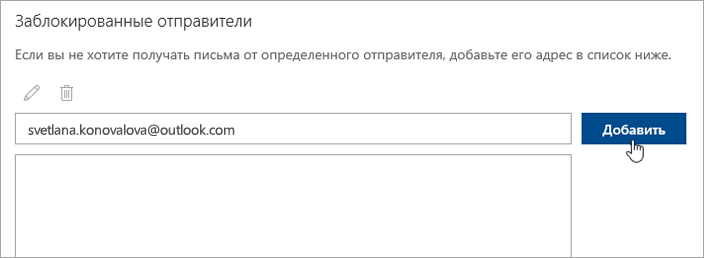
Нажмите Сохранить.
Если вы хотите удалить пользователя из списка заблокированных отправителей, следуйте приведенным ниже инструкциям.
Выберите Параметры > Почта > Нежелательная почта.
Выберите адрес или домен, который нужно разблокировать, и выберите  .
Бывают случаи, когда вы хотите избежать попадания сообщений от определенного пользователя или домена в папку «Нежелательная почта». Сообщения с адресов и доменов, включенных в список надежных отправителей, не попадут в папку «Нежелательная почта».
Выберите Параметры > Почта > Нежелательная почта.
В разделе Надежные отправители введите адрес электронной почты или домен, который вы хотите добавить, и нажмите Добавить.
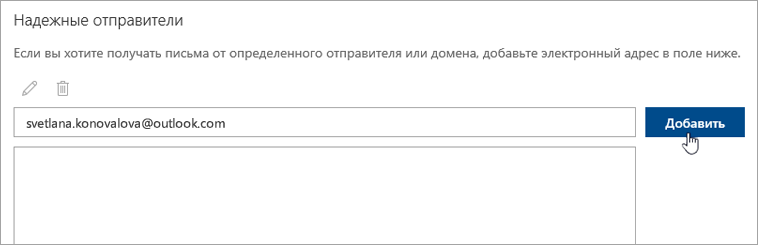
Нажмите Сохранить.
Чтобы изменить адрес электронной почты или домен в списках заблокированных и надежных отправителей или удалить их от туда, выберите их в списке, а затем нажмите  или
 .
Чтобы очистить папку нежелательной почты, выберите Нежелательная почта в области слева. В верхней части экрана выберите команду Удалить все.
Инструкции для классической версии Outlook в Интернете
Вы можете заблокировать адреса и домены, от которых не хотите получать письма. Добавьте адрес электронной почты или домен в список заблокированных отправителей, чтобы сообщения доставлялись непосредственно в папку «Нежелательная почта».
Примечание: Письма автоматически удаляются из папки «Нежелательная почта» через 14 дней и не подлежат восстановлению. Для получения дополнительной информации см. статью Восстановление удаленных сообщений в Outlook в Интернете
Перейдите в раздел Параметры  .
В нижней части панели щелкните Почта.
В левой области выберите Почта > Учетные записи > Блокировать или разрешить.
В разделе Заблокированные отправители введите адрес электронной почты или домен, который нужно заблокировать, и выберите  .
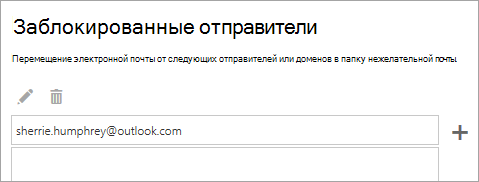
Нажмите кнопку Сохранить  .
Если вы хотите удалить пользователя из списка заблокированных отправителей, следуйте приведенным ниже инструкциям.
Перейдите в раздел Параметры .
В нижней части панели щелкните Почта.
В левой области выберите Почта > Учетные записи > Блокировать или разрешить.
В разделе Заблокированные отправители выберите адрес или домен, которые нужно разблокировать, а затем выберите .
Бывают случаи, когда вы хотите избежать попадания сообщений от определенного пользователя или домена в папку «Нежелательная почта». Сообщения с адресов и доменов, включенных в список надежных отправителей, не попадут в папку «Нежелательная почта».
Перейдите в раздел Параметры .
В нижней части панели щелкните Почта.
В левой области выберите Почта > Учетные записи > Блокировать или разрешить.
В разделе Надежные отправители и получатели введите адрес электронной почты или домен, который нужно добавить, и выберите .
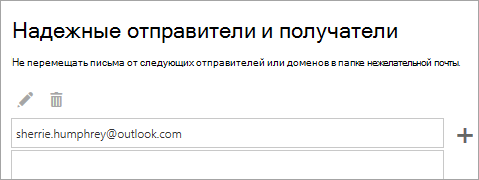
Нажмите кнопку Сохранить .
Чтобы изменить адрес электронной почты или домен в списках заблокированных и надежных отправителей или удалить их от туда, выберите или .
Чтобы очистить папку Нежелательная Email, выберите Почта > Очистить почтовый ящик в области навигации, а затем выберите параметр Рядом с пунктом Нежелательная Email.
Как заблокировать адрес в outlook
Фильтр нежелательной почты Outlook помимо всего прочего проверяет отправителей сообщения по спискам безопасных и запрещенных адресов электронной почты и доменов Интернета. Фильтр можно настроить так, чтобы блокировать или разрешать отправителей или сообщения разных типов.
Интерактивная поддержка в браузере может предоставлять цифровые решения для проблем с Office
Блокировка отправителя
Если вы больше не хотите получать сообщения от определенного отправителя, его можно заблокировать.
Щелкните правой кнопкой сообщение отправителя, которого вы хотите заблокировать, а затем выберите Нежелательная почта > Заблокировать отправителя.
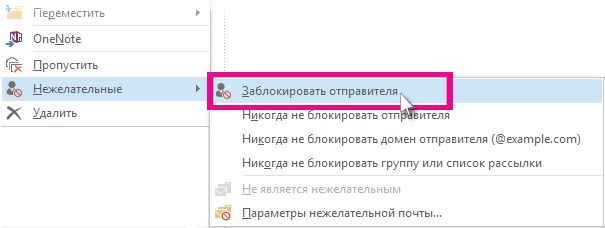
Заблокированный пользователь по-прежнему сможет отправлять вам почту, но поступающие к вам сообщения с его адреса сразу будут перемещаться в папку Нежелательная электронная почта. Будущие сообщения от этого отправителя будут отправляться в папку «Нежелательная Email» или в карантин конечных пользователей, если этот параметр включен администратором.
Рекомендуется периодически просматривать сообщения, отмеченные как нежелательные, чтобы не пропустить важных сообщений.
Сообщения с адресов и доменов, перечисленных в списке заблокированных отправителей, всегда рассматриваются как нежелательные. Outlook перемещает все входящие сообщения от отправителей, перечисленных в этом списке, в папку Нежелательная почта независимо от их содержания.
Примечание: Фильтр нежелательной почты Outlook не предотвращает доставку нежелательной почты, а перенаправляет сообщения в папку Нежелательная почта вместо папки «Входящие». Вы можете сделать фильтр более или менее строгим, изменив уровень защиты или используя более чувствительные сторонние решения.
Чтобы добавить определенного отправителя в список заблокированных отправителей, щелкните сообщение от отправителя. На вкладке Главная в группе Удалить щелкните Нежелательная , а затем — Блокировать отправителя.
Чтобы добавить несколько имен в список блокируемых отправителей:
На вкладке Главная в группе Удалить щелкните элемент Нежелательные и выберите пункт Параметры нежелательной почты.
На вкладке Заблокированные отправители нажмите кнопку Добавить.
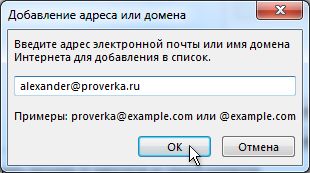
В поле Введите адрес электронной почты или имя домена Интернета для добавления в список введите имя домена или адрес. Например, можно добавить:
определенный адрес электронной почты, например proverka@example.com;
домен Интернета, например @example.com или example.com.
Нажмите кнопку ОК и повторите эти действия для каждой добавляемой записи.
Если у вас уже есть готовые списки имен и адресов надежных отправителей, можно добавить эту информацию в Outlook. Нажмите кнопку Импорт из файла и найдите требуемый файл списка. Чтобы создать файл с помощью текущего списка, нажмите кнопку Экспорт в файл и укажите расположение для сохранения файла.
Чтобы изменить имя в списке, щелкните имя, которое нужно изменить, и нажмите кнопку Изменить. Чтобы удалить имя, щелкните нужное имя и нажмите кнопку Удалить.
При использовании учетной записи Microsoft Exchange все имена и адреса электронной почты в адресной книге организации (также называемой глобальным списком адресов) автоматически считаются надежными, и их нельзя добавить в список заблокированных элементов.
Если добавить адреса электронной почты и доменные имена, которым вы доверяете, в список надежных отправителей, Outlook не будет обрабатывать сообщения, отправленные с этих адресов или доменов, как нежелательные. Можно добавить в список надежных получателей адреса электронной почты, с которых приходят рассылки, на которые вы подписались.
Примечание: Если почтовый ящик размещен в Exchange или Exchange Online, изменения, внесенные в список надежных отправителей, не будут распознаны Exchange или Exchange Online. Это может привести к тому, что сообщения от доменов или отправителей, добавленных в список надежных отправителей, будут отображаться в папке «Нежелательная Email». Обратитесь к администратору для получения дополнительной помощи.
Чтобы добавить пользователя в список надежных отправителей, щелкните сообщение от отправителя. На вкладке Главная в группе Удалить щелкните Нежелательная, а затем выберите Пункт Никогда не блокировать отправителя.
Чтобы добавить определенный адрес или домен в список надежных получателей, щелкните сообщение от отправителя. На вкладке Главная в группе Удалить щелкните Нежелательная, а затем выберите Пункт Никогда не блокировать группу или список рассылки.
Чтобы вручную добавить имена или домены в эти списки, сделайте следующее:
На вкладке Главная в группе Удалить щелкните элемент Нежелательные и выберите пункт Параметры нежелательной почты.
Выполните одно из следующих действий.
Чтобы добавить имя в список надежных отправителей, на вкладке Надежные отправители нажмите кнопку Добавить.
Чтобы добавить надежных получателей, на вкладке Надежные получатели нажмите кнопку Добавить.
В поле Введите адрес электронной почты или имя домена Интернета для добавления в список введите имя домена или адрес. Например, можно добавить:
определенный адрес электронной почты, например proverka@example.com;
домен Интернета, например @example.com или example.com.
Нажмите кнопку ОК и повторите эти действия для каждой добавляемой записи.
Чтобы включить всех адресатов из списка Контакты в число надежных отправителей, на вкладке «Надежные отправители» установите флажок Доверять письмам от адресатов из списка контактов.
Некоторые адресаты, которым отправляется почта, могут отсутствовать в списке контактов. Чтобы включить их в число надежных отправителей, установите флажок Автоматически добавлять людей, которым отправляется почта, в список надежных отправителей.
Если у вас уже есть готовые списки имен и адресов надежных отправителей, можно добавить эту информацию в Outlook. Нажмите кнопку Импорт из файла и найдите требуемый файл списка. Чтобы создать файл с помощью текущего списка, нажмите кнопку Экспорт в файл и укажите расположение для сохранения файла.
Чтобы изменить имя в любом списке, щелкните имя, которое нужно изменить, и нажмите кнопку Изменить. Чтобы удалить имя, щелкните нужное имя и нажмите кнопку Удалить.
При использовании учетной записи Microsoft Exchange Server все имена и адреса электронной почты в адресной книге организации (также называемой глобальным списком адресов) автоматически считаются надежными.
Если оказалось, что нежелательная почта поступает из определенных стран или регионов, сообщения из них можно заблокировать с помощью списка блокируемых доменов верхнего уровня. Этот список позволяет заблокировать сообщения с адресами электронной почты, которые оканчиваются определенным доменом верхнего уровня либо кодом страны или региона. Например, при установке в списке флажков CA [Канада], US [США] и MX [Мексика] будут блокироваться сообщения, в которых адреса электронной почты отправителя оканчиваются на «ca», «us» и «mx». В списке также отображаются дополнительные коды стран и регионов.
На вкладке Главная в группе Удалить щелкните элемент Нежелательные и выберите пункт Параметры нежелательной почты.
На вкладке Международные контакты щелкните Список блокируемых доменов первого уровня.
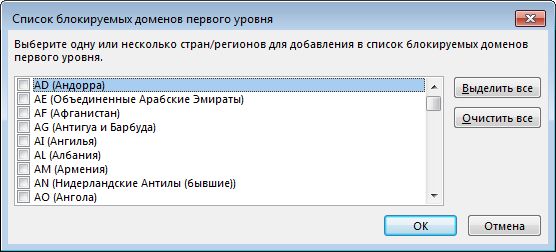
В списке установите флажок рядом с кодом страны, который требуется заблокировать, или нажмите кнопку Выбрать все.
В обоих открытых диалоговых окнах нажмите кнопку ОК.
Вы можете заблокировать все адреса электронной почты в языковых кодировках ( также известных как наборы символов или алфавиты), которые вы указали. Сегодня большая часть нежелательной почты отправляется в кодировке US-ASCII. Остаток отправляется в различных международных кодировках. С помощью списка блокируемых кодировок можно фильтровать нежелательную почту, отображаемую на незнакомом языке.
На вкладке Главная в группе Удалить щелкните стрелку рядом с элементом Нежелательные и выберите пункт Параметры нежелательной почты.
Перейдите на вкладку Международные контакты и нажмите кнопку Список блокируемых кодировок.
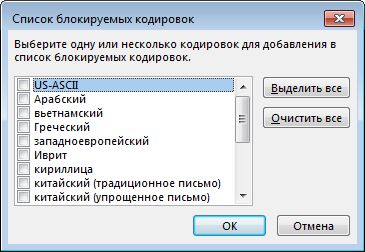
В списке выберите блокируемую языковую кодировку или нажмите кнопку Выделить все.
Нажмите кнопку ОК в обоих открытых диалоговых окнах.
Кодировки Юникода не включаются в список заблокированных кодировок.
Сообщения с неизвестной или неуказанной кодировкой обрабатываются фильтром нежелательной почты в обычном порядке.
Важно: Office 2007 больше не поддерживается. Перейдите на Microsoft 365, чтобы работать удаленно с любого устройства и продолжать получать поддержку.
Добавление имен в список блокируемых отправителей
Вы можете легко заблокировать сообщения от определенного отправителя, добавив его адрес электронной почты или доменное имя в список заблокированных отправителей. Сообщения с адресов и доменов, перечисленных в этом списке, всегда рассматриваются как нежелательные. Outlook перемещает все входящие сообщения от заблокированных отправителей в папку Нежелательная почта независимо от их содержания.
В меню Сервис выберите Параметры. Откроется диалоговое окно «Параметры».
На вкладке Настройки в разделе Электронная почта щелкните Нежелательная почта. Откроется диалоговое окно «Параметры нежелательной почты».
Откройте вкладку Заблокированные отправители.
Нажмите кнопку Добавить.
В поле Введите адрес электронной почты или имя домена Интернета для добавления в список введите имя домена или адрес. Например, можно добавить:
определенный адрес электронной почты, например proverka@example.com;
домен Интернета, например @example.com или просто example.com.
Нажмите кнопку ОК.
Чтобы быстро добавить пользователя в список заблокированных отправителей, щелкните правой кнопкой мыши полученное от него сообщение. В контекстном меню выберите Нежелательная почта и щелкните Добавить отправителя в список заблокированных отправителей.
Если у вас уже есть готовые списки имен и адресов заблокированных отправителей, можно добавить эту информацию в Outlook. Дополнительные сведения см. в статье Импорт адресов электронной почты в списки фильтра нежелательной почты.
Чтобы удалить имя из списка заблокированных отправителей, на вкладке Заблокированные отправители диалогового окна «Параметры нежелательной почты» щелкните имя и нажмите кнопку Удалить.
Чтобы изменить имя из списке заблокированных отправителей, на вкладке Заблокированные отправители щелкните имя и нажмите кнопку Изменить.
В список надежных отправителей можно добавить адреса электронной почты и доменные имена, которым вы доверяете. После этого Outlook никогда не будет считать сообщения из этих источников нежелательными.
В меню Сервис выберите Параметры. Откроется диалоговое окно «Параметры».
На вкладке Настройки в разделе Электронная почта щелкните Нежелательная почта. Откроется диалоговое окно Параметры нежелательной почты.
Откройте вкладку Надежные отправители.
Нажмите кнопку Добавить.
В поле Введите адрес электронной почты или имя домена Интернета для добавления в список введите имя домена или адрес. Например, можно добавить:
определенный адрес электронной почты, например proverka@example.com;
домен Интернета, например @example.com или просто example.com.
Нажмите кнопку ОК.
Чтобы включить всех адресатов из списка Контакты в число надежных отправителей, на вкладке «Надежные отправители» установите флажок Доверять письмам от адресатов из списка контактов.
Некоторые адресаты, с которыми вы переписываетесь, могут отсутствовать в списке контактов. Чтобы включить их в число надежных отправителей, установите флажок Автоматически добавлять людей, которым отправляется почта, в список надежных отправителей. Дополнительные сведения см. в статье Добавление адресатов электронной почты в список надежных отправителей.
Если включен параметр Блокировать автоматическую загрузку рисунков (значение по умолчанию), сообщения, полученные от надежных отправителей или отправленные надежным получателям, будут считаться исключениями, а внешнее содержимое в них (например, изображения) не будет блокироваться. Исключение составляет случай, когда снят флажок Разрешить загрузку в почтовых сообщениях для отправителей и получателей, определенных в списках надежных отправителей и получателей, используемых фильтром нежелательной почты в диалоговом окне Параметры автоматической загрузки рисунков.
Если у вас уже есть готовые списки имен и адресов надежных отправителей, можно добавить эту информацию в Outlook. Дополнительные сведения см. в статье Импорт адресов электронной почты в списки фильтра нежелательной почты.
Чтобы быстро добавить адрес отправителя, доменное имя или название списка рассылки в список надежных отправителей, щелкните правой кнопкой мыши сообщение, полученное из этого источника. В контекстном меню выберите Нежелательная почта и щелкните Добавить отправителя в список надежных отправителей или Добавить домен отправителя (@example.com) в список надежных отправителей. Имеет смысл периодически просматривать папку «Нежелательная почта», чтобы проверять, не были ли сообщения по ошибке классифицированы как нежелательные. Вы можете восстановить нужные сообщения и добавить их отправителей в список надежных отправителей.
Чтобы удалить имя из списка надежных отправителей, на вкладке Надежные отправители диалогового окна «Параметры нежелательной почты» щелкните имя и нажмите кнопку Удалить.
Чтобы изменить имя из списке надежных отправителей, на вкладке Надежные отправители щелкните имя и нажмите кнопку Изменить.
При использовании учетной записи Microsoft Exchange все имена и адреса электронной почты в адресной книге организации (глобальном списке адресов) автоматически считаются надежными. (Microsoft Exchange чаще всего используются в компаниях и редко применяется для домашних или личных учетных записей.)
Вы можете добавить в список надежных получателей названия списков рассылки, на которые вы подписаны, чтобы сообщения, отправленные на соответствующие адреса или домены, никогда не считались нежелательными.
В меню Сервис выберите Параметры. Откроется диалоговое окно «Параметры».
На вкладке Настройки в разделе Электронная почта щелкните Нежелательная почта. Откроется диалоговое окно «Параметры нежелательной почты».
Откройте вкладку Надежные получатели.
Нажмите кнопку Добавить.
В поле Введите адрес электронной почты или имя домена Интернета для добавления в список введите имя домена или адрес. Например, можно добавить:
определенный адрес электронной почты, например proverka@example.com;
домен Интернета, например @example.com или просто example.com.
Нажмите кнопку ОК.
Чтобы быстро добавить адрес отправителя, доменное имя или название списка рассылки в список надежных получателей, щелкните правой кнопкой мыши сообщение, полученное из этого источника. В контекстном меню выберите Нежелательная почта и щелкните Добавить получателя в список надежных получателей.
Чтобы удалить имя из списка надежных получателей, на вкладке Надежные получатели диалогового окна «Параметры нежелательной почты» щелкните имя и нажмите кнопку Удалить.
Чтобы изменить имя из списке надежных получателей, на вкладке Надежные получатели щелкните имя и нажмите кнопку Изменить.
При использовании учетной записи Microsoft Exchange (такие учетные записи редко используются для личных или домашних адресов) все имена и адреса электронной почты в адресной книге организации (глобальном списке адресов) автоматически считаются надежными.
Если оказалось, что нежелательная почта поступает из определенных стран или регионов, сообщения из них можно заблокировать с помощью списка блокируемых доменов верхнего уровня. Этот список позволяет заблокировать сообщения с адресами электронной почты, которые оканчиваются определенным доменом верхнего уровня либо кодом страны или региона. Например, при установке в списке флажков CA [Канада], US [США] и MX [Мексика] будут блокироваться сообщения, в которых адреса электронной почты отправителя оканчиваются на «ca», «us» и «mx». В списке также отображаются дополнительные коды стран и регионов.
В меню Сервис выберите Параметры. Откроется диалоговое окно «Параметры».
На вкладке Настройки в разделе Электронная почта щелкните Нежелательная почта. Откроется диалоговое окно «Параметры нежелательной почты».
На вкладке Международные контакты щелкните Список блокируемых доменов первого уровня.
В списке установите флажок рядом с кодом страны, который требуется заблокировать, или нажмите кнопку Выбрать все.
Два раза нажмите кнопку ОК.
Вы можете заблокировать все адреса электронной почты в языковых кодировках (также известных как наборы символов или алфавиты), которые вы указали. Сегодня большая часть нежелательной почты отправляется в кодировке US-ASCII. Остаток отправляется в различных других международных кодировках. Список заблокированных кодировок позволяет отфильтровать нежелательные сообщения электронной почты, отображаемые на непонятных языках.
В меню Сервис выберите Параметры. Откроется диалоговое окно «Параметры».
На вкладке Настройки в разделе Электронная почта щелкните Нежелательная почта. Откроется диалоговое окно «Параметры нежелательной почты».
Перейдите на вкладку Международные контакты и нажмите кнопку Список блокируемых кодировок.
В списке выберите блокируемую языковую кодировку или нажмите кнопку Выделить все.
Два раза нажмите кнопку ОК.
Кодировки Юникода не включены в список блокируемых кодировок. (Юникод — это стандартный каталог цифровых кодов, представляющих знаки [буквы и символы] алфавитов 24 наиболее распространенных языков.)
Сообщения с неизвестной или неуказанной кодировкой обрабатываются фильтром нежелательной почты в обычном порядке.
Quick Synopsis
2. Select a message from the sender you want to block.
3. Select the option Block Sender from the menu bar.
Block an Unwanted Sender in Outlook
If you want to block emails on your outlook mail account, you can do that simply by adding email addresses of persons you want to block to the Blocked sender’s list. Once you add a person to the blocked sender’s list, outlook will automatically move any future email from that person to the junk email folder. Outlook also offers another great feature to block emails by creating a spam filter. In this article, we are going to share both methods i.e. blocking emails by adding email addresses to the blocked sender list, and by creating a spam filter rule. So, if you’re feeling swamped with too many unwanted and spam emails in your outlook inbox, keep reading this post on how to block emails on outlook and follow the step by step procedure.
Although, you can also block emails on outlook using third-party applications or extensions but you need to buy an anti-spam software in order to block emails using a third-party app. Therefore, we are sharing the quickest way to block emails on outlook without investing money in third-party mail blocker apps.
How to block emails on outlook via the blocked sender list?
Blocking emails on outlook via this method is the simplest task. all you need to do is add the desired email address to the blocked sender list. Here’s how do I block unwanted emails on Microsoft Outlook.
Step 1: Login to your outlook account via outlook.com.
Step 2: go to your inbox and select a message (make sure you’re opening a message from the sender you want to block on Microsoft Outlook).
Step 3: select Messages > Junk Mail > Block Sender from the outlook menu bar.
In case, you don’t have a message from the sender you want to block, you can try the method below.
Step 1: login to your outlook account.
Step 2: click the setting’s gear icon at the top-right corner of the screen. a drop-down menu will appear.
Step 3: Select Options from the drop-down menu.
Step 4: select the Blocked senders category under the settings.
Step 5: now, enter the desired sender’s email address you want to block in the text box.
Step 6: click on Add to list (see the picture below).
Once you click on add to list, the sender will be added to the block list and you’ll no longer receive any future messages from the particular sender. This is how do I block an email address on Hotmail Outlook.
How to block emails on outlook by creating a spam filter?
Outlook allows you to create a spam filtering rule to block a group of emails by defining some rules and conditions. If an incoming message meets the conditions of spam filter, outlook will automatically send it to the junk mail folder or a folder you specify. Here’s how to create a spam filter in Outlook.
Step 1: login to your outlook account via using your email id and password.
Step 2: click the gear icon at the top-right corner of the screen.
Step 3: Select Options from the drop-down menu. You’ll be redirected to the settings page.
Step 4: locate a menu called Inbox and sweep rule on the top-left side of the screen. Click on it to create an inbox rule.
Step 5: Now, click the + button to create a new rule.
Step 6: choose a name for the rule as you wish. Type the name in the name text box.
Step 7: now, you’ll find a drop-down menu below the label “when the message arrives, and it matches all of these conditions”, click on it a drop-down menu will appear.
Step 8: from the dropdown menu, hover the option It was sent or received and click Received from in the next pop-out menu.
Step 9: now, a text box will appear, type in the email address you want to block and press enter. You can add multiple emails to this list (just type an email address and press enter).
Step 10: click ok above the text box.
Step 11: Now, click the second drop-down menu below the label “Do all the following”.
Step 12: hover the option “Move, copy, or delete” from the drop-down menu and select the option “delete the message” under the next pop-out menu. It will delete all the existing messages from the selected sender.
Step 13: Click Ok to save settings.
That’s it! The spam filtering rule has been created. This is how do I block unwanted emails in Outlook. Now, all the messages meeting the criteria of this spam filtering rule will be deleted automatically. Hence, you’ll no longer receive any unwanted emails in your outlook inbox and you’ll get a clean and well-organized outlook mailbox.
Hope you like this article on how to block emails on Outlook and Outlook Mobile.