Как улучшить и увеличить скорость WiFi в Windows 11
Все Wi-Fi карты для компьютеров , будь то настольный компьютер или ноутбук, имеют набор параметров конфигурации для изменения поведения самой сетевой карты Wi-Fi. В зависимости от наших потребностей и проблем с подключением, мы можем настроить некоторые дополнительные параметры чтобы он работал лучше, получая более высокая скорость Wi-Fi в случае, если у нас есть проблемы этого типа. Если у нас дома есть сеть Wi-Fi Mesh, мы также заметим значительное улучшение, потому что мы можем ускорить роуминг WiFi между маршрутизаторами. Сегодня в этой статье мы собираемся объяснить все варианты, которые у нас есть в Intel WiFi-карта AX210, наиболее часто используемая сегодня в ноутбуках, а также в материнских платах для настольных компьютеров.
Описание всех параметров конфигурации
Если мы хотим получить доступ к расширенным настройкам нашей сетевой карты WiFi, мы должны выполнить ряд шагов для доступа к ним, поскольку эти настройки не находятся в главном меню WiFi, а находятся в разделе «Панель управления». управление», где все Ethernet, WiFi, VPN, и прочие виртуальные адаптеры есть. Как только мы окажемся в правильном меню, в нашем распоряжении будет очень ценная информация для подробной настройки карты.
Please enable JavaScript
Доступ к расширенному меню конфигурации
Чтобы получить доступ к доступным параметрам конфигурации, первое, что нам нужно сделать, это перейти в раздел «Пуск» и выполнить поиск « Панель управления ». Как только мы окажемся внутри панели управления, нажмите на кнопку « Cеть и Центр обмена », теперь нам нужно перейти на левую сторону и нажать « Изменение параметров адаптера ».
Теперь мы можем видеть все сетевые адаптеры Ethernet и WiFi, а также виртуальные адаптеры, которые у нас есть, такие как VirtualBox или VMware, если они у нас есть. Мы также сможем увидеть модемы 4G и другую серию адаптеров, таких как VPN.
Когда мы попадаем в меню, где находятся все сетевые карты и виртуальные адаптеры, мы должны щелкнуть правой кнопкой мыши по сетевой карте WiFi нашего ПК, затем нажать « Объекты » и появится новое меню конфигурации. В этом меню мы можем вносить изменения на логическом уровне, то есть настраивать адресацию IPv4 и IPv6 среди других доступных опций. Что нас здесь интересует, так это нажать на кнопку « Настроить » кнопка, которая находится чуть ниже названия карты WiFi, установленной на нашем ПК.
Как только мы окажемся внутри ” Свойства карты Intel WiFi 6E AX210 » мы можем увидеть все дополнительные параметры, драйвер, дополнительные сведения о карте, события, а также управление питанием беспроводной сетевой карты. Именно в этом меню мы должны посмотреть на все дополнительные параметры и какие настройки мы хотим применить.
Как только мы окажемся в меню, мы увидим все существующие варианты и то, что мы должны учитывать.
Контроллер или драйвер нашей карты WiFi
Первое, на что мы должны обратить внимание в нашей сетевой карте Wi-Fi, это какой драйвер мы используем. Если мы пойдем в « Драйвер » мы можем увидеть дату драйвера, эта дата должна быть недавней, потому что как Intel, так и другие производители обычно выпускают новые драйверы или драйверы для решения проблем, обнаруженных самими пользователями. Мы также должны обратить пристальное внимание на версия драйвера , в нашем случае это версия 22.160.0.4 что установлено. Эта версия драйвера соответствует последней доступной на официальном сайте Intel.
Очень важно, чтобы в нашей операционной системе всегда была установлена последняя версия драйверов, нажатие на «Обновить драйвер» для нас бесполезно, потому что драйверы, которые находятся в Windows намного старше, мы должны зайти на официальный сайт производителя нашей модели карты Wi-Fi и проверить, есть ли более новая версия. Это лучший способ обновить ваши драйверы с гарантией того, что они будут работать правильно. Далее мы объясним причины, по которым у вас всегда должны быть установлены последние версии драйверов:
- Добавлена поддержка новых протоколов на программном уровне. . Например, карты WiFi 5, которые не совместимы с WiFi 6, если мы установим последние версии драйверов, смогут «видеть» и подключаться к этим сетям WiFi, даже если они используют кадры 802.11ax. Если у нас старый драйвер, мы даже не сможем увидеть сеть Wi-Fi дома.
- Ошибки и недочеты исправлены : основная причина установки последних версий драйверов заключается в том, что они исправляют ошибки, как потенциальные недостатки безопасности, так и операционные.
- Беспроводная производительность оптимизирована : Еще один важный аспект установки последних версий драйверов заключается в том, что производитель оптимизирует производительность, чтобы мы могли достичь более высокой реальной скорости в нашем WiFi-соединении.
- Дополнительные параметры добавляются в меню «Дополнительные параметры». : Вполне возможно, что с последними версиями драйверов у нас будет больше параметров конфигурации, доступных в меню «Дополнительные параметры», которые мы сейчас вам покажем. Если какое-либо из этих меню отсутствует на вашем компьютере, это может быть связано с тем, что у вас нет последних версий драйверов или ваша карта Wi-Fi не поддерживает эти параметры, доступные на Intel AX210, которые мы установили на наш ноутбук.
Теперь, когда вы знаете о важности установки последней версии драйверов или контроллеров на карту WiFi, мы собираемся показать вам все доступные варианты.
Введение

Wi-Fi остается одной из наиболее перспективных технологий беспроводной связи. Она стремительно развивается и принимает в себя новые беспроводные решения, позволяющие увеличить скорость передачи данных. Даже с развитием LTE-сетей, Wi-Fi не остается в стороне, а скорее получает дополнительную ветку развития, разгружая трафик в наиболее востребованных участках сети.
Wi-Fi для применения внутри помещений в рамках установленной законодательством мощности излучения не требует получения разрешения на использование частот. Кроме того, организация Wi-Fi-сети в условиях дома или небольшого офиса довольно проста, благодаря чему, зачастую, можно обойтись своими силами. Тем не менее, при проектировании сети с высокими требованиями к качеству связи, плотности покрытия и пропускной способности, как правило, прибегают к помощи специалистов. Развертывание Wi-Fi-сети занимает на порядок меньше времени по сравнению с прокладкой СКС до рабочих мест. Именно за простоту настройки, развертывания, относительную дешевизну и удобство, Wi-Fi по праву считают одной из перспективных и активно развивающихся технологий.
Требования к Wi-Fi-оборудованию описаны в наборе стандартов IEEE 802.11. С выпуском каждого нового стандарта, к 802.11 добавлялась буква, например, 802.11a/b/n и т.д. На сегодняшний день насчитывается несколько десятков разновидностей стандартов Wi-Fi. Не все стандарты были направлены на увеличение скорости передачи данных, некоторые из них затрагивают вопросы безопасности (например, 802.11i), другие включали описание работы роуминга (802.11r) и т.д.
В таблице ниже приведены стандарты беспроводной связи Wi-Fi, в которых производилось увеличение скоростей передачи данных:
| Стандарт | Диапазон | Год выхода | Примерная скорость, Мбит/с |
| 802.11 | 2.4 ГГц | 1997 | 1 |
| 802.11b | 2.4 ГГц | 1999 | 5 (11) |
| 802.11a | 5 ГГц | 2001 | 54 |
| 802.11g | 2.4 ГГц | 2003 | 54 |
| 802.11n | 2.4 / 5 ГГц | 2009 | 600 |
| 802.11ac | 5 ГГц | 2014 | 7000 |
| 802.11ad | 60 ГГц | 2009 | 7000 |
| 802.11ax | 2.4 / 5 ГГц | 2019 | 11 000 |
| 802.11ay | 60 ГГц | в разработке | 20 000 |
При этом следует отметить, что не все перечисленные стандарты Wi-Fi служат для организации беспроводных локальных сетей как привычные нам роутеры, работающие в диапазонах 2.4 и 5 ГГц (стандарты 802.11 a/b/g/n/ac). Такие стандарты как 802.11ad и 802.11ay изначально планировалось выпустить для передачи данных на небольшие расстояния – от 1 до 10 метров – и, в перспективе, использовать их для организации высокоскоростных интерфейсов передачи данных, например для подключения мониторов к ПК и передачи изображения в формате 8K. Однако, в результате развития 5G-сетей и переходом в диапазон до 100 ГГц, устройства с поддержкой 802.11ad стали применяться для организации радиодоступа вне помещений (но для таких частот должны быть обеспечены условия прямой видимости).
Таким образом, у Wi-Fi большое будущее, которое позволит использовать данную технологию в совершенно разных приложениях. Несомненно, данная технология найдет свое место как в 5G-сетях, IoT-решениях, так и в VR-приложениях:

Применимость различных стандартов Wi-Fi
Частотные диапазоны Wi-Fi-сетей
Диапазон 2.4 ГГц
Большинство обычных клиентских маршрутизаторов и бытовых Wi-Fi-устройств работает в двух частотных диапазонах: 2,4 ГГц (802.11 b/g/n) и 5 ГГц (802.11 a/n/ac).
В диапазоне 2,4 ГГц стандартами определено 14 каналов. Некоторые из них могут быть недоступны в ряде стран (например, 14 канал разрешен для использования только в Японии). Каналы с номерами 1, 6 и 11 считаются полностью не пересекающимися по частотам и называются, как ни странно, «непересекающимися». Но на деле всегда остается «неучтенка», и если точки доступа расположены достаточно близко друг к другу, то и непересекающиеся каналы становятся пересекающимися:

Каждый канал занимает ширину в 20 МГц. В некоторых случаях, стандартами разрешено использовать ширину канала равную 40 МГц (см. раздел Агрегация каналов). Номера каналов и их центральные частоты приведены на рисунке.

Каналы Wi-Fi в диапазоне 2.4 ГГц
Использование непересекающихся каналов удобно в том случае, когда требуется организовать равномерное радиопокрытие таким образом, чтобы рядом расположенное оборудование не мешало друг другу, увеличивая тем самым стабильность и качество связи:

Одним из недостатков диапазона 2,4 ГГц является его высокая загруженность и малое количество каналов. Помехи для Wi-Fi-сети могут создавать не только другие Wi-Fi-устройства и точки доступа, но и Bluetooth-устройства, работающие в этом же частотном диапазоне. Даже обычная бытовая СВЧ-печь способна очень сильно влиять на качество соединения в диапазоне 2,4 ГГц. Для минимизации взаимных влияний мощность Wi-Fi-передатчиков строго ограничена и регламентирована. Использование мощного передатчика требует получения разрешения в радиочастотном центре.
Более перспективным, с точки зрения меньшей загруженности и наличия большего числа каналов, является частотный диапазон 5 ГГц.
Диапазон 5 ГГц
В частотном диапазоне 5 ГГц доступно 23 неперекрывающихся канала по 20 МГц. Можно даже отметить, что 5-гигагерцовый диапазон состоит только из неперекрывающихся каналов, так как на такой частоте перекрытие создает существенные коллизии. Здесь уже можно использовать не только ширину 20/40 МГц, но и каналы шириной в 80 МГц (основной + вспомогательный). Ниже изображено расположение каналов в диапазоне 5 ГГц:

- Первый блок (Lower, нижний) каналов UNII-1 лежит в диапазоне частот от 5180 до 5240. При этом доступные непересекающиеся каналы по 20 МГц: 36, 40, 44, 48;
- Второй блок (Middle, средний) UNII-2 лежит в диапазоне частот от 5260 до 5320. При этом доступные непересекающиеся каналы по 20 МГц: 52 56 60 64;
- Третий блок (Extended, расширенный) UNII-2 лежит в диапазоне частот от 5500 до 5700. При этом доступные непересекающиеся каналы по 20 МГц: 100 104 108 112 116 120 124 128 132 136 140;
- Четвертый блок UNII-3 — частота от 5745 до 5805, доступные непересекающиеся каналы по 20 МГц: 149 153 157 161;
- Отдельно существуют 3 группы каналов: Japan (каналы: 8, 12, 16; диапазон 5040-5080) US Public Safety (каналы: 184, 188, 192, 196; диапазон 4920-4980) ISM (канал 165, частота 5825);
- Стандартом 802.11ac предусмотрено использование групп UNII-1, UNII-2 (обе) и UNII-3, т.е. суммарно 23 канала. Благодаря чему, при использовании ширины канала в 80 МГц, доступно 5 непересекающихся каналов. Этой же спецификацией предусмотрена возможность объединения 2-х каналов по 80 МГц, что в итоге дает 160 МГц.
Carrier Aggregation — агрегация каналов
Под агрегацией следует понимать логическое объединение нескольких параллельных каналов передачи в один. Стандартами допускается использование полосы пропускания 40 МГц в диапазоне 2,4 ГГц. В диапазоне 5 ГГц ширина каналов может быть увеличена до 40, 80, 160 МГц с занятием частот соседних каналов для увеличения пропускной способности сети:

Это и называется агрегированием. В случае использования широкой полосы пропускания, стабильность соединения может снижаться в силу взаимных влияний различных сетей друг на друга. Однако, несомненно, увеличение ширины канала позволяет многократно увеличить скорость передачи данных.
Технологии, применяемые в оборудовании Wi-Fi
В этом разделе приводится описание технологий, которые нашли применение в беспроводных сетях стандарта 802.11 и позволили многократно увеличить скорости передачи данных – MIMO и Beamforming.
MIMO — Multiple Input Multiple Output
Технология MIMO оказала большое влияние на развитие Wi-Fi. Буквально несколько лет назад никто не думал о том, что будут существовать беспроводные устройства с пропускной способностью в сотни мегабит в секунду. Возникновение новых скоростных стандартов связи, в том числе 802.11n произошло во многом благодаря MIMO.
Наиболее простое определение, которое можно дать технологии MIMO – это многопотоковая передача данных. Аббревиатура переводится с английского как «несколько входов, несколько выходов». В отличие от своего «родителя» (Single Input / Single Output), в устройствах с поддержкой MIMO сигнал передается на одном радиоканале с помощью нескольких приемников и передатчиков.
Одной из основных характеристик технологии MIMO является количество антенн, работающих на прием и передачу. Обозначается NxM, где N — количество передающих антенн, а M — приемных. Например, MIMO типа 3х2 означает, что радиосистема имеет 3 передающие антенны и 2 принимающие. Кроме того, в MIMO применяется пространственное мультиплексирование. Иначе говоря, технология одновременной передачи данных нескольких пакетов по одному каналу. Благодаря такому «уплотнению» канала, его пропускную способность можно увеличить в два и более раз.
Как только технология беспроводной передачи данных Wi-Fi начала пользоваться большим спросом, быстро стали возрастать и требования к скорости. Впервые технология MIMO появилась в стандарте 802.11n, который дал возможность увеличить канальную скорость беспроводного соединения с 54 Мбит/сек до 600 Мбит/сек. Стандарт 802.11n дает возможность применять как стандартную ширину канала в 20 МГц, так и использовать широкополосную линию в 40 МГц. Таким образом можно получить в несколько раз увеличенную пропускную способность каналов, которые используются в данный момент. С помощью объединения MIMO с более широкой полосой пропускания канала, получается достаточно мощный способ повышения физической скорости передачи.
Типы MIMO
Для различного количества пользователей, между которыми в одно и тоже время идет передача данных, существует два типа технологий:
SU-MIMO – система для одного пользователя (Single User — SU). Используется, когда в определенный промежуток времени потоки данных идут только к одному пользователю. Технология предоставляет многоканальные входные и выходные потоки одному устройству. Пока Wi-Fi-устройство адресата получает или принимает данные, другие пользователи находятся в ожидании.
MU-MIMO – система для нескольких пользователей (Multi User — MU). Позволяет нескольким пользователям принимать одновременно потоки данных. Она опирается на технологии SU-MIMO, но дает одновременную связь точки доступа с несколькими устройствами. MU-MIMO создает до 4 одновременных подключений, передавая по 4 потока данных одновременно. В результате пользователи не делят между собой соединение и улучшается производительность сети.

Разница между технологиями SU и MU-MIMO
Особенности технологии
До появления стандарта 802.11ax, технология MU-MIMO работала только в диапазоне 5 ГГц. С появлением 802.11ax MU-MIMO стала доступной и на 2.4 ГГц. В продаже сетевого оборудования появляется все больше двухдиапазонных маршрутизаторов с поддержкой данной технологии.
MU-MIMO использует технологию Beamforming. Благодаря ей, сигналы распространяются не хаотично, а в направлении беспроводного устройства. Эта направленность позволяет увеличить дальность сигнала и повысить скорость передачи данных.
К сожалению, невозможно обслуживать бесконечное количество пользователей и потоков данных. Например, роутер с поддержкой трех потоков может одновременно работать только с тремя Wi-Fi-устройствами без задержек.
Чтобы пользоваться преимуществами метода, принимающее устройство должно иметь поддержку MU-MIMO. В данном случае, достаточно одной антенны и пользовательское устройство примет поток данных от роутера.
Компании, выпускающие смартфоны, роутеры, точки доступа и другие сетевые устройства уже заложили в них поддержку технологии. Как гарантируют производители, во многих современных устройствах, они учли также аппаратные требования для поддержки MU-MIMO, и теперь достаточно обновить ПО на своем гаджете, и пользователь получит поддержку данной технологии.
Сигнал, который передается с помощью архитектуры MU-MIMO, сложно перехватить, что повышает безопасность беспроводной сети.
На первых этапах развития технологии существовала трудность совмещения устройств, работающих с поддержкой MIMO и без нее. Однако на данный момент это уже не так актуально – практически каждый современный производитель беспроводного оборудования использует ее в своих устройствах. Также, одной из проблем при появлении технологии передачи данных с помощью нескольких приемников и нескольких передатчиков, являлась цена устройства.
Beamforming — автоматическое формирование луча
В последних моделях Wi-Fi-маршрутизаторов все чаще можно увидеть такую «опцию» как Beamforming. Beamforming, согласно техническим спецификациям современных Wi-Fi-устройств, это технология, позволяющая направлять излучаемый сигнал не во все стороны, как это происходит обычно, а «концентрированно» в сторону абонента. Это увеличивает отношение сигнал/шум, и как следствие — скорость передачи данных:

Особенно это актуально в местах, где много различных перекрытий сигналов и множество других источников радиопомех, работающих в нелицензируемом диапазоне частот 2.4 и 5 ГГц.
Следует отметить, что главной сложностью при внедрении beamforming в устройства является сложность настройки антенн в сочетании с грамотным программным обеспечением. В недорогих моделях роутеров зачастую наличие beamforming является лишь маркетинговым ходом. Сильно повысить стабильность приема в отдаленных участках помещения не получится. Beamforming стал частью стандарта, начиная с 802.11ac, во втором поколении этих устройств (wave 2).
MCS в Wi-Fi сетях
MCS — это общепринятая аббревиатура Modulation and Coding Scheme (модуляция и схема кодирования), которая обозначает сразу несколько параметров передачи сигнала:
- Тип модуляции. Модуляция — это метод передачи данных. Чем сложнее модуляция, тем выше скорость передачи данных. Более сложные модуляции требуют хороших условий передачи, низкого уровня помех и отсутствия препятствий на пути прохождения сигнала.
- Скорость кодирования информации. Этот параметр указывает на то, какая часть потока данных фактически используется для передачи «полезной» информации. Это значение выражается в виде дроби, например, 5/6 или 83,3% используемого потока данных.
- Количество пространственных потоков. Используя технологию MIMO, в настоящее время возможно запускать до 8 пространственных потоков. Фактически это позволяет использовать одну и ту же область частотного пространства для передачи и приема нескольких потоков данных.
- Ширина канала передачи. Это значение определяет, какая ширина канала будет использована для передачи. Ширина канала может быть максимум 40 МГц для диапазона 2.4 ГГц и 160 МГц для диапазона 5 ГГц. В диапазоне 60 ГГц ширина канала может составлять до 2 ГГц (стандарт 802.11ad/ay).
- Длительность защитного интервала. Защитный интервал фактически представляет собой очень короткую паузу между передачей пакетов, чтобы можно было игнорировать любую ложную информацию. Более длительные интервалы защиты обеспечивают более надежную беспроводную связь.
Чем выше индекс MCS, тем «сложнее» вышеперечисленные параметры передачи. Значение индексов MCS для различных стандартов Wi-Fi приводится в таблице ниже. В расширенной виде с таблицей MCS можно ознакомиться по ссылке.
Объединение пакетов wifi что это
Недавно побывал на конференции на тему “Построение беспроводных сетей”. Не смотря на то, что довольно длительный период работаю администратором, мне не каждый день приходится разворачивать беспроводные сети. Спешу с вами поделиться некоторыми нюансами. Всех заинтересованных приглашаю под кат.
Wi-Fi не имеет четкой границы распространения
Это значит что никто не проведя необходимой оценки не сможет дать вам гарантии что связь будет работать даже в пределах одного кабинета или комнаты.
Бывали случаи что в офисе раз в сутки пропадала связь где-то на пол часа. Сотрудник тех-поддержки производителя точки доступа попался опытный, по этому узнав время когда чаще всего ложилась связь (а чаще всего это случалось с 12-00 и до 14-00), предположил что виною всему является микроволновка. В данном офисе микроволновки в помине не было, но она была в соседнем, как раз за стеной к которой была привинчена точка доступа.
Здесь так же следует вспомнить всевозможные Wi-Fi-джаммеры, которыми могут воспользоваться ваши конкуренты, заплатив соседям за то, чтоб они включали её время от времени. 
Ввиду этого не рекомендуется использовать беспроводные сети как замену корпоративной ЛВС на витой паре или оптике. Либо делать это в крайнем случае, если проложить кабель не представляется возможным. Например если необходимо связать два недалеко расположенных офиса за городом.
Беспроводную сеть лучше всего рассматривать как замечательное дополнение к “традиционным” сетям. Например для организации гостевого доступа для своих клиентов.
Необходимо так же учесть, что сети Wi-Fi могут не одинаково хорошо работать с разными протоколами транспортного уровня. Так, например, протоколы TCP и UDP могут работать замечательно, а вот IPX из рук вон плохо.
Для того, чтобы понять как именно следует строить сеть, а так же попытаться определить возможную причину неисправности нужно слегка разобраться в существующих стандартах и их уязвимых местах.
На данный момент думаю, есть смысл рассматривать стандарты 802.11g и 802.11n.
802.11g
Стандарт работает на частотах 2,4-2,4835 ГГц и позволяет передавать данные с канальной скоростью 54-1 Мбит/сек, совместим со стандартом 802.11b. Для удобства передачи данных частота поделена на так называемые каналы. 
Из изображения понятно что каналов всего 14, но в зависимости от страны, в которой мы находимся, разрешенными для использования могут быть только некоторые из них. Так например в Украине и России разрешено использовать с 1 по 13 канал, в Японии все 14. Но меньше всего повезло Франции и Испании, им разрешено использовать только 4 канала (2.457 — 2.472 ГГц). Так что если ваша точка доступа имеет каналов меньше 13, то возможно что она была ввезена серым путем, или на нее была залита прошивка не для вашего региона.
Еще одним подводным камнем при настройке беспроводной сети является перекрытие смежных каналов друг другом, что так же видно из рисунка, приведенного выше.
Ведь логично предположить что при настройке двух смежных точек доступа, достаточно просто их настроить на разные каналы. Например 1 и 2, или 1 и 3. Ан нет, так как эти каналы пересекаются друг с другом, то наши точки доступа, настроенные таким образом, будут создавать помехи друг для друга. То есть если нам доступно 13 каналов, то максимум рядом мы можем настроить 3 точки доступа стандарта b и g, которые будут нормально сосуществовать, например на 1, 6 и 11 канал. К сожалению в больших бизнес-центрах, где находятся десятки разных фирм и десятки точек доступа, и настроить идеально связь будет тяжело. Если же все точки доступа находящиеся в здании под вашим контролем и необходимо как-то сделать так чтобы они ужились все вместе, можно попробовать сбавить немного мощность вещания смежных точек.
Просмотреть ситуацию в эфире можно с помощью opensource-программы inSSIDer и ей подобных (NetStumbler, WiFi Hopper итп) 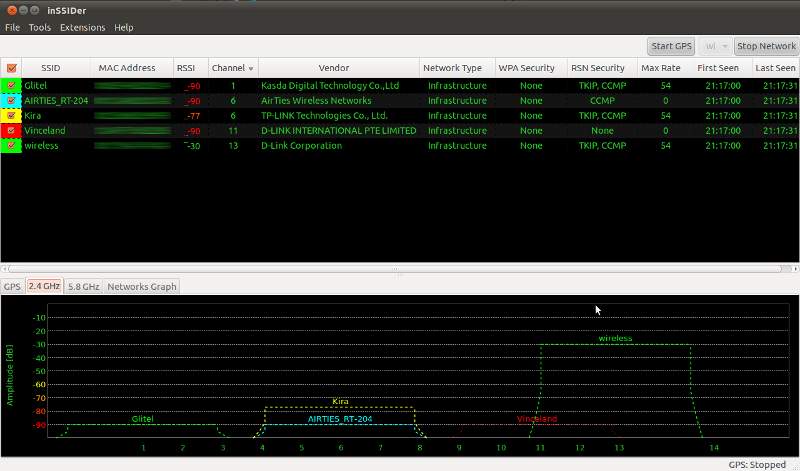
Это скриншот, полученный мной из inSSIDer, в Ubuntu 10.10. Вы видите что программа отображает найденные сети, каналы, на которых они вещают, их MAC-адреса, уровень сигнала каждой, производителя и метод шифрования, используемый AP. Так же программа чертит очень наглядные графики, по которым легко определить какие именно точки доступа мешают друг другу.
Теперь давайте взглянем на стандарт 802.11n. Устройства 802.11n могут работать в двух диапазонах, 2,4 — 2,5 или 5,0 ГГц. Стандарт обратносовместим со стандартами 802.11g (а соответственно и 802.11b) и 802.11a (на частоте 5,0 ГГц). На частотах в 5,0 ГГц доступно 24 непересекающихся каналов. Теоретически канальная скорость передачи данных при использовании 802.11n может достигать 300 Мбит/сек (600 Мбит/сек при использовании 4-х антенн, но необходимо понимать за счет чего получилось увеличить скорость до таких показаний.
Объединение каналов (20/40 Coexistence Mechanism)
Стандарт 802.11n позволяет объединять смежные каналы для увеличения скорости передачи данных за момент времени. 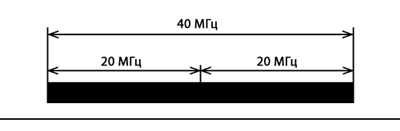
Объединение каналов возможно использовать в обоих диапазонах, но так как в диапазоне 2,4 ГГц доступно только 3 непересекающихся канала, использовать данную возможность в этом диапазоне крайне не рекомендуется. Так же нужно отметить что согласно стандарта, если в диапазоне 2,4 ГГц на котором используется канал удвоенной ширины появляется устройство, работающее на канале стандартной ширины, то устройство 802.11n обязано перейти на работу с каналом стандартной ширины.
Позволяет передавать и принимать данные с использованием нескольких антенн одновременно. При использовании 4-х антенн теоретически возможно достигнуть канальной скорости в 600 Мбит/сек.
Short Guard Interval
Для разделения передаваемых сигналов используется небольшой интервал между передаваемыми данными. Чтобы уменьшить время приходящееся на служебную информацию было принято решение использовать укороченный GI. При зашумленности канала или слабом сигнале это так же является узким местом. Так как пакет приходит поврежденным и его приходится дублировать, возможно так же не увеличение скорости, а совершенно наоборот.
Стандартная ширина интервала:
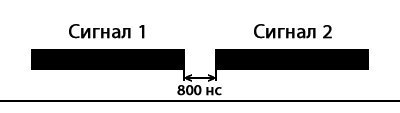
Использование SGI: 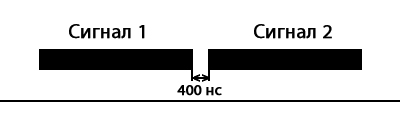
Получается что для того, чтобы достигнуть канальной скорости в 300 Мбит/сек при двух антеннах, или 600 Мбит/сек при четырех, нужно обеспечить минимальную зашумленность канала при максимальном уровне сигнала, и только при использовании всех трех вышеизложенных технологий (объединение каналов, укороченный GI и MIMO). Короче говоря 300 и 600 Мбит/сек — это сферический конь в вакууме. Для наглядности приведу таблицу взятую из Википедии: 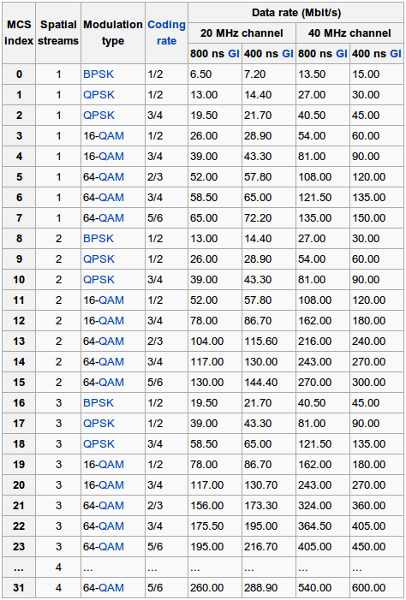
Если предположить что нам таки удалось раскачать нашу сетку до 300 Мбит/сек, то эффективная скорость передачи данных все равно будет около 100 Мбит/сек, ведь как мы помним Wi-Fi обладает большой избыточностью. Если добавить сюда шифрование, то скорость может упасть еще процентов на 7. И весь этот канал так же делится между всеми клиентами AP. Поэтому количество подключенных узлов и характер передаваемых данных имеет очень большое значение. Так, например 8-10 человек — любителей веб-сёрфинга вполне мирно могут сосуществовать на одной точке доступа. Но если среди них найдется парочка торрентистов, то они могут очень испортить всем остальным удовольствие. Если же в качестве клиентов у вас выступают какие-то специфичные контроллеры, которые раз в час/сутки передают небольшой объем информации, то уместить таких узлов на одной точке можно гораздо больше.
Большинство современных точек доступа, роутеров и других устройств помимо основного режима — точки доступа, могут выступать так же в роли моста, репитера, итп. Так вот, стандартом поддерживается только основной режим — режим точки доступа, по этому если вы планируете использовать свои устройства в других режимах, то крайне желательно подбирать сопряженные устройства одного производителя и одной модели. То же касается и фирменных технологий типа Super G итп.
Преграды
Предположим у нас есть точка доступа прикрученная к стене, а с другой стороны стены, на расстоянии метров пяти находится клиент с ноутбуком. 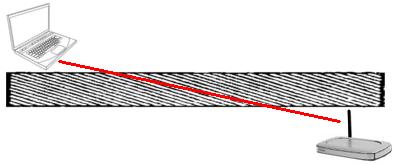
Преграда в виде стены толщиной в каких-то 10-20 сантиметров благодаря такому острому углу может вылиться в непроницаемые несколько метров железобетона. Сильно ухудшать сигнал могут так же зеркала из-за своего металлизированного покрытия. Массивные сейфы, расположенные между точкой и клиентом, так же могут свести на нет сигнал даже на небольшом расстоянии.
Это то, что касается сетей внутри помещения. Если же мы пытаемся прокинуть сигнал снаружи, здесь так же необходимо учитывать множество факторов: препятствия ну пути прохождения сигнала, погодные условия и даже время года. Например если сеть разворачивали зимой, а в конце весны деревья покрылись листвой, и слабый, но более-менее приемлемый сигнал совсем сошел на нет.
Антенны
Прежде всего, антенна — пассивный усилитель. Это значит, что она может расширять зону вещания одного направления только за счет другого. Каждая антенна имеет одну важную характеристику — диаграмму направленности.
Допустим вы развернули в своем офисе беспроводную сеть. Сигнал, на этаже, на котором установлена точка доступа, приемлемый. Но вот этажом выше, прямо над AP находится еще один клиент, у которого прием очень слабый. Вы решаете поставить более мощную антенну, на первом этаже сигнал становится вообще замечательным, а вот на втором этаже ситуация еще ухудшилась. Все потому, что мы не учли диаграмму направленности. У стандартной всенаправленной антенны, которыми обычно комплектуются беспроводные устройства диаграмма направленности может выглядеть примерно так:
У направленной антенны по-другому: 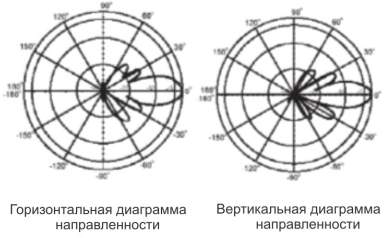
Многие точки доступа помимо внешней антенны, имеют еще внутреннюю. При этом по-дефолту в качестве источника, используется та, с которой в данный момент идет более уверенный сигнал. По этому если вдруг вы решите заменить стандартную антенну, направленной внешней, необходимо так же указать в настройках точки доступа, какую именно антенну необходимо использовать. Если этого не сделать, то мы рискуем ловить более мощный, но не интересующий нас сигнал на внутреннюю антенну. На SOHO-точках данная опция может быть не реализована в веб-интерфейсе, но не стоит отчаиваться, очень часто возможно переключиться на нужную антенну через ssh или telnet. В любом случае стоит выкачать User Manual и изучить.
Зона Френеля
Так же стоит упомянуть о зоне Френеля. Не особо вдаваясь в технические подробности, можно сказать что это особая зона, в виде вытянутого за концы овала между нашими устройствами, в которую ничего не должно попадать. 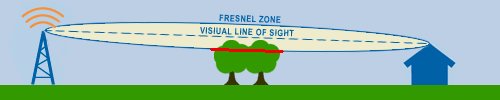
В данной статье я постарался раскрыть общие проблемы, не зависящие от производителя оборудования. Надеюсь по прочтению вы узнали для себя что-то новое. Если есть какие-то ошибки или неточности — пишите.
Как Wi-Fi Bonding работает для повышения скорости Интернета
Связь по Wi-Fi или просто Связывание — это то, что известно как сумма двух или более сетей, которые вместе позволяют достичь более высоких скоростей Интернета. Если мы подумаем об отдельной сети Wi-Fi, мы увидим, что скорость будет зависеть от таких факторов, как местоположение, точка доступа, сетевая карта, которую мы используем… Иногда мы можем улучшить соединение с мобильным телефоном, просматривая с помощью мобильных данных, чем по беспроводной сети. Что, если мы присоединимся к обеим сетям?
Что такое склеивание?
Склеивание известен как именно то, что мы упоминали: объединение нескольких сетей для максимальной скорости. Например, сеть Wi-Fi, 3G, 4G, 5G… Они будут подключаться одновременно и позволят нам просматривать Интернет с большей скоростью, увеличивая ресурсы.
Подумайте о домашней сети Wi-Fi, где вы получаете, например, загрузку со скоростью 20 Мбит/с. С другой стороны, если вы проведете тест скорости с мобильным телефоном, подключенным к сети 4G, вы достигнете 15 Мбит/с. Теперь, если вы соедините оба соединения, вы добьетесь значительного увеличения скорости. Это цель Связи, объединение соединений .
Чтобы это стало возможным, необходимо иметь компьютерную программу, позволяющую связывать соединения. Speedify является одним из самых известных вариантов. Он работает для таких операционных систем, как Windows, macOS, Linux, iOS or Android.
Мы только воспользуемся этим множественное соединение на устройстве, где мы его настроили. В этом оборудовании, будь то мобильный телефон или компьютер, мы сможем иметь более высокие скорости для загрузки файлов, потокового видео, просмотра и т. д. Любое использование, которое мы собираемся дать для соединения, и нам нужно улучшение скорости .
Другой вариант, который мы можем использовать, это Connectify Dispatch . Позволяет одновременно подключать компьютер к разным сетям. Сюда входят сети Wi-Fi, 3G, 4G или 5G, а также через кабель Ethernet. Он превратит компьютер в точку доступа и имеет различные опции и статистику для анализа потребления.
Эти приложения всегда выбирают наилучшую доступную сеть. То есть, например, при загрузке он чередуется с одного на другой для достижения более высокой общей скорости.
Разделите соединение на небольшие пакеты
Please enable JavaScript
Для правильной работы эта технология разделить связь в маленькие и множественные пакеты. Например, если мы собираемся воспроизвести фильм в потоковом режиме, и нашего соединения недостаточно, чтобы предотвратить его обрезание, использование Bonding объединит несколько соединений и одновременно загрузит эти небольшие пакеты и объединит их.
Это разделение пакетов может выполняться как аппаратно, так и программно. Однако необходимо иметь подписку, подобную той, что мы видели. Ярким примером аппаратного обеспечения может быть объединение двух ADSL-соединений, если, например, это будет стоить дешевле, чем выбор оптоволокна, или у нас не было доступа к этой технологии, и мы хотели повысить скорость.
Стоит ли связываться по Wi-Fi?
Вы можете задаться вопросом, действительно ли в настоящее время стоит использовать Связь по Wi-Fi и подключение к Интернету таким образом. Правда в том, что за последние годы связи значительно улучшились, и то, что раньше могло быть необходимо, теперь больше не нужно, и у нас не будет никаких проблем.
Несколько лет назад, когда скорость с ADSL была намного ниже, особенно скорость загрузки, имело смысл объединить два соединения через Bonding. Мы могли бы даже комбинировать разных провайдеров или технологии (например, Wi-Fi и 3G). Но сегодня, с появлением оптоволокна и улучшенного интернет-соединения, в этом меньше необходимости.
Однако, если, например, у вас проблемы с мобильным Wi-Fi из-за того, что вы находитесь очень далеко от точки доступа или мобильная сеть работает плохо, можно использовать приложение такого типа. В качестве альтернативы вы будете использовать лучший вариант, чтобы всегда иметь максимальную скорость.
Короче говоря, Wi-Fi Bonding или просто Bonding — это вариант, который мы можем попробовать. улучшить скорость интернета путем объединения нескольких соединений. Например, вы можете комбинировать Wi-Fi с мобильными данными. Однако сегодня, с нынешними скоростями, это не очень полезно для большинства пользователей.
Советы по улучшению скорости интернета
Если вы просто хотите иметь хорошее интернет-соединение, достичь максимальной скорости и избежать подрезов, вы можете принять во внимание некоторые советы, которые мы собираемся дать. С помощью нескольких небольших изменений вы можете повысить скорость и уменьшить количество проблем.
Хорошо найдите маршрутизатор
Важным советом является правильно поставить роутер . В идеале мы ставим его в центральное место в доме, откуда он может распределять сигнал по разным областям. Таким образом, мы можем подключаться с других устройств и максимально избегать мертвых зон.
Тем не менее, вы всегда можете поставить его прямо в том месте, где вы, собственно, собираетесь использовать соединение. Таким образом вы добьетесь максимальной скорости, если будете подключаться по беспроводной сети, так как бесполезно ставить его в одном конце дома и вы собираетесь подключаться из других помещений.
Выберите правильную группу
Сети Wi-Fi работают как на 5 GHz и Диапазоны 2.4 ГГц . Каждый из них имеет свои преимущества, а также отрицательные моменты. В общих чертах можно сказать, что первый — это тот, который предлагает максимальную скорость, но более чувствителен к возможным препятствиям и расстоянию.
С другой стороны, диапазон 2.4 ГГц — это тот, который позволит нам подключаться издалека, хотя скорость будет ниже. Например, идеально, если мы подключаемся из комнаты, где есть препятствия.
Своевременно обновляйте устройства
Конечно, очень важно всегда иметь оборудование правильно обновлено . Вы должны обновить прошивку роутера, сетевой карты, а также используемого вами устройства. С одной стороны, вы добьетесь повышения производительности, но также избежите проблем с безопасностью, которые могут возникнуть.
Очень важно обновлять маршрутизатор, и правда в том, что многие пользователи этого не учитывают. Но наличие последней версии прошивки позволит вам оптимизировать доступные ресурсы и добиться заметного улучшения скорости, а также снизить риск появления раздражающих сокращений.
Избегайте приложений, которые блокируют соединение
Вы используете VPN ? Это может замедлить скорость вашего интернета. У вас всегда должна быть хорошо работающая программа, имеющая несколько серверов, из которых вы можете выбрать тот, который работает быстрее. Важно избегать тех, которые являются пробными или бесплатными, так как они могут быть проблемой.
Но также любой антивирус или брандмауэр может блокировать соединение. Хотя это очень важные приложения для обеспечения безопасности, это факт, что в случае плохой конфигурации у нас могут возникнуть проблемы. В идеале очень хорошо контролировать эти программы.
Band Steering и Smart Connect: что это, как включить и настроить на роутере?
В последнее время в инструкциях по настройке роутеров часто приходится рассказывать о технологии Band Steering или Smart Connect, так как на многих роутерах эти параметры вынесены уже в мастер быстрой настройки. И хотим мы того, или нет, но приходится настраивать эту функцию при первой настройке роутера. У многих это вызывает вопросы. Включать Band Steering, или нет, зачем нужна эта технология, как она работает и что это вообще такое.
Band Steering (она же Smart Connect) – это технология, которая позволяет объединить две Wi-Fi сети от одного роутера (в диапазоне 2.4 ГГц и 5 ГГц) в одну сеть (с одним именем) и автоматически подключать устройства на ту частоту, на которой будет обеспечена максимальная скорость и стабильность соединения. Название Band Steering применяется на роутерах Keenetic, MikroTik, UniFi, некоторых TP-Link. А название Smart Connect используется на роутерах ASUS и TP-Link. Но это одна и та же технология. Если ее включить, то роутер в режиме реального времени будет автоматически распределять подключенные устройства по диапазонам.
Как работает Band Steering (Smart Connect)?
Все это актуально только для двухдиапазонных роутеров и беспроводных устройств (клиентов) с поддержкой стандартов 802.11ac и 802.11ax. В обычном режиме, когда нет поддержки технологии Band Steering со стороны роутера, или она выключена, мы задаем отдельно имя и пароль для сети в диапазоне 2.4 ГГц и отдельно для 5 ГГц. Затем подключаем свои устройства к сети в определенном диапазоне. Но здесь есть несколько моментов:
- Радиус действия Wi-Fi сети в диапазоне 5 ГГц меньше по сравнению с 2.4 ГГц. Но скорость в диапазоне 5 ГГц намного выше. И если мы подключим тот же телефон к сети в диапазоне 5 ГГц, то где-то в дальней комнате может не быть сигнала. А на частоте 2.4 ГГц он скорее всего будет.
- Нам придется вручную переключать телефон на сеть в диапазоне 2.4 ГГц. А при перемещении устройства ближе к роутеру лучше переключиться на сеть в диапазоне 5 ГГц, так как скорость будет выше. Вручную все это делать очень неудобно.
- Даже если устройство будет «знать» обе сети, оно не будет переключаться между ними автоматически.
Да, мы можем вручную прописать одинаковое имя Wi-Fi сети и пароль для диапазона 2.4 ГГц и 5 ГГц. Это можно сделать без использования Band Steering (Smart Connect). Но вот что будет:
- В большинстве случаев устройство будет неадекватно выбирать частотный диапазон. Например, возле роутера оно будет подключаться на частоте 2.4 ГГц. Тем самым ограничивать скорость соединения, так как могло бы использоваться соединение в диапазоне 5 ГГц. Но устройство это просто не понимает.
- Если в зоне стабильного сигнала устройство подключиться в диапазоне 5 ГГц и при отдалении от роутера переключиться на 2.4 ГГц, как и должно быть, то после возвращения ближе к роутеру оно скорее всего так и будет держаться за сеть на 2.4 ГГц. Тем самым ограничивать скорость и стабильность соединения.
Технология Band Steering (Smart Connect) все время анализирует уровень сигнала и возможности беспроводного устройства и автоматически выбирает для него оптимальный диапазон. Переводит устройство из диапазона 2.4 ГГц на 5 ГГц и наоборот для обеспечения максимальной скорости и стабильности соединения. Ну и это удобно еще и тем, что у нас одна Wi-Fi сеть, а не две. И не нужно думать к какой сети подключать устройство. Подключили и забыли. А роутер уже сам разберется, какой диапазон для соединения использовать.
Настройка Smart Connect на роутере ASUS
Первым делом откройте настройки своего роутера ASUS. Если не знаете как это сделать – вот инструкция.
Настройки Smart Connect можно найти на главном экране (Карта сети) . Но лучше перейти в раздел «Беспроводная сеть». Чтобы включить функцию Smart Connect переведите переключатель в положение ON. Чтобы выключить – в положение OFF.
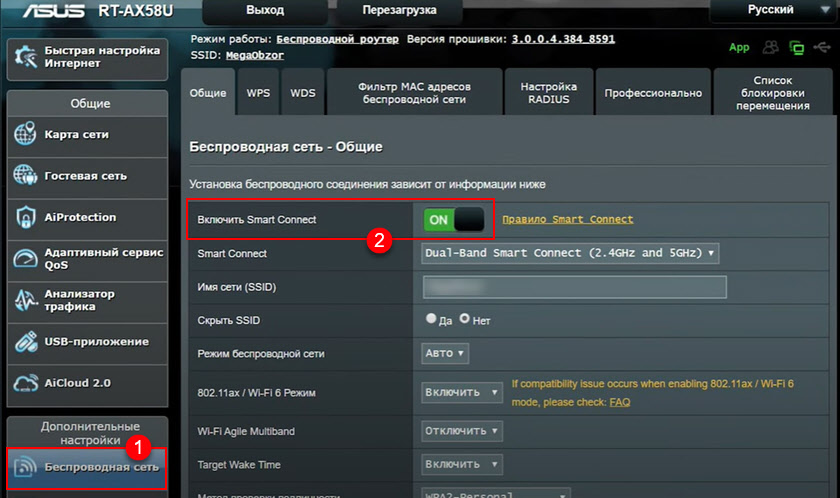
На роутерах ASUS можно выполнить тонкую (профессиональную) настройку Smart Connect. В разделе «Правило Smart Connect» (ссылка рядом с переключателем) .

Но я не советую менять эти параметры. Особенно, если вы в этом не разбираетесь.
Smart Connect на роутерах TP-Link
На роутерах от компании TP-Link эта функция так же называется Smart Connect. Включить ее можно в настройках беспроводной сети в веб-интерфейсе. Для этого откройте настройки роутера TP-Link и перейдите в раздел «Дополнительные настройки» – «Беспроводной режим». Напротив «Smart Connect» поставьте галочку «Включить» (пропадут настройки отдельно для диапазона 2.4 ГГц и 5 ГГц, нужно задать одно имя сети и пароль) и сохраните настройки.

Дополнительно ничего настраивать не нужно.
Band Steering на роутерах Keenetic
Выполните вход в настройки роутера Keenetic и перейдите на страницу «Домашняя сеть» (Мои сети и Wi-Fi) . Там будет раздел «Бесшовный роуминг для беспроводных устройств». И чуть ниже пункт Band Steering.

В выпадающем меню напротив Band Steering есть 4 пункта:
- Предпочитать 2.4 ГГц – устройства будут отдавать предпочтение диапазону 2.4 ГГц. Будут держаться за эту сеть и переключаться на 5 ГГц только при плохом сигнале на 2.4 ГГц. Не рекомендую выбирать этот пункт.
- Предпочитать 5 ГГц – устройства будут до последнего (когда сигнал уже будет очень слабый) держаться за сеть на частоте 5 ГГц и только после этого переходить на 2.4 ГГц.
- По умолчанию – это золотая середина. Когда переключение на 2.4 ГГц и обратно происходит при достижение определенного порога RSSI (уровня сигнала) .
- Не использовать – функция Band Steering отключена.
В качестве показателя, который определяет момент переключения из одного диапазона на другой используется RSSI (уровень сигнала, измеряется в дБм) . Я рекомендую ставить либо «Предпочитать 5 ГГц», либо «По умолчанию». Нужно проверять и наблюдать, как будут вести себя подключенные устройства.
После включения Band Steering для сети в диапазоне 5 ГГц будут заданы такие же настройки, как для сети в диапазоне 2.4 ГГц.
На роутерах Zyxel Keenetic со старой прошивкой Band Steering можно настроить в разделе «Беспроводная сеть» – «Точка доступа 5 ГГц».

О режимах, которые доступны в выпадающем меню я рассказывал выше.
Если остались какие-то вопросы – задавайте их в комментариях. Ну и делитесь опытом использования Band Steering (Smart Connect). Выросла ли скорость соединения? Как ведут себя разные устройства после настройки этой функции?
Объединил три домашних интернета в одну сеть Wi-Fi. Скорость увеличилась почти в 3 раза, вот как настроить
 В закладки
Уже не первый год задумываюсь над оптимизацией домашнего интернет-подключения и наведении порядка в «сетевом шкафчике». Сейчас специально отведенное для роутеров место забито старыми и новыми маршрутизаторами, несколькими кабелями от разных провайдеров и тестируемым сетевым оборудованием.
По работе нужно иметь стабильный скоростной интернет, а местные поставщики услуг регулярно подкидывают проблемы. Вот и приходится держать несколько активных подключений как для решения рабочих задач, так и для развлечений.
Недавно мне удалось осуществить мечту: я соединил сразу ТРИ домашних проводных интернета от разных провайдеров в ОДНУ домашнюю сеть Wi-Fi. Это увеличило скорость и позволило не бояться того, что в важный момент у кого-нибудь из трёх отвалится сеть.
Рассказываю, почему и как это работает, а также объясню, что нужно сделать, чтобы повторить подобный трюк недорого.
Для осуществления мечты заказал необычный вид роутера
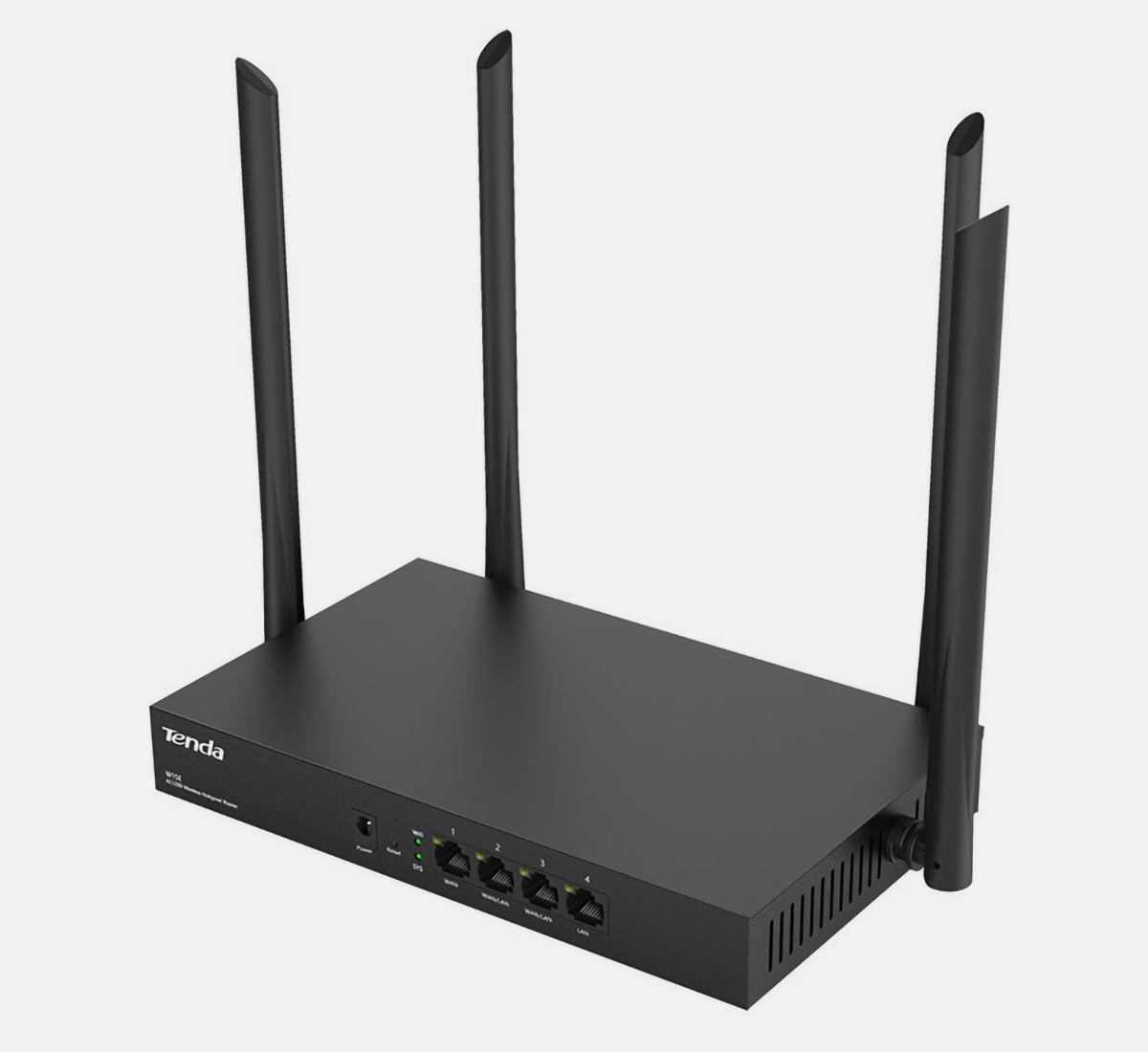
Это Tenda W15E (2255 руб. на AliExpress)- один из самых доступных роутеров с поддержкой функции Multi-WAN (в ней вся суть). Никита Горяинов пользуется роутерами этой фирмы много лет после того, как вынужденно отказался от AirPort из-за потери интереса Apple в этом направлении, и неоднократно хвалил их в переписке. Так что с брендом уже был знаком, хоть и не лично.
Не удивлён, что Tenda W15E выглядит максимально просто, если не уныло. Габариты составляют 220 х 135 х 30 мм. Лично никогда не обращал внимание на внешний вид роутеров. Всё равно они стоят вдалеке от посторонних глаз.
С одной стороны, пресный дизайн позволил сделать роутер дешевле. С другой, его стыдно разместить на видном месте в квартире. Все разъемы и порты подключения расположены на переднем торце устройства, что не всегда удобно и уж точно не красиво. Сюда подключаются как сетевые кабели, так и адаптер питания.
На боковых и заднем торце расположены четыре поворотные антенны.
Больше обсуждать нечего, это просто «коробка». Вся её суть в поддержке Multi-WAN.
В чем главная фишка роутеров с Multi-WAN
Если коротко, Multi-WAN позволяет объединить несколько проводных входящих подключений интернета в одну цельную сеть. Роутер в таком случае играет роль «миксера», управляя этими потоками таким образом, чтобы добиться наивысшей стабильности и скорости в новообразованной сети.
И начинается этот «мультиван» с портов.
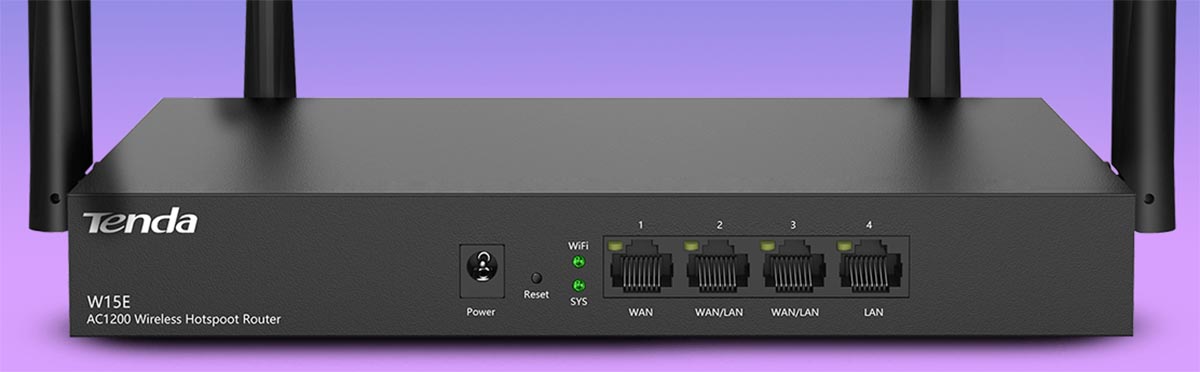
На переднем торце роутера расположено четыре сетевых интерфейса. Особо внимательные уже заметили специальную маркировку второго и третьего портов. Это комбинированные WAN/LAN разъемы, обеспечивающие работу устройства в Multi-WAN режиме.
Первый (самый левый) порт — это основное WAN-подключение, а два следующих разъема могут менять свое назначение в зависимости от настроек маршрутизатора. Последний (правый) разъем является классическим LAN-портом.
«Шикарные» шрифты в русскоязычном веб-интерфейсе — Tenda во всей красе
Нехитрая математика должна вам была подсказать, что настроить роутер получится на подключение к двум или трём интернет-провайдерам. Это могут быть любые соединения: как от проводного интернета, так и от мобильного, через соответствующий модем.
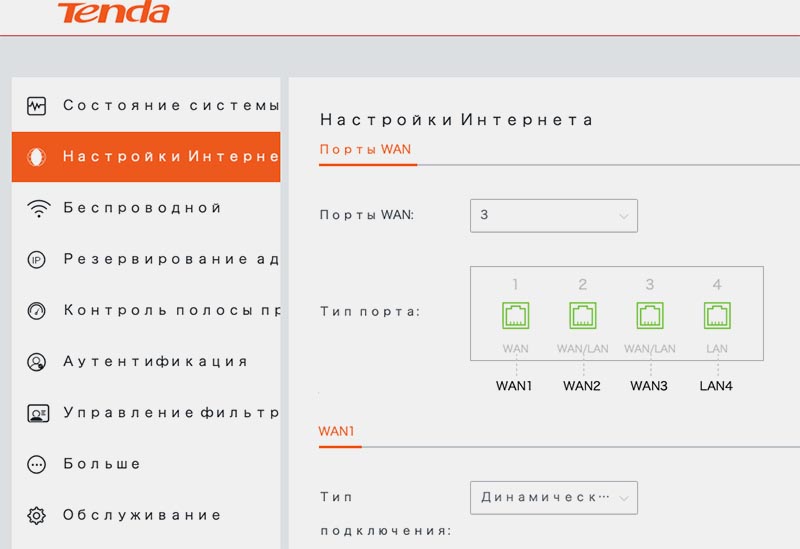
Настраивается назначение WAN/LAN портов на главной странице веб-интерфейса, что лишний раз подчеркивает основное предназначение маршрутизатора. По сути гаджет объединяет в себе так называемый суммирующий сервер и обычный бытовой роутер. Для большого офиса или крупного бизнеса не подойдет, но для домашнего использования – то что нужно.
В зависимости от задач пользователей, существует три возможных сценария эксплуатации подобных гаджетов. Я отдельно проверил работу каждого из них.
1. Автоматическое переключение основного интернет-соединения на резервное
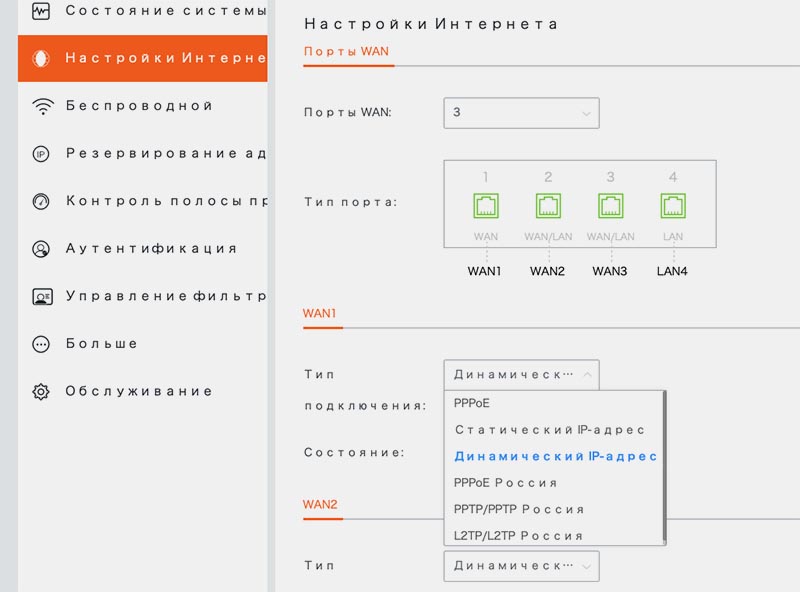
Гибкие настройки для каждого типа подключения
Есть несколько причин для подключения сразу двух или трех интернет-провайдеров в доме. Самым очевидным решением является получение более стабильного интернет-подключения на случай отказа любого из каналов . Я и сам долгое время использовал пару роутеров на случай отказа одного из провайдеров. Вот только в подобном случае приходилось вручную переподключаться ко второй точке доступа, когда пропадал интернет у первой.
Происходило это не так часто, но необходимость перевыбирать роутер в настройках каждого компьютера, смартфона, планшета или ТВ-приставки периодически напрягала.
С Multi-WAN роутером все гораздо проще. Просто подключаем два или три провайдера, а маршрутизатор сам будет распределять сетевую нагрузку. Если один из каналов отключится, запросы будут направлены по одному или двум оставшимся. Возобновление связи с пропавшим каналом произойдет автоматически.
Никаких премудростей или настроек с данным маршрутизатором делать не пришлось, все работает из коробки. Вы даже не будете знать, когда пропало подключение одного из провайдеров и когда оно возобновилось.
2. Объединение скорости нескольких провайдеров
Вторым кейсом для использования Multi-WAN роутера является объединение скоростей подключения к интернету.
К сожалению, гигабитный интернет до сих пор предлагают не все провайдеры. Иногда высокие скорости доступны лишь в недавно построенных многоэтажных «человейниках», а малоквартирное жилье провайдеры ограничивают медленными тарифами и отказываются модернизировать устаревшее оборудование.
Аналогичная ситуация и в частном секторе. Тянуть сетевой кабель ради небольшой группы абонентов никто не хочет. Приходится подключать мобильный интернет с не самой высокой скоростью передачи данных.
С Multi-WAN роутером можно запросто объединить два или даже три подключения, чтобы получить более высокую скорость .
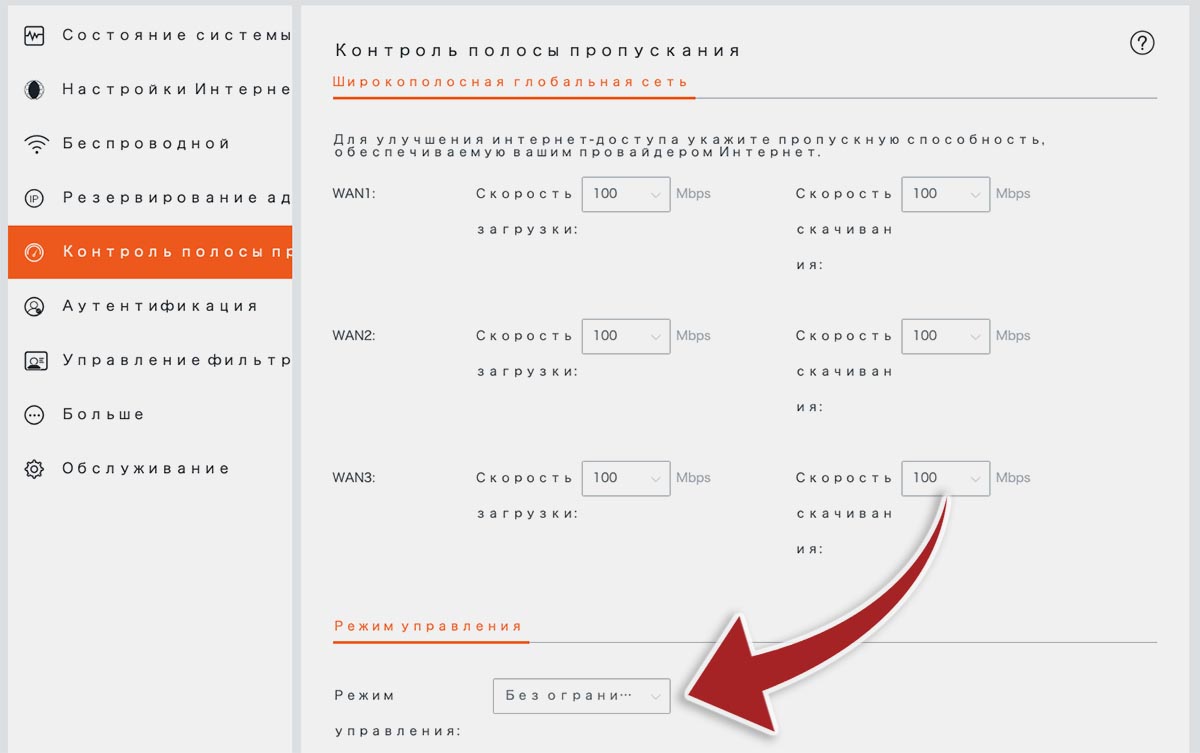
В случае с роутером Tenda W15E пришлось поменять лишь один параметр в настройках. В разделе Контроль полосы пропускания нужно изменить значение параметра Режим управления с Авто на Без ограничений.
После перезагрузки роутера скорость подключения будет суммироваться с двух или трех доступных каналов.
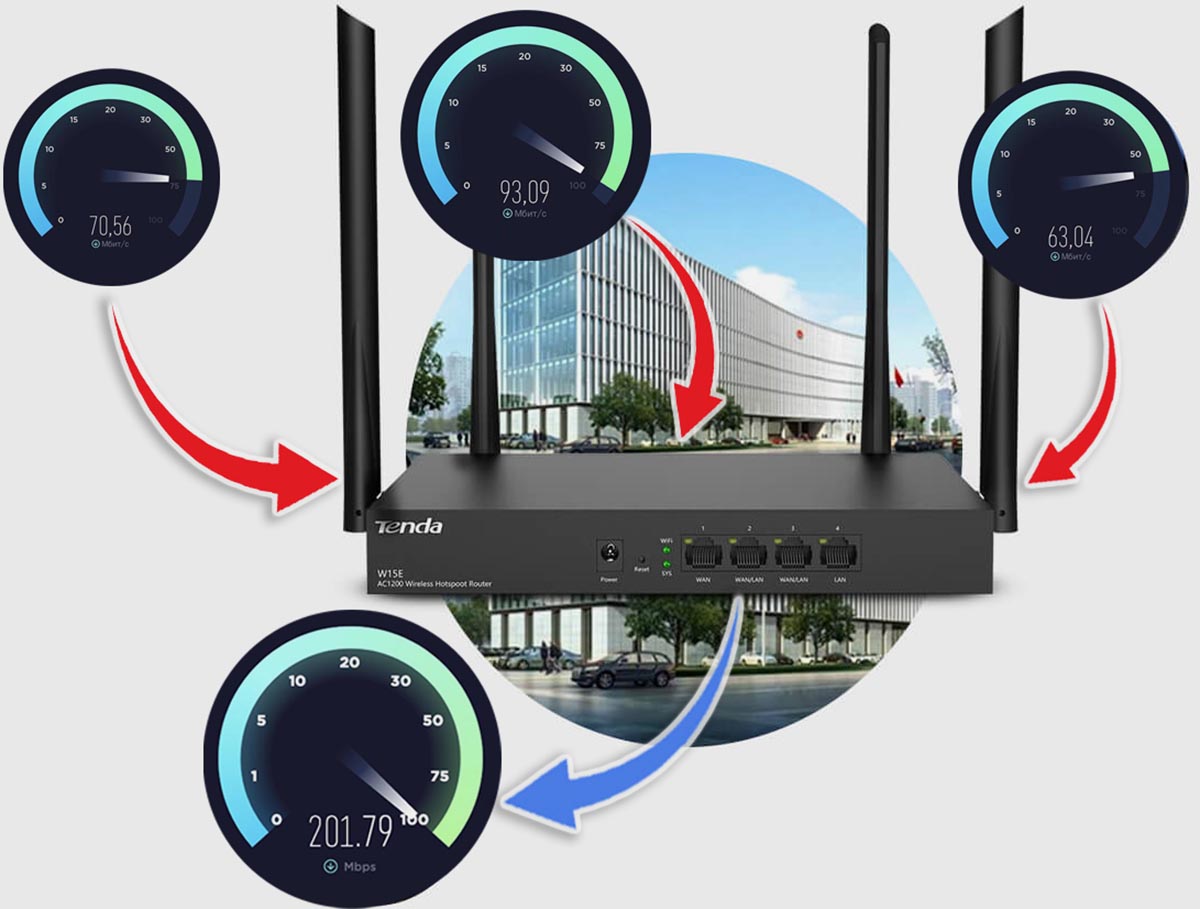
У меня к моменту доставки роутера как раз случайно (почти) оказалось в наличии три сетевых подключения от разных провайдеров. Каждый с заявленным тарифом в 100 Мбит/c дневное время буднего дня выдавали такие показатели:
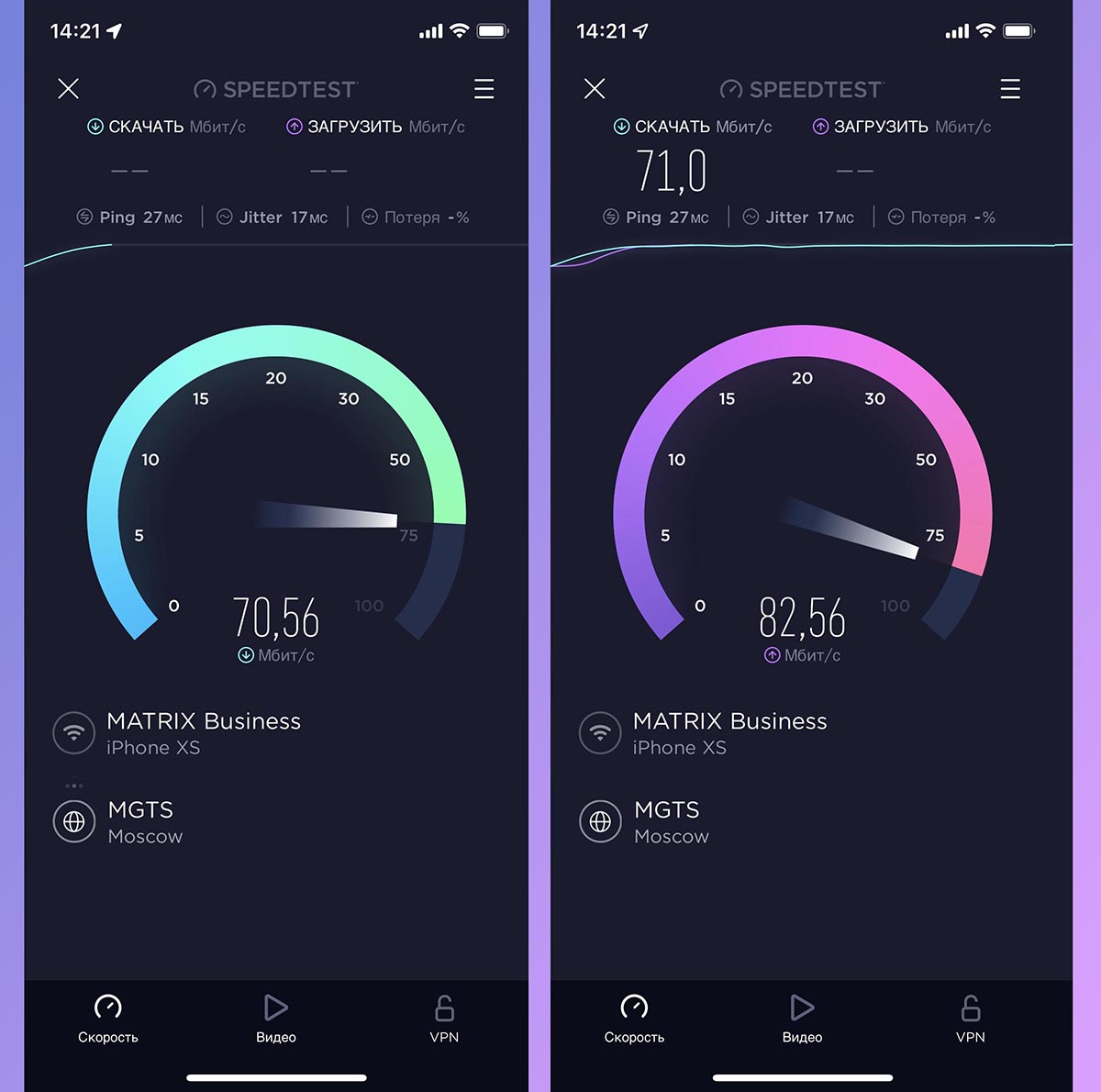
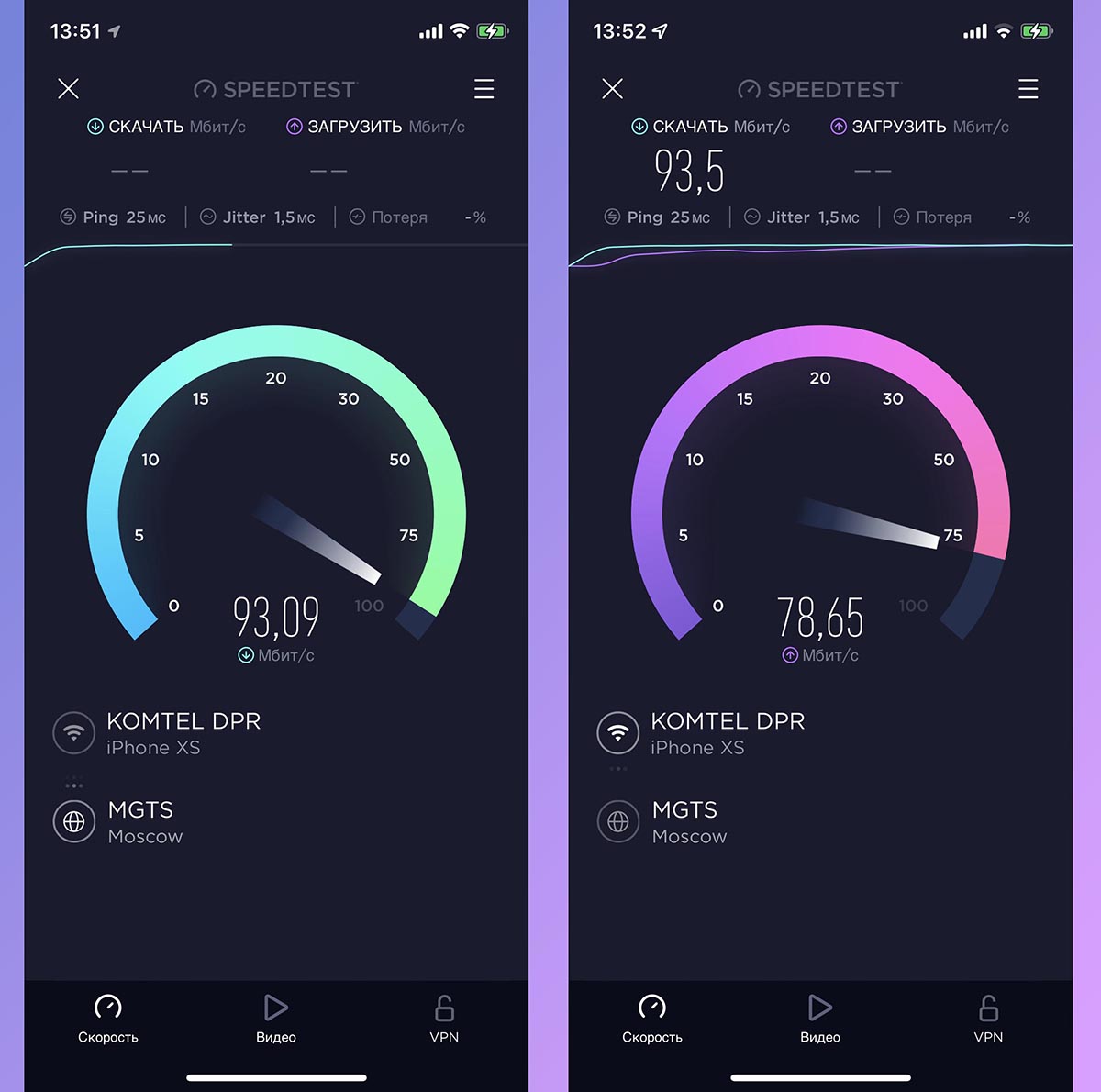
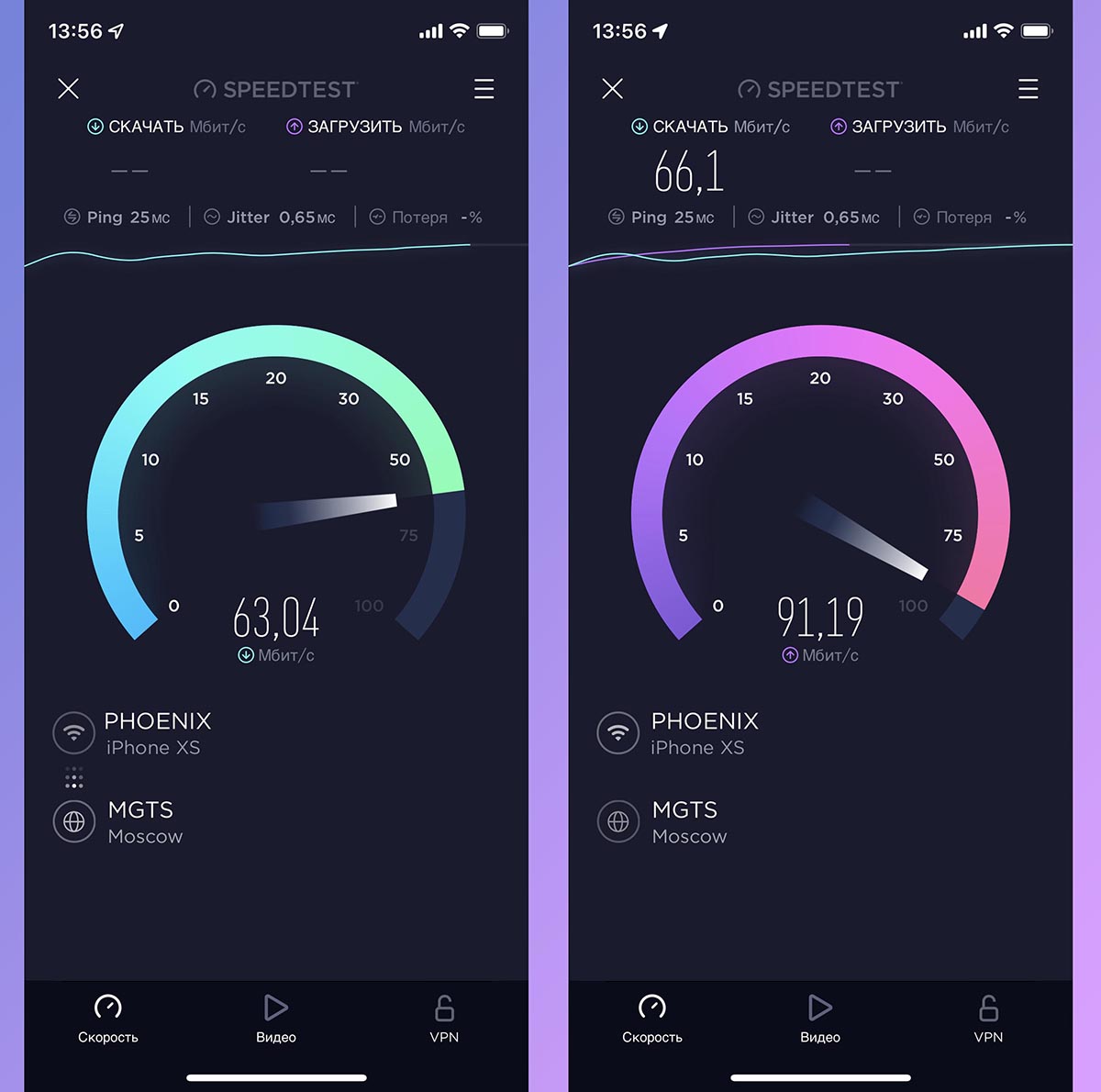
Объединив через настройки роутера все три канала, удалось получить более скоростное подключение. Разумеется, обычная математика в стиле “1+1+1=3” здесь не работает. Схема маршрутизации пакетов довольно сложная.
Multi-WAN роутер может разбивать сетевые запросы на два или три канала и отправлять их через подключение разных провайдеров. Суммарную скорость всех соединений здесь получить не выйдет, но близкую к ней – вполне реально.
В моем случае три провайдера в сумме выдают примерно 230 Мбит/c. При объединении подключений в один поток получается выжать около 200 Мбит/c, что тоже считаю хорошим результатом.
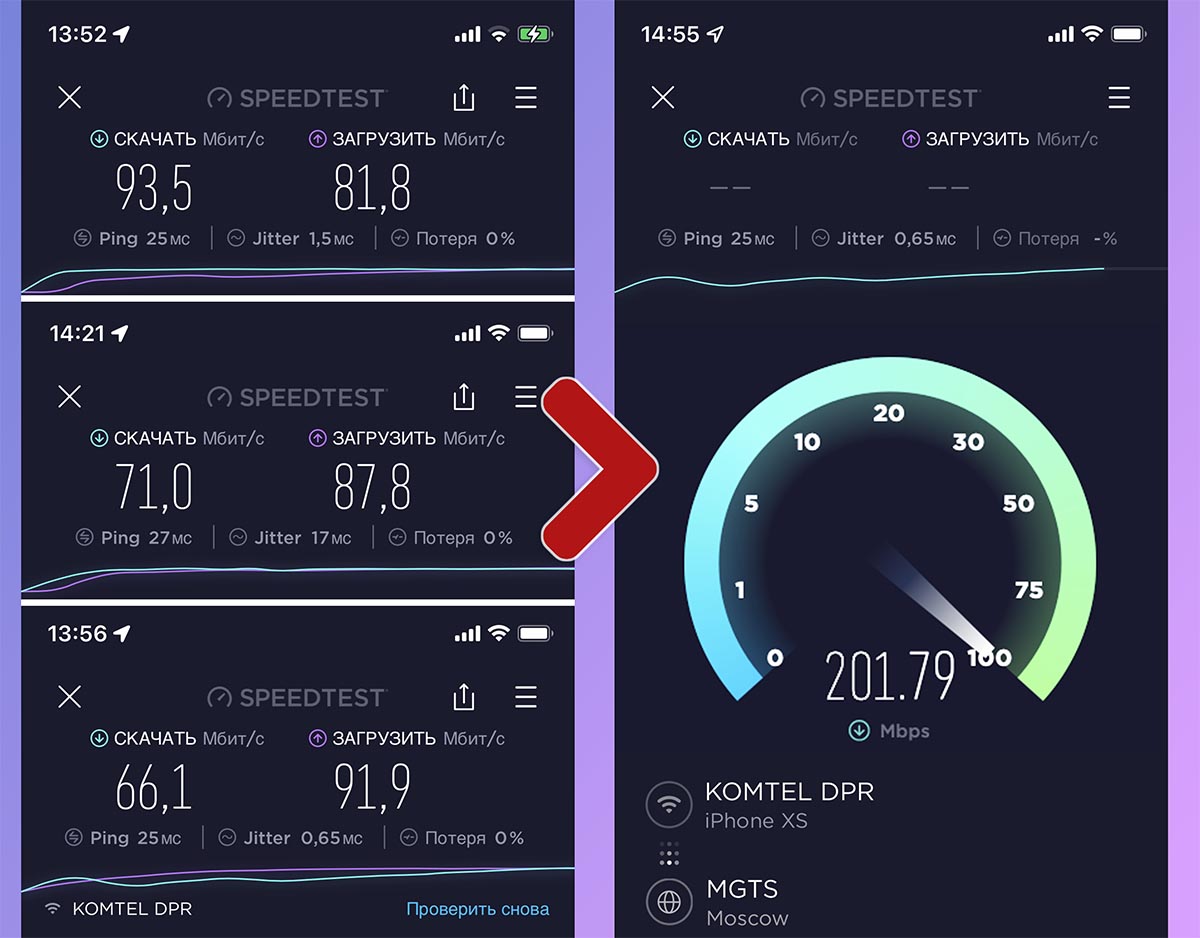
Так можно подключить пару 100-мегабитных тарифов и рассчитывать на честные 150-170 Мбит/c. Если же объединить два-три мобильных модема, то из средних скоростей 20-30 Мбит/c можно выжать суммарные 50-70 Мбит/c.
3. Равномерное распределение скорости между несколькими устройствами
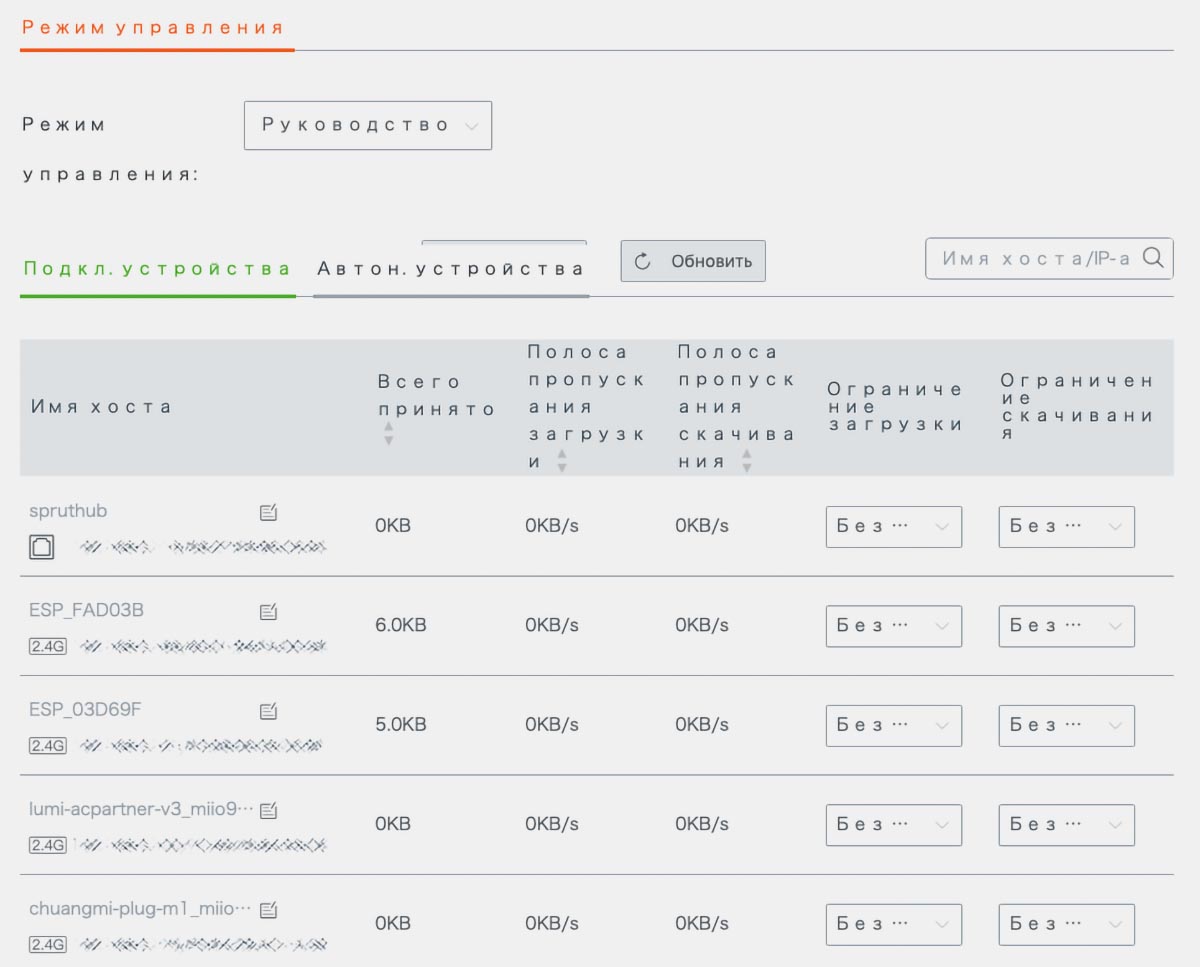
Третьим вариантом применения Multi-WAN роутера с возможностью подключения нескольких провайдеров является резервирование канала для самых “прожорливых” потребителей . Не всем нужно объединять пару 100-мегабитных подключений для большей скорости, а вот выделить один или два приоритетных гаджета не будет лишним.
При подключении к сети такое приоритетное устройство будет полностью забирать на себя канал одного из провайдеров, а остальные при этом начнут работать через канал второго и\или третьего поставщика услуг.
В роутере Tenda для этого нужно переключить параметр Режим управления на Руководство и задать лимиты для разных гаджетов.
Приоритетным устройством нужно оставить показатель без ограничений, а остальным гаджетам указать максимальную скорость примерно в 50-60% от доступной на самом медленном провайдере. Так после подключения компьютера, смартфона или приставки без установленного лимита, гаджет заберет на себя одно подключение, а лимитированные начнут делить оставшиеся каналы.
Это будет полезно, например, при просмотре видео через IPTV или стриминговые сервисы в высоком разрешении. ТВ-приставка или умный телевизор при этом получат полный канал в свое распоряжение и не будут делить его с другими потребителями. Гаджеты все это время будут оставаться в рамках одной домашней Wi-Fi сети без каких-либо проблем и ограничений.
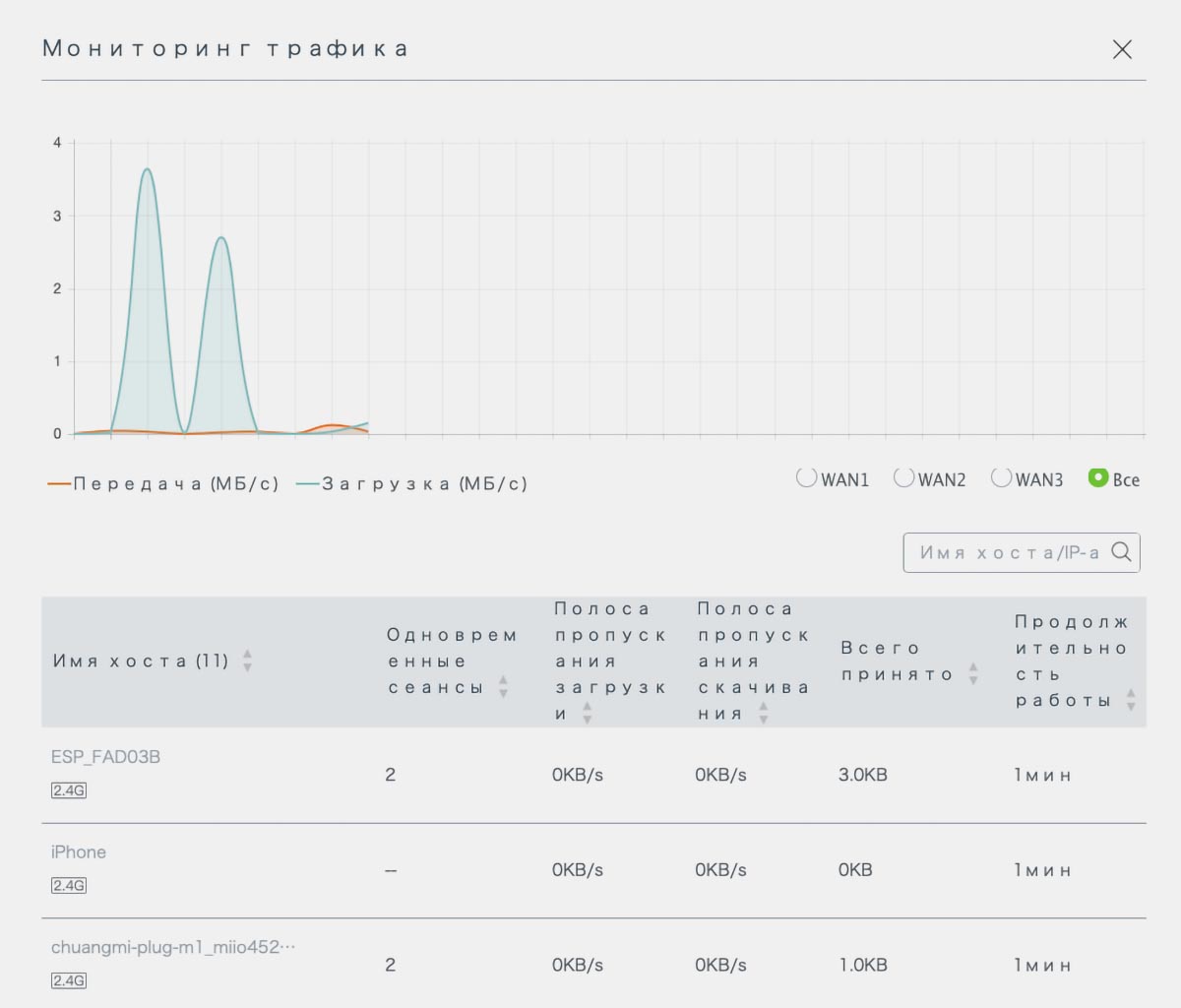
Доступен как общий мониторинг трафика, так и отдельный график по каждому подключению
Такая фишка пригодится стримерам, геймерам для сетевых сражений или просто работающим на удаленке пользователям. Вы просто указываете свой компьютер в качестве приоритетного и при выходе в сеть резервируете за собой один из доступных каналов подключения. Остальные гаджеты динамически распределят между собой скорость оставшегося канала.
Раньше при наличии двух провайдеров и пары роутеров в квартире я подключал к одному из них ТВ-приставку на время просмотра онлайн-ТВ в 4K или рабочий компьютер, а остальные гаджеты работали в сети второго поставщика услуг.
Почему выбрал именно Tenda W15E
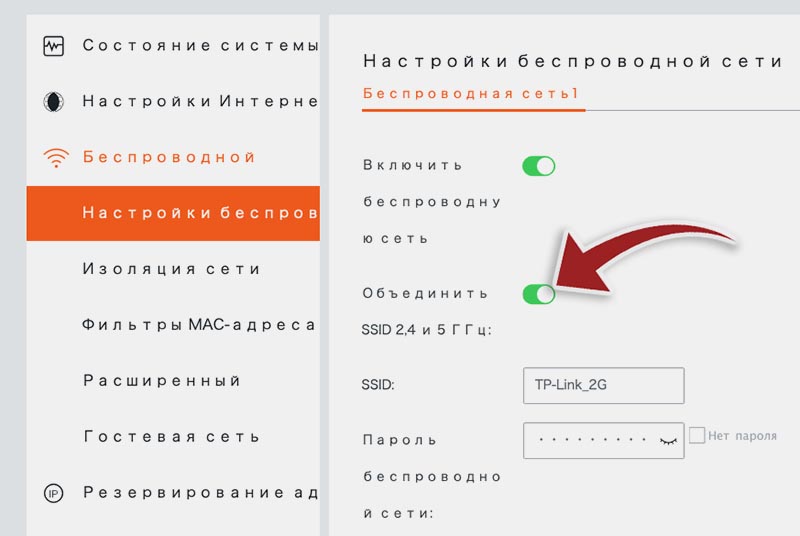
Настройка унифицированной сети
Tenda W15E — далеко не единственный роутер с поддержкой технологии Multi-WAN. Просто я посмотрел на другие варианты и понял, что мне этот подходит больше. Тем более, что к трём описанным выше возможностям у этой модели есть и другие фишки, которые мне пришлись по душе.
• Унификация Wi-Fi сети. Роутер может объединить пару сетей 2.4 ГГц и 5 ГГц в одну единую бесшовную сеть с динамическим переключением абонентов.
Устройства, работающие исключительно в 2.4 ГГц диапазоне, никаких плюшек не получат, а вот 5 ГГц гаджеты будут менять частоту в зависимости от силы сигнала.
При нахождении вблизи от роутера будет задействовано более быстрое 5 ГГц подключение, а при удалении от маршрутизатора произойдет переключение на 2.4 ГГц. При этом гаджет все время будет оставаться подключен к одной Wi-Fi сети без дисконектов или потери связи.
В расширенных параметрах можно вручную указать порог уровня сигнала для переключения с 5 ГГц на 2 ГГц.
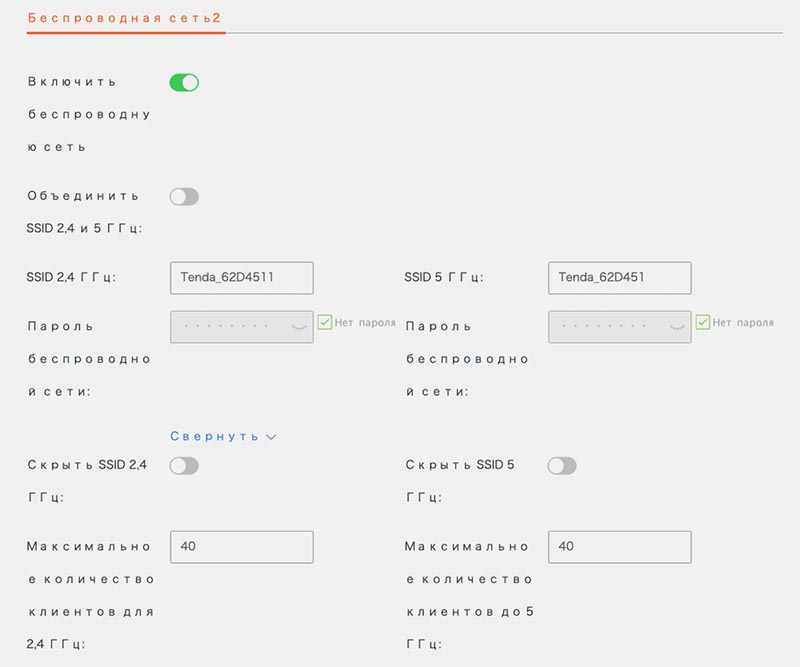
Параметры дополнительных сетей
• Организация дополнительных сетей. В параметрах роутера можно включить еще одну или две дополнительные сети, которые будут созданы маршрутизатором.
Применений у такой фишки большое множество. В офисе можно создать разные сети для разных отделов, в кафе или гостинице разделить сети сотрудников и клиентов, дома разнести родительские и детские гаджеты по разным сетям.
Для каждой создаваемой сети будет доступна и предыдущая фишка. То есть у вас получится создать три унифицированные сети либо до шести раздельных сетей (три в диапазоне 5 ГГц и еще три – 2.4 ГГц).
Добавьте к этому еще и дополнительную гостевую сеть, которая может быть одна унифицированная или пара 2.4/5 ГГц, и получите возможность держать до 8 разных сетей на одном маршрутизаторе. При этом есть возможность сделать одну или несколько сетей скрытыми.
Подключение в таком случае будет производиться только при ручном вводе названия сети и пароля.
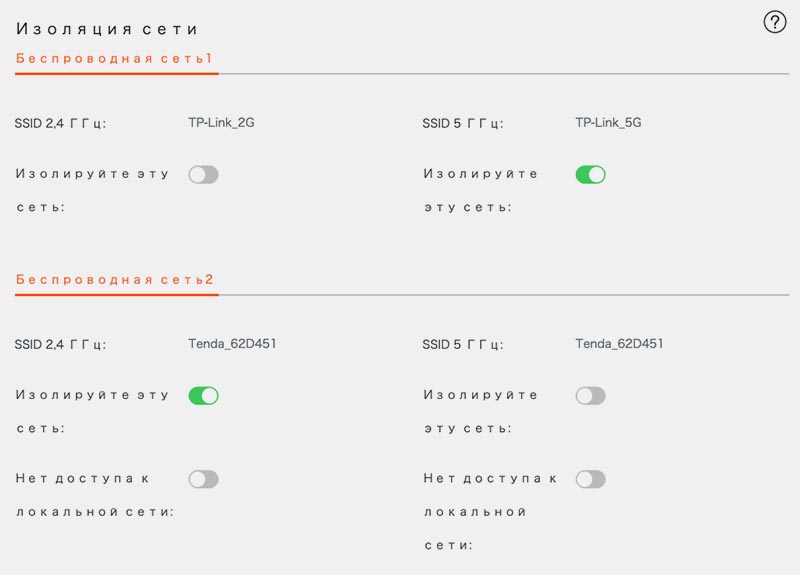
Меню настройки изоляции сетей
• Изоляция сетей. Кроме продвинутого разделения на сети роутер умеет изолировать нужные группы пользователей.
Так при создании пары сетей 5 ГГц и 2 ГГц можно изолировать гаджеты в любой из них. Например, при изоляции сети на 5 ГГц гаджеты из 2.4 ГГц диапазона не смогут подключаться к устройствам из сети 5 ГГц.
Если изолировать и 2.4 ГГц диапазон, то получите две независимые сети, устройства в которых не будут знать о существовании друг друга.
Это можно проделать с каждой из создаваемых сетей. При этом можно дополнительно отделить от Wi-Fi сети гаджеты, которые подключены по LAN-соединению.
В итоге можно не просто поднять до 8 сетей на одном роутере, но и сделать их полностью изолированными.

Настройка страницы аутентификации
• Настраиваемый портал авторизации. Эта опция пригодится при использовании роутера в бизнес целях.
Например, при размещении маршрутизатора в кафе сможете в пару кликов настроить гостевую страничку авторизации. Её будут видеть все подключающиеся к сети пользователи.
При желании, сюда подвязывается любая служба авторизации через SMS или обычная аутентификация при помощи пароля.
Есть возможность добавить собственный логотип, фоновое изображение и небольшой опросник для подключающегося клиента. Еще есть возможность перенаправить его на заранее заготовленный лендинг.
• Настраиваемые лимиты для сетей. При большом обилии настроенных сетей можно гибко управлять скоростью подключения для каждой.
Разумеется, можно установить скоростные ограничения для сети или группы абонентов, а еще можно указать приоритетный или единственный доступный канал для каждой сети при наличии двух или трех провайдеров.
Вы сможете перенаправить отдельную группу пользователей, гостей или целую сеть на канал одного провайдера и спокойно пользоваться другим каналом в личных целях.
Кроме этого доступны фильтры по Mac-адресам устройств или по присвоенным IP-адресам с дальнейшим применением лимитов.
Есть возможность предоставить доступ к сети или интернету лишь в определенные дни для указанных пользователей или групп девайсов.
Что не понравилось в Tenda W15E
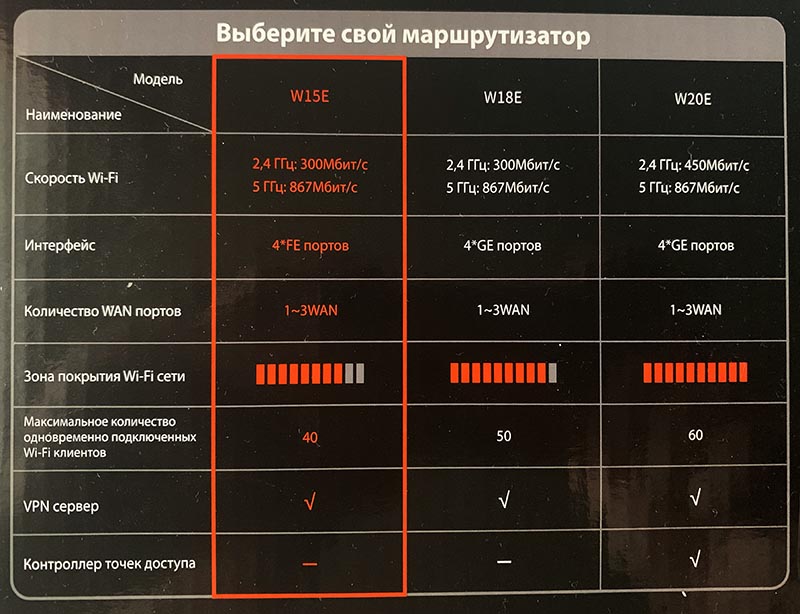
Если вы уже было подумали, что я тут собрался конкретный роутер рекламировать — ошибаетесь, не в этот раз. Это далеко, ой как далеко не идеальная штука. Просто она мне помогла решить узкую задачу. Помимо уродливых шрифтов и отталкивающего интерфейса, проблем и ограничений предостаточно.
▣ Пропускная способность LAN\WAN портов ограничена на уровне 100 Мбит/с. Для объединения гигабитных сетей или подключений выше 100 Мбит/с лучше поискать другие модели.
▣ Роутер не поддерживает работу с мобильным приложением Tenda. По непонятной причине подключить данную модель к утилите администрирования с iPhone или iPad не получится. Программа видит лишь популярные “бытовые” модели маршрутизаторов.
Управлять роутером со смартфона придется через не самый удобный веб-интерфейс либо вносить все параметры через компьютер.
▣ Маршрутизатор не имеет поддержки IPv6. В большинстве случаев это не будет критичным недостатком, но пользователям более перспективного протокола придется поискать другую модель.
▣ Роутер не поддерживает Wi-Fi 6. Этот более прогрессивный стандарт уже во всю продвигается Apple и другими производителями электроники.
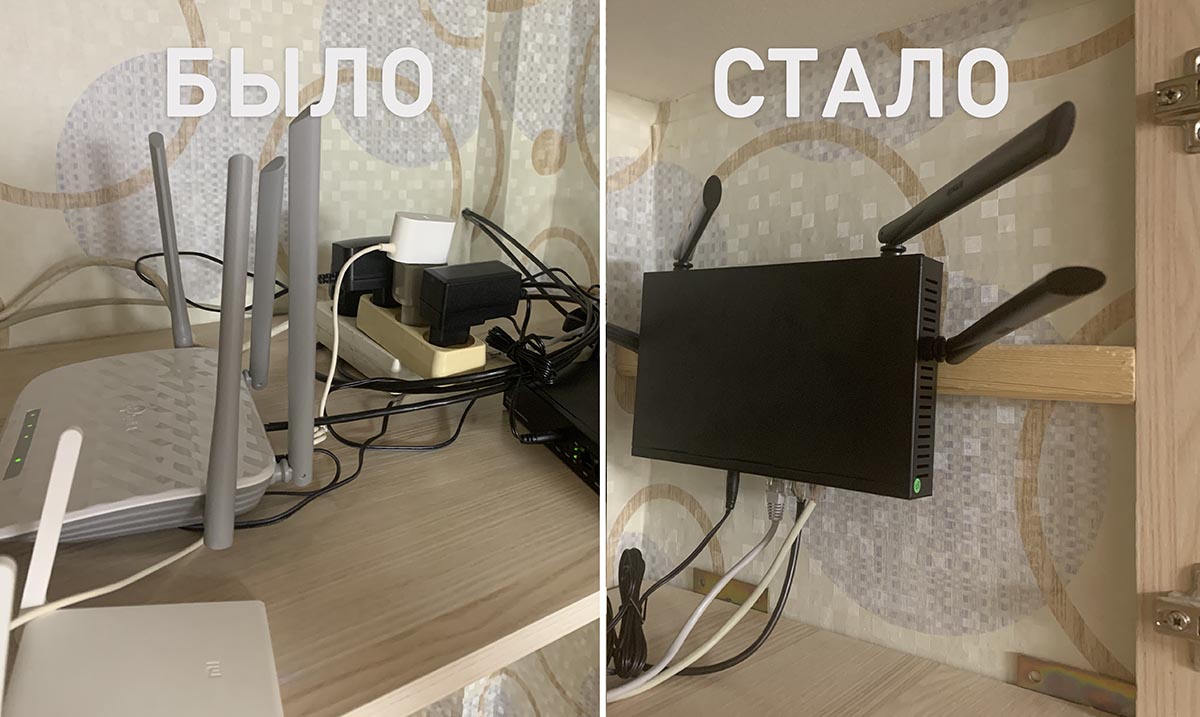
Наконец-то навел порядок в “сетевом шкафчике”
В остальном, девайс помог добиться цели недорого, и за это ему спасибо. Обилие настроек, возможность поднимать до 8 разных сетей и опция с объединением каналов от разных провайдеров делает гаджет уместным решением для дома или небольшого офиса.
В закладки
Объединение пакетов wifi что это
Объединение нескольких Wi-Fi каналов с помощью Mikrotik
Производители беспроводных точек доступа хоть и пишут, что их устройства работают на скорости 300 Мбит/с, но в реальности добиться скорости более 200 Мбит/с по одному Wi-Fi каналу достаточно сложно.
Чтобы обеспечить более высокую скорость передачи данных, покупают дорогостоящие радиорелейные станции РРЛ. Для малых провайдеров и организаций стоимость радиорелейного оборудования слишком высока. Выйти из ситуации можно следующим образом: поставить несколько Wi-Fi мостов и объединить их в один канал. Таким образом, скорость Wi-Fi увеличивается в несколько раз.
В этой статье мы расскажем, как увеличить скорость Wi-Fi путем объединения нескольких Wi-Fi мостов в единый канал. Также вы узнаете, как настроить беспроводной канал в качестве резервной линии связи.
В примере будет использоваться следующее оборудование:
- Точки доступа Mikrotik RB SXTG — 6шт. (3 Wi-Fi моста);
- Маршрутизатор Mikrotik RB2011LS-IN — 2шт. (для объединения 3-х Wi-Fi мостов в единый канал).
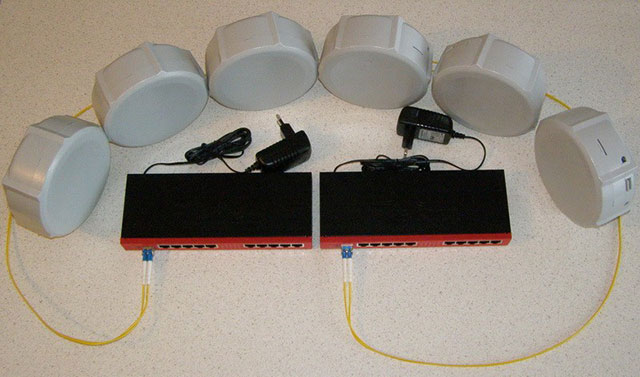
Данная конфигурация сможет обеспечить скорость до 650 Мбит/с на расстоянии до 3 км.
Если вам нужно увеличить скорость на расстояние 20-30 километров, то в качестве Wi-Fi мостов можно использовать точки доступа MikroTik RB912UAG-5HPnD-OUT и антенны Ubiquiti RocketDish 5G-30.
Также нужно понимать, что чем большую скорость вы хотите получить, тем больше будет нагрузка на маршрутизаторы, объединяющие Wi-Fi каналы. Маршрутизатор Mikrotik RB2011LS подойдет для канала с общим объемом трафика 600-900 Мбит/с. Для беспроводного канала 1000 Мбит/с потребуется уже маршрутизатор помощнее, например MikroTik RB1100AHx2.
Итак, наша задача настроить 3 независимых Wi-Fi канала "точка-точка" и объединить их с помощью маршрутизаторов MikroTik.
Настройка беспроводного канала "точка-точка"
Для настройки беспроводного канала возьмем две Wi-Fi точки. Сначала настроим первую точку.
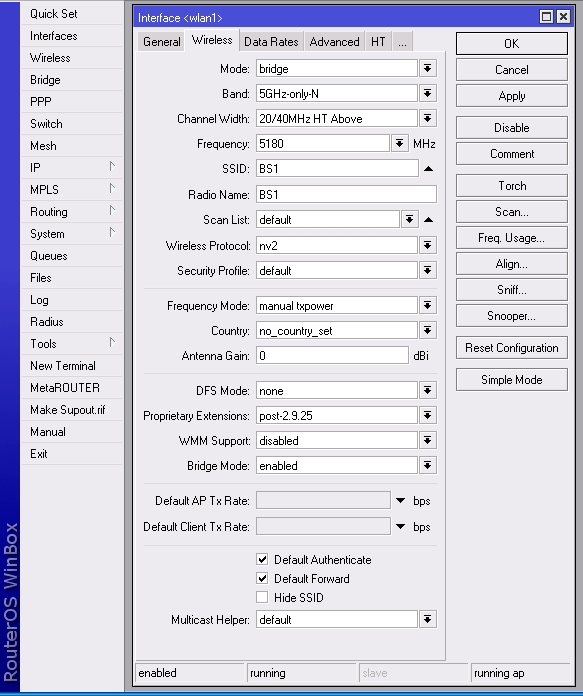
Откройте меню Wireless и выполните следующие настройки:
- Mode – Bridge – режим работы "мост".
- Band – 5GHz-only-N – работать только в беспроводном стандарте N, чтобы скорость была высокой.
- ChannelWidth — 20/40MHzHTAbove – использовать ширину канала 40 МГц, чтобы скорость по Wi-Fi была более 100 Мбит/с.
- Frequency – 5180 – выбираем рабочую частоту.
- SSID – BS1 – название Wi-Fi точки.
- RadioName – BS1 – это имя устройства, которое будет отображаться в списке клиентов, при подключении к другой Wi-Fi точке.
- WirelessProtocol – NV2 – использовать фирменный поллинговый протокол MikroTik, позволяющий увеличить скорость передачи данных.
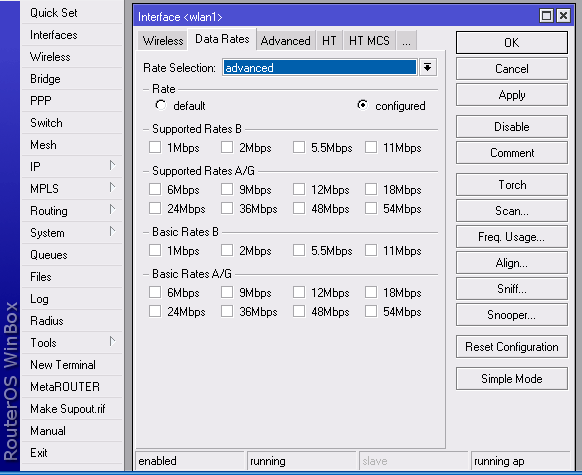
Перейдите на вкладку Data Rates и уберите все галочки, чтобы точка доступа не работала в медленных беспроводных режимах.
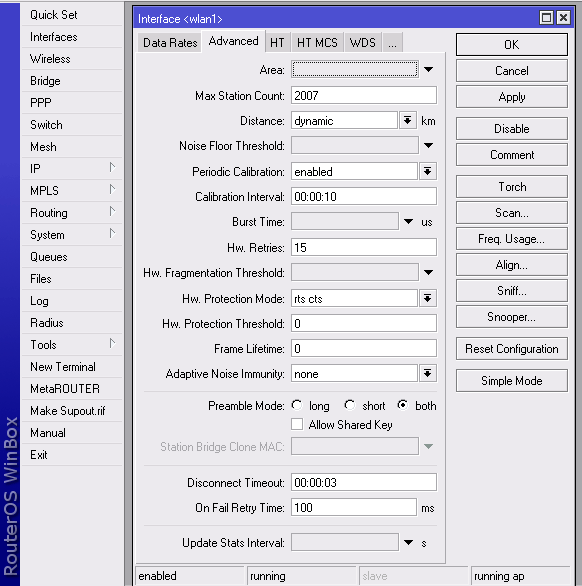
На вкладке Advanced настройте следующие параметры:
- PeriodicCalibration – Enabled – включить автоматическое определение уровня шума.
- CalibrationInterval – 00:00:10 – интервал времени между измерениями уровня шума.
- Hw.Retries – 15 – количество повторов отправки данных, если не получено подтверждение о их доставке. Для соединения точка-точка рекомендуется установить максимальное значение 15.
- Hw.ProtectionMode – RTS/CTS – включаем механизм для защиты от скрытого узла.
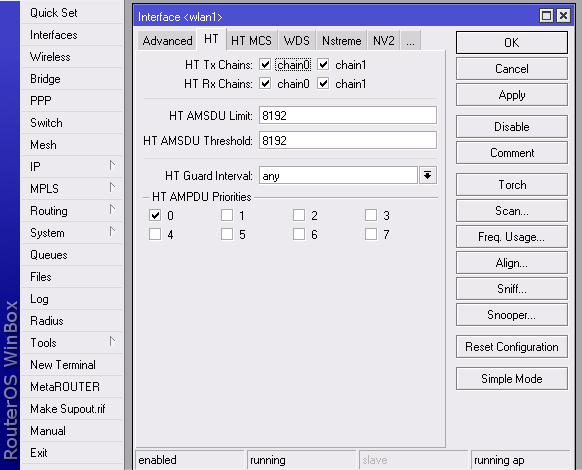
Перейдите на вкладку HT и поставьте все галочки напротив каналов chain, чтобы устройство работало в MIMO.
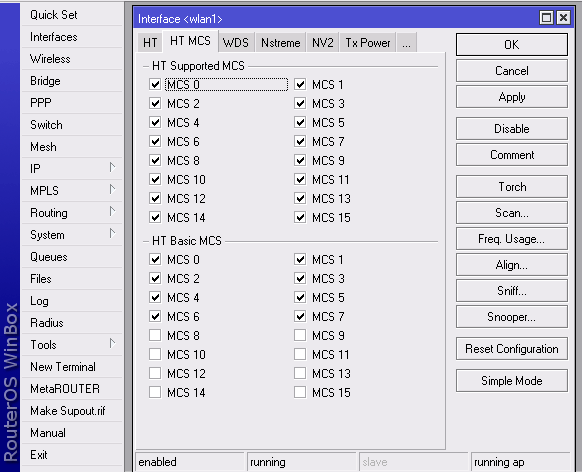
Откройте вкладку HT MCS и поставьте галочки, как на рисунке ниже.
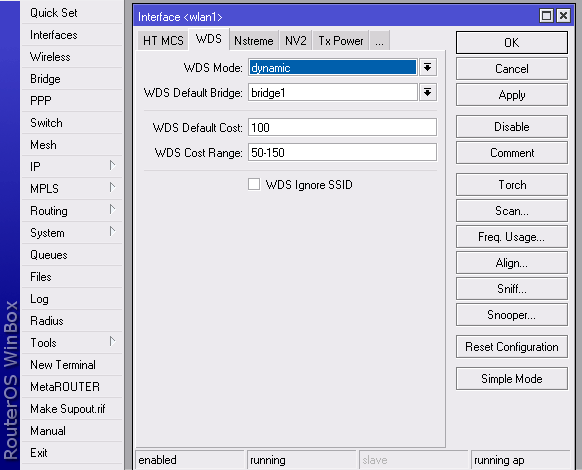
Перейдите на вкладку WDS и выберите следующее:
- WDS Mode – Dynamiс — динамический режим добавления WDS записей.
- WDS Default Bridge – Bridge1 — имя бридж интерфейса по умолчанию. Bridge1 должен быть заранее создан в меню Bridge и в него добавлены интерфейсы wlan1 и ether1.
На вкладке NV2 в поле TDMA Period Size укажите 1, чтобы задержка при передаче через канал была минимальной.
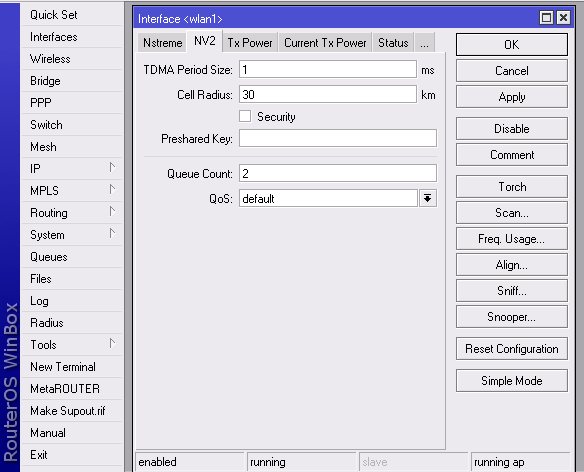
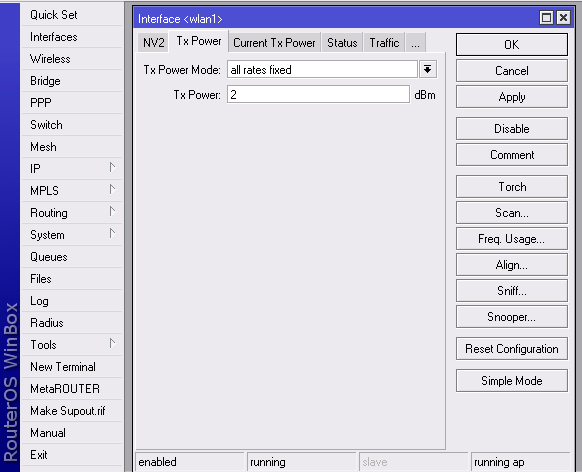
Поскольку мы сначала будет тестировать Wi-Fi точки в пределах одного помещения на небольшом расстоянии, то нужно уменьшить мощность Wi-Fi передатчика до 2 dbm. Для этого на вкладке Tx Power выполните следующие настройки:
- TxPowerMode – AllRatesFixed — одинаковая мощность на всех канальных скоростях.
- Tx Power — 2 — уровень мощности 2 dBm.
Настройте вторую точку доступа аналогичным образом. Единственное отличие состоит в том, что в меню Wireles нужно выбрать Mode – Station WDS (режим клиент WDS).
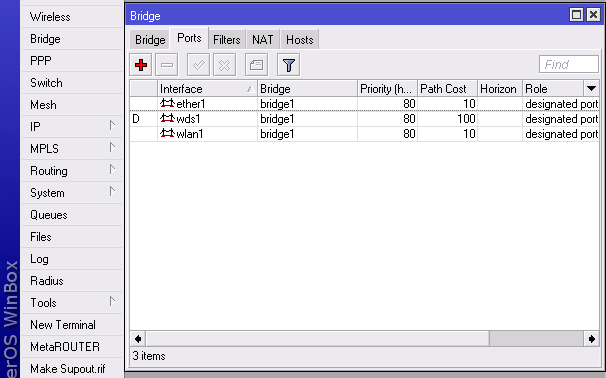
После подключения второй точки к первой по Wi-Fi, зайдите в настройки первой точки и откройте меню Bridge. На вкладке Ports должна появиться динамическая WDS запись, которая означает, что вторая точка подключилась в режиме WDS и готова к передаче данных.
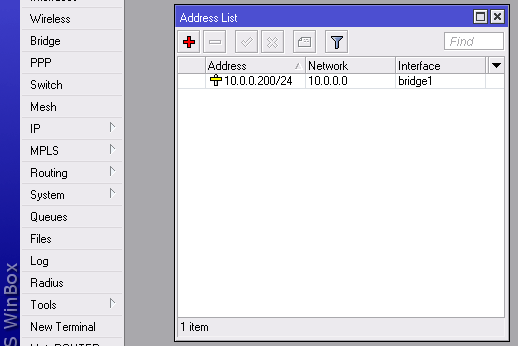
Чтобы выполнить тестирование пропускной способности, назначим первой точке IP адрес:
- Откройте меню IP —Address.
- Нажмите красный "+", чтобы добавить IP адрес.
- Укажите IP-адрес 10.0.0.200/24.
- Выберите интерфейс bridge1.
- Нажмите кнопку OK.
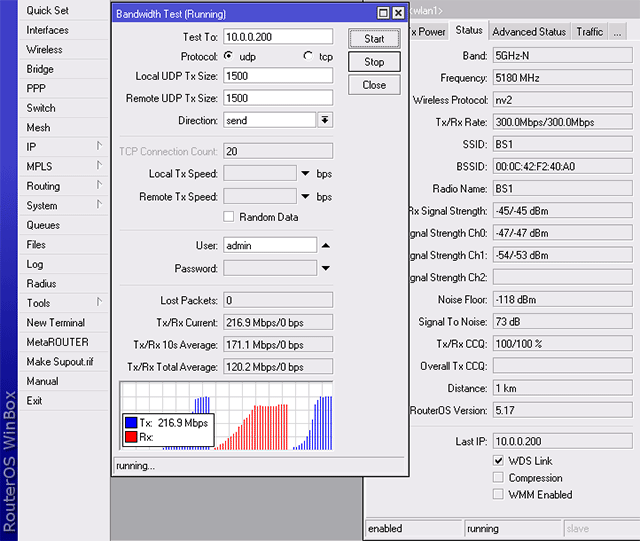
Запускаем тест пропускной способности (Bandwidth Test) с одной точки доступа на другую.
При канальных скоростях 300/300 Mbps и CCQ 100/100% скорость передачи составила 216 Мбит/с.
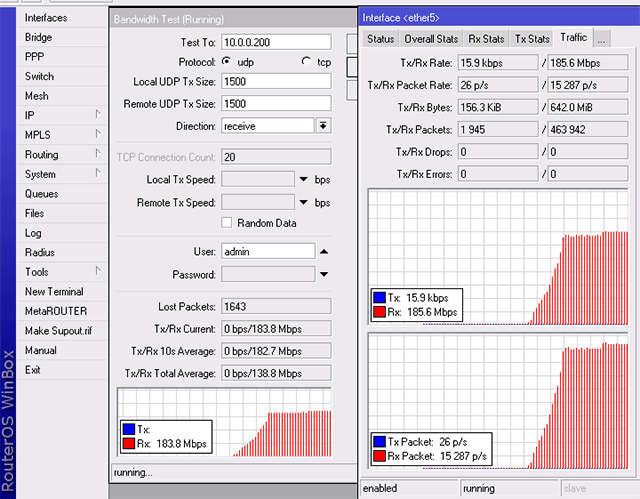
Теперь подключим каждую точку доступа к своему роутеру, например в 5-й порт, и выполним тест скорости с роутера на роутер.
Максимальная скорость приема с роутера на роутер через Wi-Fi мост получилась 185 Мбит/с.
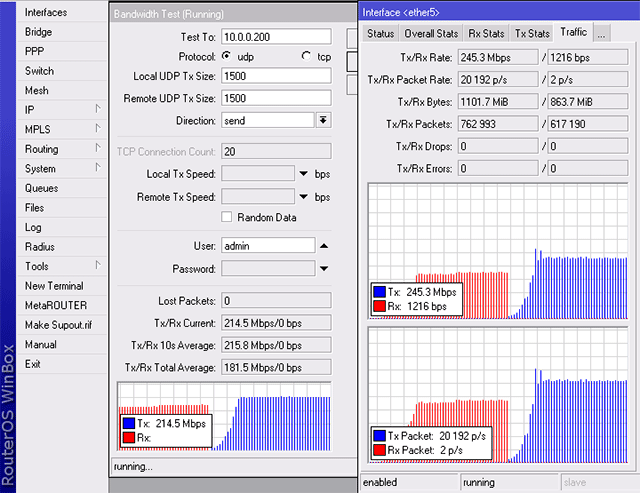
Максимальная скорость передачи составила 215 Мбит/с.
Настройка второго и третьего Wi-Fi мостов выполняется аналогичным образом. Отличие заключается только в том, что второй и третий Wi-Fi мост нужно настроить на другую частоту с минимальным шагом 40 МГц, чтобы устройства не создавали помехи друг другу.
Объединяем 2 беспроводных канала
Чтобы увеличить скорость в 2 раза, объединим два Wi-Fi канала с помощью роутеров Mikrotik RB2011LS и функции Bonding. Описанные настройки делаются на обоих роутерах.
Откройте меню Interfaces, перейдите на вкладку Bonding и добавьте новый интерфейс bonding1.
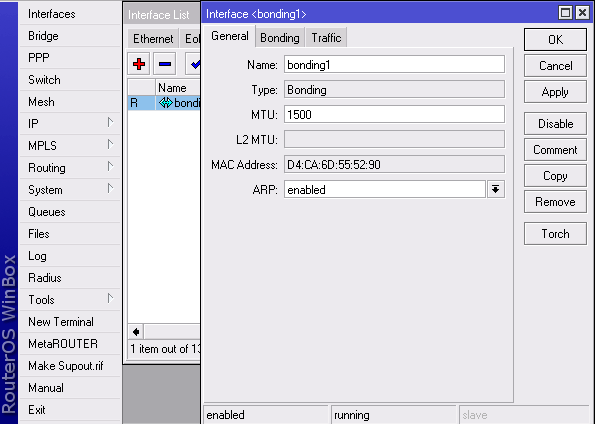
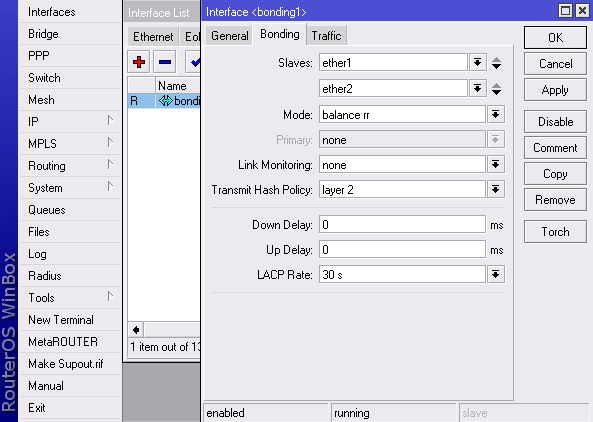
Перейдите на вкладку Bonding и укажите следующие настройки:
- Slaves – Ether1 и Ether2 — порты, которые нужно объединить.
- Mode – Balancerr — метод балансировки. У этого метода есть одна тонкость. Суммарная скорость канала = скорости самого медленного Wi-Fi моста x количество Wi-Fi мостов. Поэтому вы должны добиваться одинаковой высокой скорости на всех объединяемых Wi-Fi мостах. Иначе один Wi-Fi мост с плохой скоростью просадит вам весь беспроводной канал.
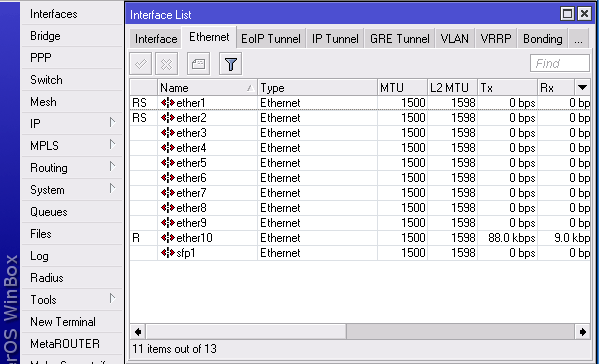
К каждому роутеру в первый LAN порт подключаем точку доступа из первого Wi-Fi моста, а во второй LAN порт подключаем точку доступа из второго Wi-Fi моста. Если на роутере перейти в меню Interfaces на вкладку Ethernet, то перед LAN портами ether1 и ether2 появятся буквы RS.
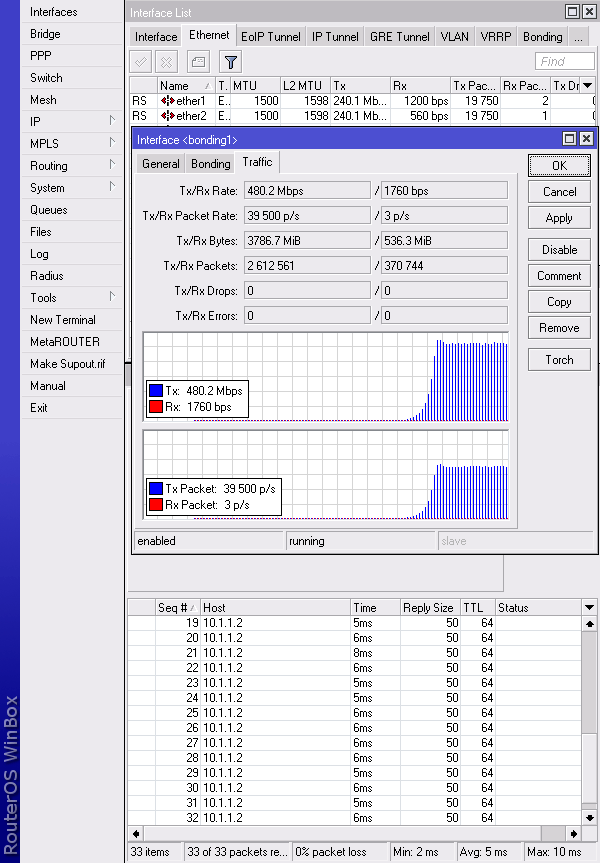
Теперь протестируем скорость по каждому каналу, общую скорость и определим задержку прохождения пингов.
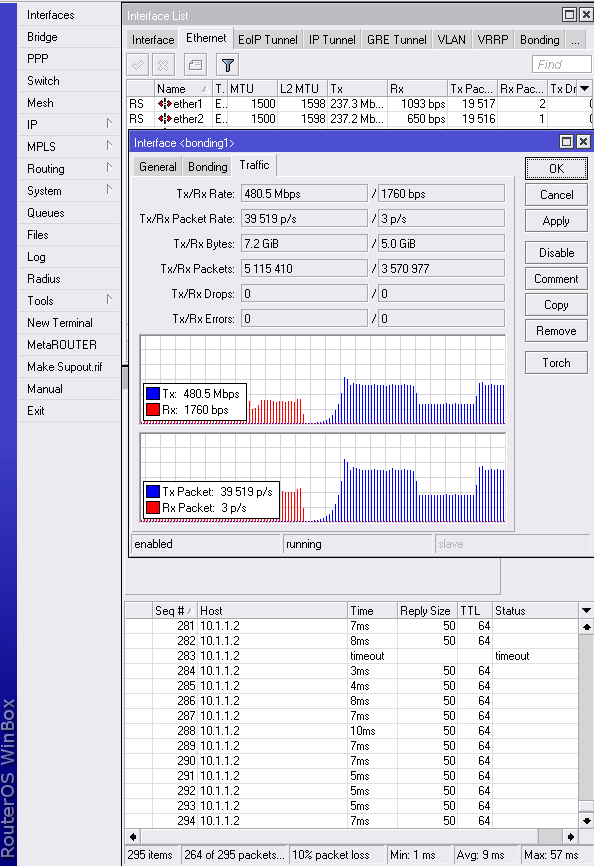
Скорость передачи данных по каждому каналу составила 240 Мбит/с, а общая скорость — 480 Мбит/с. Пинги идут с задержкой 5-8 мс.
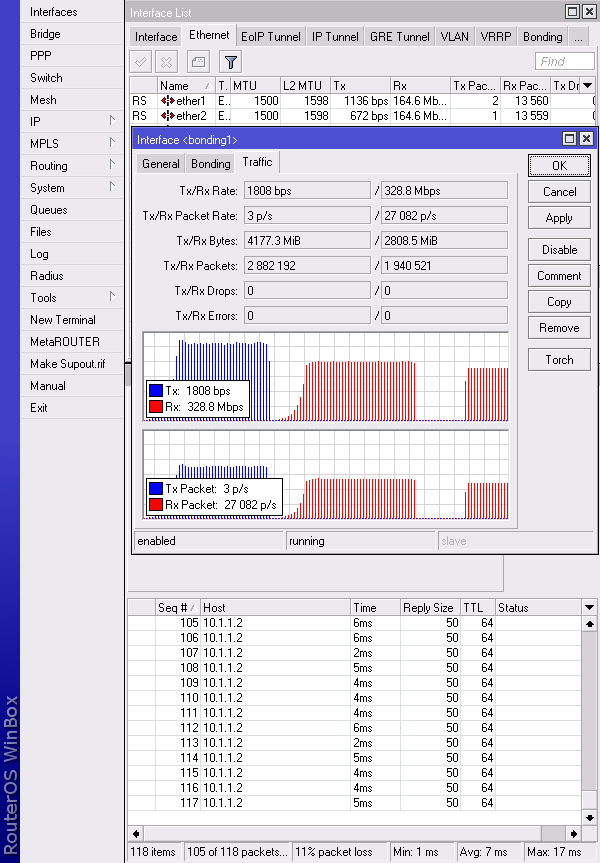
Скорость приема данных по каждому каналу составила 183 Мбит/с и 185 Мбит/с. Общая скорость — 368 Мбит/с. Пинги идут нестабильные с потерями, поэтому ограничим объем трафика в канале до 320 Мбит/с.
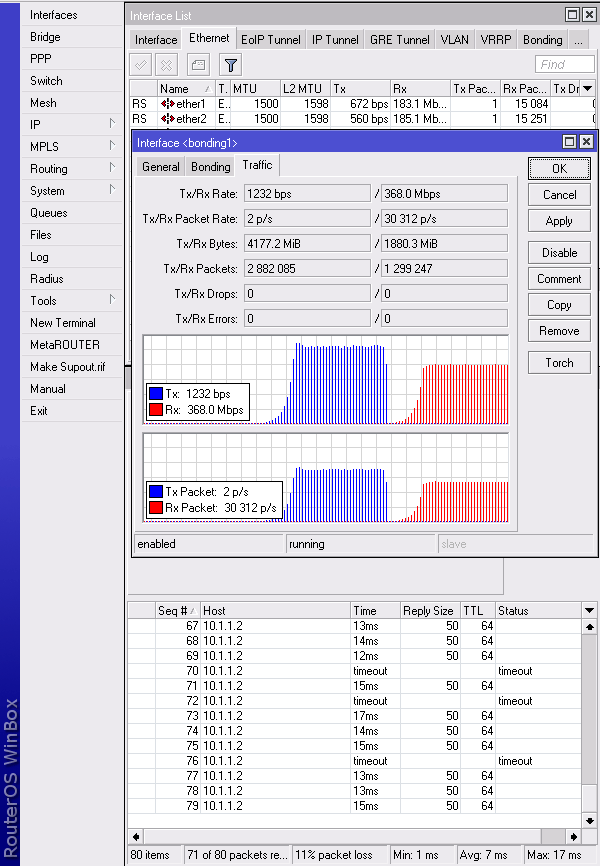
После ограничения, скорость приема по каждому каналу выровнялась до 164 Мбит/с, а пинги стабилизировались.
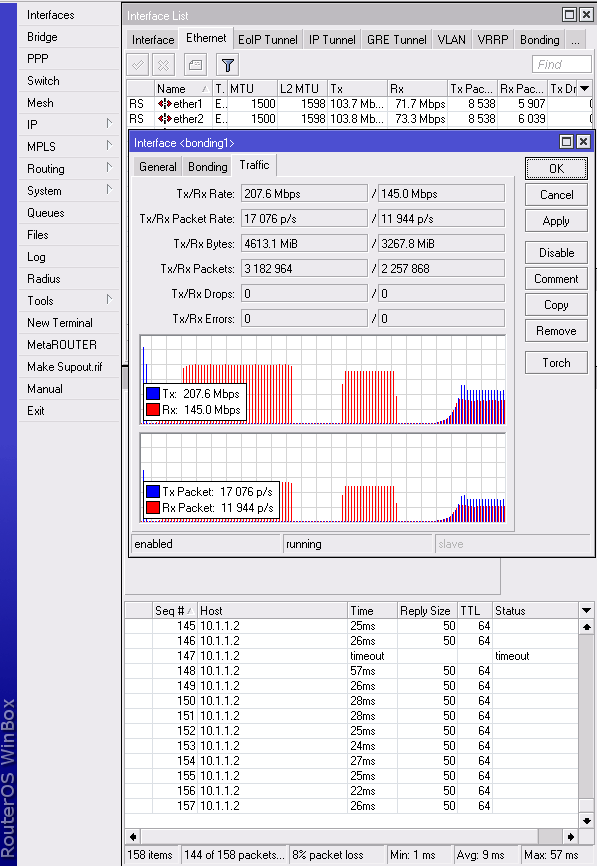
Двунаправленный тест показал на передачу 207 Мбит/с, а на прием — 145 Мбит/с . Видно, что есть проблема с приемом данных. Но если с другой стороны запустить тест на прием, то получается аналогичная скорость 145 Мбит/с, хотя должна быть 207 Мбит/с. Следовательно, программа для тестирования скорости врет и на эти результаты не стоит обращать внимания.
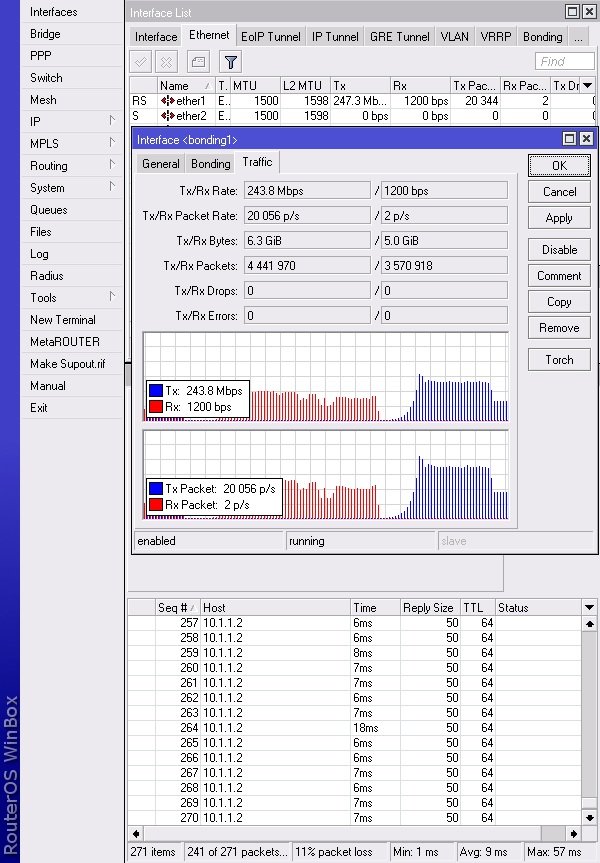
Попробуем имитировать обрыв связи на одном Wi-Fi канале и отключим одну точку доступа от роутера. При этом связь не пропадет, поскольку будет использоваться оставшийся Wi-Fi канал с максимальной скоростью передачи данных 243 Мбит/с.
Если точку доступа подключить обратно к роутеру, то общая скорость Wi-Fi канала увеличится до 480 Мбит/с.
Объединяем 3-й беспроводной канал
Чтобы получить еще большую скорость, объединим третий Wi-Fi канал:
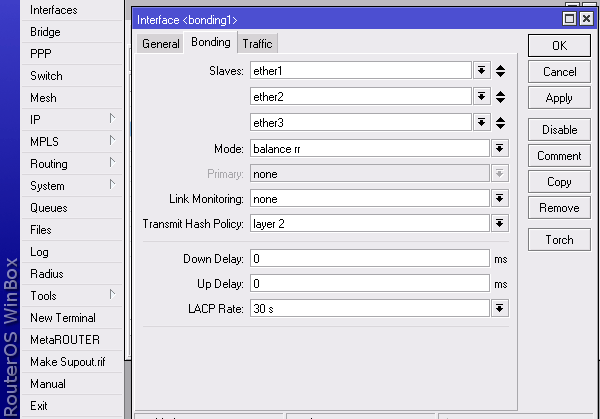
- Откройте на каждом роутере настройки интерфейса bonding1.
- Перейдите на вкладку Bonding.
- Добавьте еще один интерфейс Slaves – Ether3.
- Нажмите OK.
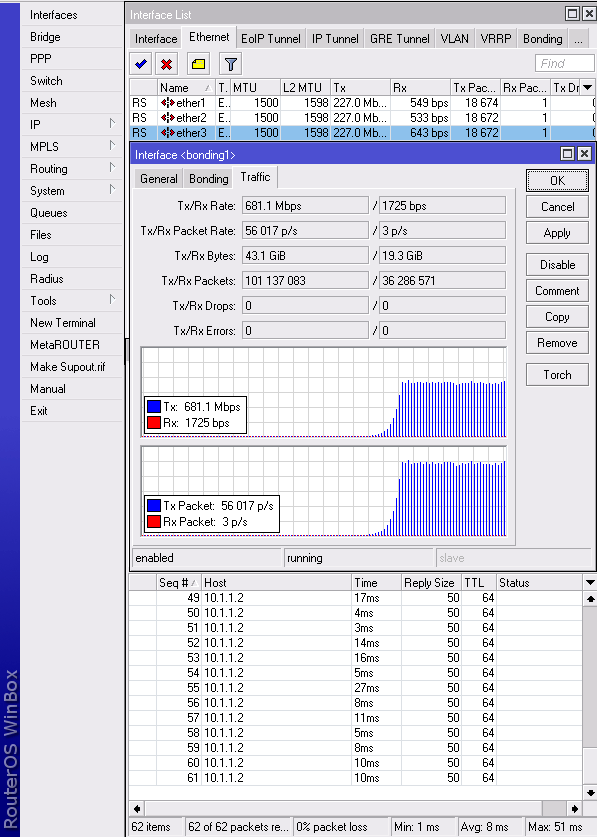
Теперь подключаем к роутерам в 3-й LAN порт точки доступа и выполним тестирование пропускной способности.
Максимальная скорость передачи по каждому Wi-Fi каналу составила 227 Мбит/с, а общая скорость – 681 Мбит/с.
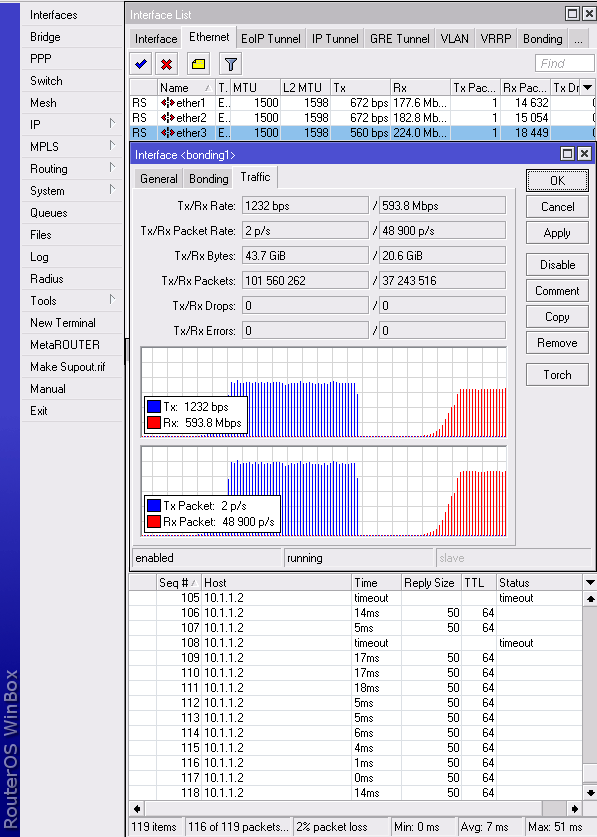
Общая скорость приема составила всего 593 Мбит/с и пинги идут с потерями. Поэтому уменьшим скорость потока данных до 550 Мбит/с. После этого пинги нормализовались.
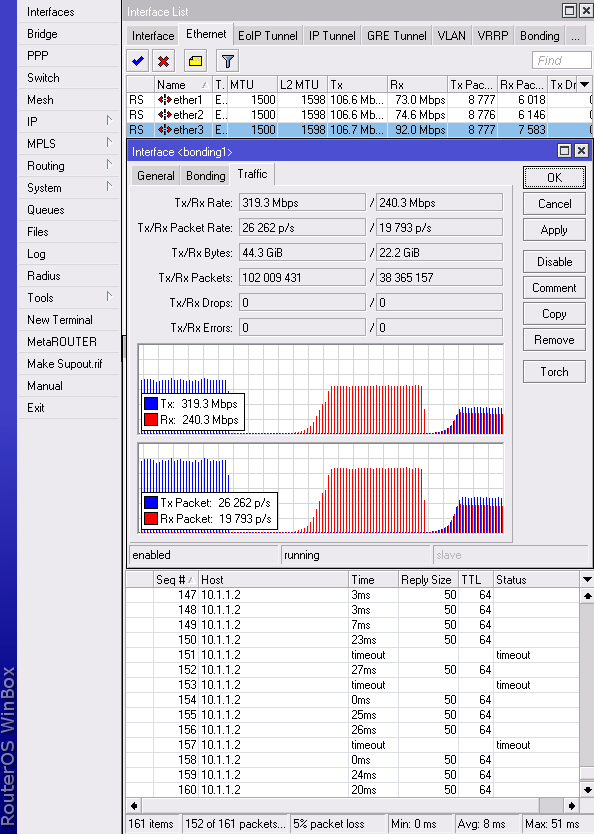
Двунаправленный тест скорости показал 319 Мбит/с на передачу и 240 Мбит/с на прием.
Настройка резервной линии связи
Wi-Fi мосты можно также использовать в качестве резервных линий связи. Например, ваша организация подключена к интернету по оптоволокну. На случай повреждения оптоволоконной линии связи, дополнительно устанавливают Wi-Fi мост, на который будет выполняться автоматическое переключение при повреждении оптоволоконной линии связи.
Для имитации такой схемы работы, мы дополнительно соединим наши маршрутизаторы оптическим патч-кордом. Основная связь между роутерами будет осуществляться по оптоволокну. В случае отключения оптоволокна, роутеры должны соединиться друг с другом с помощью Wi-Fi мостов.
Создайте на каждом роутере в меню Bridge новый бридж интерфейс bridge2. На вкладке STP выберите Protocol Mode – RSTP. Протокол RSTP позволяет быстро найти новый путь для передачи данных в случае обрыва связи по основному каналу.
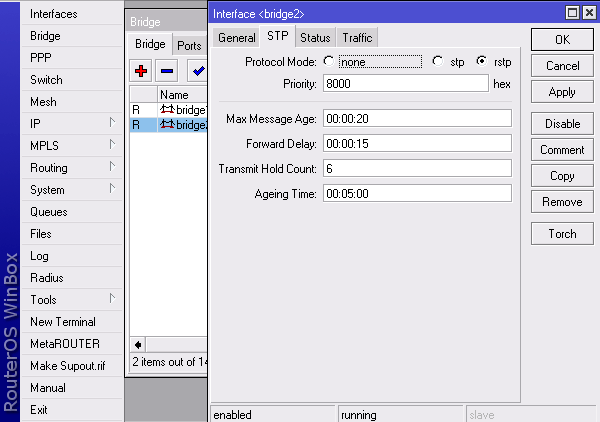
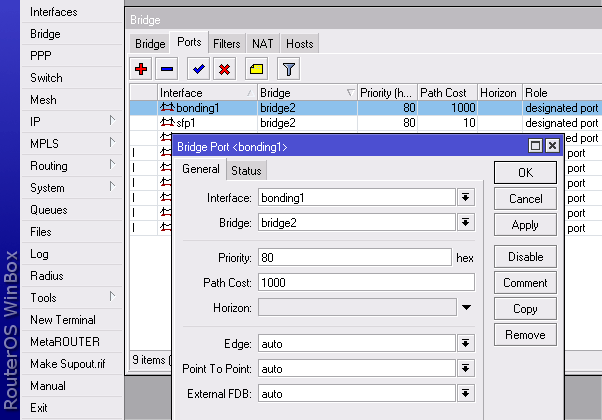
Далее добавьте в bridge2 порты SFP1 (оптический SFP порт) и Bonding1 (интерфейс, в котором объединены наши Wi-Fi мосты).
При добавлении Bonding1, укажите параметр Path Cost – 1000. Параметр Path Cost определяет лучший путь для передачи данных. Чем больше число, тем больший приоритет у данного пути. Эта настройка сделает канал Bonding1 резервным по отношению к SFP1.
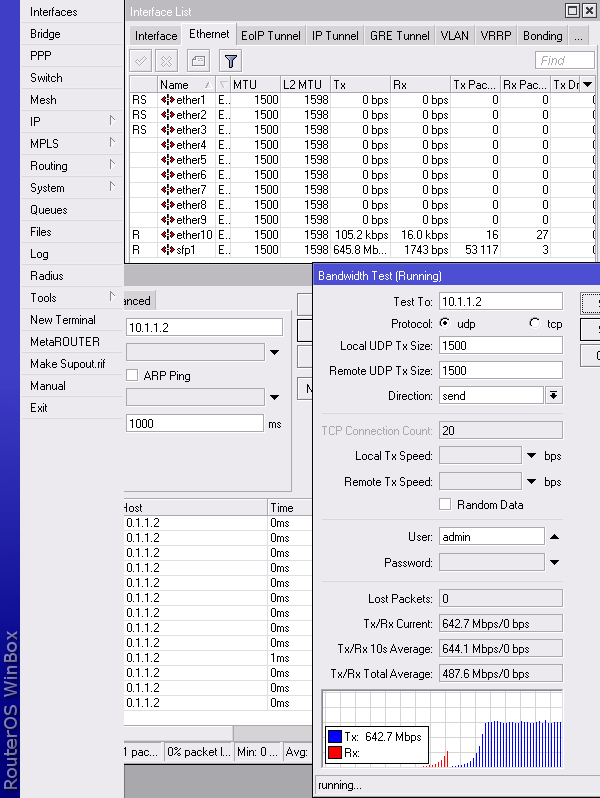
Измерим скорость передачи данных по оптическому каналу. Скорость передачи составила 642 Мбит/с, задержки при пинге – 0 мс.
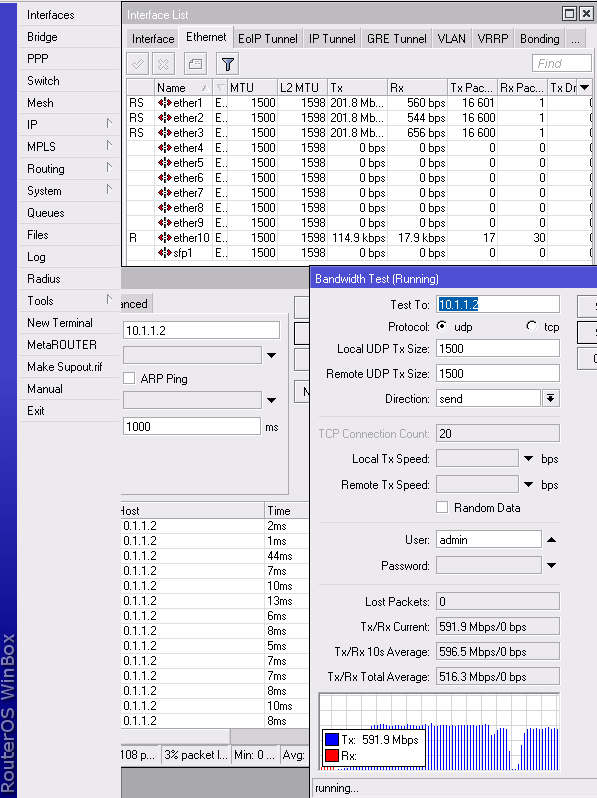
Теперь отключаем оптический патч-корд для имитации повреждения оптической линии связи. Скорость передачи данных резко упала и сразу выросла до 591 Мбит/с, пинги выросли до 5-13 мс. Следовательно, включилась резервная линия связи по Wi-Fi.
В этой статье мы рассказали, как увеличить скорость Wi-Fi канала путем объединения нескольких беспроводных мостов. Стоимость такого решения будет значительно дешевле покупки радиорелейных станций РРЛ.
Введение
Wi-Fi остается одной из наиболее перспективных технологий беспроводной связи. Она стремительно развивается и принимает в себя новые беспроводные решения, позволяющие увеличить скорость передачи данных. Даже с развитием LTE-сетей, Wi-Fi не остается в стороне, а скорее получает дополнительную ветку развития, разгружая трафик в наиболее востребованных участках сети.
Wi-Fi для применения внутри помещений в рамках установленной законодательством мощности излучения не требует получения разрешения на использование частот. Кроме того, организация Wi-Fi-сети в условиях дома или небольшого офиса довольно проста, благодаря чему, зачастую, можно обойтись своими силами. Тем не менее, при проектировании сети с высокими требованиями к качеству связи, плотности покрытия и пропускной способности, как правило, прибегают к помощи специалистов. Развертывание Wi-Fi-сети занимает на порядок меньше времени по сравнению с прокладкой СКС до рабочих мест. Именно за простоту настройки, развертывания, относительную дешевизну и удобство, Wi-Fi по праву считают одной из перспективных и активно развивающихся технологий.
Требования к Wi-Fi-оборудованию описаны в наборе стандартов IEEE 802.11. С выпуском каждого нового стандарта, к 802.11 добавлялась буква, например, 802.11a/b/n и т.д. На сегодняшний день насчитывается несколько десятков разновидностей стандартов Wi-Fi. Не все стандарты были направлены на увеличение скорости передачи данных, некоторые из них затрагивают вопросы безопасности (например, 802.11i), другие включали описание работы роуминга (802.11r) и т.д.
В таблице ниже приведены стандарты беспроводной связи Wi-Fi, в которых производилось увеличение скоростей передачи данных:
| Стандарт | Диапазон | Год выхода | Примерная скорость, Мбит/с |
| 802.11 | 2.4 ГГц | 1997 | 1 |
| 802.11b | 2.4 ГГц | 1999 | 5 (11) |
| 802.11a | 5 ГГц | 2001 | 54 |
| 802.11g | 2.4 ГГц | 2003 | 54 |
| 802.11n | 2.4 / 5 ГГц | 2009 | 600 |
| 802.11ac | 5 ГГц | 2014 | 7000 |
| 802.11ad | 60 ГГц | 2009 | 7000 |
| 802.11ax | 2.4 / 5 ГГц | 2019 | 11 000 |
| 802.11ay | 60 ГГц | в разработке | 20 000 |
При этом следует отметить, что не все перечисленные стандарты Wi-Fi служат для организации беспроводных локальных сетей как привычные нам роутеры, работающие в диапазонах 2.4 и 5 ГГц (стандарты 802.11 a/b/g/n/ac). Такие стандарты как 802.11ad и 802.11ay изначально планировалось выпустить для передачи данных на небольшие расстояния – от 1 до 10 метров – и, в перспективе, использовать их для организации высокоскоростных интерфейсов передачи данных, например для подключения мониторов к ПК и передачи изображения в формате 8K. Однако, в результате развития 5G-сетей и переходом в диапазон до 100 ГГц, устройства с поддержкой 802.11ad стали применяться для организации радиодоступа вне помещений (но для таких частот должны быть обеспечены условия прямой видимости).
Таким образом, у Wi-Fi большое будущее, которое позволит использовать данную технологию в совершенно разных приложениях. Несомненно, данная технология найдет свое место как в 5G-сетях, IoT-решениях, так и в VR-приложениях:
Применимость различных стандартов Wi-Fi
Частотные диапазоны Wi-Fi-сетей
Диапазон 2.4 ГГц
Большинство обычных клиентских маршрутизаторов и бытовых Wi-Fi-устройств работает в двух частотных диапазонах: 2,4 ГГц (802.11 b/g/n) и 5 ГГц (802.11 a/n/ac).
В диапазоне 2,4 ГГц стандартами определено 14 каналов. Некоторые из них могут быть недоступны в ряде стран (например, 14 канал разрешен для использования только в Японии). Каналы с номерами 1, 6 и 11 считаются полностью не пересекающимися по частотам и называются, как ни странно, «непересекающимися». Но на деле всегда остается «неучтенка», и если точки доступа расположены достаточно близко друг к другу, то и непересекающиеся каналы становятся пересекающимися:
Каждый канал занимает ширину в 20 МГц. В некоторых случаях, стандартами разрешено использовать ширину канала равную 40 МГц (см. раздел Агрегация каналов). Номера каналов и их центральные частоты приведены на рисунке.
Каналы Wi-Fi в диапазоне 2.4 ГГц
Использование непересекающихся каналов удобно в том случае, когда требуется организовать равномерное радиопокрытие таким образом, чтобы рядом расположенное оборудование не мешало друг другу, увеличивая тем самым стабильность и качество связи:
Одним из недостатков диапазона 2,4 ГГц является его высокая загруженность и малое количество каналов. Помехи для Wi-Fi-сети могут создавать не только другие Wi-Fi-устройства и точки доступа, но и Bluetooth-устройства, работающие в этом же частотном диапазоне. Даже обычная бытовая СВЧ-печь способна очень сильно влиять на качество соединения в диапазоне 2,4 ГГц. Для минимизации взаимных влияний мощность Wi-Fi-передатчиков строго ограничена и регламентирована. Использование мощного передатчика требует получения разрешения в радиочастотном центре.
Более перспективным, с точки зрения меньшей загруженности и наличия большего числа каналов, является частотный диапазон 5 ГГц.
Диапазон 5 ГГц
В частотном диапазоне 5 ГГц доступно 23 неперекрывающихся канала по 20 МГц. Можно даже отметить, что 5-гигагерцовый диапазон состоит только из неперекрывающихся каналов, так как на такой частоте перекрытие создает существенные коллизии. Здесь уже можно использовать не только ширину 20/40 МГц, но и каналы шириной в 80 МГц (основной + вспомогательный). Ниже изображено расположение каналов в диапазоне 5 ГГц:
- Первый блок (Lower, нижний) каналов UNII-1 лежит в диапазоне частот от 5180 до 5240. При этом доступные непересекающиеся каналы по 20 МГц: 36, 40, 44, 48;
- Второй блок (Middle, средний) UNII-2 лежит в диапазоне частот от 5260 до 5320. При этом доступные непересекающиеся каналы по 20 МГц: 52 56 60 64;
- Третий блок (Extended, расширенный) UNII-2 лежит в диапазоне частот от 5500 до 5700. При этом доступные непересекающиеся каналы по 20 МГц: 100 104 108 112 116 120 124 128 132 136 140;
- Четвертый блок UNII-3 — частота от 5745 до 5805, доступные непересекающиеся каналы по 20 МГц: 149 153 157 161;
- Отдельно существуют 3 группы каналов: Japan (каналы: 8, 12, 16; диапазон 5040-5080) US Public Safety (каналы: 184, 188, 192, 196; диапазон 4920-4980) ISM (канал 165, частота 5825);
- Стандартом 802.11ac предусмотрено использование групп UNII-1, UNII-2 (обе) и UNII-3, т.е. суммарно 23 канала. Благодаря чему, при использовании ширины канала в 80 МГц, доступно 5 непересекающихся каналов. Этой же спецификацией предусмотрена возможность объединения 2-х каналов по 80 МГц, что в итоге дает 160 МГц.
Carrier Aggregation — агрегация каналов
Под агрегацией следует понимать логическое объединение нескольких параллельных каналов передачи в один. Стандартами допускается использование полосы пропускания 40 МГц в диапазоне 2,4 ГГц. В диапазоне 5 ГГц ширина каналов может быть увеличена до 40, 80, 160 МГц с занятием частот соседних каналов для увеличения пропускной способности сети:
Это и называется агрегированием. В случае использования широкой полосы пропускания, стабильность соединения может снижаться в силу взаимных влияний различных сетей друг на друга. Однако, несомненно, увеличение ширины канала позволяет многократно увеличить скорость передачи данных.
Технологии, применяемые в оборудовании Wi-Fi
В этом разделе приводится описание технологий, которые нашли применение в беспроводных сетях стандарта 802.11 и позволили многократно увеличить скорости передачи данных – MIMO и Beamforming.
MIMO — Multiple Input Multiple Output
Технология MIMO оказала большое влияние на развитие Wi-Fi. Буквально несколько лет назад никто не думал о том, что будут существовать беспроводные устройства с пропускной способностью в сотни мегабит в секунду. Возникновение новых скоростных стандартов связи, в том числе 802.11n произошло во многом благодаря MIMO.
Наиболее простое определение, которое можно дать технологии MIMO – это многопотоковая передача данных. Аббревиатура переводится с английского как «несколько входов, несколько выходов». В отличие от своего «родителя» (Single Input / Single Output), в устройствах с поддержкой MIMO сигнал передается на одном радиоканале с помощью нескольких приемников и передатчиков.
Одной из основных характеристик технологии MIMO является количество антенн, работающих на прием и передачу. Обозначается NxM, где N — количество передающих антенн, а M — приемных. Например, MIMO типа 3х2 означает, что радиосистема имеет 3 передающие антенны и 2 принимающие. Кроме того, в MIMO применяется пространственное мультиплексирование. Иначе говоря, технология одновременной передачи данных нескольких пакетов по одному каналу. Благодаря такому «уплотнению» канала, его пропускную способность можно увеличить в два и более раз.
Как только технология беспроводной передачи данных Wi-Fi начала пользоваться большим спросом, быстро стали возрастать и требования к скорости. Впервые технология MIMO появилась в стандарте 802.11n, который дал возможность увеличить канальную скорость беспроводного соединения с 54 Мбит/сек до 600 Мбит/сек. Стандарт 802.11n дает возможность применять как стандартную ширину канала в 20 МГц, так и использовать широкополосную линию в 40 МГц. Таким образом можно получить в несколько раз увеличенную пропускную способность каналов, которые используются в данный момент. С помощью объединения MIMO с более широкой полосой пропускания канала, получается достаточно мощный способ повышения физической скорости передачи.
Типы MIMO
Для различного количества пользователей, между которыми в одно и тоже время идет передача данных, существует два типа технологий:
SU-MIMO – система для одного пользователя (Single User — SU). Используется, когда в определенный промежуток времени потоки данных идут только к одному пользователю. Технология предоставляет многоканальные входные и выходные потоки одному устройству. Пока Wi-Fi-устройство адресата получает или принимает данные, другие пользователи находятся в ожидании.
MU-MIMO – система для нескольких пользователей (Multi User — MU). Позволяет нескольким пользователям принимать одновременно потоки данных. Она опирается на технологии SU-MIMO, но дает одновременную связь точки доступа с несколькими устройствами. MU-MIMO создает до 4 одновременных подключений, передавая по 4 потока данных одновременно. В результате пользователи не делят между собой соединение и улучшается производительность сети.
Разница между технологиями SU и MU-MIMO
Особенности технологии
До появления стандарта 802.11ax, технология MU-MIMO работала только в диапазоне 5 ГГц. С появлением 802.11ax MU-MIMO стала доступной и на 2.4 ГГц. В продаже сетевого оборудования появляется все больше двухдиапазонных маршрутизаторов с поддержкой данной технологии.
MU-MIMO использует технологию Beamforming. Благодаря ей, сигналы распространяются не хаотично, а в направлении беспроводного устройства. Эта направленность позволяет увеличить дальность сигнала и повысить скорость передачи данных.
К сожалению, невозможно обслуживать бесконечное количество пользователей и потоков данных. Например, роутер с поддержкой трех потоков может одновременно работать только с тремя Wi-Fi-устройствами без задержек.
Чтобы пользоваться преимуществами метода, принимающее устройство должно иметь поддержку MU-MIMO. В данном случае, достаточно одной антенны и пользовательское устройство примет поток данных от роутера.
Компании, выпускающие смартфоны, роутеры, точки доступа и другие сетевые устройства уже заложили в них поддержку технологии. Как гарантируют производители, во многих современных устройствах, они учли также аппаратные требования для поддержки MU-MIMO, и теперь достаточно обновить ПО на своем гаджете, и пользователь получит поддержку данной технологии.
Сигнал, который передается с помощью архитектуры MU-MIMO, сложно перехватить, что повышает безопасность беспроводной сети.
На первых этапах развития технологии существовала трудность совмещения устройств, работающих с поддержкой MIMO и без нее. Однако на данный момент это уже не так актуально – практически каждый современный производитель беспроводного оборудования использует ее в своих устройствах. Также, одной из проблем при появлении технологии передачи данных с помощью нескольких приемников и нескольких передатчиков, являлась цена устройства.
Beamforming — автоматическое формирование луча
В последних моделях Wi-Fi-маршрутизаторов все чаще можно увидеть такую «опцию» как Beamforming. Beamforming, согласно техническим спецификациям современных Wi-Fi-устройств, это технология, позволяющая направлять излучаемый сигнал не во все стороны, как это происходит обычно, а «концентрированно» в сторону абонента. Это увеличивает отношение сигнал/шум, и как следствие — скорость передачи данных:
Особенно это актуально в местах, где много различных перекрытий сигналов и множество других источников радиопомех, работающих в нелицензируемом диапазоне частот 2.4 и 5 ГГц.
Следует отметить, что главной сложностью при внедрении beamforming в устройства является сложность настройки антенн в сочетании с грамотным программным обеспечением. В недорогих моделях роутеров зачастую наличие beamforming является лишь маркетинговым ходом. Сильно повысить стабильность приема в отдаленных участках помещения не получится. Beamforming стал частью стандарта, начиная с 802.11ac, во втором поколении этих устройств (wave 2).
MCS в Wi-Fi сетях
MCS — это общепринятая аббревиатура Modulation and Coding Scheme (модуляция и схема кодирования), которая обозначает сразу несколько параметров передачи сигнала:
- Тип модуляции. Модуляция — это метод передачи данных. Чем сложнее модуляция, тем выше скорость передачи данных. Более сложные модуляции требуют хороших условий передачи, низкого уровня помех и отсутствия препятствий на пути прохождения сигнала.
- Скорость кодирования информации. Этот параметр указывает на то, какая часть потока данных фактически используется для передачи «полезной» информации. Это значение выражается в виде дроби, например, 5/6 или 83,3% используемого потока данных.
- Количество пространственных потоков. Используя технологию MIMO, в настоящее время возможно запускать до 8 пространственных потоков. Фактически это позволяет использовать одну и ту же область частотного пространства для передачи и приема нескольких потоков данных.
- Ширина канала передачи. Это значение определяет, какая ширина канала будет использована для передачи. Ширина канала может быть максимум 40 МГц для диапазона 2.4 ГГц и 160 МГц для диапазона 5 ГГц. В диапазоне 60 ГГц ширина канала может составлять до 2 ГГц (стандарт 802.11ad/ay).
- Длительность защитного интервала. Защитный интервал фактически представляет собой очень короткую паузу между передачей пакетов, чтобы можно было игнорировать любую ложную информацию. Более длительные интервалы защиты обеспечивают более надежную беспроводную связь.
Чем выше индекс MCS, тем «сложнее» вышеперечисленные параметры передачи. Значение индексов MCS для различных стандартов Wi-Fi приводится в таблице ниже. В расширенной виде с таблицей MCS можно ознакомиться по ссылке.
Преамбула Wi-Fi: длинная или короткая, что это и какой параметр лучше выбрать?
Всем привет! Сегодня в статье мы пообщаемся про одну очень интересную тему, а именно про тип WiFi преамбулы в настройках роутера, и какой из вариантов лучше выбрать: длинную или короткую. Сразу скажу, что наткнулся я на данную настройку в старой прошивке Zyxel Keenetic.
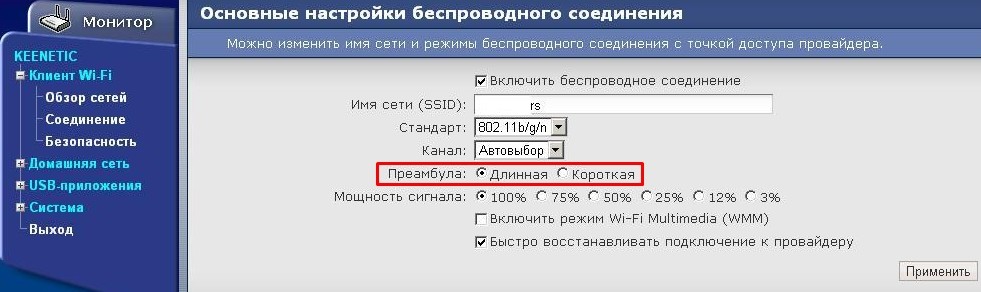
Также я знаю, что её можно встретить в старых интернет-центрах компании D-Link. Как оказалось, почти нигде не пишется четкого ответа, для чего данная функция нужна. Поэтому я почитал пару статей и собрал всю информацию воедино. Могут быть какие-то ошибки, поэтому если вы знаете лучше и понимаете больше чем я – то всегда буду рад прочитать более детальную версию от вас в комментариях.
Что это такое?
Преамбула (или по-английски «Preamble») нужна для связи двух устройств по беспроводной сети. Например, у нас есть роутер и второе устройство ноутбук. Чтобы ноут был постоянно в сети, периодически отправляются определенные пакеты. При запросе ноутбука к маршрутизатору помимо определенного пакета информации отправляется также контрольная сумма или CRC (Cyclic Redundancy Check).
Если контрольная сумма верна, то пакет полностью дошел до адреса в правильном виде. Как вы знаете, Wi-Fi это беспроводная технология, которая передает данные с помощью радиоволн. И, конечно, на сами эти радиоволны могут влиять аналогичные – от сотовой связи, от соседских маршрутизаторов или от микроволновой печи. Вот для того, чтобы принимать пакеты без ошибки и нужна контрольная сумма.
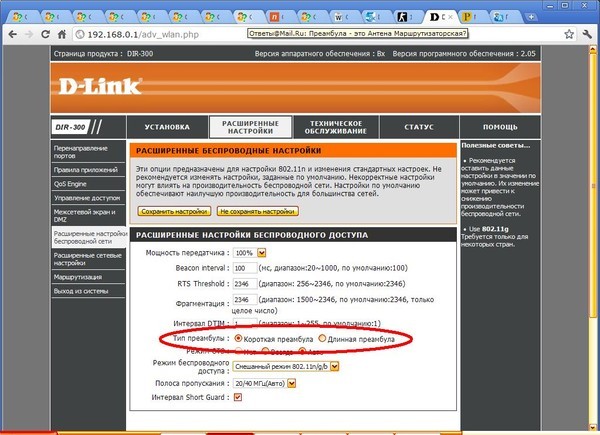
Преамбула действует на физическом уровне PLCP – данный уровень определяет передачу и приём пакетов данных. Также преамбула относится к одному из блоков данных PDU, который отправляется вместе со всем пакетом и имеет как раз ту самую контрольную сумму.
А теперь давайте поговорим про размеры, а именно про короткую (short) и длинную (long) преамбулу. Как я понял, они различаются размером блока контрольной суммы. У длинной 128 бит, а у короткой 56 бит. В итоге передача именно короткой версии чуть выше по времени: 192 мкс по сравнению с 96 мкс.
Далее все просто, если преамбула короткая, то пакеты немного быстрее отправляются, что может снизить пинг и отклик с конечным сервером. По сути очень хорошо может помочь в онлайн-играх, так как пинг может снизиться на 5-10 мс. С другой стороны, я бы все же использовал простое кабельное подключение – оно надежнее. Но не всегда это возможно – я всё понимаю.
Какую лучше выбрать?
А теперь я расскажу, что мне удалось узнать по данной теме. Длинная преамбула, конечно, имеет чуть больший отклик и скорость передачи, но она поддерживается всеми старыми и новыми устройствами. Особенно это касается старых стандартов: 802.11a, 802.11b. На счет 802.11g не уверен, насколько я знаю он поддерживает только короткую преамбулу.
Если же у вас домашняя сеть, и все устройства относительно новые, то можно смело ставить короткий параметр. Это должно немного сократить отклик и увеличить скорость. Но по отзывам в интернете – это не сильно помогает. Сам я не пробовал, так как мой старенький D-Link к сожалению, сгорел пару недель назад. Поэтому если у вас получится протестировать два этих параметра – то напишите о тестах в комментариях.
Советы достаточно простые. Если у вас открытая сеть, к которой возможно будет подключаться много разных и неизвестных вам устройств – то ставим длинную. Для игр, просмотра фильмов дома, в сетях с активным трафиком лучше ставить короткую. Надеюсь, статья была вам полезна.
Как улучшить и увеличить скорость WiFi в Windows 11
Все Wi-Fi карты для компьютеров , будь то настольный компьютер или ноутбук, имеют набор параметров конфигурации для изменения поведения самой сетевой карты Wi-Fi. В зависимости от наших потребностей и проблем с подключением, мы можем настроить некоторые дополнительные параметры чтобы он работал лучше, получая более высокая скорость Wi-Fi в случае, если у нас есть проблемы этого типа. Если у нас дома есть сеть Wi-Fi Mesh, мы также заметим значительное улучшение, потому что мы можем ускорить роуминг WiFi между маршрутизаторами. Сегодня в этой статье мы собираемся объяснить все варианты, которые у нас есть в Intel WiFi-карта AX210, наиболее часто используемая сегодня в ноутбуках, а также в материнских платах для настольных компьютеров.
Описание всех параметров конфигурации
Если мы хотим получить доступ к расширенным настройкам нашей сетевой карты WiFi, мы должны выполнить ряд шагов для доступа к ним, поскольку эти настройки не находятся в главном меню WiFi, а находятся в разделе «Панель управления». управление», где все Ethernet, WiFi, VPN, и прочие виртуальные адаптеры есть. Как только мы окажемся в правильном меню, в нашем распоряжении будет очень ценная информация для подробной настройки карты.
Please enable JavaScript
Доступ к расширенному меню конфигурации
Чтобы получить доступ к доступным параметрам конфигурации, первое, что нам нужно сделать, это перейти в раздел «Пуск» и выполнить поиск « Панель управления ». Как только мы окажемся внутри панели управления, нажмите на кнопку « Cеть и Центр обмена », теперь нам нужно перейти на левую сторону и нажать « Изменение параметров адаптера ».
Теперь мы можем видеть все сетевые адаптеры Ethernet и WiFi, а также виртуальные адаптеры, которые у нас есть, такие как VirtualBox или VMware, если они у нас есть. Мы также сможем увидеть модемы 4G и другую серию адаптеров, таких как VPN.
Когда мы попадаем в меню, где находятся все сетевые карты и виртуальные адаптеры, мы должны щелкнуть правой кнопкой мыши по сетевой карте WiFi нашего ПК, затем нажать « Предложения » и появится новое меню конфигурации. В этом меню мы можем вносить изменения на логическом уровне, то есть настраивать адресацию IPv4 и IPv6 среди других доступных опций. Что нас здесь интересует, так это нажать на кнопку « Настроить » кнопка, которая находится чуть ниже названия карты WiFi, установленной на нашем ПК.
Как только мы окажемся внутри ” Свойства карты Intel WiFi 6E AX210 » мы можем увидеть все дополнительные параметры, драйвер, дополнительные сведения о карте, события, а также управление питанием беспроводной сетевой карты. Именно в этом меню мы должны посмотреть на все дополнительные параметры и какие настройки мы хотим применить.
Как только мы окажемся в меню, мы увидим все существующие варианты и то, что мы должны учитывать.
Контроллер или драйвер нашей карты WiFi
Первое, на что мы должны обратить внимание в нашей сетевой карте Wi-Fi, это какой драйвер мы используем. Если мы пойдем в « Драйвер » мы можем увидеть дату драйвера, эта дата должна быть недавней, потому что как Intel, так и другие производители обычно выпускают новые драйверы или драйверы для решения проблем, обнаруженных самими пользователями. Мы также должны обратить пристальное внимание на версия драйвера , в нашем случае это версия 22.160.0.4 что установлено. Эта версия драйвера соответствует последней доступной на официальном сайте Intel.
Очень важно, чтобы в нашей операционной системе всегда была установлена последняя версия драйверов, нажатие на «Обновить драйвер» для нас бесполезно, потому что драйверы, которые находятся в Windows намного старше, мы должны зайти на официальный сайт производителя нашей модели карты Wi-Fi и проверить, есть ли более новая версия. Это лучший способ обновить ваши драйверы с гарантией того, что они будут работать правильно. Далее мы объясним причины, по которым у вас всегда должны быть установлены последние версии драйверов:
- Добавлена поддержка новых протоколов на программном уровне. . Например, карты WiFi 5, которые не совместимы с WiFi 6, если мы установим последние версии драйверов, смогут «видеть» и подключаться к этим сетям WiFi, даже если они используют кадры 802.11ax. Если у нас старый драйвер, мы даже не сможем увидеть сеть Wi-Fi дома.
- Ошибки и недочеты исправлены : основная причина установки последних версий драйверов заключается в том, что они исправляют ошибки, как потенциальные недостатки безопасности, так и операционные.
- Беспроводная производительность оптимизирована : Еще один важный аспект установки последних версий драйверов заключается в том, что производитель оптимизирует производительность, чтобы мы могли достичь более высокой реальной скорости в нашем WiFi-соединении.
- Дополнительные параметры добавляются в меню «Дополнительные параметры». : Вполне возможно, что с последними версиями драйверов у нас будет больше параметров конфигурации, доступных в меню «Дополнительные параметры», которые мы сейчас вам покажем. Если какое-либо из этих меню отсутствует на вашем компьютере, это может быть связано с тем, что у вас нет последних версий драйверов или ваша карта Wi-Fi не поддерживает эти параметры, доступные на Intel AX210, которые мы установили на наш ноутбук.
Теперь, когда вы знаете о важности установки последней версии драйверов или контроллеров на карту WiFi, мы собираемся показать вам все доступные варианты.