Почему рамка в ворде не печатается
Обычно границы не печатаются, так называемые «минимальные поля принтера».
Существует несколько способов выяснить это, чтобы соответствующим образом настроить поля перед печатью.
Перейдите в конструктор >страниц.
Нажмите кнопку Параметры.
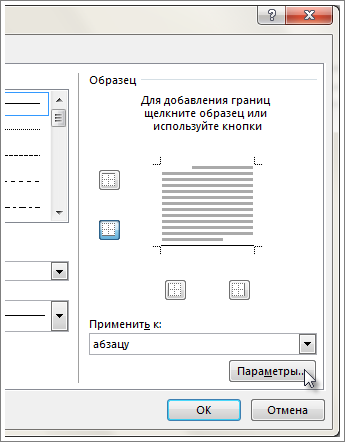
Убедитесь в том, что в drop-down Measure from (Мера из) выбран edge of page (Край страницы).
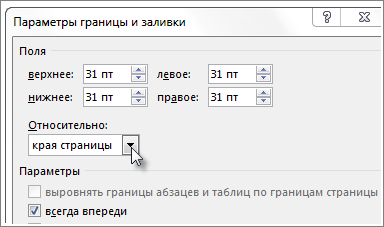
Вы также можете выбрать текст в drop-down Measure (Мера) и посмотреть, как он будет выглядеть в режиме предварительного просмотра ниже.
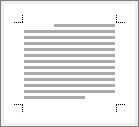
Если границы по-прежнему не отображаются при печати, настройте поля, чтобы получить больше места между границами и краем страницы в документе.
Перейдите в >макетаи выберите Настраиваемые поля. Увеличить границу, соответствующую отсутствующий при печати.
Сведения о минимальных размерах полей принтера можно найти на сайте поддержки изготовителя принтера.
Помогите пожалуйста. Что делать, если рамка в документе Word не отображается при печати?
Владение программой Microsoft Word — одно из необходимых навыков в современном мире. Вы создаете документ, добавляете изображения или таблицы и, конечно же, оформляете его с помощью различных форматирований. Одним из таких форматирований является добавление рамок для выделения определенных элементов в вашем документе. Но что делать, если при печати рамка не отображается?
1. Проверьте наличие рамки в режиме просмотра
Первым делом, убедитесь, что рамка действительно присутствует в вашем документе. Для этого переключитесь в режим просмотра "Веб-вывод" или "Предварительный просмотр страницы". Если рамка не отображается даже в этих режимах, то может быть установлена неправильная настройка или проблема с самой программой Word.
2. Проверьте настройки страницы
Возможно, проблема с отображением рамки связана с настройкой страницы вашего документа. Проверьте следующие параметры:
- Откройте вкладку "Разметка страницы" в верхнем меню Word и выберите "Рамка страницы". Убедитесь, что рамка установлена и активирована.
- Проверьте наличие разделителей страниц. Если в вашем документе есть разделитель страницы между страницами, рамка может не отображаться на той странице, на которой она не была установлена.
3. Проверьте настройки печати
Если рамка все еще не отображается, возможно, дело в настройках печати. Убедитесь, что в настройках принтера не выбраны опции, исключающие печать рамок.
- Откройте документ и выберите "Файл" в верхнем меню. Затем выберите "Печать" и настройки печати принтера.
- Проверьте, что включена опция "Печать рамок" или "Печатать содержимое объектов".
- Убедитесь, что выбран правильный принтер и другие настройки соответствуют вашим требованиям.
4. Обновите версию Word
Если вы все еще сталкиваетесь с проблемой отображения рамки при печати, возможно, дело в программе Word. Проверьте, что у вас установлена последняя версия программы, и обновите ее при необходимости.
5. Обратитесь за помощью
Если ни одно из вышеперечисленных решений не помогло вам решить проблему с отображением рамки при печати, рекомендуется обратиться за помощью к специалистам технической поддержки или к сообществу пользователей Word. Они могут предложить более специфические решения, соответствующие вашему конкретному случаю.
В заключение, если рамка в документе Word не отображается при печати, не паникуйте. Первым делом проверьте ее наличие в режиме просмотра, затем настройки страницы и печати. Если эти шаги не помогли, обновите программу Word или обратитесь за помощью. Следуя этим советам, вы сможете успешно решить проблему и продолжить работу с вашим документом.
Что делать, если нижние рамки не печатаются в Word: советы и рекомендации
Microsoft Word является одним из самых популярных текстовых редакторов, но иногда возникают проблемы при печати, такие как непечатание нижних рамок таблиц. В данной статье мы расскажем, как решить эту проблему.
Проверьте параметры страницы
Перед тем, как начинать какие-либо действия, убедитесь, что параметры страницы установлены правильно. Возможно, нижние рамки таблицы не печатаются из-за неправильных настроек. Для проверки параметров страницы нужно:
- Перейти на вкладку "Разметка страницы" в верхнем меню.
- Выбрать "Размер" и "Ориентацию" листа, убедитесь, что они соответствуют заданным параметрам.
- Проверьте размер полей и интервалы, они должны находиться в допустимых пределах.
Обновите драйвер принтера
Если параметры страницы установлены правильно, но проблема с нижними рамками сохраняется, то может помочь обновление драйвера принтера. Для этого необходимо выполнить следующие действия:
- Перейти в "Панель управления" и выбрать "Устройства и принтеры".
- Нажмите правой кнопкой мыши на связанный с принтером и выберите "Установить драйвер".
- После установки драйвера, перезагрузите компьютер и повторите печать таблицы.
Используйте другой принтер
В случае, если обновление драйвера не помогло, попробуйте использовать другой принтер. Если на другом принтере таблица печатается без проблем, возможно, проблема заключается в принтере, с которого вы собираетесь печатать.
Проверьте таблицу на ошибки
Еще одна причина, по которой нижние рамки таблицы не могут печататься, может быть связана с наличием ошибок в самой таблице. Для проверки таблицы на ошибки выполните следующие действия:
- Выделите всю таблицу и перейдите на вкладку "Главная" в верхнем меню.
- Выберите "Проверка правописания и грамматики".
- Word покажет все ошибки в таблице — исправьте их и попробуйте повторно распечатать таблицу.
Выводы
В зависимости от причины, по которой нижние рамки таблицы не могут распечататься, могут потребоваться различные действия для решения проблемы. Но в любом случае, достаточно следовать вышеуказанным советам и проблема будет решена.
Почему не печатается рамка в ворде?
Если границы по-прежнему не отображаются при печати, настройте поля, чтобы получить больше места между границами и краем страницы в документе. Перейдите в >макетаи выберите Настраиваемые поля. Увеличить границу, соответствующую отсутствующий при печати.
Почему Ворд печатает не на весь лист?
На вкладке Макет страницы в группе Параметры страницы выберите команду размер и нажмите кнопку Другие размеры страниц. На вкладке « Бумага » измените параметр на 10″ в поле Высота . Параметр Размера бумаги меняется на Произвольный размер. Форматирование документа может измениться при изменении настройки полей.
Почему не печатает границы таблицы?
Excel не печатает границы таблицы? Убедитесь в выборе параметра «Линии сетки», уменьшите масштаб до 99%, отмените параметр «Качество черновика», выберите лучшее качество распечатки, установите «Печать в PDF» или обновите драйвер принтера.
Как сделать чтобы при печати не обрезались края?
В режиме печати без полей изображение немного увеличивается, а выступающая область обрезается. Выберите меньший коэффициент увеличения. Нажмите Настройки рядом с Без полей на вкладке драйвера принтера Главное, после чего измените настройки. Измените параметр Увеличение в меню диалогового окна печати Настройки печати.
Как в ворде сделать рамку?
Перейти к разделу «Дизайн» (или «Разметка страницы» для редакций MS Word 2007 и 2010 года). Найти расположенную примерно посередине вкладку «Фон страницы». Выбрать команду «Границы страниц». На первой открывшейся вкладке выбрать пункт «Рамка», позволяющий установить этот вид обрамления на листе.
Как настроить область печати?
Совет: Чтобы задать несколько областей печати, удерживая нажатой клавишу CTRL, щелкните области, которые вы хотите распечатать. Каждая из этих областей выводится на печать на отдельной странице. На вкладке Разметка страницы в группе Настройка страницы нажмите кнопку Область печати ивыберите установить область печати.
Почему принтер печатает обрезано?
Если вы определили специальный формат страницы с очень узкими полями, принтер может принудительно установить собственные минимальные поля, в результате чего изображение будет немного обрезано. В этом случае следует выбрать несколько больший формат бумаги или выполнить печать без полей.
Как вывести на печать сетку в ворде?
Печать линий сетки на листеВыберите листы, которые требуется распечатать. Дополнительные сведения см. . На вкладке Разметка страницы в группе Параметры листа установите флажок Печать в группе Сетка. . Откройте вкладку Файл и выберите пункт Печать. . Нажмите кнопку Печать.