RocketDock
RocketDock — эта программа добавляет стильную панель быстрого запуска на рабочий стол Windows в стиле Mac OS. Теперь пользователь может наслаждаться анимированной панелью, которой можно задать разную степень прозрачности. Помимо повышения функциональности данный элемент еще и улучшает внешний вид рабочего стола.
| Лицензия | Бесплатная |
| ОС | Windows 10, 8, 7, XP |
| Язык интерфейса | Английский, Русский, Украинский |
| Разработка | Punk Software |
| Разновидность программы | Быстрый запуск, доступ |
Особенности и возможности
RocketDock позволяет установить панельку не только вверху, но и в других частях экрана. Есть возможность настроить ее так, что она будет появляться поверх остальных окон и скрываться автоматически после отвода от нее курсора. По умолчанию на панели расположены стандартные иконки, вроде «Моего компьютера» и «Корзины». Разумеется, пользователь может добавлять туда свои элементы. Сделать это очень просто, достаточно захватить левой кнопкой мыши папку или файл и перенести его на любое место в панели.
Mac OS обрела свою популярность за счет сочетания стиля и удобства. Не случайно разработчики RocketDock создали свой продукт, ориентируясь на эту концепцию. Чтобы сделать подобие рабочего стола как на Mac, следует произвести следующие изменения. Сначала надо перенести стандартную панель вверх, а RocketDock вниз. Добавляем на нее нужные значки и заходим в «Настройки панели». Теперь в «Стиле» находим соответствующий параметр «Mac OS X». Сохраняем изменения и любуемся на красивую панельку снизу.
Еще одной особенностью RocketDock является возможность добавлять плагины. Они позволяют расширить функциональность приложения и сделать внешний вид панели еще более оригинальным. Скачивать плагины лучше с официального сайта разработчика, там собраны только совместимые с последней версией программы расширения. Распаковываются архивы плагинов в папку программы.
Одним из самых лучших плагинов считается Stack Docklet. Благодаря ему содержимое папок в панели открывается в более удобном виде с потрясающими эффектами. Вид открытия папок можно настроить через меню программы. Для сохранения изменений следует перезапустить панель.
Установка RocketDock на компьютер — пошаговая инструкция
При первом запуске следует выбрать свой язык — доступно более 70 языков.
- Затем вы увидите окно приветствия, здесь просто нажмите «ДАЛЕЕ».
- В следующей вкладке вы увидите окно с лицензионным соглашением. Здесь нужно поставить чекбокс напротив «Я принимаю условия соглашения», а затем нажать «ДАЛЕЕ».
- Здесь вы можете установить желаемое место для установки программы, либо, оставить настройки по умолчанию. Затем нажмите «ДАЛЕЕ».
- Теперь вы можете выбрать — нужно ли создавать ярлык для запуска программы на рабочем столе или нет. Затем нажмите «ДАЛЕЕ».
- Теперь нажмите «УСТАНОВИТЬ» и начнеться процесс установки.
- Процесс установки занимает не более 1 минуты, даже на компьютерах с низкой конфигурацией.
- После завершения процесса установки, просто нажмите кнопку «ЗАВЕРШИТЬ» и вы сможете сделать первый запуск программы.
Преимущества
Перечислим основные достоинства программы RocketDock:
- Широкий функционал, позволяющий настроить панель по собственному вкусу.
- На панели можно разместить не только файлы и папки, но и доклеты. Это такие специальные плагины. Например, они могут показывать заряд батареи ноутбука, индикатор нагрузки на ЦП и т.д.
- Простота в настройке.
- Переведен на русский язык.
- Иконки могут раскрываться со своими уникальными эффектами. Также к ним есть возможность применить эффект зума, то есть плавного увеличения при наведении курсора.
- Бесплатность.
- Десятки различных тем.
- Возможность в реальном времени посмотреть свернутые приложения или окна, для этого достаточно навести на нужную иконку курсор мыши.
- Есть портейбл-версия, которая позволяет использовать все преимущества новой панели без непосредственной установки программы.
- Утилита достаточно «легкая», поэтому без проблем работает даже на старых компьютерах.
- Возможность расширения функциональности за счет установки плагинов.
- Настройка скрытия панели после отведения курсора мышки от нее.
Подводя итог, можно сказать, что RocketDock значительно повысит удобство пользования основными программами и увеличит свободное место на рабочем столе.
Системные требования
RocketDock нетребовательна к ресурсам устройства. Для нормальной работы она требует процессора с мощностью всего 500 МГц и 10 Мб свободного места на диске. К сожалению, в версиях Windows 8 и 10 RocketDock может работать нестабильно, так как последняя версия программы выходила достаточно давно.
RocketDock для Windows
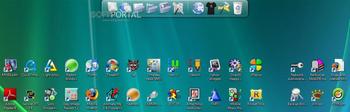
RocketDock — панель для быстрого запуска программ в стиле Mac OS — анимированная и с изменяемой степенью прозрачности.
Иконки могут быть импортированы из программ аналогичного назначения, таких как: Mobydock и ObjectDock. В настройках утилиты можно выбрать графическую тему (предустановленно 13 тем), установить степень прозрачности, выбрать шрифт и многое другое. Присутствует поддержка функции Drag&Drop, упрощающая добавление элементов на панель.
Интерфейс программы многоязычен и насчитывает свыше 20 языковых модулей, в составе которых есть и русский язык.
RocketDock — Панель для быстрого запуска программ в стиле Mac OS — анимированная и с изменяемой степенью прозрачности.
Winstep Nexus — компактная панель для быстрого запуска наиболее часто используемых программ и.
Start Menu 10 — альтернативное решение для возвращенной кнопки «Пуск» в операционную систему.
Hot Keyboard — утилита для назначения горячих клавиш практически на любые действия — от запуска.
HotkeyP — небольшая портативная утилита для организации своих собственных сочетаний горячих клавиш.
Startup Delayer — простая программа для оптимизации процесса автозагрузки приложений в ОС Windows.
Отзывы о программе RocketDock
Виктор про RocketDock 1.3.5 [19-03-2021]
Отлично работает со всеми виндовс. Пользуюсь давно начиная с XP. Очень удобно.
6 | 2 | Ответить
Вася про RocketDock 1.3.5 [31-01-2019]
пользуюсь ей уже больше 10 лет, прога супер
23 | 14 | Ответить
Манул про RocketDock 1.3.5 [08-12-2017]
Отличная прога! Начиная с ХР SP2х32 и продолжая в 8.1×64, прекрасно работает. Не требует особой настройки, пяток минут потратить и забыть. В виртуальной 10×64 тоже себя прекрасно чувствует.
15 | 11 | Ответить
Maks — Брест про RocketDock 1.3.5 [08-12-2017]
Windows XP — действительно кнопка в экспресс-панели «свернуть все окна» её ликвидирует (не выкл., а только с экрана. ), у меня ещё стоят HTC — часы-погода, тож самоё. Вопрос — найти аналог «свернуть окны. » с возможностью настройки действий. Всем успехов.
11 | 18 | Ответить
Sinnerbob про RocketDock 1.3.5 [24-07-2015]
Win 7×64. Отлично работает! Славная программка. Настроек достаточно. Проблем нет.
13 | 14 | Ответить
Как использовать RocketDock в Windows для быстрого запуска программ и файлов

Создание ярлыков на рабочем столе, добавление файлов в меню «Пуск» и закрепление приложений на панели задач. Почему мы применяем эти настройки? Действительно, вы правы – это наша попытка запускать наши любимые программы как можно проще и быстрее. Эти трюки хороши, но если вы хотите попробовать что-то новое, что-то менее традиционное, когда речь идет о Windows, то давайте поговорим о Ракетный док.
RocketDock — одна из популярных программ для стыковки и запуска приложений, доступных для Windows. Это не только поможет вам запустить вашу программу, но и украсит ваш рабочий стол. Теперь, с мощью стыковочных приложений, он вполне может заменить и вашу панель задач.
Давайте посмотрим, как вы можете использовать RocketDock на своем компьютере.
Загрузите и установите RocketDock на свой компьютер. Просто следуйте инструкциям на экране, чтобы завершить настройку. После успешной установки щелкните ярлык на рабочем столе, чтобы запустить док-станцию. По умолчанию док-станция будет размещена в верхней части экрана с атрибутом «Всегда сверху». Мы вернемся к этому позже, но сейчас мы поработаем над настройками, чтобы настроить док-станцию под наши нужды.
Работа с настройками
В доке щелкните значок с надписью Настройки док-станции чтобы открыть окно настроек. Окна настроек разделены на 5 категорийдавайте внимательно рассмотрим каждый из них.
Общий

В этом разделе вы можете изменить некоторые общие настройки, такие как язык и интеграция с запуском. Одна из настроек, на которую стоит обратить внимание, — это возможность сворачивать запущенные окна в док. Как только эта опция включена, все ваши запущенные программы будут свернуты в док-станцию, а не на панель задач.
Иконки

В этом разделе вы можете изменить внешний вид всех значков на доке. Просто выберите желаемое качество, размер непрозрачности и уровень масштабирования и переходите к следующему разделу.
Позиция

Здесь вы можете настроить расположение док-станции на экране. Просто убедитесь, что панель задач не перекрывается док-станцией.
Стиль

Презентация — это все, и это то, что мы рассмотрим в этом разделе. Выберите желаемую тему и стиль текста, чтобы придать док-станции совершенно новый вид.
Поведение

Наконец, возьмите под контроль поведение значка и нажмите «ОК».
Примечание: Если вы когда-нибудь захотите вернуться к заводским настройкам, нажмите кнопку Кнопка по умолчанию и нажмите ОК.
Добавление новых элементов
Одна из основных причин, по которой мы установили RocketDock, заключалась в том, чтобы запускать наши часто используемые программы максимально простым способом, и для этого нам нужно добавлять элементы в док.

Щелкните правой кнопкой мыши пустое место в доке и нажмите Добавить элемент. Теперь выберите тип элементов, которые вы хотите добавить. Вы можете добавлять файлы и ярлыки в документы, просто найдите конкретный файл или ярлык и нажмите Открыть. Вы также можете добавить разделители, чтобы провести линию между различными категориями.
Установка тем и дополнений
Люди создали красивые темы и значки для загрузки и использования. Просто зайдите на страницу дополнений RocketDock и загрузите все, что вам нравится. Для каждой темы или пакета значков создатель укажет способ его установки и интеграции в программу.
Заключение
С RocketDock можно сделать так много всего, что вам нужно только правильное дополнение и немного свободного времени для его настройки. Дайте нам знать, как это сработало для вас в комментариях.
RocketDock что это за программа и нужна ли она?
 Всем привет Поговорим сегодня о такой программулине как RocketDock, я расскажу что это за программа и думаю вы сможете понять нужна вам она или нет. Эта программа действительно относится к полезным и нужным программам, которые упрощают работу за компом. Просто я уже привык, что вокруг полно софта всякого, а вот реально нужных программ не так уж и много.
Значит так, RocketDock это такая программка, которая создает вам вверху (положение можно изменить) панельку с кнопочками, чтобы вы могли быстро запустить что-то оттуда. Скажу сразу, что я немного прогу протестировал и готов сделать вывод, что она сделана качественно! Добавить прогу, ну то есть кнопку в эту панель или убрать ее оттуда, все это сделать очень легко. Кстати, при этом всем, программа еще и бесплатная, короче ребята это крутячок полный
Значит теперь я немного покажу эту прогу. Странно, но она у меня вместе с виндой не запускалась, ну это легко исправить, просто нужно поставить одну галочку в настройках. Вот вид панели, я уже тут добавил ярлыки браузеров и прогу uTorrent:

Ну что, правда красивые иконки и вообще сама панелька? Ну я же пишу, что круто сделано! Вот смотрите, если например навести мышку на какую-то иконку, то будет такое:

Ну то есть иконка при наведении мышки увеличивается. Но как добавить иконку? Думаете сложно? Никак нет! Вам просто нужно в панель RocketDock тупо перенести иконку и все, там уже на самой панели вы можете ее поставить в любое положение!
Если вы хотите удалить иконку с этой панели, то ее нужно взять и переместить ее оттуда на рабочий стол. Сама иконка, ну когда вы ее будете тянуть на рабочий стол, то она будет полупрозрачная:

А потом вы ее кидаете на рабочий стол и еще будет эффект хлопка и иконка убрана с панели RocketDock! Очень удобно что можно реально удалить все те иконки, которые вам не нужны, ну просто после установки RocketDock по умолчанию там уже будут какие-то стандартные иконки. Лично мне они не нравятся, и вот хорошо что их можно убрать. Вот например я вообще поставил только три значка браузеров и вот как круто выглядит:

Я кстати там удалил еще оттуда кнопку настройки панели, просто в эти настройки можно попасть более грамотным путем, я дальше покажу как именно
Также я узнал, что работает панелька под процессом RocketDock.exe:

Как видите, оперативы много не кушает программа да и процессор не грузит вообще, это очень хорошо
Установлена программа RocketDock вот в эту папку:
C:\Program Files (x86)\RocketDock

Ну в принципе я думаю что все понятно и что это за программа RocketDock теперь вы уже знаете точно. Теперь давайте немного посмотрим на настройки. Вообще весь центр управления RocketDock находится в меню, которое можно вызвать, если нажать правой кнопкой по панели:

Как видите, там можно изменить положение на экране, настроить значок, ну и настроить саму панель. Кстати о настройке значка, я тут нашел интересную опцию. Короче когда вы нажимаете правой кнопкой по значку, то показывается меню панели, а можно настроить так, чтобы показывалось такое меню, будто вы нажимаете по реальному ярлыку! Вот выберите значок и нажмите по нему правой кнопкой и в меню RocketDock выберите пункт Настроить значок:

Теперь поставьте внизу галочку, чтобы отображалось контекстное меню программы, вот эту галочку поставьте:

И вот теперь смотрите. Как вы видели, я включил эту опцию только для значка Оперы, и вот если теперь я нажимаю правой кнопкой по значку Оперы, то показывается вот такое меню:

Но если я нажму теперь правой кнопкой по значку Хрома, где я ничего не менял, то вы увидите обычное меню:

Ну, я думаю что разница понятна и лично мое мнение, что это очень крутая и нужная опция. Прога RocketDock таки годная
Теперь перейдем в настройки, в меню программы RocketDock есть такой пункт как Настройка панели, нажимаем по нему:

Откроется окно настроек вот такое:

Тут как видите есть та галочка, о которой я писал, ну чтобы RocketDock загружалась вместе с виндой. Остальные галочки лично я не трогал, ибо и так все работает замечательно. В разделе Значки вы можете изменить качество самих значков, прозрачность, ну в общем всякие настройки красивостей:

Потом в разделе Положение можно настроить как именно будет располагаться эта панель:

На вкладке Стиль можете задать тему, выбрать шрифт, цвет тени, цвет обводки, в общем всякие настройки оформления:

В разделе Реакция вы можете настроить эффект, ну который появляется после того, как вы нажали по иконке, ну и другие полезные настройки тут есть:

В общем как видите, в каждом разделе есть свои настройки, ничего непонятно тут я не нашел, все четко и настроить панель под себя не сложно!
Фух, разобрались с настройками. Теперь я покажу как удалить программу RocketDock, вдруг кому-то прога не понравилась и он захочет ее удалить.. Ну так вот удалить ее можно как по-простому так и при использовании удалятора Revo Uninstaller. Фишка этого удалятора в том, что он и прогу удалит и потом еще мусор, который она оставила в винде, то он его найдет и тоже удалит. В общем неплохой удалятор, сам пользуюсь
Кстати, перед удалением RocketDock, лучше выйти из программы, просто нажмите правой кнопкой по панели и выберите там пункт Выход:

Ну и теперь как удалить по-простому, используя стандартные функции винды. Значит смотрите, нажимаете вы меню Пуск и выбираете там пункт Панель управления:

Если у вас Windows 10, то это хорошо, но там этот пункт находится в другом меню, чтобы его открыть то зажмите Win + X!
Теперь вам нужно найти значок Программы и компоненты, ну и запустить его конечно:

Откроется окно со списком всего установленного софта, вам тут нужно найти программу RocketDock (у меня вот версия 1.3.5) и нажать по ней правой кнопкой, после чего выбрать Удалить:

Потом будет вот такое сообщение, тут вы нажимаете Да:

Удаление пройдет очень быстро, потом вы просто увидите такое сообщение:

Вот такое сообщение, ну вот что часть элементов не удалось удалить, то я не совсем понимаю что это. Но у меня было это сообщение и при удалении некоторых других программ, правда сейчас не могу вспомнить каких. Но это я все к тому, что на самом деле все оно там нормально удалилось, может быть где-то остался ярлык проги ну или подобная мелочь, на этом не стоит обращать внимание, поверьте это не страшно
В общем ребята, на этом все, надеюсь что все вам тут было понятно и данная инфа была полезной. Как по мне, то прога RocketDock годная и полезна. Я лично сам понимаю что программа полезная, но вот мне она не нужна, ну ибо я не так часто что либо запускаю и мне хватает обычного меню Пуск. А вот моей маме я думаю что на комп поставлю эту прогу, думаю что ей понравится.