What is the GUID Partition Table and Why Should You Use It?
The GUID Partition Table (GPT) is a modern partitioning scheme for storage devices that provides several benefits over the older Master Boot Record (MBR) scheme. GPT is designed to work with UEFI boot, which is the modern replacement for BIOS, and can handle disks larger than 2 TB, unlike MBR. It also includes error detection and recovery features, which are not available in MBR.
GPT is used by default on many modern operating systems, including Windows 10, macOS, and many Linux distributions. It is also compatible with most modern storage devices, including hard disks, solid-state drives, and external drives.
If you are looking for a reliable and flexible way to partition your storage devices, GPT is a great choice. It is easy to learn and use, and provides many benefits over the older MBR scheme.
Here are some pros and cons of using the GUID Partition Table (GPT) compared to the Master Boot Record (MBR) partitioning scheme:
Pros:
- GPT can handle disks larger than 2 TB, while MBR cannot.
2. GPT is designed to work with UEFI boot, which is more modern than BIOS.
3. GPT includes error detection and recovery features, which can help prevent data loss.
4. GPT supports up to 128 partitions per disk, while MBR supports only 4.
Cons:
- GPT is not supported by some older operating systems, such as Windows XP and older versions of macOS.
2. Some older hardware may not support UEFI boot, making it incompatible with GPT.
3. GPT requires a separate partition for the bootloader, which can take up additional space on the disk.
4. GPT is not compatible with some disk cloning and backup software.
Overall, the pros of using GPT outweigh the cons, especially if you are working with larger disks and more modern hardware. However, if you need to use an older operating system or hardware, MBR may still be a better choice.
Learning About GPT
If you’re interested in learning more about GPT and how to use it, there are many resources available online, including tutorials, guides, and videos. Additionally, most operating systems support GPT out of the box, so there is typically no additional cost associated with using it.
Here are some links that provide more information about the GUID Partition Table:
Here are some links to online courses that cover the GUID Partition Table:
In conclusion, the GUID Partition Table (GPT) is a highly versatile and powerful partitioning scheme that offers numerous advantages over the older Master Boot Record (MBR) scheme. While there are some potential drawbacks, the benefits of GPT, including its support for larger disks, improved error detection and recovery, and modern features such as UEFI boot, make it a highly recommended choice for disk partitioning and management. With many resources available online for learning about GPT, including tutorials and guides, and no additional cost associated with using it, there is no reason not to take advantage of its many features and benefits. By understanding the pros and cons of GPT and learning how to use it effectively, you can improve your disk partitioning skills and ensure that your data is secure and accessible.
If you find it difficult to use or understand the GUID Partition Table, don’t worry. There are many professionals available on platforms like Fiverr who can help you with GPT-related tasks, including disk partitioning, recovery, and management. With their expertise and experience, you can be sure that your data is secure and accessible, and that your disk partitions are optimized for your needs. So, if you’re struggling with GPT, consider hiring a professional fromFiverr to help you get the job done quickly and effectively.
Что такое GPT-раздел или GUID в Windows 10/8/7
 Жесткий диск
Что такое таблица разделов GUID или GPT ? В этом посте мы увидим, что такое раздел GPT и как они сравниваются с дисками MBR, а также как отформатировать, удалить, удалить или преобразовать диск GPT в диск MBR. GUID Таблица разделов или GPT использует GUID и является стандартом для размещения таблицы разделов на физическом жестком диске.
Что такое раздел GPT

Раздел GPT. Источник изображения: Википедия
GPT-раздел – это стандарт для размещения таблицы разделов на физическом жестком диске с использованием глобально уникальных идентификаторов. MBR – это сокращение от основной загрузочной записи , а MBR-диски содержат различные сектора, содержащие загрузочные данные. Первый сектор, то есть ближе к началу диска, содержит информацию о диске и его разделах для использования ОС. Однако MBR-диски имеют свои ограничения, и многие новые модели компьютеров переходят на GPT-диски.
Ограничения MBR Disk
Диск в формате MBR может иметь только четыре основных раздела и может управлять данными только до 2 ТБ . С ростом потребностей в хранении данных диски GPT (таблица разделов GUID) теперь продаются с новыми компьютерами, которые могут занимать более 2 ТБ памяти. Диски MBR резервируют первый сектор диска для хранения информации о разделах диска и расположении файлов операционной системы.
Другими словами, прошивка и операционные системы полагаются на этот первый сектор для правильной работы диска. Если MBR поврежден, вы можете потерять общий доступ к данным на диске.
В случае GPT-дисков информация о диске реплицируется более одного раза, и, следовательно, такие диски работают, даже если первый сектор поврежден. GPT-диск может содержать до 128 основных разделов .
Устаревшие операционные системы могут не поддерживать GPT-диски, но почти все текущие операционные системы, начиная с 64-разрядной Windows XP и далее до Windows 8.1, поддерживают использование GPT-дисков.
MBR Disk и GPT Диски
Основные точки сравнения между MBR Disk и GPT Disk следующие:
1. MBR-диск может содержать только до 4 основных разделов, в то время как GPT-диски могут иметь до 128 основных разделов.
2. Если вам нужно более четырех разделов, вы должны создать расширенный раздел на дисках MBR, а затем создать логические разделы, тогда как на дисках GPT такого принуждения нет.
3. Первый сектор и только первый сектор MBR-дисков содержат информацию о жестком диске, в то время как в GPT-дисках информация о жестком диске и его разделах реплицируется более одного раза, поэтому он работает, даже если первый сектор поврежден
4. MBR-диск не сможет управлять дисками емкостью более 2 ТБ, в то время как для дисков GPT такого ограничения нет
5. Все операционные системы поддерживают диски MBR, в то время как для GPT совместимы только 64-разрядные Windows XP и более поздние версии Windows.
6. Для поддержки загрузки только Windows 8 поддерживает 32-разрядную загрузку, в противном случае все предыдущие версии, такие как Windows 7, Windows Vista, 32-разрядные версии Windows XP, не могут загружаться с GPT-дисков.
Как конвертировать GPT диск в MBR диск
Чтобы преобразовать GPT-диск в MBR, в первую очередь вам придется удалить все разделы. Перед тем, как сделать это, вам нужно будет выполнить резервное копирование всех данных с диска на другой диск или носитель. Вы можете выполнить резервное копирование с помощью сторонних инструментов или Windows Backup Tool.
Перейдите в Панель управления и из Администрирования выберите Управление компьютером и в появившемся окне выберите Управление дисками. В появившемся окне, которое показывает все диски и разделы диска на правой панели, щелкните правой кнопкой мыши и выберите «Удалить» для каждого раздела диска, который вы хотите преобразовать в MBR.
Как только все разделы будут удалены, у вас останется один целый диск (показанный как неразделенный блок в окне «Управление дисками»). Щелкните правой кнопкой мыши на этом диске и выберите «Преобразовать в MBR-диск». Пройдет немного времени, прежде чем Windows преобразует диск в MBR, а затем отформатирует его, чтобы сделать его пригодным для использования.
Теперь вы можете создавать разделы, используя обычную команду Shrink Disk или бесплатное стороннее программное обеспечение для управления разделами, такое как EaseUS Partition Tool или Aomei Partition Assistant. Для получения более подробной информации ознакомьтесь с нашей статьей о том, как конвертировать MBR в GPT Disk в Windows 8 без потери данных.
Вам может потребоваться преобразовать в MBR, если на компьютере используется 32-разрядная операционная система Windows. Лучшим способом было бы использовать два диска, один MBR для загрузки (системный диск), а другой GPT для хранения.Но если у вас есть только один диск, преобразуйте его в MBR, иначе он может не загрузиться после установки, скажем, 32-битной операционной системы Windows 7 на диск. Поэтому, пожалуйста, будьте осторожны.
Это была просто базовая информация о дисках GPT. Если вам нужно больше, вы можете обратиться к следующим ресурсам:
- FAQ по Windows и GPT на MSDN
- Как преобразовать диск таблицы разделов GUID в диск с основной загрузочной записью на TechNet
- Установка и установка Windows с использованием стиля раздела MBR или GPT на TechNet.
Этот пост поможет вам, если вы получили раздел Выбранный GPT, отформатированный на диске, не относится к типу PARTITION BASIC DATA GUID.
GUID-таблица разделов (GPT)
Важнейшим техническим отличием GPT от традиционной таблицы разделов является полный отказ от использования дисковых адресов формата CHS и окончательный переход на адресацию LBA. Кроме того, GPT упрощает разбиение дисков на большое число
Содержание
Защитная MBR [ ]
Диски, использующие GPT, в нулевом секторе по-прежнему могут содержать обычную главную загрузочную запись (MBR), используемую для загрузки с этого диска операционной системы в том случае, если компьютер не соответствует спецификации UEFI. Если возможность загрузки с таких компьютеров не требуется, вместо обычной («унаследованной» или «традиционной» — legacy, как называет её спецификация UEFI) MBR в нулевом секторе находится защитная MBR, предотвращающая уничтожение информации на диске при попытке использования с ним операционных систем и дисковых утилит, не умеющих работать с GPT.
Оба варианта MBR имеют одинаковый формат, полностью соответствующий традиционной MBR. В защитной MBR, однако, код начального загрузчика не используется, поскольку загрузка с такого диска может выполняться только на компьютерах, удовлетворяющих спецификации UEFI, и осуществляется не так, как на компьютерах без поддержки UEFI (подробнее о процессе загрузки можно прочитать здесь).
Таблица разделов в обоих видах MBR также имеет одинаковый формат. Разница заключается в том, что на дисках, допускающих загрузку на компьютерах без поддержки UEFI, в ней должен быть определён хотя бы один раздел, содержащий загружаемую традиционным загрузчиком ОС; этот раздел должен быть помечен как активный, а процесс загрузки из него ничем не будет отличаться от обычного. Кроме того, в таблице разделов традиционной MBR будет определён раздел с кодом системы, равным EFh, что соответствует файловой системе UEFI. Этот раздел помечается как неактивный, однако именно его будет использовать BIOS компьютера, соответствующего спецификации UEFI, и лишь в случае отсутствия такого раздела будет запущен код традиционного загрузчика.
В таблице разделов защитной MBR определён только один раздел с кодом системы EEh, покрывающий собой весь диск. Поле начала этого раздела в формате CHS задаёт цилиндр 0, головку 0 и сектор 2 (первый сектор соответствует самой MBR), поле начала в формате LBA — сектор 1. Поля конца соответствуют последнему сектору физического диска, а если его ёмкость превосходит предел, допускаемый традиционной таблицей разделов, то они содержат значения FFFFFFh для адреса в формате CHS и FFFFFFFFh для адреса в формате LBA.
Заголовок GPT [ ]
Первой структурой данных GPT является её заголовок (GPT Header); он размещается в первом секторе диска (LBA = 1). Длина заголовка в будущем может увеличиться, однако он никогда не превысит размер одного физического сектора диска. Для увеличения надёжности хранения данных и устойчивости к сбоям предусмотрена резервная копия заголовка GPT, она хранится в последнем секторе диска. Обе копии заголовка имеют ссылки друг на друга.
| Обозначение | Смещение | Размер | Описание |
| Signature | 00h | 8 | Сигнатура заголовка GPT (строка символов «EFI PART», 5452415020494645h) |
| Revision | 08h | 4 | Версия формата заголовка; к номеру версии спецификации UEFI она отношения не имеет. Сейчас используется первая версия заголовка, которой соответствует значение 00010000h |
| HeaderSize | 0Ch | 4 | Размер заголовка GPT в байтах. Он должен превосходить 92 и не должен превышать размер сектора |
| HeaderCRC32 | 10h | 4 | Контрольная сумма заголовка GPT размером HeaderSize байтов. При подсчёте контрольной суммы начальное значение этого поля принимается равным нулю |
| Reserved | 14h | 4 | Зарезервированное поле; должно содержать нуль |
| MyLBA | 18h | 8 | LBA этой копии заголовка |
| AlternateLBA | 20h | 8 | LBA другой копии заголовка |
| FirstUsableLBA | 28h | 8 | LBA первого блока, с которого могут начинаться разделы этого диска |
| LastUsableLBA | 30h | 8 | LBA последнего блока, после которого на диске не может быть разделов |
| DiskGUID | 38h | 16 | Уникальный идентификатор (GUID) этого диска |
| PartitionEntryLBA | 48h | 8 | LBA начала массива разделов диска |
| NumberOfPartitionEntries | 50h | 4 | Количество записей в массиве разделов диска |
| SizeOfPartitionEntry | 54h | 4 | Размер каждой записи массива разделов; должен быть кратен 8 |
| PartitionEntryArrayCRC32 | 58h | 4 | Контрольная сумма масива разделов. Подсчёт суммы начинается с начала блока, адрес которого указан полем PartitionEntryLBA, и охватывает NumberOfPartitionEntries * SizeOfPartitionEntry байт, то есть весь массив разделов |
| Reserved | 5Сh | Размер сектора — 5Сh | Резервная область заголовка, должна содержать нули |
Поля FirstUsableLBA и LastUsableLBA определяют область диска, доступную для размещения в ней разделов. За пределами этой области находятся лишь структуры данных UEFI, предназначенные для управления разделами, то есть MBR, заголовок GPT и массив разделов GPT.
Массив разделов [ ]
Массив разделов начинается непосредственно за блоком заголовка GPT, то есть со второго блока диска (LBA=2). Копия массива находится в конце диска и вплотную примыкает к копии заголовка, то есть кончается предпоследним блоком диска.
Массив разделов состоит из записей одинакового формата, каждая из которых описывает один раздел диска. Первая запись начинается с начала первого сектора массива, последующие вплотную примыкают друг к другу. Размер записей может меняться, однако на одном диске все записи имеют одинаковую длину, указанную в заголовке GPT и кратную 8.
| Обозначение | Смещение | Размер | Описание |
| PartitionTypeGUID | 0h | 16 | GUID типа данного раздела. Определяет файловую систему, используемую для хранения данных в этом разделе |
| UniquePartitionGUID | 10h | 16 | GUID раздела. Является уникальным идентификатором раздела и создаётся каждый раз, когда создаётся раздел |
| StartingLBA | 20h | 8 | LBA первого блока данного раздела на диске |
| EndingLBA | 28h | 8 | LBA последнего блока данного раздела на диске |
| Attributes | 30h | 8 | Атрибуты раздела |
| PartitionName | 38h | 72 | Строка в кодировке Unicode, содержащая имя данного раздела |
| Reserved | 80h | размер записи — 80h | Неиспользуемая часть записи массива разделов |
GUID типов разделов [ ]
Каждая файловая система получает свой GUID, однозначно её идентифицирующий. Стандарт UEFI определяет следующие GUID типов разделов.
| Значение GUID | Описание |
|---|---|
| 00000000-0000-0000-0000-000000000000 | Неиспользуемая запись |
| C12A7328-F81F-11d2-BA4B-00A0C93EC93B | Системный раздел UEFI |
| 024DEE41-33E7-11d3-9D69-0008C781F39F | Раздел, содержащий традиционную MBR |
Разработчики ОС для своих файловых систем формируют собственные коды GUID.
Атрибуты разделов [ ]
Каждый раздел имеет поле атрибутов длиной 64 бита. Версия 2.2 спецификации UEFI определяет их следующим образом.
Что выбрать – GPT или MBR? Объясняем чем отличаются стандарты
Выбор одного из стандартов GPT или MBR может оказаться довольно простым для владельца нового компьютера с большим жёстким диском и современным интерфейсом UEFI.
Такие параметры требуют перехода на более современный стандарт.
Тогда как при наличии более старого ноутбука или ПК выбор может быть сделан в пользу практически устаревшего MBR – а для устройств с BIOS он может оказаться и вообще единственным вариантом.

Что означают эти аббревиатуры?
Любой жёсткий диск или твердотельный накопитель перед использованием для записи операционной системы, системной и другой информации обязательно разбивается на разделы.
Стандарт MBR, расшифровывающийся как «главная загрузочная запись», представляет собой старый способ хранения данных, GPT (или «таблица разделов GUID») – новый.
Оба они необходимы ещё и для хранения сведений о начале и конце каждого раздела, благодаря которым система узнаёт расположение секторов и определяет, загрузочной ли является эта часть диска или нет.
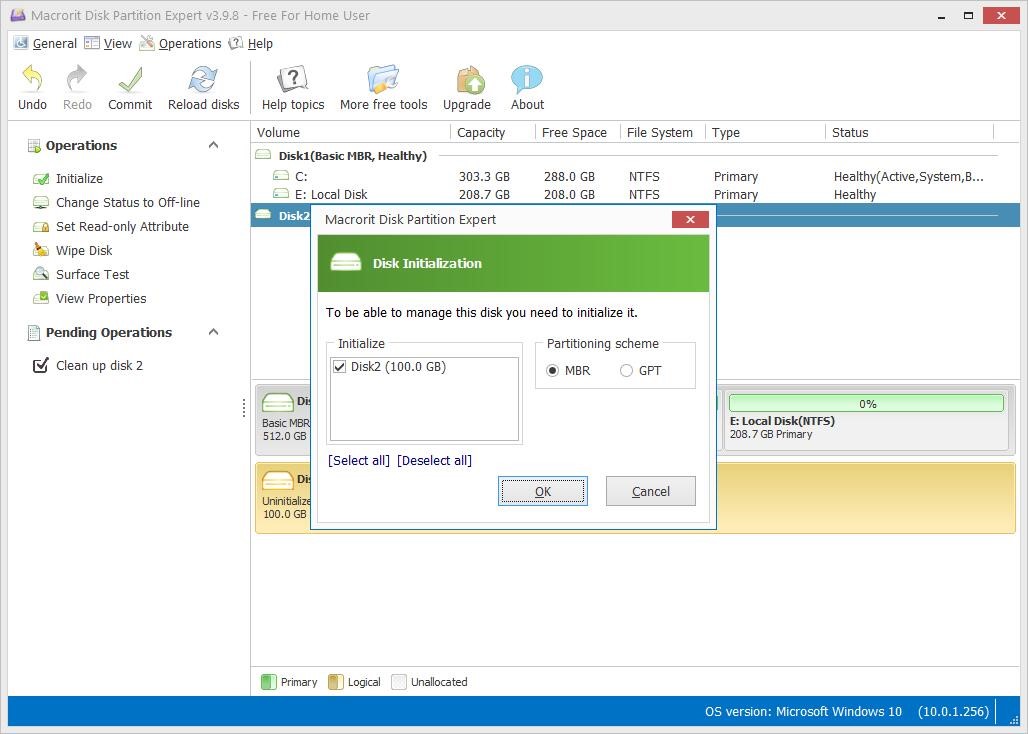
Рис. 1. Выбор стандарта дли инициализации диска
Характеристики стандарта MBR
Загрузочная запись MBR представляет собой специальный сектор, расположенный в самом начале раздела.
В нём находится загрузчик, обеспечивающий запуск установленной системы и представляющий собой часть программного кода. А ещё – данные о логических разделах этого же диска.
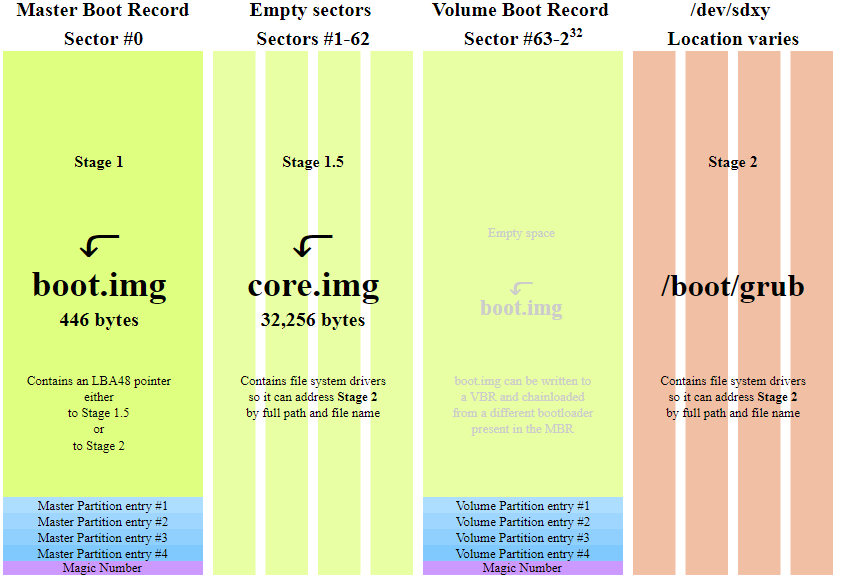
Рис. 2. Стандарт MBR.
При наличии на компьютере системы Windows MBR содержит начальные элементы её загрузчика.
Из-за этого главную загрузочную запись приходится восстанавливать, если она по какой-то причине была перезаписана, вызвав проблемы с загрузкой Виндоус.
Хотя при этом MBR считается надёжной и простой – и восстановление требуется нечасто.
При необходимости создать больше 4 разделов требовалось использовать достаточно сложную технологию EBR.
Вторая проблема, связанная с увеличением объёмов жёстких дисков, заключается в невозможности работать с разделами больше 2,2 ТБ.
Читайте также:
Преимущества и недостатки нового стандарта
Усовершенствованный стандарт GPT, постепенно заменяющий MBR, входит в состав технологии UEFI, который, в свою очередь, заменяет устаревший интерфейс BIOS.
У каждого раздела есть свой уникальный идентификатор – очень длинную строку символов. Преимуществом GPT по сравнению с устаревшим стандартом можно назвать:
- отсутствие ограничений на объём раздела. Точнее, максимальная величина всё же существует – но достичь её получится не раньше, чем через несколько десятилетий;
- неограниченное количество разделов – до 264 в целом, до 128 для ОС Windows.
На диске, поддерживающем стандарт MBR, данные о разделах и загрузке расположены в том же месте. При повреждении этой части накопителя у пользователя ПК возникает целый ряд проблем.
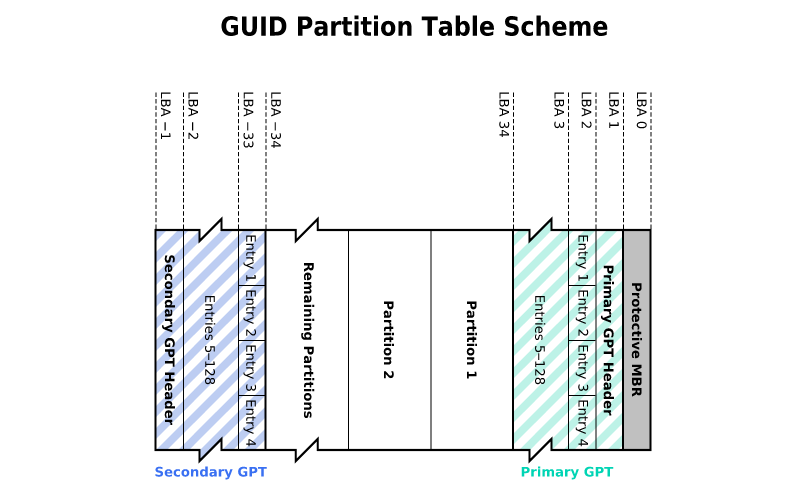
Рис. 3. Стандарт GPT.
Ещё одно отличие GPT – хранение циклического избыточного кода, позволяющего контролировать сохранность данных.
Повреждение информации приводит к немедленной попытке её восстановления.
В то время как при использовании MBR узнать о проблеме получается уже после того, как система перестала загружаться, а её разделы исчезли.
Совместимость
Диски GPT содержат определённую разновидность MBR, называемую «защитной». Она заставляет операционную систему считать несколько отдельных разделов одним огромным.
Системы Windows загружаются с размеченных по технологии GPT дисков только на устройствах, поддерживающих интерфейс UEFI – то есть на ноутбуках и ПК с Виндоус от Vista до 10-й.
Если прошивка материнской платы содержит только БИОС, разделы будут читаться, но загрузки, скорее всего, не произойдёт.
Хотя эти же операционные системы способны работать с GPT-дисками в качестве хранилища информации.
Сравнение стандартов
Для оценки сходства и различий двух стандартов, возможностей их работы с операционными системами, накопителями и загрузочным интерфейсом, стоит создать небольшую сравнительную таблицу.
По ней намного проще определиться с тем, какой стандарт разделов использовать для своего компьютера.
| Стандарт | MBR | GPT |
|---|---|---|
| Работа с прошивками | С BIOS и с UEFI | Только с UEFI |
| Поддержка Windows | Все версии, начиная с самых первых | Только 64-битные версии Windows 7 и Vista, все варианты Виндоус 8 и 10 |
| Чтение и запись | Любые платформы | Все операционные системы Windows от Vista и выше + XP Professional 64-бит |
| Число разделов одного диска | Не больше 4 | До 264 |
| Максимальный размер раздела | 2,2 ТБ | 9,4 х 109 ТБ |
| Встроенный мультизагрузчик | Отсутствует | Есть |
Проблемы работы с новым стандартом и их решение
Существование двух стандартов может привести к появлению определённых проблем. Особенно, если на компьютере запрещена загрузка другим способом, кроме использования жёсткого диска.
Исправить ситуацию позволяет переход к интерфейсу БИОС, который не позволяет работать с новым стандартом – и при попытке загрузиться на экране возникает ошибка, сообщающая о наличии стиля разделов GPT.
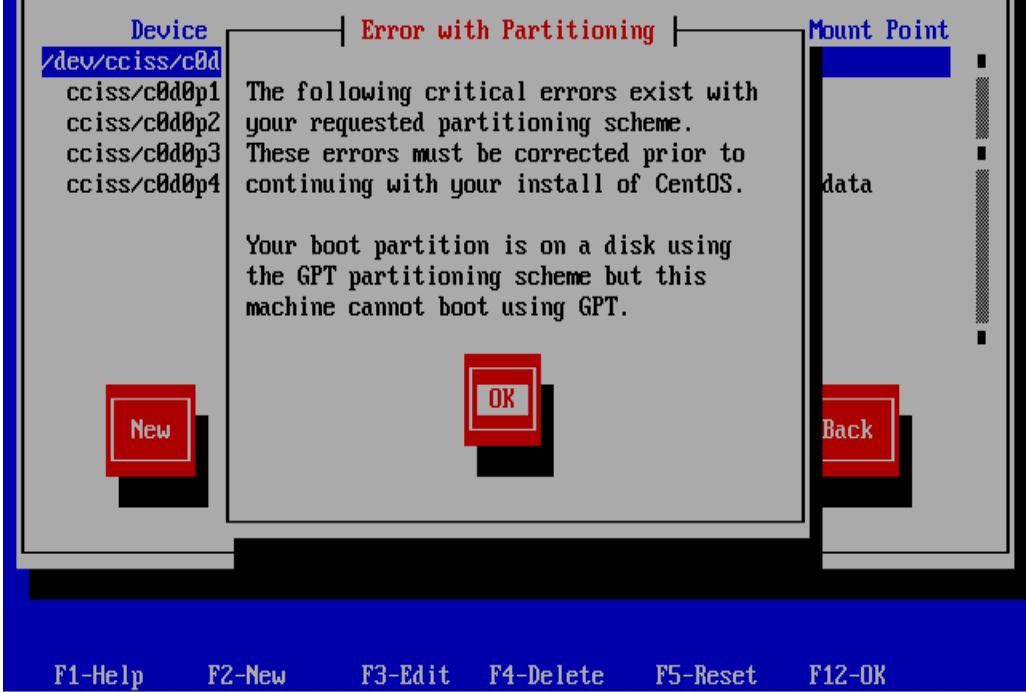
Рис. 4. Ошибка из-за стиля GPT.
Решить проблему не так сложно – для этого понадобится взять обычный загрузочный диск с ОС Виндоус и выполнить следующие действия:
- Начать загрузку с диска;
- Дойти до момента выбора раздела, на котором появляется проблема;
- Запустить консоль (одновременное нажатие Shift и F10 );
- Начать работу со специальной утилитой, введя команду diskpart .
После того как программа запущена следует набрать «list disk» , что приведёт к появлению на экране списка пронумерованных дисков.
Далее набирается команда «select disk C» , с помощью которой выбирается нужный раздел (не обязательно C), с которым будет вестись работа в дальнейшем.
Теперь достаточно ввести в командной строке «clean» , очистив лишнюю информацию, и перейти к преобразованию стандартов.
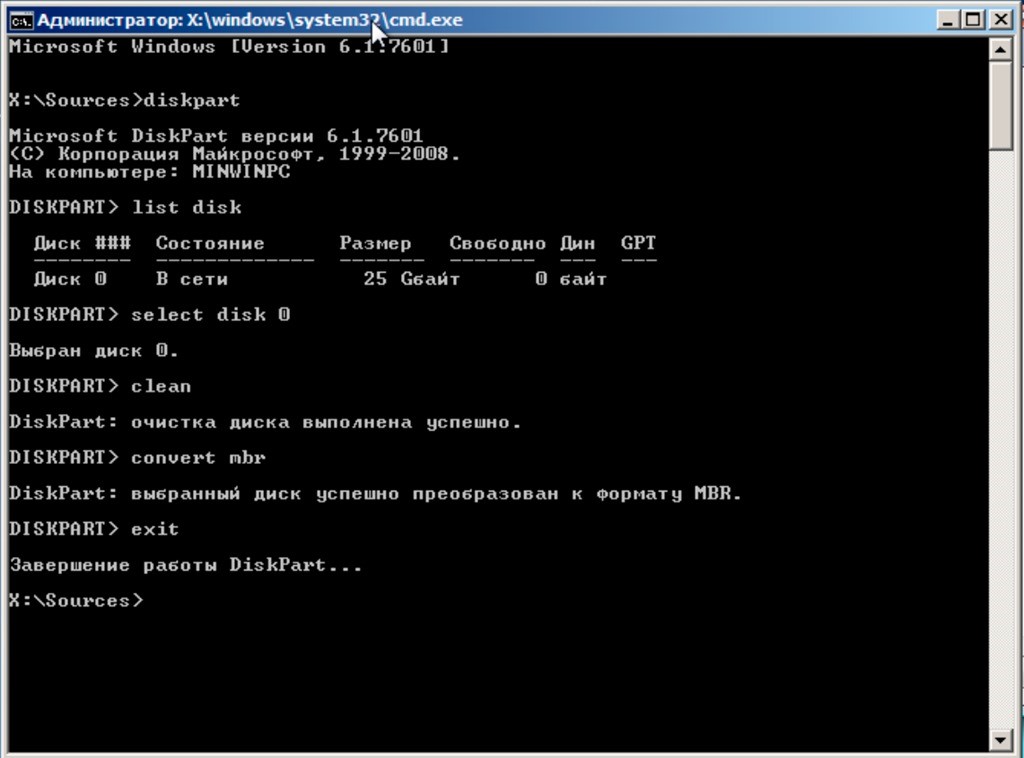
Рис. 5. Преобразование стандарта дисков.
Для того чтобы диск GPT был преобразован в устаревший формат следует ввести команду convert mbr , позволяющую работать с диском и ставить на него любую платформу.
Эта же утилита обеспечивает работу с разделами.
Например, введение команды «create partition primary size=X» создаёт раздел размером X Гб, «format fs=ntfs label=»System» quick» выполняет форматирование в NTFS, а «active» позволяет разделу стать активным.
Читайте также:
Выводы
Решая, какой стандарт использовать, GPT или MBR, следует определить, какой загрузочный интерфейс используется, и какой размер жёсткого диска на ПК.
При наличии прошивки БИОС работа с GPT будет невозможной. Для более современного компьютера, укомплектованного большим HDD, наоборот, не стоит выбирать MBR.
Однако размеры дисков увеличиваются ненамного – немногие покупатели выбирают компьютеры с HDD объёмом больше 2 ТБ и, тем более, нуждаются в 2,2-терабайтных разделах.
Из-за этого особых оснований выбирать этот стандарт у обычного пользователя пока не существует – а вот для сервера он станет отличным вариантом.
Видео:
Ярослав Драгун
Ярослав. Люблю технологии и все, что с ними связано. А также рок-н-ролл) Мой телеграмм: Ярослав Драгун