Советы по увеличению скорости Tor и лучшей навигации
Чтобы работать в Интернете с большей конфиденциальностью и избежать проблем, интересным вариантом является браузер Tor. Он широко используется как на компьютерах, так и на мобильных устройствах. Однако у него есть проблема, и во многих случаях у нас есть проблемы со скоростью. Из-за собственной работы, а также из-за имеющейся у нас конфигурации и других факторов у нас могут быть даже сокращения. Вот почему мы собираемся объяснить в этой статье, как повысить скорость просмотра с помощью Tor .
Что такое TOR и почему браузер работает медленно
Прежде всего, мы должны поговорить о что такое сеть TOR . Аббревиатуры происходят от слова The Onion Router, что на испанском языке можно перевести как луковая маршрутизация. По сути, это означает, что наше соединение проходит через множество узлов, пока не достигнет своего конечного пункта назначения. Существует множество уровней, которые предотвращают утечку личных данных. Например, если мы войдем на целевую веб-страницу, она не узнает, откуда исходит это соединение.
Сеть TOR используется для подключения к Dark или Deep Web. Для этого можно использовать Tor браузер , что также поможет улучшить конфиденциальность при просмотре и скрыть такую информацию, как реальный IP-адрес.
Объяснив, как работает сеть TOR, мы можем немного лучше понять, почему браузер Tor работает медленно . Из-за своей собственной работы, из-за того, что соединение проходит через несколько узлов до достижения пункта назначения, оно делает его не таким плавным, как если бы мы просматривали из Chrome or Firefox без дальнейших церемоний.
Но, как мы можем представить, влияет не только его собственная работа. Правда в том, что есть факторы, которые повлияют на производительность, такие как устаревший браузер, плохая конфигурация или даже другие программы, которые могут мешать.
Шаги по повышению скорости
Итак, что мы можем сделать, чтобы браузер Tor работал быстро и без сбоев? Мы собираемся объяснить некоторые интересные советы что мы можем применить на практике. Таким образом, мы гарантируем, что вход на веб-сайт или загрузка файла не будут пыткой из-за его медлительности.
Настроить параметры безопасности
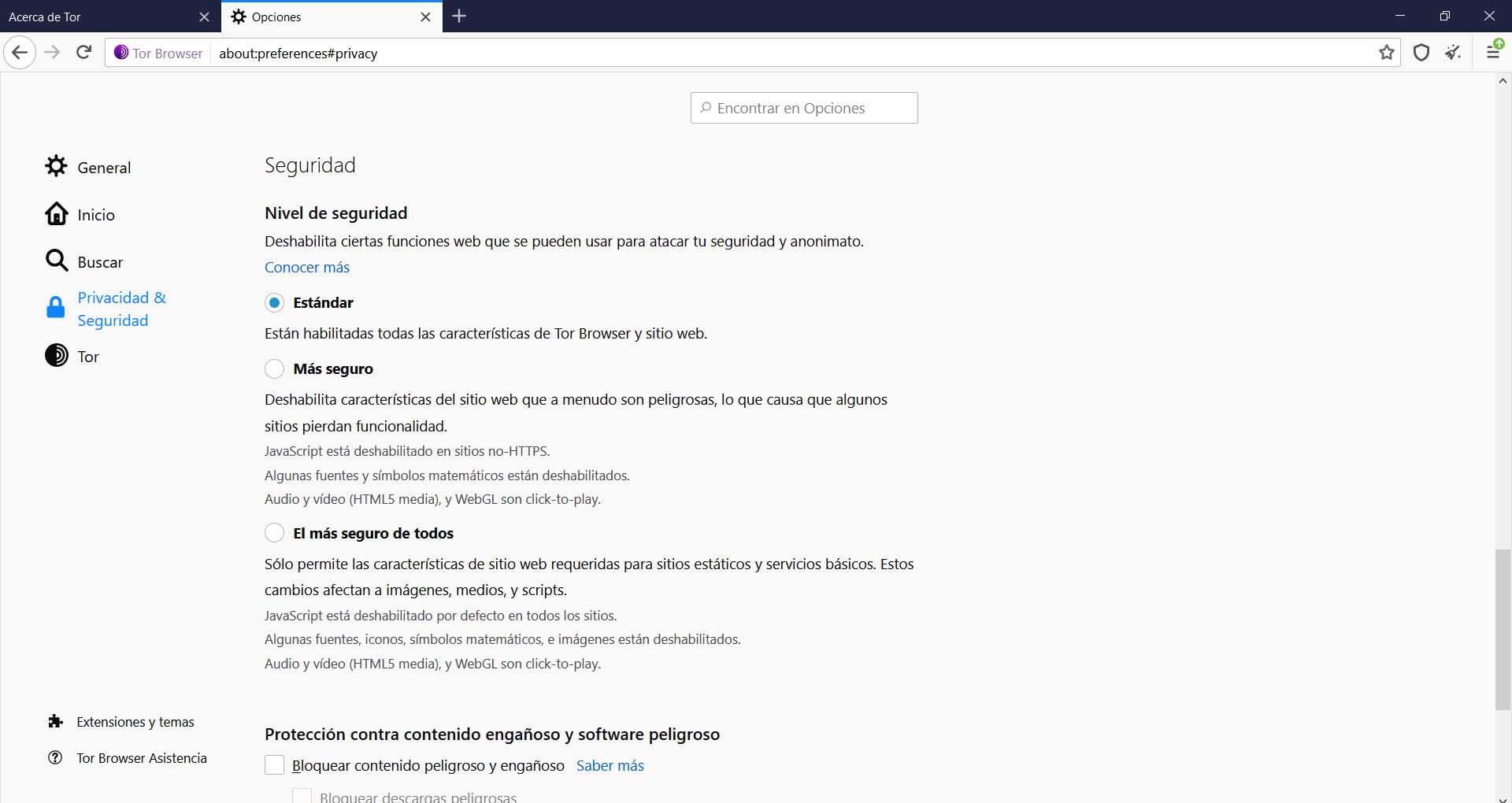
К этому следует относиться с осторожностью, поскольку мы собираемся изменить уровни безопасности браузер. Для этого нам нужно перейти в Параметры и ввести Безопасность и раздел конфиденциальности. Оказавшись там, мы найдем разные варианты, и один из них — Уровень безопасности.
У нас будет несколько уровней: стандартный, самый безопасный и самый безопасный из всех. Это используется для включения или отключения различных функций. Чем меньше мы включили, тем лучше для безопасности. Но, конечно же, это может повлиять на производительность, о чем мы расскажем в этой статье.
Обновите браузер
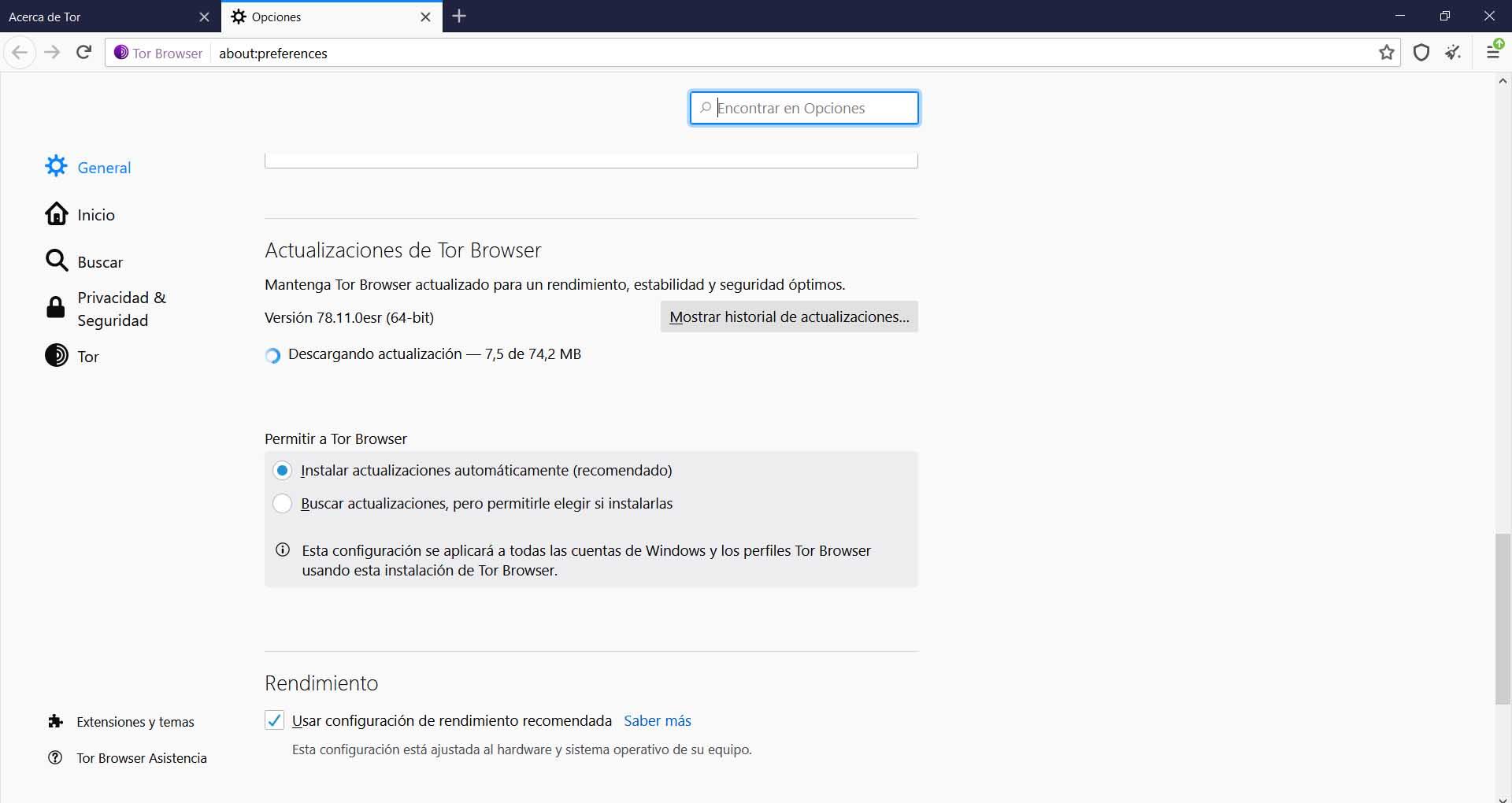
Есть ли у нас Последняя версия установленного браузера Tor? Это действительно важно. Речь идет не только о скорости, но и о самой безопасности. Очень важно всегда иметь все обновленное, особенно в программах, которые мы собираемся использовать для подключения к Интернету.
Лучше всего, чтобы обновления настраивались автоматически. Таким образом, как только мы войдем в браузер, он установит новые версии, если они доступны. Мы можем проверить это, если введем Параметры и в разделе «Общие» перейдем в Tor. Браузер Обновления. Мы должны установить флажок «Разрешить обновления автоматически».
Повышение скорости самой сети
Но иногда проблема со скоростью Tor возникает не из-за браузера или из-за того, что он просматривает узлы. Иногда причиной является проблема с наша собственная связь . Например, если мы подключены по Wi-Fi и сигнал слабый, обычно возникают определенные ошибки, особенно при просмотре с помощью этого типа программы.
Так что мы можем сделать? Если мы подключены по беспроводной сети и хотим улучшить сигнал, мы можем использовать повторитель Wi-Fi. Мы также можем использовать устройства PLC или Mesh-системы. Все три типа устройств усиливают сигнал и позволяют расширять соединение.
Теперь улучшение интернет-соединения — это не только установка усилителя, но и использование имеющихся ресурсов. Например, что-то, что может повлиять, — это то, если в то же время, когда мы просматриваем Tor, мы загружаем большие файлы или используем облако.
Контрольные программы безопасности
Еще одна проблема, которую следует учитывать, — это контроль программ безопасности, которые мы установили и которые могут влиять на скорость при просмотре Tor. Например, мы говорим о антивирус или брандмауэр . С обоими типами приложений могут возникнуть определенные проблемы.
Иногда брандмауэр может блокировать соединение и замедлять работу Tor. Также антивирус может блокировать это соединение, если сочтет это угрозой. По этой причине мы должны контролировать установленные нами программы.
В качестве примера антивируса можно назвать Windows Защитник, Avast или Bitdefender. Мы советуем никогда не устанавливать на компьютер более одного антивируса, так как это может вызвать конфликт и еще больше повлиять на скорость соединения.
Использовать или нет прокси
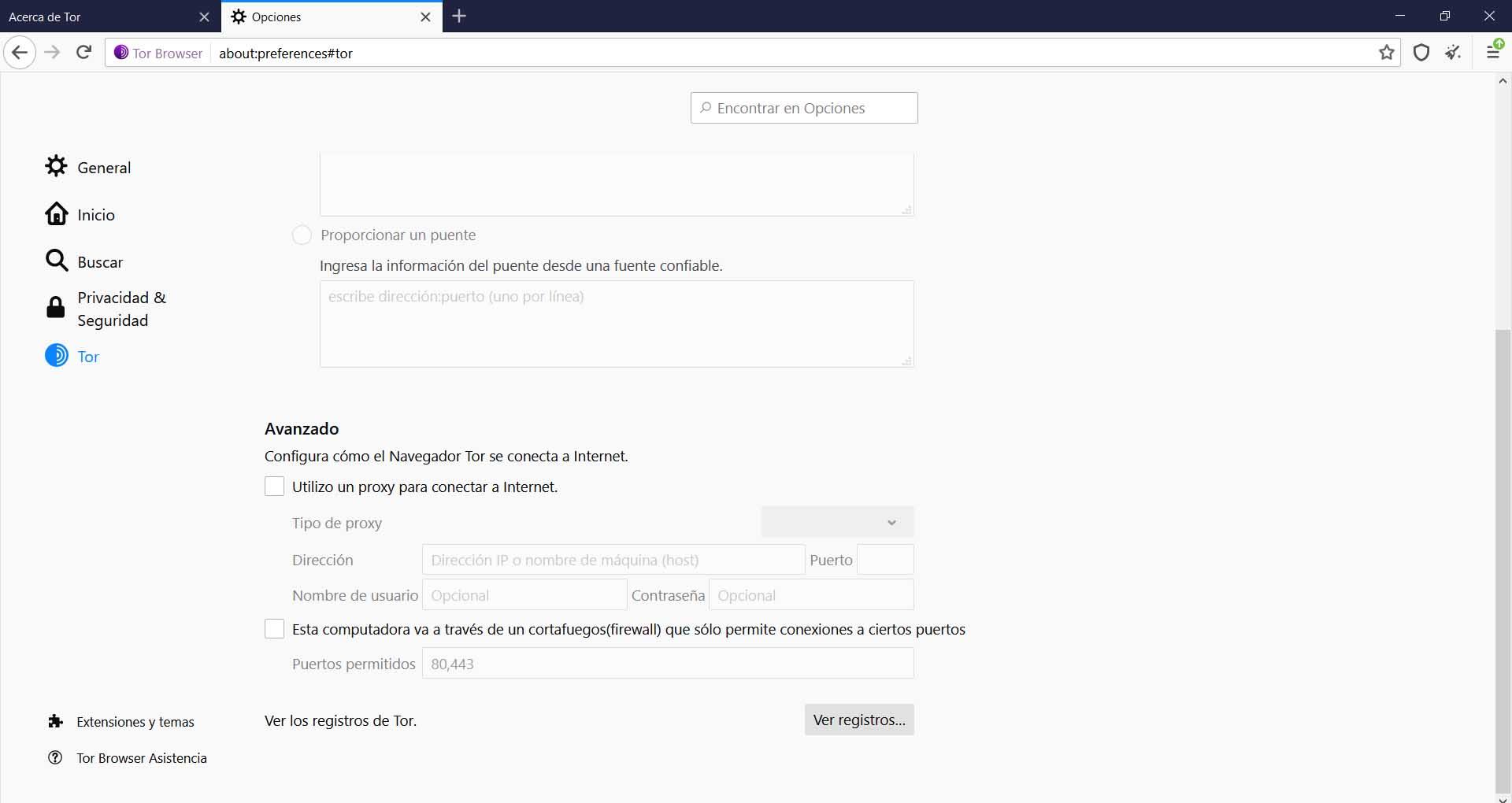
Один из вариантов, предлагаемых Tor, — это доступ в Интернет через полномочие . Мы можем настроить это, если нам интересно. Это может быть одной из причин медленного соединения, поэтому мы должны правильно его настроить и использовать хороший прокси.
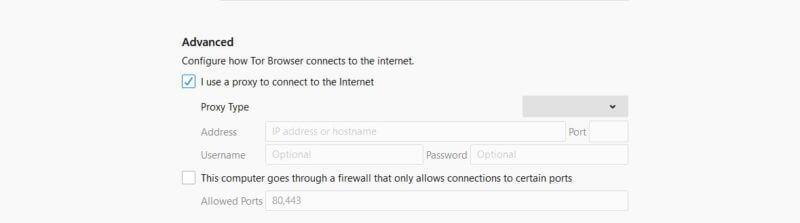
Для этого нам нужно перейти в Параметры, мы войдем на вкладку Tor и, попав туда, перейдем в Дополнительно. Там мы увидим раздел прокси, где мы можем отметить или нет опцию и заполнить данные с помощью интересующего нас прокси. Мы можем выбрать тот, который хорошо работает и работает быстро. В Интернете можно найти много разных и проверить их работоспособность. Таким образом, у нас всегда будет тот, который обеспечивает большую скорость и меньшее количество резов.
Короче говоря, браузер Tor обычно работает медленнее, чем если бы мы открывали веб-сайт из Chrome или загружали файл. Тем не менее, мы можем принять во внимание несколько советов, которые могут улучшить соединение и избежать сокращений и сбоев скорости. Некоторые небольшие изменения, как мы видели, могут помочь ускорить соединение.
Сделайте браузер Tor быстрее с помощью этих советов
Tor поддерживает Анонимность в сети Благодаря уникальной луковой маршрутизации ваши зашифрованные данные проходят через несколько промежуточных точек. Каждый узел очищается один раз, как лук. Никто из них ничего не знает о происхождении ваших данных или о вашем конечном пункте назначения, таким образом защищая вашу личность.
Однако есть недостаток. из-за Трафик Tor направляется через несколько ретрансляторов. , они могут значительно снизить скорость просмотра. Кроме того, интернет-провайдеры могут ограничивать или блокировать трафик Tor без предупреждения. В FAQ Tor говорится, что Основное внимание уделяется безопасности. И не скорость.
Однако следующие советы помогут сделать Tor быстрее и таким же, как и любой другой браузер.

1. Преодолейте ограничения скорости интернет-провайдера
Если вы подозреваете, что ваш интернет-провайдер играет серьезную роль в скорости вашего Tor, вам придется использовать мостовые реле при настройке Tor. Это затруднит определение того, что вы используете этот анонимный браузер, для тех, кто следит за вашим трафиком.
Для начала посетите Официальная ссылка на мосты для Tor В любом нормальном браузере. Если вы загружаете Tor впервые, лучше всего использовать надежный VPN. Это наиболее важно, если вы планируете посещать темные веб-сайты. Выберите опцию Get Bridges.
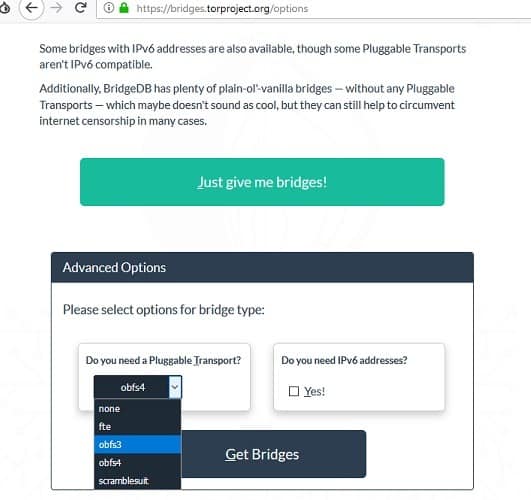
При получении заказа вы должны использовать один из пяти вариантов «доставки с доставкой». Эти параметры включают обс3, обс4, скремблсьют, FTE и снежинку. Каждая из этих опций маскирует трафик между клиентом (вами) и первым переходом, так что интернет-провайдер не может идентифицировать его как соединение Tor.
После решения капчи вы получите мостовое соединение, которое выглядит так: obfs3 101.201.27.48:420 4352e58420e68f5e40bf7c74faddccd9d1349413
Иногда новые мосты недоступны. В этом случае вы можете заказать его, отправив электронное письмо на адрес [электронная почта защищена] С адресов Gmail, Yahoo или RiseUp. После получения моста обновите браузер Tor. Вместо того, чтобы нажимать «Подключиться», перейдите в «Настроить».
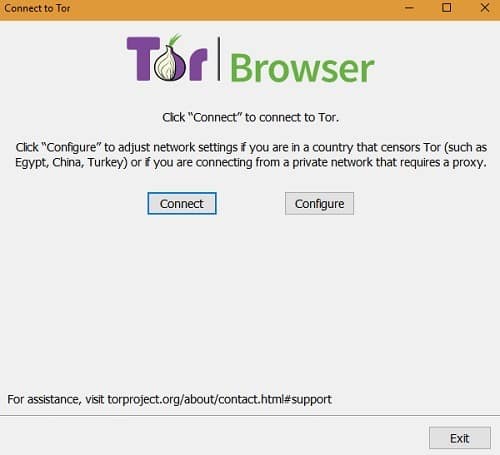
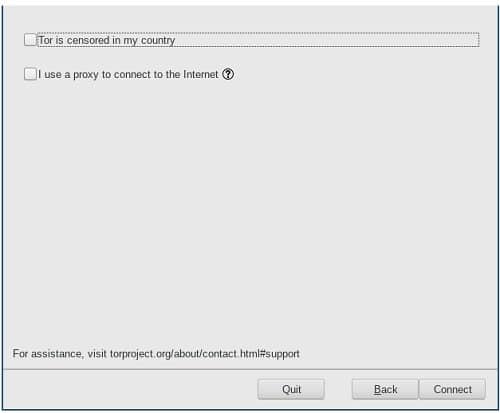
Установите флажок «Tor подвергается цензуре в моей стране», даже если это единственная скорость вашего интернет-провайдера.
Далее вы можете увидеть три варианта. Вы можете снова заказать новый «мост» или использовать тот, который был предоставлен ранее.
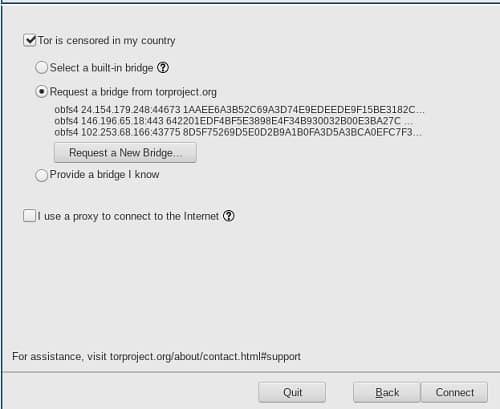
После успешного подключения по мосту вы можете наслаждаться нормальной скоростью Tor независимо от ограничений вашего интернет-провайдера.
2. Оптимизируйте свой ПК с Windows / Mac / Linux для работы в браузере Tor
Чтобы обеспечить минимальную скорость, вам необходимо убедиться, что системные часы и часовой пояс установлены правильно. Tor рекомендует временно отключить следующие программы, поскольку они могут мешать вашему просмотру:
- Webroot SecureAnywhere
- Kaspersky Internet Security
- Sophos Antivirus для Mac
- Microsoft Security Essentials
Лучше всего отключить любой антивирус, который влияет на системный трей. Также отключите брандмауэр и, если вы используете более новую версию Tor Browser, удалите старую. Не устанавливайте его поверх старого программного обеспечения. Если работает другой Tor, это может серьезно повлиять на скорость вашего соединения.
Вы должны настроить Tor для изоляции файлов cookie и удаления истории просмотров после каждого сеанса. Перейти к о: предпочтения # конфиденциальность в Tor и убедитесь, что эти настройки конфиденциальности включены.
3. Оптимизация контракта на вход / выход
Один из способов ускорить работу Tor — отредактировать файл Torrc. Вы можете найти его, щелкнув правой кнопкой мыши значок меню браузера Tor и выбрав «Свойства». Далее перейдите по этому пути: «Браузер Tor -> Браузер -> Данные -> Tor«.
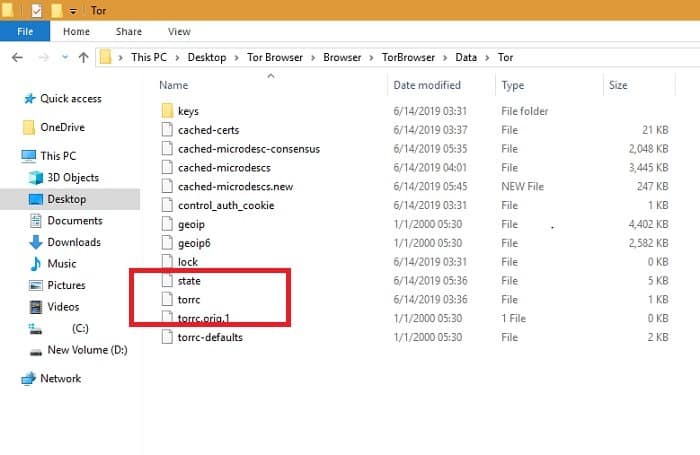
Свойства файла Torrc должны быть изменены с учетом оптимальных узлов входа и выхода. Как мы видели ранее, трафик Tor проходит через несколько узлов. Некоторые из этих промежуточных серверов ретрансляции должны быть расположены недалеко от вашего фактического географического местоположения. Можно поискать в Интернете, чтобы найти Большое количество серверов ретрансляции предназначен для использования.
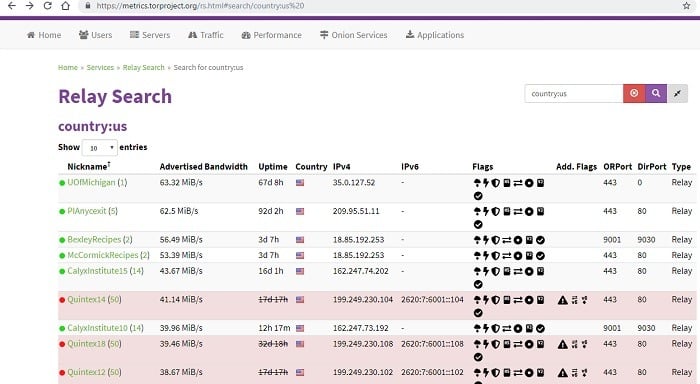
Затем вы должны скопировать IP-адреса ближайших к вам узлов Tor. Выберите около десяти из них и сохраните их в файл блокнота.

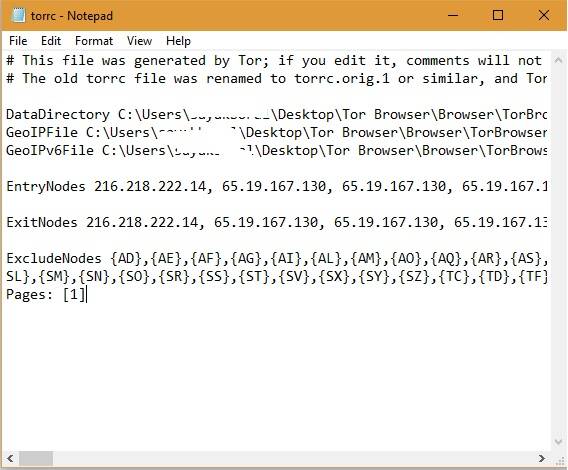
Составьте список ближайших IP-адресов ретрансляции (десяти должно быть достаточно) и сохраните их в качестве узлов входа и выхода в файле Torrc, как показано ниже. Вы также можете использовать ExcludeNodes, чтобы избежать многих стран, которые замедляют среднюю скорость, как показано ниже. Просто сохраните отредактированный файл Torrc и обновите браузер Tor, чтобы вы могли просмотреть его снова. Скорости должны быть лучше.
Вкратце
Стало Tor — быстрый браузер Для любителей конфиденциальности, активистов, журналистов и всех, кто предпочитает анонимность при просмотре страниц. Интернет-провайдеры не должны знать, что вы просматриваете в Интернете. Используя методы, упомянутые в этой статье, вы можете лучше скрыть свои пути, чтобы трафик Tor был виден только вам.
Нужны советы по устранению неполадок? Присылайте нам свои вопросы или комментарии, и мы будем рады на них ответить.
Как увеличить скорость Тор браузера

Тор работает на базе знакомого многим обозревателя Firefox. Но в отличие от своего «основания», у него не накапливаются мусорные файлы и многотысячные куки-записи, которые замедляют работу. В статье расскажем, из-за чего возникают проблемы с загрузкой, и как ускорить Тор браузер.
С чем связаны проблемы?
Tor – это анонимный браузер, предназначенный для защиты личной информации и месторасположения пользователя. Для этого используется специально разработанная «луковая» сеть, которая маскирует ip-адрес, с которого совершен вход. Прежде чем подключиться к странице, запрос может пройти через несколько городов и стран.

Рекомендуем! MultiSetup
| Официальный дистрибутив |
| Тихая установка без диалоговых окон |
| Рекомендации по установке необходимых программ |
| Пакетная установка нескольких программ |
Стандартные методы ускорения работы браузера заключаются в очистке файлов cookies и накопившегося кэше, которые при большом накоплении информацию начинают конфликтовать или загружаться длительное время. Tor не сохраняет куки, чтобы сохранить анонимность пользователя при работе с даркнетом или обычными сайтами. Рассмотрим способы, как повысить скорость загрузки Tor.
Проверка прокси
В Тор встроенная функция подключения собственного proxy сервера. Это позволяет предварительно изменить ip-адрес и отправлять информацию не со своего компьютера, а используя удалённую машину. Пользователь из России, в таком случае может зайди в сеть из Лондона, если найдёт британский прокси сервер. Если это бесплатный или часто используемый адрес с малой пропускной способностью, но сайты не будут грузиться или делать это очень долго.
Находим иконку с щитом, в правом верхнем углу. Нажимаем на неё левой кнопкой мыши и выбираем Advanced Security Settings в нижней части окна.
В новом окне три пункта:
- Tor – запрещен в моей стране.
- Для подключения к интернету используется proxy.
- Сетевой экран запрещает использовать некоторые порты.
Если прокси подключен, смените данные на другой пропускной сервер. Чтобы полностью исключить возможную проблему, уберите галочку со второго пункта. Перезапустите браузер, чтобы изменения вступили в силу.
Ускорение загрузки
В этом способе расскажем, как ускорить работу браузера Tor. При первом запуске, приложение проводит первичную настройку и предлагает выбрать степень безопасности. Не все пользователи осознают, что высшая степень безопасности подходит для их задач. Если выставить ползунок на максимальный уровень, программное обеспечение будет проводить сигнал через максимальное количество «переходных точек», чтобы замаскировать компьютер и больше половины функций будет ограничено. Это бесполезная трата времени, если человек хочет зайти на заблокированный торрент-трекер или другой подобный ресурс.
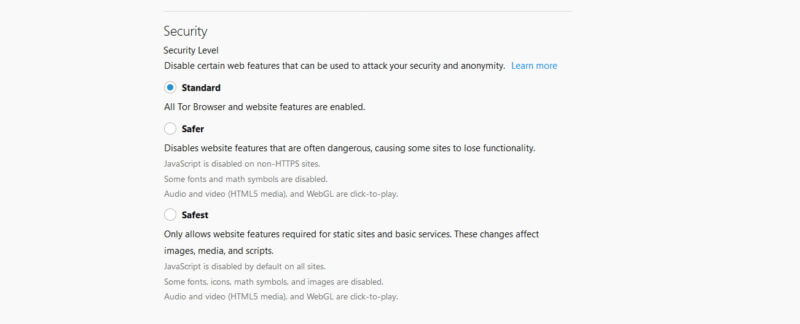
Кликаем на значок луковицы в левом верхнем углу и выбираем строчку «Настройки безопасности». Опускаем ползунок на уровень с названием «Стандартные». Жмем на кнопку «ОК» и перезапускаем обозреватель.
Продвинутый метод
Для пользователей знакомых со структурой работы «луковой сети». Он позволяет самостоятельно настроить подключение внутри сети, изменения точки входа и выхода. Для оценки эффективности подключения, в программе показана статистика со скоростью передачи данных. Чтобы начать работу, необходимо скачать приложение под названием SelekTOR.
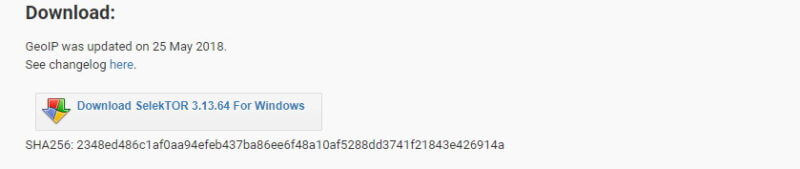
Заходим в браузер с обычным подключением к интернету и в поисковой системе вводим название SelekTOR. Продукт доступен только для операционной системы Windows и распространяется с помощью архива. Скачиваем с официального сайта программы и устанавливаем.

Перед установкой убедитесь, что на компьютере установлена последняя версия Java. Если её нет, приложение не запустится. Java доступен для скачивания на официальном сайте Oracle. Этот продукт – неофициальная разработка, поэтому интерфейс отличается и распространяется только на английском языке.
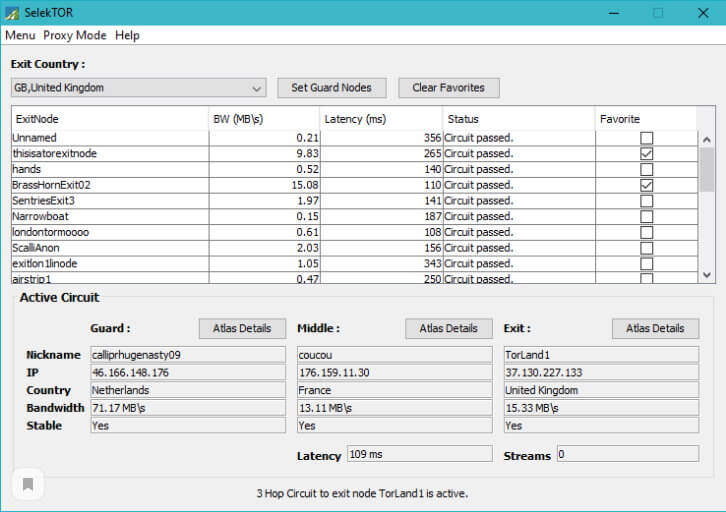
Запустите SelekTOR. Просмотрите статистику эффективности входных и выходных точек. Вручную подключитесь к наиболее быстрым. Уменьшите количество промежуточных серверов, это уменьшит анонимность подключения, но ускорит скорость подключения. Сохраните настройки.
Запустите Тор. Протестируйте новые параметры, если скорость подключения ухудшилась, сбросьте выставленные СелекТОРе настройки и попробуйте снова, до идеального результата.
Общие советы

Проблемы с подключением к сайтам, могут быть вызваны не проблемами внутри TOR. Плохое соединение со стороны провайдера или слабая конфигурация компьютера, могут не справляться с загрузкой тяжелых страниц.
- Проверьте процент занятости оперативной памяти;
- Подключение других компьютеров к Wi-Fi и количество используемого ими трафика;
- Антивирусы с активным отслеживанием интернет трафика могут блокировать подключение к «луковой сети»;
- Почистите операционную систему от мусора или отключите службы, замедляющие её работу.
Проблемы с накопившимися мусорными файлами? Воспользуйтесь проверенным клинером, подробнее в статье: «Установить CCleaner на Windows».
Мой узел работает медленно, как я могу это исправить?
Tor управляет пропускной способностью по всей сети. Это обеспечивает умеренную работу для большинства узлов. Но цели Tor отличаются от таких протоколов, как BitTorrent. Tor нужны веб-страницы с низкой задержкой, что требует быстрых соединений с запасом прочности. BitTorrent нужны массовые загрузки, что требует использования всей пропускной способности.
Мы работаем над новым сканером пропускной способности, который легче понять и поддерживать. Он будет обеспечивать диагностику для узлов, которые не измеряются, и узлов, которые имеют низкие показатели.
Зачем Tor нужны сканеры пропускной способности?
Большинство провайдеров сообщают вам максимальную скорость вашего локального соединения. Но у Tor есть пользователи по всему миру, и они подключаются к одному или двум узлам Guard случайным образом. Поэтому нам нужно знать, насколько хорошо каждый узел может соединиться со всем миром.
So even if all relay operators set their advertised bandwidth to their local connection speed, we would still need bandwidth authorities to balance the load between different parts of the Internet.
Что такое нормальная нагрузка на узел?
Для большинства узлов нормальная загрузка составляет 30%-80% от их мощности. Это хорошо для клиентов: перегруженный узел имеет высокую задержку. (Мы хотим, чтобы узлов было достаточно для загрузки каждого узла на 10%. Тогда Tor будет почти таким же быстрым, как и более широкий Интернет).
Иногда узел работает медленно, потому что его процессор медленный или его соединения ограничены. В других случаях это медленная сеть: узел имеет плохой пиринг с большинством других узлов tor, или слишком большое расстояние до узла.
Определение причины ограничения узла
У замедления узла может быть много причин. Вот как их определить.
Системные ограничения
- Проверьте использование RAM, процессора и дескриптора порта/файла на вашем узле
Tor регистрирует некоторые из них при запуске. Другие можно просмотреть с помощью популярных или аналогичных инструментов.
Ограничения провайдера
- Проверьте пиринг в Интернете (пропускная способность, задержка) от вашего поставщика узла к другим узлам. Узлы, проходящие через Comcast, временами были медленными. Узлы за пределами Северной Америки и Западной Европы обычно медленнее.
Ограничения сети Tor
Пропускная способность узла может быть ограничена собственной пропускной способностью узла или измеренной управляющими серверами пропускной способностью. Вот как можно узнать, какое измерение ограничивает ваш узел:
- Проверьте каждый из голосов за ваш узел на consensus-health (страница с большим объемом данных) и проверьте медиану. Если ваш узел не помечен как Running некоторыми управляющими серверами:
- Проверьте правильность адреса IPv4 или IPv6?
- Возможно его IPv4 или IPv6 адрес недоступен из некоторых сетей?
- Возможно на его IPv4-адресе более 2 узлов?
В противном случае проверьте наблюдаемую пропускную способность узла и предельную скорость передачи данных. Найдите свой узел в Метриках. Затем наведите курсор мыши на заголовок полосы пропускания, чтобы увидеть наблюдаемую полосу пропускания и скорость передачи данных.
Как это исправить
Наименьшая из этих цифр ограничивает полосу пропускания, выделяемую для узла.
- Если это скорость полосы пропускания, увеличьте BandwidthRate/Burst или RelayBandwidthRate/Burst в вашем torrc.
- Если это наблюдаемая полоса пропускания, ваш узел не будет запрашивать дополнительную полосу пропускания, пока не увидит, что он становится быстрее. Вам нужно выяснить, почему он медленный.
- Если это медиана измеренной пропускной способности, ваш узел выглядит медленным для большинства управляющих серверов. Вам нужно выяснить, почему измеренные ими значения низкие.
Cобственные измерения параметров работы узла
Если ваш узел считает, что он медленный, или управляющие серверы думают, что он медленный, вы можете проверить пропускную способность самостоятельно: