Как разблокировать Айфон, если он пишет, что устройство недоступно. Лучшие способы
Считается, что iPhone обладает наиболее продвинутой системой защиты на фоне Андроид-смартфонов. И это правда: получить доступ к данным в памяти и приложениям можно лишь с помощью Touch ID или Face ID, которые практически невозможно взломать. При этом оба модуля разблокировки лишь дублируют код-пароль, из-за которого при неправильном вводе Айфон блокируется. Однако иногда такая серьезная защита может сыграть злую шутку и с самим владельцем смартфона: сканер может выйти из строя, а код-пароль достаточно легко позабыть, особенно, если усложнить комбинацию. Как итог, разблокировать Айфон будет сложно, но вполне реально.
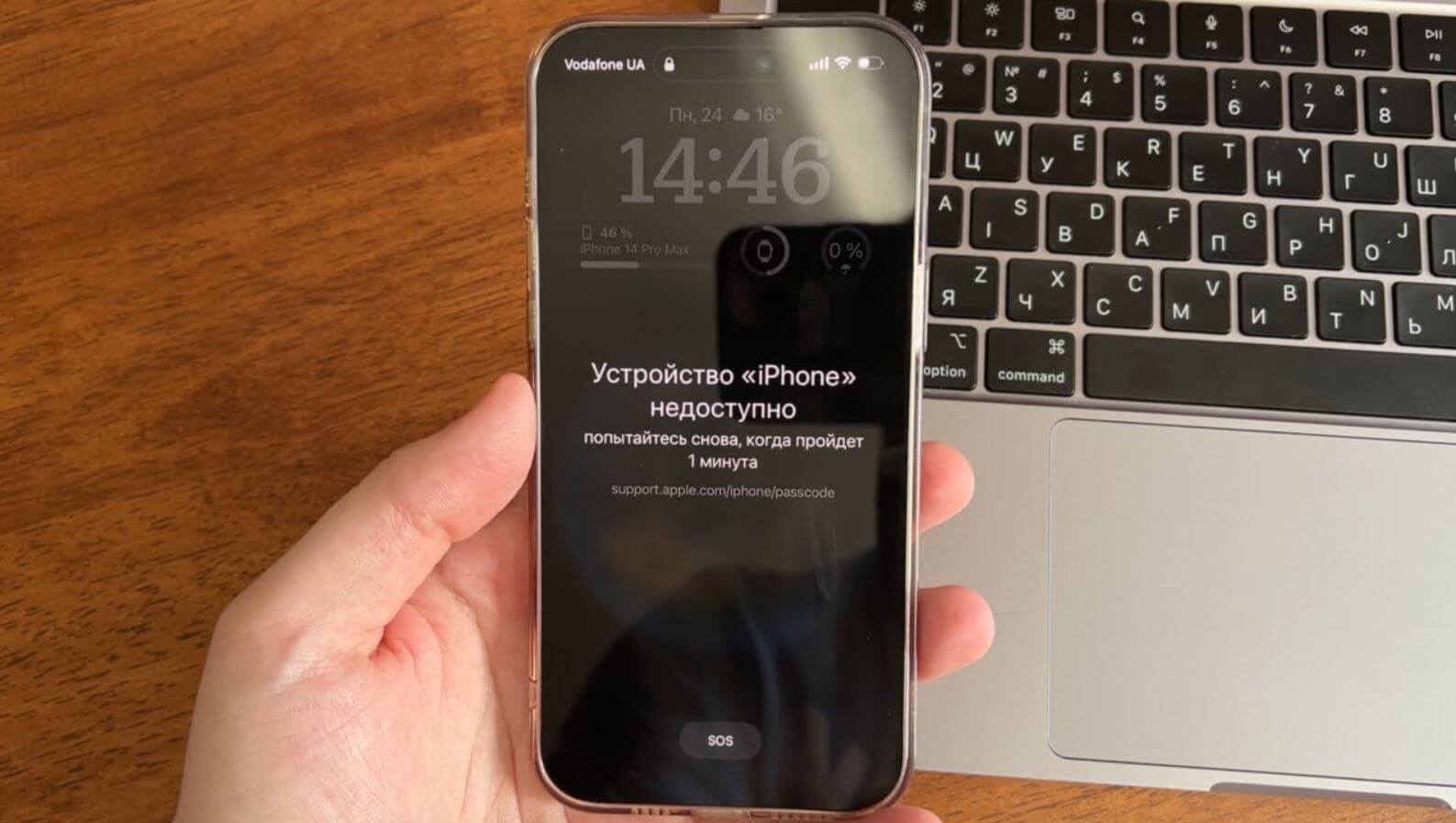
Рассказываем, что делать, если Айфон пишет, что устройство недоступно
Что значит устройство iPhone недоступно
На самом деле, забыть код-пароль от Айфона или любого устройства достаточно просто: всего-то и нужно обновить его, выбрав вариант посложнее из большего количества символов или с добавлением букв. Чаще всего подобное происходит с теми, кто купил новый Айфон и настраивает его заново — не помогает даже 5 попыток ввести код-пароль перед тем, как он заблокируется.
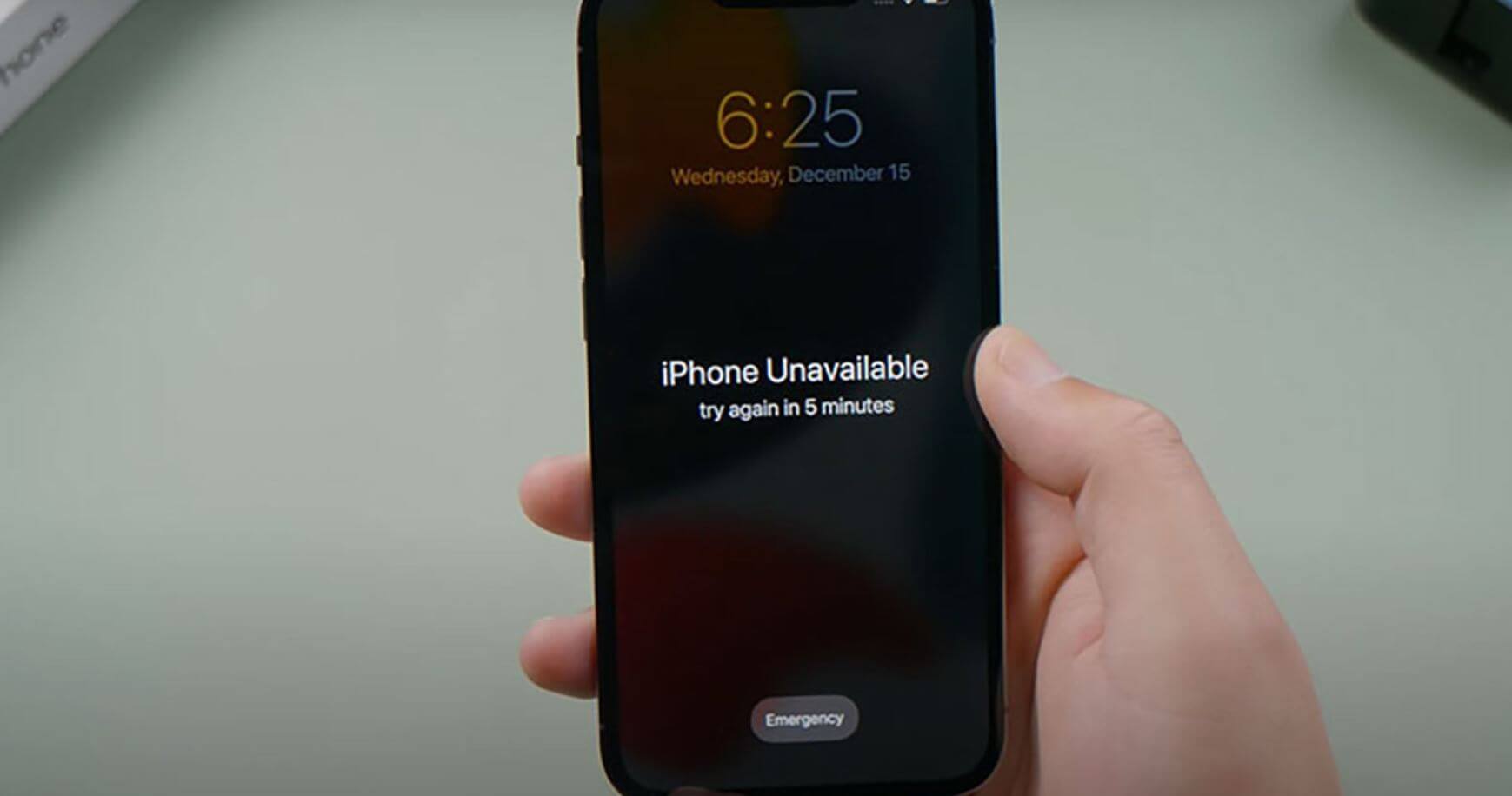
Подобная ситуация появляется при неправильном вводе пароля несколько раз подряд
После этого на экране появляется устрашающее сообщение, Устройство iPhone недоступно — это означает, что включилась пресловутая Защитная блокировка от Apple. Из-за нее Айфон блокируется на час, пока не появится предложение повторить попытку снова. Многие сразу же обращаются в поддержку Apple или бегут в сервисный центр, даже не подозревая, что разблокировать Айфон без пароля можно самостоятельно.
Что делать, если Айфон недоступен
Если отображается сообщение, что включилась блокировка iPhone , то вы можете исправить проблему самостоятельно, что называется, прямо на месте. Не понадобится даже подключать смартфон к компьютеру, но при условии, что на нем установлена iOS 15.2 или более поздняя версия.
- Попробуйте ввести пароль на экране блокировки пять раз, пока не появится сообщение, что Айфон недоступен.
- Затем повторите попытку, пока не появится сообщение «Защитная блокировка».
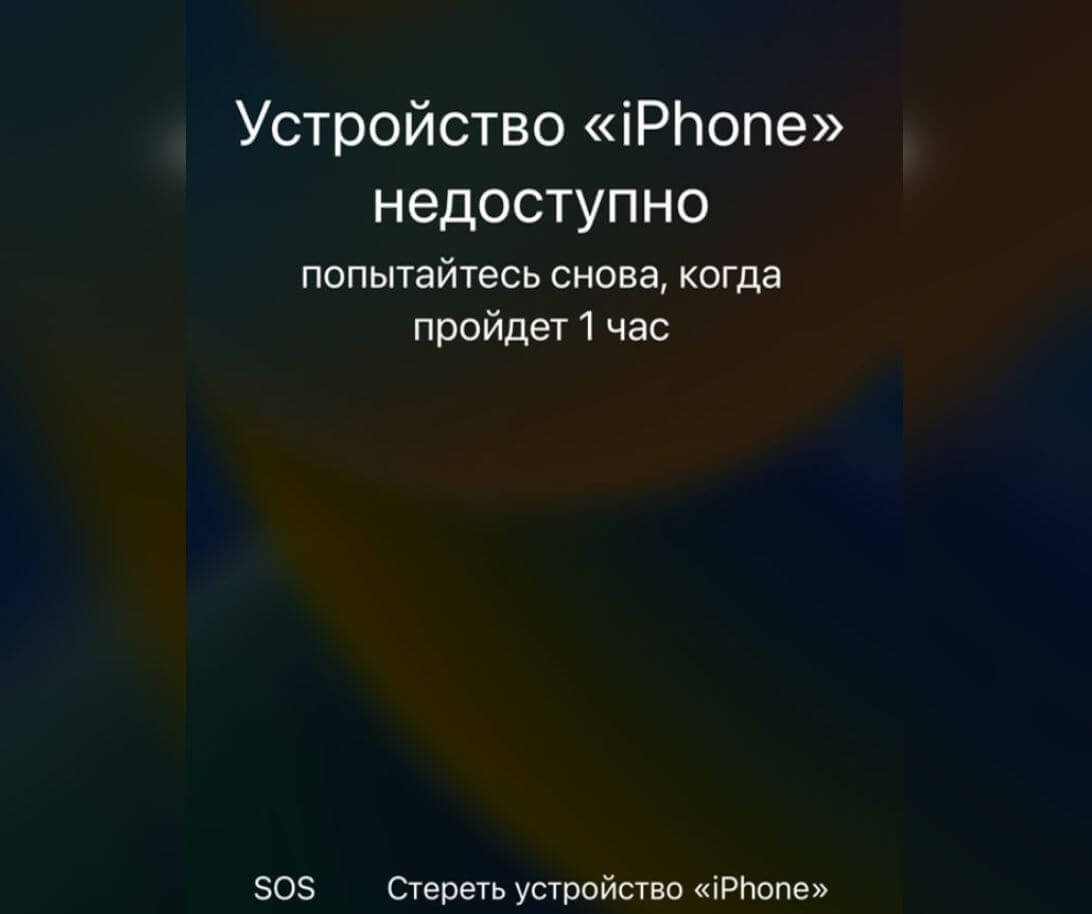
Сбросить Айфон можно прямо с помощью кнопки на экране
Далее Айфон разблокируется и перезагрузится, после чего вам предстоит заново настроить его и установить новый код-пароль. Как видите, нет ничего сложного, но главный минус — удаление всех данных. Этот способ подойдет только тем, кто использует резервное копирование в iCloud — в противном случае, данные будут утрачены окончательно и вернуть их не получится.
Кроме того, чтобы разблокировать Айфон самому, нужно, чтобы он был подключен к Wi-Fi и помнить свой пароль от Apple ID, иначе ничего не выйдет. В общем, способ рабочий, но со своими нюансами. К счастью, есть еще один метод понадежнее.
Как разблокировать Айфон, если забыл пароль
Если вам дороги ваши данные, то я настоятельно рекомендую использовать утилиту для ПК AnyUnlock: это простая в использовании программа, которая поможет снять блокировку Айфона, если забыл пароль, буквально в пару кликов. Она умеет отключать все виды паролей, которые доступны в настройках, а также поможет сбросить Touch ID или Face ID на любой модели iPhone даже с последней версией iOS.
-
Скачайте AnyUnlock на ПК и установите ее.
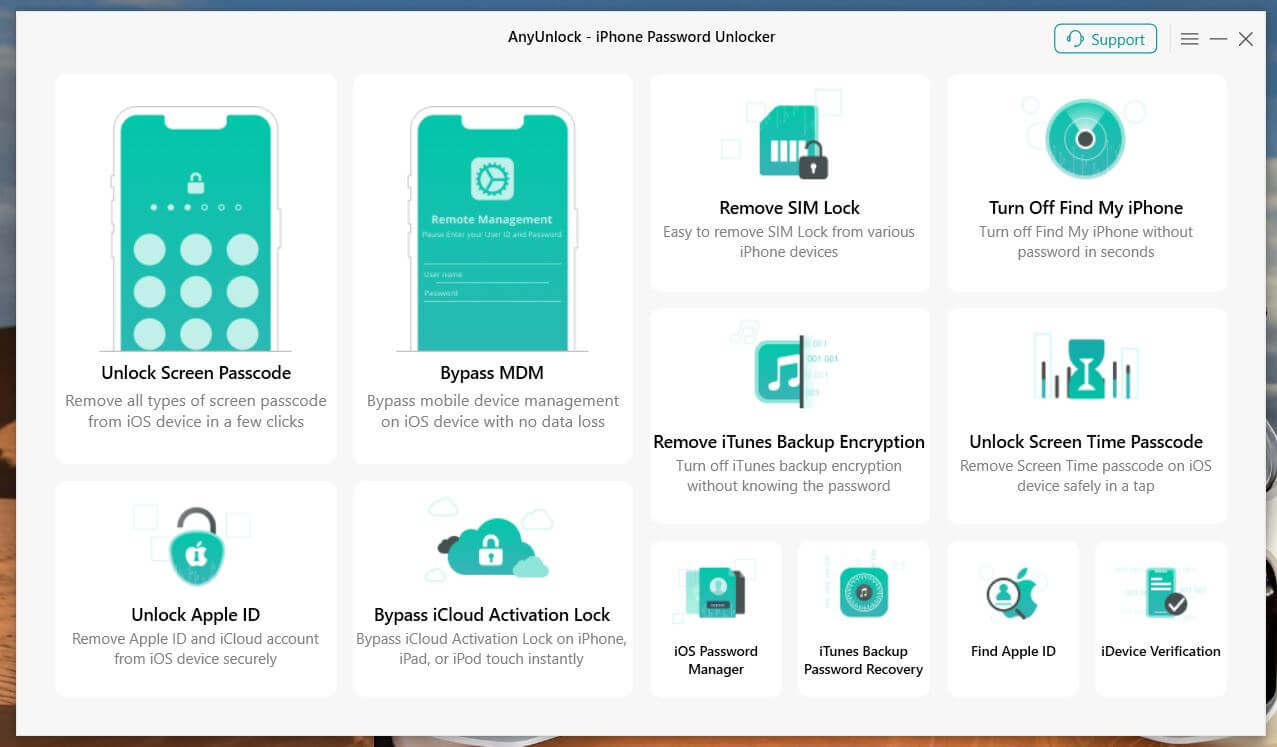
AnyUnlock — многофункциональная утилита для разблокировки Айфона
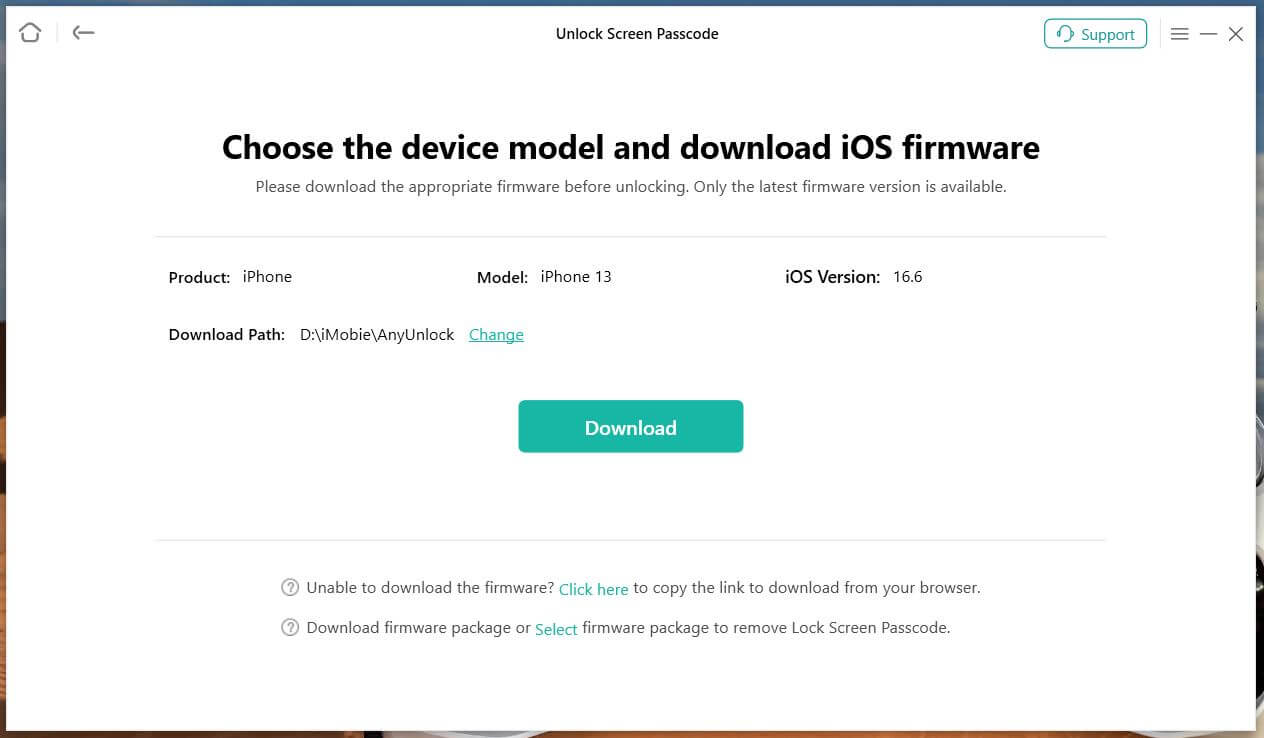
Перед сбросом код-пароля утилита должна загрузить последнюю версию iOS
После окончания процедуры вы увидите сообщение об успешном сбросе пароля. Что удобно — AnyUnlock подходит для iPad и iPod, включая новые модели.

Кстати, посмотреть подробное описание разблокировки Айфона без пароля можно в этой видеоинструкции или прочесть текстовый вариант. Обязательно изучите ее, чтобы пользоваться AnyUnlock в совершенстве.
Как разблокировать Айфон через Локатор
Выше я уже говорил, что полезно иметь доступ к Apple ID, так как он фактически является решением любой проблемы с устройством. Если вы используете ту же учетку на другом устройстве, то попробуйте разблокировать Айфон через Локатор. Это можно сделать через другой гаджет Apple, на котором выполнен вход в тот же Apple ID.
- Зайдите в Локатор на iPhone, iPad или Mac.
- Нажмите вкладку «Устройства».
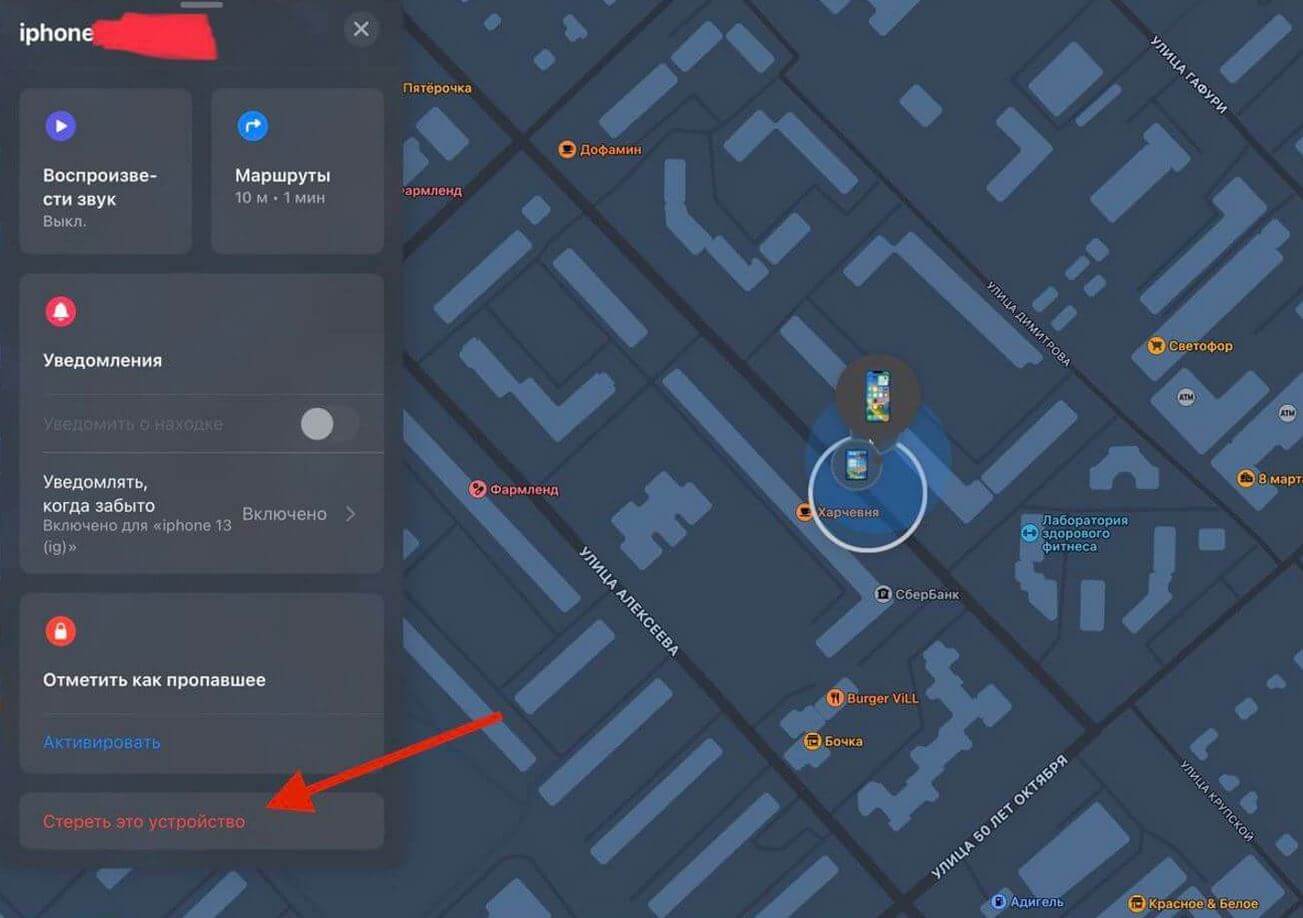
Если под рукой есть iPad или другой гаджет Apple, можно сбросить Айфон удаленно
Недостаток в том, что на Айфоне должна быть включена функция «Найти iPhone», а при сбросе также стираются все данные. Вдобавок далеко не каждый имеет на руках еще один гаджет от Apple.
Сброс Айфона до заводских настроек через Айтюнс
Еще один способ исправить проблему, если появилась надпись, что устройство Айфон недоступно — использовать iTunes. Да, программа достаточно неповоротливая, зато очень полезная.
- Скачайте iTunes для ПК по этой ссылке.
- Затем введите Айфон в режим DFU, зажав клавишу питания и кнопку уменьшения громкости.
- Подключите Айфон к ПК по проводу.
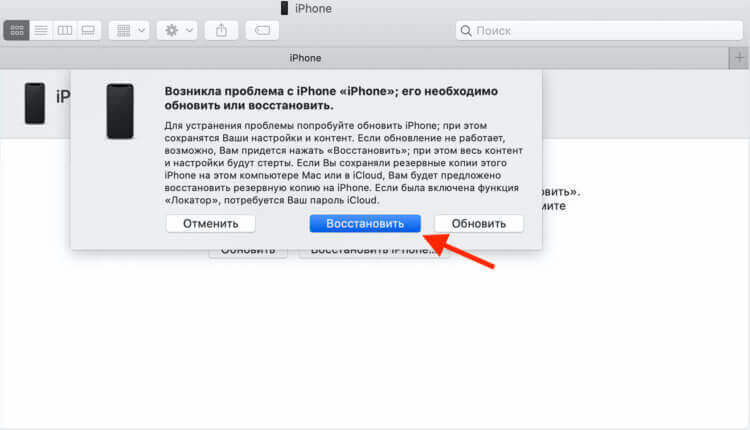
Сбросить Айфон можно и через Айтюнс, если вы знаете, как ввести его в режим ДФУ
Как видите, процедура не такая простая как кажется, особенно, если не знать. Вдобавок на скачивание и установку iTunes уходит много времени, поэтому способ довольно энергозатратный.
Программа для разблокировки Айфона
На мой взгляд, проще всего разблокировать заблокированный Айфон — это использовать AnyUnlock. Это донельзя простая утилита, в которой разберется даже пользователь без опыта, а еще для выполнения всех действий вам не потребуется пароль от Apple ID. Помимо этого, AnyUnlock весит очень мало, быстро устанавливается и запускается, поэтому с ней не возникнет проблем даже на слабом ПК в отличие от iTunes. У нее огромный список полезных функций — вот некоторые из них.
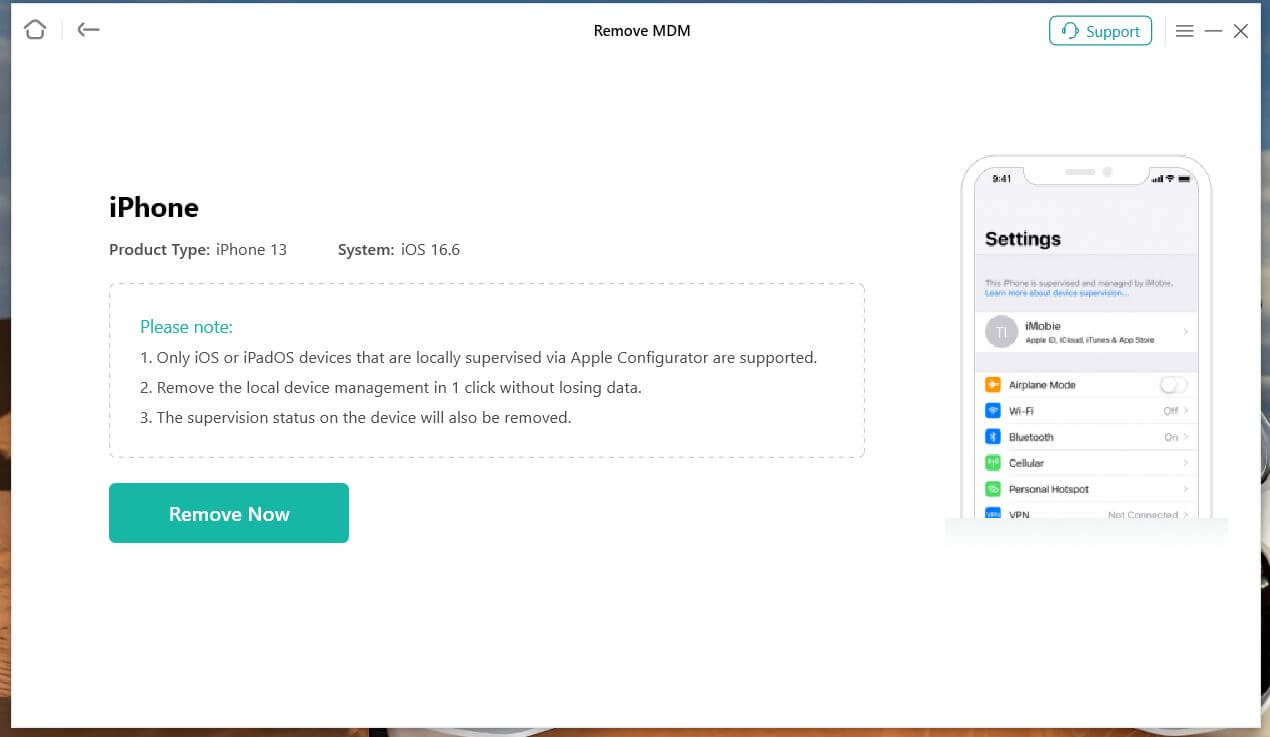
AnyUnlock имеет массу полезных функций, которые вам могут пригодиться
- Удалить MDM-профиль на Айфоне, который ограничивает функциональность iPhone.
- Удалить блокировку активации iCloud, если купили iPhone с рук, а предыдущий владелец не вышел из аккаунта.
- Отключить Локатор на Айфоне без Apple ID.
- Зайти в аккаунт Apple ID, если забыли пароль.
- Удалить SIM Lock, чтобы полноценно пользоваться другими SIM-картами.
Попробовать приложение можно, скачав по этой ссылке. Разработчики регулярно обновляют AnyUnlock, поэтому в ней оперативно появляется поддержка новых версий iOS и моделей iPhone.
iPad недоступен? iPadOS 15.2 Упрощает обход(поддерживает iPad Air 5)
Блокировка безопасности — это новая функция iPadOS 15.2, предназначенная для предотвращения несанкционированного использования iPad. В большинстве случаев вы получите уведомление с надписью «iPad недоступен». После того, как вы введете неверный код доступа несколько раз, эта функция не позволит вам использовать устройство.
Однако в некоторых ситуациях эта функция может работать против вас. Обычно это происходит, когда вы забыли свой пароль. Итак, что вы можете сделать, если на вашем iPad написано «iPad недоступен / блокировка безопасности»? Решения в данной статье.
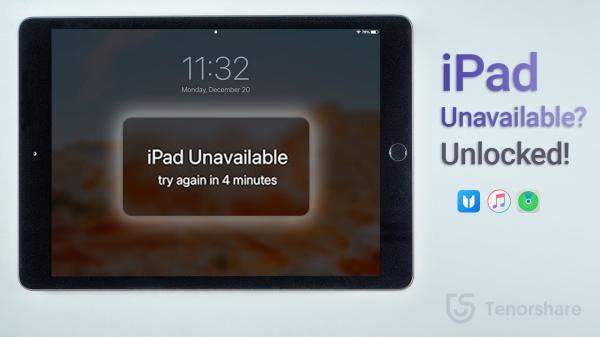
I. Как долго длится экран недоступности iPad из-за неправильного пароля
В случае одного неверного пароля экран «iPad недоступен» будет отображаться около одной минуты. Однако чем чаще вы пытаетесь ввести неправильные коды доступа, тем дольше вам придется ждать, прежде чем экран исчезнет.
II. Как разблокировать недоступный iPad без компьютера
После ввода неправильного пароля доступа на iPad в течение длительного периода вы будете заблокированы на устройстве. При этом вы получите экран «Блокировка безопасности». Непрерывные ошибочные попытки потребуют от вас восстановления заводских настроек устройства путем подключения к iTunes.
К сожалению, если у вас нет поблизости компьютера, пользоваться iTunes будет невозможно. Хорошая новость заключается в том, что есть и другие решения, которые вы можете рассмотреть, особенно если ваш iPad работает на iPadOS 15.2.
1. Напрямую стереть пароль iPad, если у вас iPadOS 15.2
Для iPad, работающего на iPadOS 15.2, вы можете воспользоваться новой функцией блокировки безопасности, чтобы стереть данные с iPad напрямую. Следуйте приведенным ниже инструкциям, чтобы напрямую стереть данные с iPad, работающего на iPadOS 15.2:
- Продолжайте вводить неверный пароль, пока на экране не появится надпись «Стереть iPad». Сообщение будет гласить: «Этот iPad находится в режиме блокировки безопасности. Вы можете попробовать ввести пароль еще раз через 5 минут или можете стереть и сбросить настройки этого iPad сейчас».
- Теперь нажмите «Стереть сейчас».
- Для этого необходимо ввести пароль Apple ID. Ввод пароля и процесс стирания запускается автоматически.
- После этого вам нужно настроить iPad как новый.
2. Удаленно стереть iPad через функцию «Найти iPad»
Другой способ стереть информацию с iPad без компьютера — использовать функцию «Найти iPad». Эта опция работает одинаково как для iPad, так и для iPhone. Чтобы использовать функцию «Найти iPad», выполните следующие простые действия:
- Начните с посещения и регистрации https://www.iCloud.com на другом iPad или iPhone. После этого нажмите на функцию «Найти iPad» на странице. Код подтверждения может быть отправлен на устройство, прежде чем вы сможете перейти к следующему шагу.
- В выпадающем меню вы должны выбрать заблокированный iPad.
После этого нажмите «Стереть iPad».
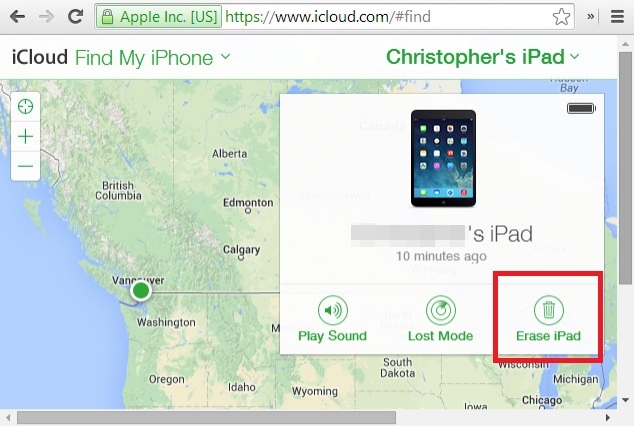
После того, как вы сделаете все вышеперечисленное, iPad будет стерт, и вы сможете ввести новый пароль, чтобы начать использовать его без каких-либо хлопот.
III. Как попасть в недоступный iPad с помощью 4uKey (Очень легко))
Если у вас нет iCloud, подключенного к iPad, и вы не можете вспомнить свой Apple ID, описанные выше методы вам не подойдут. Но это не значит, что вы не можете попасть в свой недоступный iPad. В этой ситуации все, что вам нужно, это Tenorshare 4uKey, который является мощным инструментом для разблокировки всех видов iPad, iPhone и iPod touch. Tenorshare 4uKey может получить 4- или 6-значный код доступа, Face ID, Touch ID и т.д.
Когда дело доходит до использования 4uKey, этот метод очень прост и удобен. Вам не нужны какие-либо технические навыки, чтобы использовать этот инструмент, чтобы разблокировать недоступный iPad, не выходя из дома. Все, что вам нужно сделать для использования Tenorshare 4uKey, будет описано ниже:
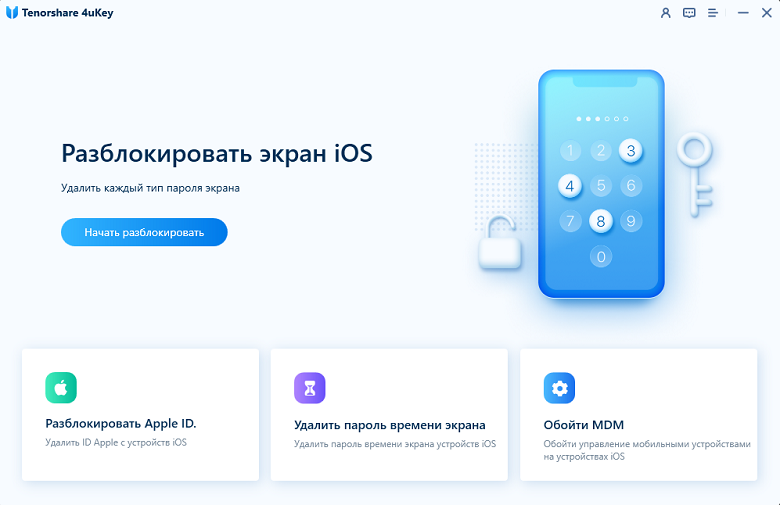
Скачайте, установите и запустите Tenorshare 4uKey. После того, как вы запустили программу, нажмите кнопку «Пуск», чтобы запустить процесс.
Следующим шагом будет использование USB-кабеля для подключения недоступного iPad к компьютеру с 4uKey. IPad должен быть обнаружен программой автоматически. Затем вам нужно нажать «Далее».
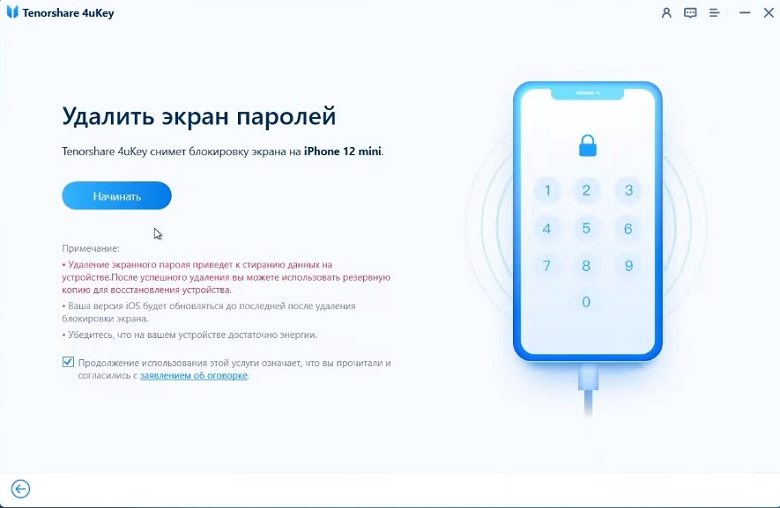
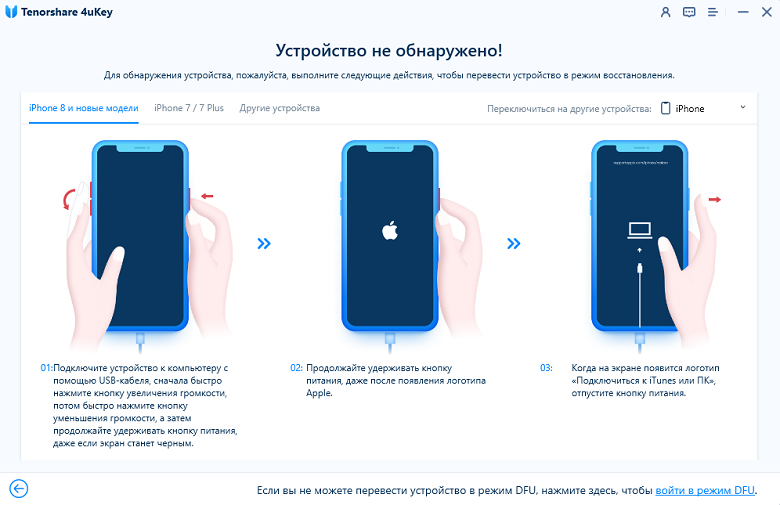
Если ваш iPad не обнаружен Tenorshare 4uKey, вы должны поместить его в «режим восстановления» или «режим DFU». Это обеспечит его обнаружение.
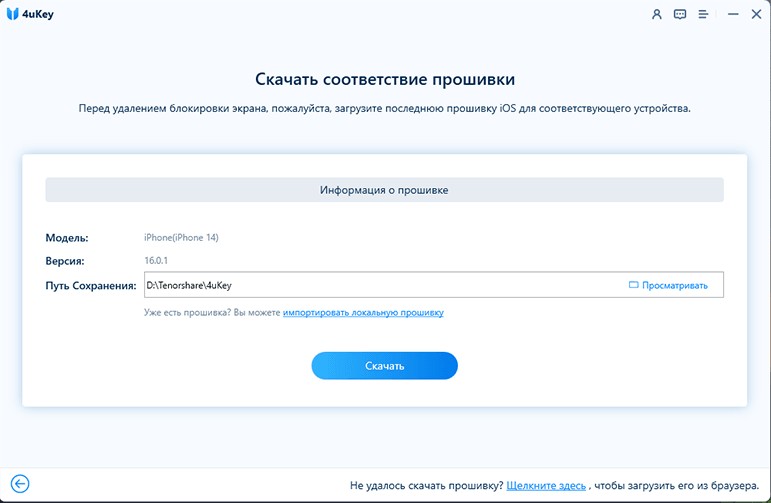
Третий шаг — загрузить последнюю версию прошивки. Вам будет предложено программное обеспечение. Просто выберите предпочитаемый путь сохранения и нажмите «Загрузить», чтобы продолжить процесс.
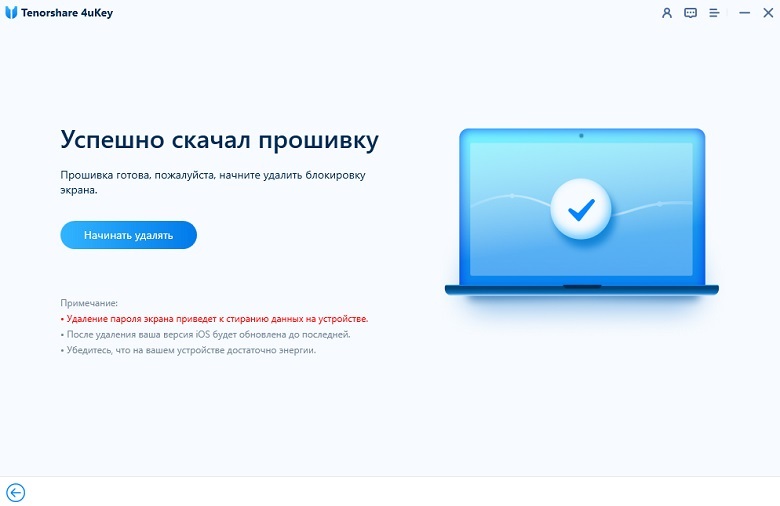
После загрузки пакета прошивки на свой компьютер нажмите «Начать удаление».
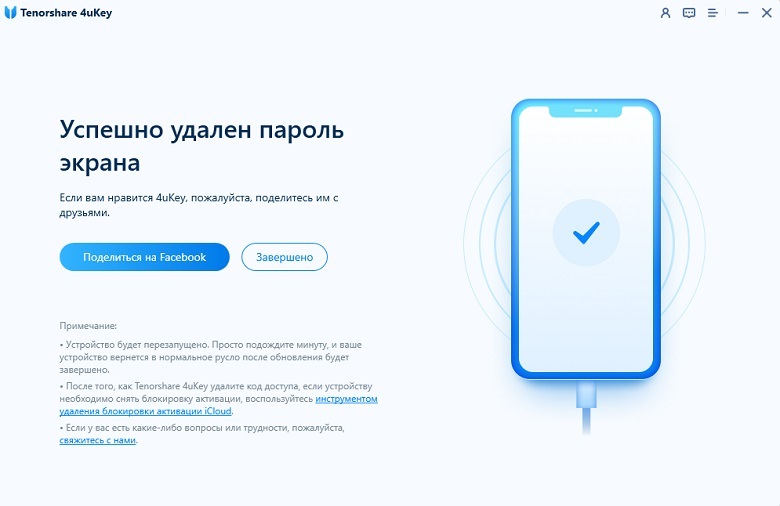
Tenorshare 4uKey немедленно начнет удаление пароля вашего iPad.
IV. Как разблокировать недоступный iPad с помощью iTunes
И последнее, но не менее важное, вы также можете разблокировать ваш недоступный iPad с iTunes. Примечательно, что этот метод также требует использования компьютера. Итак, как вы можете разблокировать недоступный iPad с iTunes? Вот что нужно сделать:
- Первое, что вам нужно сделать, это установить iTunes на Mac или Windows PC.
- С помощью USB-кабеля подключите ваш недоступный iPad к компьютеру.
- Следующий шаг — выключить iPad. Подождите несколько минут, чтобы убедиться, что iPad полностью выключен.
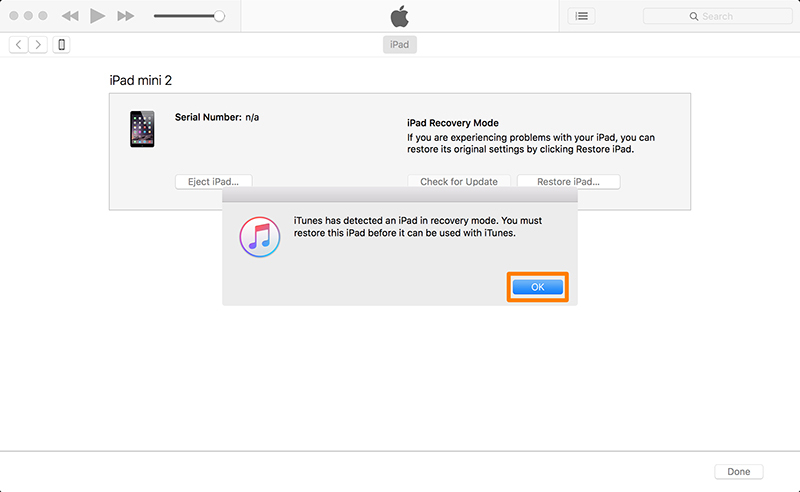
- Сейчас важно, чтобы заблокированный iPad был введён в режим восстановления. Это будет зависеть от модели iPad, которую вы используете.
После подключения на экране появятся опции «Восстановить» и «Обновить». Нажмите «Восстановить», чтобы начать процесс восстановления вашего iPad.
Заключение
Как показано выше, нет никаких трудностей с разблокировкой недоступного или отключенного iPad, если у вас есть правильные инструменты. Если вы сможете просто следовать инструкциям в этом посте, вы сможете разблокировать свой iPad и снова начать им пользоваться. Из вышеупомянутых решений, Tenorshare 4uKey это самый надежный и эффективный вариант, который вы можете использовать.
Устройство ipad недоступно что делать
- Windows 11
- Windows 10
- Игры
- Смартфоны
- Поверхность
- МСПУ-Youtube
Сообщение о недоступности iPad: 3 быстрых способа исправить это
| Спонсоров |
Если ваш iPad недоступен, вы можете задаться вопросом, как это произошло и как выйти из этой проблемной ситуации. К счастью, вы можете решить проблему с недоступным iPad самостоятельно, если знаете правильные методы и как это сделать правильно.
В этой статье мы объясним, почему вы видите сообщение о недоступности iPad и как вы можете исправить это без каких-либо хлопот. Мы поделимся различными методами вместе с их пошаговыми руководствами, чтобы вы могли следовать им и разблокировать свое устройство без каких-либо знаний или предварительного опыта.
Почему мой iPad говорит, что iPad недоступен на экране блокировки? Что это значит?
Пароль на вашем iPad предназначен для дополнительной защиты вашего устройства, чтобы никто не мог использовать его, не введя правильную комбинацию. Он служит защитой, но становится проблемой, когда несколько раз блокирует доступ к устройству после ввода неправильной комбинации.
Когда вы пять раз подряд вводите неверный код доступа на iPad, ваше устройство становится временно недоступным на минуту, и вы видите сообщение о недоступности iPad. Если вы снова и снова вводите неправильные коды доступа, время недоступности увеличивается до 9-й попытки. После 10-й неудачной попытки подряд ваш iPad навсегда недоступен.
Когда вы видите на экране сообщение о недоступности iPad и нет таймера для повторной попытки ввода кода доступа, это означает, что вы достигли предела в 10 неправильных попыток подряд. Вы не можете использовать свое устройство ни для каких целей, включая звонки, камеры и доступ к данным. Вы не сможете использовать устройство снова, пока не сбросите его.
Возможно, у вас есть четкое представление о том, почему ваш iPad недоступен. Давайте посмотрим, как восстановить недоступный iPad с помощью различных методов.
Как исправить iPad «недоступен» без компьютера
Обсуждаются различные методы как исправить айпад недоступен, но мы собираемся обсудить некоторые из самых простых, которые вы можете попробовать без компьютера. Давайте посмотрим на них один за другим.
1) Если на вашем iPhone/iPad установлена iOS 15.2 или iPad 15.2 и выше
Если ваш iPad обновлен до iPadOS 15.2 или более поздней версии, вы можете легко решить проблему с недоступным iPad без каких-либо проблем.
Начиная с iPadOS 15.2 или iOS 15.2, Apple представила простой способ перезагрузить устройство, когда оно становится недоступным. После блокировки вы увидите две кнопки внизу экрана. Одна из них — аварийная кнопка, а вторая — кнопка «Стереть iPad».
Шаг 1: Нажмите, Стирать iPad.
Шаг 2: Нажмите еще раз на Стирать iPad , чтобы подтвердить действие.
Шаг 3: Теперь устройство попросит вас ввести свой Apple ID и пароль, чтобы стереть его. Введите учетные данные и нажмите на Стирать iPad. Теперь ваш iPad будет делать все сам. Это сотрет данные и настройки и перезагрузит ваше устройство. После этого можно настроить устройство как новое.
2) Если на вашем iPhone и iPad установлена операционная система до iOS15.2
Если у вас iPadOS/iOS версии 15.1 или более ранней, вы не увидите кнопку «Стереть iPhone» внизу. В этом случае нужно использовать компьютер. Вы должны перевести свое устройство в режим восстановления перед сбросом с помощью компьютера.
Шаг 1: Во-первых, выключите ваше устройство. Теперь, в зависимости от его модели, вам нужно нажать и удерживать определенную кнопку на вашем устройстве. Для iPhone 8 и более поздних моделей используйте боковую кнопку. Для iPhone 7 и 7 Plus используйте кнопку уменьшения громкости. Для iPhone SE (1-го поколения) используйте кнопку «Домой».
Шаг 2: Нажмите и удерживайте кнопку и подключите устройство к компьютеру. Не отпускайте кнопку, пока не увидите экран восстановления на устройстве.
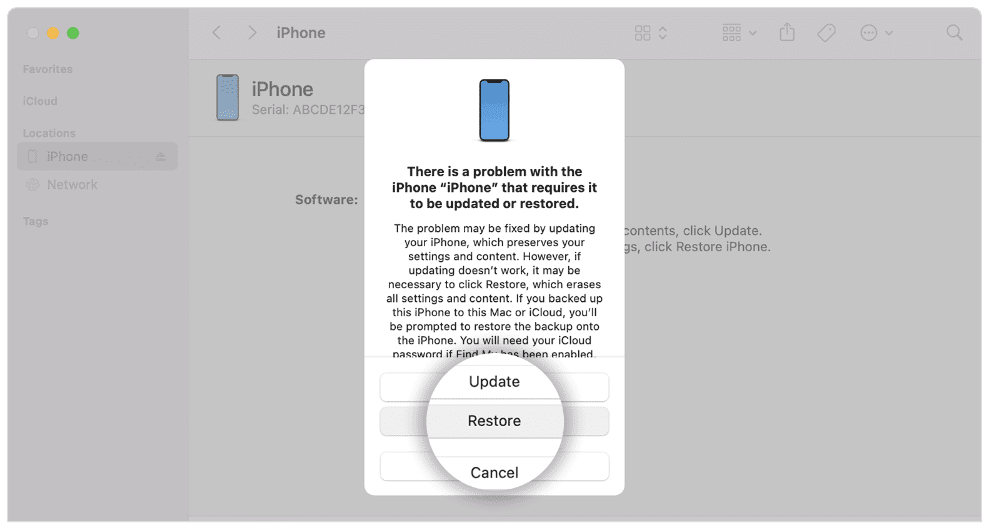
Шаг 3: Теперь перейдите в Finder. Вы увидите приглашение Восстановить. Нажмите на Восстановить, и он сделает сброс самостоятельно, чтобы решить проблему с недоступным iPad.
3) «iPad недоступен»? Сотрите недоступный iPad с помощью функции «Найти iPad».
Если на вашем устройстве включена функция «Найти iPad», вы можете использовать приложение для сброса устройства. Это можно сделать удаленно, а можно с чужого телефона.
Шаг 1: Возьмите чей-нибудь телефон и введите Apple ID и пароль.
Шаг 2: После входа в систему вы увидите различные опции в нижней части экрана. Нажать на Устройства. Там вы увидите свой iPad.
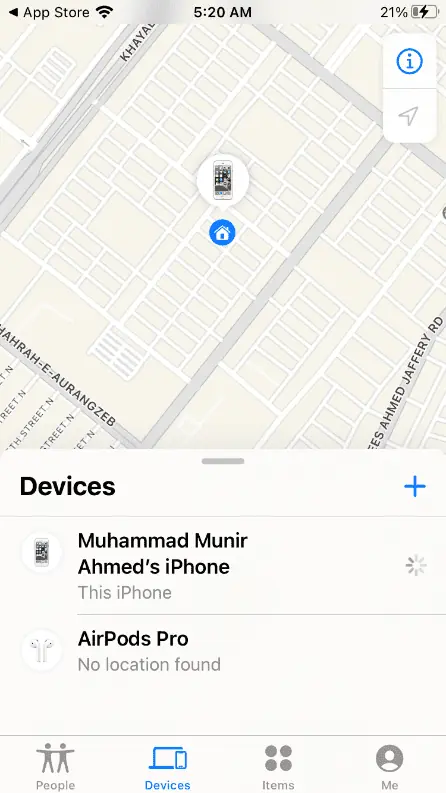
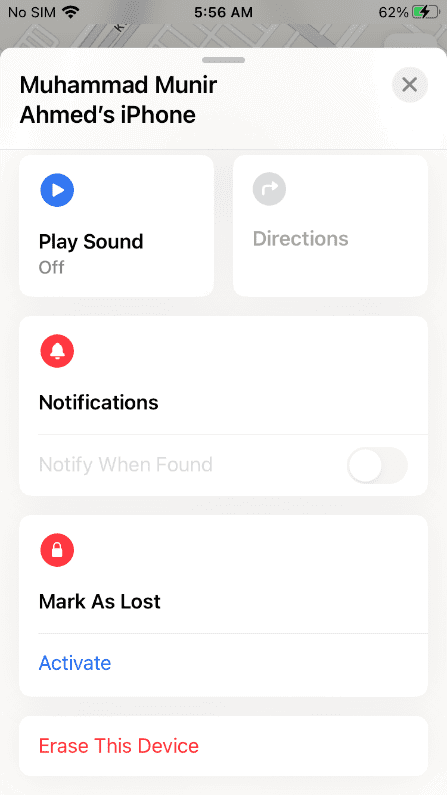
Шаг 3: Нажмите на свой iPad. Вы увидите различные варианты; нажать на Стереть это устройство, Нажать на Продолжить. Теперь ваше устройство будет стерто само по себе.
Как разблокировать недоступный iPad через Tenorshare 4uKey
Tenorshare 4uKey — это комплексное решение для разблокировки iPad, iPhone и iPod. Он может удалить пароль на вашем устройстве в любой ситуации без Apple ID и пароля. Независимо от того, недоступно ли ваше устройство, разбит ли экран, отключен ли ваш Apple ID или вы забыли пароль, он работает в любом случае. Это поможет вам устранить ситуацию в кратчайшие сроки. Он способен удалять код-пароль, код-пароль экранного времени и экран входа в систему MDM.
Самое приятное то, что вы можете использовать Tenorshare 4uKey без опыта и знаний. Вам нужно всего лишь выполнить несколько простых шагов, и все готово. Если вы ищете решение, как перезагрузить iPad при блокировке, вы можете использовать Tenorshare 4uKey. Он работает на всех версиях iOS/iPadOS и моделях iPad/iPhone.

Следуйте инструкциям ниже и избавьтесь от недоступного iPad.
Шаг 1: Скачать Tenorshare 4uKey
Шаг 2: На экране вы увидите различные варианты. По умолчанию выбран режим разблокировки iPhone. Нажмите на Start.
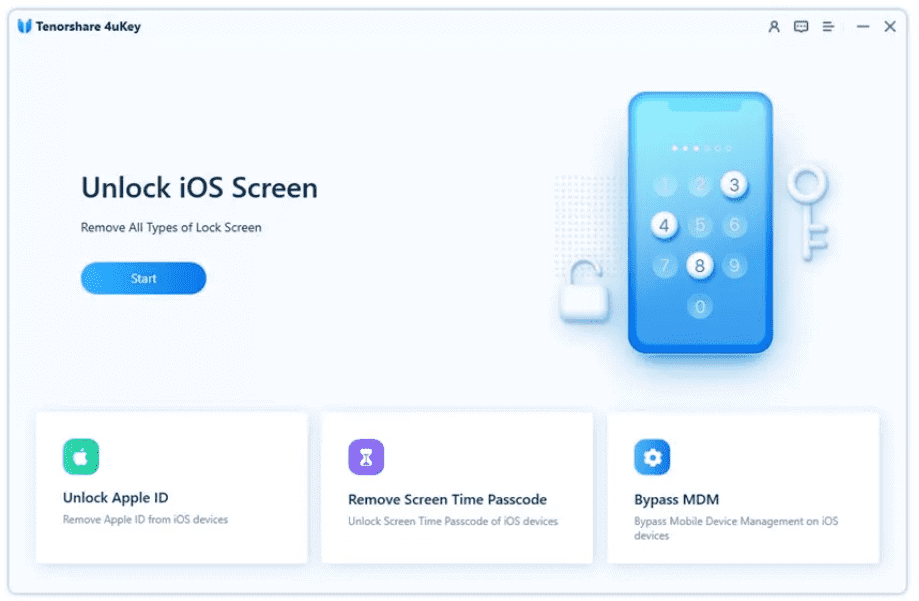
Шаг 3: Подключите iPad к компьютеру, и программа автоматически обнаружит устройство. Нажмите на Следующая продолжать.
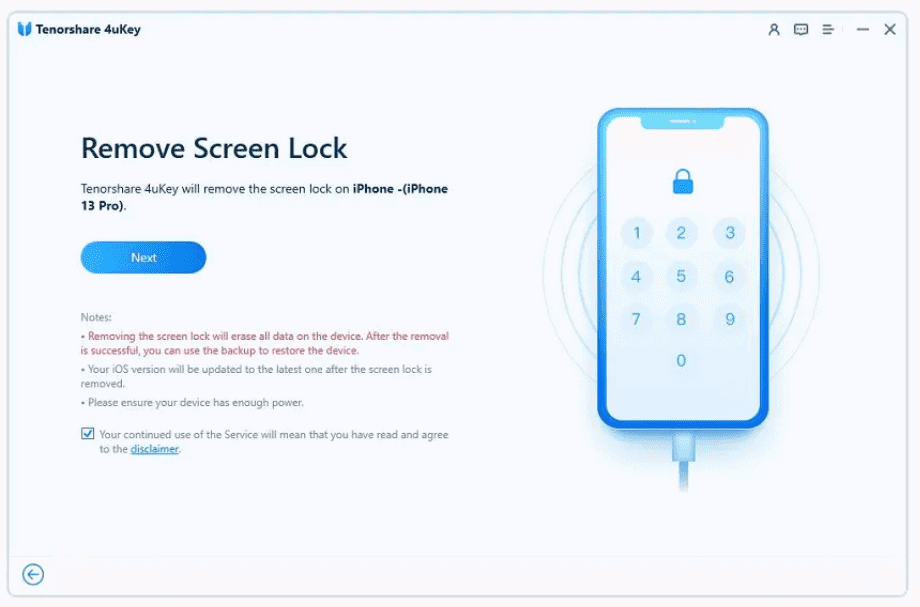
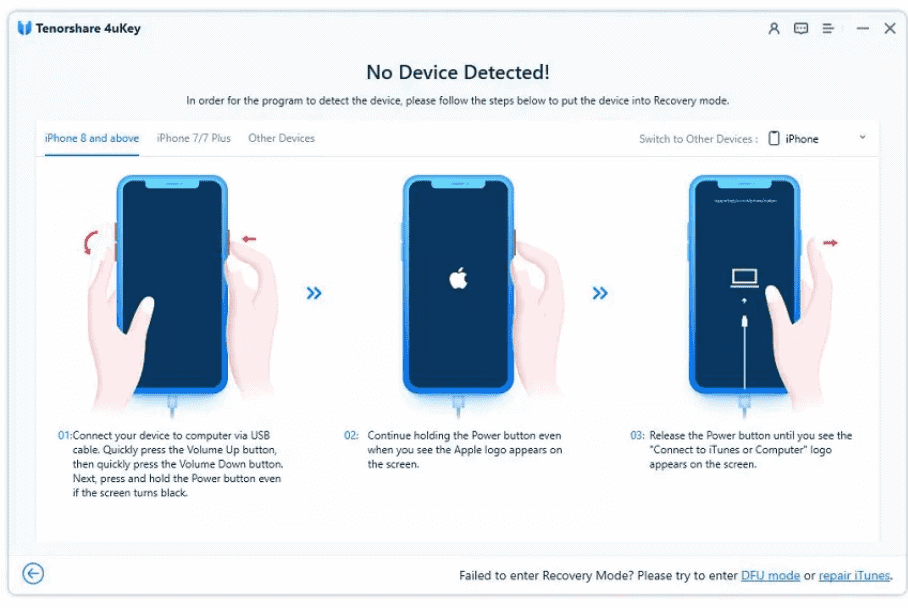
Шаг 4: Вы должны войти в режим восстановления, чтобы перезагрузить устройство. Вы увидите пошаговые инструкции по программному обеспечению. Следуйте им и переведите свое устройство в режим восстановления.
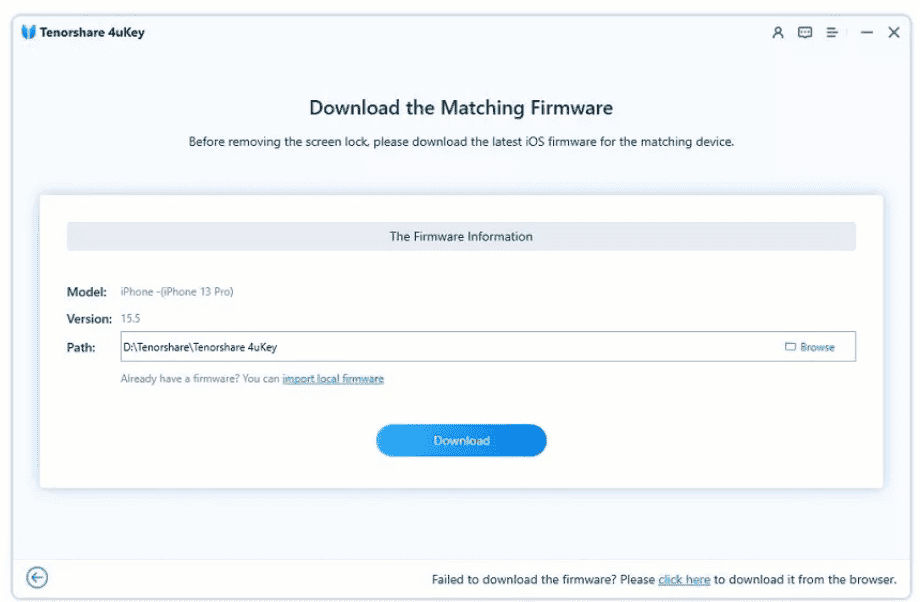
Шаг 5: Программное обеспечение обнаружит подходящую прошивку для iPad. Вы должны выбрать место на вашем компьютере и нажать кнопку Скачать кнопка. Прошивка скачается сама.
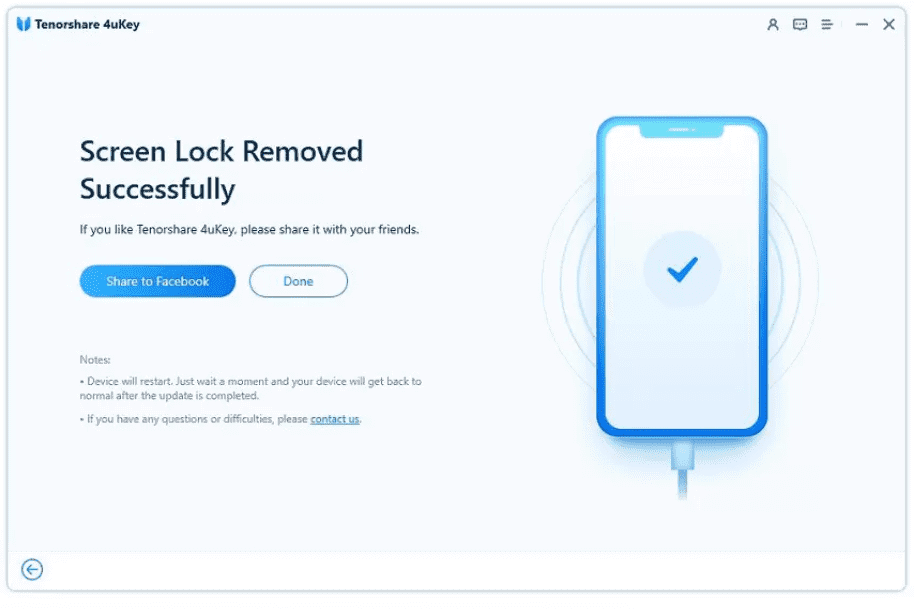
Шаг 6: В конце, нажмите Начать удаление. Программа начнет процесс сброса. Вам нужно подождать несколько минут. Вы увидите сообщение об удалении блокировки в программном обеспечении. Теперь вы можете использовать свое устройство.
Как исправить iPad, недоступный с iTunes
iTunes — еще одно решение для исправления недоступного iPad. Это официальное решение, не требующее сторонних инструментов или сервисов. Следуйте инструкциям ниже.
Шаг 1: Откройте свой ПК или Mac и обновите iTunes до последней версии.
Шаг 2: Теперь выключите iPad и переведите его в режим восстановления. Ранее в статье мы уже обсуждали, как можно перевести устройство в режим восстановления. Нажмите и удерживайте кнопку на вашем iPhone и подключите устройство к компьютеру.
Для iPhone 8 и более поздних моделей используйте боковую кнопку. Для iPhone 7 и 7 Plus используйте кнопку уменьшения громкости. Для iPhone SE (1-го поколения) используйте кнопку «Домой».
Шаг 3: Отпустите кнопку, когда увидите экран режима восстановления. Теперь откройте iTunes. Перейдите на вкладку «Сводка». Вы увидите Восстановить вариант там. Нажмите на нее и восстановите свое устройство.
Общие вопросы
Что делать, когда iPhone говорит, что недоступен?
Когда ваш iPhone говорит, что недоступен, вы можете только сбросить его. Мы обсудили различные способы исправления недоступности iPad; вы можете использовать любой из них, чтобы выйти из проблемы.
Как сбросить недоступный iPad без iTunes или пароля?
Вы можете использовать Tenorshare 4uKey. Он не требует пароля, Apple ID или пароля. Просто подключите свое устройство и следуйте инструкциям, которые мы упомянули.
Как удалить недоступный iPad?
Вам необходимо перезагрузить устройство, чтобы удалить сообщение о недоступности iPad. Чтобы перезагрузить устройство, вы можете использовать Tenorshare 4uKey, приложение Find My или iTunes. Все они рассмотрены выше.
Выводы
Вы видите сообщение о недоступности iPad после многократного ввода неверного кода доступа. Но решить ее можно разными методами. Мы обсудили, что означает недоступность iPad и как восстановить недоступный iPad. Мы поделились различными методами, и вы можете выбрать лучший в зависимости от вашей ситуации. Tenorshare 4uKey работает почти во всех случаях и перезагружает ваше устройство, не запрашивая учетные данные. Это упрощает и ускоряет исправление недоступности iPad.
Как на iPad сбросить забытый код-пароль?
Любой пользователь мобильного устройства хочет сохранить свои данные в безопасности. Надо сказать, операционные системы предоставляют немало инструментов для этого. Например, в iPadOS можно установить код-пароль для своего iPad. Но что делать, если сам хозяин забыл нужную комбинацию? Apple предлагает решить проблему самостоятельно, правда, придется перевести устройство в режим восстановления с последующим удалением данных и повторной настройкой.

В попытках вспомнить нужную комбинацию пользователь может вводить и вводить код-пароль в свой iPad. Закончится это тем, что на экране появится уведомление:
Устройство iPad недоступно. Попытайтесь снова, когда пройдет…

В этом материале мы расскажем о двух способах, позволяющих сбросить забытый код-пароль на iPad. Сразу отметим, что оба способа подразумевают удаление всех данных, хранящихся на iPad. Зато такая полная очистка позволит получить доступ к планшету и заново его настроить.
После удаления всех данных и настроек iPad восстановить информацию можно будет с помощью резервной копии. Если же вы ранее ее не создавали, то придется настроить планшет, как новое устройство. Уже потом можно будет загрузить в него сохраненную в iCloud информацию. Итак…
Как сбросить код-пароль на самом iPad (только для планшетов на iPadOS 15.2 или более новой версии ПО)
С выходом iPadOS 15.2 пользователям значительно упростили процедуру сброса забытого код-пароля. Отныне это можно сделать прямо на устройстве. Что для этого требуется:
- На iPad должна быть установлена iPadOS 15.2 или более новая версия ПО.
- iPad должен быть подключен к сотовой сети или сети Wi-Fi. Имейте ввиду, что в случае если вы перезагрузите устройство в режиме «Устройство iPad недоступно» на экране блокировки, то вы не сможете повторно подключиться к сети Wi-Fi, пока устройство не будет разблокировано. Сотовые устройства будут повторно подключаться к сотовой сети, если у вас есть активная услуга.
- Необходимо знать Apple ID и пароль, если вы использовали его ранее для настройки устройства.
Если вы уже неоднократно пытались ввести код-пароль на экране iPad, имейте ввиду, что планшет сначала заблокируется на 1 минуту. Вам будет предоставлена еще одна попытка, в случае, если она тоже окажется неверной, время блокировки увеличится до 5 минут, затем до 15 минут и так далее.
После того, как прошло 15 минут и вы снова ввели неправильный код-пароль, в нижней части экрана появится опция «Стереть устройство».

Нажмите «Стереть устройство», а затем снова нажмите «Стереть устройство», чтобы подтвердить действие.

Введите пароль Apple ID, чтобы выйти из Apple ID на своем устройстве.
Нажмите «Стереть устройство», чтобы безвозвратно удалить все ваши данные и настройки.
При перезагрузке iPad следуйте инструкциям на экране, чтобы снова настроить устройство, восстановить данные и настройки из резервной копии и установить новый пароль.
Как сбросить код-пароль на iPad при помощи компьютера macOS или Windows
Шаг 1. Подготовьте компьютер с macOS или Windows
Вам понадобится задействовать персональный компьютер, который работает под управлением macOS или Windows. Во втором случае убедитесь, что ваша операционная система имеет версию не ниже Windows 8, а также установлено приложение iTunes (скачать). Чтобы подключить свой «яблочный» планшет к компьютеру потребуется фирменный комплектный кабель или любой другой совместимый. Компьютер должен быть подключен к сети Интернет.
Если ни у вас, ни у ваших близких знакомых компьютера нет, то можно обратиться за помощью в любой розничный магазин Apple Store или авторизованный сервисный центр этого производителя.
Шаг 2. Выключите iPad
1. Выключите планшет предназначенным для этого способом. Тут все зависит от модели:
- Если iPad относится к моделям без кнопки «Домой» (без круглой кнопки), то понадобится одновременно нажать и удерживать любую кнопку регулировки громкости и верхнюю кнопку питания, пока на экране не отобразится ползунок выключения.
- Если в iPad имеется кнопка «Домой» (круглая кнопка), то просто нажмите и удерживайте верхнюю кнопку питания до появления ползунка выключения устройства.
2. Передвиньте вбок ползунок, чтобы отключить устройство. Подождите 20-30 секунд, пока ваш iPad точно полностью выключится.
Шаг 3. Переведите iPad в режим восстановления
1. Используйте кнопку на планшете, чье расположение зависит от модели iPad:
- Если на планшете отсутствует кнопка «Домой», то нужна будет верхняя кнопка питания.

- Если на планшете есть кнопка «Домой», то нужна будет именно она – кнопка «Домой».
2. Нажмите и удерживайте эту кнопку (см. п. 1 выше) и сразу же подключите ваш iPad при помощи кабеля к компьютеру, но не отпускайте при этом кнопки.
3. Дождитесь появления на экране iPad картинки режима восстановления.

Теперь кнопку можно отпустить. Если на экране отобразится окно ввода код-пароля, забытого вами, то понадобится отключить планшет и начать действовать с первого шага.
Шаг 4. Восстановление iPad
1. Запустите на компьютере приложение Finder (если это Mac) или iTunes (если это Windows) и найдите значок определившегося в системе iPad. Кликните на него.
2. Вам предложат выполнить восстановление устройства или его обновление. Выберите «Восстановить».

Ваш компьютер скачает с серверов Apple требуемое программное обеспечение и инициализирует процедуру восстановления системы.

3. Если процесс стартовал, дождитесь его завершения не отключая iPad от компьютера.

4. По завершении процесса отключите планшет от компьютера и начните им пользоваться в привычном режиме. И постарайтесь больше не забывать код-пароль, если снова решите его установить.