Ссылки
Гиперссылка (англ. hyperlink) в компьютерной терминологии — часть гипертекстового документа, ссылающаяся на другой элемент (команда, текст, заголовок, примечание, изображение) в самом документе, на другой объект (файл, директория, приложение), расположенный на локальном диске или в компьютерной сети, либо на элементы этого объекта.
Гиперссылка может быть добавлена к любому элементу гипертекстового документа и обычно выделяется графически. В HTML-документах текстовые ссылки по умолчанию выделяются синим цветом, при наведении на них курсором мыши в окне браузера изменяются, например, меняют цвет или выделяются подчеркиванием. При навигации в браузере с помощью клавиатуры текстовые и графические ссылки выделяются прямоугольной пунктирной рамочкой. Посещенная ранее ссылка обычно выделяется цветом, отличным от цвета непосещенной ссылки.
«Битой» ссылкой называют такую гиперссылку, которая ссылается на отсутствующий по каким-либо причинам объект, например, если документ или файл удален или перемещен администратором ресурса, на котором он был расположен, или если сам ресурс недоступен. Обычно в таком случае на странице появляется сообщение с кодом ошибки, но это происходит не всегда.
Как сделать ссылку
Для создания ссылки необходимо сообщить браузеру, что является ссылкой, а также указать адрес документа, на который следует сделать ссылку. Оба действия выполняются с помощью тега <a> , который имеет единственный обязательный атрибут href . В качестве значения используется адрес документа (URL).
Адрес ссылки может быть абсолютным и относительным. Абсолютные адреса работают везде и всюду независимо от имени сайта или веб-страницы, где прописана ссылка. Начинаются они с указания протокола передачи данных. Так, для веб-страниц это обычно HTTP (HyperText Transfer Protocol, протокол передачи гипертекста), соответственно, абсолютные ссылки начинаются с ключевого слова http:// (пример 1).
Пример 1. Использование абсолютных ссылок
Относительные ссылки, как следует из их названия, построены относительно текущего документа или адреса.
Примеры относительных адресов
/
/demo/
Эти две ссылки называются неполные и указывают веб-серверу загружать файл index.html (или default.html), который находится в корне сайта или папке demo. Если файл index.html отсутствует, браузер, как правило, показывает список файлов, находящихся в данном каталоге.
/images/pic.gif
Слэш перед адресом говорит о том, что адресация начинается от корня сайта. Ссылка ведет на рисунок pic.gif, который находится в папке images. А та в свою очередь размещена в корне сайта.
../help/me.html
Две точки перед именем указывают браузеру перейти на уровень выше в списке каталогов сайта.
manual/info.html
Если перед именем папки нет никаких дополнительных символов, вроде точек, то она размещена внутри текущего каталога (пример 2).
Пример 2. Использование относительных ссылок
Иногда можно встретить в адресе ссылки путь в виде ./file/doc.html . Точка со слэшем (символ /) означает, что отсчет ведется от текущей папки. Подобная запись избыточна и ее можно сократить до file/doc.html .
Цвет ссылок
Цвета ссылок задаются в качестве атрибутов тега <body> . Атрибуты являются необязательными и если они не указаны используются значения по умолчанию.
link — определяет цвет ссылок на веб-странице (цвет по умолчанию синий, #0000FF).
alink — цвет активной ссылки. Цвет ссылки меняется при нажатии на ней кнопки мыши. Цвет по умолчанию красный, #FF0000.
vlink — цвет уже посещенных ссылок. Цвет по умолчанию фиолетовый, #800080.
В HTML цвета задаются обычно цифрами в шестнадцатеричном коде, в виде #rrggbb , где r, g и b обозначают соответственно красную, зеленую и синюю составляющую. Для каждого цвета задается шестнадцатеричное значение от 00 до FF, что соответствует диапазону от 0 до 255 в десятичном исчислении. Затем эти значения объединяются в одно число, перед которым ставится символ # (пример 3).
Пример 3. Задание цветов ссылок
Цвет не обязательно задавать в шестнадцатеричном формате, можно использовать и ключевые слова. В данном примере цвет фона веб-страницы установлен черным, а цвет ссылок — красным.
Атрибут target
По умолчанию, при переходе по ссылке документ открывается в текущем окне или фрейме. При необходимости, это условие может быть изменено атрибутом target тега <a> . Этот атрибут может принимать следующие значения:
_blank — загружает страницу в новое окно браузера;
_self — загружает страницу в текущее окно;
_parent — загружает страницу во фрейм-родитель;
_top — отменяет все фреймы и загружает страницу в полном окне браузера.
В примере 4 показано создание ссылки на сайт, который открывается в новом окне.
Пример 4. Открытие документа в новом окне
Для создания валидного кода атрибут target может использоваться только при переходном <!DOCTYPE >, как показано во всех примерах этой статьи.
Если на сайте используются фреймы, то в качестве значения target можно использовать имя фрейма (пример 5).
Пример 5. Открытие документа во фрейме
Ссылка в примере 5 ведет на сайт webref.ru, открывающийся во фрейме с именем newframe .
Когда у target указано неизвестное значение, например, имя фрейма набрано с ошибкой, то это приводит к тому, что ссылка открывается в новом окне.
Если на веб-странице необходимо сделать, чтобы все ссылки открывались в новом окне, нет необходимости добавлять во все теги <a> target="_blank" . Код можно сократить, если вначале страницы добавить строку <base target="_blank"> , как показано в примере 6
Пример 6. Использование тега <base>
Сделать так, чтобы ссылка открывалась в текущем окне, в таком случае можно, если добавить к тегу <a> атрибут target="_self" , как показано в данном примере.
Изображение в качестве ссылки
Кроме текста, в качестве ссылок можно использовать и рисунки. Изображение в этом случае надо поместить между тегами <a> и </a> , как показано в примере 7.
Пример 7. Создание рисунка-ссылки
Атрибут href тега <a> задает путь к документу, на который указывает ссылка, а src тега <img> — путь к графическому файлу.
Вокруг изображения-ссылки автоматически добавляется рамка толщиной один пиксел и цветом, совпадающим с цветом текстовых ссылок.
Чтобы убрать рамку, следует для тега <img> использовать стилевое свойство border (пример 8).
Пример 8. Удаление рамки вокруг изображения
Ссылки внутри страницы
Якорем называется закладка с уникальным именем на определённом месте веб-страницы, предназначенная для перехода к ней по ссылке. Якоря удобно применять в документах большого объёма, чтобы можно было быстро переходить к нужному разделу.
Для создания якоря следует вначале сделать закладку в соответствующем месте и дать ей уникальное имя при помощи атрибута id (пример 9). В имени допустимо писать русские, латинские буквы и символы, нельзя только пробел. В качестве значения href для перехода к этому якорю используется значение id с символом решётки (#) впереди.
Пример 9. Создание якоря
Имя ссылки на якорь начинается с решётки (#), после чего идёт имя якоря, оно выбирается любое, соответствующее тематике. Главное, чтобы значения атрибутов id и href совпадали (символ решётки не в счёт).
При щелчке по такой ссылке произойдёт переход к элементу в окне браузера.
С якорями связана одна особенность работы браузера. После перехода к указанному якорю нажатие на кнопку «Назад» возвращает не на предыдущую просмотренную страницу, а к ссылке, с которой был сделан переход к якорю. Получается, что для перехода к предыдущему документу надо нажать кнопку «Назад» два раза.
Ссылку также можно сделать на якорь на другой веб-странице и даже на другом сайте. Для этого в атрибуте href элемента <a> надо указать полный адрес документа и в конце добавить символ решётки и имя якоря (пример 10)
Пример 10. Ссылка на закладку из другой веб-страницы
Если на веб-странице содержится ссылка на якорь, а самого якоря нет, то никакой ошибки не возникнет. По этой причине решётку часто используют для пустых ссылок, когда ссылка нужна, но адрес пока не известен (пример 11) или нажатие обрабатывается программой на JavaScript.
Создание гиперссылок
Гиперссылки действительно важны — они делают Интернет Интернетом. В этой статье представлен синтаксис, необходимый для создания ссылки, а также обсуждаются лучшие практики обращения со ссылками.
| Предварительные требования: | Базовое знакомство с HTML, описанное в статье Начало работы c HTML. Форматирование текста в HTML, описанное в статье Основы редактирования текста в HTML. |
|---|---|
| Задача: | Научиться эффективно использовать гиперссылки и связывать несколько файлов вместе. |
Что такое гиперссылка?
Гиперссылки — одно из самых интересных нововведений Интернета. Они были особенностью Сети с самого начала, но именно они превращают Интернет в Интернет. Они позволяют нам связывать наши документы с любым другим документом (или ресурсом), с которым мы хотим. С их помощью мы также можем связывать документы с их конкретными частями, и мы можем сделать приложения доступными на простом веб-адресе (сравните это с локальными приложениями, которые должны быть установлены, и другими такими же вещами). Почти любой веб-контент может быть преобразован в ссылку, так что когда вы кликаете по ней (или иным образом активируете), она заставляет веб-браузер перейти на другой веб-адрес (URL.)
Примечание: URL-адрес может указывать на файлы HTML, текстовые файлы, изображения, текстовые документы, видео и аудиофайлы и все остальное, что может жить в Интернете. Если веб-браузер не знает, как отображать или обрабатывать файл, он спросит вас, хотите ли вы открыть файл (в этом случае обязанность открытия или обработки файла передаётся в соответствующее локальное приложение на устройстве) или загрузить файл (в этом случае вы можете попытаться разобраться с ним позже).
Например, домашняя страница BBC содержит большое количество ссылок, которые указывают не только на множество новостей, но и на различные области сайта (меню), страницы входа / регистрации (пользовательские инструменты) и многое другое.
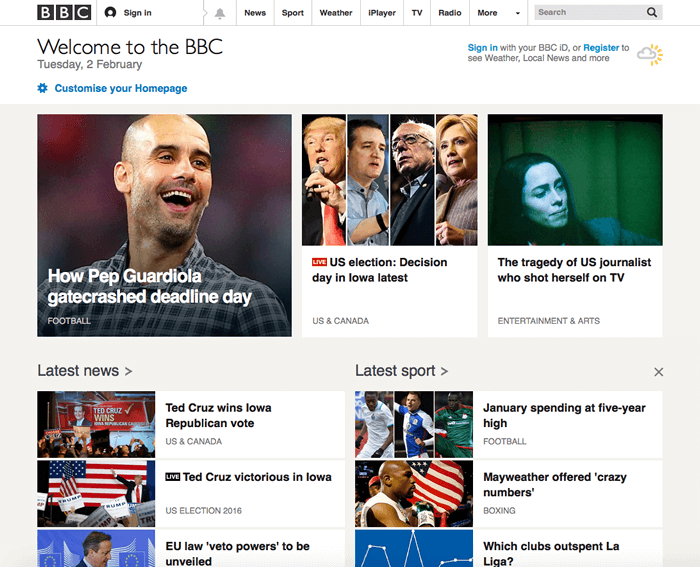
Анатомия ссылки
Простая ссылка создаётся путём обёртывания текста (или другого содержимого, смотрите Ссылки-блоки), который вы хотите превратить в ссылку, в элемент <a> , и придания этому элементу атрибута href (который также известен как гипертекстовая ссылка, или цель), который будет содержать веб-адрес, на который вы хотите указать ссылку.
Это дало нам следующий результат:
Добавляем информацию через атрибут title
Другим атрибутом, который вы можете добавить к своим ссылкам, является — title . Он предназначен для хранения полезной информации о ссылке. Например, какую информацию содержит страница или другие вещи, о которых вам нужно знать. Например:
Вот что получилось (описание появится, если навести курсор на ссылку):
Примечание: Описание из атрибута title отображается только при наведении курсора, значит люди, полагающиеся на клавиатурные элементы управления для навигации по веб-страницам, будут испытывать трудности с доступом к информации, которую содержит title. Если информация заголовка действительно важна для удобства использования страницы, то вы должны представить её таким образом, который будет доступен для всех пользователей, например, поместив её в обычный текст.
Активное изучение: создаём собственную ссылку
Время упражнения: мы хотели бы, чтобы вы создали любой HTML-документ в текстовом редакторе на своём компьютере (наш базовый пример подойдёт.)
- Попробуйте добавить в тело HTML один или несколько абзацев или другие элементы, о которых вы уже знаете.
- Теперь превратите некоторые фрагменты документа в ссылки.
- Добавьте ссылкам атрибут title .
Ссылки-блоки
Как упоминалось ранее, вы можете превратить любой элемент в ссылку, даже блочный элемент. Если у вас есть изображение, которые вы хотели бы превратить в ссылку, вы можете просто поместить изображение между тегами <a></a>.
Примечание: вы узнаете гораздо больше об использовании изображений в Интернете в следующей статье.
Краткое руководство по URL-адресам и путям
Чтобы полностью понять адреса ссылок, вам нужно понять несколько вещей про URL-адреса и пути к файлам. Этот раздел даст вам информацию, необходимую для достижения этой цели.
URL-адрес (Uniform Resource Locator, или единый указатель ресурса, но так его никто не называет) — это просто строка текста, которая определяет, где что-то находится в Интернете. Например, домашняя страница Mozilla находится по адресу https://www.mozilla.org/ru/ .
URL-адреса используют пути для поиска файлов. Пути указывают, где в файловой системе находится файл, который вас интересует. Давайте рассмотрим простой пример структуры каталогов (смотрите каталог creating-hyperlinks.)
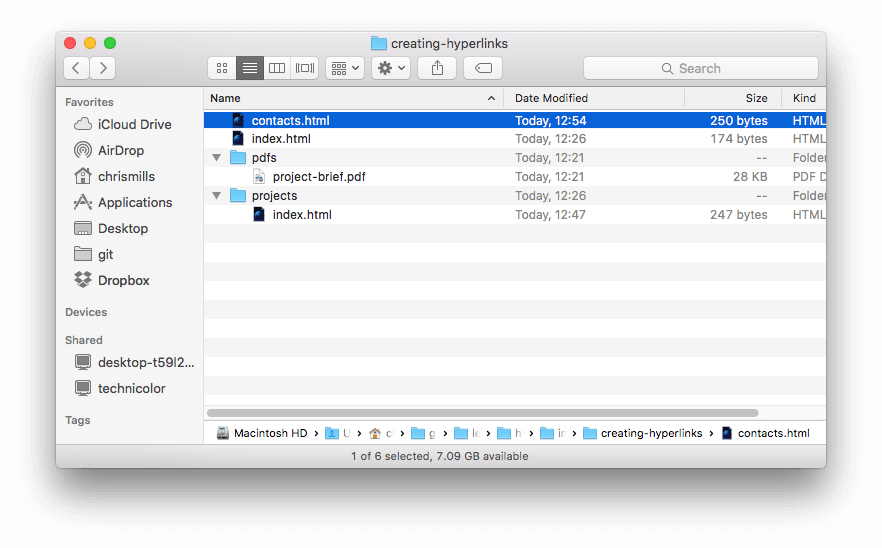
Корень структуры — каталог creating-hyperlinks . При работе на локальном веб-сайте у вас будет один каталог, в который входит весь сайт. В корне у нас есть два файла — index.html и contacts.html . На настоящем веб-сайте index.html был бы нашей домашней, или лендинг-страницей (веб-страницей, которая служит точкой входа для веб-сайта или определённого раздела веб-сайта).
В корне есть ещё два каталога — pdfs и projects . У каждого из них есть один файл внутри — project-brief.pdf и index.html , соответственно. Обратите внимание на то, что вы можете довольно успешно иметь два index.html файла в одном проекте, пока они находятся в разных местах файловой системы. Многие веб-сайты так делают. Второй index.html , возможно, будет главной лендинг-страницей для связанной с проектом информации.
-
Тот же каталог: Если вы хотите подключить ссылку внутри index.html (верхний уровень index.html ), указывающую на contacts.html , вам просто нужно указать имя файла, на который вы хотите установить ссылку, так как он находится в том же каталоге, что и текущий файл. Таким образом, URL-адрес, который вы используете — contacts.html :
Примечание: вы можете объединить несколько экземпляров этих функций в сложные URL-адреса, если необходимо, например: ../../../сложный/путь/к/моему/файлу.html .
Фрагменты документа
Можно ссылаться на определённую часть документа HTML (известную как фрагмент документа), а не только на верхнюю часть документа. Для этого вам сначала нужно назначить атрибут id элементу, с которым вы хотите связаться. Обычно имеет смысл ссылаться на определённый заголовок, поэтому это выглядит примерно так:
Затем, чтобы связаться с этим конкретным id , вы должны включить его в конец URL-адреса, которому предшествует знак решётки, например:
Вы даже можете использовать ссылку на фрагмент документа отдельно для ссылки на другую часть того же документа:
Абсолютные и относительные URL-адреса
Два понятия, с которыми вы столкнётесь в Интернете, — это абсолютный URL и относительный URL:
Абсолютный URL
Указывает на местоположение, определяемое его абсолютным местоположением в Интернете, включая протокол и доменное имя. Например, если страница index.html загружается в каталог, называемый projects , который находится внутри корня веб-сервера, а домен веб-сайта — http://www.example.com , страница будет доступна по адресу http://www.example.com/projects/index.html (или даже просто http://www.example.com/projects/ ), так как большинство веб-серверов просто ищет целевую страницу, такую как index.html , для загрузки, если он не указан в URL-адресе.).
Абсолютный URL всегда будет указывать на одно и то же местоположение, независимо от того, где он используется.
Относительный URL
Указывает расположение относительно файла, с которого вы связываетесь, это больше похоже на случай, который мы рассматривали в предыдущей секции. Для примера, если мы хотим указать со страницы http://www.example.com/projects/index.html на PDF файл, находящийся в той же директории, наш URL может быть просто названием файла — project-brief.pdf — никакой дополнительной информации не требуется. Если PDF расположен в поддиректории pdfs внутри каталога projects , относительная ссылка будет pdfs/project-brief.pdf (аналогичный абсолютный URL был бы http://www.example.com/projects/pdfs/project-brief.pdf .).
Относительный URL будет указывать на различные места, в зависимости от того, где находится файл, в котором он используется, — например, если мы переместим наш файл index.html из каталога projects в корневой каталог веб-сервера (верхний уровень, не в директорию) , то относительный URL pdfs/project-brief.pdf будет вести на http://www.example.com/pdfs/project-brief.pdf , а не на http://www.example.com/projects/pdfs/project-brief.pdf .
Советуем вам основательно разобраться в этой теме!
Практика написания хороших ссылок
При написании ссылок рекомендуется следовать некоторым правилам. Давайте рассмотрим их.
Используйте чёткие формулировки описания ссылок
На вашей странице легко добавить ссылки. Но этого не совсем достаточно. Мы должны сделать наши ссылки доступными для всех читателей, независимо от их возможностей и инструментов просмотра страницы, которые они предпочитают. Например:
- Пользователям программ читающих с экрана нравится переходить по ссылкам на странице, читая адрес ссылки в тексте.
- Поисковые системы используют текст ссылки для индексирования файлов, поэтому рекомендуется включать ключевые слова в текст ссылки, чтобы эффективно описывать, куда ведёт ссылка.
- Пользователи часто бегло просматривают страницу, не читая каждое слово, и их глаза будут привлечены к тексту, который выделяется, например, ссылки. Им будет полезно описание того, куда ведёт ссылка.
Взгляните на этот пример:
Хороший текст ссылки: Скачать Firefox
Плохой текст ссылки: Нажми сюда, чтобы скачать Firefox
- Не пишите URL-адрес как часть текста ссылки. URL-адреса выглядят сложными, а звучат ещё сложнее, когда программы чтения с экрана читают их по буквам.
- Не пишите «ссылка» или «ссылки на» в тексте ссылки — это лишнее. Программы чтения с экрана сами проговаривают, что есть ссылка. На экране пользователи также видят, что есть ссылка, потому что ссылки, как правило, оформлены в другом цвете и подчёркнуты (подчёркивая ссылки, вы соблюдаете правила хорошего тона, поскольку пользователи привыкли к этому).
- Следите за тем, чтобы текст ссылки был как можно короче. Длинный текст ссылки особенно раздражает пользователей программ чтения с экрана, которым придётся услышать всё, что написано.
- Минимизируйте случаи, когда несколько копий одного и того же текста ссылок указывает на разные страницы. Это может вызвать проблемы для пользователей программ чтения с экрана, которые часто вызывают список ссылок — несколько ссылок, помеченных как «нажмите здесь», «нажмите здесь», «нажмите здесь», будут путать.
Используйте относительные ссылки, где это возможно
Из прочитанного выше, вы можете подумать, что всё время использовать абсолютные ссылки — хорошая идея; в конце концов, они не ломаются, когда страница перемещается. Тем не менее, лучше использовать относительные ссылки везде, где это возможно, в пределах одного сайта (при ссылке на другие сайты необходимо использовать абсолютную ссылку):
- Во-первых, гораздо проще прописать в коде относительные URL-адреса, как правило, они намного короче абсолютных URL-адресов, что значительно упрощает чтение кода
- Во-вторых, использование относительных URL-адресов эффективней по следующей причине. Когда вы используете абсолютный URL-адрес, браузер начинает поиск реального местоположения сервера запрашивая адрес у Domain Name System (DNS; также прочтите Как работает web), затем он переходит на этот сервер и находит файл, который запрашивается. С относительным URL-адресом проще: браузер просто ищет файл, который запрашивается на том же сервере. Используя абсолютные URL-адреса вместо относительных, вы постоянно нагружаете свой браузер дополнительной работой.
Создавая ссылки на не HTML ресурсы — добавляйте описание
Когда вы создаёте ссылку на файл, нажав на который можно загрузить документ PDF или Word или открыть просмотр видео, прослушивание аудио файла или перейти на страницу с другим, неожиданным для пользователя результатом (всплывающее окно или загрузка Flash-фильма), добавляйте чёткую формулировку, чтобы уменьшить путаницу. Отсутствие описания может раздражать пользователя. Приведём пример:
- Если вы используете соединение с низкой пропускной способностью и вдруг нажмёте на ссылку без описания, начнётся загрузка большого файла.
- Если у вас нет установленного Flash-плеера и вы нажмёте ссылку, то внезапно перейдёте на страницу с Flash-контентом.
Посмотрите на примеры, чтобы увидеть, как добавить описание:
Используйте атрибут download, когда создаёте ссылку
Когда создаёте ссылку на файл, который должен быть загружен, а не открыт в браузере, можете использовать атрибут download , чтобы создать имя файла по умолчанию для сохранения . Приведём пример ссылки для загрузки браузера Firefox 39:
Активное изучение: создание меню навигации
Для этого упражнения мы хотим, чтобы вы создали ссылки на страницы в меню навигации в многостраничном сайте. Это один из распространённых способов создания сайта: на каждой странице используется одна и та же структура страниц, включая одно и то же меню навигации, поэтому при нажатии ссылок создаётся впечатление, что вы остаётесь в одном месте: меню остаётся на месте, а контент меняется.
Вам нужно скачать или создать следующие страницы в одном каталоге (Смотрите navigation-menu-start):
- Добавьте неупорядоченный список в указанном месте в любом html-файле. Список должен состоять из имён страниц (index, projects и т.д.). Меню навигации обычно представляет собой список ссылок, поэтому создание неупорядоченного списка семантически верно.
- Создайте ссылки каждому элементу списка, ведущие на эти страницы.
- Скопируйте созданное меню в каждую страницу.
- На каждой странице удалите только ссылку, которая указывает на эту же страницу (на странице index.html удалить ссылку index и так далее). Дело в том, что, находясь на странице index.html, нам незачем видеть ссылку в меню на эту же страницу. С одной стороны, нам незачем ещё раз переходить на эту же страницу, с другой, такой приём помогает визуально определить, смотря на меню, в какой части сайта мы находимся.
Когда закончите задание, посмотрите, как это должно выглядеть:
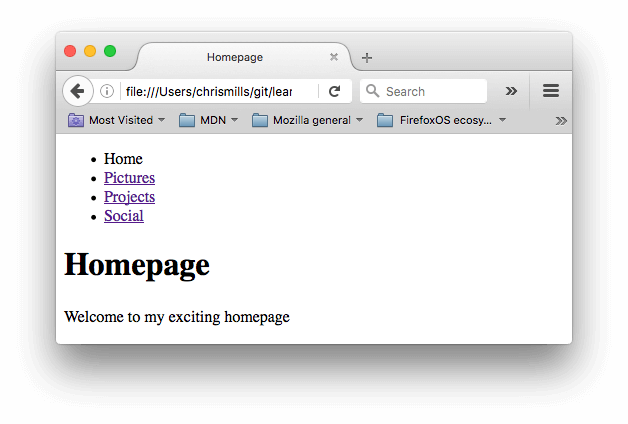
Примечание: Если не удаётся сделать, или вы не уверены, что сделали верно, посмотрите наш вариант navigation-menu-marked-up.
Ссылки электронной почты
Можно создавать ссылки или кнопки, которые при нажатии открывают новое исходящее сообщение электронной почты, а не ссылку на ресурс или страницу. Для этого используется элемент <a> и mailto: — адрес почты.
Самыми простыми и часто используемыми формами mailto: являются subject, cc, bcc и body; дальше прописываем адрес электронной почты. Например:
В результате получим ссылку вида: Отправить письмо для nowhere.
Сам адрес электронной почты не является обязательным для заполнения. Если оставить это поле пустым (в поле href оставить только «mailto:»), откроется новое исходящее сообщение почтовой программой, в поле получателя будет пусто. Это можно использовать для кнопки «Поделиться».
Особенности и детали
Помимо адреса электронной почты, вы можете предоставить другую информацию. Фактически, любые стандартные поля для отправки почты могут быть добавлены к указанному вами адресу mailto . Часто используемыми из них являются «subject», «cc» и «body» (которые не являются истинным полем заголовка, но позволяют указать дополнительную информацию для нового сообщения электронной почты). Каждое поле и его значение задаются в качестве условия запроса.
Вот пример который включает cc(кому отправить копию сообщения, все получатели письма видят список тех кто это письмо получит), bcc(скрытый адрес получателя, никто из получателей не будет видеть полный список получателей письма), subject(тема письма) и body(текст сообщения):
Примечание: Значение каждого поля должно быть написано в URL-кодировке (то есть с непечатаемыми символами и пробелами percent-escaped). Обратите внимание на знак вопроса (?) для разделения основного адреса и дополнительных полей, амперсанд (&) для разделения каждого поля mailto: URL. Для этого используется стандартное описание URL запроса. Прочтите о методе GET, чтобы лучше понимать описание URL запроса.
Вот несколько примеров использования mailto URLs:
Заключение
Этой информации достаточно для создания ссылок! Вы вернётесь к ссылкам позже, когда начнёте изучать стили. Дальше вы рассмотрите семантику текста и более сложные и необычные возможности, которые будут полезны при создании контента сайта. В следующей главе будет рассматриваться продвинутое форматирование текста.
Ссылки, что такое гиперссылка и как она создается
В этом уроке мы поговорим о том, для чего нужна гиперссылка, как создать, скопировать и «скинуть» ссылку, то есть поделиться ей.
Что такое гиперссылка
Гиперссылка или просто ссылка — это текст, фотография, иконка или другой элемент по нажатию на который откроется другая веб-страница.
Последнее слово в предыдущем предложении и есть гиперссылка. Обычно на сайтах текстовые ссылки выделяются цветом и подчеркиваются. Ссылками так же могут быть картинки и кнопки.
Чтобы понять, что перед вами ссылка, наведите на нее курсор мыши, если вы за компьютером. Стрелка мыши изменится на руку с вытянутым указательным пальцем, как на картинке ниже.
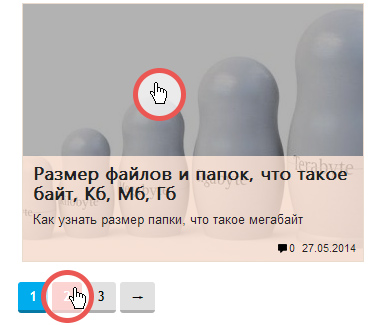
Если это ссылка, курсор поменяется со стрелки на руку
Чтобы открыть ссылку — нажмите на нее левой кнопкой мыши. Новая страница может открыться в соседней вкладке браузера или в этой же.
Как работает гиперссылка
Чтобы картинка или текст стали ссылкой, им нужно задать адрес. Этот адрес может быть либо адресом веб-страницы в интернете, либо местоположением файла на компьютере.
Гиперссылка нужна для быстрого просмотра файлов (они открываются по одному клику), а так же для комфортной навигации, чтобы удобно было переходить из одного раздела в другой.
Куда еще она может вести в интернете?
Она может вести не только на страницу сайта, на котором мы находимся (внутренняя ссылка), но так же и на другой сайт (внешняя ссылка). Кроме того могут открываться вовсе и не сайты, а изображения, заголовки, текст или выполняться определенные команды, такие, как загрузка файла. Поэтому важно помнить о безопасности в сети и внимательно смотреть, куда нас отправляют.
Как узнать куда ведет гиперссылка?
Безопасность в интернете — важное дело. Обращайте внимание, куда ведут ссылки на сайтах, которым Вы не доверяете.
Когда мы наводим курсор на часть текста или картинку, являющимися гиперссылкой, то в браузере слева внизу появится строчка с названием адреса:
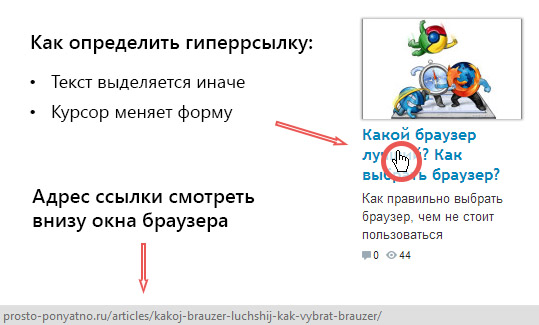
На него и нужно периодически поглядывать, чтоб знать, куда вас отправляют (например, на другие внутренние страницы этого сайта или на сторонний сайт)
Что такое битая ссылка?
Битая ссылка — это неработающая гиперссылка, адрес которой был изменен (удален или переименован) или его вообще не существует. Информация битых ссылок не может быть найдена и тогда открывается окно с ошибкой 404, возникающая как раз в таких случаях невозможности получения данных. Так выглядит битая ссылка на нашем сайте. Надеемся, что больше она вам не покажется ��
Чем отличается гиперссылка от ссылки?
Электронная ссылка — это адрес в сети. Например, https://prosto-ponyatno.ru. Когда говорят «кинь ссылку на сайт» — обычно просят этот адрес, чтобы перейти по нему. Ссылку открытого сайта можно найти в верхней части браузера.
А гиперссылка — это та же самая ссылка https://prosto-ponyatno.ru, но она обернута текстом или картинкой, вот так: гиперссылка на сайт просто-понятно. То есть это конкретное текстовое или графическое оформление, в котором содержится ссылка.
Как копировать адрес гиперссылки
Наводим курсор на гиперссылку (то же действует и с обычными ссылками), нажимаем правую кнопку мыши. В открывшемся окне выбираем пункт «копировать адрес ссылки».
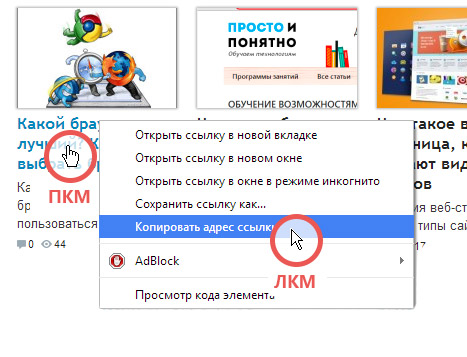
А дальше вставляем ссылку куда нужно. Открываем текстовый редактор, вкладку браузера или окошко сообщений в социальных сетях. Используйте горячие клавиши, зажмите две кнопки одновременно ctrl+v. Или нажмите правой кнопкой мыши туда, куда хотите вставить текст и в выпадающем окне выберите «вставить».
Как создается гиперссылка, как создать ссылку
Чтобы создать текстовую гиперссылку нужно две вещи: адрес ссылки + особое написание.
1. Адрес ссылки.
Чтобы создать гиперссылку, нужен адрес. Куда вы хотите отправить человека по нажатию на текст или картинку. Можно скопировать существующую ссылку, как мы делали выше или создать свою.
Как создать ссылку на файл
Если вы хотите поделиться личными фотографиями или другими документами, которые хранятся только у вас на компьютере, помните, что они не имеют «местожительства» в интернете. Сначала их нужно загрузить на один из специальных сайтов для этого — они называются «облачные хранилища». Самые крупные из них Яндекс.Диск и Гугл Драйв. После того, как загрузите туда фото или документы — у каждого появится свой адрес в сети, то есть своя ссылка.
2. Особое написание гиперссылки
Гиперссылки могут быть на сайтах и в различных программах, например, в microsoft office word или microsoft office powerpoint.
Сайты и страницы, которые отображает браузер, написаны на особом языке — HTML (аш ти эм эль). Гиперссылка не исключение. Для того, чтобы браузер понял, что перед ним гиперссылка, а не просто текст, ему нужно рассказать об этом, да так, чтобы он понял. Поэтому используют особые теги.
Создание гиперссылки в html документах для продвинутых пользователей:
Для создания гиперссылки в html документе (например, в блоге или на форуме) используются особые теги, заключенные в треугольные скобки. Прописывается следующее:
<a href= ‘ ВашаСсылка.ru ‘ > Текст, который будет отображаться в ссылке </a>
Итак, мы узнали, что такое гиперссылка и как она создается, это поможет нам делиться информацией и быть начеку со зловредными сайтами.
Гиперссылки — что это, для чего нужны и чем полезны

С гиперссылками мы сталкиваемся настолько часто, что уже перестали обращать на них внимание. Но знания правильной работы с ними полезны не только SMM-щикам, SEO-специалистам и другим интернет-маркетологам, но и всем людям в повседневной жизни и работе. Вот простой пример. В университете вам выдали срочное задание, пусть это будет реферат по одной из общеобразовательных дисциплин. Дедлайн уже завтра, что же делать? Разумеется, вы откроете одну небезызвестную онлайн-энциклопедию и распечатаете ее. И если у вас цветной принтер, то большая часть вашего реферата будет выделена ярким синим цветом. Так отмечены гиперссылки. Всем знакомо? Сегодня мы разберем, что такое гиперссылка и для чего она нужна, какие основные виды гиперссылок бывают и как их использовать. Приятного чтения, друзья!
What is …
Гиперссылка, которая по-английски зовется незамысловатым «hyperlink», зачастую располагается в тексте либо на картинке и дает нам возможность, нажав на нее, перейти на сторонний ресурс либо на другую страницу нашего проекта. Это если говорить простыми словами ��
В любую часть HTML-документа можно вставить вышеупомянутую ссылку. Об этом стоит помнить, когда вы, например, заняты написанием лонгрида для своего блога. И гиперссылки могут помочь вам не только сократить полотно сплошного некрасивого текста, но и повысить количество просмотров других ваших публикаций. Представьте, вы пишите статью про современную бизнес-аналитику и вспоминаете, что пару недель назад вы уже публиковали рассказ о профессии BI-разработчик. Что же можно сделать в таком случае? Дабы не перегружать свой новый текст, вы можете оставить подобную кнопочку: «подробности тут». И готово!
Как вы могли заметить, часть текста, где теперь располагается гиперссылка изменила свой цвет на синий, либо другой контрастный оттенок, и была выделена подчеркиванием. Это происходит по умолчанию. Также в некоторых случаях возможно отображение рамки или изменение вида вашего курсора при наведении. Это, как говорится, уже дело техники.
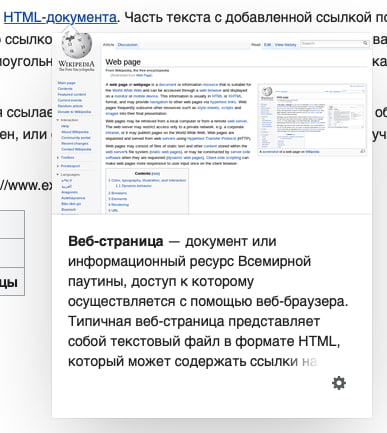
Ссылки бить не хорошо
Здесь, я думаю, всем понятно, о чем речь идет. Но на всякий случай обмолвлюсь, что битой ссылкой или же в нашем случае, гиперссылкой, называется та, которая ведет прямиком в никуда. Например, вы вставили ссылку на документ, располагавшийся на момент написания вашего текста в облачном хранилище. А после публикации по невнимательности или по острой необходимости вы взяли и не глядя удалили тот исходный файл. Оставшаяся гиперссылка в тексте никуда не исчезнет. Она останется, пока вы ее не отредактируйте либо не удалите вовсе. До этого момента, она будет считаться битой, и полезных действий от нее ждать смысла нет.
Максимум функционала битой гиперссылки заключается в переводе пользователя на новую страницу с кодом ошибки на весь экран. Хотя кому-то может и такое по душе. Вдруг это художественная задумка автора ��
Например, мой верный четырехъядерный соавтор, если я в спешке вставлю в текст корявую гиперссылку, просто перенаправит меня на новую страницу с бесконечной загрузкой и заголовком: 
Будьте внимательны и обязательно перепроверяйте – все просто. А вообще этот совет актуален не только для ссылок в гипертекстовых документах, но и в целом в жизни!
Топовую подборку профессиональных курсов: обучение SEO-продвижению для новичков и специалистов
Виды гиперссылок
Итак, гиперссылки бывают разные. Я насчитал как минимум пять разных видов и собрал их для вас в один список. Вот тут:
- анкорные – вид ссылок, который выделяется своим оформлением;
- безанкорные – оформлены как адрес URL;
- внешние – ведут на сторонние документы, веб-страницы или ресурсы;
- внутренние – осуществляют навигацию пользователей в пределах вашего сайта, статьи, публикации, файлы и т. д.;
- якорные – перекидывают в определенную часть документа, например, оглавление.
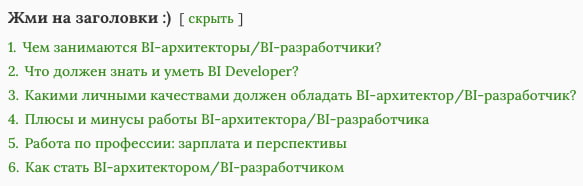
Вот так это реализовано на нашем сайте.
Где, как, кому и зачем могут быть полезны гиперссылки
Основы мы разобрали, матчасть усвоили, пробежимся теперь по зоне обитания гиперссылок. Они могут быть не только в онлайне, но и в обычных десктопных приложениях. Например, взять весь офисный пакет от Microsoft. В Word, Excel и даже PowerPoint можно их использовать. Да что уж мелочиться, гиперссылки используются даже в Outlook’е. В случае с онлайном – они вообще повсюду, как я и сказал немного выше.
Вы имеете полное право спросить меня, а зачем гиперссылки вставлять в презентацию? Это логичным вопрос, так что не бойтесь и пишите в комментариях все свои мысли на этот счет. Во-первых, все верно. Без гиперссылок в презентации можно прожить. И это будет даже вполне удачный вариант. А большинство людей вообще ни разу не вставляли такие элементы в файл формата «PPT» или «PPTX». Но в определенных случаях это может быть невероятно удобно!
Представьте, вы работаете аналитиком в крупной международной корпорации. У вас стоит срочная задача. Пусть это будет квартальный отчет по всем продажам вашей компании за рубежом. Его попросили подготовить в формате презентации, чтобы можно было удобно, а главное наглядно продемонстрировать результативность работы фирмы на грядущем совещании руководителей всех подразделений. Все готово, вы же высококлассный специалист, разумеется. Однако презентация катастрофически перегружена информацией, и слайдов там получилось не 10 штук и не 20, а все 50 или даже несколько сотен. Большую часть всего выступления занимают сухие цифры, которые, конечно, можно было бы эстетично визуализировать, но руководство хочет увидеть и чистую статистику, а не только лишь диаграммы и графики. В таком случае вы можете просто-напросто поместить все цифры и подсчеты на сторонний ресурс, на флешку, жесткий диск или в облачное хранилище. И в самой презентации вставить ссылки на конкретные данные. Выглядеть в процессе создания это будет как-то так:
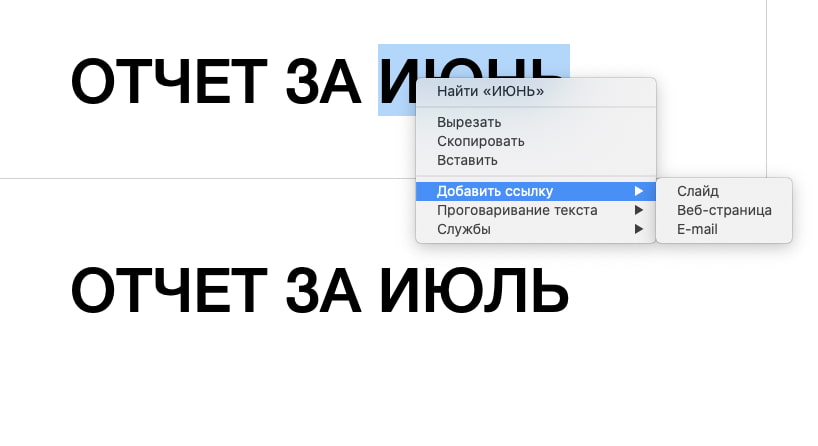
Умная техника сама предложит вам выбрать, какой формат гиперссылки вам предпочтителен:
- ссылка на слайд (например, если все скучные и неинтересные циферки и буковки вы расположили на последних слайдах, дабы не путаться);
- переход на веб-страницу (облачное хранилище тоже сюда попадает);
- отправка письма по электронной почте (в нашем с вами случае этот вариант не очень актуален, если только во время презентации своего отчета вы внезапно не решите напомнить лучшему другу о предстоящей тусовке…).
Именно благодаря гиперссылкам, расположенным в презентации, вы сможете оперативно переходить к актуальным и интересующим вас данным. Ваш начальник говорит, что отчет за июнь 2020 года ему совсем не интересен – не беда, он его и не увидит, т. к. мы не будем нажимать на релевантную часть текста. А управляющий партнер компании во время демонстрации ключевых данных за июль отвечал любимой жене в мессенджере, и теперь просит показать все цифры вновь – раз плюнуть, тапаем по гиперссылке, и пусть разглядывает статистику, сколько его душе угодно (он все-таки большая шишка, может себе позволить).
Согласитесь, хороший пример получился? Яркий, а главное понятный и простой – мне вот он очень нравится.
Мотивирующее заключение
Что я хотел сказать этим текстом? Так это то, что не бойтесь упрощать себе жизнь, будь то работа, учеба или что-то еще. Это совсем не признак вашей лени – это показатель вашего интеллекта и умения рационально распоряжаться ресурсами, тем же временем. Также и с гиперссылками. Вставляя их в свои работы, вы не только упрощаете себе жизнь, но и добавляете внешнему виду документа профессиональный облик. А вот это уже показатель мастерства! Кроме того, если мы говорим о гиперссылках в онлайн-пространстве, то здесь они могут еще и помочь вашему «веб-детищу» выбраться в топ. А это всегда окупается.
Не хватает навыков или теоретических знаний в той или иной области – не беда. К счастью, живем мы в век технологий, и образование больше не стоит на месте. Интересно освоить новую специальность или расширить пул своих профессиональных компетенций – загуглили оптимальный онлайн-курс, записались, и готово!
На этой позитивной ноте я и закончу сегодняшнюю статью. Никогда не переставайте учиться, ведь знания – это круто! А в свободное время читайте наш блог, мы ведь стараемся именно для вас! Будем очень рады общению с вами в комментариях ниже или в нашем Telegram-канале ��