Apple Mobile Device USB
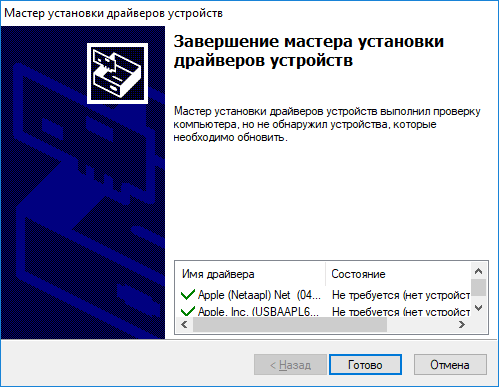
Apple Mobile Device USB — это официальные драйвера от Apple для операционной системы Windows, которые отвечают за взаимодействие с подключенным к ПК iOS устройствами. По умолчанию данное программное обеспечение «подтягивается» из сети при первом подключении нового «яблочного» девайса. Без них iPhone, iPad или iPod просто не распознается компьютером. Также драйвера входят в состав программы iTunes и устанавливаются в качестве одного из дополнительных компонентов при инсталляции данного менеджера. Отдельно от iTunes распространяется только устаревшая версия Apple Mobile Device USB, которая подходит исключительно для 32 битных ОС. Обладатели 64 битных «операционок» смогут установить драйвера только непосредственно с «тунцом».
Назначение и установка
Как мы уже говорили ранее, без наличия установленных на компьютере Apple Mobile Device USB, подключаемые по USB яблочные девайсы не смогут распознаться системой. Исключение составляет только Windows 10. Одним из главных преимуществ «десятки» является возможность самостоятельно загружать и устанавливать драйвера для неизвестных устройств.
Так вот, после установки программного обеспечения пользователь получает возможность обмениваться фотографиями между ПК и подключенным iPhone, iPod или iPad. Также при их наличии будут работать сторонние менеджеры вроде того же iTools.
Важная информация
Обратите внимание, что для корректной работы драйверов на Windows обязательно должна быть запущена служба Apple Mobile Device Service. Проверить это можно в разделе — «Панель управление» — «Система и безопасность» —
«Администрирование» — «Службы». При неполадках рекомендуется попробовать перезапустить службу и перезагрузить компьютер. После этого можно приступать к установке драйверов.
Apple Mobile Device Support Что Это?
AppleMobileDeviceService.exe — это исполняемый файл, который принадлежит Apple Mobile Device Support, программе, которая требуется для синхронизации устройств через iTunes. Удаление этого процесса может отключить iTunes для работы на компьютере Windows.
Как установить Apple Mobile Device Support?
В строку поиска скопируйте текст «%ProgramFiles%Common Files Apple Mobile Device Support Drivers» и кликните ОК. В открывшемся окне найдите файл usbaapl64. inf (или usbaapl. inf, если у вас система 32-bit), кликните по нему правой кнопкой мыши и нажмите Установить.
Как удалить службу Apple Mobile Device?
как удалить iTunes компонент Apple Mobile Device Support:
- жмем кнопку Windows, в строке поиска пишем appwiz.
- в списке находим Apple Mobile Device Support, кликаем правой клавишей мыши (ПКМ) по этой строке, в меню выбираем « Удалить » и далее следуем инструкциям (не закрывайте пока панель!).
Почему компьютер не видит айфон как флешку?
Во-первых, возможно, дело в давно не обновленной iTunes, в таком случае вам нужно просто зайти на официальный сайт Apple и загрузить актуальную версию. Во-вторых, есть вероятность, что комп не видит девайс из-за некорректно настроенного антивируса или брандмауэра.
Как установить драйвер айфона на компьютер?
Подключите iPhone к компьютеру и следуйте шагам ниже.
- Откройте окно «Выполнить», зажав «Windows + R». Введите в окно «devmgmt. msc» и нажмите OK.
- Выберите пункт «Контроллеры USB». Правой кнопкой мыши нажмите на «Apple Mobile Device USB Driver » и выберите «Обновить драйверы ».
Как подключить телефон к iTunes?
Синхронизация контента по Wi-Fi
- Подключите устройство к компьютеру с помощью кабеля USB, а затем откройте iTunes и выберите устройство.
- Нажмите «Обзор» в левой части окна iTunes.
- Выберите «Синхронизировать с этим [устройством] по Wi-Fi».
- Нажмите кнопку «Применить».
Как полностью удалить iTunes с компьютера Windows 7?
2. Удаление iTunes и его компонентов
- Нажмите на кнопку «Пуск» и перейдите в «Панель управления».
- Перейдите в меню «Программы и компоненты».
- Выберите iTunes и нажмите на кнопку « Удалить ».
- Подтвердите свое решение и дождитесь, пока система удалит программу.
Как удалить файлы с iTunes?
В приложении iTunes на ПК выберите «Музыка» в раскрывающемся меню в левом верхнем углу, затем нажмите «Медиатека». Нажмите объект, чтобы выбрать его, затем нажмите клавишу Delete.
Как сделать чтобы компьютер увидел айфон как флешку?
1. Копируем файлы через iTunes
- Устанавливаем нужное приложение.
- Подключаем iPhone к компьютеру через кабель и запускаем iTunes.
- В меню с подключенным iPhone выбираем раздел Общие файлы.
- Находим нужное приложение и перетаскиваем в окно необходимые файлы.
- Синхронизируем данные со смартфоном.
Почему папка айфон пуста?
Если причина не в заблокированном iPhone, как это описано в предыдущем пункте, следующая наиболее вероятная причина того, что папка DCIM или Internal Storage пустая — отсутствие «доверия» iPhone к текущему компьютеру. Если нажать «Запретить» — получим «Эта папка пуста » в проводнике.
Что делать если iTunes не видит iPhone?
Что делать, если iPhone не подключается к iTunes
- Принудительная перезагрузка iPhone.
- Замените кабель или USB-порт
- Проверьте разъём на самом iPhone.
- Установите последнюю версию iTunes.
- Переустановите iTunes.
- Удалите ПО для подключения других мобильных устройств
- Сбросьте геонастройки
Как подключить айфон к компьютеру как модем через USB?
Подключение iPhone в Режиме модема к компьютеру через USB
- Обновите программу iTunes до последней версии.
- При помощи USB кабеля, подключите к компьютеру устройство iPhone с активной функцией «Режим модема »
- Затем убедитесь, что программа iTunes распознает устройство iOS.
Как сделать так чтобы iPhone доверял компьютеру?
Чтобы разрешить компьютеру доступ к данным на устройстве, выберите его в программе Finder и нажмите « Доверять » или — если используется iTunes — «Продолжить». На iPhone, iPad или iPod touch подтвердите разрешение доступа к данным для компьютера или другого устройства.
Bonjour и прочие поддержки: как удалить iTunes компоненты из Windows. Не запускается apple mobile device service
Если к вашему компьютеру или ноутбуку хотя бы один раз подключалась для синхронизации техника фирмы Apple, то скорее всего в программах и компонентах вы обнаружите программу Apple mobile device support. Она также может быть русифицированной и называться «Поддержка программ Apple».
В данной статье мы расскажем вам для чего нужна эта программа и можно ли ее удалить со своего компьютера.
Для чего нужна Apple mobile device support?
Данное приложение нужно для полной и корректной работы другого приложения — iTunes. С его помощью осуществляется закачка и скачивание с устройств Apple медиа контента, к которому относятся фотографии, музыка и видео.
Например, для того, чтобы сбросить на компьютер видео с айфона вам понадобится iTunes. А для того, чтобы iTunes смог сделать эту операцию понадобится Apple mobile device support. Тоже самое касается фото и музыки.
Если вы используете плеер iPod, то для его подключения к компьютеру без Apple mobile device support вам просто не обойтись.

Служба, работающая при установленной Apple mobile device support
Кстати данная программа создает процесс AppleMobileDeviceService.exe, который можно найти на соответствующей вкладке диспетчера задач.
Можно ли удалить Apple mobile device support?
Если вы не планируете подключать и синхронизировать девайсы компании Apple со своим компьютером или ноутбуком, то можете смело удалять данную программу.

Удаление Apple mobile device support
Вместе с ней также лучше удалить и iTunes, который также нужен исключительно для подключения к компьютеру айфонов, айподов и айпадов.
Помогите пожалуйста! Как включить Apple Mobile Device Service?
Помогите пожалуйста! Как включить Apple Mobile Device Service?
Перезапуск службы AMDSПри подключении устройства может отобразиться следующее сообщение об ошибке: «Данный [тип устройства] не может быть использован, т. к. служба Apple Mobile Device не запущена».Чтобы перезапустить службу AMDS, выполните следующие действия.Закройте iTunes и отключите все устройства iPhone, iPad или iPod, подключенные в данный момент. Откройте командную строку, одновременно нажав кнопку с логотипом Windows и клавишу R.Введите services.msc и нажмите кнопку «ОК». Откроется служебная консоль. Щелкните правой кнопкой мыши службу Apple Mobile Device и выберите «Свойства» в контекстном меню. Выберите в раскрывающемся меню «Тип запуска» пункт «Авто». Нажмите кнопку «Остановить службу».После остановки службы нажмите «Запустить службу».Нажмите кнопку «ОК».Перезагрузите компьютер.Откройте программу iTunes и подключите устройство.Дополнительная информацияЕсли служба AMDS все равно не запускается или неожиданно завершает работу, это может быть вызвано сторонним программным обеспечением безопасности. См. сведения по устранению конфликтов между iTunes и сторонним ПО безопасности.Если проблема не связана с AMDS, см. сведения о том, как выявить и устранить другие причины проблем с распознаванием устройств.Информация о продуктах, произведенных не компанией Apple, или о независимых веб-сайтах, неподконтрольных и не тестируемых компанией Apple, не носит рекомендательного характера и не рекламируются компанией. Компания Apple не несет никакой ответственности за выбор, функциональность и использование веб-сайтов или продукции сторонних производителей. Компания Apple также не несет ответственности за точность или достоверность данных, размещенных на веб-сайтах сторонних производителей. Помните, что использование любых сведений или продуктов, размещенных в Интернете, сопровождается риском. За дополнительной информацией обращайтесь к поставщику. Другие названия компаний или продуктов могут быть товарными
Войдите, чтобы написать ответ
как удалить iTunes компоненты из Windows
Как вы знаете, вместе с iTunes на Windows ПК устанавливается еще уйма всяких сопутствующих программ. Притом в обязательном и безальтернативном порядке, поскольку отказаться от них юзер не может, даже если очень захочет. В этом посте мы вкратце расскажем о том, что это за программы, и как удалить iTunes компоненты из Windows.
Итак, на момент написания этого материала самой свежей версией iTunes для Windows была v.12.6.1, в которой кроме собственно iTunes включала еще пять дополнительных компонентов.
Это: Apple Application Support (86-bit), Apple Application Support (64-bit), Bonjour, Apple Software Update и Apple Mobile Device Support. Кроме того, установщик iTunes также автоматом устанавливает в Windows еще три сервиса — Bonjour Service, Apple Mobile Device Service и iPod Service.
Но, как говорится, и это еще не все. Программка iTunesHelper.exe по умолчанию настроена так, чтобы запускаться при каждом новом запуске Windows, а AppleSoftware Update по умолчанию будет включаться раз в неделю, докачивая новое ПО или обновления к уже установленному.
Как видим, назначение некоторых компонентов iTunes понятно и их наличие в системе оправдано. К другими же — вопросов гораздо больше. К примеру, нужен ли Apple Mobile Device Support, если к iTunes на компе мобильные устройства вы подключать не планируете? Или iPod Service, если iPod-ов у вас не было и не будет?
Отсюда — еще один вопрос, самый главный: что будет, если удалить iTunes компоненты из системы?

Давайте, попробуем разобраться. Итак:
Apple Mobile Device Support
Данная программка требуется для синхронизации между приложением iTunes и мобильными устройствами, то есть iPad, iPhone или iPod. Если удалить Apple Mobile Device Support, то iTunes будет работать, как и раньше, но уже без функции синхронизации данных с мобильными Apple-девайсами. К слову, после удаления этой проги iPod Service все равно остается в системе.
как удалить iTunes компонент Apple Mobile Device Support:
- жмем кнопку Windows, в строке поиска пишем appwiz.cpl и жмем Enter — откроется раздел «Удаление или изменение программы» стандартной Панели управления Windows;
- в списке находим Apple Mobile Device Support, кликаем правой клавишей мыши (ПКМ) по этой строке, в меню выбираем «Удалить» и далее следуем инструкциям (не закрывайте пока панель!).
Эта программка для автоматически обновляет ПО Apple на вашем компе. По умолчанию наличие свежего софта она чекает раз в неделю. Без нее iTunes тоже работает, но тогда нужные обновления надо будет искать и устанавливать вручную, плюс тоже вручную придется удалять и старые компоненты. Так как если прогу удалить, то все ее задачи тоже удаляются.
как удалить iTunes компонент Apple Software Update
- снова заходим в раздел «Удаление или изменение программы» стандартной Панели управления Windows;
- в списке находим строку Apple Software Update -> клик ПКМ -> «Удалить».
С этим — чуть посложнее. После удаления обеих этих программ iTunes в Windows запускаться перестанет. А при попытке его включить будет открываться только сообщение об ошибке: «A required iTunes component is not installed. Please repair or reinstall iTunes (-45075)»
Но одну из них — ту, которая не используется — удалить можно без таких последствий. iTunes работать точно будет без видимых проблем, хотя, возможно, позже и проявятся некоторые ограничения в работе отдельных его функций. Кроме того, могут случаться зависания iTunes при подключении к компу iPhone или iPad.
как удалить iTunes компонент Apple Application Support (только один из!)
раздел «Удаление или изменение программы» -> в списке выбираем не нужную нам Apple Application Support -> клик ПКМ -> «Удалить».
Сервис Bonjour используется для обмена данными (трансляции музыки, к примеру) с другими устройствами Apple, в частности с AirPlay speakers, AppleTV и пультами. Bounjour можно удалить из Windows, без него iTunes загружается и работает нормально, но перестают работать все компоненты и функции, которым полагается работать через сервис Bounjour, и все время будет появляться такая табличка с уведомлением, что «Сервис Bonjour не удается найти… и т.д.» :

как удалить iTunes компонент Bounjour:
раздел «Удаление или изменение программы» -> в списке выбираем Bounjour -> клик ПКМ -> «Удалить».
На этом стандартные методы удаления лишнего Apple-софта из Windows мы исчерпали. Так, в системе остались iPod Service и iTunesHelper.exe.
- Первый нужен при подключении iTunes к плеерам iPod и смартфонам, но его можно отключить через панель локальных «Служб». Для этого жмем кнопку Windows, в строке поиска пишем services.msc, далее — двойной клик по иконке в результатах поиска, находим в списке служб строку «Сервис iPod» — двойной клик — и в следующем окне жмем кнопку «Остановить» и «Применить«.

- Второй — iTunesHelper.exe — прописывается в списке программ, которые автоматически запускаются вместе с Windows, потом отключить его можно с помощью любой утилиты для редактирования запуском системы. Autoruns для Windows подойдет.

iTunes не видит iPhone — причины и способы решения
iTunes – фирменная программа от компании Apple, которая позволяет синхронизировать устройство с ПК, переносить на него данные и сохранять информацию на компьютере. Если iTunes не видит iPhone, вы не сможете сохранить вашу книгу контактов или скопировать на телефон новую музыку. Подробно разберем, какие бывают причины возникновения проблемы, и как подключить Айфон к Айтюнс.

Простые причины
Начнем с самых простых причин, из-за которых часто возникает ошибка обмена данными. Как подключить iPhone к iTunes:
- Телефон или планшет обязательно должен быть включен в момент присоединения.
- Во время присоединения мобильного устройства к ПК на экране гаджета появляется системное сообщение «Доверять этому компьютеру» – щелкните на «Доверять». Если вы случайно выбрали «Не доверять», отключите смартфон от ПК, в меню кликните на Настройки->Основные->Сброс->Сбросить геонастройки. В следующий раз при подключении снова появится запрос на доверие перед тем, как синхронизировать Айфон.
Если после всех шагов iPhone все равно не подключается к iTunes, переходите к устранению более серьезных причин неполадки.
Версия приложения iTunes
Если ваш телефон от Apple не синхронизируется с ПК на Windows 10 или Mac OS X, посмотрите версию Айтьюнс. Если вы ее давно не обновляли, она могла устареть и перестать соответствовать версии iOS мобильного устройства.
Что делать, если iTunes не видит iPhone 5s и выше из-за разницы версий:
- Запустите iTunes. В меню «Справка» кликните на «Проверить наличие обновлений».
- Приложение сверит версию, если найдется более новая – вам будет предложено загрузить ее.

Для установки свежей версии iTunes на компьютере понадобится ОС Windows 7 или выше, на жестком диске нужны свободные 400 Мб. Поэтому на компьютер с Windows 10 вы легко поставите новую программу, а вот на Windows XP не получится это сделать.
После инсталляции Айтьюнс опять проверьте присоединение устройства. Если Айпад и Айфон не подключается, или у вас уже была установлена самая свежая версия программы, поэтому вам не предложили обновить ее – проверяйте другие причины ошибки.
Также можно не обновлять программу, а полностью удалить и заново поставить на компьютер. В панели управления кликните на iTunes и нажмите «Удалить». Проверьте, чтобы удалились все ее компоненты – службы Apple Update и Device Support, Bonjour. Вручную сотрите каталоги iPod и Bonjour из директории Program Files. Затем перейдите на сайт Apple и заново скачайте приложение.
Драйвера устройства
Подключение к приложению iTunes может не работать из-за неправильных драйверов на мобильное устройство. Чтобы устранить неисправность, надо их обновить. Как подключиться к iTunes в этом случае:
- На рабочем столе ПК кликните на свойства ярлыка «Мой компьютер», перейдите в «Диспетчер устройств».
- Найдите в перечне оборудования гаджет от Apple. Кликните на него правой кнопкой мышки, щелкните на подпункт «Обновить драйвер».
- Перейдите в поиск драйверов на вашем компьютере. Отметьте, что необходимо выбрать файл из перечня ранее установленных утилит.
- Выберите, что хотите загрузить файлы с диска. Кликните «Обзор».
- Откройте директорию Program Files/Common Files/Apple/Mobile Device Support/Drivers, выделите файл, в названии которого есть «usbaapl».
- Кликните «Далее», чтобы запустить загрузку драйвера.

Попробуйте провести синхронизацию iPad или iPhone.
Служба Apple
Одна из причин, из-за которой Айтюнс не видит Айфон – неправильная работа службы Apple Mobile Device Service. Чтобы перезапустить ее:
- Запустите «Панель управления», перейдите в подраздел «Администрирование», далее «Службы».
- Щелкните по названию искомой утилиты. Остановите ее и следом опять запустите.
Подсоедините аппарат к ПК и снова начните подключаться.
Альтернативный метод
Если вы никак не можете разобраться, как синхронизировать iPhone с iTunes, попробуйте альтернативный файловый менеджер iTools. У программы есть русский интерфейс, в ней реализованы все базовые функции фирменного приложения, а также добавлены дополнительные возможности по управлению установленными программами, фотопотоком, смс.

В iTools вы можете увидеть все контакты и медиа-файлы, сделать резервную копию Айпад, Айфона 6 или другой модели.
Заключение
Мы разобрались, почему iTunes и гаджеты Apple иногда не синхронизируются. Причин не так много, поэтому вы легко сможете устранить проблему. Если же вы проверили все способы, но ошибка осталась – обратитесь в сервисный центр для ее устранения.
apple mobile device support что это за программа и нужна ли она на компьютере
Почему компьютер не видит iPhone, iPod или iPad через USB
Печально известная ситуация: вы подключаете смартфон или планшет Apple к компьютеру, он его не распознаёт, но заряжает. При этом iTunes не видит iPhone, iPad, или iPod, либо отображается неизвестная ошибка или ошибка с кодом 0xE.
Чаще всего с проблемой сталкиваются владельцы iPod classic, nano и shuffle, iPhone 4, 5s, 6 и 7 при подключении их к Windows 10 или любой другой операционной системе Microsoft. Намного реже с этим сталкиваются владельцы компьютеров на macOS.
Apple использует iTunes (или Finder на Mac с macOS Catalina) для управления устройствами на iOS и iPadOS, их обновления и восстановления. Ниже расскажем почему компьютер не видит iPhone через USB и что делать для решения проблемы.
Проверка соединения
Прежде чем приступить к выполнению программных действий по устранению неполадки, убедитесь, что проблема не связана с кабелем.
Для этого выполните 4 действия:
Если после выполнения этих действий ваш iPhone не подключается к компьютеру через USB, двигаемся дальше.
Устранение неполадок iTunes на Windows
Если компьютер с Windows и iTunes не видит iPad, iPhone или iPod при подключении, выполните следующие действия:
Если вы видите вопрос «Доверять этому компьютеру?» повторно, возможно, у вас вообще не установлен iTunes. Скачайте последнюю версию iTunes для Windows с официального сайта Apple и установите на ПК.
Обратите внимание, что не нужно переводить устройство в режим восстановления DFU при выполнении любого из этих шагов.
Если описанное выше не помогло, нужно проверить Apple Mobile Device USB Driver.
Проверка Apple Mobile Device USB Driver
Когда Windows-компьютер не видит iPad или iPhone, обязательно нужно проверить установлен ли драйвер Apple Mobile Device USB. При установке iTunes он должен устанавливаться автоматически. Его отсутствие не позволяет Windows увидеть смартфон или планшет.
Откройте диспетчер устройств, кликнув правой кнопкой мыши по меню «Пуск».
Найдите в диспетчере раздел «Контроллеры USB» и откройте его. Внутри должен находиться драйвер Apple Mobile Device USB.
Если его нет, переустановите iTunes.
В случае когда вместо драйвера отображается «Неизвестное устройство», подключите смартфон через другой кабель либо к другому компьютеру. Если это не помогло, несите свой iPhone, iPod или iPad в сервис.
Обновление драйвера Apple Mobile Device
Если драйвер отображается в диспетчере, то для решения проблемы с обнаружением смартфона нужно его обновить.
Делается это очень просто без подключения к интернету. Приведу пример на Windows 10, но для Windows 7 или XP обновление проводится аналогично.
В диспетчере задач находим раздел «Переносные устройства», видим там «Apple iPhone».
Если в диспетчере устройств Windows отсутствует пункт «Apple iPhone», необходимо подключить смартфон к ПК по USB кабелю. Если не помогает — переустановите iTunes.
Открываем «Apple iPhone», переходим на вкладку «Драйвер», жмём кнопку «Обновить драйвер».
Выбираем ручное обновление с поиском на своём компьютере.
В следующем окне нужно выбрать драйвер из тех, что установлен на компьютере.
Далее выбираем USB-устройство MTP и нажимаем «Установить с диска».
Осталось указать место где находится драйвер. Для этого в следующем окне жмём кнопку «Обзор» и проходим в папку:
Program Files / Common Files / Apple / Mobile Device Support / Drivers
Теперь отсоедините кабель USB от iPhone и перезагрузите компьютер. После чего подключите устройство к ПК и откройте iTunes. Проблема будет решена.
Устранение неполадок iTunes для Mac
Если Mac не сможет распознать устройство на iOS или iPadOS, следует сделать следующее:
Наконец, проверьте, определяется ли ваш iPhone, iPad или iPod на Mac. Для этого в верхнем меню нажмите на яблоко и откройте пункт «Об этом Mac».
Нажмите кнопку «Отчёт о системе…».
В разделе «Аппаратные средства» откройте раздел USB и в правой части окна должен отображаться ваш iPhone, iPod либо iPad.
Если ваше устройство не отображается, остаётся только обратиться в техподдержку Apple или в сервис.
Мы надеемся, что это руководство помогло вам решить проблемы с отображением iPhone, iPad или iPod в iTunes. Если будут вопросы, задавайте их в комментриях, постараемся помочь.
Bonjour и прочие поддержки: как удалить iTunes компоненты из Windows
Как вы знаете, вместе с iTunes на Windows ПК устанавливается еще уйма всяких сопутствующих программ. Притом в обязательном и безальтернативном порядке, поскольку отказаться от них юзер не может, даже если очень захочет. В этом посте мы вкратце расскажем о том, что это за программы, и как удалить iTunes компоненты из Windows.
Итак, на момент написания этого материала самой свежей версией iTunes для Windows была v.12.6.1, в которой кроме собственно iTunes включала еще пять дополнительных компонентов.
Это: Apple Application Support (86-bit), Apple Application Support (64-bit), Bonjour, Apple Software Update и Apple Mobile Device Support. Кроме того, установщик iTunes также автоматом устанавливает в Windows еще три сервиса — Bonjour Service, Apple Mobile Device Service и iPod Service.
Но, как говорится, и это еще не все. Программка iTunesHelper.exe по умолчанию настроена так, чтобы запускаться при каждом новом запуске Windows, а AppleSoftware Update по умолчанию будет включаться раз в неделю, докачивая новое ПО или обновления к уже установленному.
Как видим, назначение некоторых компонентов iTunes понятно и их наличие в системе оправдано. К другими же — вопросов гораздо больше. К примеру, нужен ли Apple Mobile Device Support, если к iTunes на компе мобильные устройства вы подключать не планируете? Или iPod Service, если iPod-ов у вас не было и не будет?
Отсюда — еще один вопрос, самый главный: что будет, если удалить iTunes компоненты из системы?

Давайте, попробуем разобраться. Итак:
Apple Mobile Device Support
Данная программка требуется для синхронизации между приложением iTunes и мобильными устройствами, то есть iPad, iPhone или iPod. Если удалить Apple Mobile Device Support, то iTunes будет работать, как и раньше, но уже без функции синхронизации данных с мобильными Apple-девайсами. К слову, после удаления этой проги iPod Service все равно остается в системе.
как удалить iTunes компонент Apple Mobile Device Support:
Apple Software Update
Эта программка для автоматически обновляет ПО Apple на вашем компе. По умолчанию наличие свежего софта она чекает раз в неделю. Без нее iTunes тоже работает, но тогда нужные обновления надо будет искать и устанавливать вручную, плюс тоже вручную придется удалять и старые компоненты. Так как если прогу удалить, то все ее задачи тоже удаляются.
как удалить iTunes компонент Apple Software Update
Apple Application Support 86-bit / 64-bit (Поддержка программ Apple x86/x64)
С этим — чуть посложнее. После удаления обеих этих программ iTunes в Windows запускаться перестанет. А при попытке его включить будет открываться только сообщение об ошибке: «A required iTunes component is not installed. Please repair or reinstall iTunes (-45075)»
Но одну из них — ту, которая не используется — удалить можно без таких последствий. iTunes работать точно будет без видимых проблем, хотя, возможно, позже и проявятся некоторые ограничения в работе отдельных его функций. Кроме того, могут случаться зависания iTunes при подключении к компу iPhone или iPad.
как удалить iTunes компонент Apple Application Support (только один из!)
Bounjour
Сервис Bonjour используется для обмена данными (трансляции музыки, к примеру) с другими устройствами Apple, в частности с AirPlay speakers, AppleTV и пультами. Bounjour можно удалить из Windows, без него iTunes загружается и работает нормально, но перестают работать все компоненты и функции, которым полагается работать через сервис Bounjour, и все время будет появляться такая табличка с уведомлением, что «Сервис Bonjour не удается найти… и т.д.» :

как удалить iTunes компонент Bounjour:
Поддержка программ Apple что это за программа нужна ли она?
 Всем привет Заметил у себя какую-то прогу ну типа Поддержка программ Apple, при этом установлено две версии, это 64 и 32 бит. Что к чему — непонятно. Как появились — непонятно. Софт вроде не ставил от Apple, Айподами, Айфонами и прочими девайсами от Apple я не пользуюсь. Это значит что прога залетная и толку от не нет никакого. А значит ее можно удалить.
Вообще часто ставятся проги которые тупо не нужны вам но они блин ставятся и все. Вот я это не люблю, думаю вы тоже! Так что будем удалять
Но вот что еще интересно. Начал изучать я процессы в диспетчере и смотрю там один сидит какой-то засранец под именем AppleMobileDeviceService.exe, вот он:

Я понаблюдал за ним и пришел к выводу, что он проц не грузит, оперативки много не кушает и вроде бы сидит тихонько. Так что это за процесс AppleMobileDeviceService.exe такой? А иди знай что он хочет, запускается вот из этой папки:
C:\Program Files\Common Files\Apple\Mobile Device Support

Но я думаю что вы понимаете, что он как-то связан с Apple, возможно что это все относится к той поддержке программ Apple…
В общем вот вам рецепт, как избавится от процесса AppleMobileDeviceService.exe, впрочем рецепт подойдет и для почти любого процесса, ну кроме системных конечно. Значит смотрите, вот открыли вы диспетчер, нашли процесс, отлично. Теперь нажимаете правой кнопкой по процессу и выбираете Открыть расположение, откроется папка с выделенным файлом, ничего с ней не делаем но и не закрываем! Потом процесс тот в диспетчере завершаем, а тот файл (процесс) который был в папке выделен, то его быстро переименовываем, пока процесс не запустился! Я советую переименовать вот в такое имя:
Это чтобы и название изменить и оригинальное имя сохранить, ну я думаю теперь вы поняли как именно отключить процесс AppleMobileDeviceService.exe..
Ребята, если будут какие проблемы, ну мало ли косяки там какие-то, то помните что вы всегда сможете переименовать процесс обратно и сделать перезагрузку! Потом будет все как раньше!
Вроде бы больше ничего нет такого, что относится к Apple. Теперь можно приступать к самому главному и самому простому так бы сказать, это просто тупо удалить эти всякие поддержки Apple!
Для удаления я советую использовать Revo Uninstaller, если конечно хотите. Просто это прога, ее нужно ставить, но сама по себе прога это типа удалятор других прог, ну вот так Но на самом деле удалятор стоящий, он помогает деинсталлировать ПО и удалить потом даже следы этого ПО! Так что подумайте, мое дело предложить…
Ну а теперь как эту поддержку при помощи встроенных функций винды. Открываем меню Пуск и выбираем там Панель управления:

Если у вас Windows 10, то это хорошо, но вот там данный пункт находится в меню, которое чтобы открылось, нужно зажать кнопки Win + X!
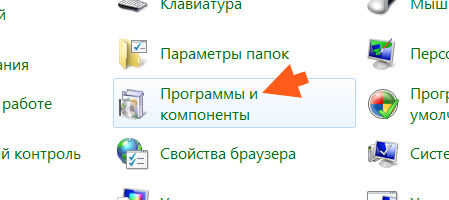
Потом находим значок Программы и компоненты:
Минуточку внимания господа! Смотрите внимательно, удалять эти поддержки нужно тогда, когда вы никогда не подключаете устройства Apple к компу, когда у вас на компе нет какого-то софта от Apple! В общем я думаю что вы поняли что я имею ввиду!
Откроется список софта, это все то что у вас стоит на компе. Нутак вот, тут находите Поддержка программ Apple и нажимаете правой кнопкой, потом выбираете Удалить:

Потом будет такое сообщение, тут нажимаете Да:

Потом начнется удаление:

И через пару секунд оно закончится, то есть удалится все быстро. Это я вот удалил поддержку 32-битную, а вот еще останется 64-битная, ее удаляете таким же образом, там еще выскочит такое окошко тут ничего не трогаете, просто нажимаете ОК:

Кстати видите там что написано? Ну, я имею ввиду Apple Mobile Device Service, ну так вот, это означает что процесс AppleMobileDeviceService.exe таки имеет отношение к этой какой-то там поддержке! Это вам на заметку
Ну после того как нажали ОК, то все оно там удалится также как и в предыдущем варианте.
Вроде бы все. Если еще хотите, то можете удалить мусор в реестре и среди файлов. Вам просто нужно этот мусор искать по слову Apple, а как уже это все делать я писал в статье про удаление Аваста
Ну, вроде бы все. Удачи вам и хорошего настроение, держитесь там
Что такое Apple mobile device support в списке установленных программ?
Если к вашему компьютеру или ноутбуку хотя бы один раз подключалась для синхронизации техника фирмы Apple, то скорее всего в программах и компонентах вы обнаружите программу Apple mobile device support. Она также может быть русифицированной и называться “Поддержка программ Apple”.
В данной статье мы расскажем вам для чего нужна эта программа и можно ли ее удалить со своего компьютера.
Для чего нужна Apple mobile device support?
Данное приложение нужно для полной и корректной работы другого приложения – iTunes. С его помощью осуществляется закачка и скачивание с устройств Apple медиа контента, к которому относятся фотографии, музыка и видео.
Например, для того, чтобы сбросить на компьютер видео с айфона вам понадобится iTunes. А для того, чтобы iTunes смог сделать эту операцию понадобится Apple mobile device support. Тоже самое касается фото и музыки.
Если вы используете плеер iPod, то для его подключения к компьютеру без Apple mobile device support вам просто не обойтись.
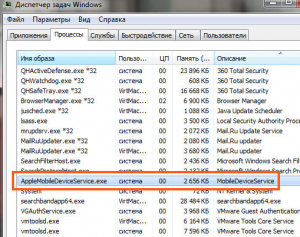
Служба, работающая при установленной Apple mobile device support
Кстати данная программа создает процесс AppleMobileDeviceService.exe, который можно найти на соответствующей вкладке диспетчера задач.
Можно ли удалить Apple mobile device support?
Если вы не планируете подключать и синхронизировать девайсы компании Apple со своим компьютером или ноутбуком, то можете смело удалять данную программу.
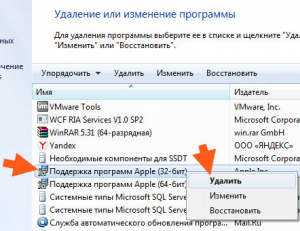
Удаление Apple mobile device support
Вместе с ней также лучше удалить и iTunes, который также нужен исключительно для подключения к компьютеру айфонов, айподов и айпадов.
Как отключить AppleMobileDeviceService.exe, iTunes Helper.exe и iPodService.exe?
После установки iTunes, в диспетчере задач вы можете обнаружить несколько новых фоновых процессов: AppleMobileDeviceExrvice.exe, iTunesHelper.exe и iPodService.exe. Эти процессы работают в фоновом режиме даже когда сам iTunes не запущен. Как минимум два из этих трёх процессов взаимодействуют созданы для взаимодействия с iPod или iPhone, и если пользователь не имеет ни одного из этих устройств от Apple, то работа этих процессов пустая трата ресурсов вашего компьютера.
Как отключить AppleMobileDeviceService.exe?
AppleMobileDeviceService.exe процесс который предоставляет интерфейс для мобильных устройств от Apple, из чего следует, что если у пользователи нет мобильного устройства от Apple, то этот процесс абсолютно бесполезен. Для отключения процесса нажмите одновременно кнопку “Windows” + R на клавиутаре (кнопка “Windows” слева от пробела, со значком Windows”), введите в появившуюся строку “services.msc” (без кавычек) и нажмите Enter.
Перед вами откроется окно со всеми сервисами Windows. Найдите в списке Apple Mobile Device, сделайте правый клик по нему и выберите “Свойства”. В появившемся окне, для начала, нажмите на кнопку “Stop” чтобы оставноить AppleMobileDeviceService.exe. Теперь, в этом же окне, в меню “Startup type”, вместо “Automatic”, выберите “Disabled”. После чего нажмите кнопку “Применить”.
Как отключить iTunesHelper.exe?
Процесс iTunes Helper.exe тоже постоянно работает в фоновом режиме, но стартует из автозапуска. Избавиться от этого процесса тоже довольно легко. Нажмите “Windows” + R на клавиатуре, введите в строку “msconfig.exe” и нажмите Enter.
В новом окне, перейдите во вкладку “Startup”, найдите в списке iTunesHelper и уберите напротив него флажок. После этого нажмите кнопку “Принять” для внесения изменений.
Как отключить iPodService.exe?
С процессом iPodService.exe процедура удаления будет чуть-чуть другая. Проблема в том, что даже если вы отключите этот сервис, он все равно будет запущен iTunes. Закрытие же iTunes, уберет этот процесс из работы в фоновом режиме.
Теперь, даже несмотря на то что мы отключили iPodService.exe, процесс все равно запустится при старте iPod. Для того чтобы отключить его полностью, нам надо найте файл iPodService.exe на компьютере. По умолчанию путь к iPodService.exe будет C:\Program Files\iPod\bin. Найдите файл, и удалите его. Затем сразу же, в этой же папке, создайте txt файл и назовите его iPodService.exe (вам надо будет создать сначала iPodService.txt, а затем изменить расширение на exe). Созданный фами файл должен весить ноль килобайтов.
Чтобы проверить все-ли получилось, запустите iTunes, и посмотрите в диспетчере задач, есть ли там iPodService.exe.
Вывод: пользователи Windows, которые хотят использовать iTunes, но не имеют iPod или других продуктов от Apple, могут легко отключить эти процессы. Нет абсолютно никакого смысла держать данные процессы в фоновом режиме расходуя тем самым ресурсы компьютера впустую.