Как играть в Майнкрафт через Хамачи
Чтобы убедиться, реально ли играть с другом в Майнкрафт через Хамачи по сети, я специально скачал демо-версию игры с официального сайта и сам попробовал в нее поиграть. Это оказалось очень просто, настройка не заняла много времени, я подготовил инструкцию, выполнив все шаги которой и вы сможете играть в Minecraft через Hamachi (а точнее через виртуальную локальную сеть, которую создает программа).
Шаг 1
Запустите Hamachi (скачать последнюю версию программы можно здесь) и создайте новую виртуальную сеть. Для этого запустите программу и нажмите на кнопку «Включить».

* перед включением Hamachi предложит авторизоваться или зарегистрировать аккаунт. Сделайте это обязательно, иначе вы не сможете создавать сети и подключаться к ним.
Кликните на кнопку «Создать новую сеть» либо выберите этот пункт через верхнее меню.

Придумайте идентификатор сети (он должен быть уникальным) и пароль (запомните его!), и нажмите «Создать».

Шаг 2
Запустите лаунчер Minecraft и нажмите кнопку «Играть». Показываю на демонстрационной версии:

В игре нажмите клавишу «ESC» и кликните на кнопку «Открыть для сети».

В следующем окне нажмите на «Открыть мир для сети».

После этого появится информация о том, что локальный сервер работает на порте «номер такой-то». Запишите номер порта, если этого не сделать, играть в Майнкрафт через Хамачи с другом не получится (номер порта понадобится ему при подключении).

Шаг 3
Теперь ваш друг должен к вам подключиться. Ему необходимо запустить Hamachi (зарегистрироваться в нем, если он еще не сделал этого ранее), нажать на кнопку «Включить»
и через меню выбрать «Сеть» — «Подключиться к существующей сети».

В открывшемся окне ему нужно ввести идентификатор вашей сети и пароль от нее (сообщите ему эти данные).

После того, как он подключится, ему необходимо скопировать ваш IP адрес из окна Hamachi. Для этого нужно щелкнуть правой кнопкой мыши на вашем логине и выбрать «Копировать адрес IPv4».

После этого, чтобы увидеть скопированный IP адрес, вставьте его в любой текстовый редактор.
Шаг 4
Теперь все готово, чтобы играть в Майнкрафт по Хамачи. Вашему другу нужно запустить игру и подключиться к вам. Для этого через меню пусть зайдет в «Сетевая игра» — «Прямое подключение» и введет скопированный IP адрес и через двоеточие порт, который был показан в лаунчере при создании локального сервера (второй шаг инструкции). Запись должна быть в формате IP:порт.
Настройка Hamachi для Minecraft
Играть в Minecraft вдвойне приятнее вместе с друзьями. Одним из самых простых способов обеспечить подобный опыт считается Hamachi. Программа известна своей способностью создавать закрытую сеть между устройствами игроков. Рассказываем обо всех тонкостях настройки данного софта для комфортной игры в Minecraft.
- Начало настройки Hamachi
- Настройка сетевого адаптера
- Отправка друзьям данных сети
- Настройка Hamachi и Minecraft на стороне друзей
- Что делать, если не получается играть через Hamachi
- Другие статьи по Minecraft
Начало настройки Hamachi
1. Запустите программу Hamachi, выберите вкладку «Система» и кликните «Параметры».

2. Найдите «Использовать прокси» и укажите «Нет».

3. Пролистав ниже доберитесь до строчки «Локальный UDP» и поставьте значение «1337».

4. В пункте «Локальный TCP» введите «7777».

Настройка сетевого адаптера
1. Создайте в Hamachi новую локальную сеть. Здесь главное не забыть прописанный вами логин и пароль, которыми вы будете пользоваться вместе с друзьями.

2. При помощи комбинации Win + R вызовите окно «Выполнить», наберите в строке команду «ncpa.cp» и подтвердите через «Ок».

3. Если в появившемся окне будет отсутствовать верхняя панель, то следует нажать по клавише Alt, выбрать пункт «Дополнительно», а затем пройти в «Дополнительные параметры».

4. С помощью боковых кнопок нужно переместить название Hamachi на первое место списка.

5. В нижнем блоке отключите IPv6, просто убрав галочки напротив него.

6. В перечне адаптеров найдите Hamachi, кликните на него правой кнопкой мыши и выберите «Свойства».

7. Здесь также следует убрать галочки с протокола IPv6.

8. Найдите в перечне пункт IPv4 и нажмите нижестоящую кнопку «Свойства».
9. В окне настроек проставьте флажок на пункте «Использовать следующий IP».

10. Параллельно запустите Hamachi и вставьте скопированный IPv4 в окне свойств программы.

11. Кликните по нижней кнопке «Дополнительно» и в пункте «Метрика интерфейса» укажите 10. После этого все окна с параметрами программы можно закрыть.

Отправка друзьям данных сети
1. Откройте запущенное окно программы и скопируйте IPv4.
2. Запустите мир Minecraft, загрузитесь в него и нажмите клавишу Esc.

3. Выберите пункт «Открыть для сети», после чего вы снова окажетесь в игре, но уже с отображенным адресом локального порта. Выглядит он примерно так: 123.12.123.23:34556. Выпишите его куда-нибудь отдельно, чтобы не забыть.

4. Отправьте друзьям любым удобным для вас способом скопированные сведения.
Настройка Hamachi и Minecraft на стороне друзей
1. После получения данных вам следует запустить Minecraft.
2. В главном меню выберите пункт «Сетевая игра», а затем «По адресу».

3. В пустой строке введите переданные другом данные и нажмите кнопку подтверждения. После этого можно наслаждаться совместной игрой.
Что делать, если не получается играть через Hamachi
При создании собственной сети через данную программу или подключении друзей игроки часто сталкиваются с проблемами. Чаще всего подобное происходит по следующим причинам:
- Плохое, слабое, нестабильное подключение. Убедитесь в надежном соединении.
Как играть в майнкрафт через хамачи ( Hamachi ) — подробный гайд [Guide]
Скачиваем клиент Hamachi для Windows с нашего сайта:

![Как играть в майнкрафт через хамачи ( Hamachi ) - подробный гайд [Guide]](https://ru-minecraft.ru/uploads/posts/2017-07/1501025028_iw8hqi8.png)
Установили и теперь запускаем. Иногда может требоваться перезагрузка системы.
![Как играть в майнкрафт через хамачи ( Hamachi ) - подробный гайд [Guide]](https://ru-minecraft.ru/uploads/posts/2017-07/1501025050_uhgyovy.png)
Тут нам выходит подсказка:
что мы и делаем. Вылазит окно входа/регистрации аккаунта. Представим, что у нас аккаунта нет и нам требуется зарегистрироваться. У кого уже есть аккаунт Hamachi — смело пропускайте этот пункт
Регистрация
Вводим свои данные действующей электронной почты и пароль, не забывая поставить галочку
![Как играть в майнкрафт через хамачи ( Hamachi ) - подробный гайд [Guide]](https://ru-minecraft.ru/uploads/posts/2017-07/1501025077_rlxs08u.png)
Создание сервера Hamachi
Итак, мы успешно зарегистрировались и теперь нам требуется создать свой сервер, куда мы будем заходить. В главном меню программы нажимаем на кнопку «Создать новую сеть«
![Как играть в майнкрафт через хамачи ( Hamachi ) - подробный гайд [Guide]](https://ru-minecraft.ru/uploads/posts/2017-07/1501025071_bffel98.png)
Здесь вводим идентификатор нашей сети ( название ) и любой пароль, для подключения к ней
При успешном создании в списке появится наш, только что созданный, сервер
![Как играть в майнкрафт через хамачи ( Hamachi ) - подробный гайд [Guide]](https://ru-minecraft.ru/uploads/posts/2017-07/1501025065_rc4egxo.png)
Здесь мы можем увидеть наш IP-адрес, выданной программой:
Подключение к серверу Hamachi
И теперь второй человек, предварительно установив программу и зарегистрировавшись, просто заходит на ваш сервер, используя наш идентификатор и пароль
Нажимаем «Сеть» -> «Подключиться к существующей сети» и вводим наши данные
![Как играть в майнкрафт через хамачи ( Hamachi ) - подробный гайд [Guide]](https://ru-minecraft.ru/uploads/posts/2017-07/1501025144_jqq1zfp.png)
Если всё прошло удачно, то наш друг окажется в списке нашего сервера Hamachi:
![Как играть в майнкрафт через хамачи ( Hamachi ) - подробный гайд [Guide]](https://ru-minecraft.ru/uploads/posts/2017-07/1501025206_gdbfpma.png)
Теперь нам надо проверить — работает ли соединение между компьютерами? Для этого просто нажимаем правой клавишей мыши ( ПКМ ) на нашего друга и выбираем пункт «Проверить доступность«
Откроется консоль и начнется отправка/приём пакетов. Если всё хорошо — то будет примерно такое:
![Как играть в майнкрафт через хамачи ( Hamachi ) - подробный гайд [Guide]](https://ru-minecraft.ru/uploads/posts/2017-07/1501025233_clxqtkt.png)
Если же у вас видно
то связи между компьютерами нет, есть проблемы и основные из них — это Брандмауэр и Антивирус — их надо отключить.
Переходим в Панель управления, меняем Просмотр: на «Мелкие значки» и выбираем «Брандмауэр Windows«
![Как играть в майнкрафт через хамачи ( Hamachi ) - подробный гайд [Guide]](https://ru-minecraft.ru/uploads/posts/2017-07/1501025166_tlgdzfe.png)
Слева находим и нажимаем на «Включение и отключение брандмауэра Windows«
![Как играть в майнкрафт через хамачи ( Hamachi ) - подробный гайд [Guide]](https://ru-minecraft.ru/uploads/posts/2017-07/1501025216_ko9sa6r.png)
И тут просто выключаем брандмауэр в обоих частях
![Как играть в майнкрафт через хамачи ( Hamachi ) - подробный гайд [Guide]](https://ru-minecraft.ru/uploads/posts/2017-07/1501025279_q73avp7.png)
![Как играть в майнкрафт через хамачи ( Hamachi ) - подробный гайд [Guide]](https://ru-minecraft.ru/uploads/posts/2017-07/1501025234_jvzm0gb.png)
После отключения брандмауэра и антивируса — пробуем еще раз проверять соединение с другом, по идее — всё должно заработать
Подключение к серверу Minecraft
Есть 2 варианта сервера: встроенный ( запуск в клиенте ) и выделенный ( качать отдельно )
Рассмотрим подключение к каждому из них
1. Подключение к встроенному серверу
Сервер создает/заходит в мир, заходит в меню ( Esc ) и открывает сервер для сети ( Открыть для сети )
Тут нам важно узнать порт, который будет написан в чате игры![Как играть в майнкрафт через хамачи ( Hamachi ) - подробный гайд [Guide]](https://ru-minecraft.ru/uploads/posts/2017-07/1501025278_e8axh5w.png)
Второй игрок просто запускает игру, заходит в «Сетевая игра«, выбирает «Прямое подключение» или «По адресу» и вводит IP-адрес Hamachi и порт через двоеточие ( : ), которые мы узнали ранее
![Как играть в майнкрафт через хамачи ( Hamachi ) - подробный гайд [Guide]](https://ru-minecraft.ru/uploads/posts/2017-07/1501025314_thuarw7.png)
2. Подключение к выделенному серверу ( рекомендуется )
Итак, у нас есть готовый и настроенный сервер, теперь нам надо прописать IP-адрес хамачи в настройки сервера, что бы мы могли зайти в него
Заходим в папку с нашим сервером и ищем файл server.properties. Открываем его любым текстовым редактором. Ищем строчки:
В строку server-ip= вводим наш IP адрес, где будет стоять сервер. А в строке server-port= просто запоминаем порт, по умолчанию стоит 25565
Запускаем сервер и теперь от лица второго человека подключаемся к серверу. Запускаем игру, заходим в «Сетевая игра» и жмём «Добавить«. Сюда вводим IP-адрес Hamachi и порт, который мы уже знаем
![Как играть в майнкрафт через хамачи ( Hamachi ) - подробный гайд [Guide]](https://ru-minecraft.ru/uploads/posts/2017-07/1501025333_tcxqbwo.png)
Если всё до этого было сделано правильно — то мы увидим в списке наш сервер с количеством игроков и качеством связи
Hamachi для Minecraft. Как играть в майнкрафт по сети
Если вы хотите играть в многопользовательскую игру Minecraft с друзьями или семьей, мы настоятельно рекомендуем установить Hamachi. Способ подходит как для лицензионной версии, так и для «пиратской». Hamachi — это безопасное и бесплатное VPN-приложение от LogMein, настройка которого занимает всего несколько минут.
Принцип работы Hamachi: безопасно ли создавать открытые локальные сети?
Если вы не знаете, что такое VPN, давайте объясним. VPN расшифровывается как виртуальная частная сеть, это способ соединить несколько компьютеров вместе через Интернет в одну сеть, для обмена данными между удаленными компьютерами. В случае с Minecraft Hamachi позволит вам создать мини-сеть, в которой вы все сможете играть в Minecraft без риска безопасности, связанного с переадресацией портов или полным отключением брандмауэра.
Использование Hamachi для Minecraft избавит вас от неприятностей с нежелательными гостями и гриферами, появляющимися на вашем сервере. Это также предотвратит проникновение хакеров и нежелательных вирусов на ваш компьютер. Для использования Hamachi вам потребуется официальное приложение, которое можно скачать на нашем сайте.
Скачать с официального сайта БЕСПЛАТНО для Windows, Mac и Linux
Если вы пойдете сложным путем через создание сервера, то вам потребуется доступ в личный кабинет на официальном сайте. В любом случае аккаунт вам все равно придется создать, потому что без него нельзя использовать программу.
Настройка Hamachi для локальной игры
Вы можете настроить локальную сеть Hamachi, которая позволит людям в вашей сети Hamachi подключаться к вашему серверу локальной сети через соединение Hamachi.
Настройка Hamachi для хоста
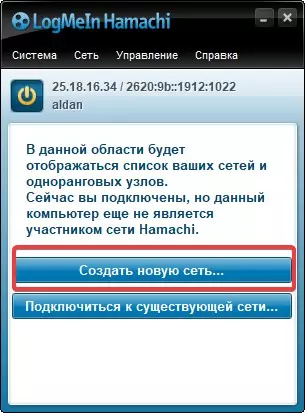
- Нажмите «Создать новую сеть».
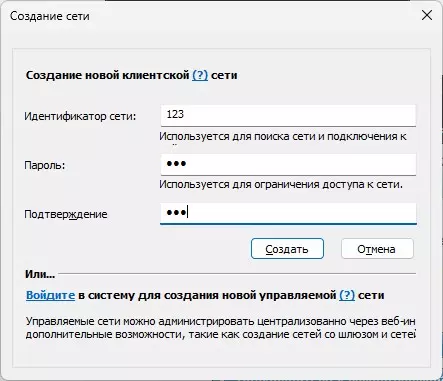
- Задайте все параметры.
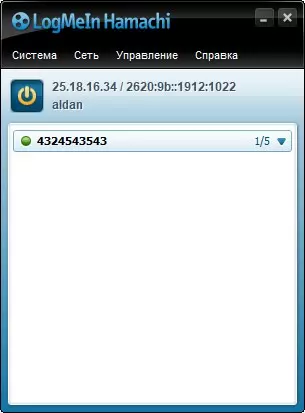
- После нажмите кнопку «Создать» и у вас появиться рабочая локальная сеть.
Настройка Hamachi для других игроков
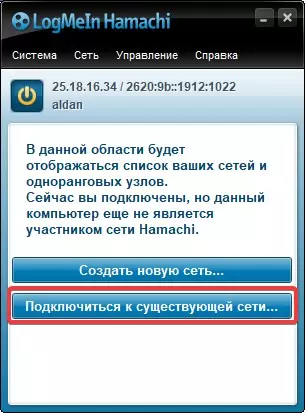
- Нажмите «Подключиться к существующей сети».
- Введите идентификатор и пароль, которые вам скажет хост.
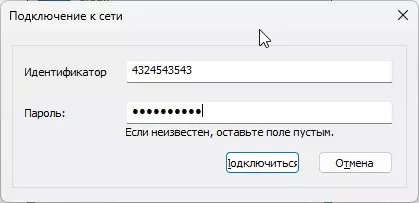
- После нажмите «Подключиться».
Алгоритм действий для хоста (создатель игры)
- Создайте однопользовательский мир Minecraft.
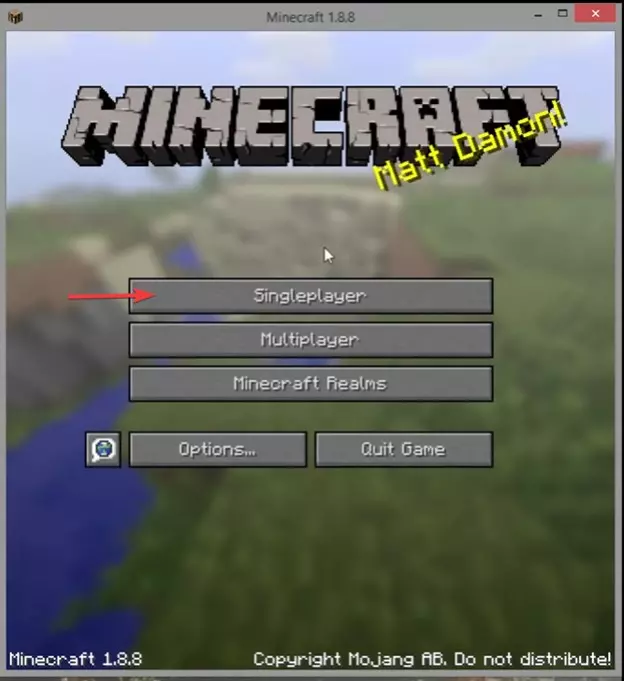
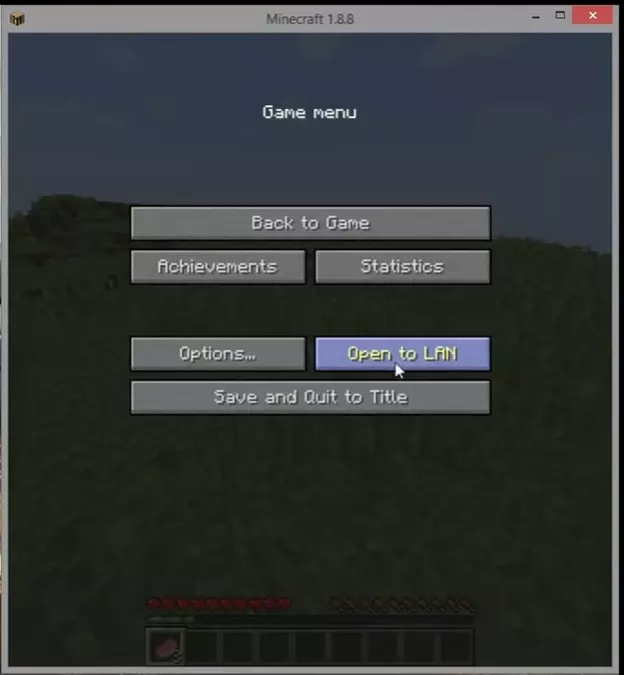
- Нажмите «Escape» и нажмите кнопку «Открыть в локальной сети» (Open to LAN).
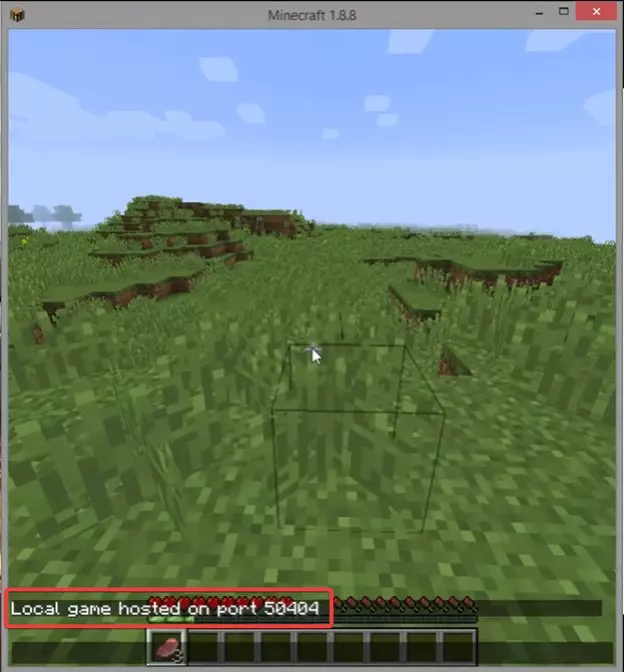
- В чате Майнкрафта появится номер порта, которые необходимо выдать другим игрокам.
Алгоритм действий для других игроков
- Откройте «Мультиплеер».
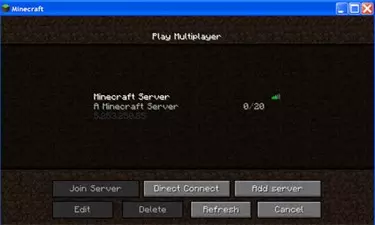
- Нажмите на один из способов подключения — «Добавить сервер» (Add server) или «Прямое подключение» (Direct Connect).
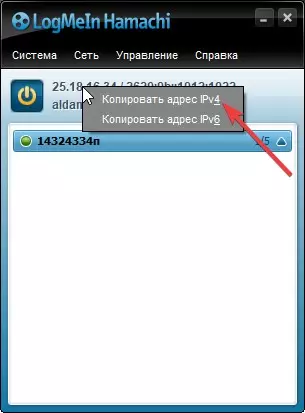
- Скопируйте IP хоста. Для этого нажмите на его имя, после чего откроется небольшое меню, в котором будет доступна кнопка «Копировать адрес IPv4» (Также вы можете вписать его в нужное поле вручную).
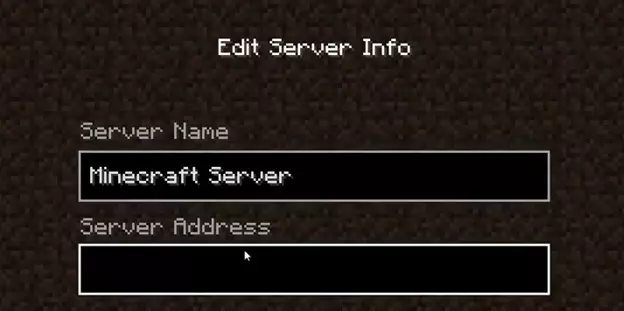
- Вставьте IP-адрес в поле «Адрес Сервера» (Server Address).
- После добавьте к IP-адресу двоеточие и 5-значный номер порта. У вас должно получиться что-то вроде 11.2222.33.444:55555. Если в последовательности есть буквы, значит вы скопировали не IPv4, а IPv6-адрес.
- Присоединитесь к серверу.
Скачать с официального сайта БЕСПЛАТНО для Windows, Mac и Linux
Ограничения
- Максимальное число бесплатных подключенных компьютеров — 5 (1 для хоста, 4 для других игроков). В теории можно создать бесконечную лан сеть, в которой каждый пользователь будет состоять в одном сервере и администрировать другой.
- Иногда возникают проблемы с подключением через 3G или 4G USB-модем. Для решения проблемы можно выключить брандмауэр. Но этот способ срабатывает не всегда.
Настройка Hamachi для сервера Minecraft
Если вы не хотите играть через обычную локальную сеть, можно развернуть сервер Minecraft. Это займет чуть больше времени.
Что должен сделать хост
- Посетите веб-сайт Logmein по адресу — VPN.net – Hamachi by LogMeIn.
- Создайте учетную запись (или зайдите в уже созданный аккаунт).
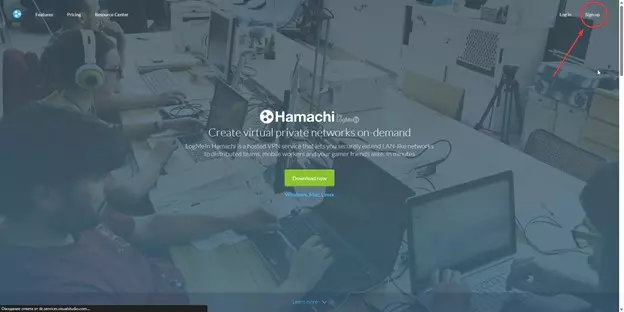
- Нажмите «Создать сети».
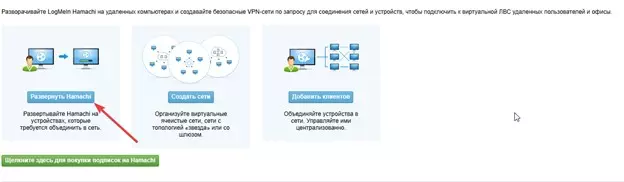
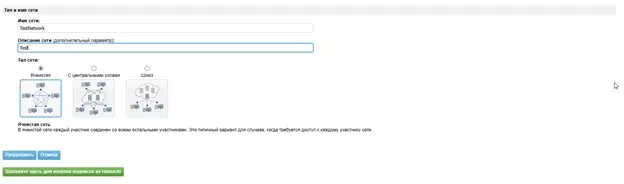
- Заполните все поля, при выборе типа сетей советуем оставить ячеистую, особенно если вы не знаете разницу между остальными типами.
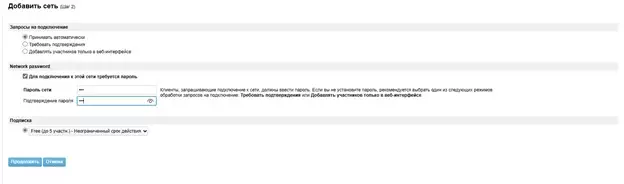
- Заполните оставшиеся данные (советуем ничего не менять, только установить пароль).
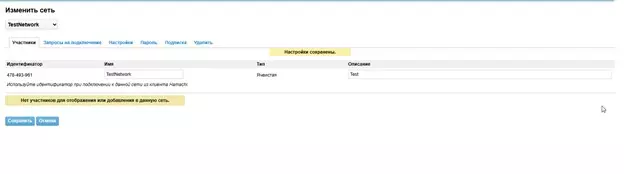
- После жмите «Готово» и теперь у вас есть развернутая сеть Hamachi.
- Теперь переходим в раздел «Мои сети».
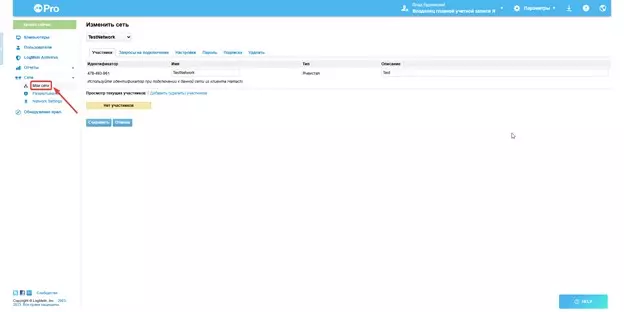
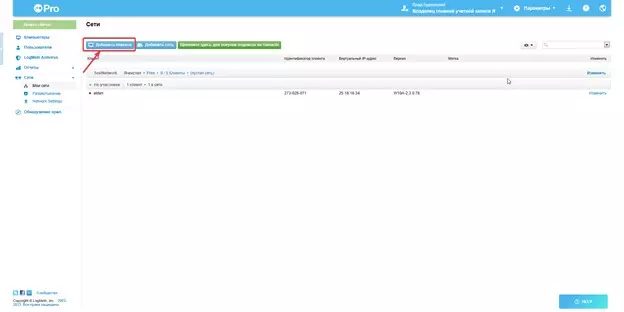
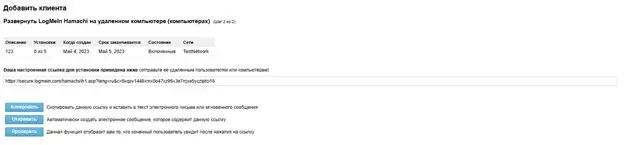
- Жмем «Добавить клиента».
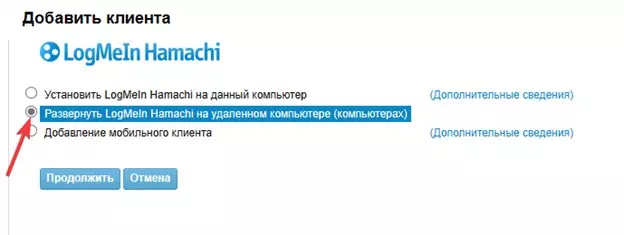
- Выбираем «Развернуть LogMein Hamachi на удаленном компьютере (компьютерах).
- Заполните все пункты, поставьте галочку рядом с сетью, на которую будет дана ссылка, и жмите «Продолжить.
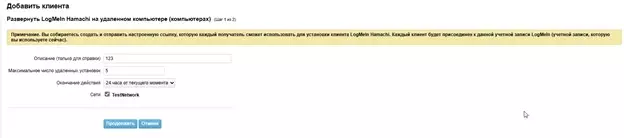
- Появится ссылка, которую необходимо дать будущим участникам сервера.
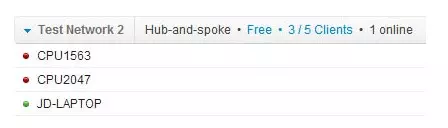
- Как только они подключатся к сети, вы узнаете об этом в меню «Мои сети».
Настройка сервера в Mincraft
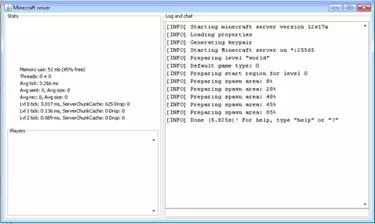
Когда частная сеть настроена, и все ваши друзья установили Hamachi, вы можете запустить сервер Minecraft. Просто запустите файл minecraft_server.exe, и сервер запустится. Это должно выглядеть примерно так:
У вас также должен быть запущен Hamachi на сервере и клиенте (клиентах). Серверная версия приложения Hamachi покажет, кто еще находится в сети. Он также показывает IP-адрес сети, в данном примере это 5.253.250.85.
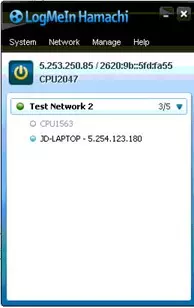
Игроки будут использовать этот IP-адрес для подключения к вашему серверу Minecraft. Выполните следующие действия, чтобы подключиться к новому серверу: