Стоит ли пользоваться функцией “Оптимизация” на смартфонах Samsung Galaxy?
Функция “Оптимизация” обеспечивает пользователя смартфона Samsung Galaxy детальным анализом состояния батареи, памяти, ОЗУ и безопасности. Вы можете оптимизировать свой аппарат одним нажатием кнопки, но является ли эта функция полезной? Мы обязательно выясним прямо сейчас.

Если вы не знали, похожий инструмент присутствует на Samsung Galaxy S6 и Galaxy Note 4. Он называется Smart Manager и, по факту, “Оптимизация” является улучшеной его версией, но только доступна она на флагманах Galaxy S7/ S7 Edge с Nougat на борту, а также на смартфонах серии Galaxy A (2017). В будущем список таких устройств будет только увеличиваться.
На что способна “Оптимизация” на устройствах Samsung Galaxy?
- Очистка некоторых областей памяти
- Удалению ненужных файлов и закрытие приложений, работающих в фоне
- Управление потреблением аккумулятора
- Сканирование на вредоносное программное обеспечение

Батарея
В этом разделе есть инструменты, которые позволяют проверить потребление аккумулятора и время использования устройства. Когда заряд батареи окажется на критическом уровне, система активирует режим энергосбережения. Таким образом возможности вашего телефона будут ограничены, но он сможет проработать заметно дольше.

Интересно то, что режимы энергосбережения можно настроить (изменить уровень максимальной яркости, ограничить производительность и другое). Вы также сможете сделать так, чтобы смартфон заряжался быстрее, если вы спешите. Есть возможность включить отображение процентов на панели уведомлений.

Режим производительности
Благодаря этой функции пользователь сможет выбрать оптимальный режим для работы его устройства. Если вы часто играете в игры, то выберите в списке игровой режим. Для прослушивания музыки или просмотра видео лучше подходит режим “Развлечения”, так как он улучшает качество звука и картинки.

Режим “Высокая производительность” позволяет использовать параметры настройки экрана самого высокого качества. По умолчанию выбран оптимизированный режим, который подходит для повседневного использования.
Память
Здесь возможно проверить состояние памяти: свободной и использованной. Пользователю доступны опции для очистки ненужных файлов, дубликатов, пользовательских данных и не только.

Инструмент уведомит вас о приложении, если оно занимает чрезмерно много пространства в памяти телефона.
Целью этой функции является ускорение работы системы путем увеличения свободной оперативной памяти. Вы можете выбрать приложения, в завершении которых вы не нуждаетесь.

Безопасность
Данная возможность позволяет узнать о состоянии безопасности устройства. Она регулярно сканирует его на наличие вредоносного программного обеспечения.

Преимущества функции “Оптимизация” на устройствах Samsung Galaxy:
Главным преимуществом оптимизации является то, что она собирает всю информацию о состоянии гаджета в одном месте и таким образом вы всегда знаете что ним происходит. Если, к примеру, какое-либо приложение начинает “кушать” много мобильного трафика, то вы сразу же получите уведомление. То же самое произойдет, если приложения будут потреблять слишком много энергии.
Система Knox, которая и состоится в основе функции “Безопасность”, признана одной их самых эффективных, поэтому мы рекомендуем использовать ее регулярно. Вам не придется использовать приложения для обслуживания от сторонних производителей, поскольку функционал уже доступен по умолчанию в настройках смартфона.
Недостатки
Быстрый доступ к оптимизированию, с другой стороны, может заставить пользователя думать, что уровень производительности должен всегда быть на 100%. Это, конечно, неправда, ведь в фоновом режиме должны работать некоторые важные приложений, а очень частое их завершение негативно сказывается на работе аппарата в долгосрочной перспективе.
Похожие приложения для обслуживания обещают пользователю улучшение памяти смартфона и его производительности. Делается это за счет очистки кэша и если делать это очень часто, то эффект будет совершенно противоположный. Дело в том, что кэш используется приложениями для быстрого доступа к часто используемым файлам, благодаря чему уменьшается нагрузка на внутренние компоненты.
Когда вы очищаете эту область памяти, то со временем она образуется снова. Ежедневная или даже еженедельная оптимизация, очевидно, негативно скажется на работоспособности телефона.
Оптимизация и увеличение времени работы от батареи
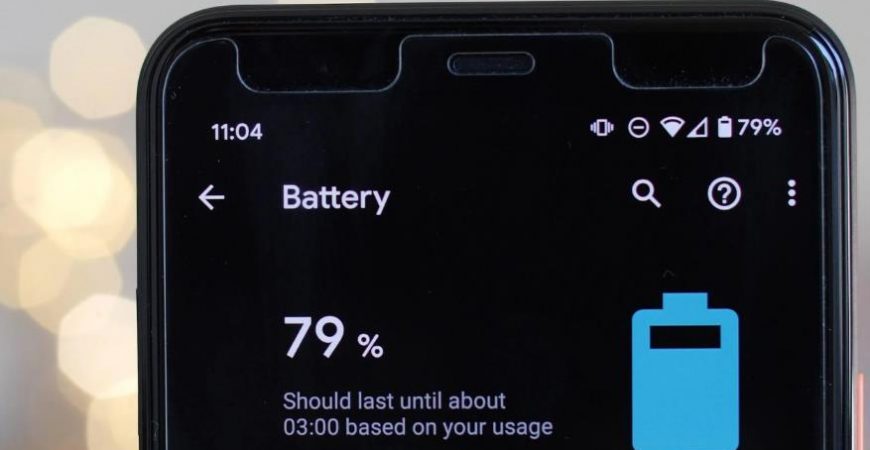
Телефон постоянно тормозит и зависает? Батарея сильно нагревается? Не хватает оперативной памяти, чтобы запустить “тяжелые” игры и приложения? В этой статье вы узнаете, как оптимизировать работу своего смартфона, увеличить срок жизни аккумулятора, очистить память и повысить безопасность.
Автоматическая оптимизация
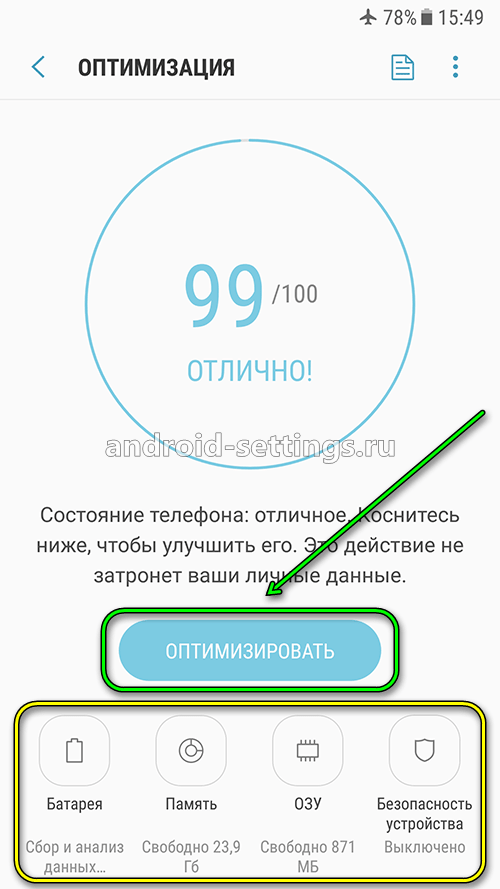
Для оптимизации работы смартфона Самсунг переходим в Настройки – Оптимизация. Автоматически запускается процесс сканирования, который определяет общее состояние вашего гаджета и предлагает решения для ускорения работы.
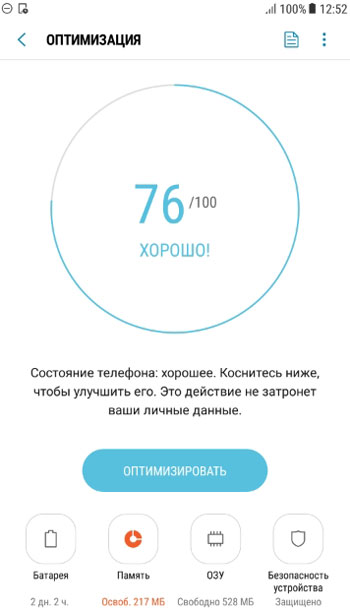
Как видим, состояние телефона хорошее, но не 100%, оптимизируем его. Это действие не затронет ваши личные данные!
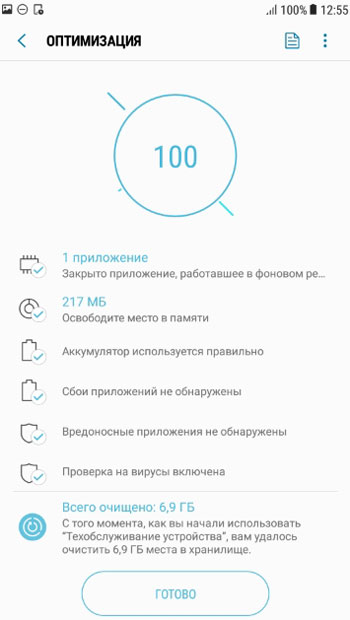
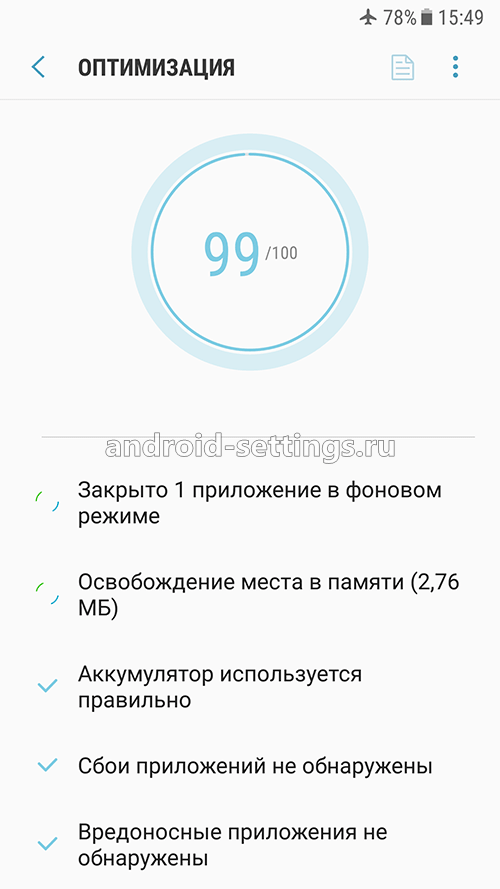
После оптимизации быстродействие телефона улучшилось, память освободилась, проверка на вирусы не выявила угрозы, фоновые приложения закрыты (для освобождения оперативной памяти и скорости работы). Теперь наше устройство готово к работе на все 100%.
Оптимизация батареи
Нажмите на иконку батареи в нижнем левом углу на экране оптимизации (Настройки – Оптимизация – Батарея).
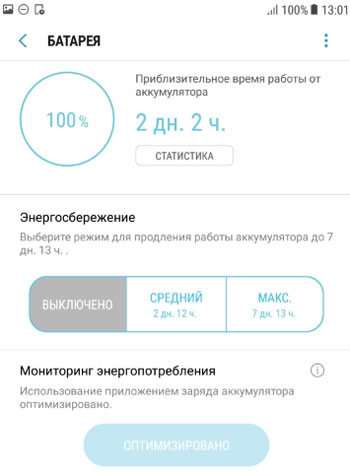
Как видим при заряде 100% телефон проработает 2 дня и 2 часа (при средней нагрузке).
Статистика
Статистика работы от батареи показывает данные об использовании аккумулятора с момента последней полной зарядки телефона. И выставляет прогноз – примерно оставшееся время работы от 1 заряда на основе анализа интенсивности использования телефона за последние 7 дней.
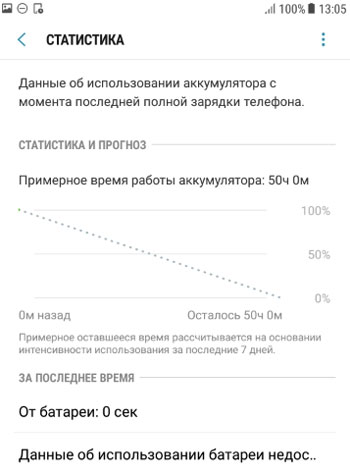
У меня это 50 часов при среднем режиме работы.
Энергосбережение
На телефонах Самсунг предусмотрено 3 варианта работы:
- Без энергосбережения – на полную мощность, заряд батареи вообще не экономится.
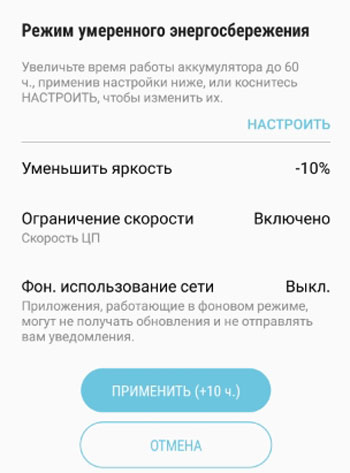
- Средний (умеренный) режим энергосбережения. Позволяет увеличить время работы от аккумулятора до 60 часов. Можно уменьшить яркость, ограничить скорость работы ЦП (центрального процессора) и отключить фоновое использование сети (т.е. программы в фоновом режиме не будут получать уведомления и обновления). В моем случае это может прибавить еще 10 часов работы.
- Максимальный уровень энергосбережения. Позволяет экстремально увеличить время работы от батареи – до 181 часов. В этом случае максимально ограничена скорость ЦП, яркость экрана на минимуме, Wi-Fi и Bluetooth отключены, а программы не используют мобильную передачу данных и не получают уведомления. Отключена анимация и фон.
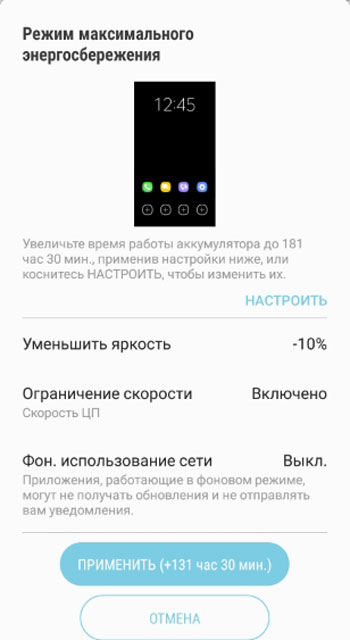
- В моем случае прирост времени работы на Samsung A5 составил 131 час 30 минут.
Мониторинг энергопотребления
Эта функция обнаруживает приложения, потребляющие заряд батареи в фоновом режиме. Срок работы аккумулятора можно увеличить, если вручную или автоматически перевести эти приложения в спящий режим.
В этом случае они могут не получать обновления и не отправлять вам уведомления, но будут пробуждены, когда вы воспользуетесь ими снова.
Запустить мониторинг можно, перейдя в Настройки – Оптимизация – Батарея – Мониторинг энергопотребления.
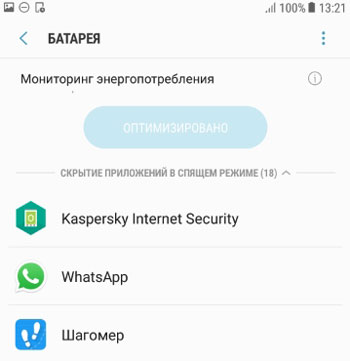
В моем случае в спящем режиме находятся 18 приложений, что существенно экономит мне заряд батареи.
Список исключений
Можно задать приложения, которые не будут рекомендованы для перевода в спящий режим. Они смогут неограниченно использовать заряд аккумулятора, а функция контроля энергосбережения не будет их ограничивать.
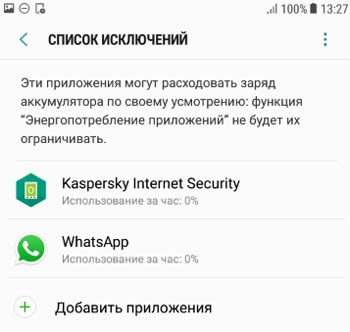
Новичкам не советую здесь что-то менять. Для себя же я выбрал Касперский (повышает безопасность) и мессенджер WhatsApp (быть всегда на связи). Дополнительно можно выбрать Карты Гугл или Maps.Me, если вы часто путешествуете.
Постоянно спящие приложения
Здесь можно выбрать те программы и игры, которые не смогут работать в фоновом режиме. Возможно, они не будут обновляться и отправлять вам уведомления, но обновить всегда можно вручную в Плей Маркет.
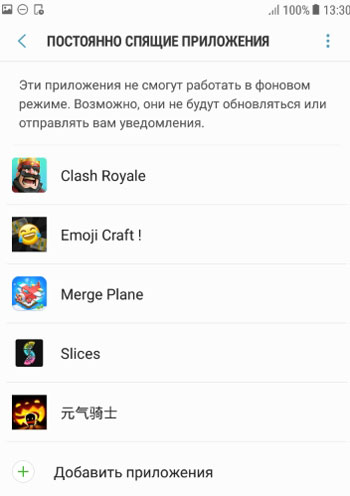
В моем случае это игры. Они и так “съедают” большую часть заряда, так что на них нужно экономить по-максимуму.
Быстрая зарядка
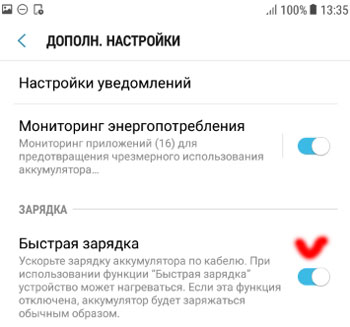
Быстрая зарядка позволяет ускорить зарядку аккумулятора по кабелю. При использовании этой функции телефон может нагреваться – следите за этим. Если эту функцию отключить, смартфон будет заряжаться обычным образом.
Внимание! Для ускоренной зарядки должен быть соответствующий кабель – сила тока минимум 2А. См. информацию на самом кабеле или на адаптере, который вставляете в розетку.
Активировать быструю зарядку можно так: Настройки – Оптимизация – Батарея – Дополнит. настройки (правый верхний угол) – Быстрая зарядка.
Настройки уведомлений
Здесь можем настроить получение уведомлений от определенных приложений. Переходим в Настройки – Оптимизация – Батарея – Дополнит. настройки (правый верхний угол) – Настройки уведомлений.
Оптимизация телефона Samsung
Чем дольше по длительности времени с момента включения работает телефон, тем чаще могу возникать проблемы с работой того или иного приложения. К примеру долгий оклик при запуске программы, воспроизведении видеоролика или просмотр страничек в интернете через браузер. Все эти признаки говорят о том, что оперативная память и место на хранилище забилось неактуальными или закешированными данными. На телефонах Самсунг есть встроенная функция Оптимизация позволяющая произвести очистку от кешированных данных и закрытию запущенных в оперативной памяти открытых программ.
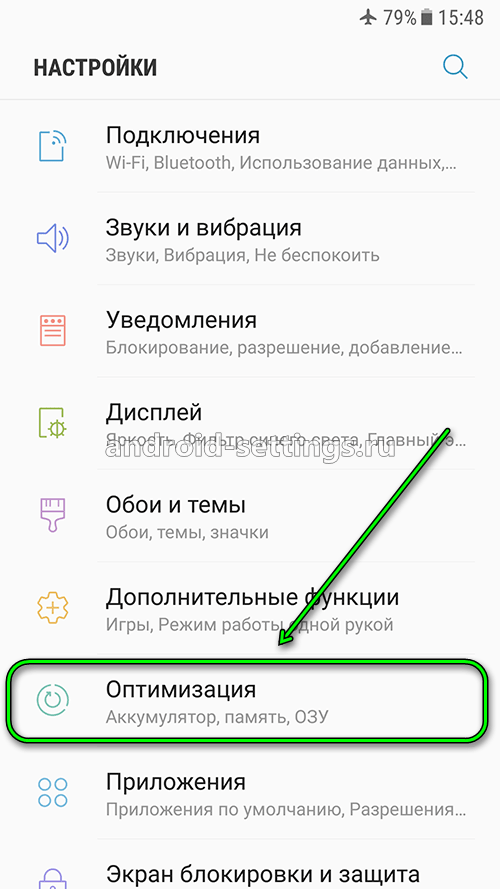
Ее можно открыть через меню Настройки
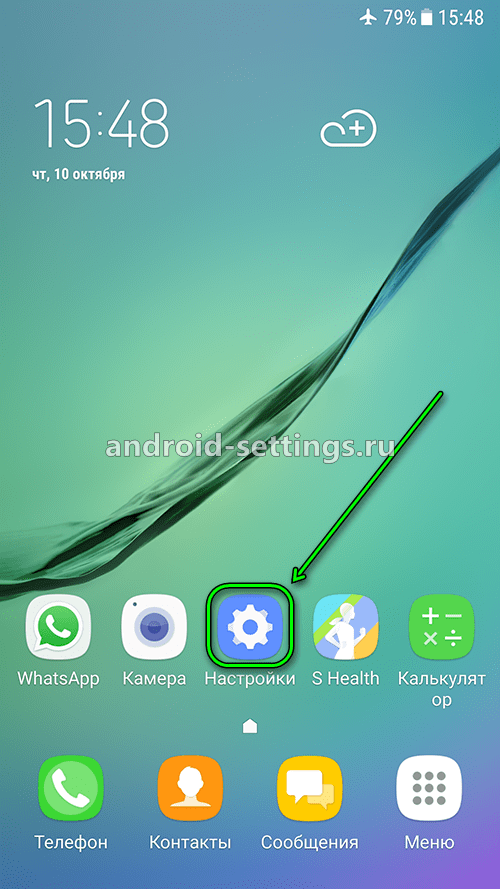
Находим меню Оптимизация и жмем на нее
Если нажать на кнопку ОПТИМИЗИРОВАТЬ, то произойдет оптимизация работы сразу и батареи и памяти и хранилища.
Как и видно из скриншота ниже.
Можно по отдельности оптимизировать определенную часть телефона. К примеру жмем на БАТАРЕЯ. Во время зарядки телефона будет отображаться информация сколько примерно времени осталось для полной зарядки.
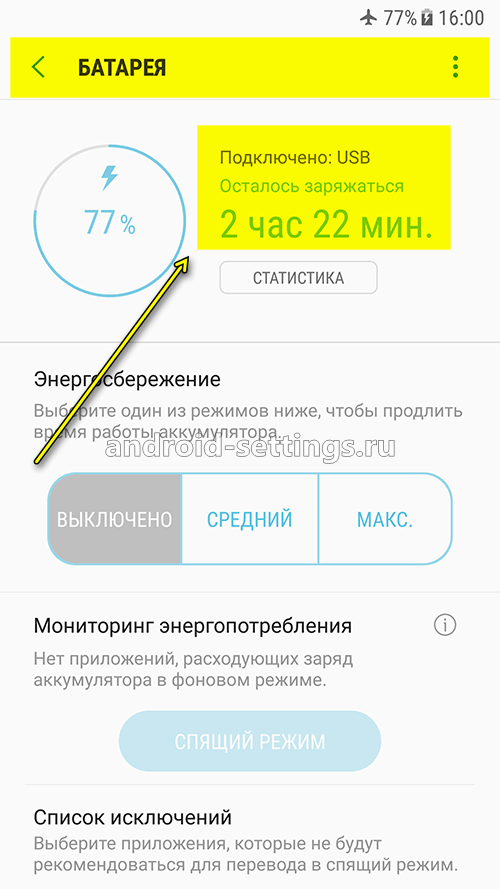
Или же приблизительной время работы телефона с текущим уровням заряда батареи. Если необходимо увеличить время работы телефона. то нажав на МАКС, можно продержаться и несколько суток.
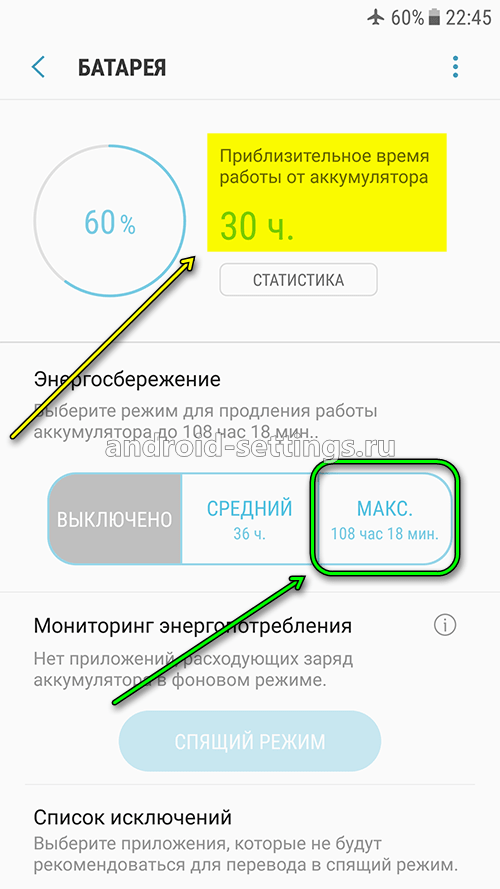
Но при максимальном режиме энергосбережения некоторые функции телефона будут ограничены.
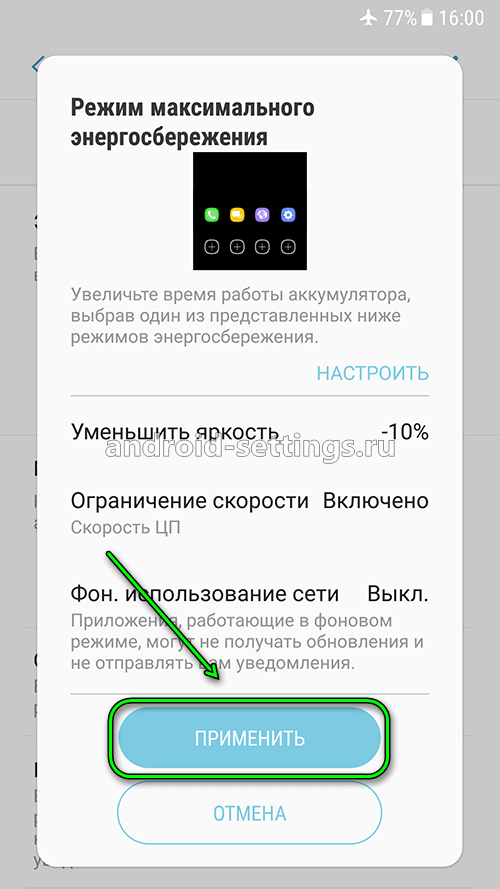
Если нажать на кнопку статистика в меню БАТАРЕЯ, можно увидеть время работы телефона от батареи и сколько в процентном соотношении использовало заряд батареи то или иное приложение на телефоне.
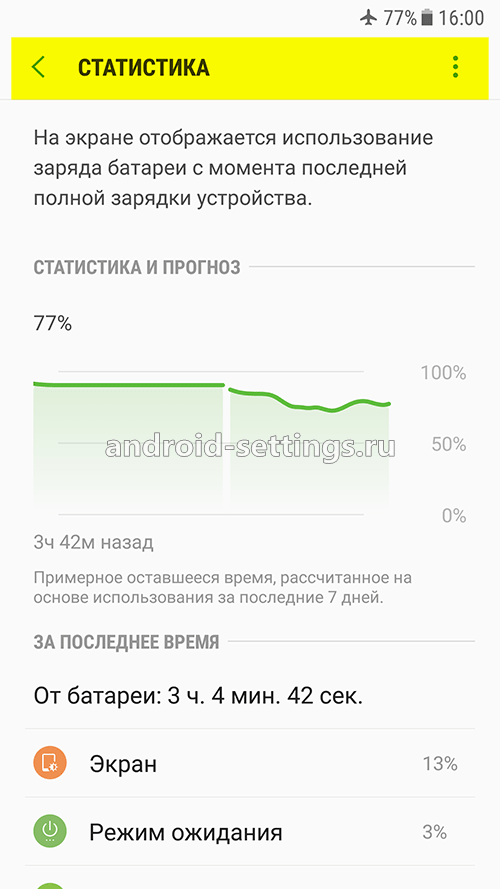
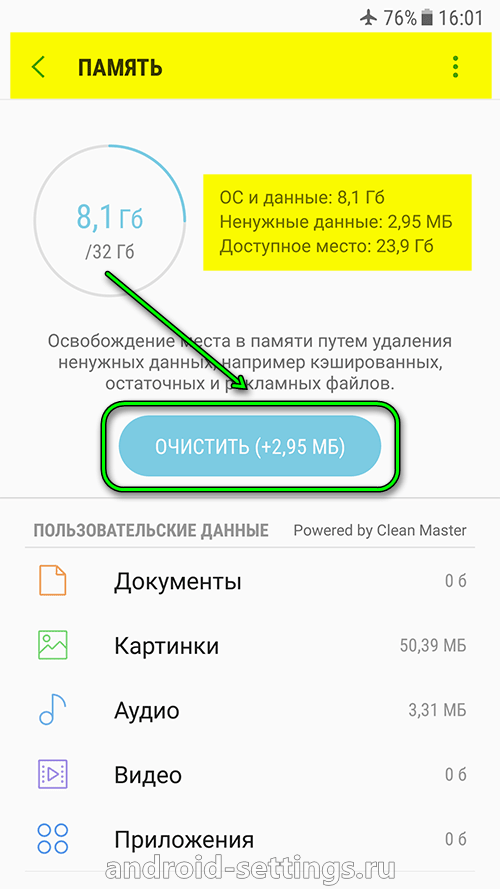
В меню ПАМЯТЬ можно очистить телефон от кешированных данных и посмотреть статистику по использованию хранилища по типам файлов.
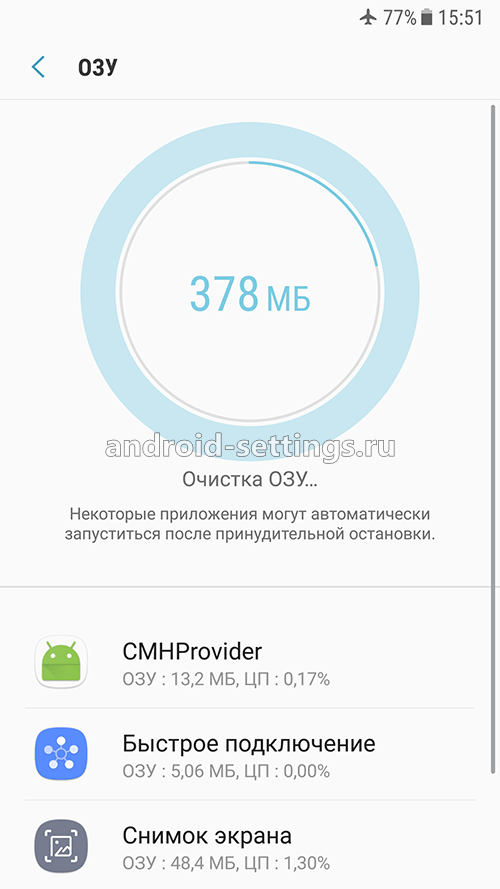
В меню ОЗУ можно очистить оперативную память от всех запущенных программ включая и системных нажав на кнопку ОЧИСТИТЬ. Через Диспетчер приложений можно закрыть только пользовательские запущенные программы.
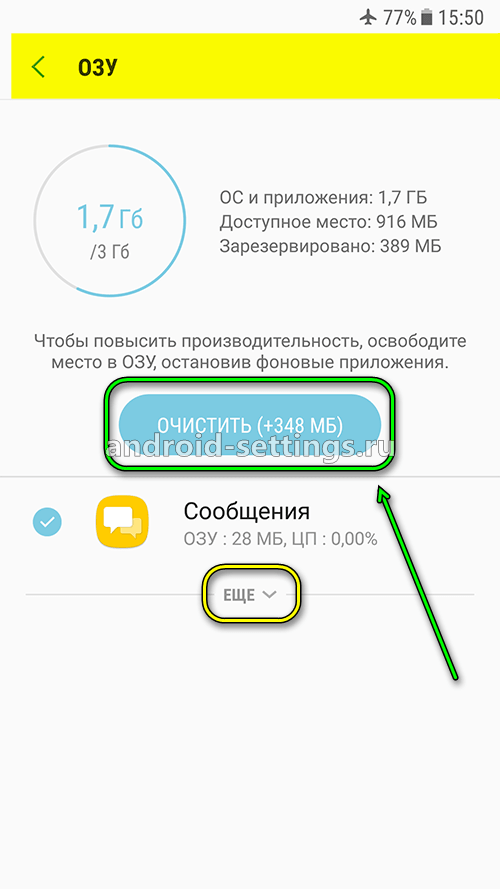
Собственно сам процесс очистки памяти
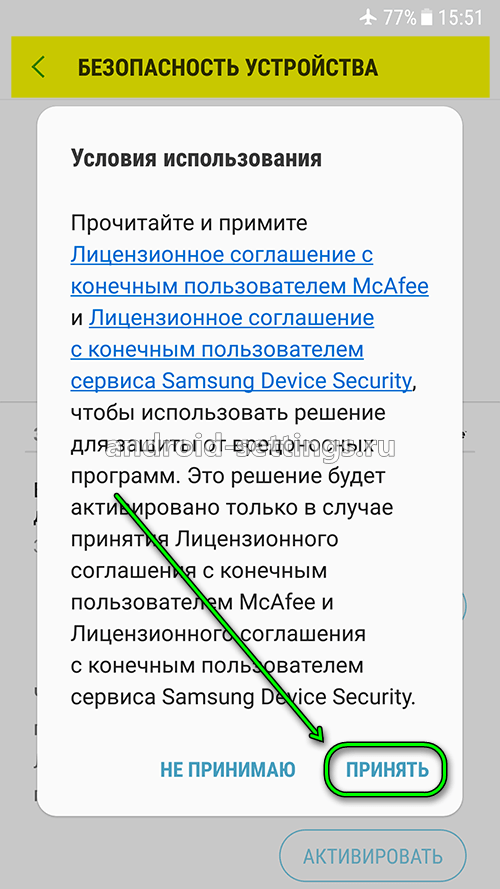
При переходе в меню БЕЗОПАСНОСТЬ УСТРОЙСТВА в первый раз необходимо принять лицензионное соглашение для активации функции защиты телефона
После принятия лицензионного соглашения можно вручную произвести сканирование телефона на наличие угроз нажав на кнопку СКАНИРОВАТЬ ТЕЛЕФОН. Если кнопку не нажимать, то в фоновом режиме будет периодически и так происходить сканирование устройства.
7 способов оптимизации и управления приложениями на телефоне Samsung Galaxy

Хотя это одно из лучших преимуществ мобильных устройств, огромное количество приложений, доступных для установки, может стать непомерным. Перегрузка приложениями также может снизить производительность телефона. Хотя некоторые из этих приложений могут быть полезны, другие могут представлять угрозу для вашего устройства и пользовательских данных
Вот семь быстрых настроек оптимизации, которые помогут вам держать приложения под контролем и обеспечить бесперебойную работу вашего устройства Samsung Galaxy
1. Закрепление приложений на краевой панели
Проблему перегрузки приложениями можно решить с помощью нескольких простых шагов. Один из лучших способов сделать это – закрепить наиболее используемые приложения на боковой панели главного экрана, которая отображает приложения в виде панели задач. Вот как можно включить эту функцию:
- На устройстве Samsung Galaxy перейдите в раздел Настройки.
- Прокрутите вниз и выберите Дисплей. На некоторых устройствах этот пункт может быть указан как Дополнительные функции > Labs.
- Включите Краевые панели или Закрепить любимые приложения.
- Прокрутите вниз и нажмите Панели > Приложения.
- Нажмите Изменить и выберите приложения, чтобы добавить их на панель задач.
Проведите пальцем от правого края экрана, чтобы открыть краевую панель


2. Отключение обновлений и уведомлений в заархивированных приложениях
Расширенные функции смартфона, включая частые обновления системы и уведомления, могут негативно сказаться на аппаратной части телефона и времени автономной работы. Чтобы облегчить эти проблемы, необходимо отключить некоторые функции или, по крайней мере, ограничить их использование
Устройства Samsung предлагают удобное решение в рамках функции увеличения объема памяти, известной как ‘заархивированные приложения’. Эта функция позволяет хранить редко используемые приложения в аккуратной папке и скрывать их от глаз
Выполните следующие действия, чтобы включить ее:
- Откройте устройство Настройки , затем прокрутите вниз и нажмите Аккумулятор и уход за устройством.
- Нажмите значок с тремя точками в правом верхнем углу.
- Нажмите пункт Увеличение объема памяти.
- Прокрутите вниз и выберите Zip редко используемых приложений.


3. Включите параметры автооптимизации
Даже если вы используете телефон только для простых задач, таких как проверка электронной почты, в фоновом режиме могут работать несколько приложений, которые замедляют работу. Функция автооптимизации позволяет повысить общую производительность телефона путем отключения приложений, которые используют слишком много ресурсов или разряжают аккумулятор
Вот как ее можно активировать:
- На главном экране перейдите к пункту Настройки.
- Выберите Аккумулятор и уход за устройством.
- Нажмите значок с тремя точками и выберите Автоматизация.
- Включите Автооптимизация ежедневно , чтобы оптимизировать устройство раз в день.


4. Установите ограничения на использование приложений
Вы когда-нибудь замечали, что тратите слишком много времени на определенное приложение?
В устройствах Samsung есть функция App Timer, которая позволяет устанавливать временные ограничения и даже блокировать доступ к определенным приложениям на определенное время. Это поможет вам не отвлекаться. Ниже описаны шаги по включению таймера приложений на вашем устройстве:
- Перейдите в раздел Настройки и нажмите Цифровое благополучие и родительский контроль.
- Прокрутите вниз и выберите Таймеры приложений.
- Коснитесь значка песочных часов рядом с нужным приложением.
- Установите, сколько времени в день вы хотите иметь возможность пользоваться приложением, и нажмите Готово.


5. Включите плавающие уведомления приложений
Телефоны Samsung Galaxy предлагают множество дополнительных настроек, которые призваны оптимизировать устройство под ваши индивидуальные особенности использования
Эти настройки позволяют включить такие функции, как плавающие окна приложений (также известные как Smart Pop-up view), которые плавают поверх других приложений на домашнем экране и обеспечивают быстрый доступ к приложению, чтобы не открывать его каждый раз
Функция доступна на устройствах Samsung, работающих на Android версии 9. 0 или выше. В некоторых случаях вам потребуется настроить устройство, прежде чем вы начнете получать всплывающие уведомления
Настроить конфигурацию Smart Pop-up можно с помощью нескольких простых шагов:
- Перейдите в раздел Настройки > Уведомления > Дополнительные настройки > Плавающие уведомления.
- Выберите Умный всплывающий вид.
- В разделе Интеллектуальный всплывающий вид нажмите Включенные приложения. Вы сможете просмотреть список приложений, поддерживающих эту функцию.
- Чтобы активировать уведомления для отдельных приложений, включите кнопки-ползунки, которые отображаются рядом с каждым приложением.


После настройки функции вы сможете просматривать уведомления и взаимодействовать с ними с помощью всплывающих пузырьков, появляющихся на экране вашего устройства
6. Определение и удаление приложений с высоким риском
Android позволяет загружать приложения с боковой стороны, но если вы не уверены, откуда они взялись, они могут нести определенный риск
Используйте опцию Google Play Protect для выявления и удаления нежелательных приложений— она работает даже с теми, которые загружены не из Play Store
Вот как можно обнаружить и удалить вредные приложения и игры с устройства Samsung Galaxy:
- В Google Play Store нажмите значок профиля учетной записи Google и выберите Play Protect.
- Нажмите Сканировать , чтобы определить потенциальные уязвимости безопасности для установленных приложений.
- Нажмите значок шестеренка в правом верхнем углу.
- Включите Сканировать приложения с помощью Play Protect и Улучшить обнаружение вредных приложений , чтобы в будущем это выполнялось автоматически.


7. Установите Samsung Max и используйте приложения Ultra
Приложение Samsung Max предоставляет VPN-доступ вместе с функцией Ultra Apps, которая представляет собой облегченные версии таких приложений, как Facebook и Wikipedia
Идея приложения Max заключается в обеспечении конфиденциальности для владельцев Samsung Galaxy, а также в значительном сокращении использования данных. Если у вас строгий лимит данных, это может стать хорошим способом избежать необходимости ограничивать использование любимых приложений


Существует бесплатная версия Samsung Max, хотя для получения четырехчасового доступа к VPN вам придется посмотреть рекламу. Вы также можете перейти на тарифные планы Deluxe или Deluxe+, чтобы получить неограниченный доступ и дополнительные возможности, включая приложения Ultra Apps
Скачать: Samsung Max (бесплатно, доступна подписка)
Мониторинг, управление и оптимизация приложений
Приложения могут стать отличным дополнением к вашему устройству, делая вашу жизнь проще и легче. Однако чрезмерно загроможденная корзина приложений может истощать ресурсы устройства и влиять на производительность. Важно следить за использованием приложений, чтобы эффективно управлять ими
Оптимизация устройства Samsung Galaxy очень важна, поскольку она поможет вам получить максимальную отдачу от приложений, а также обеспечит эффективную работу телефона