Как откатить Firefox до предыдущей версии
Иногда, по разным причинам, в случаи неудачного обновления браузера Mozilla Firefox, пользователи принимают опрометчивое решение откатить Firefox на одну версию назад. Считая, что если предыдущая версия интернет обозревателя работала стабильно, а после обновления программного обеспечения, начались сбои, вернувшись на шаг назад, всё вернётся на круги своя. Это не совсем верное решение. Так как это действие не устраняет возникшую проблему, но и создаёт угрозы проникновению злоумышленниками извне не только в браузер, но и в сам персональный компьютер, со всеми вытекающими отсюда последствиями. Самый простой и эффективный вариант – это полная переустановка браузера. А о том, как откатить версию Firefox на предыдущий, более стабильный вариант, можно и не думать.
Пробуем устранить проблемы
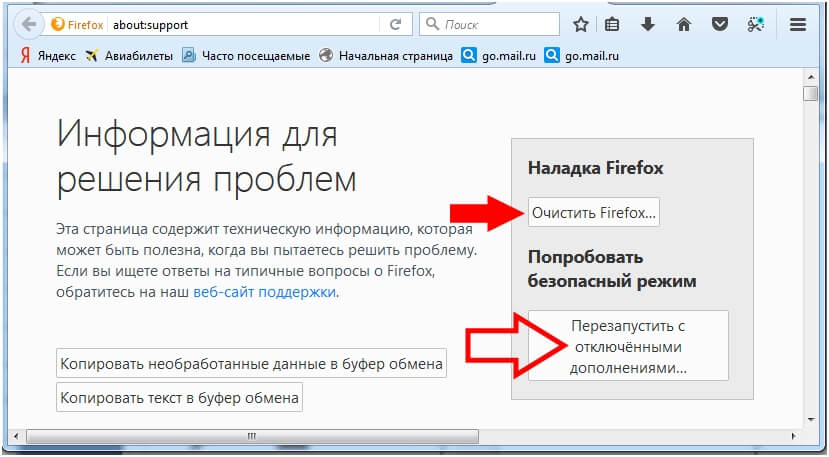
Как вариант, можно попробовать очистить браузер, использую встроенную функцию в пункте меню «Информация для решения проблем», а затем провести обновление интернет обозревателя. Почерпнуть информацию по обновлениям можно в данной статье «Как обновить Мозилу Фаерфокс до последней версии».
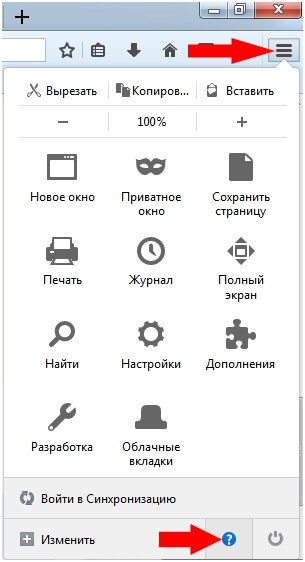
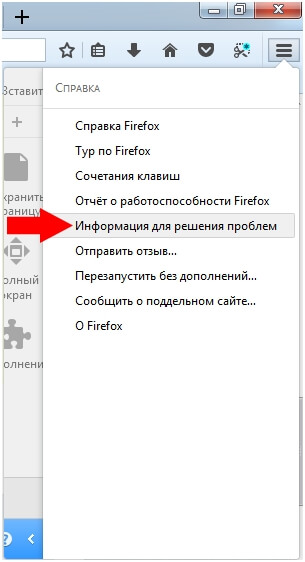
Для начала стоит попробовать перезапуск браузера в безопасном режиме. Если не получиться, то… кнопка «Очистить Firefox».
Если же эти доводы и способы не приемлемы или пользователь хочет провести эксперимент на свой страх и риск, то вернуться на более старую версию всё-таки возможно.
Как откатить Фаерфокс до предыдущей версии
Чтобы откатить браузер Mozila Firefox до любой устаревшей версии нужно удалить существующий вариант поисковой системы и скачать необходимый вариант, с последующей установкой с официального сайта Mozilla Corporation.
Примечание: Пользователям стоит помнить, что использование неактуальных версий может приводить к различным сбоям в работоспособности браузера.
Как откатить Firefox на предыдущую версию
Как откатить Firefox на предыдущую версию? Этот вопрос интересует многих пользователей. И причины могут быть разными. Даже банальная поддержка NPAPI. Поэтому мы решили рассмотреть этот вопрос подробнее.
Инструкция
Вся процедура умещается в два глобальных действия:
- Стирание нынешнего издания интернет-обозревателя.
- Инсталляция другого.
Разберем каждый из них.
Удаление существующей версии
И сначала мы займемся деинсталляцией уже присутствующего на компьютере веб-обозревателя. Для этого нам потребуются исключительно инструменты Windows. Вот подробная инструкция, рассказывающая о том, что и как нужно делать:
- Нажимаем Win + R .
- Выполняем команду appwiz.cpl .
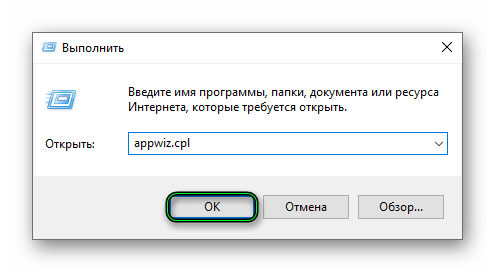
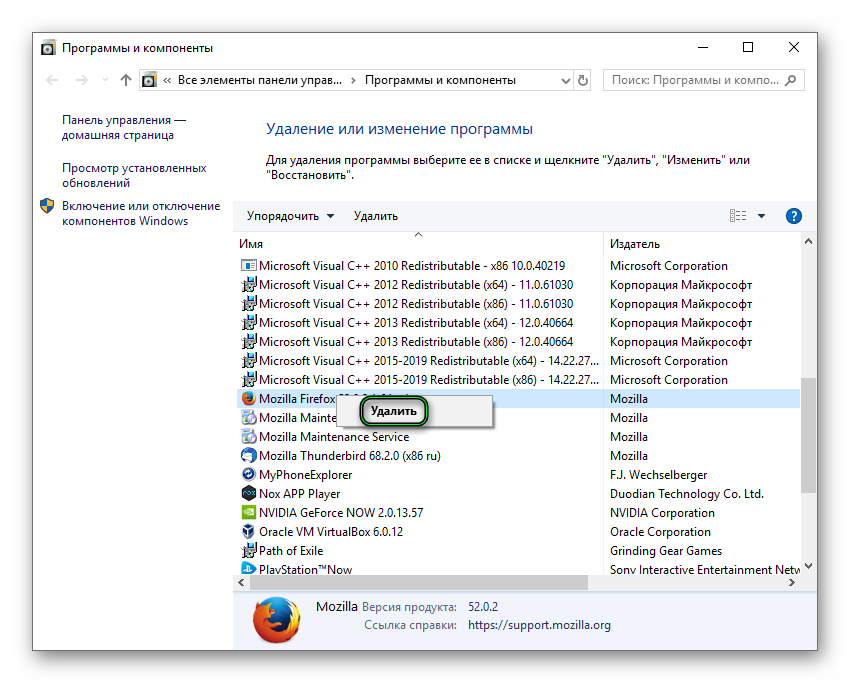
- Ищем в списке Mozilla Firefox и щелкаем по названию правой кнопкой мыши.
- В появившемся меню выбираем пункт «Удалить».
- Запустится новое окошко. Здесь нужно просто нажать на кнопку «Далее» и «Удалить».
- Начнется процесс деинсталляции. Как только он закончится, кликайте кнопку «Готово».
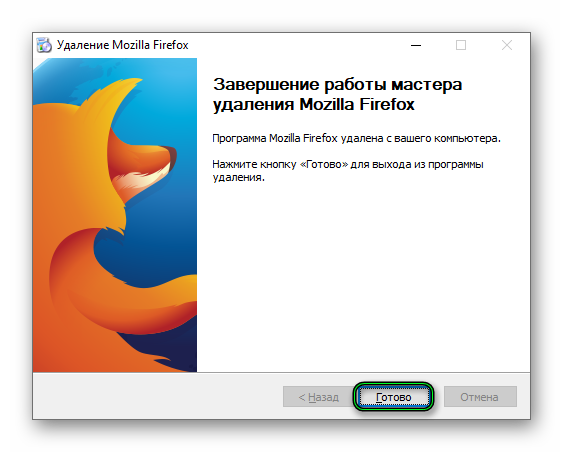
Вот и все. Только после осуществления этой процедуры придется перезагрузить компьютер. Только после этого все сделанные изменения будут учтены.
Установка старой версии
Скачать старые версии браузера для различных операционных систем можно по этой ссылке. Далее, в принципе, все предельно просто:
- Загружаем подходящий инсталляционный пакет.
- Запускаем exe-файл.
- Следуем подсказкам мастера.
- Запускаем обозреватель.
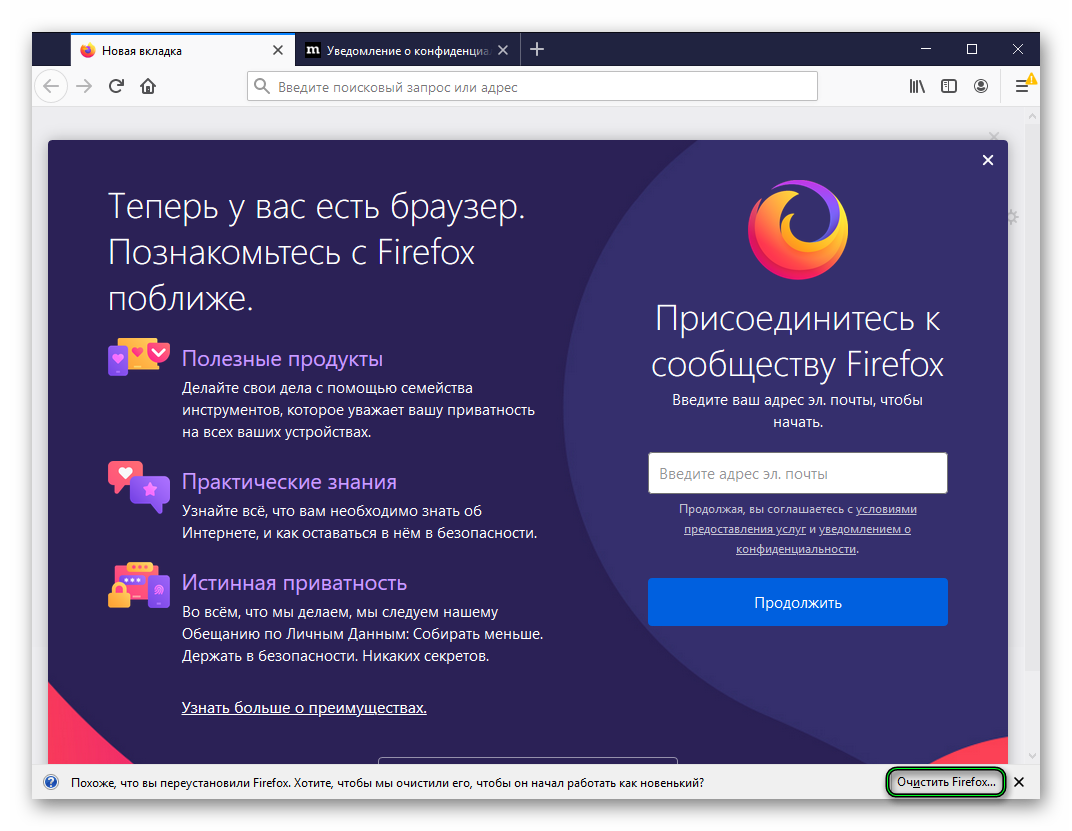
- Снизу окна кликаем на опцию «ОчиститьFirefox…».
- Подтверждаем выполнение процедуры.
Заключение
А теперь пришло время подвести итоги, обобщить всю полученную информацию и сделать соответствующие выводы. В рамках данного материала мы поговорили о том, как откатить Firefox до старой версии.
Получается, что нужно сначала деинсталлировать браузер на компьютере и только потом приступать к установке. Только такой процесс и возможен. Он не слишком сложен, но времени может занять достаточно. В любом случае, подробная инструкция вам поможет.
Вернуть предыдущую версию Mozilla Firefox
Mozilla Firefox постоянно развивается, принося новшества и добавляя удобство пользования. Однако не всегда нововведения приветствуются всеми пользователями.
Проблема может крыться и в неудачном обновлении, в результате чего обозреватель начинает работать некорректно, тормозит. Поэтому нередки случаи, когда пользователи интересуются, как откатить Firefox, чтобы вернуть обратно привычные функции.
Метод 1. Установка более старой версии Firefox
Если вы задумываетесь о том, как откатить Mozilla Firefox на предыдущую версию, скачав её, сначала стоит принять во внимание, что такой переход может привести к потере данных, а также к проблемам с производительностью и безопасностью
Если вы все-таки решили установить предыдущую версию браузера, проведите описанные ниже действия:
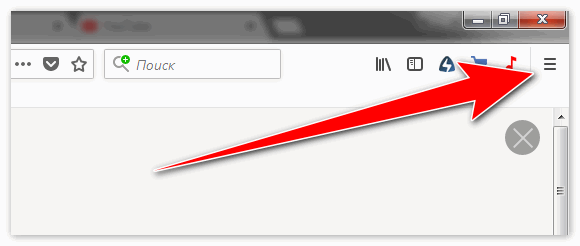
- Выполните запуск обновленного веб-браузера и кликните по иконке трех полосок, расположенных одна над другой.
- Зайдите в раздел «Справка» и кликните по строке «Информация для решения проблем»,
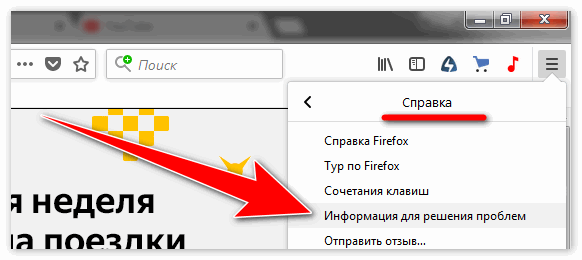 в открывшемся новом окне под надписью «Наладка Firefox» нажмите «Очистить Firefox».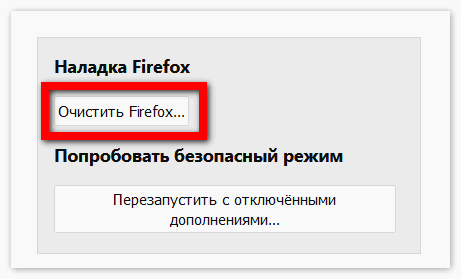
- Для обновления до оптимальной версии перейдите по ссылке: как откатить Фаерфокс на старую версию.
- После скачивания и установки обозревателя, потребуется отключить автоматическое обновление. Для этого перейдите раздел меню «Настройки».
- В открытом окне в разделе «Разрешить Firefox» ставим галочку на функции «Никогда не проверять наличие обновлений».
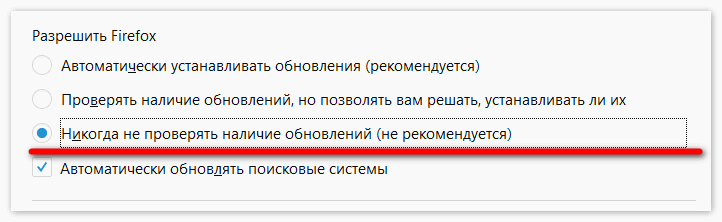
- Останется поставить галочку напротив слов «Использование фонового сервиса» и нажать подтверждение.
Метод 2. Сохранение настроек профиля
Чтобы не потерять новую и восстановить предыдущую версию вашего профиля, выполните следующие манипуляции:
- В разделе основного меню «Справка» выберите раздел «Информация для разрешения проблем».
- Откроется новое окно.
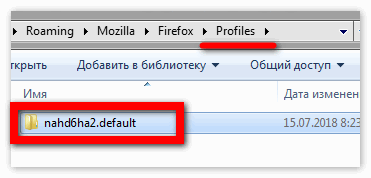
- Нам потребуется нажать «Открыть папку» напротив строки «Папка профиля».
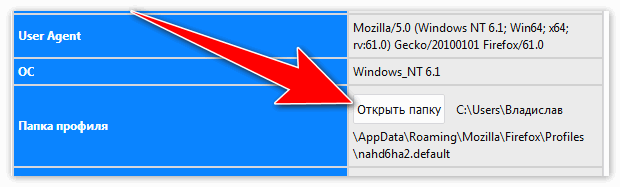
- Браузер откроет доступ к профилю. Закройте веб-обозреватель, нажав на значок меню и щелкнув внизу кнопку закрытия.
- Скопируйте полностью папку Profiles.
Заключение
Установить предыдущую версию не составляет труда, однако стоит принять во внимание, что отключение режима автоматического скачивания новой версии является обязательным. С этой целью потребуется вручную изменить параметры браузера.
Чтобы сохранить все логины, пароли, файлы cookie рекомендуется установить мощное дополнение FEBE.
Как откатить браузер Mozilla Firefox до предыдущей версии

Обозреватель Firefox, как и многие другие регулярно обновляется, что делает его использование удобным и безопасным. Однако, может потребоваться откатить Firefox до предшествующей версии. Разберем, какими способами это можно сделать, если последнее обновление не работает.
Для чего нужно возвращать старую версию обозревателя

Обычно пользователи пытаются откатить обновление только в результате его некорректной установки. В случае, если после добавления новых компонентов в обозревателе начала появляться всплывающая реклама либо увеличился масштаб шрифта, нужно вернуть старую версию Firefox.
Первый способ: устанавливаем устаревшую версию Mozilla Firefox
Установить предыдущую версию можно через внутренние настройки обозревателя, что является приоритетным. Также можно удалить новую версию приложения и установить старую, загрузив ее с интернета.
- Запускаем браузер, переходим в меню (три горизонтальные черты в правом верхнем углу).

- Находим раздел «Справка» и делаем клик по ней.

- Появляется список возможностей, среди них выбираем пункт «Информация для решения проблем».

- Открывается новая вкладка, в которой необходимо найти блок «Наладка». Здесь же нажимаем кнопку «Очистить Firefox».

- Появится дополнительное окно, в котором необходимо подтвердить свои действия. Для этого снова нажимаем «Очистить Firefox».

- Открывается новая вкладка, на которой говорится, что браузер готов к дальнейшей работе. Он предлагает восстановить прежние окна и вкладки. Нажмите кнопку «Вперед» и продолжайте работу.

Обращаем внимание на то, что откатить версию Firefox имеет смысл только в крайнем случае.
На заметку! Чтобы избежать дальнейших автоматических обновлений, необходимо указать браузеру никогда не проверять наличие обновлений.
Второй способ: сохранение информации в отдельную папку
Этот метод даст возможность не только вернуть старую версию, но и сохранить новую. Рассмотрим, как это выглядит на практике.
- Как восстановить нормальную работу браузера Mozilla в этом случае: нужно войти в «Меню» и открыть раздел «Справка».

- Находим пункт «Информация для решения проблемы» и заходим в него, внешний вид этого пункта в зависимости от версии может отличаться.

- Перемещаемся в блок «Сведения о приложении», находим папку профиля и нажимаем «Открыть папку».

- Далее переходим в пункт «Меню» и нажимаем на кнопку «Выход».

- Копируем папку Profiles и делаем нажатие сочетания клавиш на клавиатуре Win+R, вызвав команду «Выполнить». В пустое поле вводим «firefox.exe — P». Затем нажимаем Enter или кнопку «Ок».

Откроется прежняя версия обозревателя без ошибок в настройках.
На тот случай, если браузер тормозит, можно для начала проверить его на наличие вирусов, после чего приступать к сбросу. Однако, при возврате версии могут быть утеряны логины и пароли, поэтому целесообразно позаботиться об установке специальных дополнений в Фаерфокс для их сохранения (или выполнить синхронизацию в учетной записи), перед тем, как его откатить на старую версию.