HTML Ссылки — Создание закладок
HTML-ссылки можно использовать для создания закладок, чтобы пользователи могли переходить к определенным частям веб-страницы.
Создание закладки в HTML
Закладки могут быть полезными, если веб-страница очень длинная.
Чтобы создать закладку — сначала создайте закладку, а затем добавьте на неё ссылку.
После нажатия на ссылку страница прокручивается вниз или вверх к месту с закладкой.
Пример
Сначала используйте атрибут id чтобы создать закладку:
Потом добавьте ссылку на закладку ("Перейти к разделу 4") на той же странице:
Пример
Вы также можете добавить ссылку на закладку на другой странице:
Резюме
- Используйте атрибут id , (id="значение"), чтобы определить закладки на странице
- Используйте атрибут href , (href="#значение"), чтобы определить ссылку на закладку
HTML Упражнения
HTML Теги ссылки
| Тег | Описание |
|---|---|
| <a> | Определяет гиперссылку |
Для ознакомления с полным списком всех доступных HTML тегов посетите HTML Справочник тегов на нашем сайте W3Schools на русском.
ПАЛИТРА ЦВЕТОВ
ПРИСОЕДИНЯЙТЕСЬ!
Связь с админом
Если вы хотите сообщить об ошибке, а также внести предложение о работе сайта, добавить объявление или рекламу на сайт, не стесняйтесь отправить админу электронное письмо на email:
Топ Учебники
Топ Справочники
Топ Примеры
Веб Сертификаты
Этот сайт оптимизирован для обучения и тестирования. Примеры могут быть упрощены для улучшения чтения и базового понимания. Учебные пособия, ссылки и примеры постоянно пересматриваются, чтобы избежать ошибок, но мы не можем гарантировать полную правильность и работоспособность всего контента. Используя этот сайт, вы соглашаетесь с тем, что прочитали и приняли условия использования, cookie и политику конфиденциальности.
Также вы можете абсолютно бесплатно скачать офлайн версию сайта W3Schools на русском архивом с GitHub и пользоваться локально на своём компьютере.
Также доступна версия сайта W3Schools на украинском языке.
Copyright 1999-2023 by Refsnes Data. All Rights Reserved.
Сайт работает на фреймворке W3.CSS.
Добавление сайта в закладки браузера
 Пользователи, бороздя просторы интернета, регулярно находят интересные материалы, картинки, видео или сайты с играми, которые они хотели бы сохранить, чтобы посетить их позже. Некоторые по старинке добавляют ссылки в блокнот, а кто-то открывает любимые веб ресурсы через историю посещений. Но это не самые удобные способы, ведь у всех современных браузеров есть действенная функция, с помощью которой можно быстро (всего в 1 клик) добавить сайт в закладки.
Далее рассмотрим, как сохранить в закладки страницу сайта в браузере.
Как сделать закладку страницы в браузере
В браузерах есть несколько видов закладок:
- Стандартные закладки;
- Визуальные закладки;
При чем, этот стандарт поддерживают все популярные браузеры: Google Chrome, Opera, Mozilla Firefox, Яндекс браузер.
Разберемся, как сделать закладку страницы в браузере, каждым из вариантов.
Как добавить в обычные закладки страницу сайта в браузере
Чтобы добавить страницу сайта в обычные закладки следует:
- Открыть страницу, которую следует сохранить;
- В правом верхнем углу браузера нажать на значок звездочки (в Опере — сердечко).
Все! Закладка добавлена!
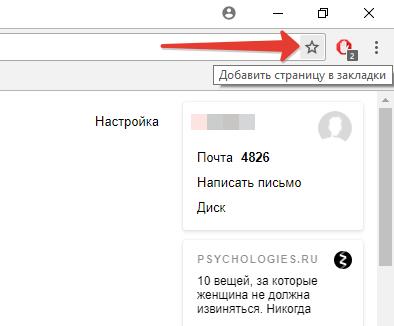
добавить страницу сайта в закладки
Кроме того, можно быстро сохранять страницы в закладки с помощью горячих клавиш: Ctrl+D .
Как открыть сохраненную закладку
Дело за малым – нужно узнать, как открыть добавленную в закладки страницу. А сделать это можно несколькими способами:
- Использовать горячие клавиши:
Опера: Ctrl+Shift+B
Google Chrome: Ctrl+Shift+O и Ctrl+Shift+B
Mozilla Firefox: Ctrl+Shift+B
Яндекс браузер: Ctrl+Shift+O и Ctrl+Shift+B - Открыть менеджер закладок через меню.
Пример того, как это сделать в Google Chrome показан на скриншоте ниже:
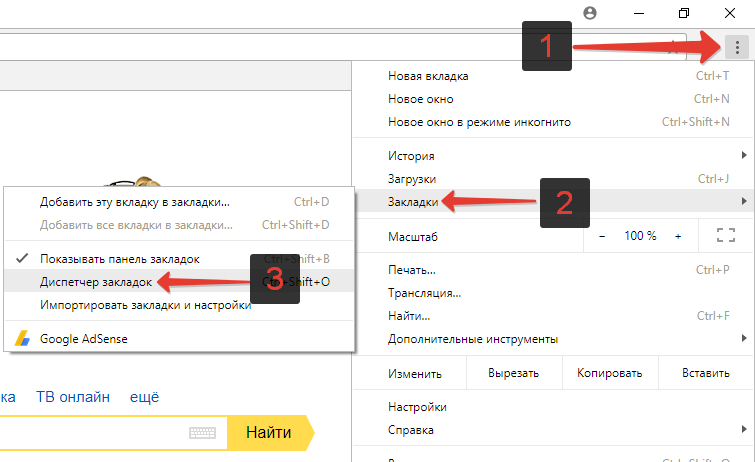
открыть диспетчер закладок Google Chrome
Как добавить сайт в визуальные закладки
К сожалению, добавить сайт в визуальные закладки в Гугл Хроме стандартным способом нельзя. В визуальных закладках Хрома показываются самые посещаемые сайты и редактировать их или добавлять новые у пользователя возможности нет. Можно только удалять. Но выход есть! Можно установить расширение визуальных закладок Яндекс.
С этим расширением последовательность действий для всех браузеров будут практически идентичная.
Далее выложен пример, как добавить страницу сайт в визуальные закладки в Яндекс браузере:
- Следует открыть панель с визуальными закладками;
- Нажать кнопку «Добавить закладку»;

добавить сайт в визуальные закладки Яндекс

ввести адрес сайта в визуальные закладки
Онлайн сервисы для добавления сайтов в закладки
Альтернативой добавлению закладок стандартными средствами браузера являются онлайн сервисы, которые выполняют все те же функции.
Вот небольшой список лучших бесплатных сайтов для добавления в закладки:
Для того, чтобы пользоваться данными сервисами потребуется пройти простую регистрацию. После чего можно приступить к сохранению сайтов в закладки, которые будут доступны на любом компьютере или мобильном устройства, на котором вы войдете в свой аккаунт.
Как добавить сайт в закладки в Яндекс Браузере?
Для того, чтобы добавить сайт в закладки в браузере яндекс, необходимо сделать следующее:
-
Заходим на понравившийся сайт. В конце строчки с адресом сайта есть значок в виде звездочки. Находясь на понравившемся сайте (на любой его странице) нужно нажать на звездочку, появится небольшое меню, где будет написано, что закладка готова. А звездочка станет желтого цвета. При заходе на сайт через закладки браузер будет выводить на ту страницу сайта, на которой находился пользователь во время добавления закладки.


Для того, чтобы увидеть свои закладки в браузере делаем следующее:
- Через выпадающее меню вверху справа находим строчку "закладки" и сбоку появится меню, где будут написаны все закладки.
- Через тоже меню и строчку "закладки" нажимаем "показать диспетчер закладок" и в новой вкладке откроется список со всеми закладками. Можно использовать сочетание клавиш Ctrl+Shift+O.
- Через тоже меню закладок можно нажать "показывать панель закладок" и все закладки будут показаны под адресной строкой. Тут тоже можно воспользоваться сочетанием клавиш, которое будет скрывать или показывать панель закладок: Ctrl+Shift+B.
Если необходимо добавить сайт или Web-страницу в закладки Яндекс Браузера, то можно воспользоваться несколькими способами.
1) В правом верхнем углу Яндекса нажимаем на звездочку — она должна окраситься в золотой цвет. То же самое можно осуществить комбинацией клавиш Ctrl + D.
Появится специальное окно, где можно задать имя вашей закладке.

После этого на панели закладок появится сайт, который вы добавили (если панели закладок нет, то отображение её нужно сделать в настройках браузера, пункт "Показывать панель закладок").
Для изменения / удаления закладки достаточно щёлкнуть по ней правой кнопкой мыши, после чего откроется специальное меню.

2) В браузере Яндекс также можно создавать визуальные закладки, они отображаются на специальном "Табло".
Для добавления закладки нужно нажать на кнопку "Добавить".

Откроется окно, где вы можете ввести адрес сайта, а также подпись для закладки. Кроме того, можно выбрать сайт из списка самых популярных Интернет-ресурсов, а также из тех, которые вы недавно посещали.

После выбора сайта и добавления описания вам остаётся нажать на кнопку "Готово". После этого в Яндексе появится новая визуальная закладка.

Для того, чтобы изменить её или удалить, достаточно навести мышкой на кнопку с закладкой.
Нетрудно догадаться, что шестерёнка открывает страницу с настройками, а крестик удаляет закладку из браузера.
В последних версиях браузера от Яндекса несколько изменился интерфейс, поэтому процедура добавления понравившихся сайтов в закладки в нём тоже незначительно изменилась.
Очутившись на сайте, который хочется добавить в закладки, вам нужно в адресной строке найти значок «серый флажок» и кликнуть по нему левой кнопочкой мыши.

Значок флажка окрасится в красный цвет и раскроется небольшое окно с информацией о сохраненной ссылке. В этом окне можно изменить название ссылки (нажав на значок «карандаш»), изменить место хранения ссылки (на «Панели закладок», в папке «Другие закладки» или в любой другой папке «Диспетчера закладок») или удалить закладку, нажав кнопку «Удалить».
Закончить процедуру сохранения рекомендуется нажатием кнопки «Готово».
В браузере Яндекс добавить ту или иную страницу сайта очень просто.
Делать закладки, работая в браузере — это значит, копировать и сохранять адрес интересующей вас страницы. И для этого не нужно создавать документ в Ворде и копировать браузерную строку, а нужно просто обратить внимание на то, что с правой стороны браузерной строки (там, где показан адрес страницы, на которой вы находитесь, есть серая звездочка.
Наведите на нее курсор, у меня она стала синей и появилась страница с табличкой.
В табличке в первой строке указан адрес закладки, во второй строке указан фолдер, папка, нужно выбрать то, что вам надо. Это или готовые папки или можно создать новую и дать ей название. Заканчиваете с папкой. нажимаете на "сохранить" или на done в английской версии.
Как добавить сайт в закладки
Доброго времени суток, уважаемые посетители. В этой статье мы поговорим о том, что такое закладки в браузере и как их создавать в таких популярных браузерах, как Google Chrome, Mozilla и Опера.
Что такое закладка? Закладка – это избранная интернет-страничка, сохраненная в браузере. Например, вы нашли какой-либо сайт и хотите в следующий раз снова его посетить. А для того, чтобы не пришлось его снова искать в поисковой системе, вы можете добавить его в избранное.
Итак, для начала научимся делать закладки в браузере Google Chrome
- Заходим на нужный сайт, который хотим добавить в избранное.
- Находим в правом верхнем углу звёздочку( там где строка с адресом сайта) и нажимаем на неё.
- Появится окошко для добавления закладки.

В нем можно:
— Выбрать имя для закладки, если вам не нравится имя, предложенное браузером. Или же оставить его по умолчанию.
— Выбрать папку, где будет находиться закладка.
— Можно создать новую папку для закладки, нажав «Изменить».
Я обычно оставляю все как есть.
Но проще нажать сочетание клавиш Ctrl+D, после чего сразу появится окошко добавления закладки
Далее нажимаем «Готово»
Всё закладка сохранена.
Но есть и еще более быстрый способ и, на мой взгляд, удобный. Он удобен тем, что можно выбрать место, куда поместить закладку.
— Находим сайт
— Выделяем адрес сайта или нажимаем на значок сайта (на картинке ниже это белый листочек с загнутым уголком)
- Зажимаем левою кнопку мышки на выделенном адресе или на значке и тащим сайт на панельку закладок.

Добавляем закладку в Опере

Заходим на нужный сайт
1. Нажимаем меню
2. Выбираем закладки
3.Создать закладку страницы
Или нажимаем Ctrl+D, вместо всех этих шагов.
- Появится окошко, как и в случае с Google Chrome, где также можно выбрать название для закладки, папку, где она будет храниться, или создать новую папку для этой закладки.
- Нажимаем «Окей»

В Mozilla Firefox
Заходим на интересующий нас сайт
Нажимаем Ctrl+D или

- Нажимаем «Закладки»
- «Добавить страницу в закладки»
- Появится окно с выбором имени для закладки и папку, где она будет храниться (точно также как в браузерах Ghrome и Опера)

Нажимаем «Готово»
Вот такая немаленькая статья на полезную для многих пользователей интернета тему: о закладках.
Надеюсь, что после прочтения этой статьи, вы больше не потеряете ни одного нужного сайта ��