Как изменить путь установки bluestacks 5
Для изменения пути установки Bluestacks 5 вам потребуется выполнить следующие шаги:
1. Закройте все запущенные экземпляры Bluestacks 5 и завершите его процесс в диспетчере задач, если таковые есть.
2. Перейдите к месту, где вы установили Bluestacks 5. Обычно это по умолчанию C:\Program Files\BlueStacks.
3. Скопируйте содержимое папки Bluestacks (включая все файлы и папки) в новую папку, где вы хотите перенести установку Bluestacks 5. Например, D:\Bluestacks.
4. После копирования перейдите обратно в исходную папку Bluestacks (по умолчанию C:\Program Files\BlueStacks) и удалите все файлы и папки, кроме папки Engine.
5. Теперь откройте редактор реестра. Для этого нажмите клавиши Win + R на клавиатуре, введите regedit и нажмите Enter.
6. В редакторе реестра перейдите к следующему пути: HKEY_LOCAL_MACHINE\SOFTWARE\BlueStacks\Guests\Android. Обратите внимание, что в зависимости от вашей операционной системы может быть небольшое отличие в пути.
7. В правой панели найдите запись DataPath и дважды щелкните по ней.
8. Измените значение на новый путь установки Bluestacks 5 (например, D:\Bluestacks).
9. Нажмите OK, чтобы сохранить изменения.
10. Теперь вы можете запустить Bluestacks 5 и он будет работать с новым путем установки.
Убедитесь, что вы выполняете все шаги внимательно, чтобы не повредить систему. Перед изменением реестра рекомендуется создать его резервную копию.
Как установить BlueStacks 5 на диск D?
Помните, что все приложения или игры для Android, которые вы загрузите на BlueStacks, будут храниться в этом каталоге. Убедитесь, что на диске .
Как скачать Блюстакс 5 на диск Д?
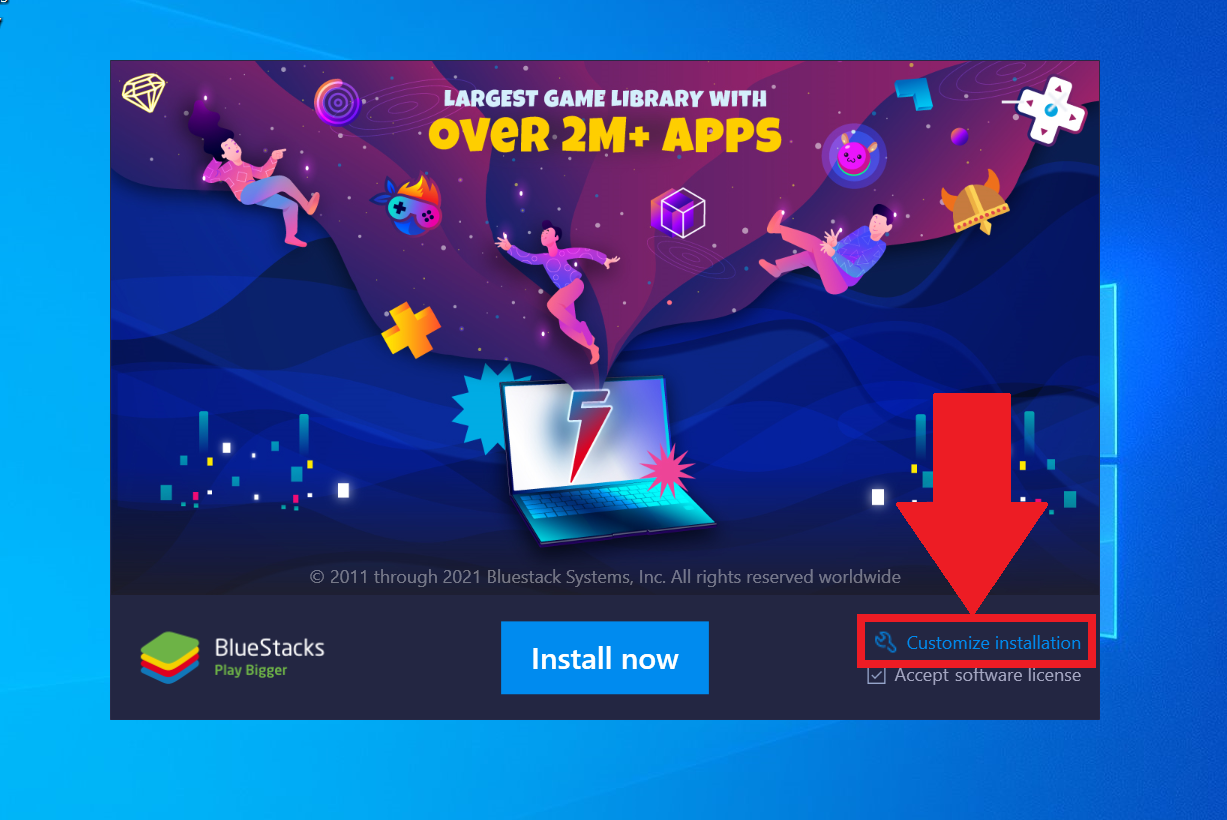
Как установить BlueStacks в другую папку или другой диск?Скачайте самую актуальную версию BlueStacks, нажав на кнопку Download BlueStacks вверху этой страницы.После нажмите на файл-установщик.В окне инсталлятора нажмите на «Изменить путь установки».Вы увидите текущий путь установки.
Как скачать BlueStacks 5 на Windows 10?
Посетите наш официальный сайт и нажмите «Загрузить BlueStacks 5», как показано ниже. Начнется загрузка установщика BlueStacks 5. После загрузки нажмите на файл установщика, чтобы продолжить. ПРИМЕЧАНИЕ: Установщик 32-разрядной версии BlueStacks 5 Nougat будет загружен на ваш компьютер.
Чем отличается BlueStacks 5 от BlueStacks 10?
В чем разница между BlueStacks 5 и BlueStacks X? Вы можете загружать свои любимые игры для Android и играть в них на ПК с помощью BlueStacks 5, самого быстрого и легкого лаунчера приложений на рынке. С BlueStacks X вы можете играть в игры для Android на своем ПК с помощью технологии гибридного облака.
Как правильно установить Блюстакс?
Как скачать и установить BlueStacks?На сайте нажмите на кнопку «Скачать BlueStacks».Вам предложат скачать установочный файл. . Как только файл будет скачан, дважды кликните по нему, чтобы установить BlueStacks.Запустится инсталлятор BlueStacks.
Как установить BlueStacks 5?
Выполните 3 простых шага: Перейдите на наш сайт и скачайте установщик BlueStacks 5. Откройте его и запустите установку игровой платформы. Завершив установку, BlueStacks 5 запустится автоматически, и вы окажетесь на главном экране платформы.
Как установить BlueStacks 5 на диск D? Ответы пользователей
Игровая платформа BlueStacks 5 предоставляет доступ к библиотеке, содержащей более чем 2 миллиона игр для Android! Вы сможете устанавливать .
там обычно при установке должны предлагать путь. Выбери диск D. А вообще я из деревни и не слышал про ваш bluestacks.
Распаковка временных файлов BlueStacks при установке . например, D:\BlueStacks. Выбор места на жестком диске для установки BlueStacks .
Возвращаемся к вопросу о разделе диска — нажимаем на слово «Обзор», выбираем «D» или «E», программа создаст паку BlueStacks и установит в неё Андроид. 16GB .
В таком случае можно удалить диск D, и расширить за счёт этого диск C. . использования браузера в фоновом режиме, и установки-.
BlueStacks Tweaker Root BlueStacks Download Android Emulator Play Games Computer PC. . Как установить Magisk на BlueStacks 5 Android 9.0 (Magisk On Nox by .
В этой статье я расскажу о том, где хранятся файлы BlueStacks (Блюстакс) и как . Кто-то отводит под это отдельные папки или диски, поэтому процедура по .
Эмулятор BlueStacks 5 может быть установлен параллельно с другими виртуальными машинами (Microsoft Virtual PC, VMware Workstation или Oracle .
Свободное место на жестком диске – не менее 2 ГБ. То есть эмулятор должен спокойно запускаться . Как установить bluestacks 5 на свой пк?
Как изменить путь установки приложений в BlueStacks
BlueStacks 5 — это эмулятор Android-приложений, который позволяет запускать приложения для этой операционной системы на ПК и ноутбуках. Обычно программы устанавливаются в стандартное место, но если вы хотите изменить путь установки приложений и программ в BlueStacks 5, то в этой статье мы расскажем вам, как это сделать.
Как изменить путь установки BlueStacks 5
Установка BlueStacks 5 в другую папку или на другой диск может понадобиться пользователю, если у него ограничен объем места на диске или желание хранить программы в определенном месте. Для изменения пути установки следуйте этим шагам:
- Перейдите на сайт BlueStacks 5, скачайтеустановщик и запустите его.
- В появившемся окне нажмите на кнопку «Изменить путь установки».
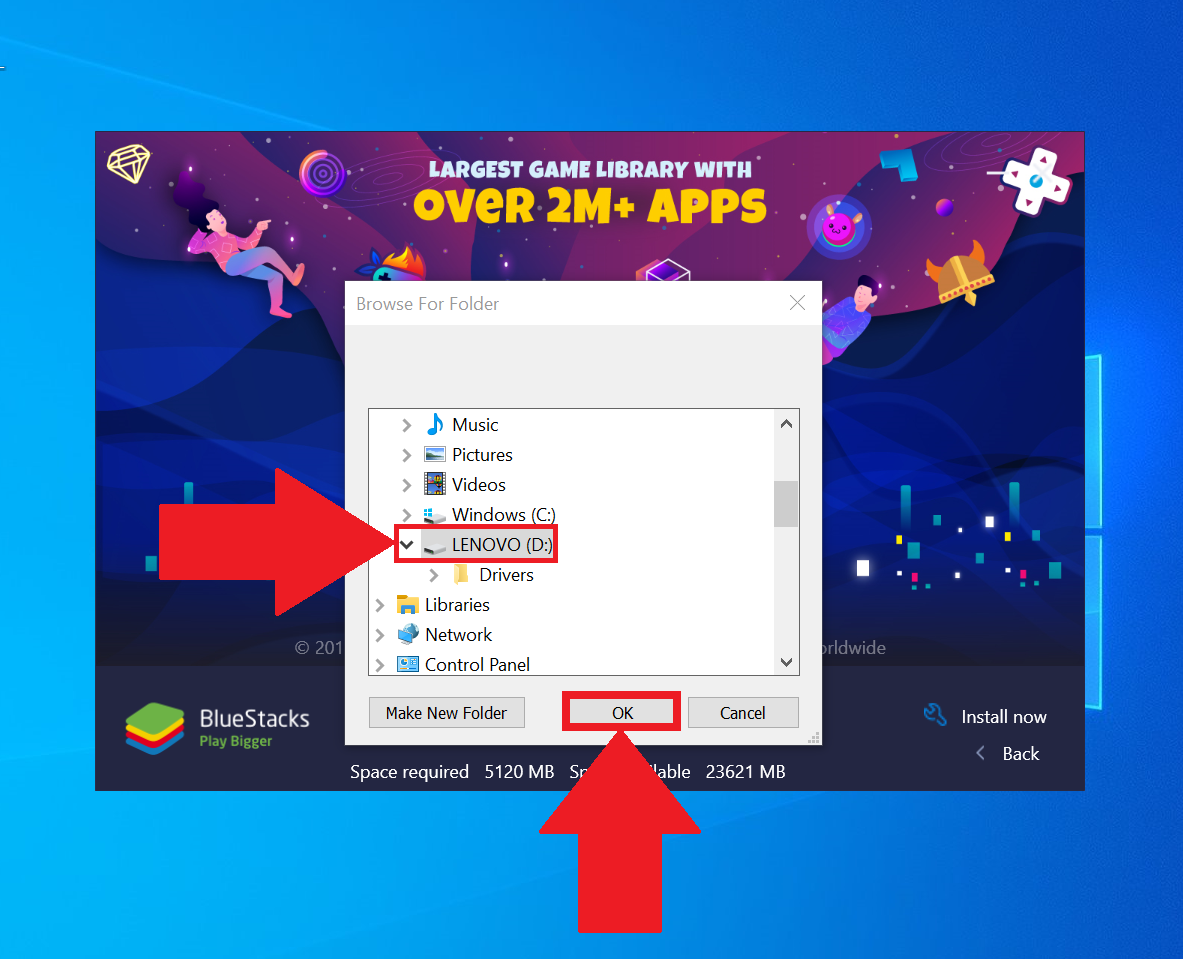
- Вы увидите текущий путь установки. Чтобы изменить его, кликните по значку папки и выберите любой диск и папку установки на свое усмотрение.
- Подтвердите выбор, нажав на кнопку «OK».
Как изменить путь установки приложений
Если вы хотите изменить местоположение установки для новых приложений, то следуйте этим инструкциям:
- Откройте «Параметры», затем выберите «Система» и «Память устройства».
- Нажмите «Изменить место сохранения нового содержимого» в разделе «Дополнительные параметры хранилища».
- Откройте список «Новые приложения будут сохранены здесь» и выберите подключенный диск.
Как изменить путь установки программ
Чтобы изменить место установки программ, выполните эти инструкции:
- Откройте «Параметры», затем выберите «Система» и «Память устройства».
- Нажмите «Изменить место сохранения нового содержимого».
- В появившемся окне в разделе «Новые приложения будут сохраняться здесь» выберите нужный диск и нажмите «Применить».
Теперь все ваши программы из Microsoft Store будут устанавливаться в новое место.
Как изменить место установки BlueStacks 5
Если вы хотите изменить место установки BlueStacks 5, то следуйте этим инструкциям:
- Запустите BlueStacks 5.
- Нажмите сочетание клавиш Ctrl + Shift + K на клавиатуре либо кликните по иконке настройки местоположения на боковой панели инструментов.
- Вы перейдете на карту Google и увидите свое текущее местоположение. На изображении ниже в качестве примера выбран Лондон, Великобритания.
Полезные советы и выводы
В данной статье мы рассказали, как изменить путь установки приложений и программ в BlueStacks 5. Мы рекомендуем сохранять резервные копии данных, прежде чем изменять путь установки.
Кроме того, если у вас мало свободного места на диске или вы хотите установить программы на другой диск, изменение пути установки поможет решить эту проблему.
Надеемся, наша статья была вам полезна, и вы смогли без труда изменить место установки BlueStacks 5.
Как отменить действие в CapCut
CapCut — это приложение для монтажа видео на мобильных устройствах. В случае, если вы случайно сделали неправильное действие или удалили нужный контент, вы можете отменить это действие. Чтобы это сделать, необходимо войти в приложение и перейти в раздел «Видео». Затем на экране появится значок отмены — стрелочка, направленная влево. Нажатие на эту иконку отменит последнее сделанное действие в приложении. Например, если вы случайно удалили фрагмент видео, то нажатие на эту иконку вернет его на свое место. Важно помнить, что иконка отмены доступна только для последнего выполненного действия и не может отменить несколько предыдущих действий. Пользователи мобильных устройств могут использовать эту функцию, чтобы не тратить время на повторное создание видео.
Как установить CapCut на компьютер
CapCut — это приложение для редактирования видео, которое позволяет создавать полноценные фильмы на смартфоне. Однако есть люди, которые хотели бы использовать его на компьютере. Если вы являетесь одним из них, то следуйте этим шагам, чтобы установить CapCut на ПК. Сначала скачайте и установите инсталлятор MEmu. Запустите MEmu и найдите Google Play на главной странице. Введите запрос CapCut и найдите приложение. Скачайте и установите его на ПК. После завершения установки нажмите на значок для запуска. Теперь вы можете наслаждаться редактированием видео на большом экране ПК с помощью MEmu. Установка CapCut на ПК — легкое и быстрое решение для тех, кто хочет создавать качественное видео.
Как сделать обратное видео в Кап Кут
Если вы хотите создать обратное видео в приложении Capcut для Android, вам нужно запустить приложение и перейти в раздел Видео. Далее, выберите видео, которое вы хотите обратить, и нажмите на кнопку «Изменить». Затем прокрутите экран вниз и найдите функцию «Обратный». Нажмите на нее, и приложение автоматически создаст обратный порядок кадров в вашем видео. Теперь вы можете сохранить изменения и поздравляю! Ваше обратное видео готово к использованию. Capcut является одним из наиболее удобных и интуитивно понятных приложений для обработки видео на Android, поэтому если вы еще не пользуетесь им, обязательно попробуйте!
Где найти маятник в CapCut
В статье рассказывается, как создать анимацию с маятником в приложении CapCut. Для этого нужно выбрать 20 вертикальных фотографий, загрузить их в приложение и выбрать формат 16:9. Затем по очереди выбираем каждое фото и нажимаем на кнопку Анимация — комбо — Маятник 1 или Маятник 2. После этого необходимо чередовать эти два варианта на каждом фото. При желании можно также настроить длительность фото. Таким образом, соблюдая указанные шаги, можно создать эффектную анимацию с маятником в CapCut.

Если вы хотите изменить путь установки приложений в BlueStacks, то вам необходимо выполнить несколько простых действий. В первую очередь, откройте файл установки BlueStacks 5 и дождитесь появления окна, в котором будет предложено выбрать путь установки. Нажмите на кнопку «Изменить путь установки» и вы увидите текущий путь установки приложений. Для того, чтобы изменить путь установки, кликните по значку папки и выберите желаемый диск и папку установки. Вы можете выбрать любой удобный для вас путь, главное — чтобы на выбранном диске было достаточно свободного места для установки приложений. После того, как вы выбрали новый путь установки приложений в BlueStacks, нажмите «Продолжить» и дождитесь завершения процесса установки.
Как изменить путь скачивания блюстакс
как изменить место где сахраняются файлы скачаные Start BlueStacks
место где сахраняются загрузки


В эмуляторе андроида (как и в самом андроиде, собственно) всё несколько сложнее с сохранением файлов. Также многое зависит от того, с помощью какого инструмента Вы пытаетесь сохранить файл. Если это игра, скачиваемая с плэй маркета, то она установится в строго установленную папку. Если качаете через браузер, то по идее в нём должна быть возможность выбора папки для сохранения.
можно ли файлы полученные по вацапу хранились в отдельной папке на компе или же расширить «объем» сд-карты Start BlueStacks
можно ли файлы полученные по вацапу хранились в отдельной папке на компе или же расширить «объем» сд-карты Start BlueStacks
Нет нельзя. А на всё остальное Root explorer Вам в помощь
В ответ на сообщение от Yerzh
#121450
Вопрос и ответы были вам полезны?
Да
Нет

- Как установить BlueStacks 5 на другой диск
- Чем может быть полезна эта статья?
- Как установить BlueStacks 5 в другую папку или другой диск?
- Что происходит, когда вы изменяете путь установки BlueStacks 5?
- Как переносить файлы с ПК в BlueStacks, и наоборот?
- Чем может быть полезна эта статья?
- Как переносить файлы в BlueStacks версии 4.205 и выше?
- Как переносить файлы в BlueStacks версии 4.200 и ниже?
- Где в BlueStacks хранятся файлы
- Руководство
- Инструкция для Блюстакс 3
- Как перенести BlueStacks на другой диск?
- Как переместить BlueStacks на другой компьютер?
- Как переместить установленные игры на другой диск?
- Куда сохраняются фото в BlueStacks?
- Как установить BlueStacks 4?
- Как перенести игру из Epic Games на другой диск?
- Как перенести игру на другой диск Windows 10?
- Где находится корневая папка BlueStacks?
- Как создать папку в BlueStacks?
- Как полностью удалить BlueStacks с компьютера?
- Как пользоваться BlueStacks на компьютере?
- Как установить BluesStacks на другой диск
- Можно ли перенести программу на другой диск
- Где хранятся файлы
- Блюстакс 3
- Блюстакс 4
- Пошаговая инструкция, как перенести эмулятор
- Нюансы процедуры
Как установить BlueStacks 5 на другой диск
Чем может быть полезна эта статья?
В статье вы узнаете, как самостоятельно выбрать путь установки BlueStacks 5 на ПК.
Как установить BlueStacks 5 в другую папку или другой диск?
1. Посетите наш сайт, скачайте установщик BlueStacks 5 и выполните пункты 1-3 ниже.
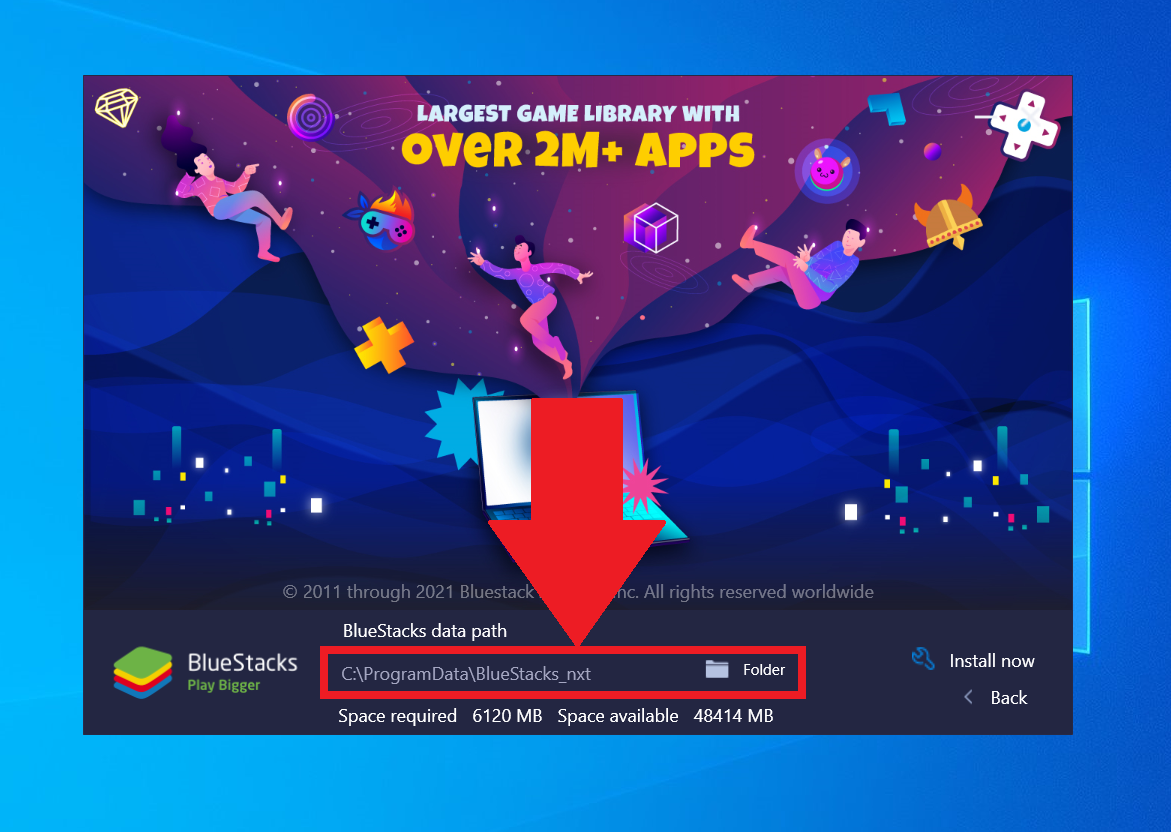
4. Сделав выбор, нажмите «OK».
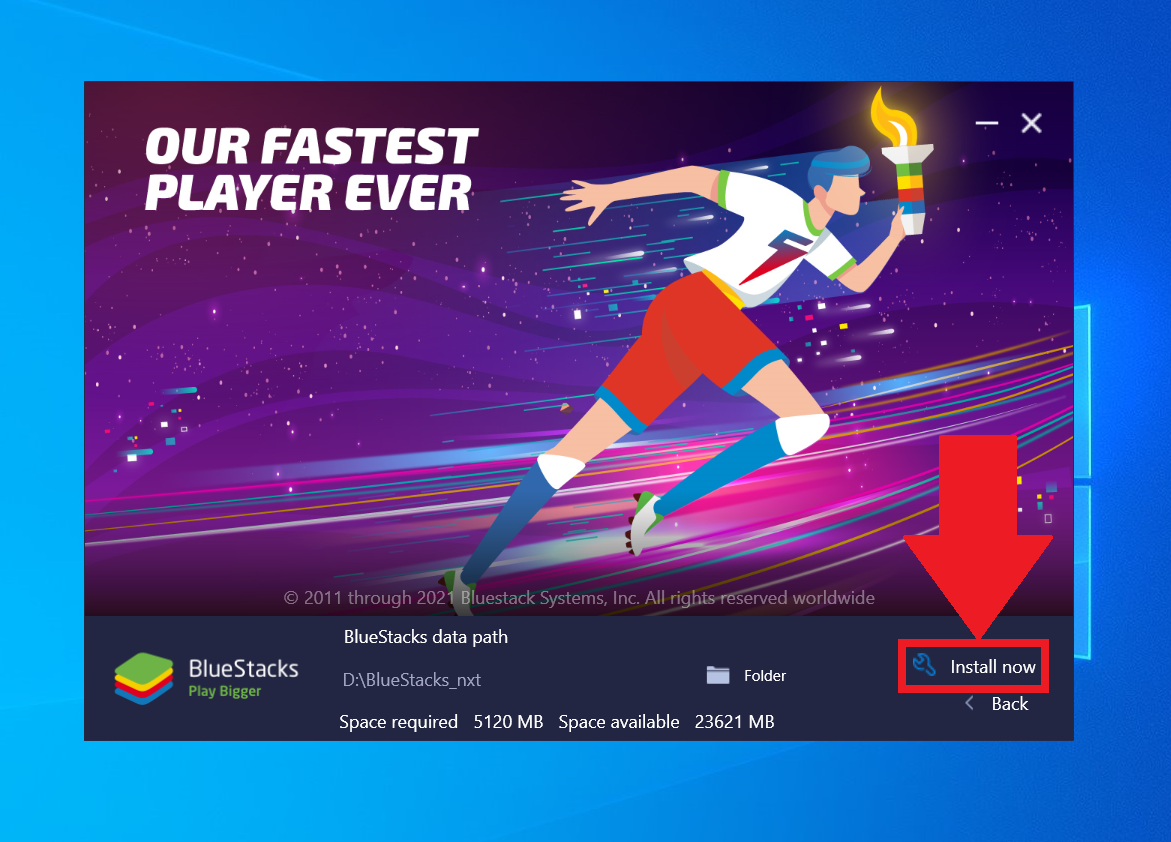
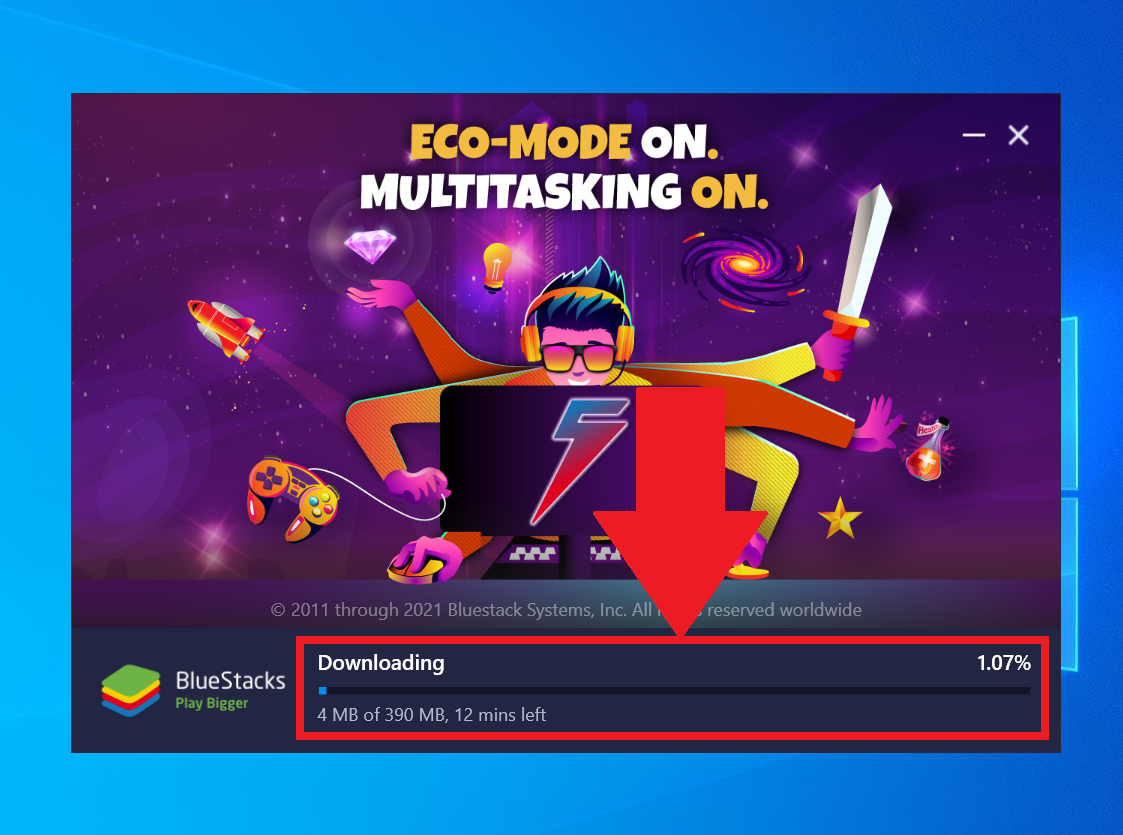
6. Начнется процесс установки, прогресс которого вы можете отслеживать в специальной шкале.
Что происходит, когда вы изменяете путь установки BlueStacks 5?
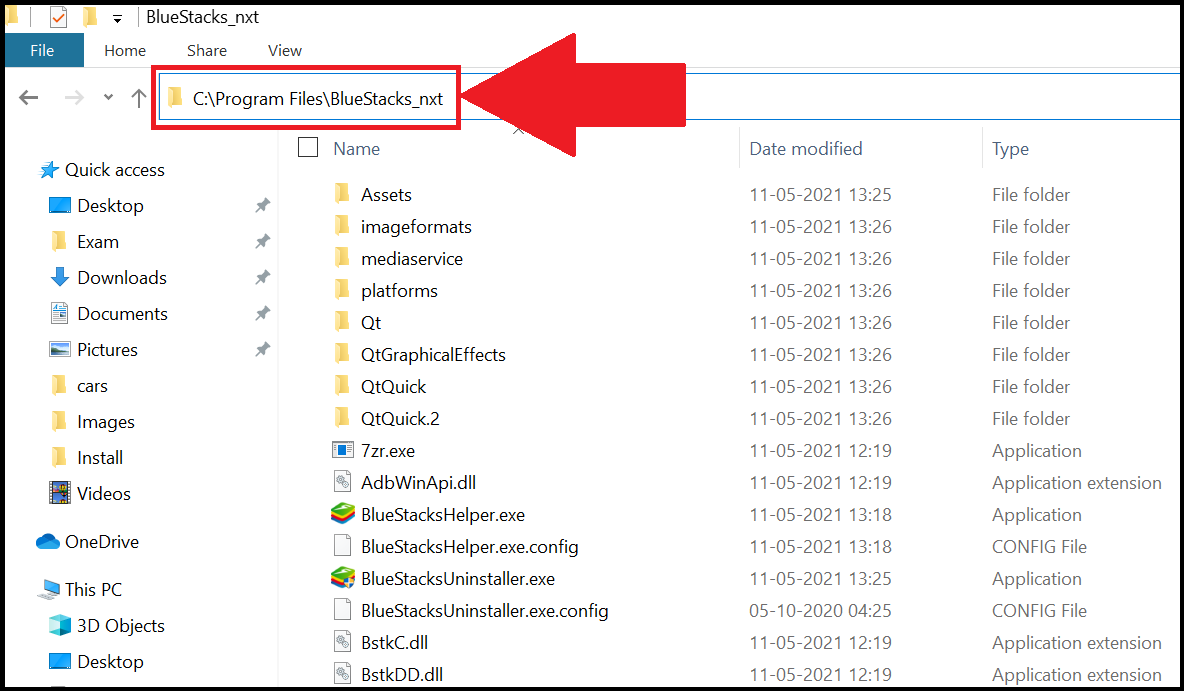
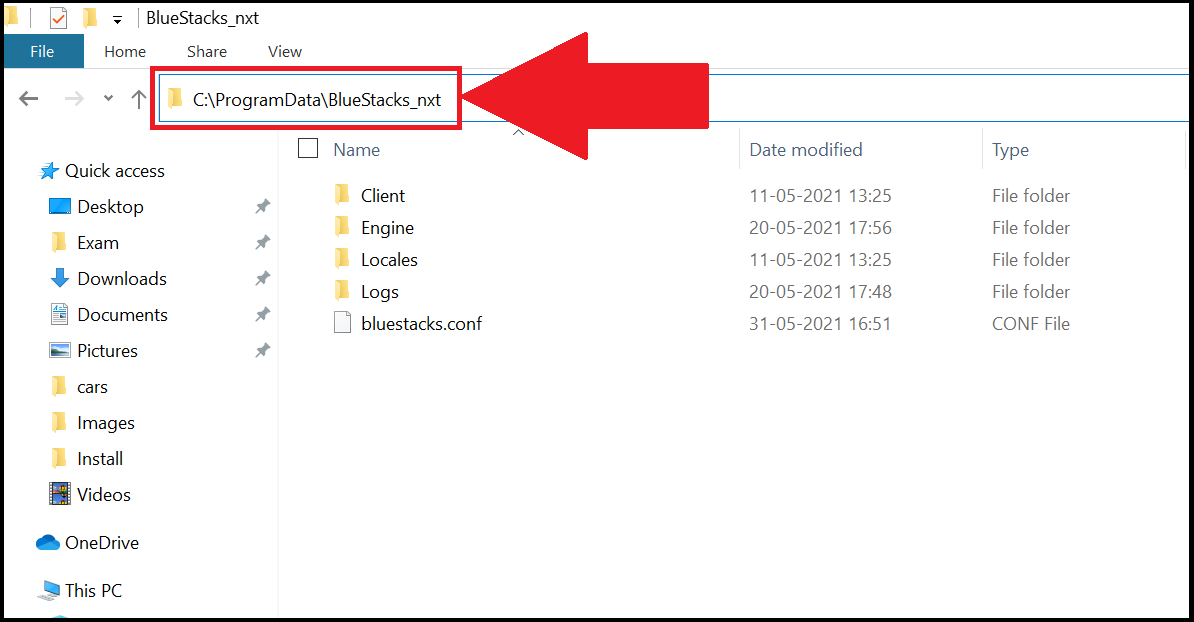
BlueStacks 5, установленный на ПК, хранит свои файлы в двух папках:
Местоположение папки Program Files остается неизменным, даже если вы изменили путь установки BlueStacks. На изображении ниже вы можете видеть, на каком диске установлена эта папка: C:Program FilesBlueStacks_nxt
Местоположение папки ProgramData (или UserData) изменяется в зависимости от того, какой путь установки BlueStacks вы выбрали.
Как переносить файлы с ПК в BlueStacks, и наоборот?
Чем может быть полезна эта статья?
В этой статье вы узнаете, как переносить различные файлы с вашего компьютера или ноутбука в BlueStacks, и наоборот.
Кроме того, файлами, импортированными в BlueStacks, можно делиться в таких приложениях, как WhatsApp, Instagram и других. Перейдите по ссылке для получения подробностей.
Как переносить файлы в BlueStacks версии 4.205 и выше?
Кликните по ссылкам ниже, чтобы узнать:
Как переносить файлы с ПК на BlueStacks?
1. Запустите Bluestacks и перейдите в раздел «Приложения».
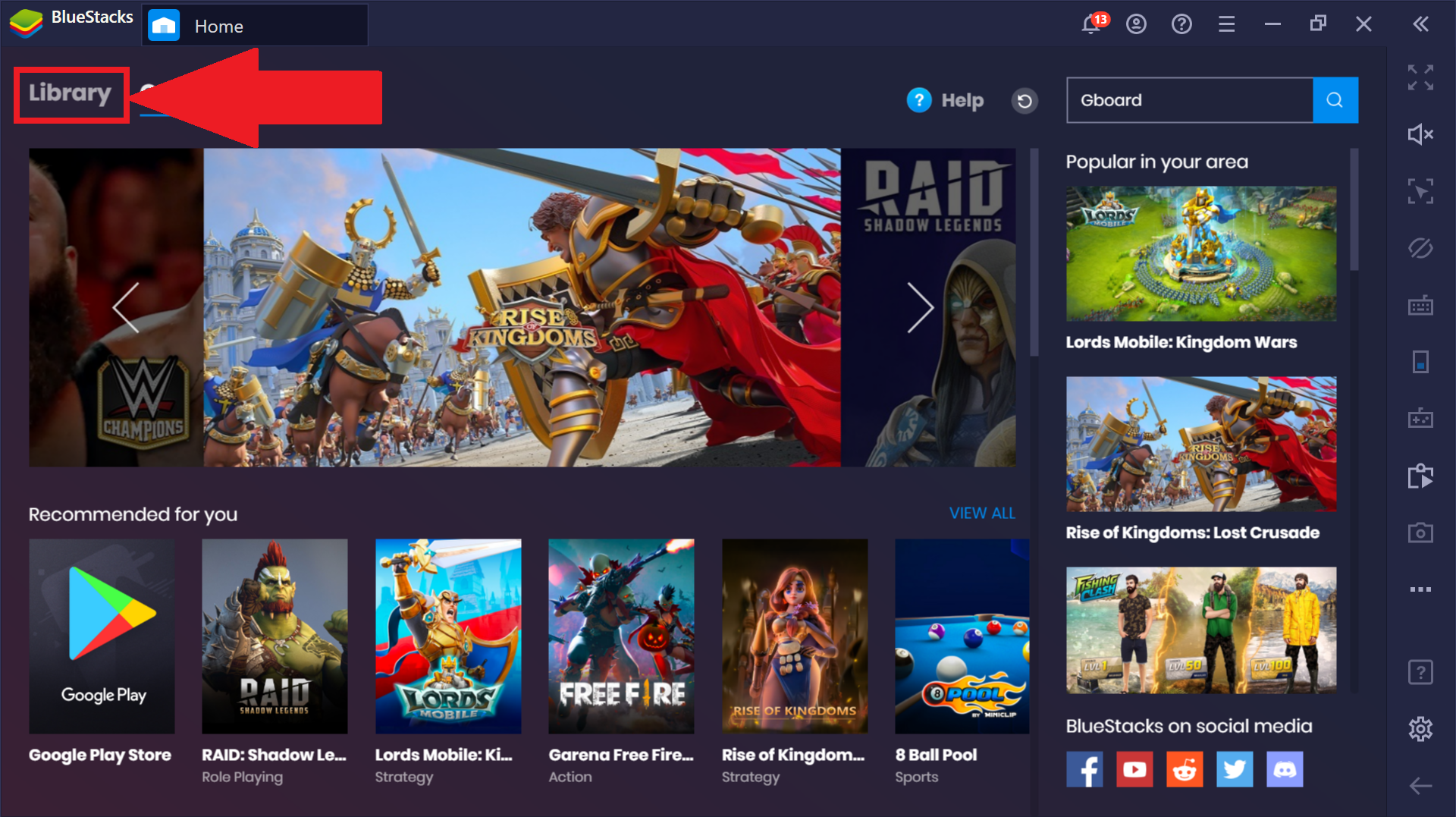
2. В разделе «Приложения» откройте папку «Системные приложения».
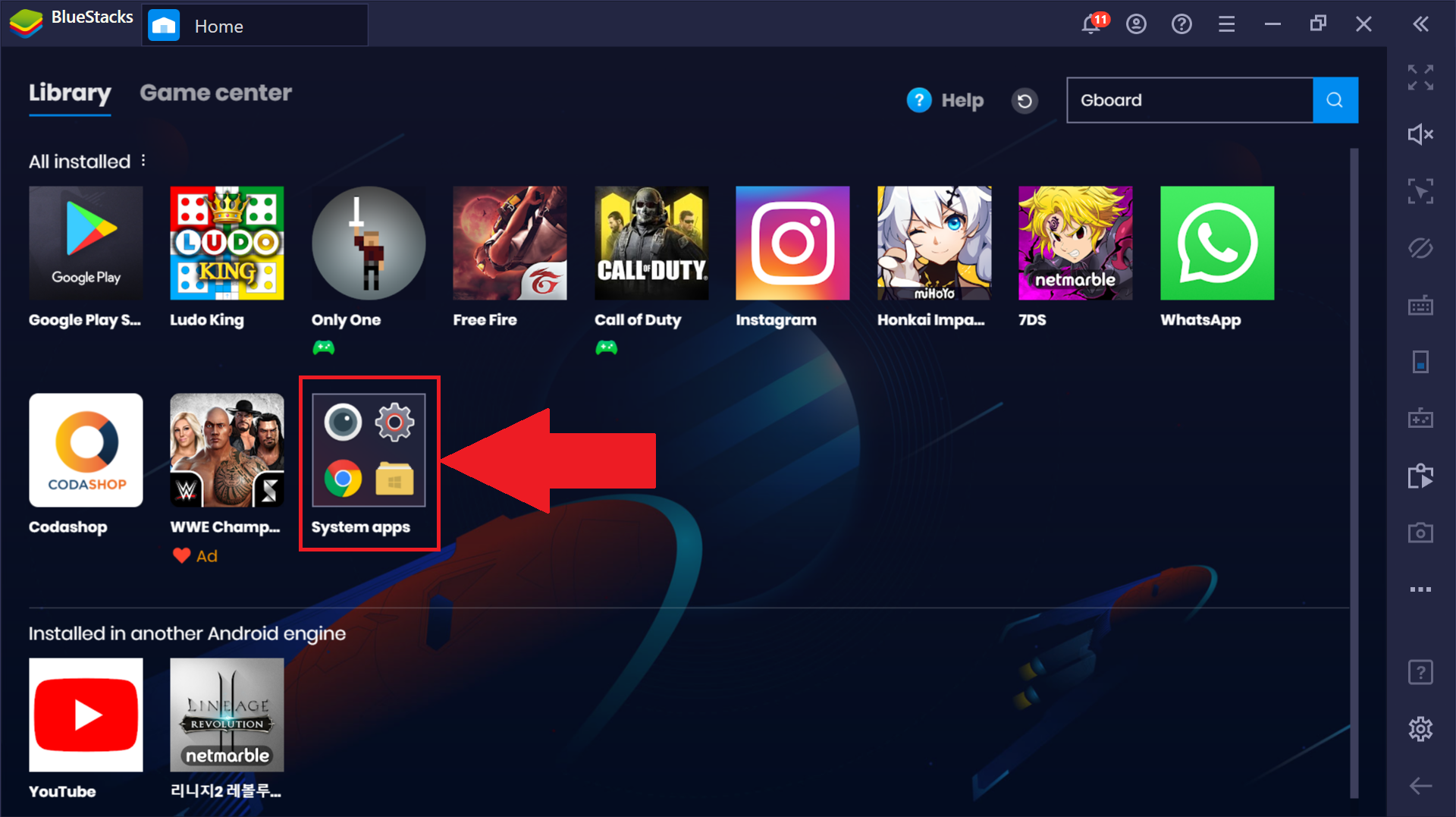
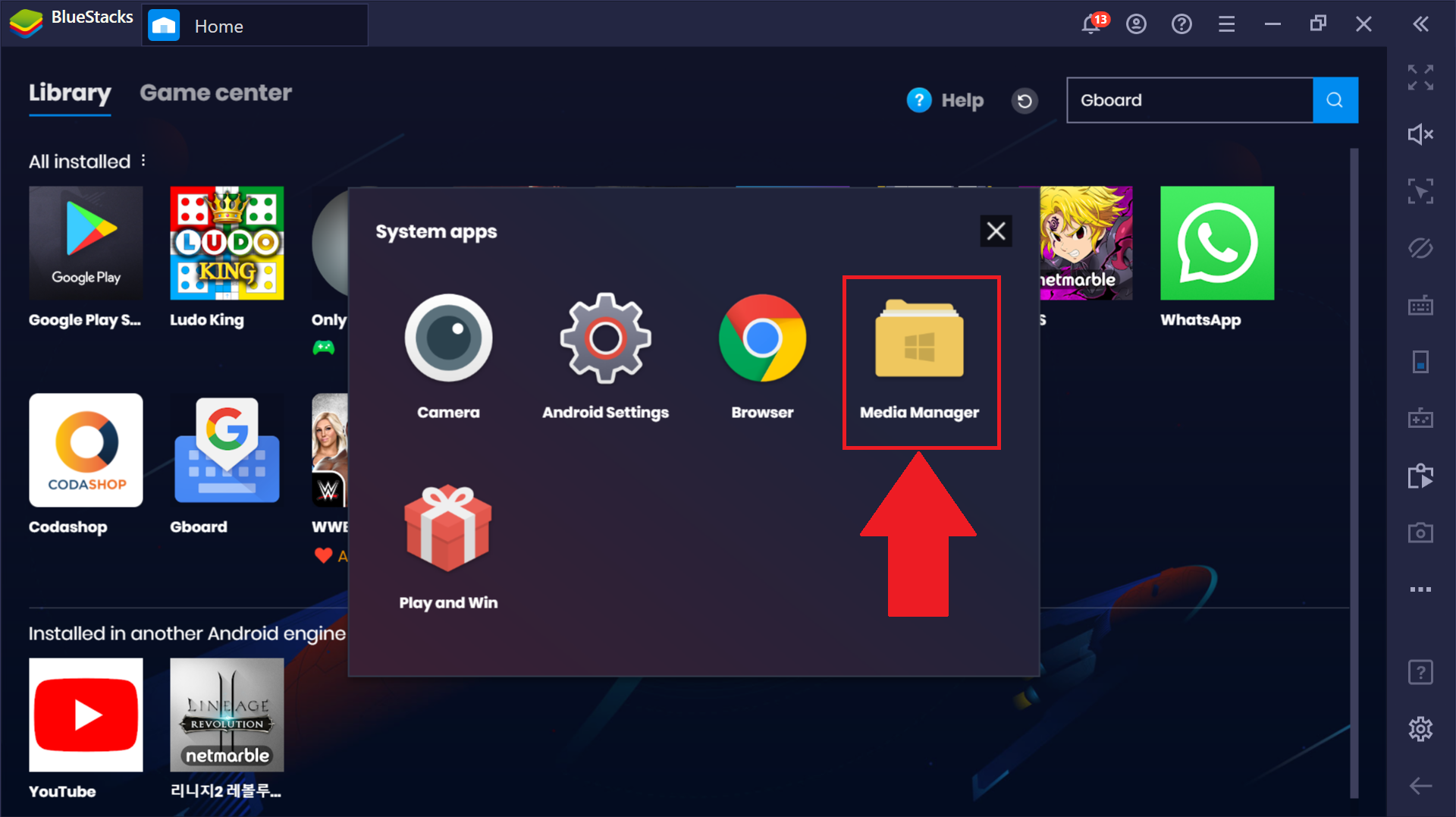
3. Далее выберите Медиа-менеджер. Перейдите по этой ссылке, чтобы узнать обо всех его функциях.
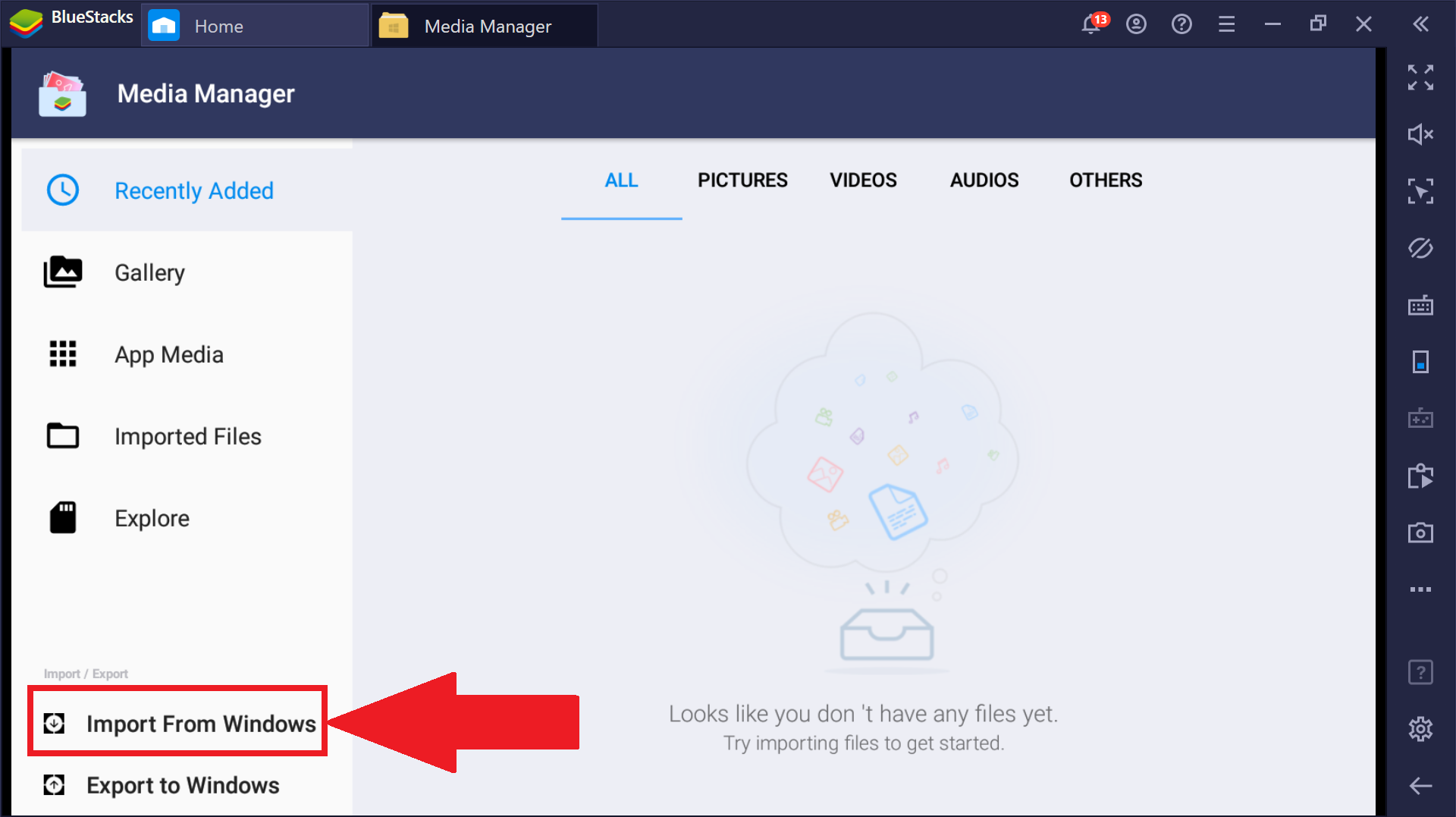
4. Теперь нажмите на «Импорт из Windows», как показано на изображении ниже. Эта опция позволяет импортировать файлы c ПК в BlueStacks.
5. Вы увидите окно, в котором можете переходить между папками компьютера.
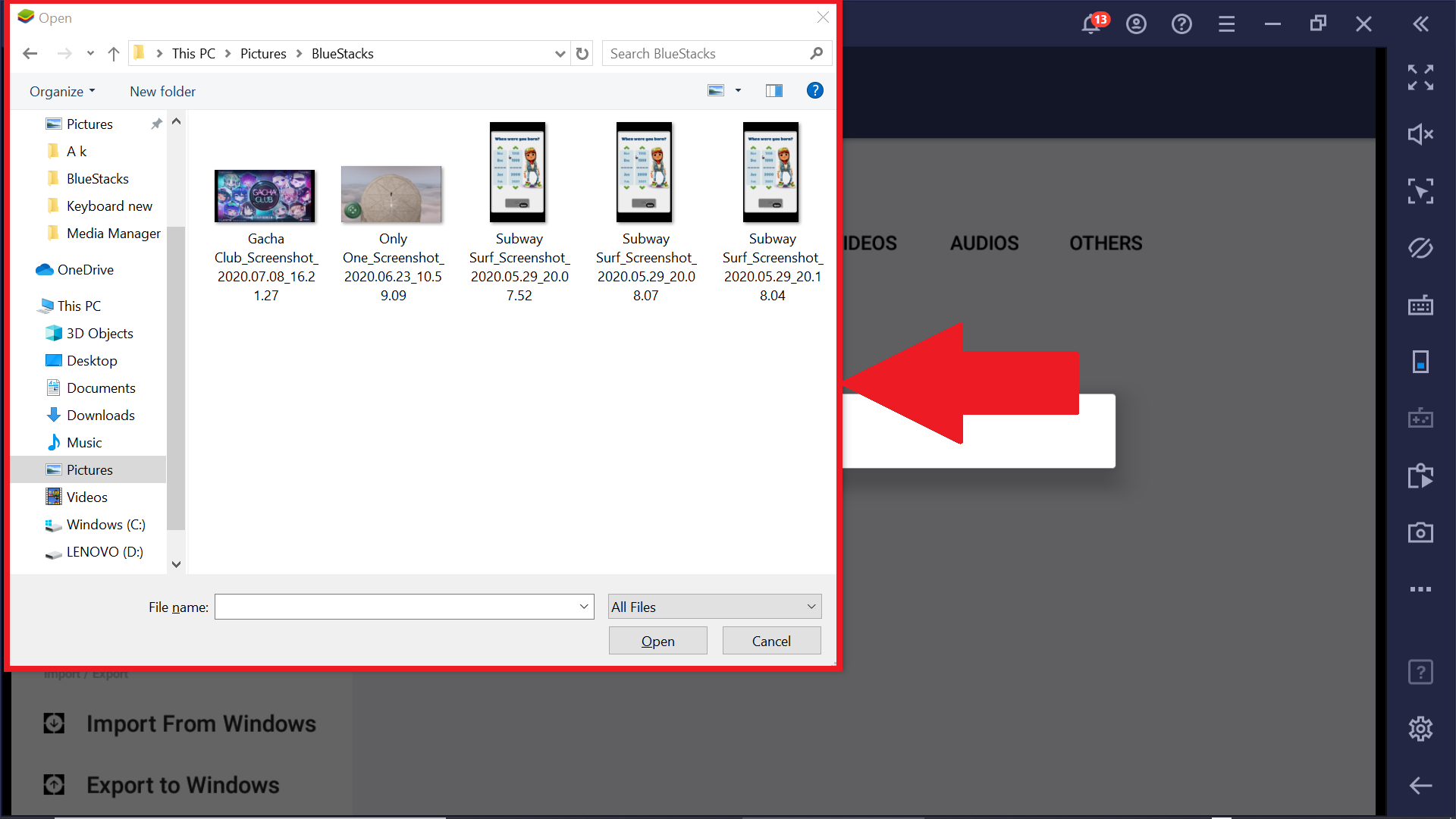
6. Выбрав нужный файл, нажмите на «Открыть».
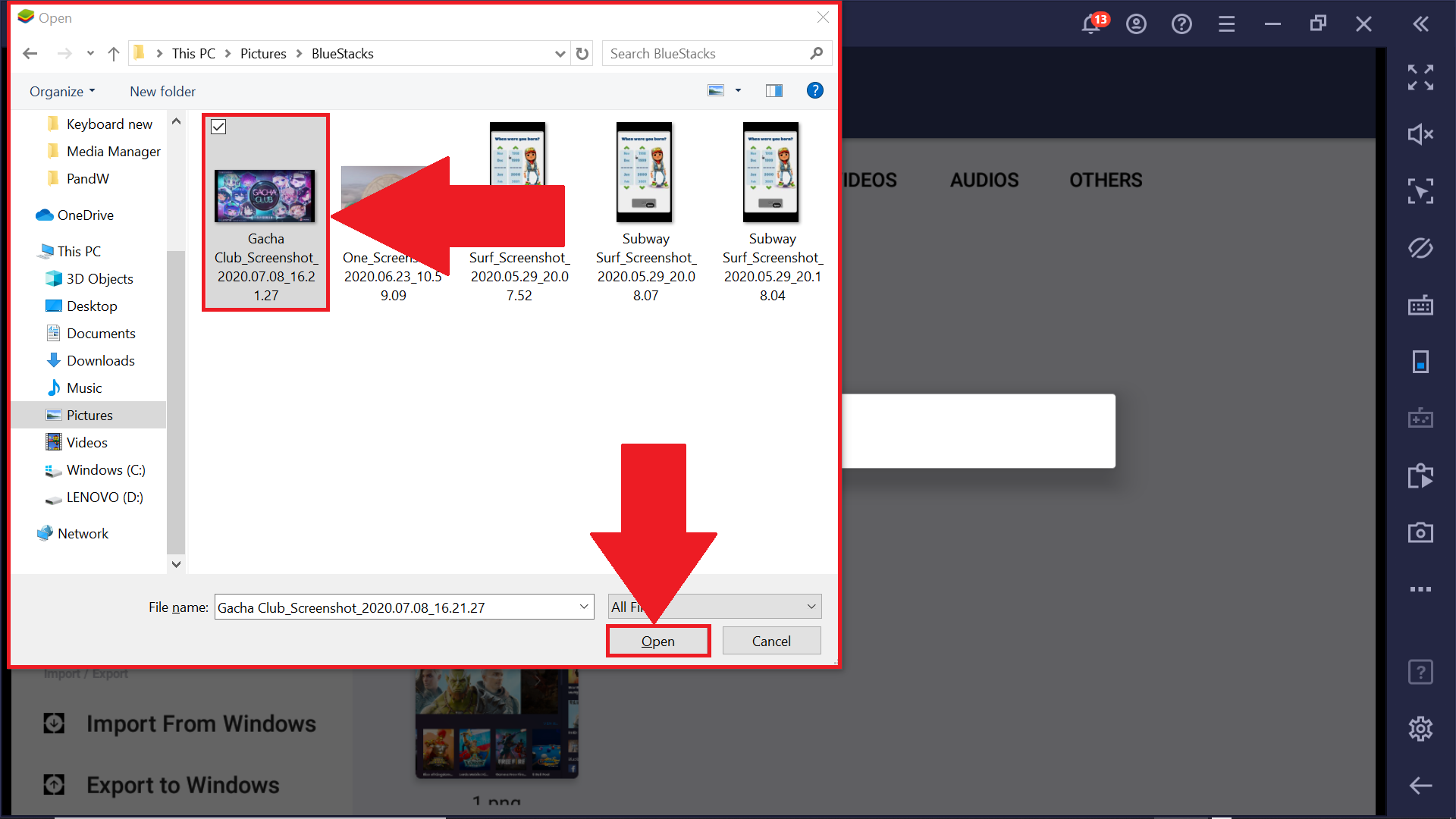
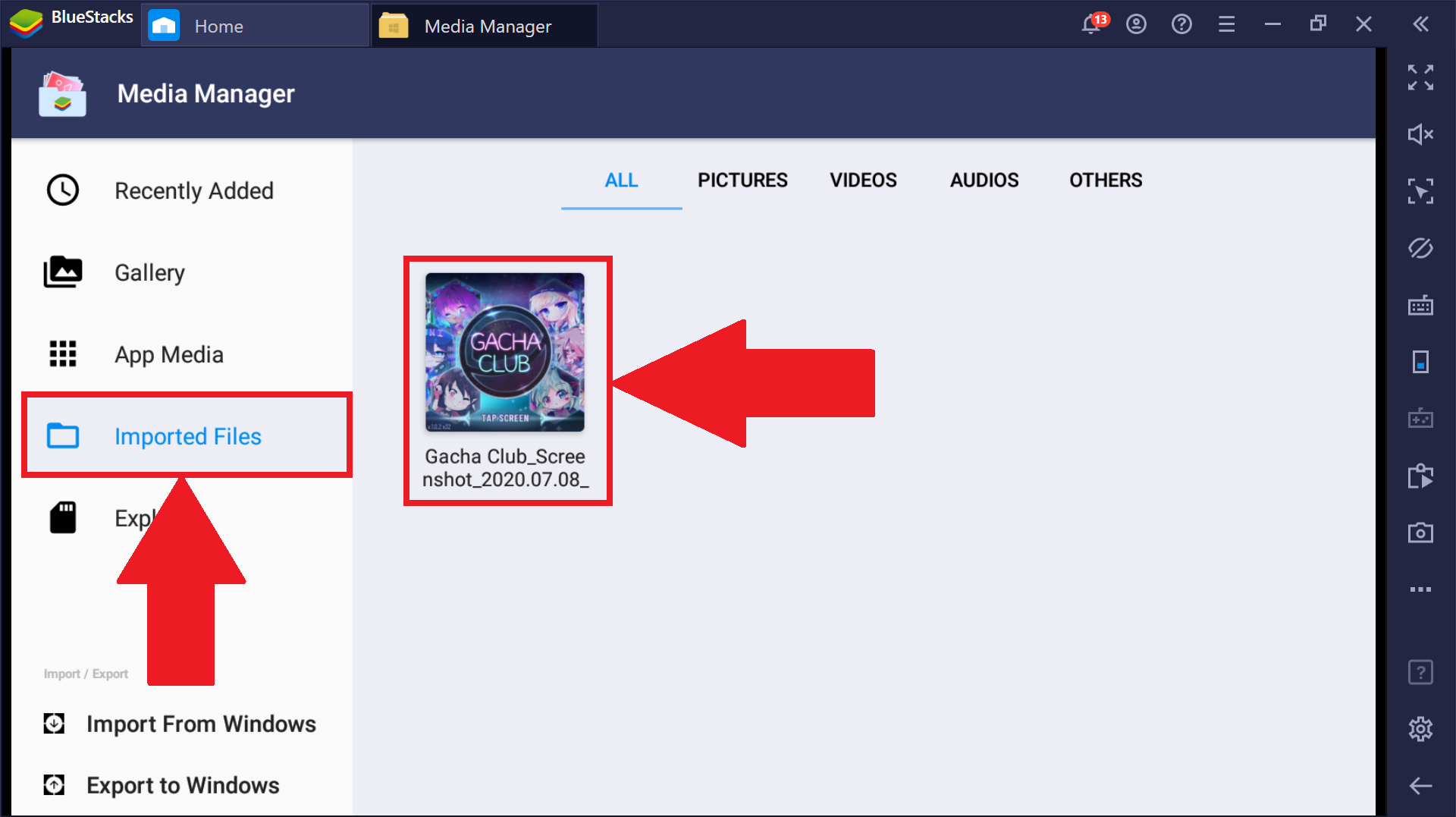
7. Готово! Выбранный файл будет импортирован в BlueStacks, в раздел «Импортированные файлы».
Как переносить файлы с BlueStacks на ПК?
1. Запустите Bluestacks и перейдите в раздел «Приложения».
2. В разделе «Приложения» откройте папку «Системные приложения».
3. Далее выберите Медиа-менеджер. Перейдите по этой ссылке, чтобы узнать обо всех его функциях.
4. Находясь в Медиа-менеджере, перейдите в папку, из которой вы хотите перенести файл. Выберите нужный файл долгим нажатием левой кнопки мыши.
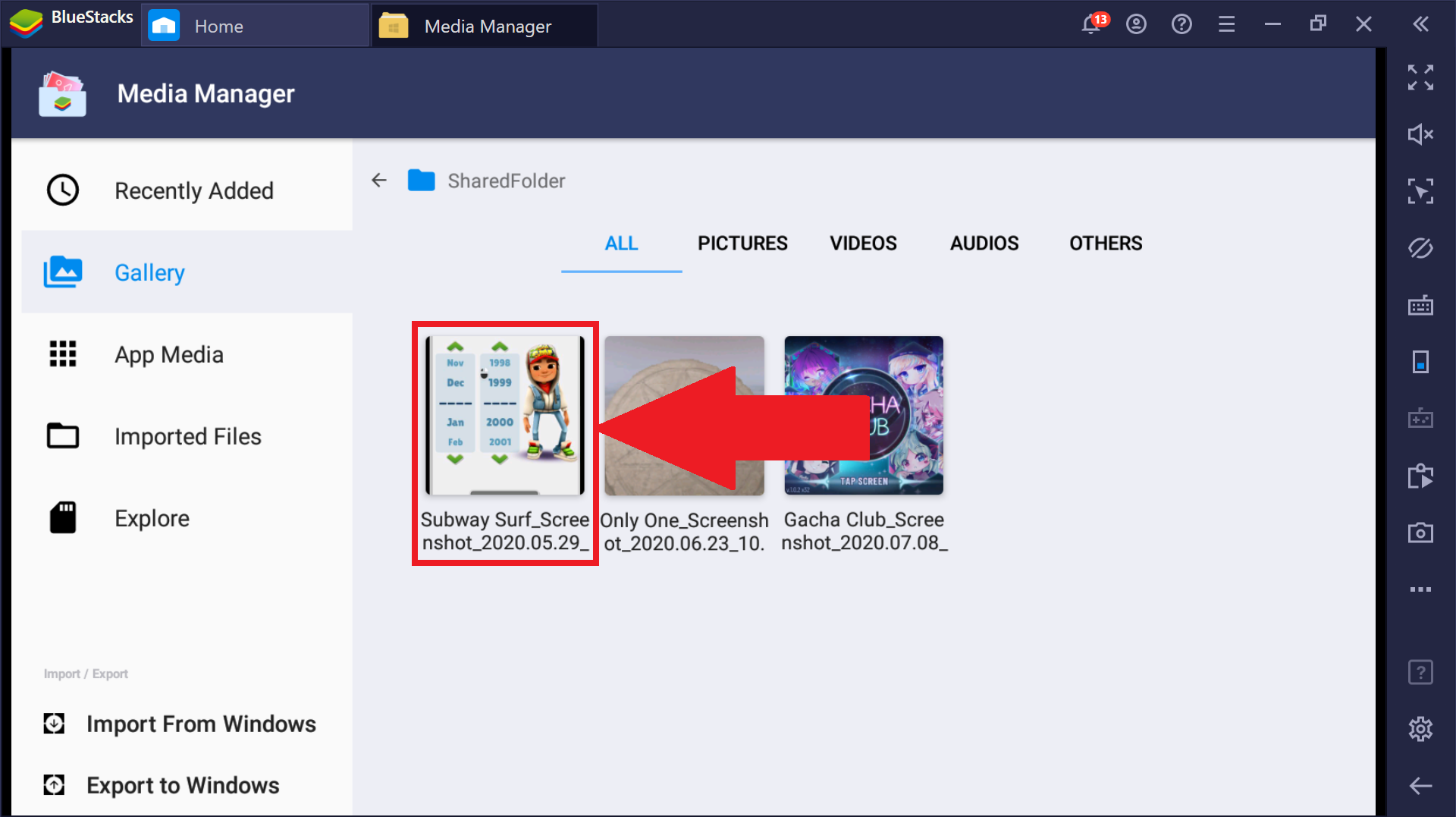
5. Затем нажмите на кнопку «Экспорт в Windows», как показано на изображении ниже.
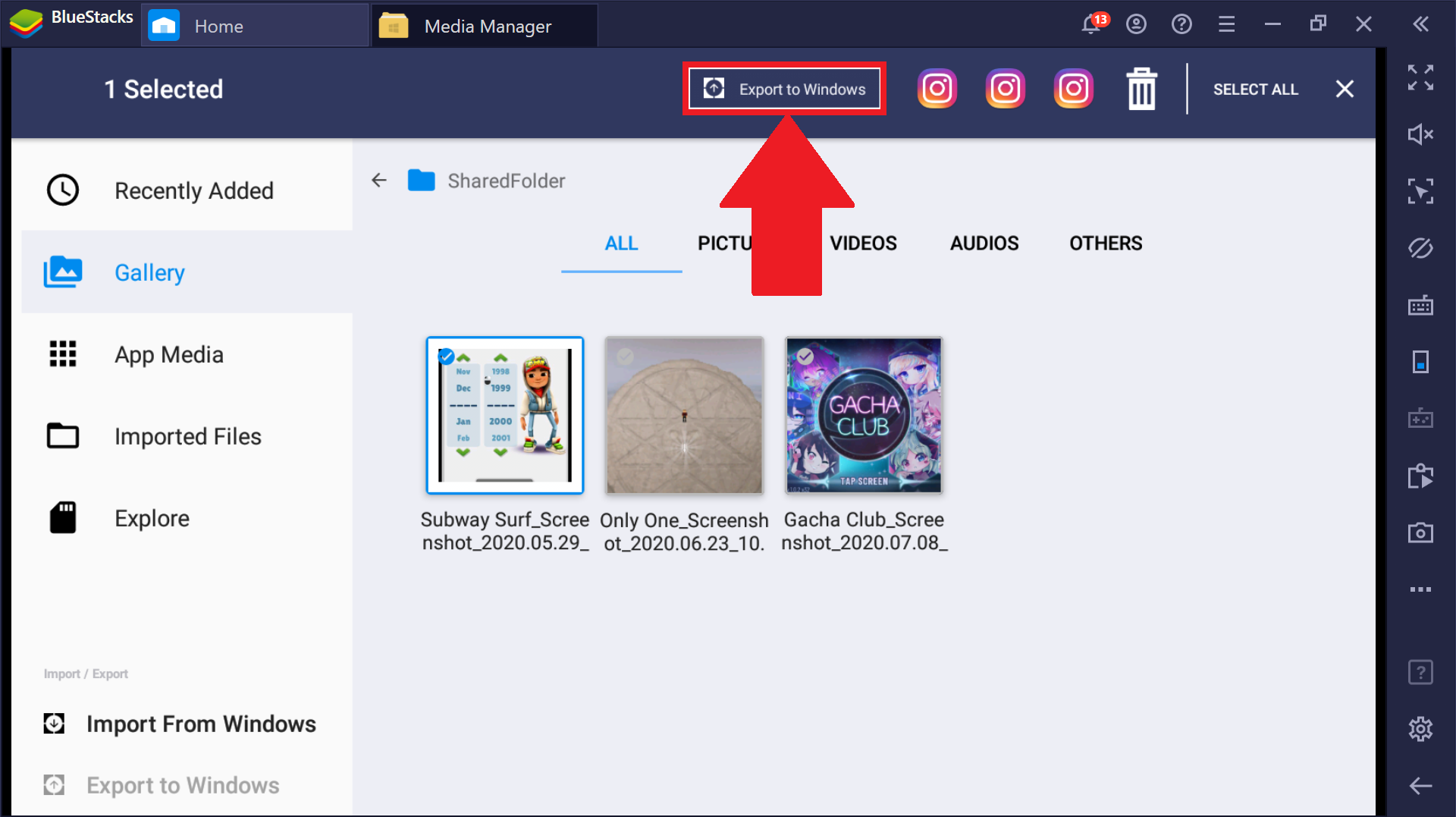
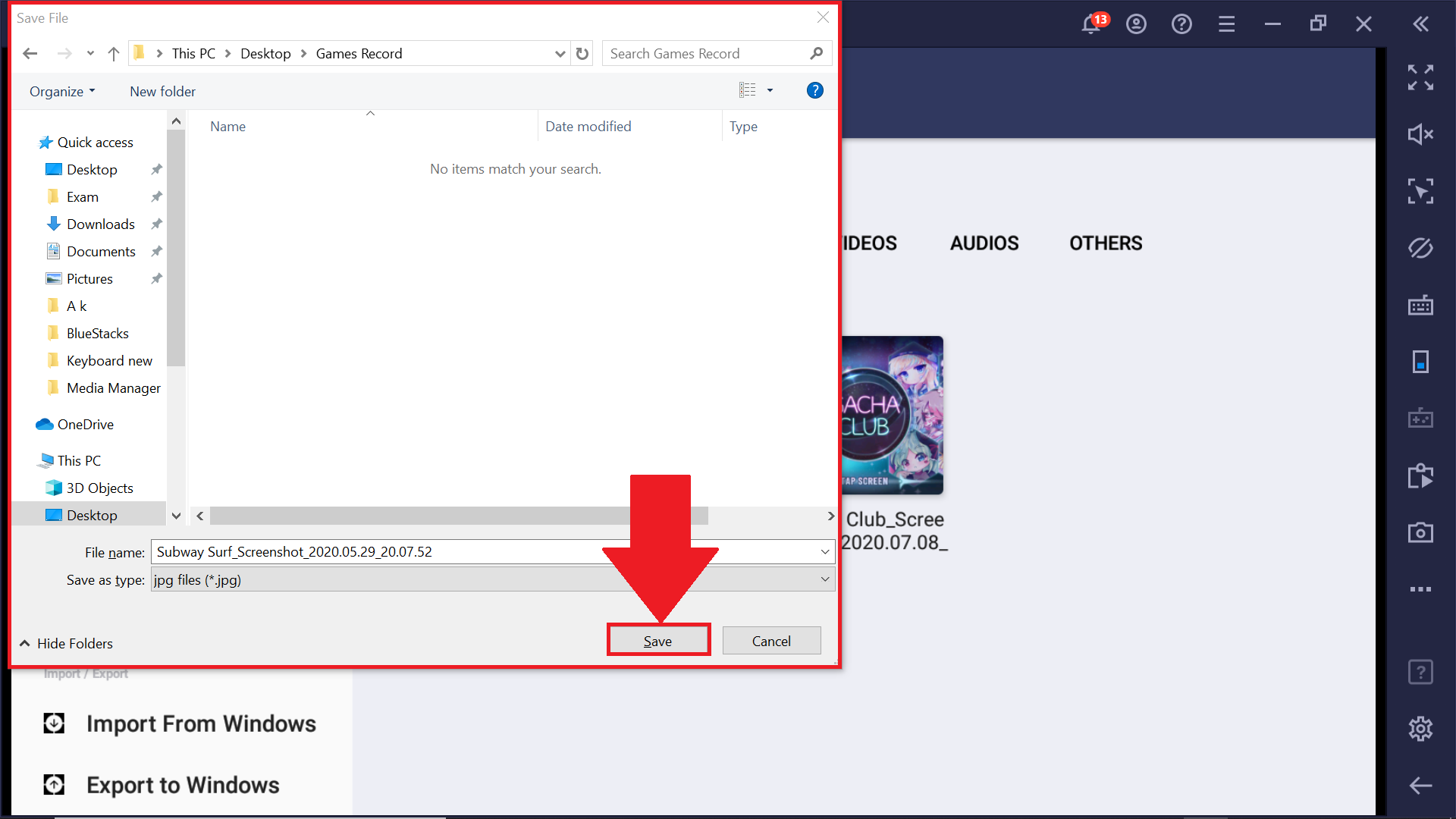
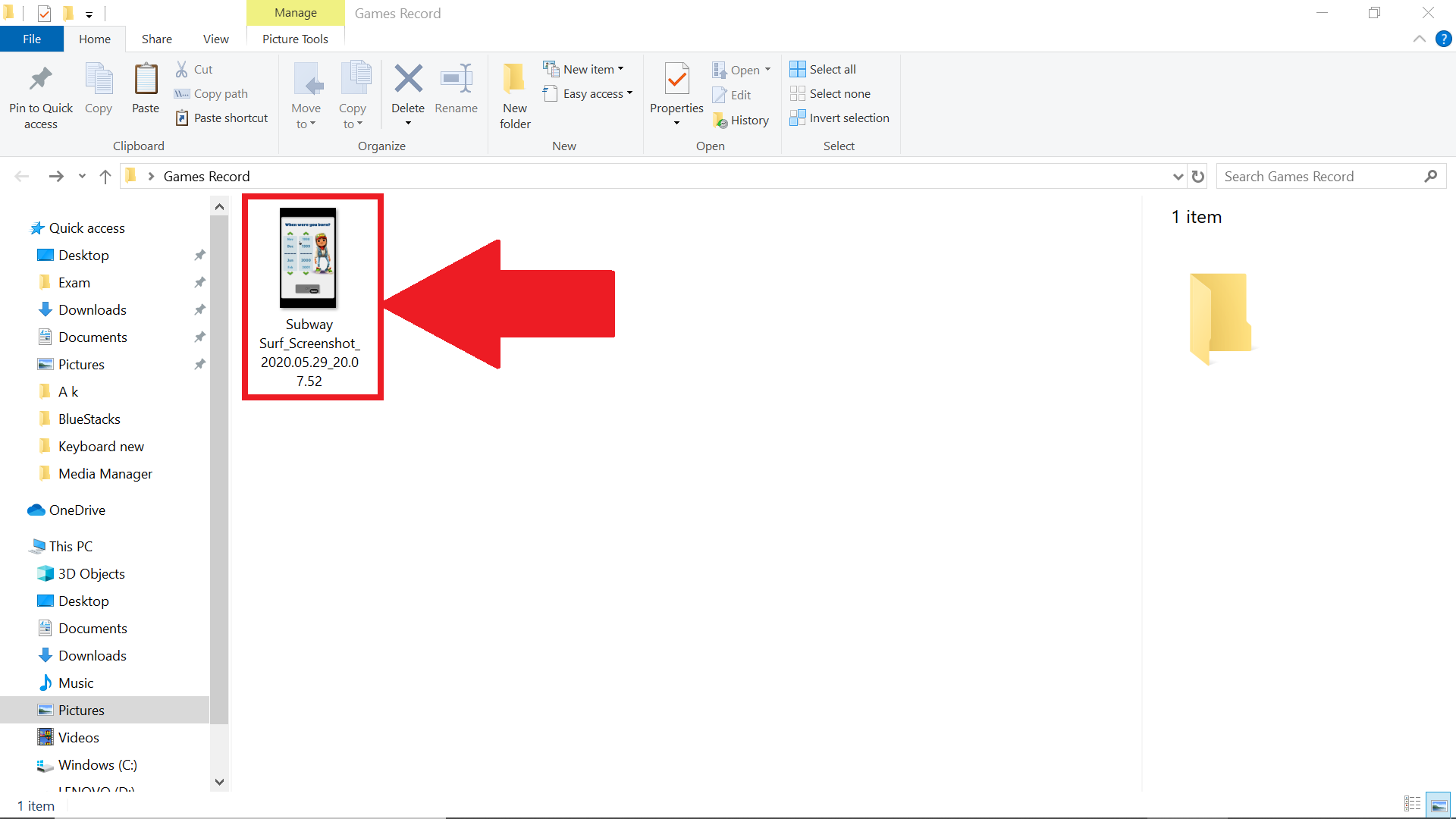
6. После нажатия кнопки экспорта откроется окно, в котором вы можете выбрать папку, куда желаете определить файл. Выбрав желаемую папку, нажмите на кнопку «Сохранить».
7. Готово! Файл сохранен на ваш компьютер.
Как переносить файлы в BlueStacks версии 4.200 и ниже?
Кликните по ссылкам ниже, чтобы узнать:
Как переносить файлы с ПК на BlueStacks?
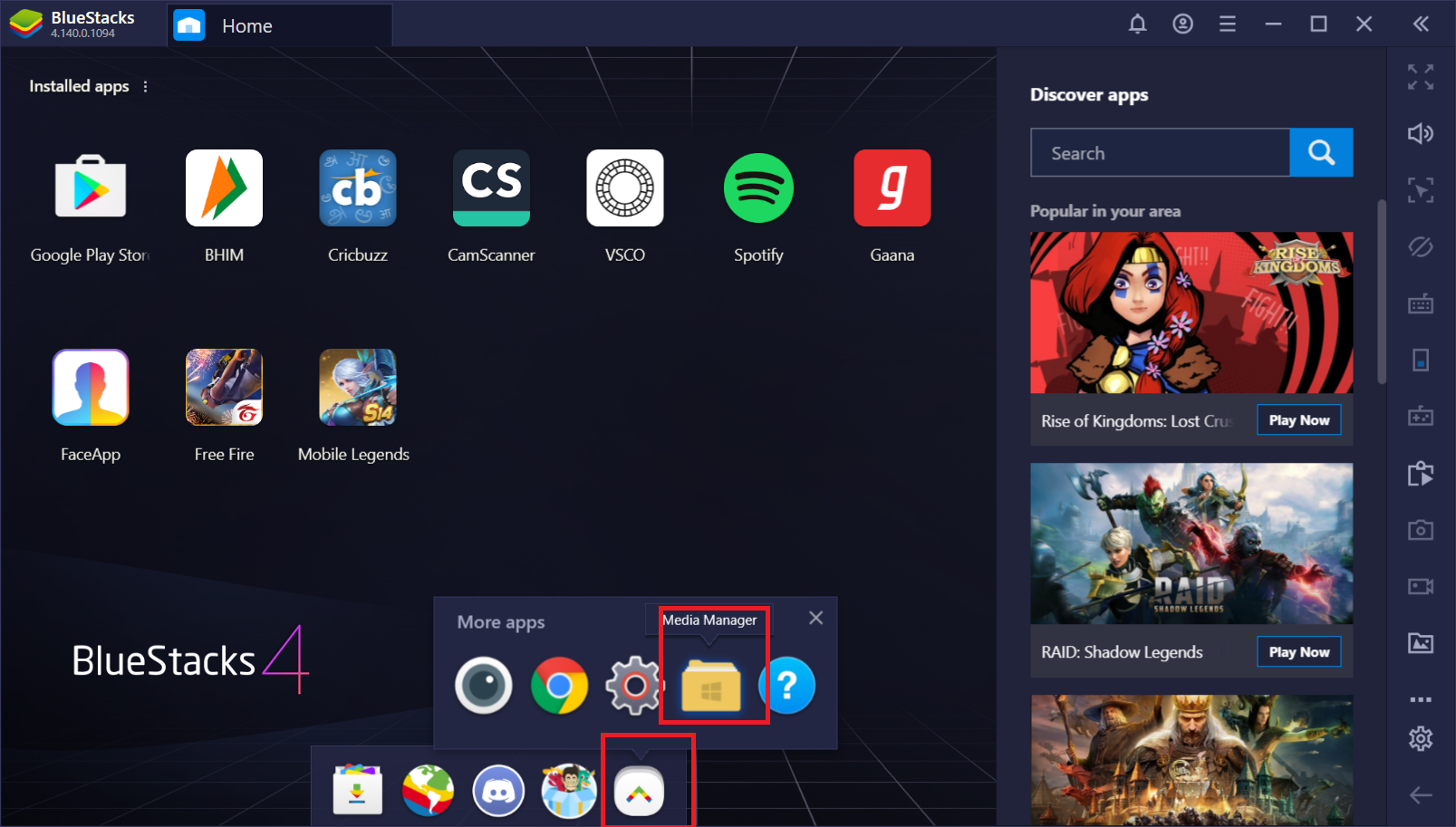
1. На главном экране BlueStacks, в нижнем меню, кликните по иконке «Больше приложений» и выберите Медиа-менеджер, как показано на изображении ниже. Чтобы узнать больше о Медиа-менеджере, нажмите здесь.
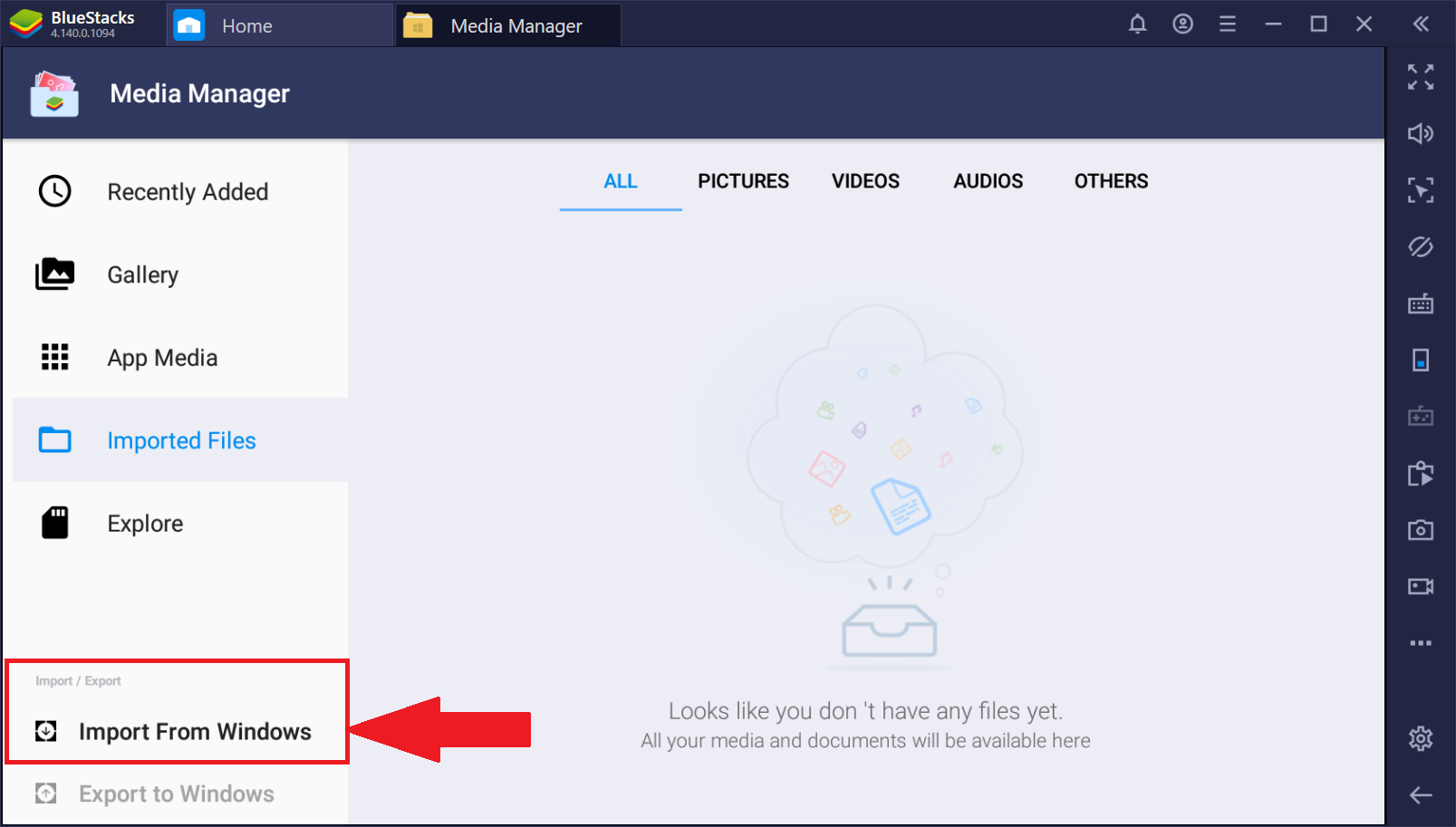
2. В Медиа-менеджере нажмите на «Импорт из Windows», как показано на изображении ниже. Эта опция позволяет импортировать файлы c ПК в BlueStacks.
3. Вы увидите окно, в котором можете переходить между папками компьютера. Выбрав нужный файл, нажмите на «Открыть».
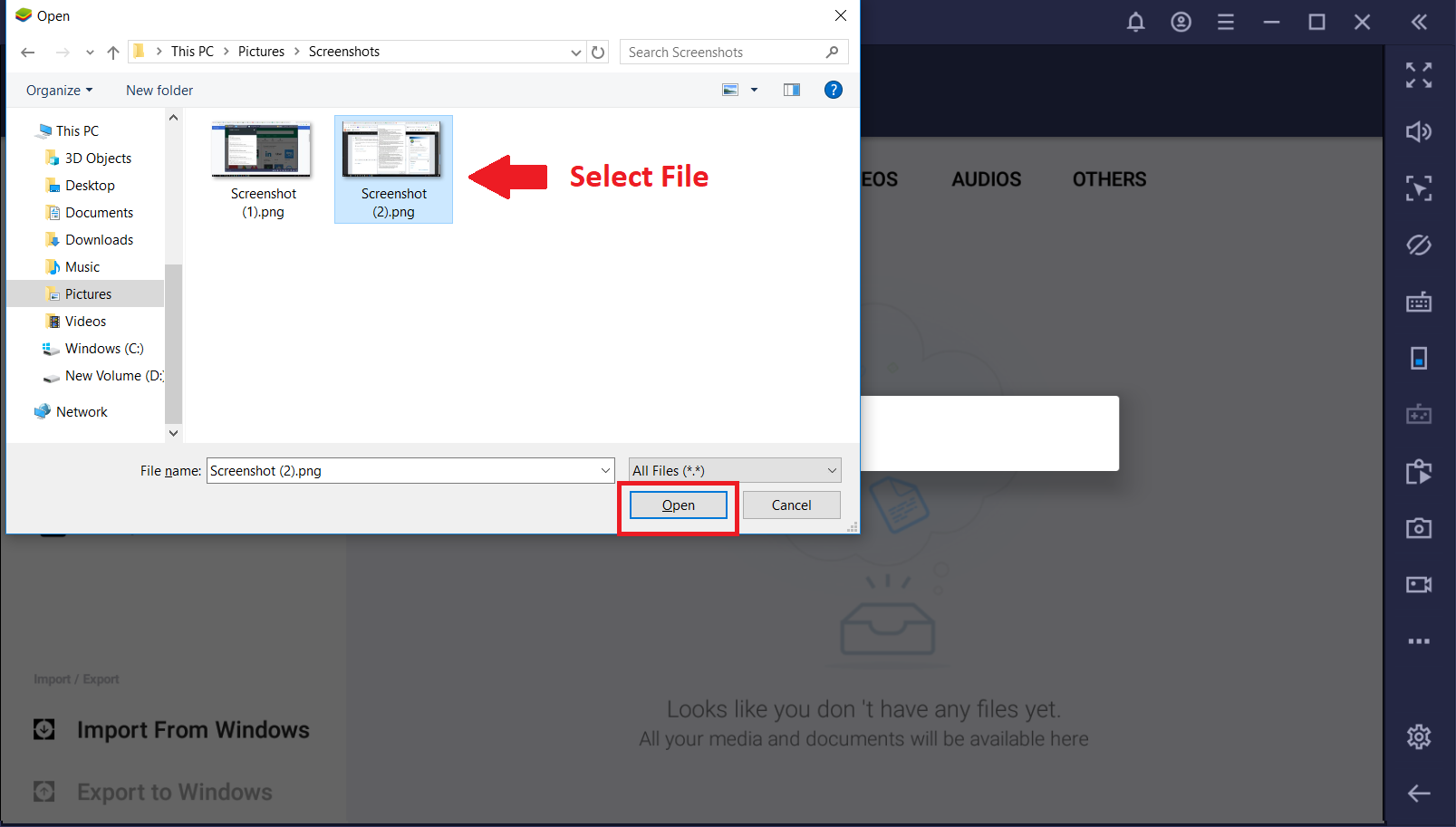
4. Готово! Выбранный файл будет импортирован в BlueStacks, в раздел «Импортированные файлы».
Как переносить файлы с BlueStacks на ПК?
1. На главном экране BlueStacks, в нижнем меню, кликните по иконке «Больше приложений» и выберите Медиа-менеджер, как показано на изображении ниже. Чтобы узнать больше о Медиа-менеджере, нажмите здесь.
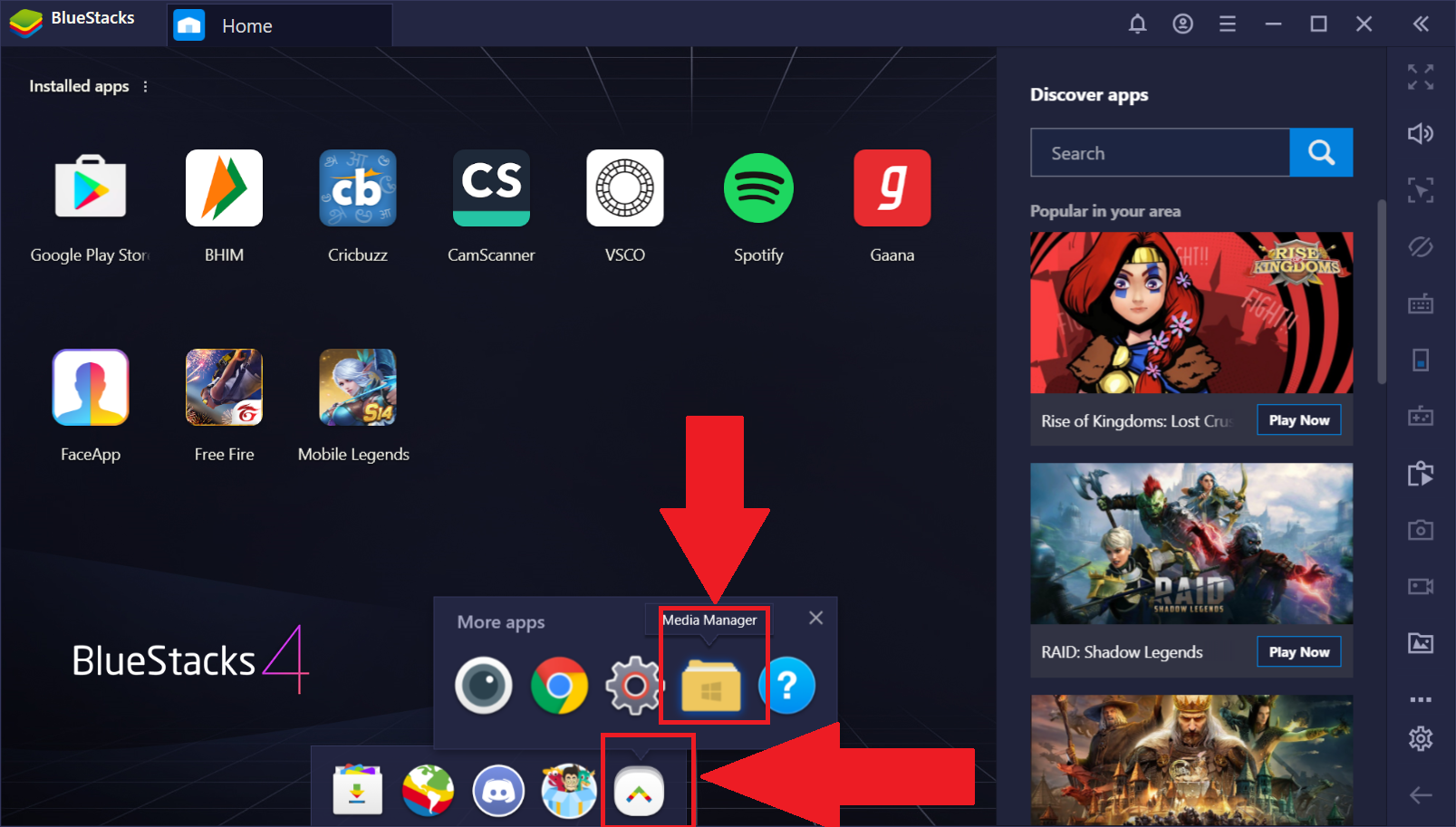
2. В Медиа-менеджере перейдите в папку, из которой вы хотите перенести файл. Выберите нужный файл и выполните долгое нажатие левой кнопкой мыши.
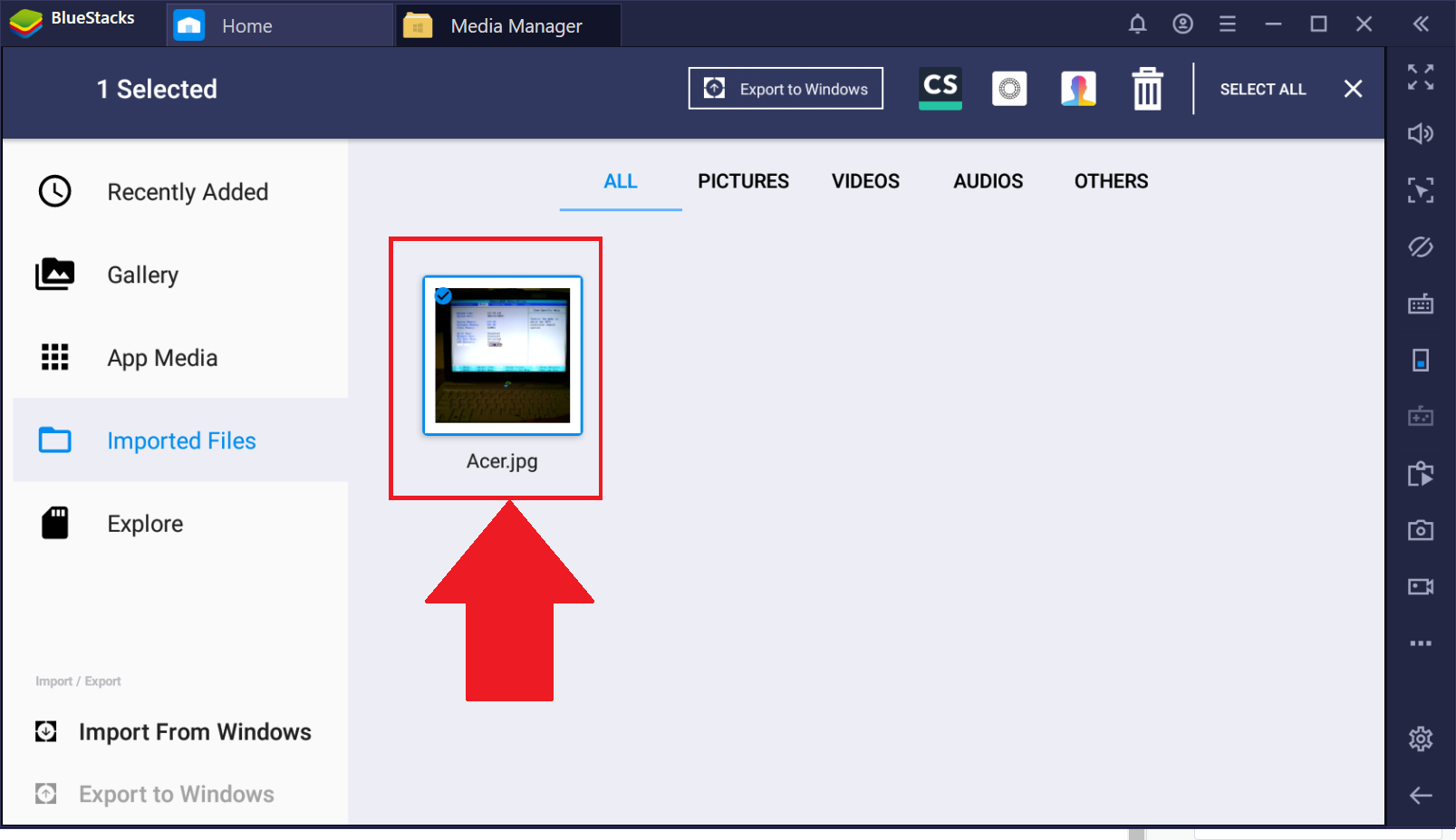
3. Затем нажмите на кнопку «Экспорт в Windows», как показано на изображении ниже. Эта функция позволит копировать загруженные файлы из любого приложения в Windows.
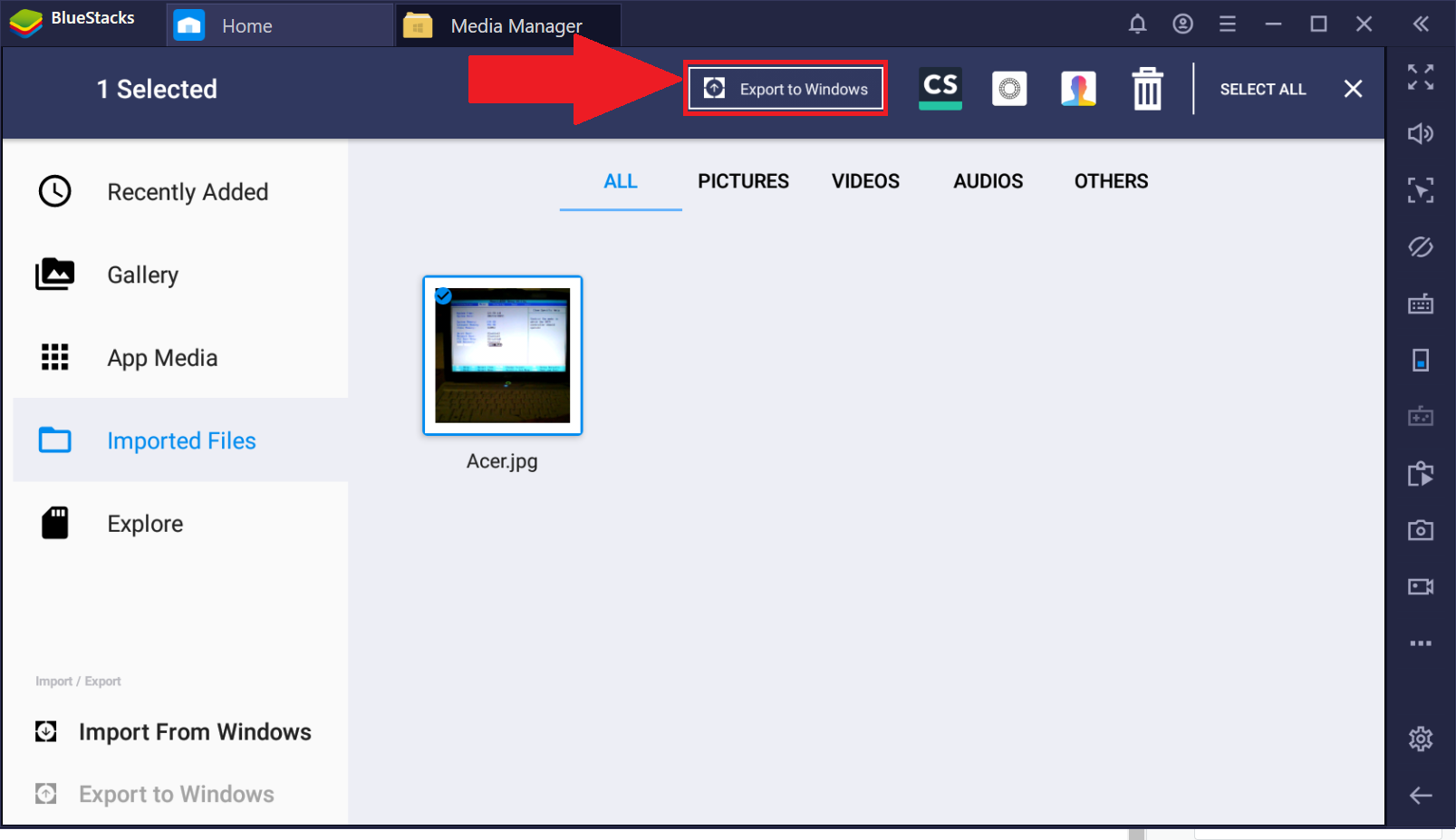
4. После нажатия кнопки импорта откроется окно, в котором вы можете выбрать папку, куда желаете определить файл. Выбрав желаемую папку, нажмите на кнопку «Сохранить».
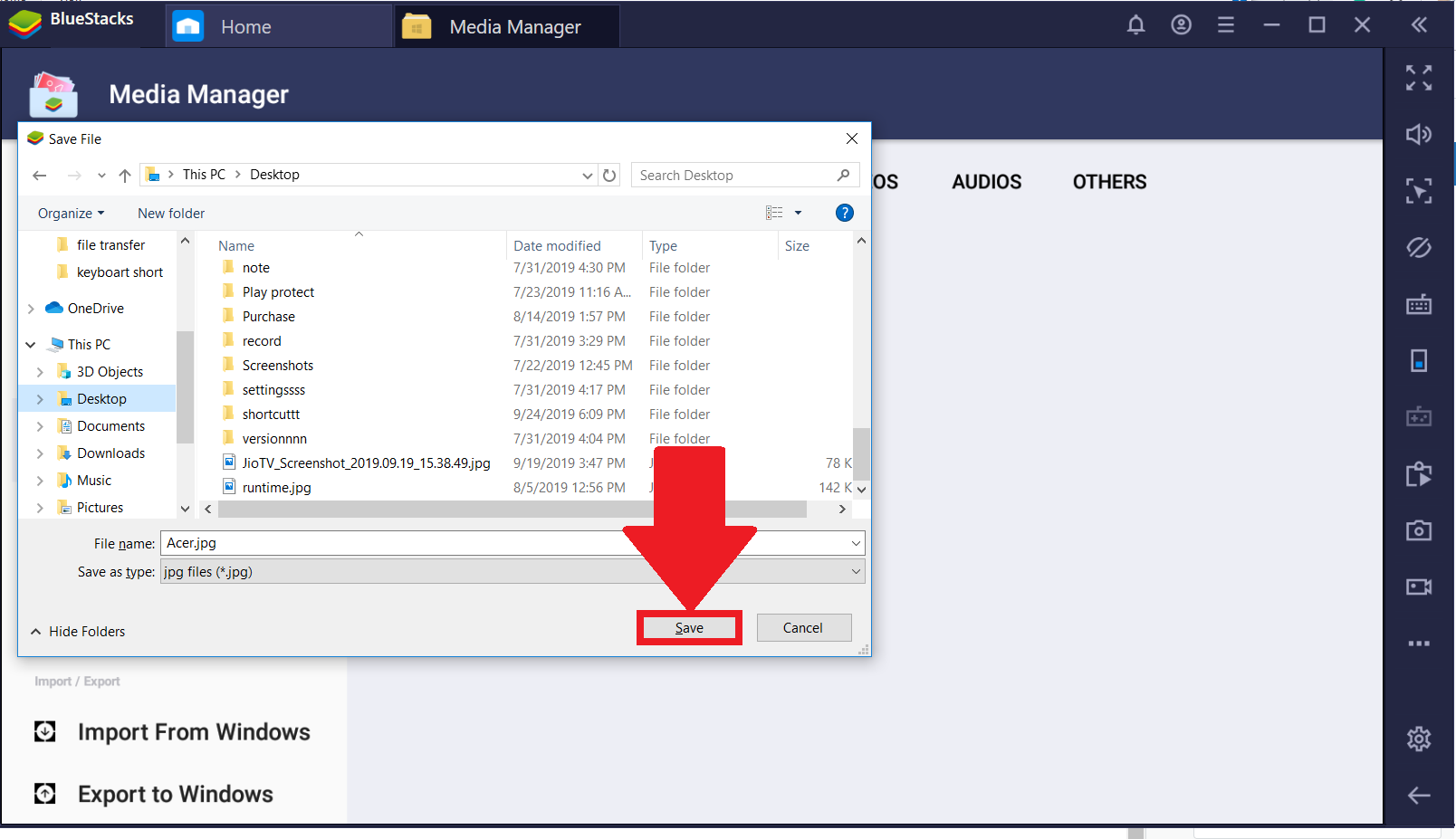
5. Готово! Файл сохранен на ваш компьютер.
Где в BlueStacks хранятся файлы
Эмулятор Блюстакс запускает на компьютере пользователя виртуальное Android-устройство, через которое можно открывать любые приложения и игры из магазина Play Маркет. Иногда между эмулятором и компьютером нужно «перекинуть» какие-нибудь данные (apk-файлы, архивы, изображения и т. д.). Не всем пользователям понятно, как это делается. Из этой статьи вы узнаете, где хранятся файлы BlueStacks на компьютере и как их перемещать.
Руководство
У виртуального устройства Андроид своя файловая система. Просмотреть ее содержимое получится через «Медиа-менеджер», расположенный в каталоге «Системные приложения» на рабочем столе Блюстакс.
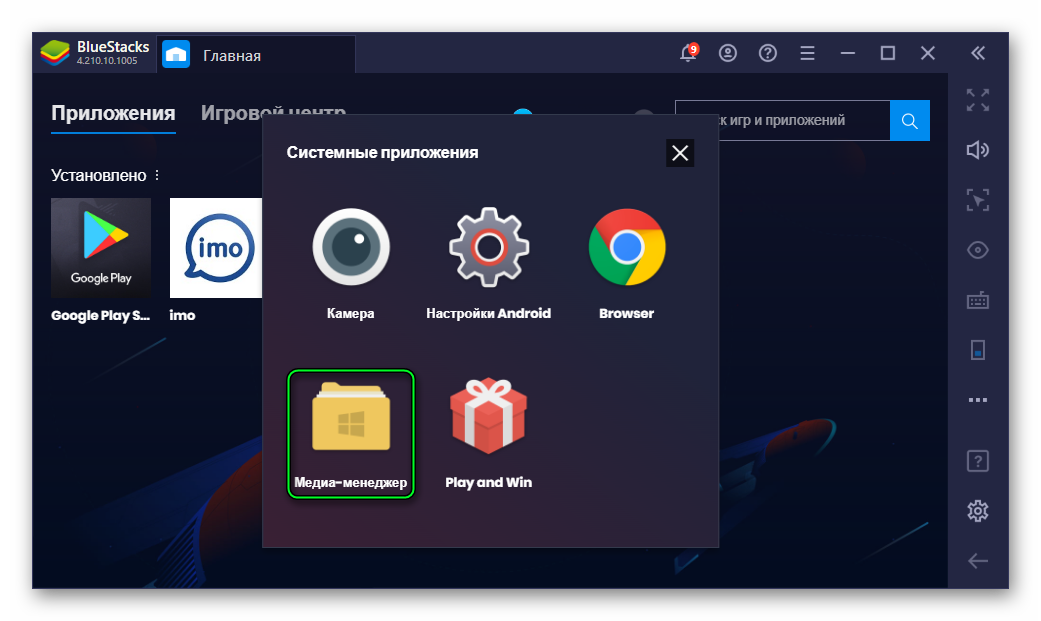
Все данные разделены на несколько категорий: «Все», «Изображения», «Видео», «Аудио» и «Другие». С помощью левого меню вы можете быстро перейти в «Галерею» и «Данные приложений». А если кликнуть на пункт Explore, то вы увидите привычный диспетчер файлов с корневой системой.
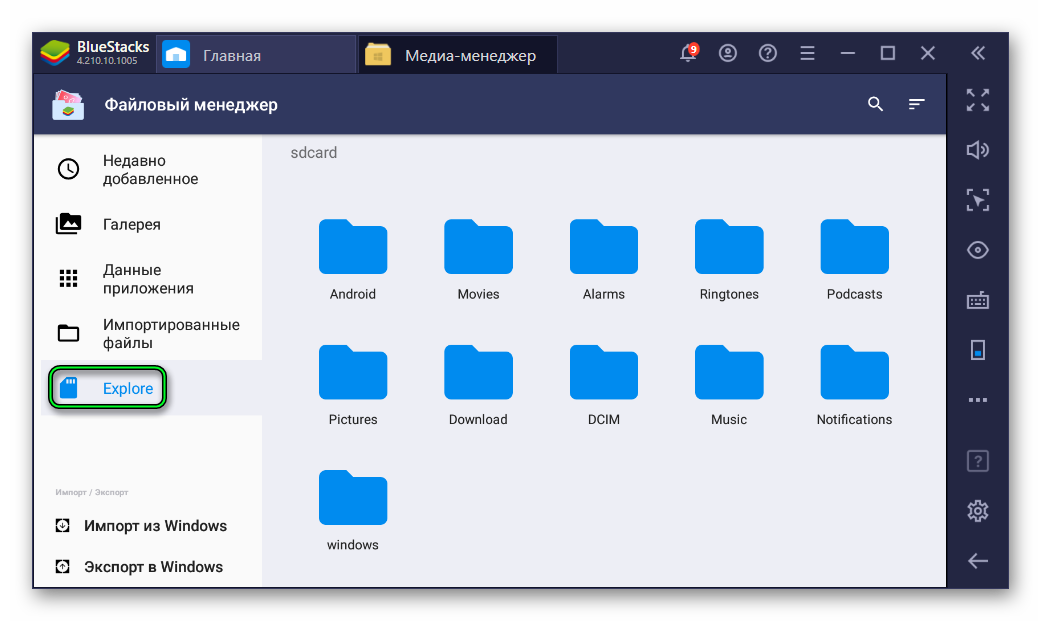
Все эти каталоги не получится просмотреть через обычный Проводник на компьютере. Но в эмуляторе предусмотрены так называемые общие каталоги (папка Windows в «Медиа-менеджере»).
Это была вводная информация, а теперь давайте разберемся, как перенести файлы с BlueStacks на компьютер и обратно.
Трансфер данных из эмулятора на ПК:
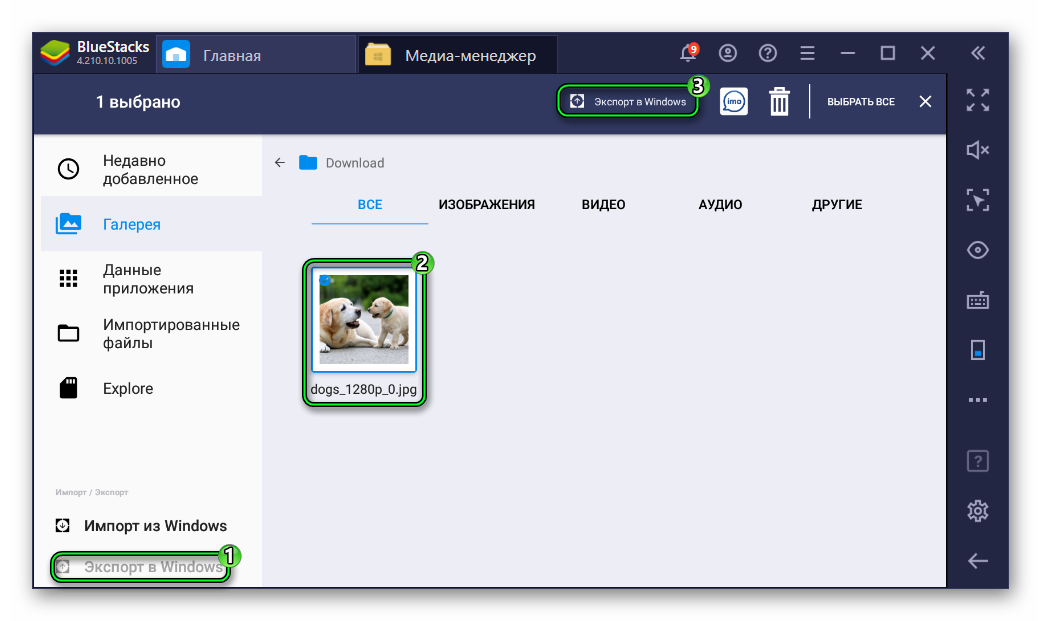
Процедура может занять некоторое время, если файл большой по размеру.
Трансфер с компьютера в эмулятор:
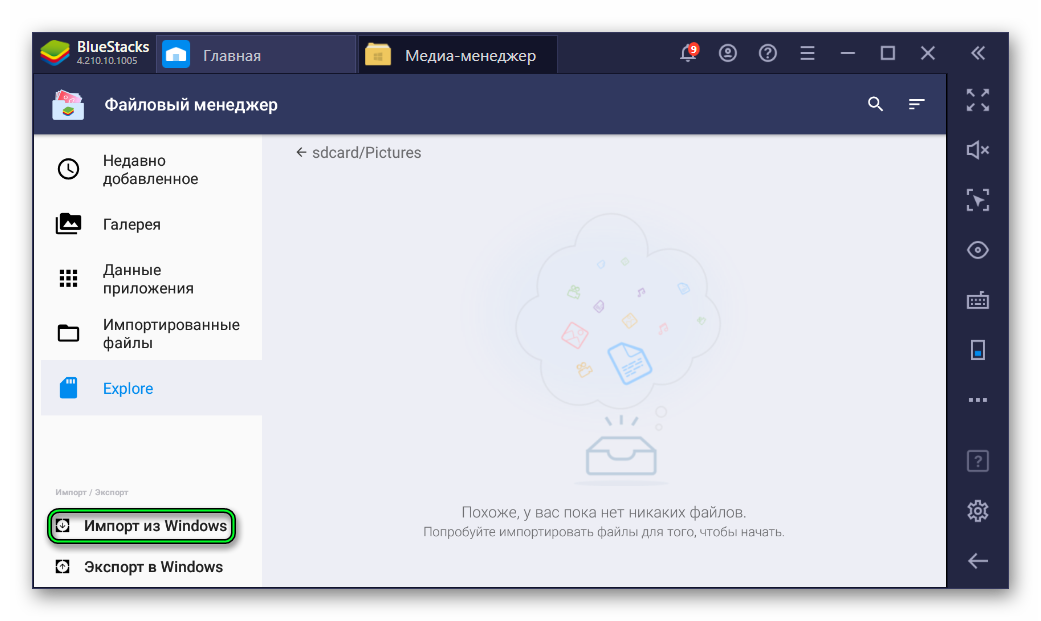
Таким вот способом получится даже добавить фото в галерею BlueStacks с компьютера, если предварительно открыть нужный каталог. Но вообще все изображения, что появятся на виртуальном устройстве, должны отображаться в галереи.
Инструкция для Блюстакс 3
Некоторые пользователи до сих пор сидят на старой версии эмулятора (BlueStacks 3). Мы настоятельно рекомендуем обновиться до четвертой версии, ведь она работает гораздо более стабильно. Но что делать, если этот вариант вам не подходит?
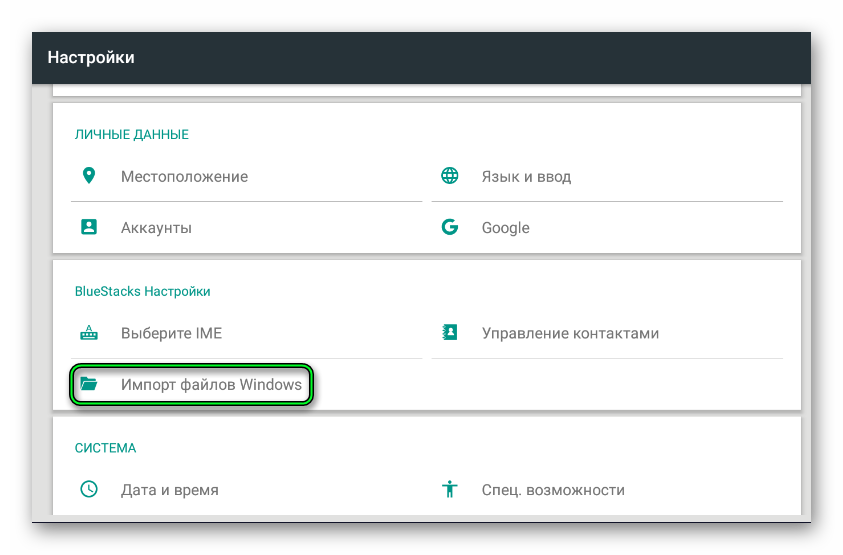
Как перенести BlueStacks на другой диск?
Как переместить BlueStacks на другой компьютер?
Как переносить файлы в BlueStacks версии 4.205 и выше?
Как переместить установленные игры на другой диск?
Способ первый: перемещаем приложения с помощью настроек
Куда сохраняются фото в BlueStacks?
Как установить BlueStacks 4?
Чем может быть полезна эта статья?
Как перенести игру из Epic Games на другой диск?
Создайте резервную копию игры, которую хотите переместить на свой компьютер.
Как перенести игру на другой диск Windows 10?
Для этого открываем настройки Windows и в разделе «Система» выбираем пункт «Память устройства» и диск, с которого хотим перенести приложения. Затем выбираем пункт «Приложения и игры».
Где находится корневая папка BlueStacks?
Вы можете найти свои файлы данных в C:ProgramDataBlueStacksUserDataSharedFolder в Windows или Library/BlueStacks/Android на Mac, но файлы данных имеют формат VDI (образ диска VirtualBox).
Как создать папку в BlueStacks?
Заходим в общую папку «/sdcard/windows/Documents» на виртуальной карте памяти BlueStacks и вырезаем оттуда файл с кэшем. Далее, заходим в каталог с кешами к приложения «/sdcard/Android/obb» и создаем здесь папку с таким же именем как и «id» игрушки на «Play Market».
Как полностью удалить BlueStacks с компьютера?
Наберите в поиске, около пуск, панель управления и откройте окно.
Как пользоваться BlueStacks на компьютере?
Рассмотрим основы того, как пользоваться BlueStacks на компьютере.
…
Установка приложений
Как установить BluesStacks на другой диск
Проблема нехватки свободного места на жестком диске известна всем обладателям компьютером, в том числе и тем, которые пользуются BlueStacks App Player. Установив эмулятор в раздел «C», в скором времени можно заметить, что установить сторонние программы не получается из-за отсутствия памяти. Поэтому важно разобраться, как перенести BlueStacks на другой диск.
Можно ли перенести программу на другой диск
Для начала стоит отметить, что перенести BlueStacks на другой компьютер не получится. Единственным выходом из ситуации является установка эмулятора на стороннем устройстве, а также дальнейшая авторизация в том же аккаунте Google.
Зато БлюСтакс позволяет перенести файлы на другой диск компьютера. Например, с «C» на «D» и наоборот. Это отличный способ сэкономить свободное пространство в системной директории для установки сторонних программ.
Где хранятся файлы
Перед тем как импортировать файлы, нужно разобраться, где они хранятся. Как правило, они находятся в директории C:Program FilesBlueStacks и порой хочется с BlueStacks перенести файлы на компьютер, для чего рекомендуется воспользоваться инструкцией, которая отличается в зависимости от версии эмулятора.
Блюстакс 3
Обладатели третьей версии BlueStacks могут перетащить файлы с компьютера в эмулятор следующим образом:
К сожалению, обратная возможность переноса (с BlueStacks на ПК) невозможно. Для этого нужно воспользоваться БлюСтакс 4.
Блюстакс 4
Четвертое поколение эмулятора позволяет выполнить как импорт, так и экспорт файлов Windows:
То, с какой скоростью эмулятор будет загружать файлы, зависит от возможностей компьютера. Чем мощнее устройство, тем меньше времени требуется на выполнение операции.
Пошаговая инструкция, как перенести эмулятор
Теперь более подробно остановимся на возможности полного переноса BlueStacks из одной директории в другую. Сами разработчики предлагают переустановить программу, выполнив следующее:
Разумеется, подобный способ подходит далеко не всем пользователям, ведь после переустановки теряются все файлы, если ранее не была сделана резервная копия. Поэтому предлагается поступить иначе:
После этого файлы будут перенесены в новую директорию, и вы сможете освободить место в пространстве системного диска.
Нюансы процедуры
Осуществляя переустановку эмулятора или перенос файлов BlueStacks, правильно подбирайте директорию. В пути к корневой папке не должны присутствовать кириллические символы. Все названия должны быть представлены на английском языке, то есть с латинской раскладкой. В противном случае возникнут проблемы доступа к программе.
- Устанавливаем BlueStacks на ПК
- Шаг 1: Проверка системных требований
- Шаг 2: Скачивание и установка
- Шаг 3: Настройка BlueStacks

BlueStacks представляет собой эмулятор операционной системы Android, работающий на базе виртуальной машины. Для пользователя весь процесс установки максимально адаптирован, но некоторые шаги все же могут потребовать разъяснения.
Чтобы иметь возможность запускать игры и приложения, предназначенные для Android, на компьютере, потребуется инсталляция эмулятора. Имитируя работу смартфона с установленной ОС, он позволяет пользователям устанавливать любимые мессенджеры, адаптированные под мобильные устройства соцсети типа Instagram и, конечно же, игры. Изначально БлюСтакс считался полноценным эмулятором Андроид, однако сейчас переквалифицировался под развлекательно-игровое приложение, продолжая развиваться в этом направлении. Вместе с этим, процесс его инсталляции стал еще более простым, чем раньше.
Шаг 1: Проверка системных требований
Прежде чем устанавливать программу, обязательно проверьте ее системные требования: возможно, на вашем слабом ПК или ноутбуке она будет тормозить и в целом работать не очень корректно. Обратите внимание, что с выпуском более новой версии БлюСтакс требования могут меняться, и обычно в сторону повышения, так как новые технологии и движок обычно всегда требуют большего количества ресурсов.
Подробнее: Требования системы для установки BlueStacks
Шаг 2: Скачивание и установка
Удостоверившись, что для конфигурации вашего ПК эмулятор подходит, приступайте к основной части решения поставленной задачи.
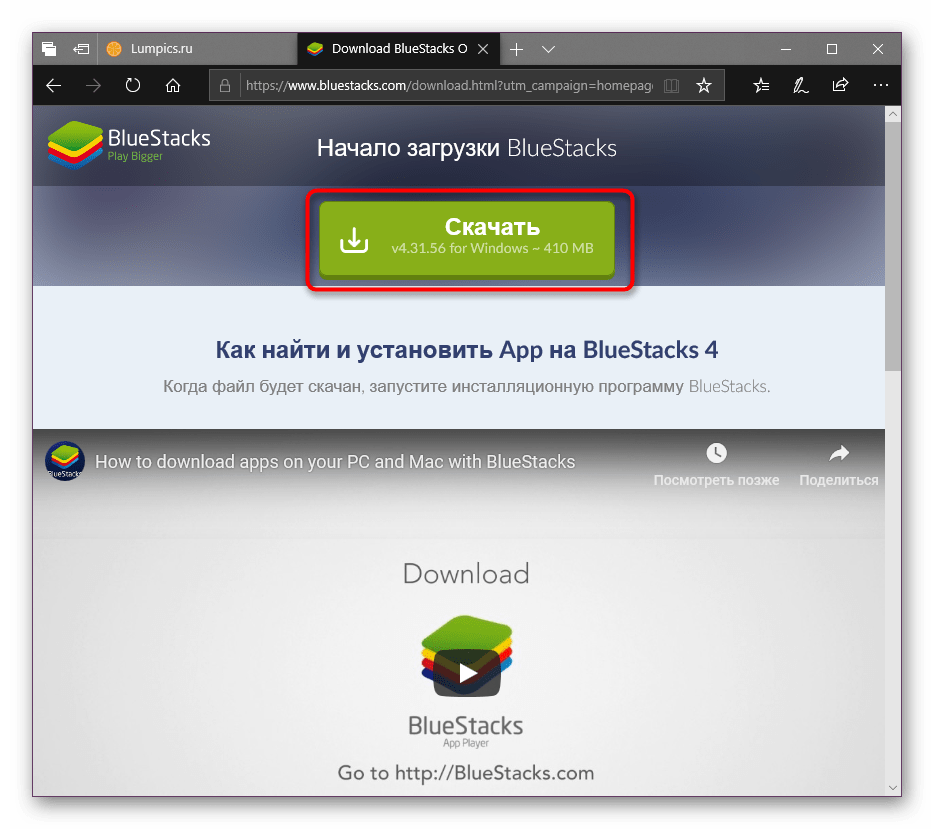
Скачать BlueStacks с официального сайта
-
Перейдите по ссылке выше и нажмите кнопку скачивания.


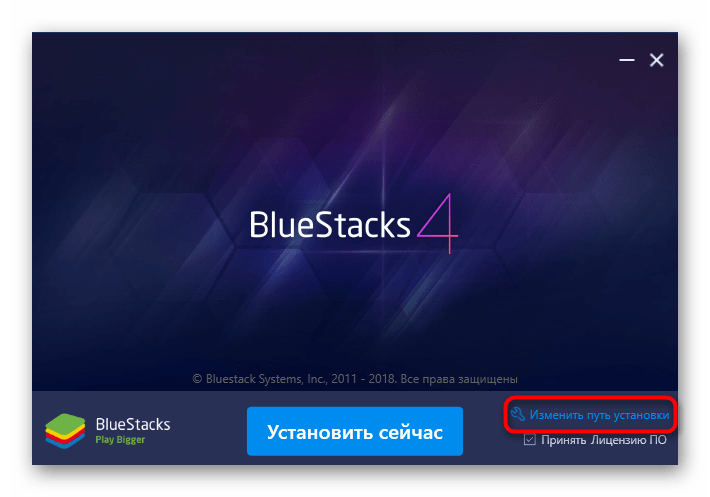
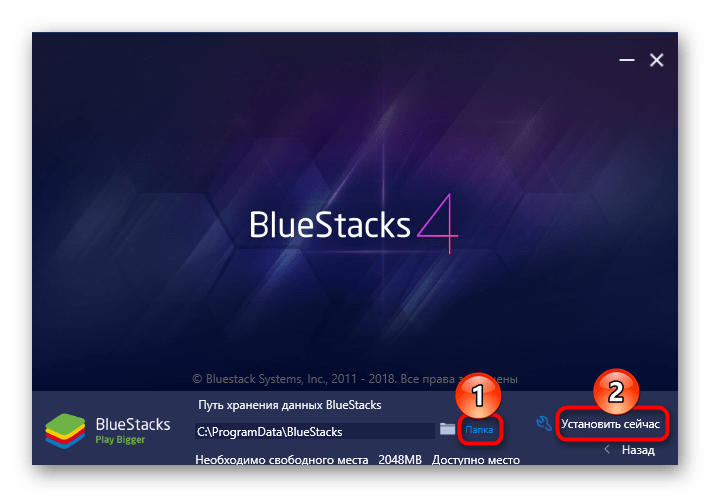
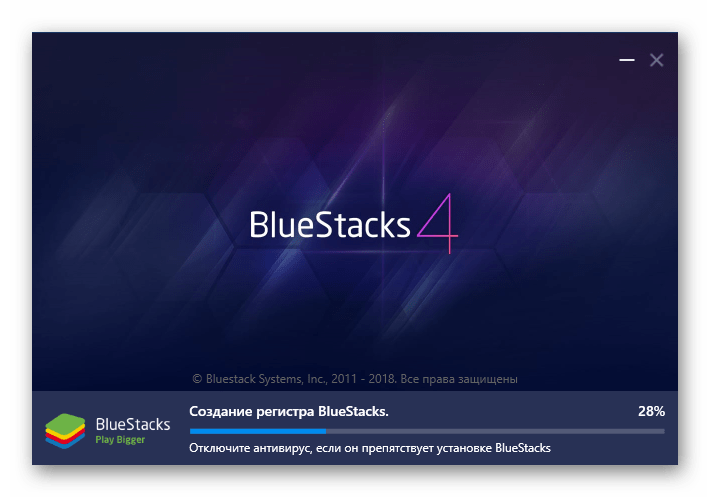
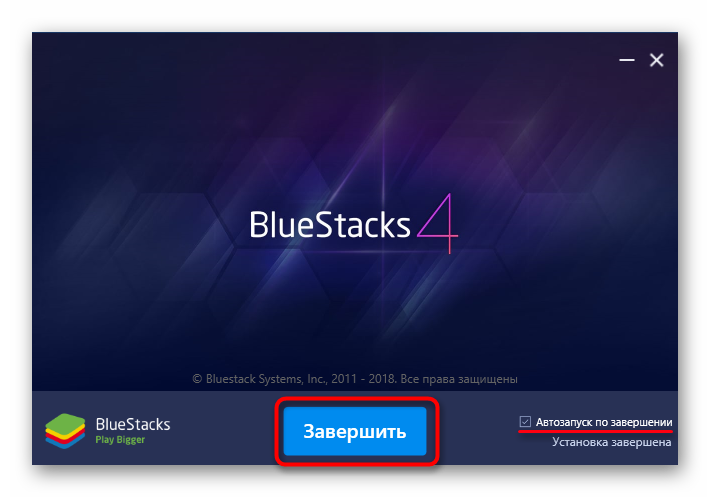

Шаг 3: Настройка BlueStacks
Сразу же после запуска БлюСтакс вам будет предложено его настроить, подключив к нему свой Google-аккаунт. Кроме того, рекомендуется подстроить производительность эмулятора под возможности своего ПК. Об этом подробнее написано в другой нашей статье.
Подробнее: Настраиваем BlueStacks правильно
Теперь вы знаете, как установить BlueStacks. Как видите, это очень простая процедура, которая не займет у вас много времени.