Как изменить расширение файла в Windows 11 или Windows 10
Во время работы иногда возникает необходимость изменить расширение файла. Это может потребоваться для файлов, с которыми можно работать в разных программах. Например, расширение текстового файла можно изменить с TXT на CFG, INI, BAT, REG, HTML, PHP, XML, VBS, CSV или CMD. Это позволит продолжить работу в другой программе.
Если вы столкнулись с подобной задачей, то этот материал должен вам помочь. Здесь вы узнаете, как изменить расширение файла в операционных системах Windows 11 или Windows 10.
Что такое расширение файла в Windows 10
 Расширение файла (или суфикс) – это один или несколько символов в имени файла, которые отделены с помощью точки. Например, если файла называется « filename. INI », то расширением будет являться « INI », так как данная часть названия расположена после точки.
В операционных системах Windows 11 и Windows 10 расширение файла используется для определения программы, которую нужно использовать для открытия этого файла. Например, если документ называется « filename.TXT », то он будет открываться с помощью текстового редактора, а если « filename.BAT », то с помощью интерпретатора командной строки. Связь между суфиксом и программой задается в реестре Windows и при необходимости ее можно изменить.
Изменение расширения файла позволяет изменить программу, с помощью которой он будет открываться. Например, вы можете создать текстовый документ « filename. TXT » в программе « Блокнот » и потом переименовать его в « filename. REG ». После такого переименования созданный документ начнет открываться уже не в « Блокноте » в редакторе реестра Windows 11 или Windows 10.
Нужно отметить, что изменение расширения никак не изменяет тип файла или его содержимое, изменяется только имя. Изменение с « AVI » в « MP3 » не превратит видео в аудио. Для решения таких задач нужно использовать конвертацию с помощью специального софта.
Как поменять расширение файла в Windows 10
Для того чтобы изменить расширение файла нужно сначала включить его отображение в Проводнике.
В Windows 10 для этого нужно открыть любую папку и перейти на вкладку « Вид ».
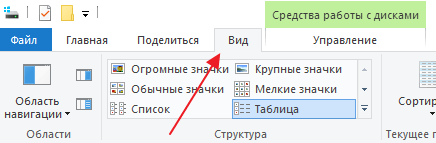
После чего нужно нажать на кнопку « Параметры », которая находится на вкладке « Вид » в правой части окна.
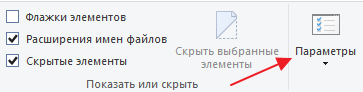
В случае Windows 11 нужно октрыть любую папку и нажать на кнопку с тремя точками. После этого в появившемся меню нужно выбрать пункт « Параметры ».

Если с этим возникают какие-то проблемы, то « Параметры » можно открыть с помощью команды. Для этого нажмите комбинацию клавиш Win-R и введите команду « control.exe folders ».
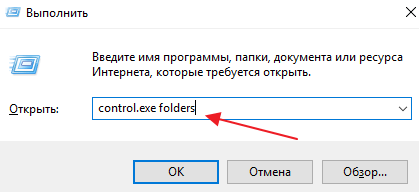
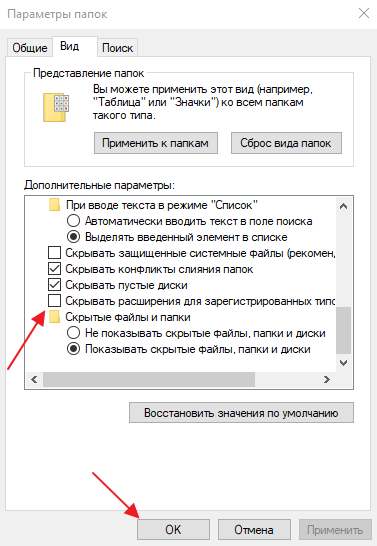
В результате перед вами появится окно « Параметры папок ». В данном окне можно изменить многие настройки, которые касаются отображения файлов и папок в проводнике Windows 10. Для того чтобы включить отображение расширений файлов перейдите на вкладку « Вид ».
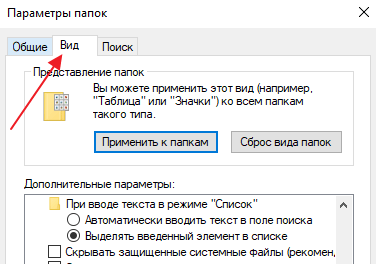
На этой вкладке будет доступен список параметров. Пролистайте данный список в самый конец, найдите там параметр « Скрывать расширения » и отключите его. Для этого достаточно снять отметку и сохранить изменения с помощью кнопки « ОК ».
После этого рядом с названием файла всегда будет отображаться и его расширение. Например, на картинке внизу показаны файлы DOCX и TXT .

Теперь можно изменить расширение файла. Для этого кликните по нему правой кнопкой мышки и выберите вариант « Переименовать ».
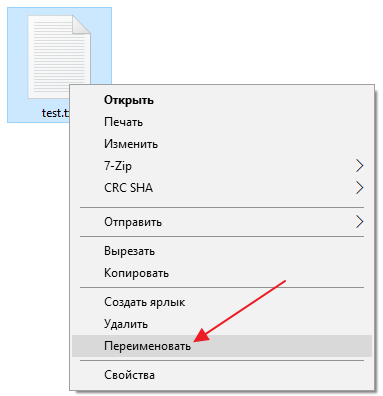
Теперь, когда скрытие окончаний отключено, вы сможете не только переименовать файл, но и изменить его расширение.
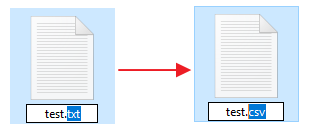
Например, вместо TXT можно указать CSV или наоборот.
Как изменить расширение для большого количества файлов
Если у вас много файлов, расширение которых нужно изменить, то вы можете воспользоваться командной строкой и тем самым значительно ускорить процесс. Для этого запустите командную строку и перейдите в папку, где находятся нужные вам файлы (для перехода между папками используйте команду cd ).
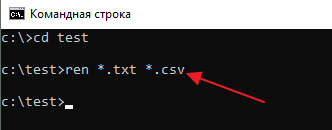
Находясь в нужной папке выполните команду « ren *.txt *.csv ». Данная команда изменит расширение с TXT на CSV для всех файлов, которые находятся в этой папке.
Еще раз отметим, что изменение расширения не влияет на содержимое, оно всего лишь указывает операционной системе Windows 11 или Windows 10 какой программой открывать данный документ.
- Чем открыть DJVU формат в Windows 7 и Windows 10
- Чем открыть PDF файл в Windows 7 или Windows 10
- Чем открыть MDF файл в Windows 7 или Windows 10
- Чем открыть mkv
- Чем открыть fb2
Создатель сайта comp-security.net, автор более 2000 статей о ремонте компьютеров, работе с программами, настройке операционных систем.
Задайте вопрос в комментариях под статьей или на странице «Задать вопрос» и вы обязательно получите ответ.
Как поменять текстовый блакнот txt на cfg
Для этого в параметрах проводника необходимо включить отображение расширений файлов и затем переименовать на нужное расширение файлов

Либо в настройках вида папки ставишь отображать расширения файлов, либо через Total Commander, либо открой документ, нажми сохранить как, в тип файла укажи все файлы, а в названии укажи: названиефайла. cfg
сменть расширение (в время переименования)
p.s. xxxxx.txt заменить на xxxxx.cfg
при сохранении вместо .txt так и написать .cfg. А что бы окрывать с помощью блокнота, так у мыши есть правая клавиша, она много чего может.
How to Convert a .txt File to a .cfg file

Hello there! Let’s learn something about converting a .txt file to a .cfg one, shall we?
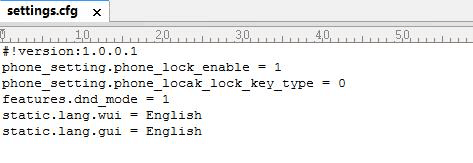
This is what a .cfg file looks like inside.
Firstly, let us get it straight – a .cfg file is many things at once, yet we are going to focus on just one of them today.
A .cfg file is basically a generic preference file. It is able to store different settings and configuration information. Many programs are using it for its incredible ability to store data in various formats. If you are wondering how to open .cfg files , then we have to tell you that they, unfortunately, should not be opened manually. Yet they can be saved in a text format.
If you want to check whether your program of choice has the capability to generate a default .cfg file then you have to pick and then move the configuration file from the default directory. Make sure that app of yours is not open in the background. After you do that, run the program and check the directory. There, a new .cfg file should have been created.
If you want to open your .cfg in a text editor, then you can use anything that your computer has! And if it has nothing installed on it, then download one! You can also edit the file to whatever state you would like it to be in, and then save it in the same format.
Please note that each file has different personalized settings for a Windows program. You, however, can also open and edit your .cfg without needing to install any third-party software if you don’t want to!
Here’s how to open and edit .cfg file on your PC:

Step 1. Locate the ‘Start’ button on your PC’s desktop and then press it. If you remember the name of your .cfg, then type it into the search field on the ‘Start’ menu. Click ‘Enter’.
Step 2. When your desired file pops up in the results, select it and right-click it. There also should a certain menu appear which you will also have to pay attention to. Click ‘Open With’. Once you see the popup list of programs, click ‘Notepad’.
Step 3. View the opened .cfg and then get down to business. Edit it! But, seriously, pay close attention to the type of changes you decide to apply. That, in its stead, makes your edited file dependent on the program that you want to use it with in the future.
Step 4. When you think you are done with all that editing, hit the ‘Ctrl + S’ key combination. That will save your file. The format will be the same, so that your .cfg extension is being kept preserved.
And that is it! We really hope you enjoyed this little step-by-step and will be using the steps in the future! Please make sure to leave comments down below so that we know if you want us to do stuff like that in the future. Have a lovely day and we will see you soon!
Posted by: Cris Antonio
Cris Antonio is a content wizard, responsible for coming up with fresh and unique article ideas. Aside from writing, Cris also enjoys painting, collecting toys, and reading German novels.
Как изменить расширение файла с txt на cfg
Для изменения расширения файла с. txt на. cfg вам понадобится выполнить следующие действия:
1. Найдите файл, расширение которого вы хотите изменить. Убедитесь, что вы знаете его точное местоположение на вашем компьютере.
2. Щелкните правой кнопкой мыши по файлу и выберите пункт Переименовать. Альтернативный вариант — выделить файл и нажать клавишу F2.
3. Введите новое имя файла, включая желаемое расширение. cfg. Убедитесь, что расширение точно написано без ошибок.
4. Нажмите клавишу Enter (или щелкните в любом месте за пределами файла), чтобы сохранить изменения и изменить расширение файла.
5. Если появляется предупреждение о возможных проблемах при изменении расширения файла, оцените ситуацию: если вы уверены в своих действиях, продолжайте, нажав Да или Продолжить.
6. Теперь ваш файл должен иметь новое расширение. cfg.
Важно помнить, что изменение расширения файла не изменяет его содержимое или формат. Вы просто изменяете способ, с которым операционная система и программы идентифицируют и обрабатывают файл. Если новое расширение не поддерживается программой, с которой вы пытаетесь открыть файл, может возникнуть ошибка или некорректное отображение данных.
Также рекомендуется создать резервную копию файла перед изменением его расширения, чтобы в случае проблем можно было восстановить оригинальный файл.