Сконвертируйте ваш M4V в MP4
Чтобы преобразовать ваше видео в формат MP4, выберите или перетащите исходное M4V-видео со своего компьютера, iPhone или Android. Более того, его можно выбрать из своего аккаунта Google Диск или Dropbox.
Сконвертируйте файл
Теперь ваше видео загружено, и вы можете начать преобразование M4V в MP4. Если это необходимо, измените выходной формат на любой из поддерживаемых 37 видеоформатов. После этого вы можете добавить больше видео для пакетной конвертации.
Настройте свое видео
Если хотите, то можете настроить такие параметры, как разрешение, качество, соотношение сторон и другие, нажав на значок шестеренки в строке с файлом. Если необходимо, примените настройки ко всем видеофайлам и нажмите кнопку «Конвертировать» для обработки.
Скачайте видео
Как только ваше видео сконвертировано и отредактировано, вы можете загрузить его на свой Mac, ПК или другое устройство. При необходимости сохраните файл в свой аккаунт Dropbox или Google Диск.
Конвертер M4V в MP4
Преобразуйте файлы iTunes Video File в MPEG-4 Video Stream с помощью конвертера M4V в MP4.
Как конвертировать M4V в файл MP4?

Оставайтесь на связи:
- Закладка
- Нравится 106k
- поделиться 2k
- твитнуть
Оцените инструмент 4.7 / 5
Чтобы оставить отзыв, преобразуйте и скачайте хотя бы один файл
Конвертер
Преобразовать из M4V
Формат файла
M4V (iTunes Video File)
Формат M4V — формат видеофайлов. Он работает таким же образом, как работает при проигрывании видео формат MP4. Формат M4V был разработан известной на весь мир компанией Apple. Единственное отличие между форматами M4V и MP4 состоит в том, что файлы с .
MP4 (MPEG-4 Video Stream)
Файлы MPEG-4 Part 14 (MP4) способны хранить мультимедиа — например, аудио, видео и субтитры. Этот тип файлов обычно используется Apple и другими производителями мобильных продуктов. Он позволяет использовать аудио, статические изображения или видео. .
M4V to MP4 Converter

Simply upload your M4V files and click the convert button. You can also batch convert M4V to MP4 format.
Best Quality
We use both open source and custom software to make sure our conversions are of the highest quality. In most cases, you can fine-tune conversion parameters using “Advanced Settings” (optional, look for the
Free & Secure
Our M4V to MP4 Converter is free and works on any web browser. We guarantee file security and privacy. Files are protected with 256-bit SSL encryption and automatically delete after a few hours.
What is an M4V file?
M4V is a container video format that is exclusively for Apple products. It stores audiovisual and multimedia data into single file and uses a codec to compress file size. This results in a file that is easy to manage and store. While M4V files are very similar to MP4, they are designed for Apple products and Apple usually protects these files with FairPlay DRM.
How to open an M4V file?
M4V files open on Windows or Mac operating systems, in Apple iTunes for Windows and Apple iTunes for Mac, respectively. It is also possible to open M4V files in other media players, such as Adobe Premiere Pro, Media Player Classic, and several others.
Keep in mind that M4V is a container that holds various kinds of data, so if there is a problem opening the file, it usually means that data in the container (an audio or video codec) is not compatible with the device’s OS. To resolve this issue, try VLC media player.
Developed by: Apple Inc.
Initial release: 2003
Useful links:
What is an MP4 (MPEG-4) file?
MPEG-4 (MP4) is a container video format that can store multimedia data, usually audio and video. It is compatible with a wide range of devices and operating systems, using a codec to compress file size, resulting in a file that is easy to manage and store. It is also a popular video format for streaming over the Internet, such as on YouTube. Many consider MP4 to be one of the best video formats available today.
How to open an MP4 file?
MP4 files open in the operating system’s default video player. Simply double-clicking the file opens it. There is no need for third-party software. On Windows, it opens in Windows Media Player. On Mac, it opens in QuickTime.
On some devices, particularly mobile, opening this file type can be problematic. MP4 is a container that contains various kinds of data, so when there is a problem opening the file, it usually means that data in the container (an audio or video codec) is not compatible with the device’s OS. To resolve this issue, try VLC media player.
Бесплатное ПО для конвертации 3 M4V в MP4 — Конвертируйте M4V в MP4 бесплатно
Когда вы покупаете или берете напрокат видео в iTunes Store, оно на самом деле является файлом M4V с защитой DRM. Если вы пытаетесь конвертировать видео M4V с защитой DRM в формат MP4, вам нужно сделать это с профессиональным Конвертер iTunes M4V который может обрабатывать удаление DRM и преобразование M4V в MP4.
Однако, если у вас есть видео M4V, которые не защищены DRM, но вам нужно преобразовать их в формат MP4, чтобы воспроизводить их в определенных видеоплеерах или устройствах, каково решение?
Самый простой способ — изменить расширение файла с .m4v на .mp4, тогда вы сможете воспроизводить свое видео на любом устройстве, поддерживающем формат файла MP4. Или вы также можете использовать следующее бесплатное ПО M4V в MP4 для бесплатного преобразования M4V в MP4. Использовать бесплатный конвертер M4V удобнее, чем переименовывать расширение с .m4v в .mp4, особенно если у вас есть куча видео M4V для конвертации.
Эта статья покажет вам лучшие 3 бесплатные конвертеры M4V в MP4 для преобразования файлов M4V в MP4.
Вы также может понравиться:
#1 Freemake Video Converter
Freemake Video Converter это бесплатная программа, которая позволяет конвертировать более 500 видео и фильмов в MP4, MP3, AVI или любой другой формат, который вам нравится. Помимо преобразования видео, вы также можете использовать его для редактирования видео, преобразования звука, копирования и записи DVD, загрузки видео и т. Д. Он полностью поддерживает преобразование незащищенного видео M4V в MP4 без потери качества. Более того, вы можете добавить субтитры к своему видео, если хотите.
Как конвертировать M4V в MP4 с Freemake
Шаг 1, Откройте Freemake Video Converter.
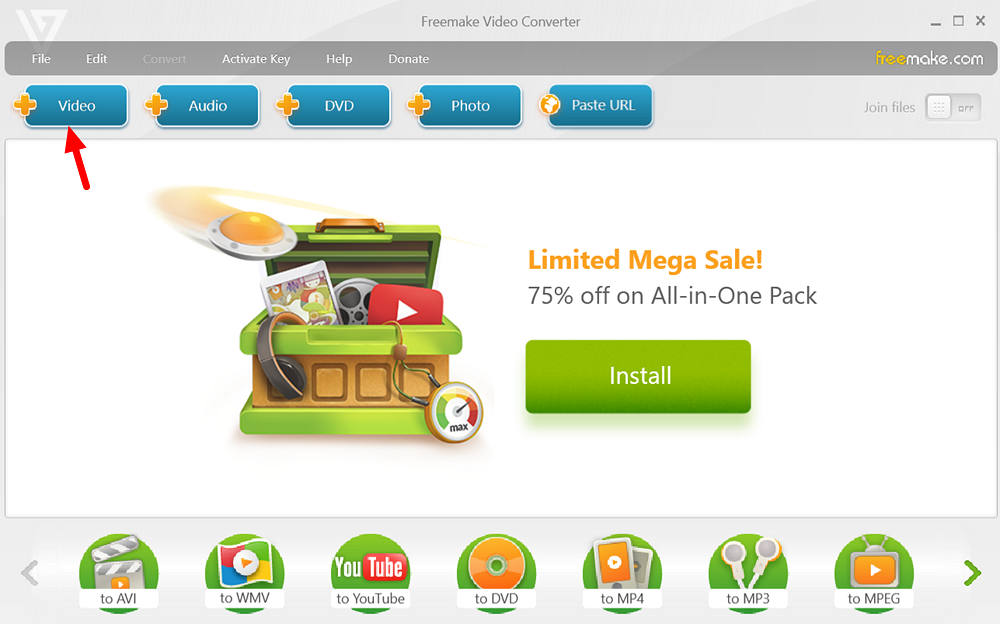
Шаг 2. Щелкните «+ Видео», чтобы добавить файлы M4V с ПК.
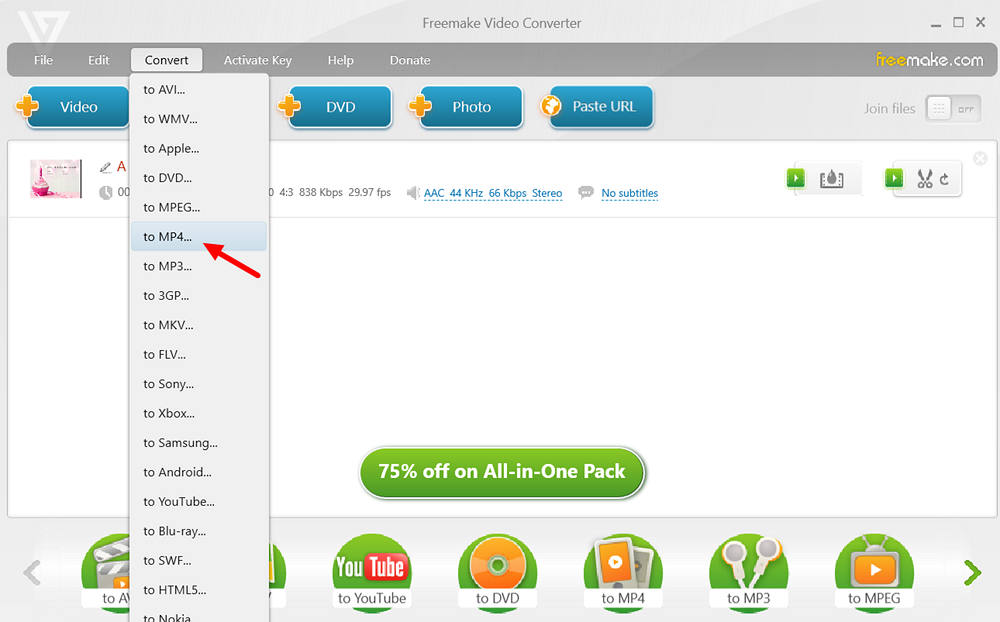
Шаг 3. Нажмите на «Конвертировать» и выберите «в MP4», после чего вы увидите окно настройки вывода, как показано ниже. Вы можете выбрать предустановленное качество видео из данной опции или добавить индивидуальную опцию, выбрав опцию «+ Добавить предустановку».
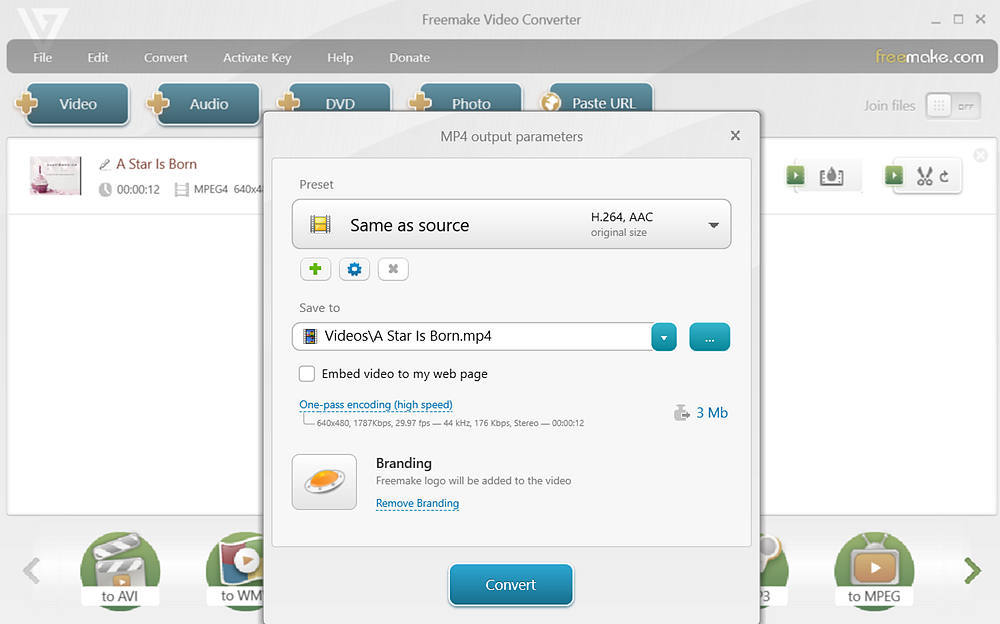
Шаг 4. Последний шаг — нажать кнопку «Конвертировать», после чего начнется преобразование незащищенного M4V в MP4.
#2 HandBrake
Как один из самых известных видеоконвертеров с открытым исходным кодом, HandBrake может работать со всеми видами мультимедийных файлов, включая аудиофайлы, видеофайлы, DVD или источники Blu-ray. Но, как и Freemake, HandBrake не может конвертировать файлы, защищенные DRM. Таким образом, вы можете легко преобразовать файл M4V в MP4 с помощью Handbrake, если они не содержат DRM. HandBrake предлагает как базовые, так и расширенные варианты преобразования файлов в соответствии с вашими потребностями. Вы можете найти расширенные функции, такие как маркер главы, видеофильтр, добавление субтитров и т. Д.
Как конвертировать M4V в MP4 с помощью HandBrake
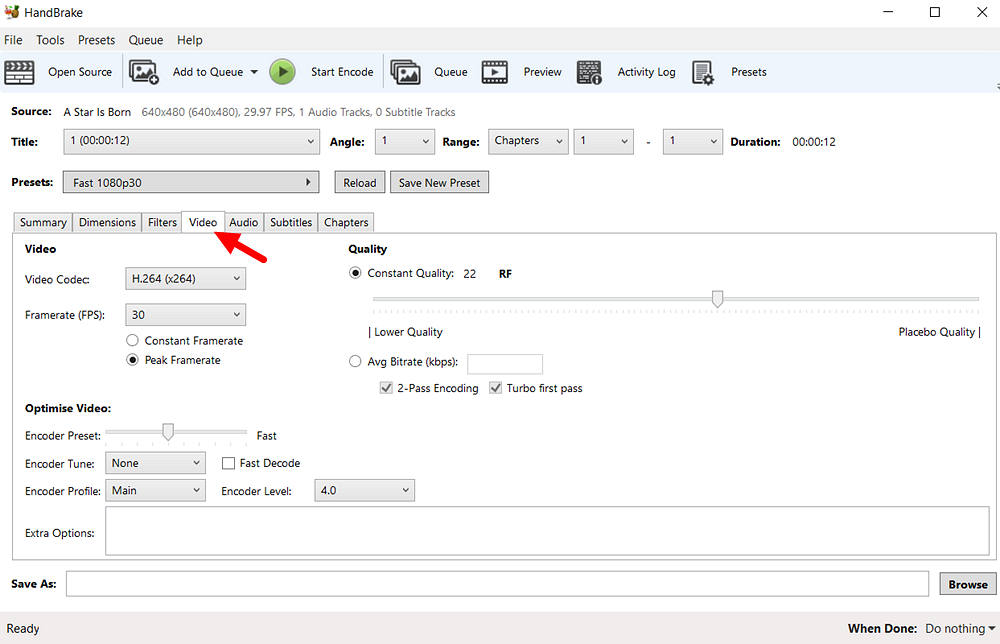
Шаг 1. Загрузите HandBrake с официального сайта, установите и запустите на своем компьютере.
Шаг 2, Добавьте видео M4V, перетащив его в основной интерфейс HandBrake.
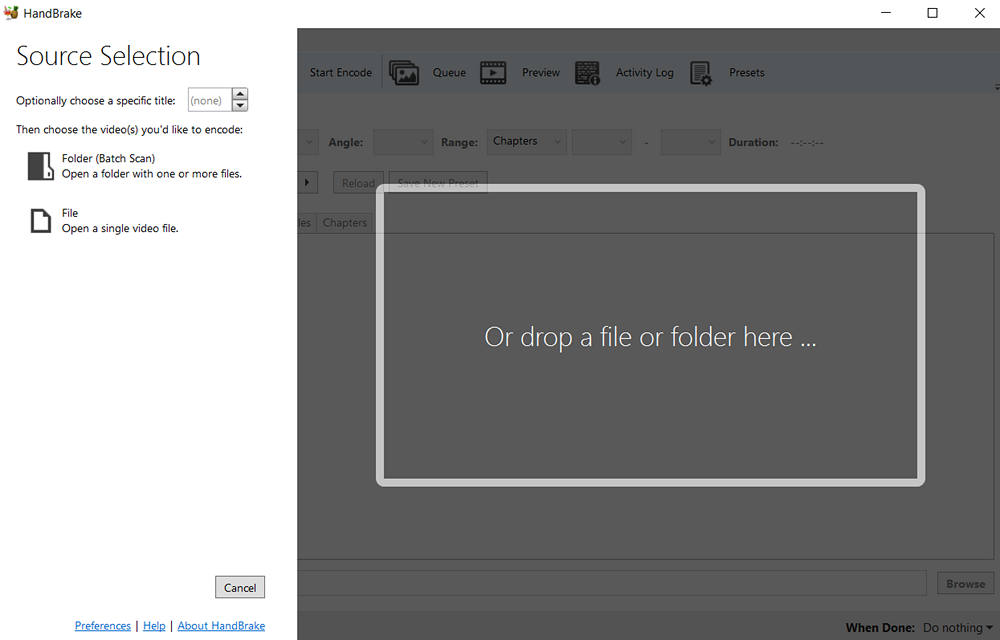
Шаг 3, Теперь выберите формат вывода, видеокодек, качество, частоту кадров и т. Д. В разделе настроек вывода.
Шаг 4. Когда все будет готово, нажмите «Начать кодирование», чтобы преобразовать M4V в MP4.
#3 VLC Media Player
Вам может быть интересно, почему и как можно VLC Media Player конвертировать файлы M4V, верно? Фактически, большинство из нас знает, что VLC — это бесплатный мультимедийный проигрыватель с открытым исходным кодом, который может воспроизводить все виды файлов, включая аудио, видео, DVD, компакт-диски и т. Д. Но вы можете не знать, что VLC также может конвертировать форматы файлов. И он работает практически на всех платформах, включая Windows, Linux, macOS, Unix, iOS, Android и т. Д.
Как конвертировать M4V в MP4 с VLC Media Player
Шаг 1, Откройте свой VLC Media Player.
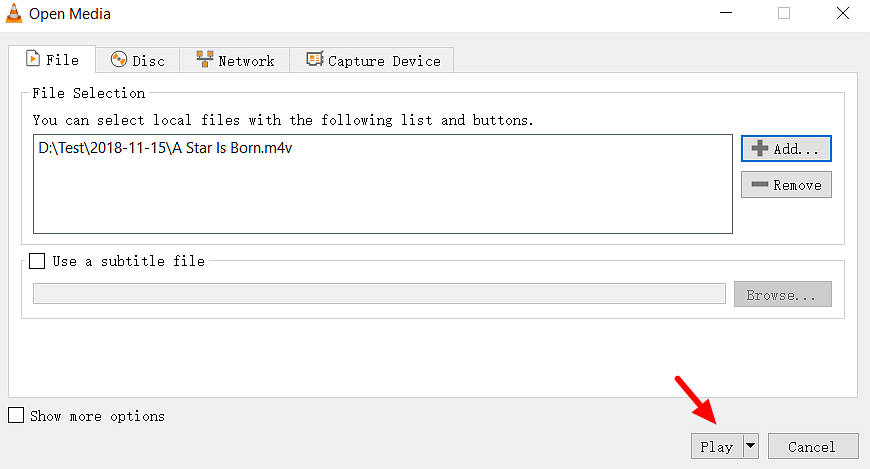
Шаг 2. Нажмите кнопку «Play» в центре главного интерфейса, и вы увидите всплывающее окно «Open Media».
Шаг 3. В новом всплывающем окне нажмите кнопку «+», чтобы добавить файлы M4V, которые вы хотите преобразовать, и выберите «Конвертировать» в раскрывающемся меню в правом нижнем углу.
Шаг 4. Затем выберите «Видео — H.264 + MP3 (MP4)» в «Профиле» и выберите папку назначения для сохранения преобразованных файлов.
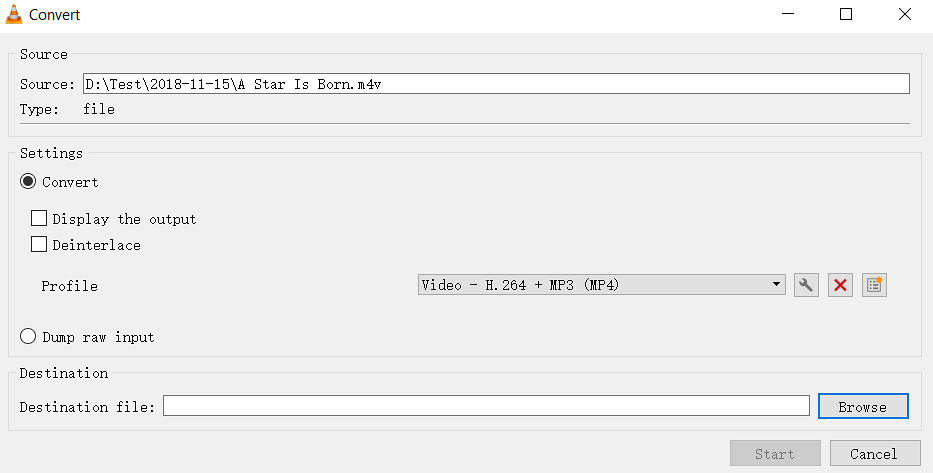
Шаг 5. Нажмите «Пуск», чтобы начать преобразование M4V в MP4.
Примечание редактора
Насколько мне известно, все программное обеспечение, которое может конвертировать файлы M4V с защитой DRM, является условно-бесплатным. Другими словами, они не бесплатны. Но если вы купили много фильмов в iTunes Store, стоит приобрести профессиональный конвертер iTunes M4V, чтобы преобразовать их в MP4, чтобы наслаждаться фильмом iTunes без DRM на любых MP4-совместимых устройствах для собственного удовольствия. Кроме того, чтобы помочь вам выбрать лучший конвертер фильмов iTunes, мы протестировали 6 потрясающих инструментов для удаления DRM фильмов iTunes и составили сводный список. Обязательно посмотрите!