Как настроить функцию WDS на роутерах TP‑Link, поддерживающих стандарт 802.11n?
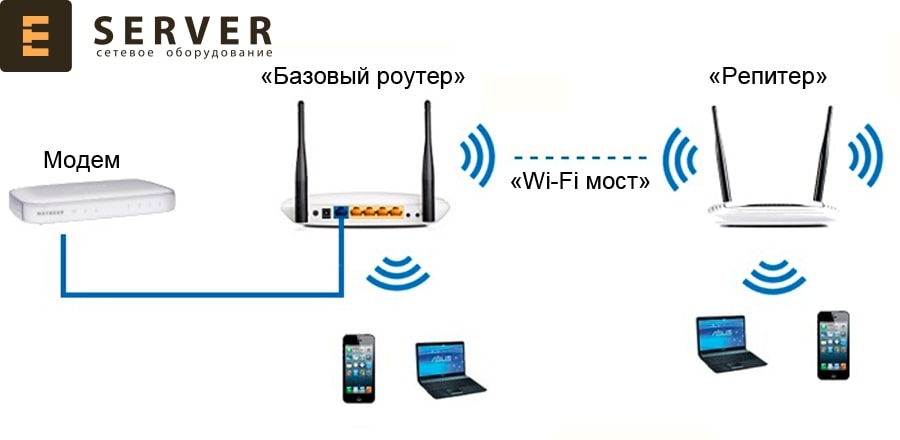
Данная инструкция будет полезна при подключении роутера по следующей схеме:

Поскольку данная схема подключения не является распространённой, с её настройкой могут возникнуть сложности, поэтому рекомендуем не пропускать шаги инструкции и выполнять их последовательно.
Перед настройкой роутера по данной схеме необходимо:
— узнать, как попасть в настройки роутера (подробнее);
— узнать локальный IP-адрес главного роутера (подробнее);
— узнать, как менять локальный адрес роутера (подробнее);
— узнать имя сети и пароль главного роутера (подробнее).
Запомните или выпишите эти данные отдельно — они понадобятся вам в дальнейшем.
Все настройки будут выполняться только на вторичном роутере. Обратите внимание, что не надо менять параметры главного роутера, а также убедитесь, что после того, как вы узнали IP-адрес главного роутера, вы отключились от его сети. Если все эти данные вам уже известны, и вы отключились от сети главного роутера, можно смело приступать к настройке функции WDS.
1. Подключитесь к настраиваемому роутеру. Откройте страницу настроек роутера.

2. Перейдите в раздел Сеть — LAN . Проверьте параметр Маска подсети — если у него значение 255.255.255.0 , то IP-адрес нужно поменять по следующему принципу.
Если IP-адрес главного роутера 192.168.0.1 , можно поменять IP-адрес на 192.168.0.2 .
Если IP-адрес главного роутера 192.168.1.1 , можно поменять IP-адрес на 192.168.1.2 .

После изменения IP-адреса LAN сохраните изменения с помощью кнопки Сохранить (Save).
Далее открываем соседнюю вкладку в браузере и заходим в настройки роутера повторно, но вместо старого адреса роутера мы вводим новый, который только что поменяли ( 192.168.0.2 или 192.168.1.2 ).
3. Мы повторно зашли в настройки по новому адресу. Перейдите в раздел Беспроводной режим (Wireless) — Настройки беспроводного режима (Wireless Settings). Поставьте галочку у пункта Включить WDS (Enable WDS) и выставите значение, аналогичное значению канала главного роутера. Отобразится страница, аналогичная представленной на рисунке ниже.

4. Нажмите Поиск (Search). В появившемся окне найдите Имя сети (SSID) главного роутера или главной точки доступа, нажмите Подключиться (Connect).

5. После выполнения предыдущего шага роутер перенаправит вас на предыдущую станицу. Имя сети (SSID) главного роутера или точки доступа и некоторые другие параметры будут заполнены автоматически. Затем потребуется заполнить параметры защиты, указать тип защиты (такой же, как и у главного роутера) и пароль к его сети.

6. Нажмите кнопку Сохранить (Save), затем перейдите в раздел DHCP — Настройки DHCP (DHCP Settings). Выберите Отключить DHCP-сервер (Disable DHCP Server) и нажмите кнопку Сохранить (Save).

7. Перейдите в раздел Системные инструменты (System Tools) — Перезагрузка (Reboot), чтобы перезагрузить устройство.

Если вы полностью выполнили данную инструкцию, то настройка WDS завершена — можно пользоваться устройствами.
Был ли этот FAQ полезен?
Ваш отзыв поможет нам улучшить работу сайта.
Что вам не понравилось в этой статье?
- Недоволен продуктом
- Слишком сложно
- Неверный заголовок
- Не относится к моей проблеме
- Слишком туманное объяснение
- Другое
Как мы можем это улучшить?
Спасибо
Спасибо за обращение
Нажмите здесь, чтобы связаться с технической поддержкой TP-Link.
Как настроить Wi-fi мост (WDS) на роутерах от TP-link — простые инструкции
Вай-фай мост между 2 маршрутизаторами позволяет одному роутеру отправлять сигнал на второй, а тот будет раздавать его как отдельную сеть. Конечно, для усилителя сигнала можно использовать ретранслятор или настроить один из роутеров в этом режиме. Однако, во-первых, не все роутеры TP-link поддерживают функцию репитера, а во-вторых, такой подход не годится, если нужна отдельная сеть. О том, как же настроить wifi мост своими руками и как исправить возможные ошибки, читайте в статье.
В конце — бонусный раздел с гайдом по настройке ТП-Линковского маршрутизатора как ретранслятора.
Прежде чем перейти к инструкции, стоит осветить несколько нюансов:
Желательно использовать маршрутизаторы (главный и второстепенный) одной марки, а еще лучше — взять одни и те же модели. Это залог стабильности работы сети.
Роутер-мост можно применять как вай-фай адаптер, подключив его к телевизору или компьютеру по кабелю. Это пригодится, если у упомянутых устройств нет модуля wi-fs.
На второстепенном маршрутизаторе, мосте, может упасть скорость.
Потребуется вносить изменения в параметры обоих устройств — в главном девайсе потребуется задавать статический канал.
Как настроить на однодиапазонном роутере tp link wifi мост?
Сначала стоит удостовериться, что главный девайс раздает вай-фай. Если да, то приступаем к работе.
Нам нужно войти в меню настроек через веб-интерфейс: в любой поисковик вбиваем айпи роутера (его можно найти на наклейке на самом устройстве, на коробке или в техническом паспорте девайса). Обычно это 192.168.1.1 или 192.168.0.1. В обе открывшиеся строки вписываем слово «admin». Это данные по умолчанию. Если вы их меняли, вводите измененные вами логин и пароль.
Во вкладке, которая называется Wireless, находим строку Channel и вписываем туда наш статический канал. Это может быть 1 или 6, например. Сохраняем изменения.
Настал черед второстепенного роутера. Сначала нам надо поменять его ай пи:
1. Заходим в веб-интерфейс устройства таким же образом, как мы делали с главным девайсом.
2. Network → LAN → строка IP Address.
3. Выставляем ай пи так, чтобы он не повторял адрес главного роутера. К примеру, если у обоих IP 192.168.1.1, то во втором последнюю цифру нужно изменить на 2.
4. Сохраняем изменения.
Роутер должен перезагрузиться.
Важно! Подсеть для адресов обоих устройств должна быть одинаковой.
Как только второстепенный роутер перезагрузился, понадобится снова войти в меню параметров через поисковик, но уже вводя новый айпи. Переходим в Wireless, потом — Network Name. Здесь указываем имя 2-й беспроводной сети — той, которую будет раздавать второй роутер. Находим поле Channel и в нем пишем такой же канал, как у главного маршрутизатора.
Далее необходимо найти строку Enable WDS Bridging и поставить тут галочку. Теперь кликаем на Survey и ищем в выпавшем списке сеть, с которой наш 2-й роутер должен получать интернет, кликаем рядом с ней на Connect.
В Key type выбираем тип безопасности этой сети, а потом задаем к ней пароль в строчке Password и сохраняем изменения.
Перезагружаем наш маршрутизатор. Это можно сделать двумя способами:
1. отключить девайс от питания, а потом снова подключить;
2. в панели управления.
И снова открываем меню параметров. Через вкладку Status переходим в уже знакомый нам раздел Wireless. Здесь ищем WDS Status. Если написано Run, то все готово.
Может пригодиться: если надо, чтобы выдача IP-адресов осуществлялась главным маршрутизатором, выключите DHCP сервер на второстепенном. Для этого в меню найдите одноименную вкладку, поставьте Disable и сохранитесь.
Настраиваем на двухдиапазонном роутере tp link режим моста
В новых и двухдиапазонных моделях другая прошивка и, соответственно, панель управления. А потому настраивать такой роутер как мост нужно по-другому. Для этого надо войти в веб-интерфейс девайса. Делается это так же, как и в предыдущей инструкции. В меню настроек следует перейти в раздел под названием Дополнительные настройки. Оттуда надо зайти в Системные инструменты, а дальше — в Параметры системы:
1. Отметить галочкой нужную частоту (2,4 или 5 ГГц) напротив поля «Включить мост WDS».
2. Кликнуть на Поиск.
3. Откроется список доступных сетей, где надо выбрать вариант для подключения.
4. Сохранить изменения.
Если потребуется выключить DHCP-сервер, чтобы ай пи адреса назначал главный маршрутизатор, то делается это в соответствующей строке во вкладке Сеть. Она находится в разделе с дополнительными настройками.
Примечание: если нужно, можно поменять пароль для входа. Это делается в пункте Защита.
Не выходит настроить роутер в режиме моста? Решение возможных проблем
Если вы все сделали, а сеть через кабель не работает, то проверьте:
отключен ли DHCP на втором роутере, как это сделать, мы писали выше;
локальный IP второстепенного маршрутизатора: он должен находиться в той же подсети, что и главное устройство;
Если DHCP выключен, с айпи адресами обоих девайсов все окей, попробуйте следующее:
зайдите в настройки DHCP-сервера на второстепенном роутере — том, который работает как мост;
найдите строчку под названием Default Gateway (в русскоязычном меню — Основной шлюз) и впишите туда LAN IP-адрес основного маршрутизатора.
Если не помогает, впишите айпишку главного роутера вместо DNS-сервера.
Важно! Не забудьте сохранять изменения после каждого действия.
Еще одна распространенная проблема — маршрутизатор попросту не дает настроить WDS. В этом случае можно на обоих девайсах отключить WPS — кнопку для автоподключения к сети: на клиентском устройстве не придется вводить пароль (она еще называется QSS). Делается это в одноименном разделе.
Бонус: как настроить роутер в режиме репитера
Если ваши девайсы, или хотя бы один из них, поддерживают функцию ретранслятора, то ее можно установить следующим образом. Для начала надо войти в панель управления девайсом через браузер. Как это делается, мы описали в первом разделе.
В настройках находим вкладку, которая называется Operation Mode или «Рабочий режим» в русскоязычной версии. В ней ищем строку под названием Усилитель Wi-Fi сигнала и ставим возле нее галочку — выставляем переключатель. Сохраняемся. На экране должно всплыть сообщение. В нем — информация о том, что режим усилителя будет применен, когда роутер перезагрузится. А еще в сообщении будет запрос подтверждения, что вы хотите поменять режим работы маршрутизатора. Нажимаем Да.
Когда роутер перезагрузится, вы можете увидеть, что в веб-интерфейсе стало меньше настроек: часть из них теперь не нужна, а потому скрыта. Увидеть, что маршрутизатор теперь функционирует как усилитель вай-фая, можно в свойствах беспроводного режима.
Осталось подключить второстепенный роутер, который теперь работает в качестве повторителя, к главной вай-фай сети. Той сети, чей сигнал необходимо усилить. Чтобы это сделать, нужно перейти в пункт меню, который называется Беспроводной режим. Найдите там строку Подключение к сети и кликните на Поиск. Откроется список, где понадобится выбрать сеть, раздаваемую главным роутером и подключиться к ней, введя пароль. А потом — сохраниться. После этого роутер сможет работать как ретранслятор.
Примечание: если потребуется, вручную впишите МАС, имя сети (строчка SSID), задайте тип защиты и введите пароль.
Следует отметить, что в отличие от режима моста, в этом случае будет не две сети, а одна. Это означает, что все параметры, включая имя и данные для входа, будут одинаковыми.
Если же надо, чтобы второй роутер-репитер раздавал сеть, у которой будет другое название и пароль, то найдите в меню Беспроводной режим и перейдите в Расширенную сеть, где можно все поменять.
Отметим, что после этих изменений активируется Smart IP (DHCP). Девайс в этом режиме сам выключит DHCP, а задача по назначению айпи адресов ляжет на плечи главного устройства. Если установлена защита типа WPA-PSK/WPA2-PSK, то не меняйте ее.
Интересно: как и при работе в WDS, роутер-повторитель можно применять как вай-фай адаптер.
Если надо вернуть устройство в классический режим работы — беспроводного маршрутизатора, то просто в одноименном разделе надо поставить галочку рядом со строчкой Беспроводной роутер и сохранить изменения: все настройки вернутся, как только устройство перезагрузится. Еще можно сбросить все до заводских параметров. Для этого на корпусе устройства предусмотрена специальная кнопка. Сброс можно выполнить и в веб-меню.
Настройка роутера TP-Link TL-WR740N в режиме моста (WDS). Соединяем два роутера по Wi-Fi
WDS (Wireless Distribution System) — это технология, которая позволяет вашему роутеру подключиться к Wi-Fi сети другого роутера и раздавать Интернет. Т.е. и подключение, и раздача выполняется с помощью Wi-Fi модуля.
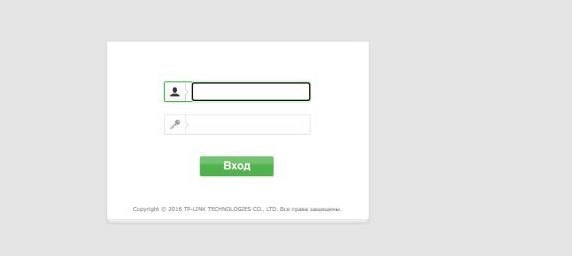
— Подключите кабель в любой порт LAN вашего роутера и соедините со своей сетевой картой в компьютере или ноутбуке. Включите роутер TP-Link и на ноутбуке/компьютере откройте браузер, введите в адресную строку адрес 192.168.1.1 или 192.168.0.1 и нажмите клавишу «Enter». Откроется веб-интерфейс роутера. Необходимо ввести имя пользователя и пароль для входа в настройки роутера. Имя пользователя «admin» и стандартный пароль «admin». Нажмите кнопку «Вход»
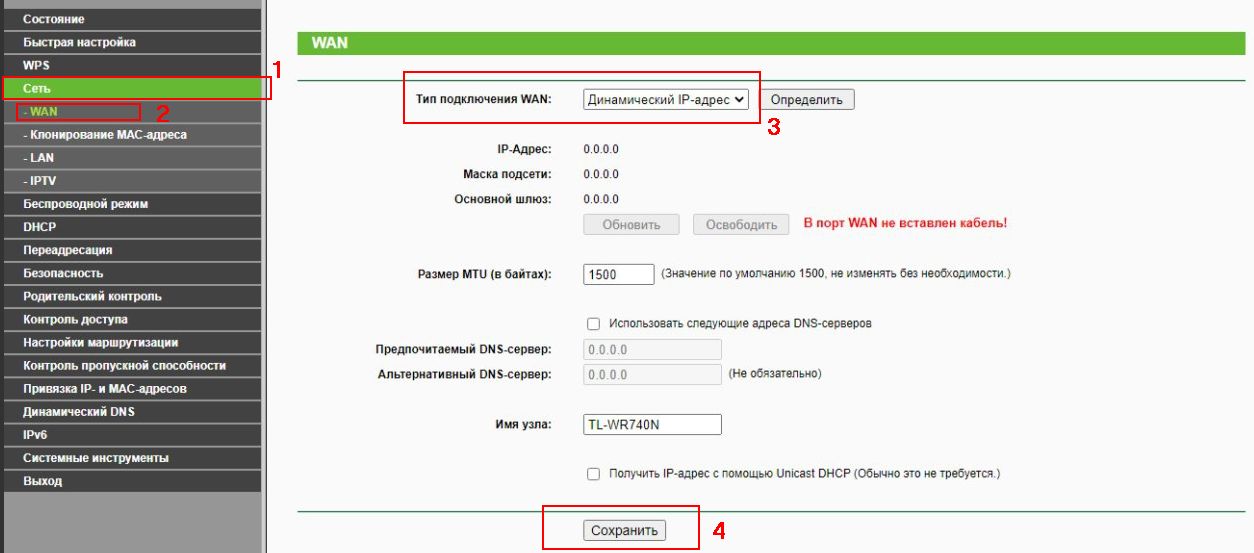
-В меню слева выбираем пункт «Сеть» — «WAN». В пункте «Тип подключения WAN» выбираем «Динамический IP-адрес».
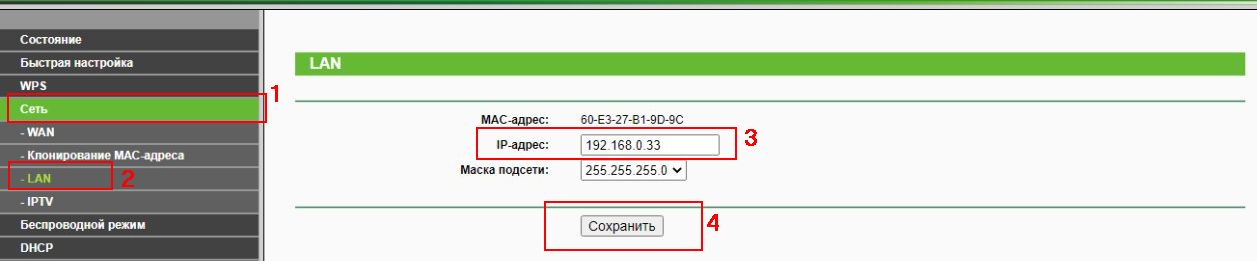
-Далее переходим в раздел «Сеть» — «LAN». В поле IP-адрес меняем в конце цифру на другую. Рекомендуем ставить значение от 30 до 99. К примеру, как на картинке: 192.168.0.33
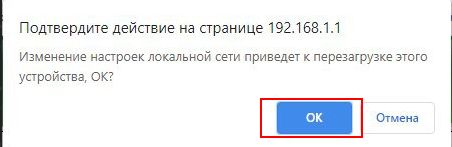
— После этого будет предложено перезапустить маршрутизатор. Нажимаем «Ок» и ожидаем.
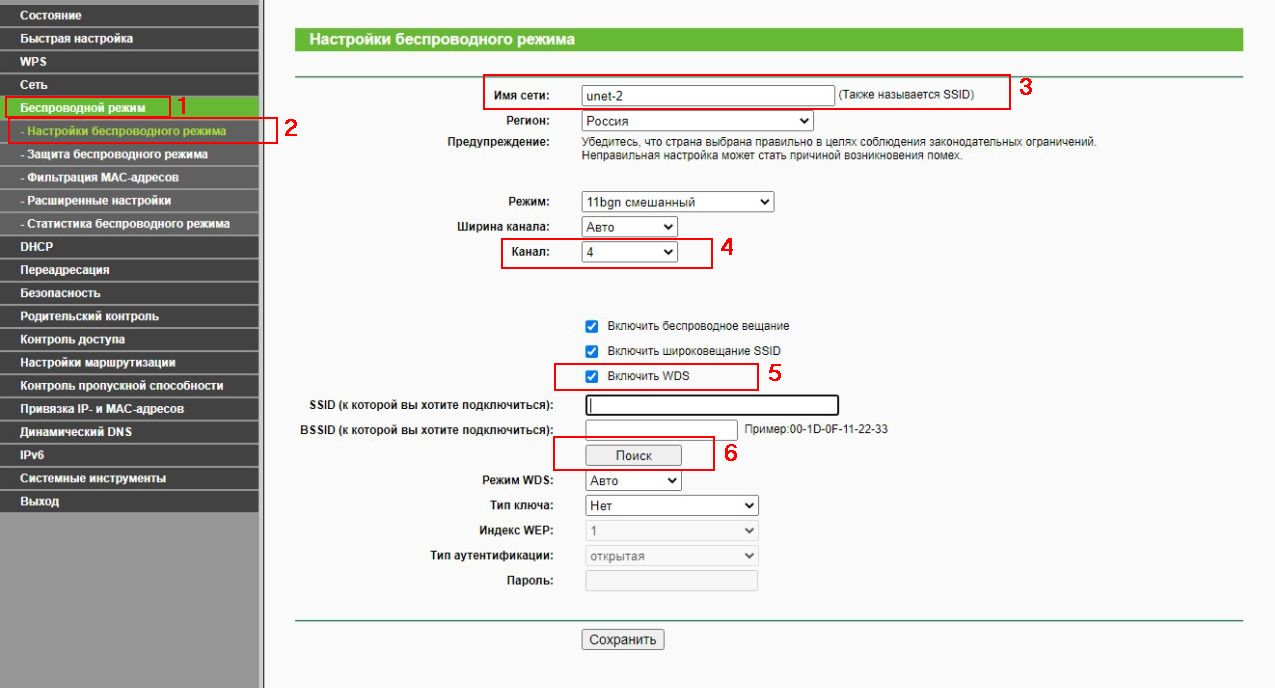
-После перезапуска заходим в раздел «Беспроводной режим» — «Настройка беспроводного режима». Сперва изменяем название сети – оно должно отличаться от основной wi-fi сети. Далее меняем «Канал» — необходимо установить такой же, как и на основном роутере.
*Важно: Если на основном роутере стоит «Канал» — Авто, то необходимо изменить на какой-либо другой канал. На двух маршрутизаторах выбранный канал должен быть одинаковый.
— Следующим этапом нажимаем на «Включить WDS». После включения режима WDS — появится ниже группа текстовых полей. Нажимаем кнопку «Поиск».
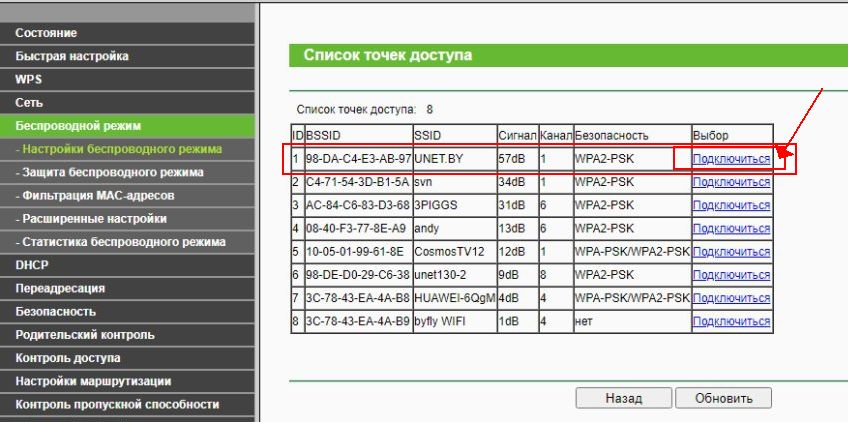
— В появившемся списке нажимаем «Подключиться» напротив Wi-fi сети, к которой будет подключаться маршрутизатор.
-В последнюю колонку вписываем пароль от wi-fi сети, к которой мы хотим подключиться.
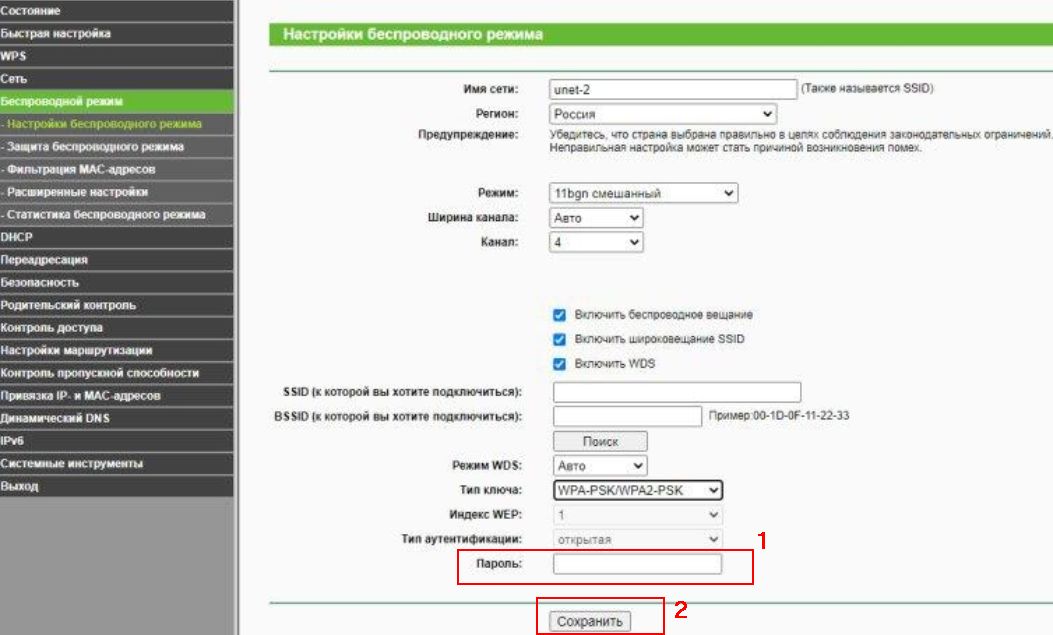
-Сохраняем настройки нажатием кнопки «Сохранить». После этого маршрутизатор необходимо перезапустить. Для этого рекомендуем отключить блок питания роутера из розетки и включить обратно.
Проверка активации режима WDS
Узнать, что TP-Link смог подключится к основному маршрутизатору можно в меню «Состояние».
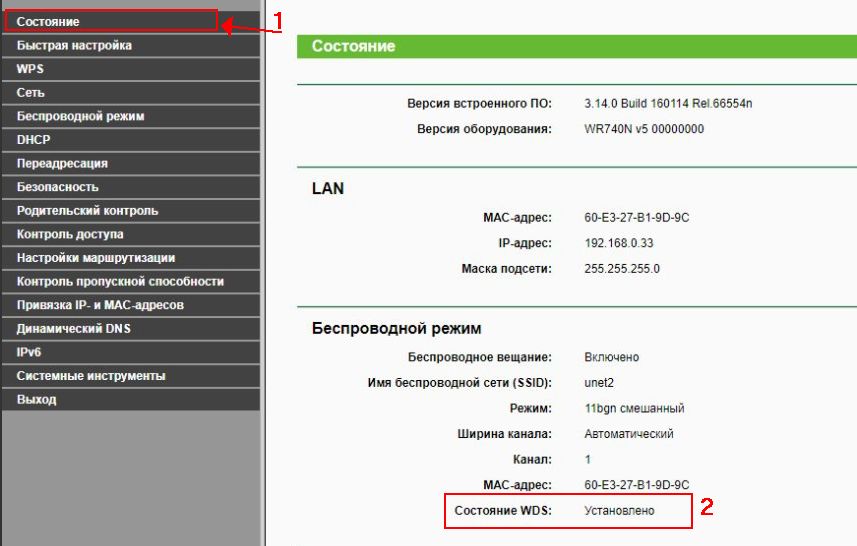
**Важно: При использовании WDS скорость передачи данных по Wi-Fi между главным маршрутизатором и второстепенным уменьшается примерно в 2 раза.
Подпишитесь на мобильное приложение: Viber, Telegram.
А также следите за актуальными новостями в нашем Telegram-канале.
Если у Вас возникли вопросы — напишите нам или позвоните 7778282 (любой мобильный оператор).
Как Настроить Режим WDS Моста на Роутере TP-Link в Качестве Репитера или Повторителя WiFi
Роутер в режиме wifi репитера, повторителя или WDS моста — это очень удобная функция, встроенная во многие модели TP-Link. Она позволяет использовать обычный маршрутизатор в качестве усилителя сигнала от другой беспроводной точки доступа и называется «WDS мост». Однако не все модели имеют эту настройку, поэтому если у вас появилась необходимость использовать свой роутер ТП-Линк как повторитель wifi сигнала, то нужно убедиться, что она в нем присутствует. Как настроить wifi роутер TP-Link в режиме репитера (WDS моста) в качестве усилителя или повторителя беспрводной сети? Поговорим в этой статье.
Для чего нужен режим репитера, повторителя или усилителя на маршрутизаторе?
Использовать роутер как репитер удобно в том случае, если есть необходимость продлить WiFi до какой-то отдаленной комнаты и при этом у вас имеется незадействованный второй маршрутизатор. В этой ситуации не нужно докупать отдельное устройство — просто ставим его между источником и тем местом, куда сеть не дотягивается, и переключаем его в режим повторителя WiFi (о том, что такое усилитель wifi как отдельный гаджет, написано более подробно в другом посте). Он подхватывает сигнал и продлевает дальше, насколько хватает мощности его антенн.
Что такое WDS мост на роутере?
WDS мост — это одно из названий функции работы wifi роутера в качестве повторителя сигнала. Используется для объединения двух беспроводных сетей в одну по WiFi путем подключения двух маршрутизаторов через WDS мост (bridge).
Например, у вас есть две совершенно разных локальных сети. Если к каждой из них подключить по роутеру, перевести их в режим WDS моста и настроить друг на друга по WiFi, то можно сделать одну общую сеть.
Как работает WiFi роутер TP-Link в режиме моста WDS
Маршрутизаторы TP-Link — это пример, когда функция создания беспроводного моста WDS объединена в одной настройке с режимом репитера (повторителя). Из-за этого может возникнуть путаница.
В чистом виде они отличаются тем, что при использовании роутера в качестве только повторителя wifi он будет всего лишь продлевать существующий сигнал. Вы на своих телефонах и ноутбуках везде в зоне приема будете видеть одну единственную сеть, как будто работает только один роутер, только очень мощный.
WDS мост подразумевает, что второй роутер будет ретранслировать также свою собственную беспроводную сеть, у которой будет свой SSID, и соответственно, свой пароль от нее. При этом эти сети никак, кроме общего интернета, между собой не будут связаны. Вы с телефона или компьютера сможете увидеть сразу два подключения и выбрать любое из них для выхода в интернет. Но для работы с локальной сетью нужно присоединиться именно к той, к которой подключены все остальные устройства.
Кроме того, в режиме моста-WDS TP-Link умеет передавать интернет на устройство без поддержки WiFi, то есть работать в режиме клиента.
В других моделях WDS, WISP и Repeater (Extender) разнесены по разным разделам меню.
Что нужно для работы роутера TP-Link в качестве повторителя сигнала?
Для того, чтобы задействовать роутер ТП-Линк как повторитель wifi, необходимо всего лишь одно условие:
Он должен поддерживать данный режим. При этом не важно, какой фирмы ваш основной маршрутизатор, раздающий сигнал — Asus, D-Link, Zyxel, Keenetic и т.д. Стандарт WiFi для всех одинаковый, поэтому роутер в режиме усилителя сможет подхватить любую сеть.
Прежде, чем искать режим репитера или WDS моста в настройках, посмотрите спецификации своей модели на сайте производителя. Он может называться, как «Repeater» или «Extender», «WDS», «мост», «повторитель», «усилитель». Сегодня существует небольшая путаница в терминологии, у каждой фирмы они могут немного отличаться, поэтому за любым из этих наименований вполне может скрываться как раз то, что нам надо.
Настройка режима wifi репитера на TP-Link
Для того, чтобы настроить роутер TP-Link в качестве репитера wifi, необходимо сначала правильно назначить ему IP адрес из той же подсети, что и маршрутизатор, с которого планируется принимать сигнал. Поскольку оба роутера будут работать в рамках одной сети, у них должны быть разные айпишники.
Допустим, что главная точка доступа или роутер производства тоже TP-Link. Тогда у обоих роутеров по умолчанию IP адрес имеет значение 192.168.0.1. Следовательно, для роутера-репитера необходимо поменять последнюю цифру, например на «2».
Другой пример — главный маршрутизатор у нас от Asus, у которого стандартный IP — 192.168.1.1. В этом случае на роутере TP-Link в режиме повторителя нужно будет прописать адрес 192.168.1.2, то есть поменять уже два числа в последнем и предпоследнем блоке.
Для того, чтобы сменить айпишник на TP-Link нужно зайти в панель управления, пункт меню «Сеть — LAN» и в качестве IP-адреса указать тот, который мы определили, в соответствии с адресом основного устройства.

О том, как зайти в настройки роутера, чтобы поменять его адрес, читайте в другой моей статье. Предварительно также рекомендую вернуть заводские настройки TP-Link.
Применяем настройки кнопкой «Сохранить» и ждем, пока роутер перезагрузится.
А пока он это делает, зайдите на первый маршрутизатор и выставьте на нем статический канал WiFi на выбранной для ретрансляции частоте — это необходимо для стабильной связи в нашей сегодняшней конфигурации. О том, как это сделать, читайте в специальной статье.
Далее возращаемся в админку роутера ТП Линк в режиме репитера и разделе «Беспроводной режим — Настройки» активируем флажком пункт «WDS».