Какой формулой Excel найти сумму чисел из нескольких диапазонов ячеек?
Чтобы посчитать сумму значений ячеек обычно используется функция СУММ, а в качестве аргументов пишутся либо значения, либо диапазоны ячеек либо сами ячейки.
Если требуется вычислить сумму значений ячеек разных диапазонов, то эти диапазоны перечисляются как аргументы функции сумм.
вычислит сумму чисел, находящихся в ячейках из диапазона A3:A8 и диапазона C3:H3

Если диапазоны чисел находятся на разных листах одной книги, то перед ссылкой на диапазон надо указать наименование листа с восклицательным знаком
=СУММ( A3:A8 ; C3:H3 ; Лист2!A1:A6 )
если диапазоны суммирования находятся в разных книгах, то придется указать и название книги в квадратных скобках пример:
Как называется функция excel которая вычисляет сумму значений переданных ей ячеек и диапазонов
Функция СУММ добавляет значения. Вы можете складывать отдельные значения, диапазоны ячеек, ссылки на ячейки или данные всех этих трех видов.
=СУММ(A2:A10) Добавляет значения в ячейки A2:10.
=СУММ(A2:A10;C2:C10) Добавляет значения в ячейки A2:10, а также ячейки C2:C10.

СУММ(число1;[число2];…)
Имя аргумента
Первое число для сложения. Это может быть число 4, ссылка на ячейку, например B6, или диапазон ячеек, например B2:B8.
Это второе число для сложения. Можно указать до 255 чисел.
Этот раздел содержит некоторые рекомендации по работе с функцией СУММ. Многие из этих рекомендаций можно применить и к другим функциям.
Метод =1+2 или =A+B. Вы можете ввести =1+2+3 или =A1+B1+C2 и получить абсолютно точные результаты, однако этот метод ненадежен по ряду причин.
Опечатки. Допустим, вы пытаетесь ввести много больших значений такого вида:
=14598,93+65437,90+78496,23
А теперь попробуйте проверить правильность записей. Гораздо проще поместить эти значения в отдельные ячейки и использовать их в формуле СУММ. Кроме того, значения в ячейках можно отформатировать, чтобы привести их к более наглядному виду, чем если бы они были в формуле.
Ошибки #ЗНАЧ!, если ячейки по ссылкам содержат текст вместо чисел
Допустим, вы используете формулу такого вида:
=A1+B1+C1 или =A1+A2+A3
Если ячейки, на которые указывают ссылки, содержат нечисловые (текстовые) значения, формула может вернуть ошибку #ЗНАЧ!. Функция СУММ пропускает текстовые значения и выдает сумму только числовых значений.
Ошибка #ССЫЛКА! при удалении строк или столбцов
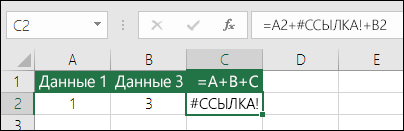
При удалении строки или столбца формулы не обновляются: из них не исключаются удаленные значения, поэтому возвращается ошибка #ССЫЛКА!. Функция СУММ, в свою очередь, обновляется автоматически.
Формулы не обновляют ссылки при вставке строк или столбцов
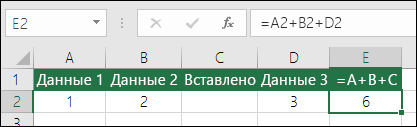
При вставке строки или столбца формула не обновляется — в нее не включается добавленная строка, тогда как функция СУММ будет автоматически обновляться (пока вы не вышли за пределы диапазона, на который ссылается формула). Это особенно важно, когда вы рассчитываете, что формула обновится, но этого не происходит. В итоге ваши результаты остаются неполными, и этого можно не заметить.
Функция СУММ — отдельные ячейки или диапазоны.
Используя формулу такого вида:
=СУММ(A1;A2;A3;B1;B2;B3)
вы изначально закладываете в нее вероятность появления ошибок при вставке или удалении строк в указанном диапазоне по тем же причинам. Гораздо лучше использовать отдельные диапазоны, например:
=СУММ(A1:A3;B1:B3)
Такая формула будет обновляться при добавлении и удалении строк.
Мне нужно добавить, вычесть, умножить или поделить числа. Просмотрите серию учебных видео: Основные математические операции в Excel или Использование Microsoft Excel в качестве калькулятора.
Как уменьшить или увеличить число отображаемых десятичных знаков? Можно изменить числовой формат. Выберите соответствующую ячейку или соответствующий диапазон и нажмите клавиши CTRL+1, чтобы открыть диалоговое окно Формат ячеек, затем щелкните вкладку Число и выберите нужный формат, указав при этом нужное количество десятичных знаков.
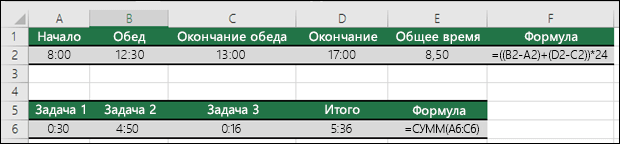
Как добавить или вычесть значения времени? Есть несколько способов добавить или вычесть значения времени. Например, чтобы получить разницу между 8:00 и 12:00 для вычисления заработной платы, можно воспользоваться формулой =(«12:00»-«8:00»)*24, т. е. отнять время начала от времени окончания. Обратите внимание, что Excel вычисляет значения времени как часть дня, поэтому чтобы получить суммарное количество часов, необходимо умножить результат на 24. В первом примере используется формула =((B2-A2)+(D2-C2))*24 для вычисления количества часов от начала до окончания работы с учетом обеденного перерыва (всего 8,5 часов).
Если вам нужно просто добавить часы и минуты, вы можете просто вычислить сумму, не умножая ее на 24. Во втором примере используется формула =СУММ(A6:C6), так как здесь нужно просто посчитать общее количество часов и минут, затраченных на задания (5:36, т. е. 5 часов 36 минут).
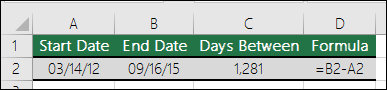
Как получить разницу между датами? Как и значения времени, значения дат можно добавить или вычесть. Вот распространенный пример вычисления количества дней между датами. Для этого используется простая формула =B2-A2. При работе со значениями дат и времени важно помнить, что дата или время начала вычитается из даты или времени окончания.
Другие способы работы с датами описаны в статье Вычисление разности двух дат.
Как вычислить сумму только видимых ячеек? Иногда когда вы вручную скрываете строки или используете автофильтр, чтобы отображались только определенные данные, может понадобиться вычислить сумму только видимых ячеек. Для этого можно воспользоваться функцией ПРОМЕЖУТОЧНЫЕ.ИТОГИ. Если вы используете строку итогов в таблице Excel, любая функция, выбранная из раскрывающегося списка «Итог», автоматически вводится как промежуточный итог. Дополнительные сведения см. в статье Данные итогов в таблице Excel.
Дополнительные сведения
Вы всегда можете задать вопрос эксперту в Excel Tech Community или получить поддержку в сообществах.
Как называется функция excel, которая вычисляет сумму значений переданных ей ячеек и диапазонов
Excel для Microsoft 365 Excel для Microsoft 365 для Mac Excel для Интернета Excel 2021 Excel 2021 для Mac Excel 2019 Excel 2019 для Mac Excel 2016 Excel 2016 для Mac Excel 2013 Excel для iPad Excel для iPhone Excel для планшетов Android Excel 2010 Excel 2007 Excel для телефонов Android Подробнее. Меньше
Если вам нужно суммировать столбец или строку чисел, позвольте Excel сделать это за вас. Выберите ячейку рядом с числами, которые вы хотите просуммировать, нажмите «Автосумма» на вкладке «Главная», нажмите «Ввод». Готово.
Когда вы нажимаете кнопку «Автосумма», Excel автоматически вводит формулу (в которой используется функция СУММ) для суммирования чисел.
Вот пример. Чтобы добавить числа за январь в этот бюджет развлечений, выберите ячейку B7, ячейку непосредственно под столбцом чисел. Затем нажмите Автосумма. В ячейке B7 появится формула, и Excel выделит ячейки, которые вы суммируете.
Нажмите Enter, чтобы отобразить результат (95,94) в ячейке B7. Вы также можете увидеть формулу в строке формул в верхней части окна Excel.
Чтобы суммировать столбец чисел, выберите ячейку непосредственно под последним числом в столбце. Чтобы суммировать ряд чисел, выберите ячейку сразу справа.
Автосумма находится в двух местах: Главная > Автосумма и Формулы > Автосумма.
После создания формулы вы можете скопировать ее в другие ячейки вместо того, чтобы вводить ее снова и снова. Например, если вы скопируете формулу из ячейки B7 в ячейку C7, формула в ячейке C7 автоматически подстроится под новое местоположение и вычислит числа в ячейках C3:C6.
Вы также можете использовать автосумму для нескольких ячеек одновременно. Например, вы можете выделить ячейки B7 и C7, нажать «Автосумма» и одновременно подвести итоги по обоим столбцам.
Вы также можете суммировать числа, создав простую формулу.
Если вам нужно суммировать столбец или строку чисел, позвольте Excel сделать это за вас. Выберите ячейку рядом с числами, которые вы хотите просуммировать, нажмите «Автосумма» на вкладке «Главная», нажмите «Ввод». Готово.
Когда вы нажимаете кнопку «Автосумма», Excel автоматически вводит формулу (в которой используется функция СУММ) для суммирования чисел.
Вот пример. Чтобы добавить числа за январь в этот бюджет развлечений, выберите ячейку B7, ячейку непосредственно под столбцом чисел. Затем нажмите Автосумма. В ячейке B7 появится формула, и Excel выделит ячейки, которые вы суммируете.

Нажмите Enter, чтобы отобразить результат (95,94) в ячейке B7. Вы также можете увидеть формулу в строке формул в верхней части окна Excel.
Чтобы суммировать столбец чисел, выберите ячейку непосредственно под последним числом в столбце. Чтобы суммировать ряд чисел, выберите ячейку сразу справа.
Автосумма находится в двух местах: Главная > Автосумма и Формулы > Автосумма.
После создания формулы вы можете скопировать ее в другие ячейки вместо того, чтобы вводить ее снова и снова. Например, если вы скопируете формулу из ячейки B7 в ячейку C7, формула в ячейке C7 автоматически подстроится под новое местоположение и вычислит числа в ячейках C3:C6.
Вы также можете использовать автосумму для нескольких ячеек одновременно. Например, вы можете выделить ячейки B7 и C7, нажать «Автосумма» и одновременно подвести итоги по обоим столбцам.
Вы также можете суммировать числа, создав простую формулу.
На планшете Android или телефоне Android
На листе коснитесь первой пустой ячейки после диапазона ячеек с числами или коснитесь и перетащите, чтобы выбрать диапазон ячеек, который нужно вычислить.

Нажмите на галочку.


Если вам нужно суммировать столбец или строку чисел, позвольте Excel сделать это за вас. Выберите ячейку рядом с числами, которые вы хотите просуммировать, нажмите «Автосумма» на вкладке «Главная», нажмите «Ввод». Готово.
Когда вы нажимаете кнопку «Автосумма», Excel автоматически вводит формулу (в которой используется функция СУММ) для суммирования чисел.
Вот пример. Чтобы добавить числа за январь в этот бюджет развлечений, выберите ячейку B7, ячейку непосредственно под столбцом чисел. Затем нажмите Автосумма. В ячейке B7 появится формула, и Excel выделит ячейки, которые вы суммируете.

Нажмите Enter, чтобы отобразить результат (95,94) в ячейке B7. Вы также можете увидеть формулу в строке формул в верхней части окна Excel.

Чтобы суммировать столбец чисел, выберите ячейку непосредственно под последним числом в столбце. Чтобы суммировать ряд чисел, выберите ячейку сразу справа.
Автосумма находится в двух местах: Главная > Автосумма и Формулы > Автосумма.
После создания формулы вы можете скопировать ее в другие ячейки вместо того, чтобы вводить ее снова и снова. Например, если вы скопируете формулу из ячейки B7 в ячейку C7, формула в ячейке C7 автоматически подстроится под новое местоположение и вычислит числа в ячейках C3:C6.
Вы также можете использовать автосумму для нескольких ячеек одновременно. Например, вы можете выделить ячейки B7 и C7, нажать «Автосумма» и одновременно подвести итоги по обоим столбцам.
Вы также можете суммировать числа, создав простую формулу.
Нужна дополнительная помощь?
Вы всегда можете обратиться к эксперту в техническом сообществе Excel или получить поддержку в сообществе ответов.
Excel для Microsoft 365 Excel для Microsoft 365 для Mac Excel для Интернета Excel 2021 Excel 2021 для Mac Excel 2019 Excel 2019 для Mac Excel 2016 Excel 2016 для Mac Excel 2013 Excel 2010 Excel 2007 Excel для Mac 2011 Excel Starter 2010 Еще. Меньше
Функция СУММ добавляет значения. Вы можете добавить отдельные значения, ссылки на ячейки или диапазоны или сочетание всех трех элементов.
=СУММ(A2:A10) Складывает значения в ячейках A2:10.
=СУММ(A2:A10, C2:C10) Складывает значения в ячейках A2:10, а также в ячейках C2:C10.

Первый номер, который вы хотите добавить. Это может быть число 4, ссылка на ячейку, например B6, или диапазон ячеек, например B2:B8.
Это второе число, которое вы хотите добавить. Таким образом можно указать до 255 номеров.
В этом разделе обсуждаются некоторые рекомендации по работе с функцией СУММ. Многое из этого можно применить и к другим функциям.
Метод =1+2 или =A+B. Хотя вы можете ввести =1+2+3 или =A1+B1+C2 и получить полностью точные результаты, эти методы подвержены ошибкам по нескольким причинам:
Опечатки. Представьте, что вы пытаетесь ввести больше и/или гораздо большие значения, например:
Затем попробуйте проверить правильность введенных данных. Гораздо проще поместить эти значения в отдельные ячейки и использовать формулу СУММ. Кроме того, вы можете форматировать значения, когда они находятся в ячейках, что делает их более читаемыми, чем когда они находятся в формуле.
Если вы используете такую формулу:
=A1+B1+C1 или =A1+A2+A3
Формулы не будут обновлять ссылки при вставке строк или столбцов

Если вы вставите строку или столбец, формула не будет обновлена, чтобы включить добавленную строку, где автоматически обновится функция СУММ (если вы не выходите за диапазон, указанный в формуле). Это особенно важно, если вы ожидаете, что ваша формула обновится, а она не обновится, так как это оставит вас с неполными результатами, которые вы можете не уловить.
СУММ с отдельными ссылками на ячейки и диапазонами
Используя такую формулу:
В равной степени подвержен ошибкам при вставке или удалении строк в указанном диапазоне по тем же причинам. Гораздо лучше использовать отдельные диапазоны, например:
Что будет обновляться при добавлении или удалении строк.
Я просто хочу складывать, вычитать, умножать и делить числа. Посмотрите серию видеороликов об основах математики в Excel или используйте Excel в качестве калькулятора.
Как показать больше/меньше знаков после запятой? Вы можете изменить формат номера. Выберите нужную ячейку или диапазон и используйте Ctrl+1, чтобы открыть диалоговое окно «Формат ячеек», затем нажмите вкладку «Число» и выберите нужный формат, обязательно указав необходимое количество десятичных разрядов.
Как добавить или вычесть время? Вы можете добавлять и вычитать время несколькими способами. Например, чтобы получить разницу между 8:00 и 12:00 для целей расчета заработной платы, вы должны использовать: =(«12:00»-«8:00»)*24, взяв время окончания минус начало. время. Обратите внимание, что Excel вычисляет время как часть дня, поэтому вам нужно умножить на 24, чтобы получить общее количество часов. В первом примере мы используем =((B2-A2)+(D2-C2))*24, чтобы получить сумму часов от начала до конца, за вычетом обеденного перерыва (всего 8,50 часов).
Если вы просто добавляете часы и минуты и хотите, чтобы они отображались таким образом, вы можете суммировать и не нужно умножать на 24, поэтому во втором примере мы используем =СУММ(A6:C6), поскольку нам просто нужно общее количество часов и минут для назначенных задач (5:36 или 5 часов 36 минут).

Дополнительную информацию см. в разделе Добавление или вычитание времени.
Как получить разницу между датами? Как и в случае со временем, вы можете добавлять и вычитать даты. Вот очень распространенный пример подсчета количества дней между двумя датами. Это так же просто, как =B2-A2. Ключом к работе как с датами, так и с временем является то, что вы начинаете с даты/времени окончания и вычитаете дату/время начала.
Как суммировать только видимые ячейки? Иногда, когда вы вручную скрываете строки или используете автофильтр для отображения только определенных данных, вы также хотите суммировать только видимые ячейки. Вы можете использовать функцию ПРОМЕЖУТОЧНЫЙ ИТОГ. Если вы используете итоговую строку в таблице Excel, любая функция, выбранная вами в раскрывающемся списке «Итого», будет автоматически введена как промежуточный итог. Узнайте больше о том, как суммировать данные в таблице Excel.
Нужна дополнительная помощь?
Вы всегда можете обратиться к эксперту в техническом сообществе Excel или получить поддержку в сообществе ответов.
Вы можете использовать простую формулу для суммирования чисел в диапазоне (группе ячеек), но функцию СУММ проще использовать, когда вы работаете с несколькими числами. Например, =СУММ(A2:A6) с меньшей вероятностью содержит опечатки, чем =A2+A3+A4+A5+A6.
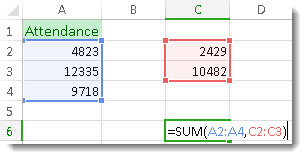
В следующей формуле используются два диапазона ячеек: =СУММ(A2:A4;C2:C3) суммирует числа в диапазонах A2:A4 и C2:C3. Вы должны нажать Enter, чтобы получить общее количество 39787.
Чтобы создать формулу:
Введите =СУММ в ячейке, а затем открывающую скобку (.
Чтобы ввести первый диапазон формулы, который называется аргументом (фрагментом данных, необходимых для выполнения формулы), введите A2:A4 (или выберите ячейку A2 и перетащите через ячейку A6).
Введите запятую (,), чтобы отделить первый аргумент от следующего.
Введите второй аргумент, C2:C3 (или перетащите, чтобы выделить ячейки).
Введите закрывающую скобку ), а затем нажмите Enter.
Каждый аргумент может быть диапазоном, числом или ссылкой на одну ячейку, разделенными запятыми.
Совет. Если вам нужно суммировать столбцы или строки чисел рядом друг с другом, используйте функцию автосуммирования для суммирования чисел.
Попробуйте
Если вы хотите поиграть с нашими образцами данных, вот некоторые данные для использования.
Вы можете увидеть, как работает функция СУММ, скопировав следующую таблицу на рабочий лист и вставив ее в ячейку A1.
Складывает 5, 15 и 1. Текстовое значение «5» сначала преобразуется в число, а логическое значение ИСТИНА сначала преобразуется в число 1.
Складывает значения в ячейках с A2 по A4.
Складывает значения в ячейках с A2 по A4, а затем добавляет к этому результату 15.
Складывает значения в ячейках A5 и A6, а затем добавляет 2 к этому результату. Поскольку нечисловые значения в ссылках не переводятся — значение в ячейке A5 (‘5) и значение в ячейке A6 (ИСТИНА) обрабатываются как текст — значения в этих ячейках игнорируются.
Нужна дополнительная помощь?
Вы всегда можете обратиться к эксперту в техническом сообществе Excel или получить поддержку в сообществе ответов.
Excel для Microsoft 365 Excel для Microsoft 365 для Mac Excel для Интернета Excel 2021 Excel 2021 для Mac Excel 2019 Excel 2019 для Mac Excel 2016 Excel 2016 для Mac Excel 2013 Excel 2010 Excel 2007 Excel для Mac 2011 Excel Starter 2010 Еще. Меньше
Функция СУММПРОИЗВ возвращает сумму произведений соответствующих диапазонов или массивов. Операцией по умолчанию является умножение, но также возможны сложение, вычитание и деление.
В этом примере мы будем использовать СУММПРОИЗВ, чтобы получить общий объем продаж для данного товара и размера:
Считаем сумму ячеек в Microsoft Excel
Microsoft Excel – мощный программный инструмент для работы с электронными таблицами. В программе можно составлять таблицы и отчеты, производить расчеты любой сложности, строить диаграммы, графики и многое другое. Довольно часто Эксель используют для того, чтобы вычислить итоговую сумму в столбцах и строках таблицы, или, например, чтобы узнать сумму нескольких ячеек. В этом уроке мы с вами научимся считать сумму ячеек в программе Microsoft Excel благодаря пошаговой инструкции.
Автосумма
Данная функция является одной из самых популярных и комфортных для расчета суммы значений в ячейках таблицы. Для этого нужно сделать следующее:
- Переходим в вкладку “Главная”, левой кнопкой мыши (далее – ЛКМ) нажимаем на последнюю пустую ячейку столбца или строки, по которой нужно посчитать итоговую сумму и нажимаем кнопку “Автосумма”.

- Затем в ячейке автоматически заполнится формула расчета суммы.

- Чтобы получить итоговый результат, нажимаем клавишу “Enter”.
 Чтоб посчитать сумму конкретного диапазона ячеек, ЛКМ выбираем первую и последнюю ячейку требуемого диапазона строки или столбца.
 Далее нажимаем на кнопку “Автосумма” и результат сразу же появится в крайней ячейке столбца или ячейки (в зависимости от того, какой диапазон мы выбрали).
 Данный способ достаточно хорош и универсален, но у него есть один существенный недостаток – он может помочь только при работе с данными, последовательно расположенными в одной строке или столбце, а вот большой объем данных подсчитать таким образом невозможно, равно как и не получится пользоваться “Автосуммой” для отдаленных друг от друга ячеек.
Допустим, мы выделяем некую область ячеек и нажимаем на “Автосумма”. В итоге мы получим не итоговое значение по всем выделенным ячейкам, а сумму каждого столбца или строки по отдельности (в зависимости от того, каким образом мы выделили диапазон ячеек).
Функция “Сумм”
Данная функция в Microsoft Excel позволяет суммировать значения большого массива данных. Для этого необходимо сделать следующее:
- ЛКМ выделяем ячейку, в которую планируем вывести итоговый результат, далее нажимаем кнопку «Вставить функцию», которая находится с левой стороны строки формул.

- В открывшемся списке “Построителя формул” находим функцию “СУММ” и нажимаем “Вставить функцию” (или “OK”, в зависимости от версии программы). Чтобы быстро найти нудную функцию можно воспользоваться полем поиском.

- В появившемся окне по настройке функции указываем имена ячеек, которые необходимо сложить. Разумеется, самостоятельно набирать адрес ячеек можно, но вовсе не обязательно. Вместо этого можно выбрать нужный нам диапазон ячеек, выделив его ЛКМ.

- Если нужно выбрать еще один диапазон данных, щелкаем ЛКМ на поле “Число 2” и выбираем его аналогично процедуре, описанной выше. Добавлять новые диапазоны можно практически бесконечно, каждый раз нажимая кнопку “+” под последним.
- После того, как все нужные ячейки выделены, нажимаем кнопку “Готово”.
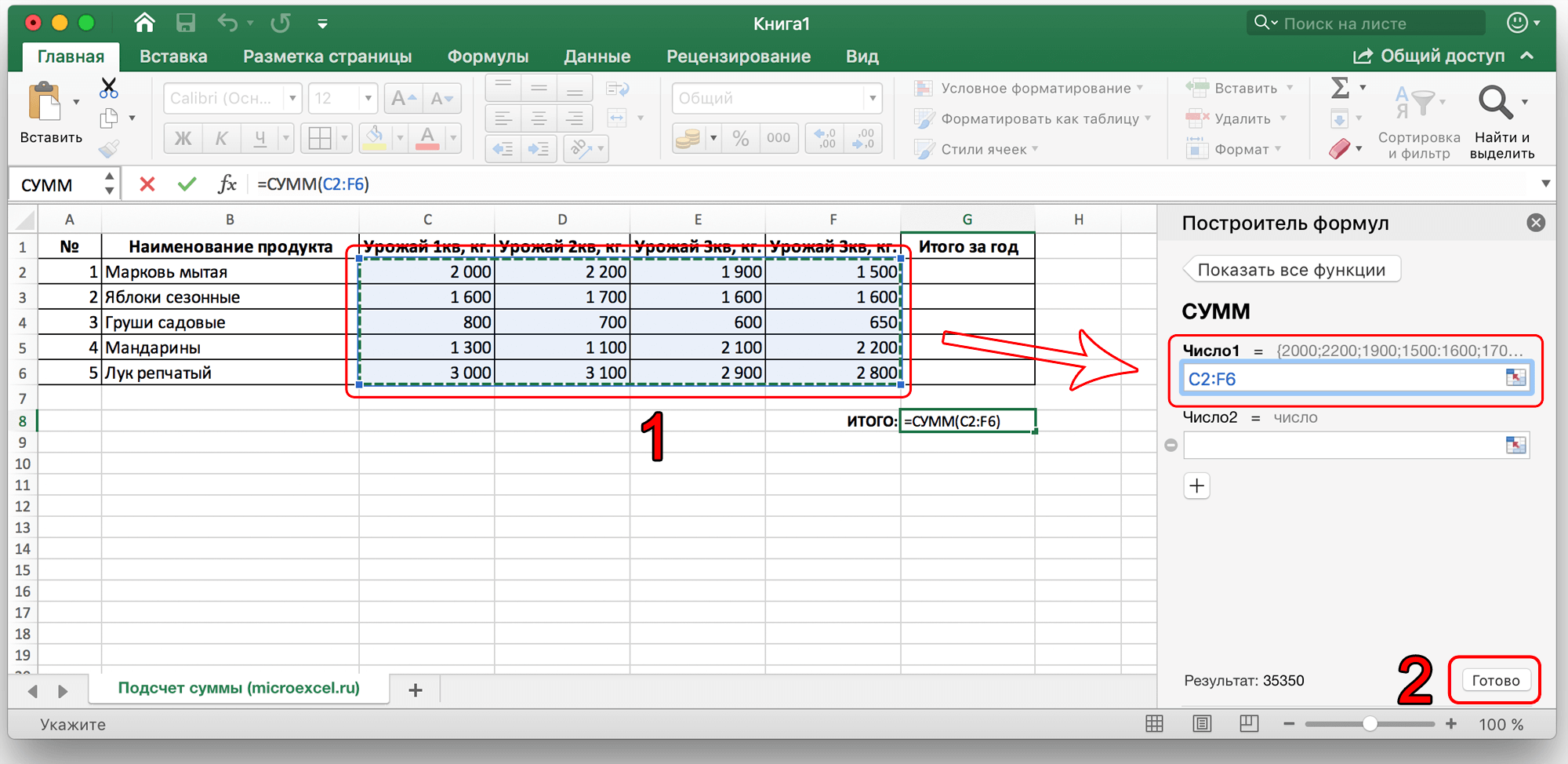
- После этого мы видим результат в ранее выбранной ячейке.

Работа с формулами
В программе Эксель можно посчитать сумму с помощью простой формулы сложения. Делается это следующим образом:
- ЛКМ выделяем ячейку, в которой хотим посчитать сумму. Затем, либо в самой ячейке, либо перейдя в строку формул, пишем знак “=”, ЛКМ нажимаем на первую ячейку, которая будет участвовать в расчетах, после нее пишем знак “+”, далее выбираем вторую, третью и все требуемые ячейки, не забывая между ними проставлять знак “+”.

- После того, как формула готова, нажимаем “Enter” и получаем результат в выбранной нами ячейке.
 Основным минусом данного способа является то, что сразу отобрать несколько ячеек невозможно, и необходимо указывать каждую по отдельности.
Просмотр суммы в программе Excel.
Помимо расчета суммы в отдельной ячейке, в программе Microsoft Excel можно просто просматривать сумму значений выбранных ячеек. Но это работает только при условии, что все ячейки располагаются рядом.
- Выделяем диапазон ячеек, сумму по которым мы хотим посмотреть.

- Смотрим вниз на результат, который отображается в строке состояния программы.
 Помимо общей суммы, мы также видим количество выделенных ячеек и среднее значение по ним.
Как Вы могли заметить, программа Эксель позволяет решать задачу суммирования разными способами. Каждый из них имеет свои достоинства и недостатки, свою сложность и продуктивность в зависимости от поставленной задачи и ее специфики.