Как создать Google Таблицу или Документ с общим доступом
В последнее время все большую популярность набирает удаленная и совместная работа с помощью онлайн сервисов. Например, для совместной работы с электронными таблицами и текстовыми документами часто используются сервисы Google Disk и Google Docs. В этой статье мы расскажем о том, как создать Google Таблицу или Google Документ с общим доступом.
Как открыть общий доступ к Google Таблице или Документу
Для того чтобы создать Google Таблицу или Документ с общим доступом нужно открыт данный документ и нажать на кнопку « Настройки Доступа » в правом верхнем углу окна. Такая кнопка присутствует на всех Google Документах, включая таблицы, текстовые документы, презентации и формы.
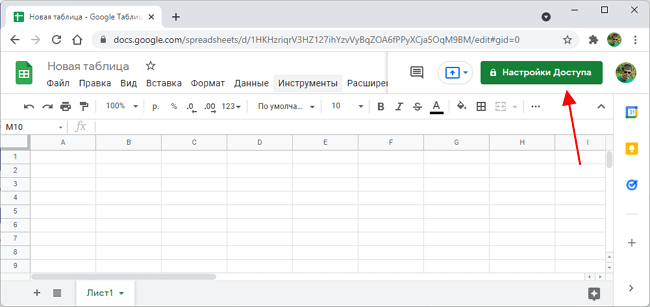
После нажатия на кнопку « Настройки Доступа » появится всплывающее меню с двумя вариантами:
- Предоставьте доступ пользователям и группам;
- Скопируйте ссылку.
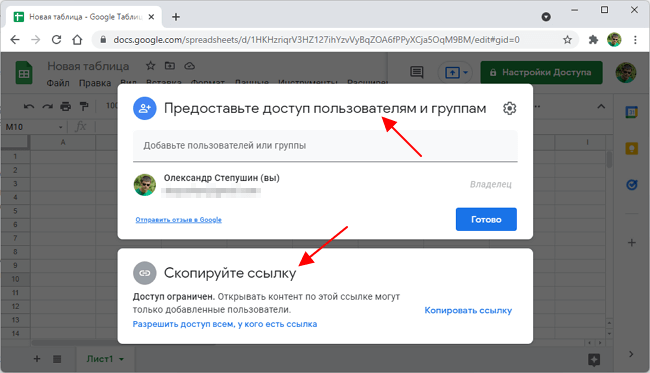
Первый вариант позволяет предоставить общий доступ только для некоторых выбранных пользователей, которых вы пригласите по электронной почте. Этот вариант более безопасен, так как доступ к вашей таблице или документу получат только те, чью почту вы указали.
Второй вариант, открывает доступ для всех, у кого есть ссылка на данный документ. В этом случае для предоставления доступа не нужно вводить электронную почту пользователя, вместо этого достаточно просто поделиться с ним ссылкой. При этом пользователи могут передавать ссылку другим пользователям предоставляя таким образом доступ к вашему документу.
По электронной почте
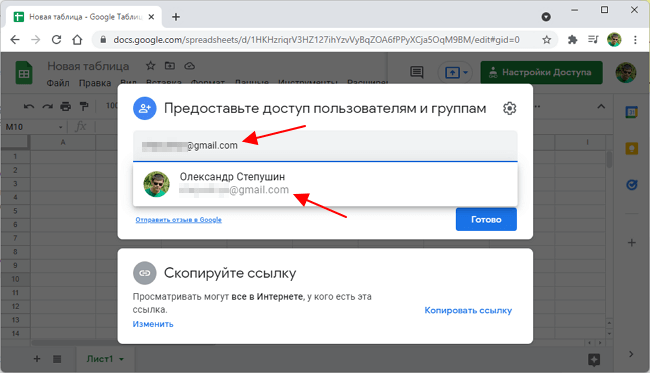
Если вы хотите предоставить доступ только отдельным пользователям, то введите электронную почту в верхней части меню и выберите пользователя из выпадающего списка. Таким образом можно добавить сразу нескольких пользователей.
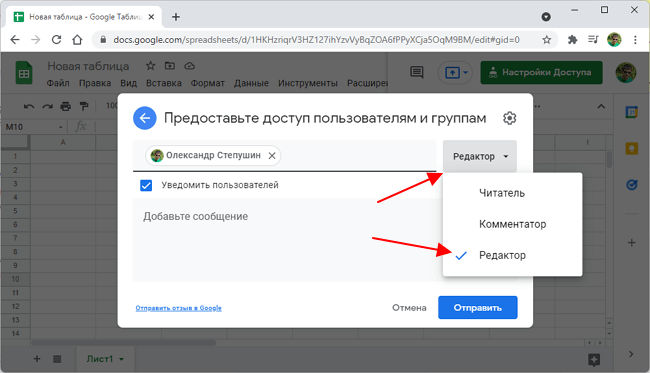
После этого можно изменить права, которые предоставляются пользователю. По умолчанию, доступ предоставляется в режиме « Редактор », но вы можете изменить его на « Читатель » или « Комментатор ».
Чтобы открыть остальные настройки общего доступа для этой Таблицы или Документа нажмите на иконку с шестеренкой.
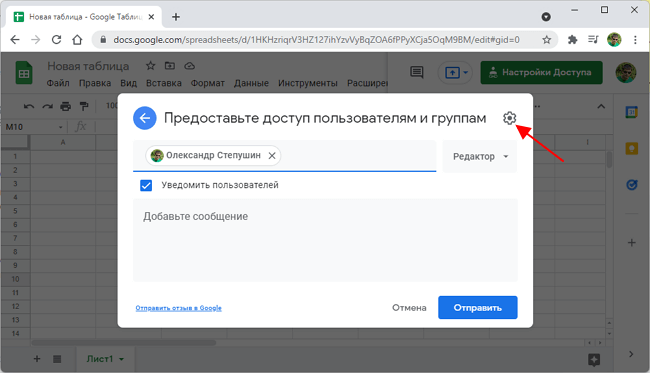
Также здесь можно указать сообщение, которое будет отправлено пользователю. Когда все готово нужно нажать на кнопку « Отправить ».
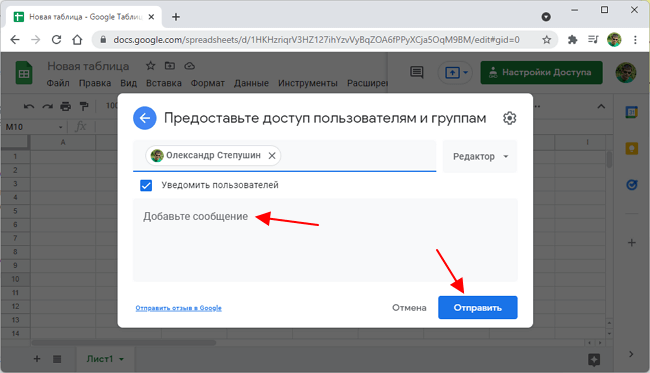
В результате пользователь, которому вы предоставили доступ к документу, получит электронное письмо с вашим сообщением и ссылкой на Таблицу или Документ.
Ниже показан пример письма о предоставлении общего доступа к Таблице или Документу Google.
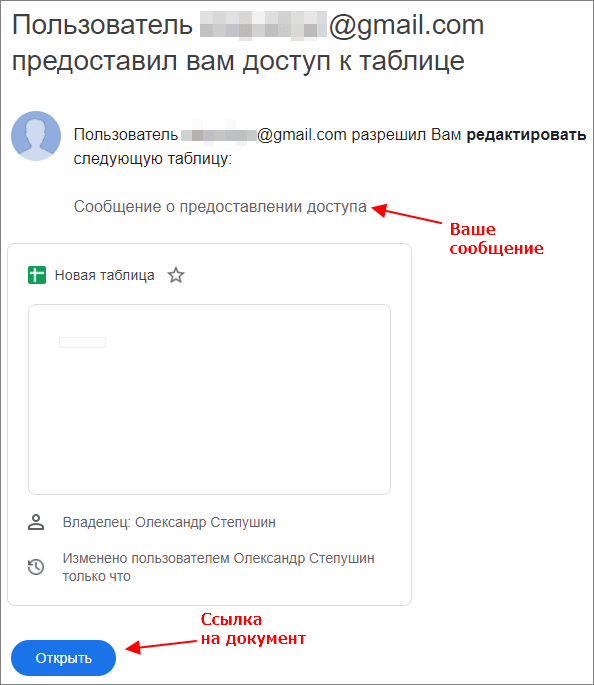
Кликнув по ссылке « Открыть », пользователь откроет вашу Google Таблицу или Документ и получит возможность ее редактировать.
По ссылке
Если вы хотите предоставить общий доступ к Таблице или Документу по ссылке, то нужно кликнуть на блок « Скопируйте ссылку ».
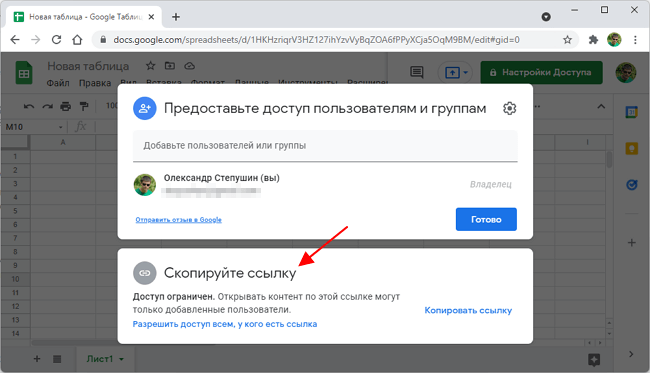
Здесь будет отображаться ссылка, по которой можно получить доступ к вашему документу. Скопируйте данную ссылку и передайте пользователям, которым вы хотите предоставить общий доступ к вашей Таблице или Документу.
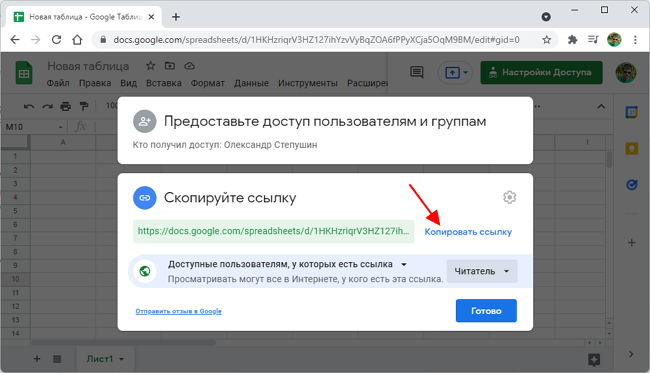
По умолчанию, доступ по ссылке предоставляется в режиме « Читатель ». Но, вы можете изменить его на « Комментатор » или « Редактор ».
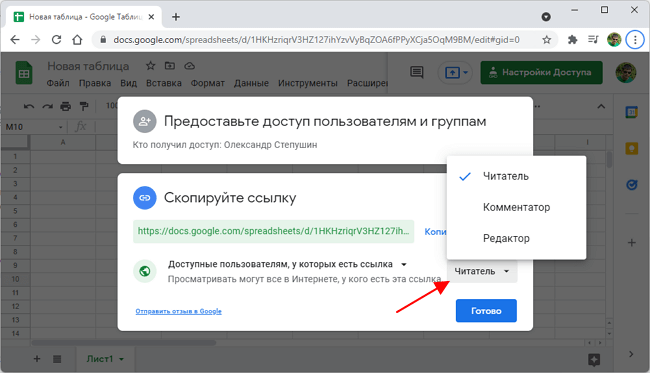
После завершения данное меню можно закрыть нажатием на кнопку «Готово».
Для нескольких таблиц или документов
В некоторых случаях нужно открыть общий доступ сразу для нескольких Google Таблиц или Документов.
Для этого зайдите на сайт Google Disk (https://drive.google.com/drive/) и найдите документы, к которым нужно открыть общий доступ. Дальше выделите эти документы с зажатой клавишей CTRL (или SHIFT ) и нажмите по ним правой кнопкой мышки. После этого в открывшемся меню выберите пункт « Общий доступ ».
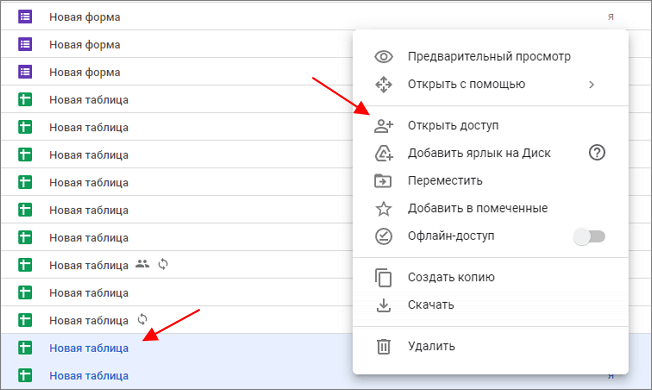
В результате появится меню для предоставления общего доступа, которое работает точно также, как было описано выше.
Как закрыть общий доступ к Google Таблице или Документу
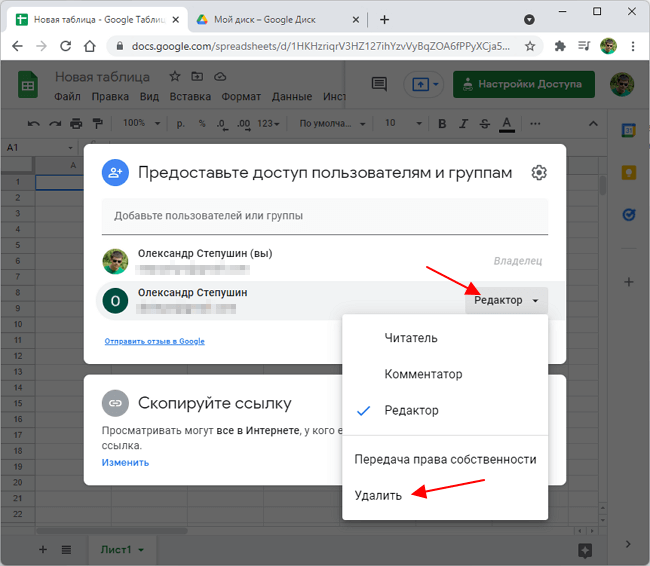
Для того чтобы закрыть общий доступ к Google Таблице или Документу нужно открыть данную таблицу и снова перейти в « Настройки доступа ».

Если вы предоставляли доступ по почте, то в появившемся меню будет отображаться список пользователей, которых вы добавили. Для закрытия доступа нужно просто удалить всех пользователей.
Если вы предоставляли доступ по ссылке, то нужно перейти в блок « Скопируйте ссылку », открыть меню « Доступно пользователям, у которых есть ссылка » и выбрать вариант « Доступ ограничен ».
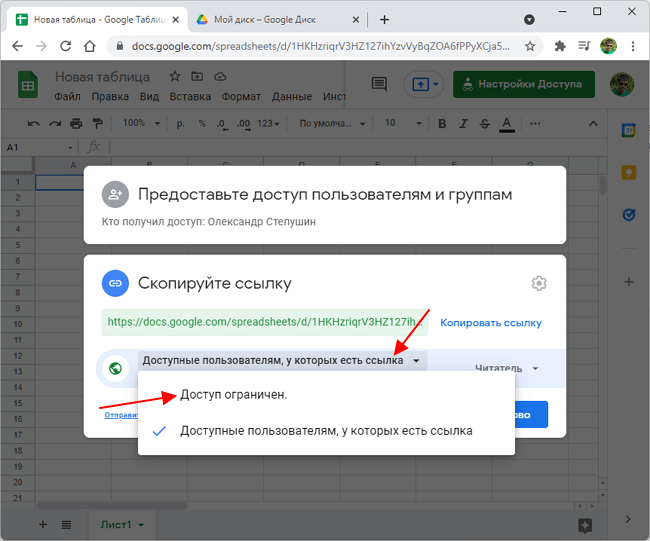
После этого общий доступ к Google Таблице или Документу будет закрыт.
- Как создать тест в Google Формах: пошаговая инструкция для чайников
- Как закрепить строку или столбец в Google Таблице
- Как ограничить время теста в Google Форме
- Как создать таблицу и привязать ее к Google Форме
- Как сохранить изменения в Google Таблице
Создатель сайта comp-security.net, автор более 2000 статей о ремонте компьютеров, работе с программами, настройке операционных систем.
Задайте вопрос в комментариях под статьей или на странице «Задать вопрос» и вы обязательно получите ответ.
Добрый день. Тест/опрос в Гугл формах имеет ограничение по времени существования? Можно ли опрос создать на год?
Разбираемся с возможностями настройки прав доступа в Гугл таблицах
Гугл таблицы — это бесплатный онлайн-сервис для создания и редактирования таблиц, который предоставляется компанией Google. Здесь вы можете создавать, хранить и обрабатывать данные в таблицах, управлять своими проектами и делиться информацией в реальном времени. Одним из ключевых компонентов, обеспечивающих безопасность ваших данных, являются права доступа.
Как настроить права доступа
В Гугл таблицах можно настраивать права доступа для конкретных пользователей или групп пользователей. Права доступа можно настроить при создании новых таблиц или изменить в уже существующих.
Права доступа при создании новой таблицы
При создании новой таблицы пользователь имеет возможность настроить права доступа для других пользователей.
Чтобы настроить это, нужно выполнить следующие шаги:
Откройте доступ к таблице для других пользователей, добавив их адреса электронной почты. Для этого выберите "Сделать доступной для всех" в выпадающем меню "Настройки доступа".
Настройте уровень доступа для каждого пользователя или группы пользователей, добавив их адреса электронной почты в соответствующие поля. Различаются такие уровни доступа, как "Владелец", "Редактор", "Просмотрщик" и "Комментатор".
Нажмите кнопку "Сохранить", чтобы применить настройки.
Изменение прав доступа в уже существующей таблице
Чтобы изменить права доступа в уже существующей таблице, следуйте этим инструкциям:
Выберите "Настройки доступа" в правом верхнем углу таблицы.
Введите адреса электронной почты пользователей или групп пользователей, для которых вы хотите настроить уровни доступа.
Выберите один из уровней доступа: "Владелец", "Редактор", "Просмотрщик" или "Комментатор".
Нажмите кнопку "Сохранить" для применения измененных настроек.
Уровни доступа
Владелец: имеет полный доступ к таблице, может редактировать ее содержимое, редактировать права доступа других пользователей и удалять таблицу.
Редактор: может редактировать содержимое таблицы, добавлять и удалять строки и столбцы. Он также может комментировать ячейки таблицы.
Просмотрщик: может только просматривать содержимое таблицы без возможности редактирования.
Комментатор: может просматривать содержимое таблицы, а также оставлять комментарии в ячейках.
Заключение
Настройка прав доступа в Гугл таблицах — это важный компонент, который обеспечивает безопасность и конфиденциальность вашей информации. С помощью простых шагов вы можете быстро настроить права доступа для конкретных пользователей или групп пользователей, чтобы гарантировать защиту своих данных.
Создание Google Таблицы с общим доступом
По умолчанию на сайте рассматриваемого сервиса нельзя создавать Google Таблицы с общим доступом, так как данный параметр меняется вручную для каждого существующего шаблона. Нужные настройки при этом доступны без каких-либо ограничений, но только в рамках ваших собственных документов, тогда как чужие подобным образом может редактировать только владелец.
-
Чтобы предоставить общий доступ к таблице, в первую очередь необходимо открыть или создать новый документ, коснувшись кнопки «+» или определенного блока на главной странице веб-сайта, как было описано в другой инструкции. После этого внесите все необходимые изменения, если создали новый лист, и можете переходить к следующему шагу.
Учитывайте, что если отменить общий доступ по ссылке можно без каких-либо проблем через то же самое окно с параметрами таблицы, то при публикации в интернете такой возможности не будет. Единственным решением тогда может стать только перенос данных на другой лист и удаление документа вместе со всеми связанными ссылками.
Вариант 2: Мобильное приложение
На мобильных устройствах предоставить доступ к Google Таблице можно аналогичным образом через настройки документа после создания или открытия. При этом инструкция будет в полной мере актуальна для всех поддерживаемых платформ, как в плане возможностей, так и визуального оформления.
-
Из-за того, что настройки общего доступа можно поменять только для заранее созданного и открытого документа, это необходимо сделать на главной странице официального приложения. Выполните подготовительные работы, включая оформление таблицы, руководствуясь отдельными инструкциями на нашем сайте, и только после этого переходите к следующему этапу.
Изменить адрес документа или заблокировать доступ определенному пользователю не получится, и потому не предоставляйте его к важным документам без необходимости. В то же время ограничить возможность просмотра все же можно, но только одновременно для всех читателей данной Google Таблицы.
Как поделиться только одним листом в Google Таблицах
Когда дело доходит до обмена, Google может быть немного неудобным. Часто, когда вы пытаетесь поделиться документом, Google Таблицы пытаются предоставить общий доступ к документу — и это не всегда то, что вам нужно.
К сожалению, в Google Таблицах нет внутреннего способа поделиться только одним листом. Скорее нужно проявить немного творчества.
Давайте посмотрим, как поделиться только одним листом в Google Таблицах.
Дизайн таблицы Google
Если вы знакомы с Excel, то вы знакомы и с Google Таблицами. Документ «Google Лист» — это единый документ, известный как «рабочая книга», состоящий из нескольких страниц.
Обычно, когда вы делитесь таблицей Google, вы делитесь всем документом.
 В этом примере у нас есть лист, содержащий расписания наших сотрудников. У нас есть одна страница для «Анны» и еще одна для «Аарона».
Понятно, что мы просто хотим поделиться расписанием с сотрудниками на индивидуальной основе. Но мы можем захотеть сохранить все на одном листе для простоты.
Самый распространенный метод обмена Google Таблицей — это нажать кнопку «Поделиться». Оттуда вы можете либо «Добавить людей или группы», либо получить ссылку для общего доступа.
 При совместном использовании вы можете выбрать одну из трех классификаций:
- Читатель: это тот, кто может просматривать контент, но не может его комментировать или редактировать.
- Комментатор: это тот, кто может оставлять комментарии, но не может редактировать сам документ.
- Редактор: это тот, кто может просматривать контент, оставлять комментарии и редактировать файл.
Обычно вы должны предоставить доступ к большинству документов как «комментатор» или «читатель». Когда вы позволяете людям редактировать ваши документы, вы рискуете потерять содержимое или изменения.
Если вы разрешите другим редактировать ваши документы, вы сможете отслеживать данные изменения. Вы увидите, кто что редактировал и когда, и сможете отменить изменения, если хотите. Тем не менее, это опасно, и кто-то потенциально может поделиться вашим файлом с другими, у кого он не должен быть, или полностью удалить файл.
Однако проблема с совместным использованием файла заключается в том, что он будет предоставлять общий доступ ко всему документу — это не сработает, если вы хотите поделиться только одной вкладкой.
Если вы хотите поделиться только одной вкладкой в Google Таблицах, вам обычно придется удалить из документа посторонние данные.
Для этого можно использовать несколько методов.
Связывание кого-либо с определенной вкладкой в вашем листе Google
Допустим, Аарон точно знает, когда Анна работает, независимо от того, вы не пытаетесь скрыть информацию, вы просто хотите убедиться, что он оказался на нужном листе.
Если он просто откроет URL-адрес, он окажется на странице Анны и может запутаться.
Можно связать кого-то напрямую с определенной вкладкой в вашей таблице Google. Вы делаете это, сначала переходя к листу, который вы хотите, чтобы они видели.
 Когда вы окажетесь на первой странице, вы увидите gid = 0 в конце URL-адреса. Но в этом случае, когда мы нажимаем на вкладку Аарона, мы видим gid = 2068619782.
Добавьте «gid = 2068619782» в конец вашего общего URL-адреса, и они будут автоматически перенаправлены на соответствующую вкладку.
Проблема, конечно, в том, что вы все еще можете видеть другие листы. Вас перенаправляют на конкретный, но вы все равно можете щелкнуть по любому из них. Таким образом, хотя его проще использовать, он не так безопасен.
Это также не совсем интуитивный метод совместного использования одного листа, потому что вам нужно будет найти «гид» — и потому что трудно кому-то объяснить, что вы сделали.
Но если вы просто собираетесь отправить кому-то URL-адрес, и вас не особенно заботит, могут ли они увидеть другие данные, это лучшее доступное решение.
Защита таблиц от просмотра другими пользователями
Что, если сотрудники не должны видеть расписания других сотрудников? Возможно, листы также содержат конфиденциальную информацию, например, шкалу заработной платы. Может наступить время, когда вам понадобится предоставить общий доступ к одному листу и защитить другие листы от просмотра.
В этой книге у нас также есть лист, который называется информацией о заработной плате. Анна зарабатывает больше, чем Аарон, вероятно, потому, что у нее есть трудовой стаж или, возможно, потому, что у нее есть дополнительные обязанности.
Вы можете щелкнуть правой кнопкой мыши на листе и нажать «Скрыть», чтобы скрыть это от пользователей. Пока пользователи имеют статус «Комментатор» или «Читатель», они не смогут редактировать лист, чтобы скрыть эту страницу.
Но это не очень безопасно. Проблема в том, что вам придется «раскрыть» лист, например:
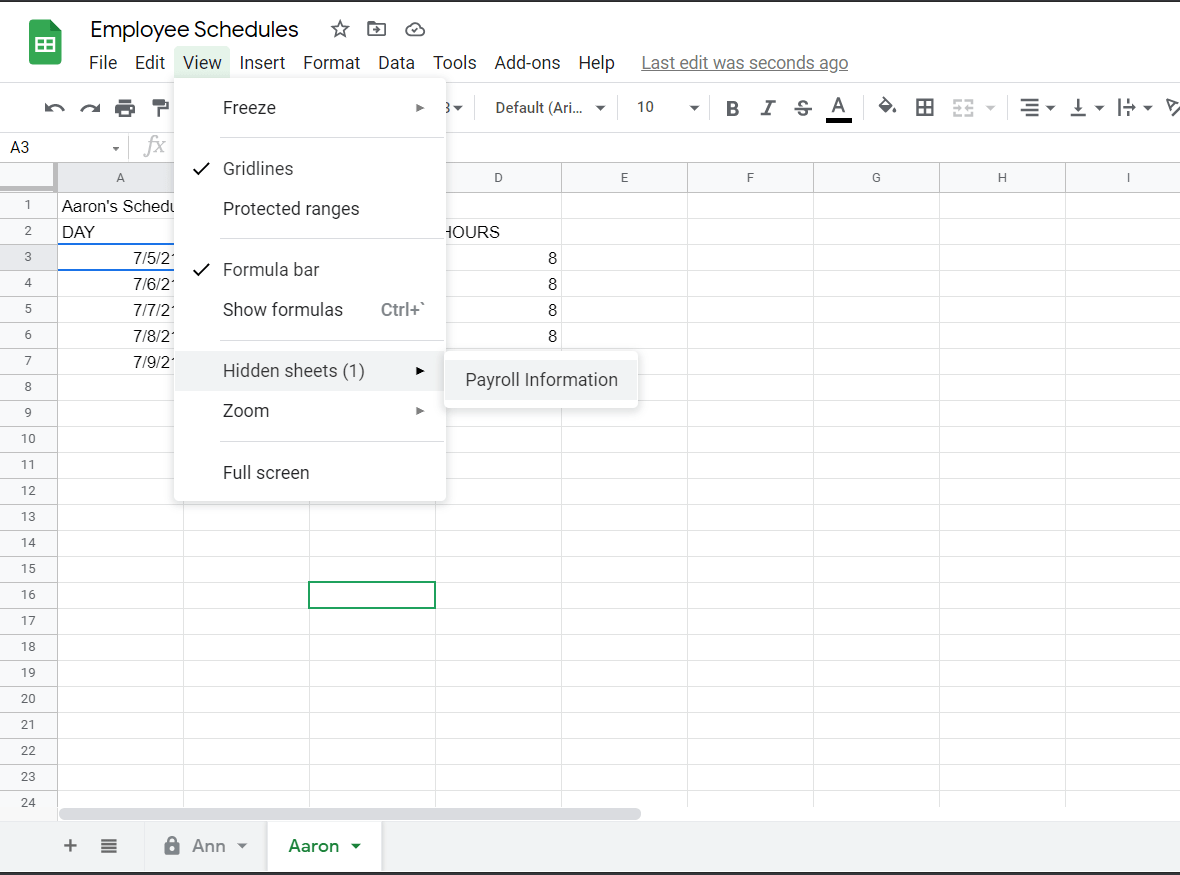 Когда вы откроете лист, его может увидеть кто-то другой. И вы сможете скрыть только все сразу от всех, а не только от одного человека за раз.
Защита других листов
Также следует отметить, что вы можете установить защиты для листов. Защита означает, что люди не могут редактировать эти листы, даже если они могут их просматривать.
Например, вы можете настроить его так, чтобы Анна не могла редактировать лист Аарона, а Аарон не мог редактировать лист Анны. Это было бы очень удобно, если бы вы просили их установить собственное расписание и не заботились бы о том, могут ли они просматривать листы друг друга.
 Вы можете сделать это, щелкнув правой кнопкой мыши на листе и выбрав «Защитить лист». Оттуда вы выбираете пользователей, которые могут вносить изменения в лист.
Фактически, в этой ситуации это может быть даже лучшим решением этой конкретной проблемы — они смогут видеть листы друг друга, чтобы проверить свои расписания, но не смогут их редактировать.
Очевидно, обратная сторона снова заключается в том, что вы не можете скрыть информацию таким образом. Вы можете просто защитить его от изменений. Если у вас есть конфиденциальная информация на этих листах, которую вы хотите защитить, решение не поможет.
Создание нового файла с одним листом
Пока что у нас есть довольно несовершенные решения. Хотя мы можем указывать людям на один лист или пока мы можем скрывать другие листы, мы не смогли полностью удалить данные, которые мы пытаемся защитить.
Но, как уже упоминалось, у Google нет внутреннего метода простого обмена одним листом. Вместо этого вам придется создать книгу, в которой будет только один лист.
Удобный способ поделиться одним листом — сначала создать копию вашего файла.
 Создав копию файла, удалите другие страницы, а затем поделитесь листом с данным человеком.
Это дает некоторые важные преимущества в отношении конфиденциальности и безопасности. Во-первых, данных, которые помогают защитить, больше нет в файле. Вам не нужно беспокоиться о том, смогут ли они получить к нему доступ, потому что данных там нет. Вам также не нужно делиться этим каким-либо особым образом; поделиться им с человеком — это все, что вам нужно.
Но есть и недостатки. Вам придется обновлять каждый лист независимо от более крупного документа. Вы не сможете сохранить ссылки между листами, потому что они будут отдельными книгами. И у вас будет много дополнительных файлов.
Примечание. Существуют также другие способы создания книги, содержащей только один лист. Например, вы можете создать новую пустую книгу и вручную скопировать лист.
Экспорт страницы в Google Таблицах
Итак, что, если вы не хотите иметь дело с несколькими книгами, но хотите предоставить общий доступ к одному листу?
Есть еще одно последнее решение, которое вы можете попробовать: экспорт из документа. С помощью этого метода вы сохраните исходную книгу.
Сначала вы идете в Файл -> Скачать. Затем выберите «PDF-документ».
В самом верху вы увидите «Текущий лист». Это позволяет экспортировать только текущий лист.
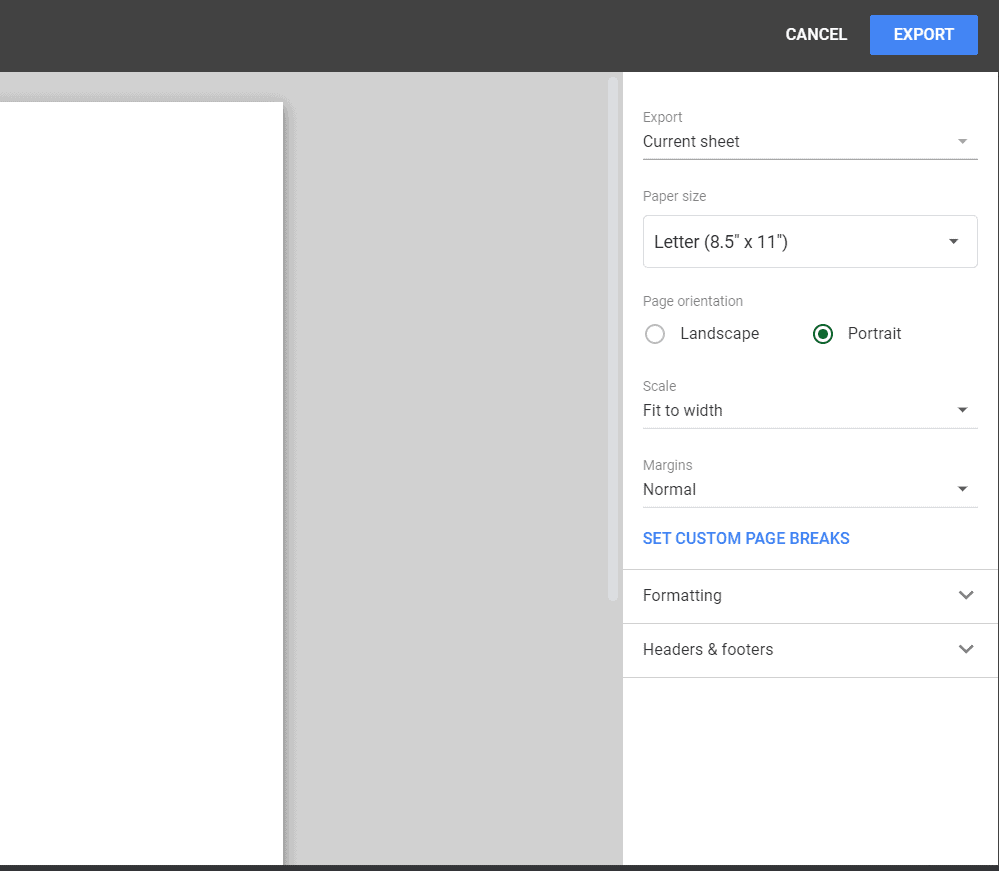 При этом создается дополнительный файл, которым вы можете поделиться через Google Docs или по электронной почте в виде вложения. Но это не требует изменения исходного документа. Вместо этого вы сможете экспортировать лист за листом, когда захотите поделиться данной страницей.
И вы будете знать, что данные, которые вы пытаетесь защитить, не находятся в файле, которым вы делитесь. Для большинства людей это будет самый быстрый и простой способ поделиться одним листом в Google Таблицах. Обратной стороной является то, что вы собираетесь экспортировать его как документ PDF, который другой человек не сможет отредактировать или поделиться с вами.
Обратите внимание, что вы также можете экспортировать лист XLS, используя этот метод, но он будет экспортировать всю книгу. При желании вы можете экспортировать лист XLS, а затем удалить ненужные страницы, но это по-прежнему создает другие проблемы, поскольку усложняет конвейер вашего контента. В конечном итоге цель состоит в том, чтобы иметь возможность экспортировать отдельный лист из вашего листа Google, не нарушая исходную книгу и не требуя слишком большого количества шагов.
Печать листа
Конечно, следует также отметить, что есть гораздо более прямой способ поделиться одним листом. Вы всегда можете просто распечатать документ. Если вы распечатываете документ, вы можете раздавать листы по желанию (см. как распечатать выбранные ячейки в Google таблицах).
В большинстве случаев причина, по которой вы хотели бы поделиться одной страницей как листом Google, заключается в том, чтобы другой человек мог ее редактировать. Но если это, тем не менее, является частью более крупной книги, это на самом деле будет рутиной; вам нужно будет перенести данные, которые они изменяют, в исходную книгу, когда они будут закончены.
Если вы хотите передать кому-либо неотредактируемую копию документа, самым быстрым и простым способом всегда будет просто распечатать данную страницу. Это не только минимальное количество потенциальных проблем с безопасностью, но и наиболее простое решение технологической проблемы.
Совместное использование только одного листа в Google Таблицах
Итог: у Google нет определенного процесса или протокола для совместного использования одного листа.
Скорее есть несколько обходных путей, которые вы можете использовать. Вы можете запретить людям редактировать определенные листы, вы можете скрыть листы, а также экспортировать отдельные листы из большой книги и предоставить к ним общий доступ.
Это может быть немного неудобно. У вас может быть несколько страниц книги, которые все связаны друг с другом, но вы можете захотеть, чтобы определенные люди видели только одну страницу. Для большинства людей экспорт копии этой страницы в формате PDF или даже печать страницы может быть самым простым способом поделиться информацией.
При разработке документов Google Таблиц вы можете иметь это в виду. Учтите тот факт, что данные, совместно используемые на одном листе, скорее всего, будут доступны для просмотра всем, кому предоставлен общий доступ к листу, и что вам может быть сложно предоставить общий доступ к отдельным листам без разделения файла.