Как разобрать ноутбук Acer
Nitro 5 AN517-51-56YW
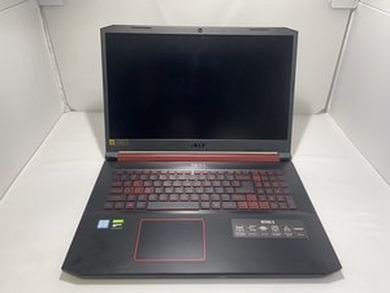
Сенсорная панель является компонентом качества работы для ноутбуков: она помогает пользователю быстро и эффективно управлять курсором. Неисправный тачпад ухудшает производительность ноутбука. Заменить сенсорную панель Acer Nitro 5 AN517-51-56YW можно быстро и легко. Все, что вам нужно, это отвертка с крестообразным шлицем (размер: PH1) и запасная сенсорная панель. Следуйте данной инструкции для замены сенсорной панели.
Используйте это руководство для замены оперативной памяти и твердотельного накопителя в Acer Nitro 5 AN517-51-56YW. Как правило, оперативную память можно заменить или обновить, чтобы решить проблемы с медленной загрузкой и снижением производительности ПК. Прежде чем перейти к замене оперативной памяти, обязательно проверьте страницу устранения неполадок.


Переверните ноутбук так, чтобы вентиляторы были направлены от вас.
Удалите двенадцать 6,7-миллиметровых винтов из нижней крышки с помощью отвертки Phillips #1.
Подденьте нижнюю крышку ноутбука с помощью пластиковой лопатки.


Отсоедините соединительный штекер , которым аккумулятор крепится к материнской плате.
Осторожно тяните за разъем, чтобы он не сломался.
Удалите два 4,7-миллиметровых винта с помощью отвертки Phillips #1.


Извлеките аккумулятор из ноутбука.


Пальцами разъедините две металлические скобы по обеим сторонам оперативной памяти.

Извлеките карту, потянув прямо на себя.


Удалите два 2,9-миллиметровых винта из крышки твердотельного накопителя с помощью отвертки Phillips #1.

Снимите крышку пластины SSD.

Осторожно вытащите SSD из разъема.
Вставьте новую флешку SSD в слот до щелчка.
Acer Nitro 5 AN517-51-56YW — это игровой ноутбук, который предлагает несколько впечатляющих характеристик для игр и развлечений. Он имеет 17,3-дюймовый Full HD дисплей, оснащен процессором Intel Core i5-9300H, который обеспечивает отличную производительность. В паре с 8 ГБ оперативной памятью и дискретной графикой NVIDIA GeForce GTX 1650 Ti с 4 ГБ собственной памяти, этот ноутбук способен обеспечить плавную игровую графику и высокую производительность.
Ноутбук также оснащен 512 ГБ SSD, который обеспечивает быстрые загрузку операционной системы и программ и скорость чтения и записи данных. Клавиатура имеет красную подсветку, что добавляет дополнительный стиль и позволяет комфортно играть в темных условиях. Acer Nitro 5 AN517-51-56YW обладает полноценными портами USB и HDMI для подключения дополнительных устройств, включая монитор или внешний жесткий диск. Он также имеет аккумулятор, который дает более четырех часов работы без подключения к электросети.
Научиться разборке Acer Nitro 5 AN517-51-56YW, понять принципы ремонта и диагностики можно на курсах в школе FIXIT. Обучиться можно с нуля, даже если вы никогда не занимались ремонтом ноутбуков. А если вы уже имеете базовые знания и навыки, то можете повысить квалификацию, научившись сложному ремонту плат и пайке BGA микросхем. Школа FIXIT предоставляет отличную возможность для всех желающих освоить и усовершенствовать навыки в ремонте Acer Nitro 5 AN517-51-56YW и других марок ноутбуков.
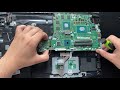
Acer Nitro 5 Полная разборка и чистка AN515-52 Series Model N17C1
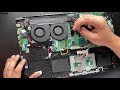
Если это видео поможет Вам — поблагодарите автора подпиской на канал и лайком! Делитесь своим мнением в комментариях! Приятного просмотра и Хорошего Вам дня! _ Поддержать проект: ����donationalerts.com/r/komputerra Мы в ВКонтакте: ��vk.com/wroclawkomputerra Наш сайт: ��komputerra.info/ _ В этом видео мы покажем Вам как правильно разобрать и почистить ноутбук Acer Nitro 5 AN515-52 Series Model: N17C1, а также: Залил ноутбук, что делать? Сломалась кнопка включения на ноутбуке Acer Nitro 5 Как добавить оперативную память на ноутбуке Acer Nitro 5 AN515-52 Series Model N17C1 Как заменить оперативную память на ноутбуке Acer Nitro 5 Сколько слотов ОЗУ в ноутбуке Acer Nitro 5 AN515-52 Series Model N17C1 Как добавить жёсткий диск на ноутбуке Acer Nitro 5 AN515-52 Series Model N17C1 Как заменить жёсткий диск в ноутбуке Acer Nitro 5 AN515-52 Series Model N17C1 Какие болты раскрутить, чтобы разобрать ноутбук Acer Nitro 5 Как снять нижнюю крышку на ноутбуке Acer Nitro 5 Для чего дырочка на задней крышке ноутбука со значком батареи Как обесточить ноутбук Acer Nitro 5 Какой инструмент нужен для разборки ноутбука Acer Nitro 5 Как отключить батарею в ноутбуке Acer Nitro 5 AN515-52 Series Model N17C1 Как заменить батарею в ноутбуке Acer Nitro 5 Как определить залитие ноутбука Установка ССД Acer Nitro 5 Установка NVME SSD в Acer Nitro 5 AN515-52 Series Model N17C1 Как заменить разъём питания на ноутбуке Acer Nitro 5 Как снять куллеры в Acer Nitro 5 Как почистить Acer Nitro 5 AN515-52 Series Model N17C1 Как снять радиатор в ноутбуке Acer Nitro 5 Как очистить засохшую термопасту Как снять материнскую плату в ноутбуке Acer Nitro 5 AN515-52 Series Model N17C1 Как снять тачпад в ноутбуке Acer Nitro 5 Установка динамиков в ноутбук Acer Nitro 5 Как снять матрицу в ноутбуке Acer Nitro 5 Замена топкейса в ноутбуке Acer Nitro Чем чистить ноутбук Обратная сборка ноутбука Acer Nitro 5 AN515-52 Series Model N17C1 Сколько наносить термопасты в ноутбуке Acer Nitro Чем чистить контакты оперативной памяти Улучшение производительности ноутбука Acer Nitro 5 AN515-52 Series Model N17C1 Очистка ноутбука Acer Nitro 5 AN515-52 Series Model N17C1 Почему тупит ноутбук Acer Nitro 5 If this video helps you — thank the author by subscribing to the channel and like! Share your opinion in the comments! Enjoy viewing and have a nice day! _ Support the project: ����donationalerts.com/r/komputerra We are on VK: ��vk.com/wroclawkomputerra Our website: ��komputerra.info/ _ In this video we will show you how to properly disassemble and clean a laptop Acer Nitro 5 AN515-52 Series Model: N17C1, as well as: Filled up the laptop, what to do? Broken power button on Acer Nitro 5 laptop How to add RAM on Acer Nitro 5 AN515-52 Series Model N17C1 laptop How to replace RAM on Acer Nitro 5 laptop How many RAM slots in a laptop Acer Nitro 5 AN515-52 Series Model N17C1 How to add a hard drive on Acer Nitro 5 AN515-52 Series Model N17C1 laptop How to replace the hard drive in Acer Nitro 5 AN515-52 Series Model N17C1 laptop What bolts to unscrew to disassemble the Acer Nitro 5 laptop How to remove the bottom cover on an Acer Nitro 5 laptop What is the hole on the back cover of the laptop with the battery icon for? How to unplug your Acer Nitro 5 laptop How to determine if a laptop is flooded Installing the Acer Nitro 5 SSD Installing NVME SSD in Acer Nitro 5 AN515-52 Series Model N17C1 How to replace the power connector on an Acer Nitro 5 laptop How to remove coolers in Acer Nitro 5 How to clean Acer Nitro 5 AN515-52 Series Model N17C1 How to remove a radiator in a laptop Acer Nitro 5 How to clean dried thermal paste How to remove the motherboard in a laptop Acer Nitro 5 AN515-52 Series Model N17C1 How to remove the touchpad in an Acer Nitro 5 laptop Installing speakers in your Acer Nitro 5 laptop How to remove the matrix in a laptop Acer Nitro 5 Replacing the topcase in the Acer Nitro laptop How to clean a laptop Reassembling Acer Nitro 5 AN515-52 Series Model N17C1 Laptop How much thermal paste to apply in Acer Nitro laptop How to clean contacts of RAM Improving the performance of Acer Nitro 5 AN515-52 Series Model N17C1 laptop Cleaning Acer Nitro 5 AN515-52 Series Model N17C1 laptop Why is the Acer Nitro 5 laptop stupid –––––––––––––––––––––––––––––– Electric Dreams by Scott Buckley ��soundcloud.com/scottbuckley Creative Commons — Attribution 3.0 Unported — CC BY 3.0 Free Download / Stream: ��bit.ly/al-electric-dreams Music promoted by Audio Library ��youtu.be/blzd3vzvQ8U –––––––––––––––––––––––––––––– �� Track Info: Title: Electric Dreams by Scott Buckley Genre and Mood: Dance & Electronic + Dramatic ———
Спасибо за подробный разбор и комментарий
Подскажите пожалуйста, а какая ширина термопрокладок на системе охлаждения?
Как почистить ноутбук acer nitro 5 от пыли — Как правильно почистить ноутбук Acer Nitro 5 от пыли: подробная инструкция
Перед чисткой выключите ноутбук и отсоедините его от электрической сети. Прежде чем начать чистить ноутбук, убедитесь, что у вас есть все необходимые инструменты: отвертка, маленькие щипцы для снятия проводов, воздушный компрессор или флешка с сжатым воздухом, мягкая щетка.
2. Открываем корпус
Чтобы добраться до вентиляторов и радиатора, необходимо открыть корпус ноутбука. Обратите внимание – открывание корпуса может нарушить гарантию, если она еще действует. Найдите инструкцию по расходному материалу, чтобы убедиться, что вы сможете самостоятельно открыть корпус ноутбука. Если вы не уверены в своих способностях, лучше обратиться к профессионалам.
3. Очищаем вентиляторы
Как только корпус открыт, обращайте внимание на вентиляторы. Снимите их с крепления и акуратно почистите щеткой или воздушным компрессором от всех видов пыли и мусора. Если видите, что вентилятор сильно загрязнен, можно снять крышку и протереть его влажной тряпочкой.
4. Чистим радиатор
Следующий этап – чистка радиатора. Он находится рядом с вентиляторами и ответственен за снятие тепла с компонентов. Используйте щетку или воздушный компрессор, чтобы удалить всю пыль, которая накопилась на радиаторе.
5. Убираем пыль из компонентов
Если мышь или клавиатура собирают пыль на поверхности, то внутренние компоненты обычно защищены от пыли. Однако всегда есть шанс, что какая-то пыль забралась глубоко внутрь. Используйте воздушный компрессор или флешку с сжатым воздухом, чтобы удалить всю пыль, что может находиться внутри.
6. Закрываем корпус
После того, как ноутбук был тщательно почищен от пыли, следует закрыть корпус. Помните, что необходимо прижать корпус крепко к месту замка. Если небольшие части или провода были удалены в процессе очистки, убедитесь, что они надежно и качественно возвратились на свои места.
— Чистите ноутбук от пыли каждые несколько месяцев, чтобы избежать перегрева и повреждения деталей.
— Если вы не уверены, как правильно почистить ноутбук от пыли, обращайтесь к профессионалам.
— Никогда не используйте пылесос для удаления пыли из ноутбука, так как это может повредить детали.
— Если вам нужно заменить термопасту или отремонтировать что-то внутри ноутбука, лучше обратиться к профессионалам.
Для того чтобы почистить ноутбук Acer Nitro 5 от пыли, необходимо следовать нескольким шагам.
Первым делом нужно выключить ноутбук и убедиться в том, что он остыл. Затем отсоедините все подключенные к ноутбуку устройства и снять аккумулятор.
Далее можно приступить к удалению пыли из корпуса ноутбука. Это можно сделать с помощью компрессора или специальной пылесосной насадки для удаления пыли из компьютера. Рекомендуется провести процесс по очищению корпуса в хорошо проветриваемом месте, чтобы избежать ингаляции пыли.
Кроме того нужно заняться очисткой охлаждающей системы вашего ноутбука. Для этого следует отсоединить систему охлаждения и удалить накопившуюся термопасту. Открытое процессорное гнездо также необходимо также тщательно прочистить от пыли.
После чистки необходимо собрать всё в обратном порядке и запустить ноутбук для проверки его работы. Тщательная чистка раз в пол года поможет существенно продлить жизнь ноутбука Acer Nitro 5 и увеличить производительность системы.
Acer Nitro 5 Полная разборка и чистка AN515-52 Series Model N17C1
Если это видео поможет Вам — поблагодарите автора подпиской на канал и лайком! Делитесь своим мнением в комментариях! Приятного просмотра и Хорошего Вам дня! _ Поддержать проект: ����donationalerts.com/r/komputerra Мы в ВКонтакте: ��vk.com/wroclawkomputerra Наш сайт: ��komputerra.info/ _ В этом видео мы покажем Вам как правильно разобрать и почистить ноутбук Acer Nitro 5 AN515-52 Series Model: N17C1, а также: Залил ноутбук, что делать? Сломалась кнопка включения на ноутбуке Acer Nitro 5 Как добавить оперативную память на ноутбуке Acer Nitro 5 AN515-52 Series Model N17C1 Как заменить оперативную память на ноутбуке Acer Nitro 5 Сколько слотов ОЗУ в ноутбуке Acer Nitro 5 AN515-52 Series Model N17C1 Как добавить жёсткий диск на ноутбуке Acer Nitro 5 AN515-52 Series Model N17C1 Как заменить жёсткий диск в ноутбуке Acer Nitro 5 AN515-52 Series Model N17C1 Какие болты раскрутить, чтобы разобрать ноутбук Acer Nitro 5 Как снять нижнюю крышку на ноутбуке Acer Nitro 5 Для чего дырочка на задней крышке ноутбука со значком батареи Как обесточить ноутбук Acer Nitro 5 Какой инструмент нужен для разборки ноутбука Acer Nitro 5 Как отключить батарею в ноутбуке Acer Nitro 5 AN515-52 Series Model N17C1 Как заменить батарею в ноутбуке Acer Nitro 5 Как определить залитие ноутбука Установка ССД Acer Nitro 5 Установка NVME SSD в Acer Nitro 5 AN515-52 Series Model N17C1 Как заменить разъём питания на ноутбуке Acer Nitro 5 Как снять куллеры в Acer Nitro 5 Как почистить Acer Nitro 5 AN515-52 Series Model N17C1 Как снять радиатор в ноутбуке Acer Nitro 5 Как очистить засохшую термопасту Как снять материнскую плату в ноутбуке Acer Nitro 5 AN515-52 Series Model N17C1 Как снять тачпад в ноутбуке Acer Nitro 5 Установка динамиков в ноутбук Acer Nitro 5 Как снять матрицу в ноутбуке Acer Nitro 5 Замена топкейса в ноутбуке Acer Nitro Чем чистить ноутбук Обратная сборка ноутбука Acer Nitro 5 AN515-52 Series Model N17C1 Сколько наносить термопасты в ноутбуке Acer Nitro Чем чистить контакты оперативной памяти Улучшение производительности ноутбука Acer Nitro 5 AN515-52 Series Model N17C1 Очистка ноутбука Acer Nitro 5 AN515-52 Series Model N17C1 Почему тупит ноутбук Acer Nitro 5 If this video helps you — thank the author by subscribing to the channel and like! Share your opinion in the comments! Enjoy viewing and have a nice day! _ Support the project: ����donationalerts.com/r/komputerra We are on VK: ��vk.com/wroclawkomputerra Our website: ��komputerra.info/ _ In this video we will show you how to properly disassemble and clean a laptop Acer Nitro 5 AN515-52 Series Model: N17C1, as well as: Filled up the laptop, what to do? Broken power button on Acer Nitro 5 laptop How to add RAM on Acer Nitro 5 AN515-52 Series Model N17C1 laptop How to replace RAM on Acer Nitro 5 laptop How many RAM slots in a laptop Acer Nitro 5 AN515-52 Series Model N17C1 How to add a hard drive on Acer Nitro 5 AN515-52 Series Model N17C1 laptop How to replace the hard drive in Acer Nitro 5 AN515-52 Series Model N17C1 laptop What bolts to unscrew to disassemble the Acer Nitro 5 laptop How to remove the bottom cover on an Acer Nitro 5 laptop What is the hole on the back cover of the laptop with the battery icon for? How to unplug your Acer Nitro 5 laptop How to determine if a laptop is flooded Installing the Acer Nitro 5 SSD Installing NVME SSD in Acer Nitro 5 AN515-52 Series Model N17C1 How to replace the power connector on an Acer Nitro 5 laptop How to remove coolers in Acer Nitro 5 How to clean Acer Nitro 5 AN515-52 Series Model N17C1 How to remove a radiator in a laptop Acer Nitro 5 How to clean dried thermal paste How to remove the motherboard in a laptop Acer Nitro 5 AN515-52 Series Model N17C1 How to remove the touchpad in an Acer Nitro 5 laptop Installing speakers in your Acer Nitro 5 laptop How to remove the matrix in a laptop Acer Nitro 5 Replacing the topcase in the Acer Nitro laptop How to clean a laptop Reassembling Acer Nitro 5 AN515-52 Series Model N17C1 Laptop How much thermal paste to apply in Acer Nitro laptop How to clean contacts of RAM Improving the performance of Acer Nitro 5 AN515-52 Series Model N17C1 laptop Cleaning Acer Nitro 5 AN515-52 Series Model N17C1 laptop Why is the Acer Nitro 5 laptop stupid –––––––––––––––––––––––––––––– Electric Dreams by Scott Buckley ��soundcloud.com/scottbuckley Creative Commons — Attribution 3.0 Unported — CC BY 3.0 Free Download / Stream: ��bit.ly/al-electric-dreams Music promoted by Audio Library ��youtu.be/blzd3vzvQ8U –––––––––––––––––––––––––––––– �� Track Info: Title: Electric Dreams by Scott Buckley Genre and Mood: Dance & Electronic + Dramatic ———
Спасибо за подробный разбор и комментарий
Подскажите пожалуйста, а какая ширина термопрокладок на системе охлаждения?