Как установить несколько жестких дисков в компьютер
Далеко не все пользователи персонального компьютера приобретают устройство ради производительных видеоигр, рендеринга видео или обработки 3D моделей. Достаточно много людей, используют ПК исключительно для просмотра видео, хранения фотографий и серфинга в интернете.
Для таких пользователей, главным параметром в компьютере будет, объем внутренней памяти. Чем больше дискового пространства, тем больше данных можно хранить, что особенно актуально, если смотреть видео в 1080p разрешении и слушать музыку без сжатия. Таким образом, средний размер фильма может составлять около 20 гигабайт, а размер одного музыкального файла, не менее 15 мегабайт. Что уж говорить про видеоигры, которые могут достигать 60 гигабайт в неустановленном виде и более 100 в установленном.
- Какие параметры должна поддерживать материнская плата
- Выбор жесткого диска
- Установка жестких дисков
- Еще по теме:
Современный компьютер просто обязан иметь не мене одного терабайта памяти, иначе, человек постоянно будет испытывать неудобства связанные с нехваткой памяти. Давайте разберемся, как установить несколько жестких дисков в компьютер.
Какие параметры должна поддерживать материнская плата
Приобретать новую материнскую плату (МП) ради жесткого диска, конечно же, никто не будет, впрочем, если МП значительно устарела, то менять ее все же придется.
Раньше, жесткие диски подключались к МП с помощью, так называемого IDE разъема.

Отличить IDE разъем от современного SATA, довольно просто. Устаревший разъем, подключается с помощью шлейфа из множества проводов, в то время как к SATA разъему, подключаются 2 тоненьких провода, один для питания, а второй для передачи данных. Если в материнской плате нет SATA разъема, человеку придется заменить материнскую плату.

Приобретая материнскую плату, покупатель должен обратить внимание на наличие SATA 3 стандарта и количество SATA разъемов. Кроме того, человек должен обратить внимание, чтобы у блока питания было достаточно разъемов для подключения питания SATA компонентов.

Выбор жесткого диска
В зависимости от того, сколько на материнской плате имеется SATA разъемов, человек столько может приобрести жестких дисков. Существуют материнские платы и с 12ю разъемами для подключения жестких дисков, но для такого компьютера, придется приобретать соответствующий блок питания. Во-первых, у него должно быть достаточно разъемов питания, а во-вторых, у блока питания должно хватить мощности для работы стольких комплектующих.
Если материнская плата компьютера поддерживает только тип SATA 2, то жесткий диск SATA 3, подключенный к данному интерфейсу будет работать с несколько меньшей скоростью, ограниченной скоростью обмена данными SATA 2.
Выбирая объем памяти, желательно приобрести как можно более емкий накопитель особенно если МП ограничена 2 — 3 SATA разъемами. Впрочем, если покупатель не ограничен в средствах, он может приобрести жесткий диск максимальной емкости, имеющийся в продаже. Хотя, конечно же, лучше не хранить все данные на одном накопителе.
В качестве производителя, лучше всего приобретать те жесткие диски, разработкой которых занимаются известные фирмы, например Toshiba, WD и Seagate.
Работающий компьютер издает довольно ощутимый шум, источником которого являются вентиляторы охлаждения и жесткий диск. Особенно сильно шумит ЖД во время чтения или записи. Естественно, чем больше жестких дисков, тем сильнее издаваемый компьютером шум. Меньше шумят жесткие диски с меньшей скоростью вращения 5400 — 5700 оборотов в минуту. К сожалению, сниженная скорость вращения, негативно влияет на скорость работы в целом. Кроме того, если компьютер собирается на заказ или самостоятельно, то следует выбрать качественный корпус с анти резонансными свойствами. Для того, чтобы полностью избавится от шума, необходимо приобретать SSD накопители, но их стоимость значительно выше, чем стоимость классических дисков при меньшей емкости.

Жесткий диск SSD объемом 250 Гб будет стоить как обыкновенный ЖД в 1 Тб, однако его скорость обмена данными в разы выше обыкновенных жестких дисков. В материале «Что такое килобайт, мегабайт, гигабайт» объясняется про единицы измерения информации.
Установка жестких дисков
Перед установкой нового комплектующего, необходимо выключить компьютер и снять обе крышки системного блока. Получить доступ к материнской плате, можно с левой стороны корпуса. В передней части корпуса располагаются несколько отсеков «карманов», в которые устанавливаются жесткие диски. Количество «карманов» зависит от форм-фактора корпуса. Стандартный корпус ATX форм-фактора в среднем имеет около четырех площадок для установки ЖД.

Помещенный в отсек жесткий диск, фиксируется болтами с обеих сторон системного блока. Обычно, болты идут в комплекте с жестким диском.

Надежно зафиксированный ЖД издает значительно меньше шума. Кроме того, жесткий диск имеет подвижный механизм, из-за чего, плохо закрепленная деталь, из-за постоянных колебаний, может повредиться.
После установки жесткого диска в корпус, его необходимо подключить к материнской плате и питанию. Оба разъемы похожи, но подключить питание в разъем для передачи данных попросту невозможно.

Таким образом, к жесткому диску подключается специальный SATA кабель, другой конец которого присоединяется к материнской плате.

Провода для питания ЖД, подключаются напрямую от блока питания.
После удачного подключения, компьютер включается в обычном режиме. Чаще всего, после включения, на экране появляется средство добавления нового устройства.
Если жесткий диск не определился системой, то необходимо войти в меню «Панель управления», далее «Система и безопасность» и «Администрирование», потом «Управление компьютером», затем «Управление дисками» и произвести форматирование нового тома.

После форматирования, следует кликнуть по не размеченному пространству правой клавишей мышки и выбрать пункт «Создать новый том».
Таким образом, идеальным вариантом можно считать компьютер с 2 — 3 жесткими дисками, наименьший из которых будет отведен под операционную систему (системный диск).

Рекомендуется установить под систему жесткий диск SSD, как самый быстрый накопитель из существующих на данный момент.
Установленные в компьютер ЖД будут отображаться в «Моем компьютере» как локальные диски.
Як підключити додатковий жорсткий диск: 2 способи Коннет
Одні купують з десяток флешок, інші беруть преміум-тариф на хмарних сховищах. А найрозумніші тримають дорогоцінні гігабайти при собі. Вони знають, як встановити ще один жорсткий диск, щоб безкомпромісно зберегти всю необхідну інформацію. Розберемося в тонкощах цього процесу!
Для чого підключати ще один жорсткий диск
Інформація накопичується – хочемо ми цього чи ні. І якщо раніше, наприклад, той же сімейний альбом можна було записати на болванку в 700 Мб, тепер стільки місця займає 2-хвилинне 4К відео. Щоб зберігати потрібне в цілісності й схоронності, простіше під’єднати додатковий жорсткий диск, який буде виступати в ролі Файлосховище.
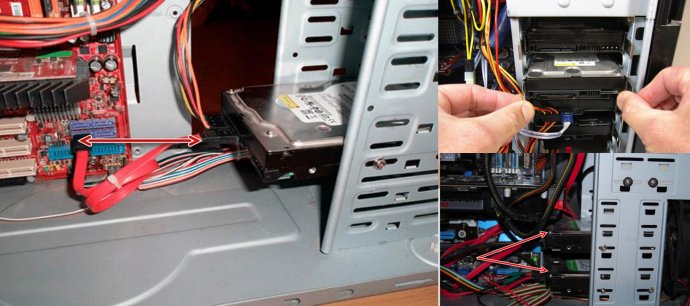
Також його можна використовувати як «пісочницю» для установки програм та ігор з маловідомих джерел. Навіть якщо додаток якось вплине на файлову систему в конкретному локальному диску, інша система залишиться неушкодженою.
Як додати ще один жорсткий диск
У більшості комп’ютерів і в частині лептопів, користувач може додати запасний хард драйв. Якщо тільки дотримані ряд умов.
- Тип конекту материнської плати і жорсткого диска повинні збігатися. Всього їх 2 види: древній IDE (зустрічається в компах старше 15 років, зрозуміти, що це він, можна по товстому шлейфу з безлічі кабелів) і сучасний SATA (коннектітся через 2 тонких дроти).
- Наявність вільних роз’ємів потрібного типу для підключення у материнської плати.
- Наявність вакантних портів в блоці живлення – якщо БП не зможе живити диск, він не запуститься.
На ноутбуці
Чи не до КОЖНОГОноутбука можна підключити додатковий жорсткий диск – так як для цього потрібно вільне місце. Досить просто Законекть хард там, де присутній дисковод. Тут потрібно буде «принести в жертву» DVD-привід – тоді з’являється містечко для HDD або SSD. Робиться це в такий спосіб:
- Слід придбати перехідник для жорсткого диска в привід.
- Акуратно демонтувати дисковод, відкрутивши гвинт посеред дна лептопа.
- Установити гвинт в адаптер.
- Вставити адаптер на місце дисковода ноутбука.
- Відформатувати хард і почати роботу.
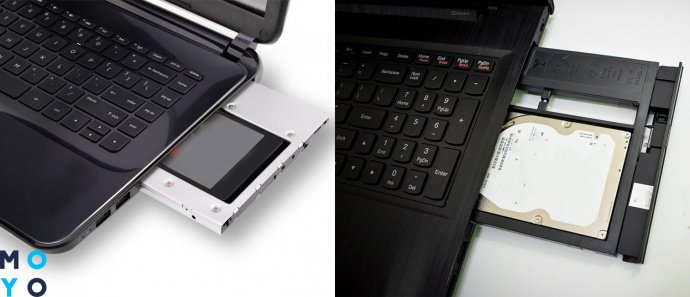
Багато виробників продають без дисковода, а деякі пропонують гібридний підхід з основним SSD-носієм і HDD на «вакантне місце». Потім користувач може легко розширити пам’ять лептопа, замінивши комплектний хард на сторонній.
Якщо ж виробник не запас «вакантне місце» на місці дисковода, доведеться задовольнятися зовнішніми носіями. Фахівці не візьмуться за таку ризиковану справу, оскільки, щоб додати жорсткий диск, їм доведеться видаляти частину деталей.
На комп’ютері
Коннект тут простіше, оскільки вільного місця більше. Робиться це в шість кроків.
- Вимкнути ПК і зняти обидві кришки корпусу.
- Спереду буде кілька «кишень», куди можна розташувати жорсткі диски, а зліва доступ до «материнке».
- Установити хард в відсік, зафіксувати його болтами.
- Підключити додатковий жорсткий диск як до материнке, так і до БП.
- Включити комп’ютер і відформатувати другий носій.
- Клацнути на його іконку правою кнопкою мишки (ПКМ) і вибрати «Створити новий том».
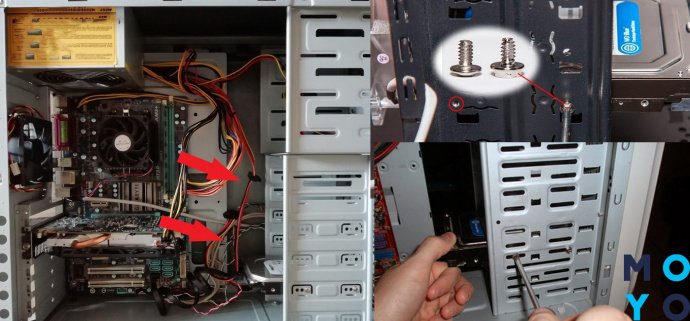
Запасний хард готовий до роботи. Тепер туди можна вантажити будь-який контент і встановлювати необхідні додатки. Новий носій буде записаний в систему, як «Локальний диск».
Windows 7
Поставити хард – це тільки півсправи. Його потрібно ще налаштувати. Нижче – алгоритм з роботою в Windows 7.
Ініціалізація жорсткого диска
Насамперед потрібно провести ініціалізацію носія – тоді ОС його повноцінно побачить.
Якщо панель «Пуск» відсортована по категоріях, щоб знайти потрібну програму, слід пройти за наступним шляхом: Пуск → Панель Управління → Система і безпека → Адміністрування → Управління комп’ютером.
Якщо ж панель НЕ відсортована, буде відсутній пункт «Система і безпека». Весь інший шлях залишиться таким же.
Зайшовши в потрібне меню, необхідно зробити вибір розмітки. Завдяки цьому система остаточно побачить необхідний диск. Крім цього, так можна «розбити» 1 фізичний диск на кілька невеликих локальних. Припустимо, величезний HDD на 6 Гб можна віртуально розділити на 3 томи: 2 шт. по 1 Тб і один на 4 Тб.
І якщо в якійсь частині носія відбудеться програмний збій, що видалив файли звідти, це не вплине на інші локальні диски. На вибір буде 2 типу розмітки: MBR і GPT. І в залежності від конкретної ситуації, вибір буде наступний:
- MBR – якщо те менше 2 Тб;
- GPT – для локальних дисків більше 2 Тб.
Створення нового томи
Після успішної ініціалізації в меню з’явиться диск. Правда, його поки що не можна юзати, так як не створений системний тому. Налаштовується він таким шляхом:
- Клацнути в меню зліва на» Керування дисками».
- Знайти доданий диск (позначений «нерозподілений») і клікнути на нього ПКМ.
- У меню вибрати «Створити простий том».
- Далі відкриється «Майстер», де потрібно вибрати букву для диска і відформатувати носій в NTFS (тоді на ньому будуть міститися файли більше 4 Гб).
- Вибрати «Швидке форматування».
Після того як система це зробить, диск готовий до роботи.
Windows 8/10
Підготовка носія в цих системах практично не відрізняється від вже знайомого процесу з 7-кою. Різниця в невеликих дрібницях. На них і загострити увагу.
Ініціалізація жорсткого диска
Зайти в меню ініціалізації можна наступним шляхом.
- Клацнути ПКМ на панелі «Пуск».
- Перейти до» Керування дисками».
- Клацнути на новий диск, при необхідності розділити його на кілька локальних.
- Вибрати відповідну розмітку диска.
- Повторити ту ж процедуру, що і з Win7.
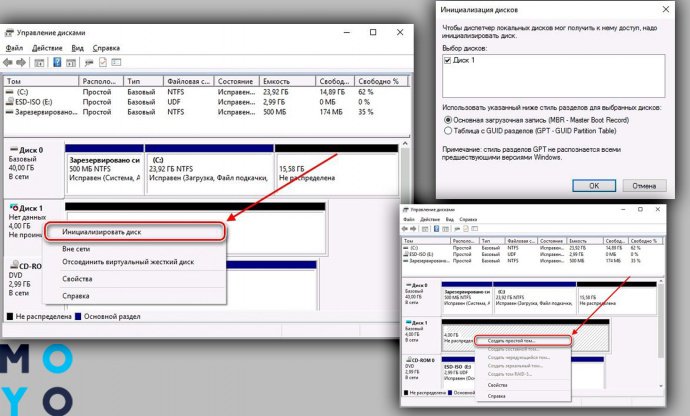
Створення нового томи
Форматування диска проходить за тим же алгоритмом , що в Віндоус 7:
- Зайти в» Керування дисками».
- Знайти новий диск (позначений «нерозподілений») і клікнути на нього ПКМ.
- У меню вибрати «Створити простий том».
- Далі відкриється «Майстер», вибрати букву для локального диска і відформатувати його в NTFS.
- Тапнуть «Швидке форматування».
HDD або SSD
Цей вибір – один з найскладніших при покупці нового хард-року, оскільки HDD і SSD відрізняються характеристиками і ціною.
Якщо не поспішати і все робити по інструкції, підключення ще одного жорсткого диска пройде без сучка і задирки. Достатньо лише коректно підібрати розмір і шляхи Коннет носія. Успіхів!
как правильно подключить третий жесткий диск к компьютеру
Как подключить жесткий диск к компьютеру своими руками
Здравствуйте, друзья. Рано или поздно место на диске заканчивается. Мы постоянно забиваем свои устройства данными и в один прекрасный день мы узнаем, что на нашем диске больше нет места. А хочется, чтобы оно было всегда. Сегодня расскажу как можно самим быстро справится с этой проблемой. В сегодняшней статье мы будем сами подключать жесткий диск к компьютеру.
Итак, друзья вы обнаружили, что у вас проблема, но не огорчайтесь, подключить HDD на самом деле просто. В обычный компьютер устанавливают от одного до шести жестких дисков. Можно сделать из них место для хранения файлов, можно установить другую операционную систему. Например, на одном диске у вас Windows 10, а на другом Windows 7. Когда надо, Вы загружаетесь с «семерки», а когда нет — с «десятки»- можно и так. А можно делать и RAID массивы в случае такой необходимости.
Подключаем жесткий диск 3,5 от ноутбука к компьютеру через адаптер USB
Самый легкий и беспроблемный вариант — это купить внешний переносной жесткий диск. Подключается такой диск через разъем USB и используется как большая флешка. Достоинства такого решения в том, что можно на нем хранить много всего? он легко подключается к компьютеру, компактен и легко переносим. Недостатки тоже есть:
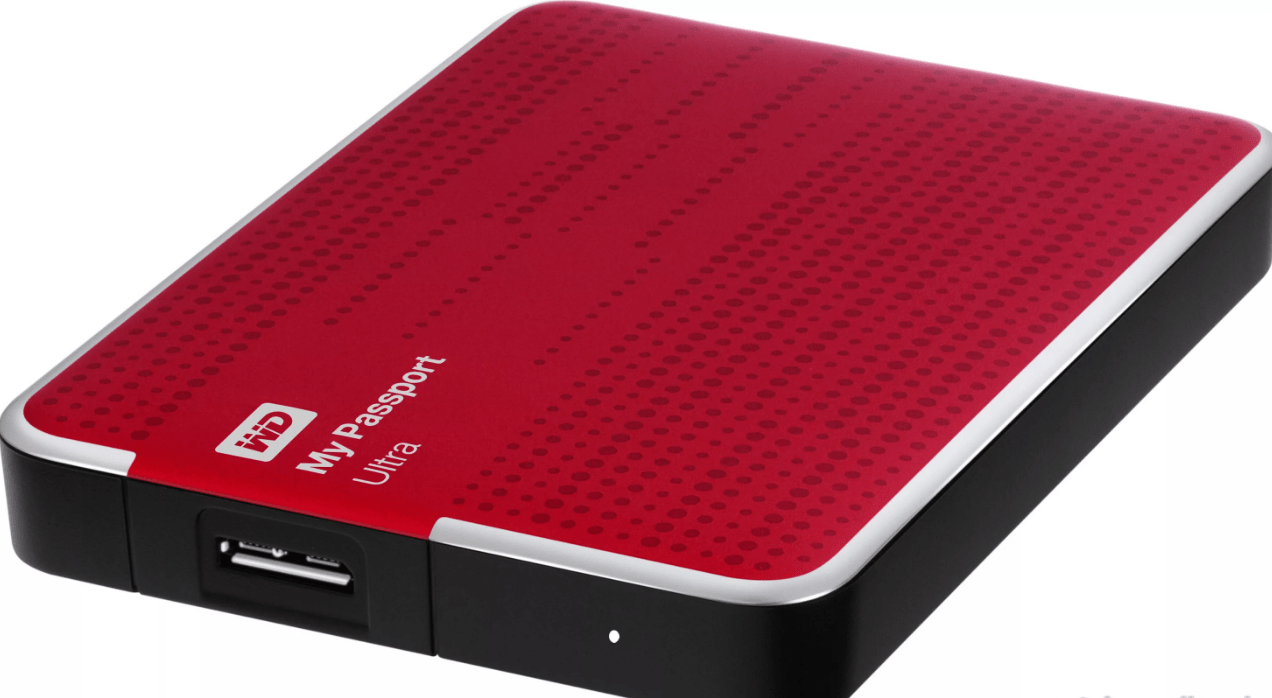
При чем здесь диск от ноутбука? Внутри этого копуса самый обычный жесткий диск от ноутбука. И если у Вас есть такой диск б/у от ноутбука, из него можно самому сделать переносной. Самая главная часть — это адаптер. Адаптер можно купить в магазине, взяв с собой диск, а продавец подберет Вам адаптер, а возможно даже и красивый корпус. Соединив вместе все получаем переносной диск:
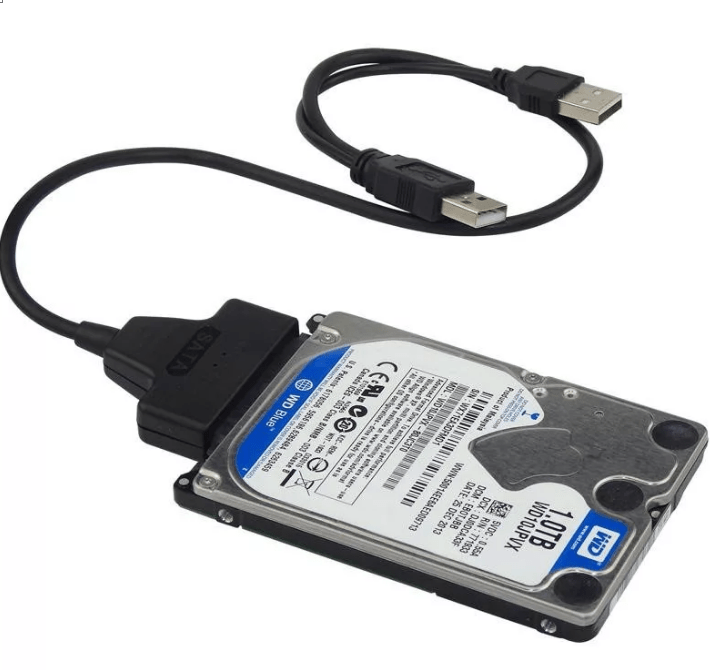
Его можно подключать теперь к USB порту. Или такой вариант, без адаптера, просто разъем прикручен к корпусу, в который потом и вставляется жесткий диск. Сам корпус можно закрепить в корзине системного блока на винты:
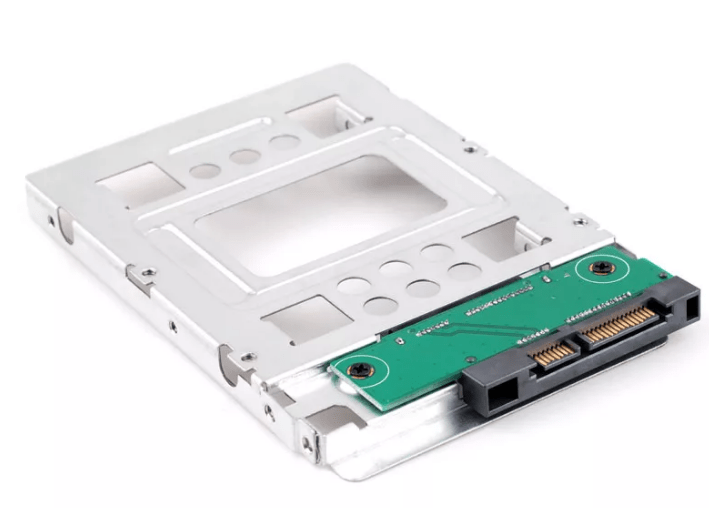
Такой вариант подойдет для подключения HDD без адаптера, — внутри системного блока. Читаем далее.
Подключение HDD без адаптера в домашних условиях
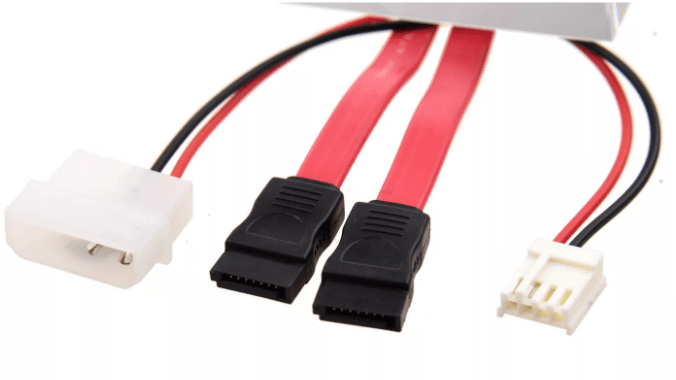
Тот же жесткий диск 3,5 можно легко подключить самому. Понадобится дополнительный шлейф SATA для жесткого диска и и возможно, дополнительный штекер питания (если на блоке питания не хватает разъемов). В продаже бывают вот такие варианты кабеля где все в одном:
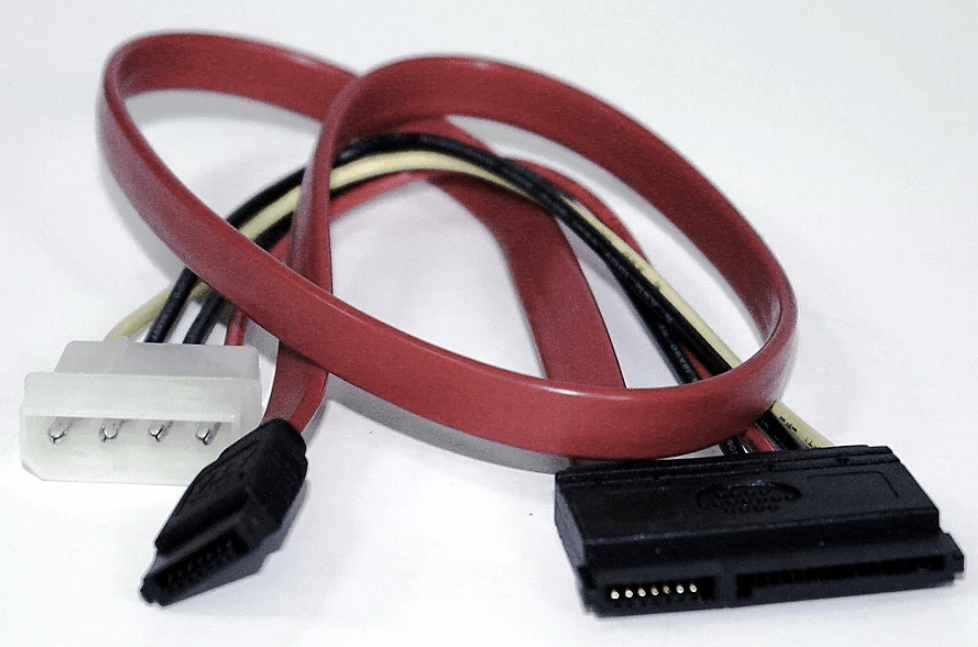
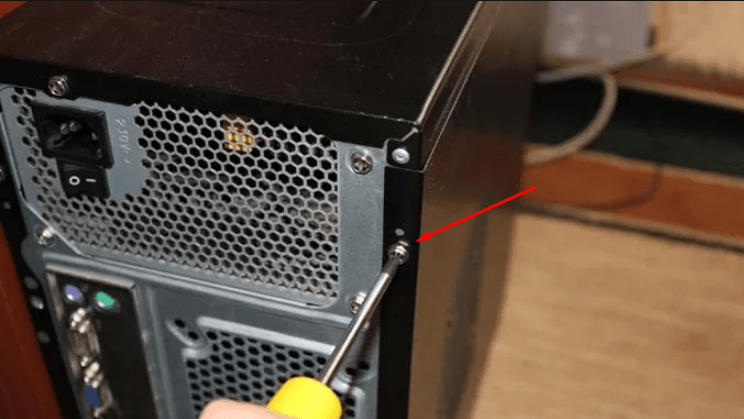
Вскрываем системный блок предварительно отсоединив все провода от него, откручиваем винты:
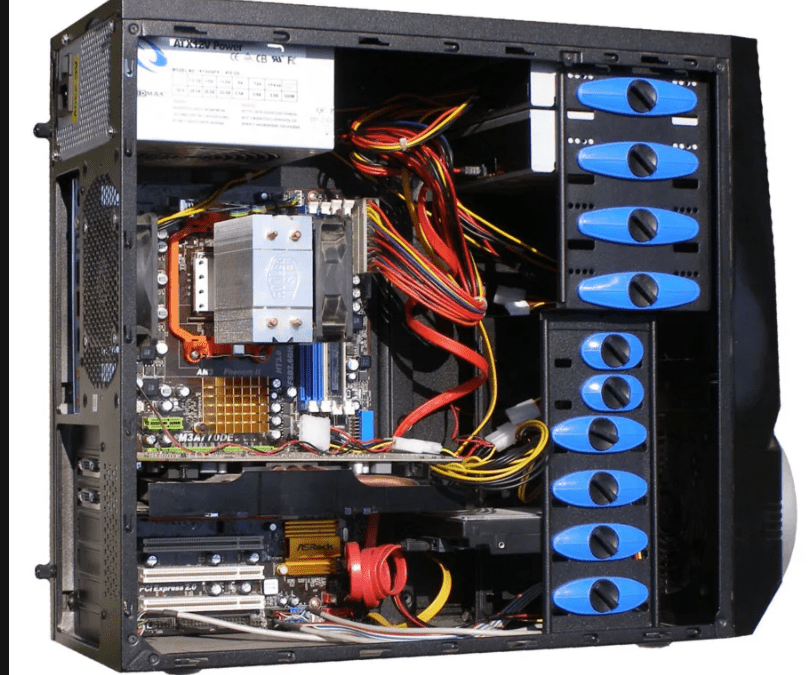
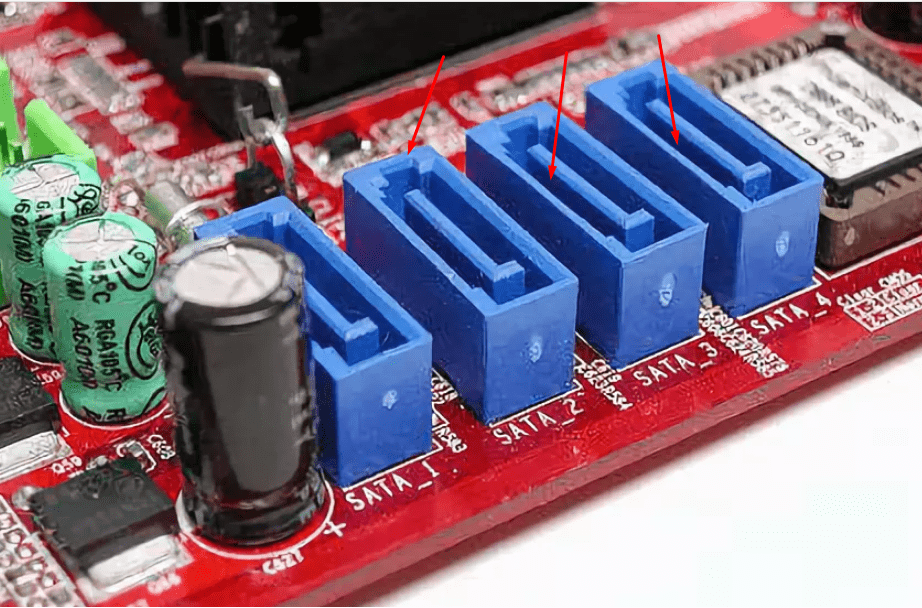
Подсоединяем кабель передачи данных к материнской плате…
…и жесткому диску вместе с разъемом питания:
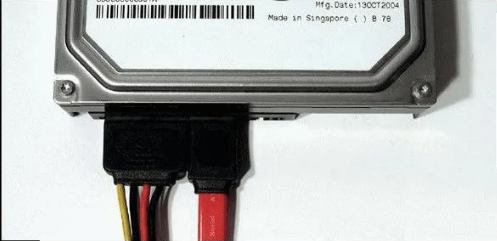
Крайне желательно, чтобы диск 3,5 не висел на проводах. По возможности, его лучше закрепить в неподвижном состоянии, чтобы избежать вибраций и толчков.
Затем, находим ему подходящее место и закрепляем по возможности штатными крепежными винтами в корзину, или на худой конец сантехническим скотчем, так, чтобы наш диск был прочно и неподвижно зафиксирован. Крышку системного блока ставим на место.
Как подключить второй, дополнительный жесткий диск к компьютеру через разъем SATA
Если у вас есть стандартный жесткий диск от компьютера, то можно так же легко его подключить в качестве второго диска. Делаем все по той же схеме. Сначала новый диск закрепляем штатными винтами с обеих сторон в корзине для дисков, чтобы не было вибраций:
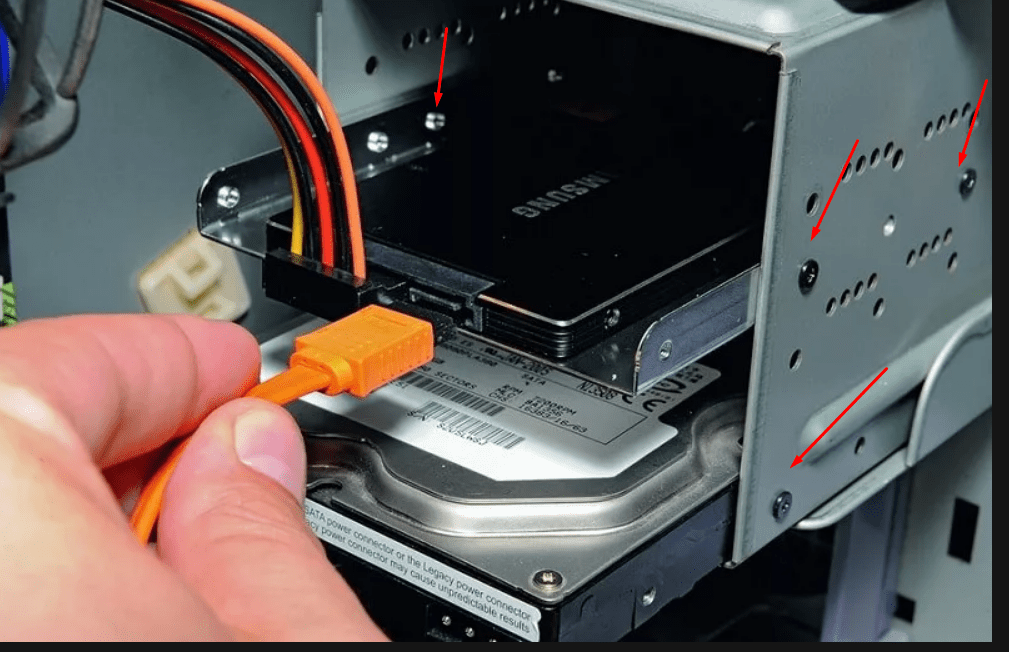
Затем подключаем шлейф и разъем питания. Диск подключен.
Подключение IDE жесткого диска к материнской плате и разъему SATA
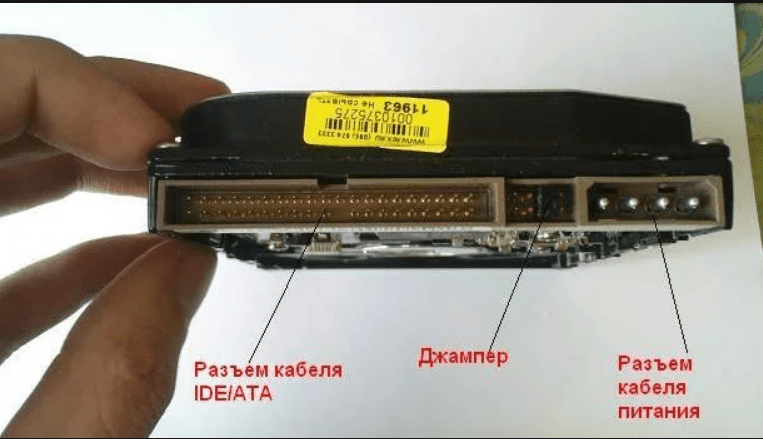
Гнездо для подключения выглядит так:
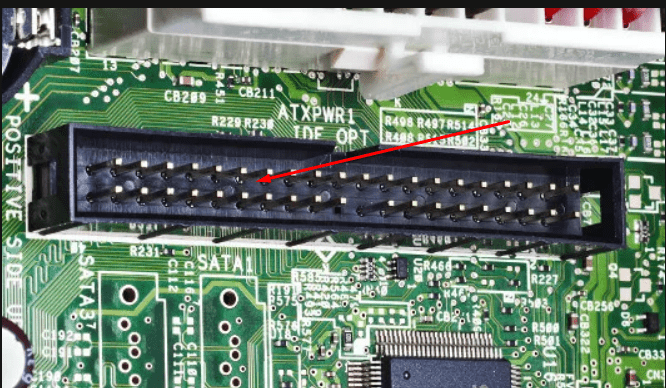
Иногда разъемы разноцветные. А шлейф для подключения к материнской плате выглядит так:
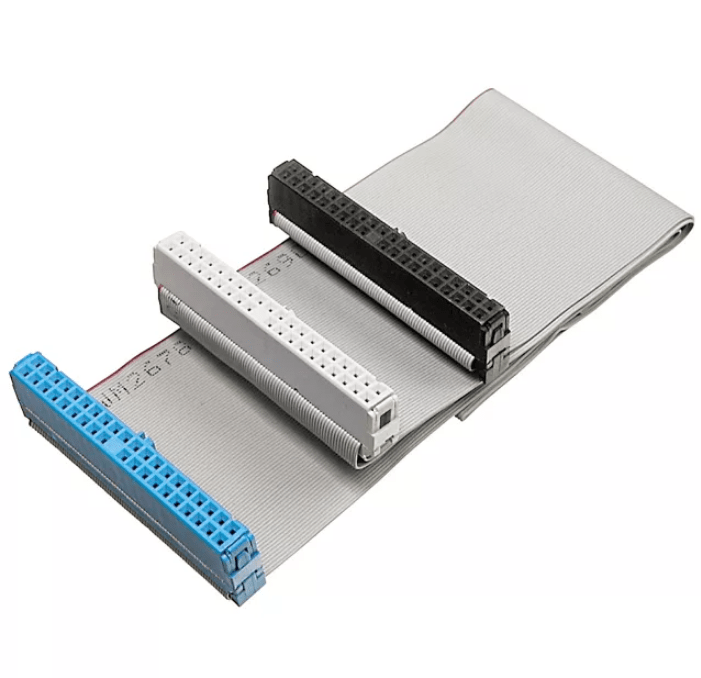
Колодка синего цвета подключается к материнской плате, черная (самая верхняя) к жесткому диску, белый к приводу DVD.
Есть важный момент при использовании IDE дисков. Если вы собираетесь использовать такой диск нужно правильно переключить джампер на положение Master или Slave. Эта опция указывает системе, какую роль будет играть этот диск. Master — этот диск считается главным, с него будет и происходить загрузка. Slave — диск второстепенный.
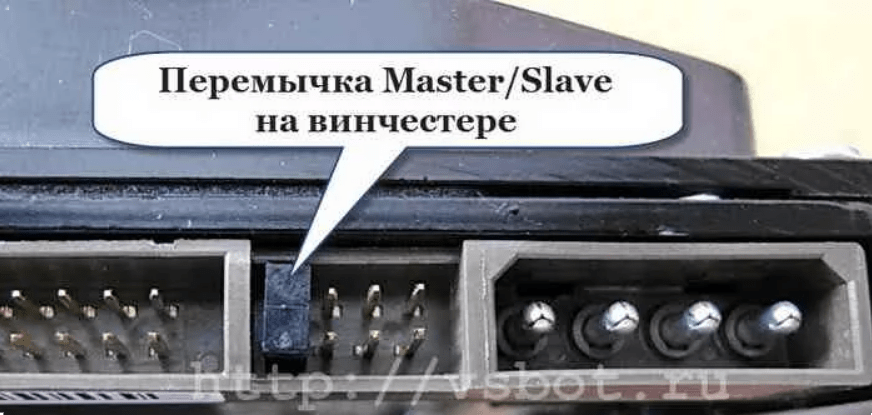
У разных производителей своя распиновка перемычек. Расшифровку режимов переключения всегда указывают на корпусе диска:
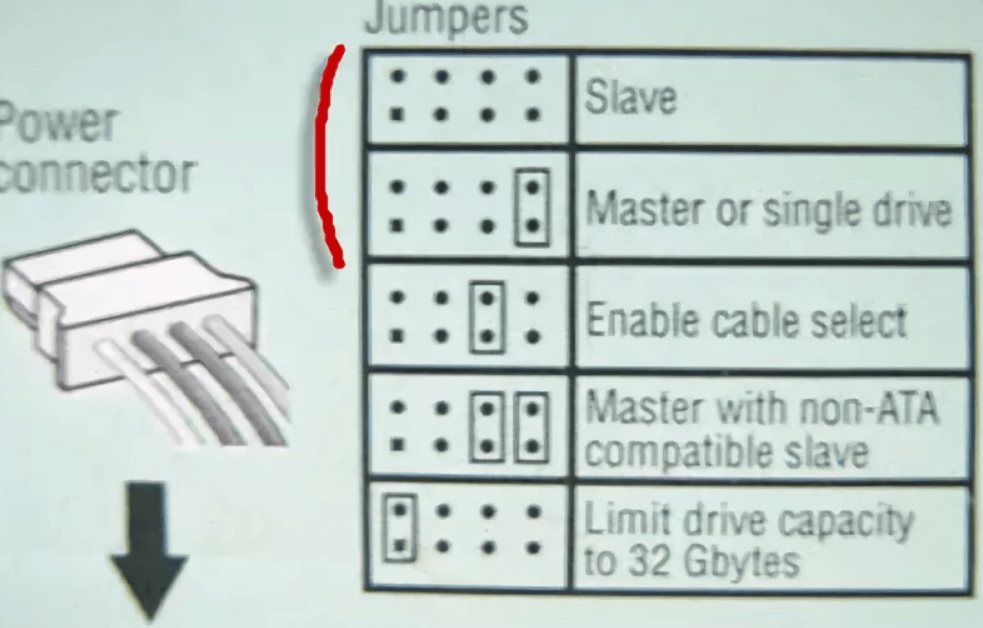
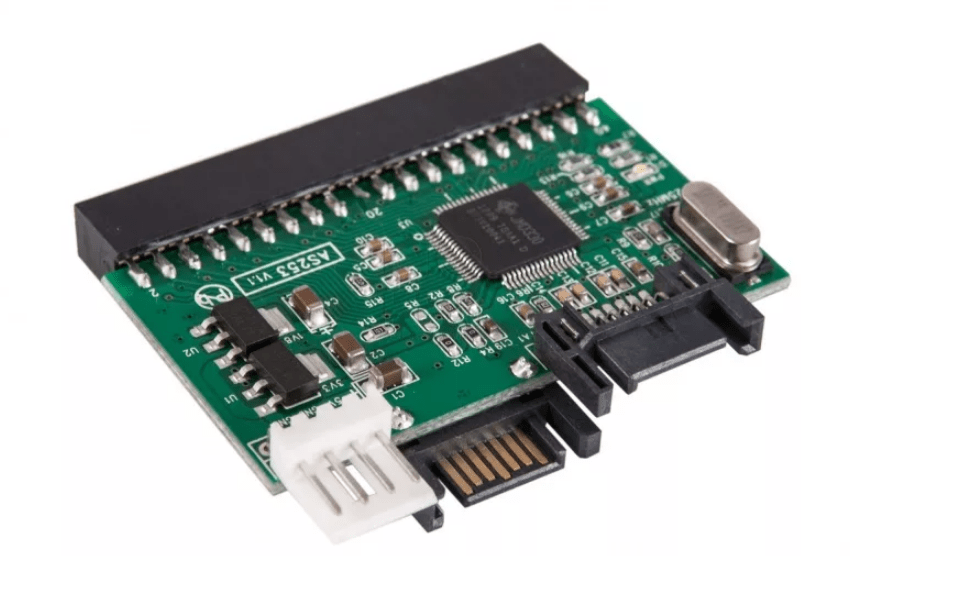
Установив джамперы в определенное положение, мы указываем приоритеты — какой диск главный. Раньше, когда таких дисков бывало несколько уходило много времени на то, чтобы их переключать. SATA интерфейс лишен этих недостатков. IDE интерфейс давно устарел, и не используется уже на современных устройствах. Однако, можно подключить имеющийся у вас IDE диск к SATA гнезду на материнской плате, используя специальный адаптер. Нужно подсоединить адаптер к диску IDE:
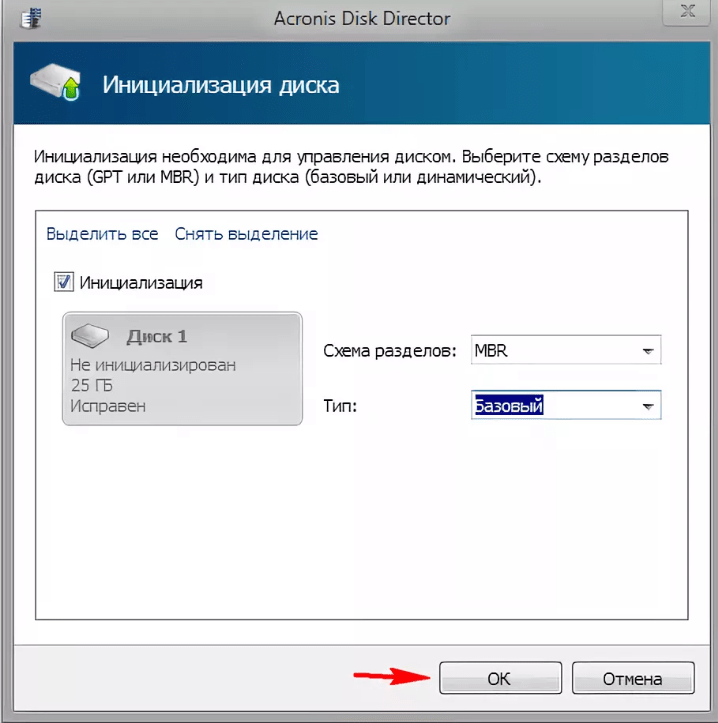
Если Вы купили новый жесткий диск, то его перед использованием необходимо инициализировать, иначе Windows не увидит его, даже если он правильно подключен. Делается это с помощью специальных программ типа Acronis Disk Director 12. Для начала устанавливаем диск в системный блок, подключаем, загружаем Acronis Disk Director:
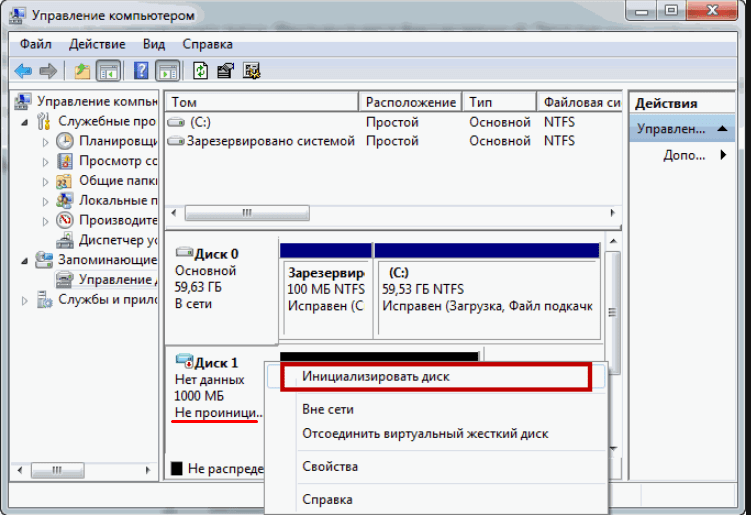
Новый подключенный диск из под Windows сначала Вы не увидите. Однако, если в вашей версии Windows доступна оснастка «Управление дисками», то можно подключенный диск попробовать проинициализировать через эту оснастку. На фото мы сначала зашли в «Управление компьютером, затем в «Управление» дисками».
Впрочем, я пользуюсь всегда Acronis, она гарантированно видит все диски, подключенные к компьютеру.
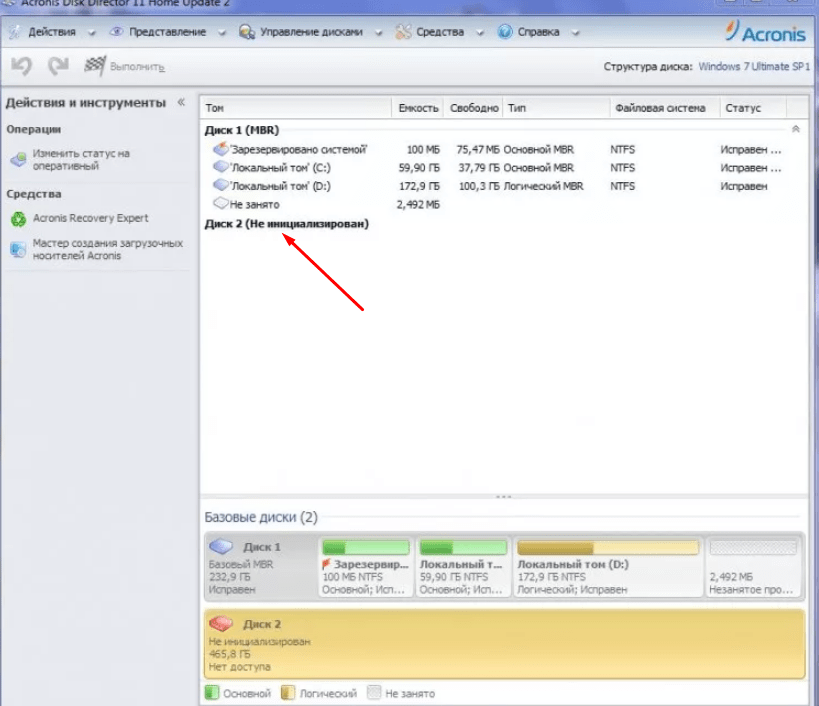
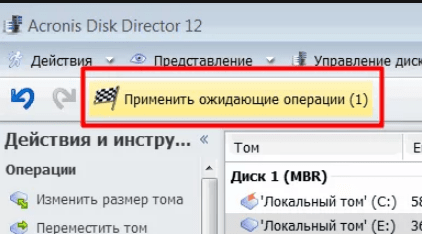
Нужно выбрать нужный диск, правой кнопкой мыши вызвать меню, выбрать «Проинициализировать диск», а за тем в самом верху нажать «Применить ожидающие операции»:
После инициализации создаем на диске раздел или разделы, отформатировав их в файловой системе NTFS. На этом операцию по подключению диска к компьютеру можно считать полностью завершенной. Мы подключили его физически и программно. После этих действий диски можно использовать по назначению — ставить операционную систему или делать из них тома для хранения ваших данных.
Если решите ставить еще одну операционную систему на новый диск, то после установки при загрузке компьютера нужно будет выбрать диск, на котором вы ее установили. Делается это через БИОС. Для входа в БИОС сначала нажимаем клавишу DEL, а потом выбираем нужный диск:
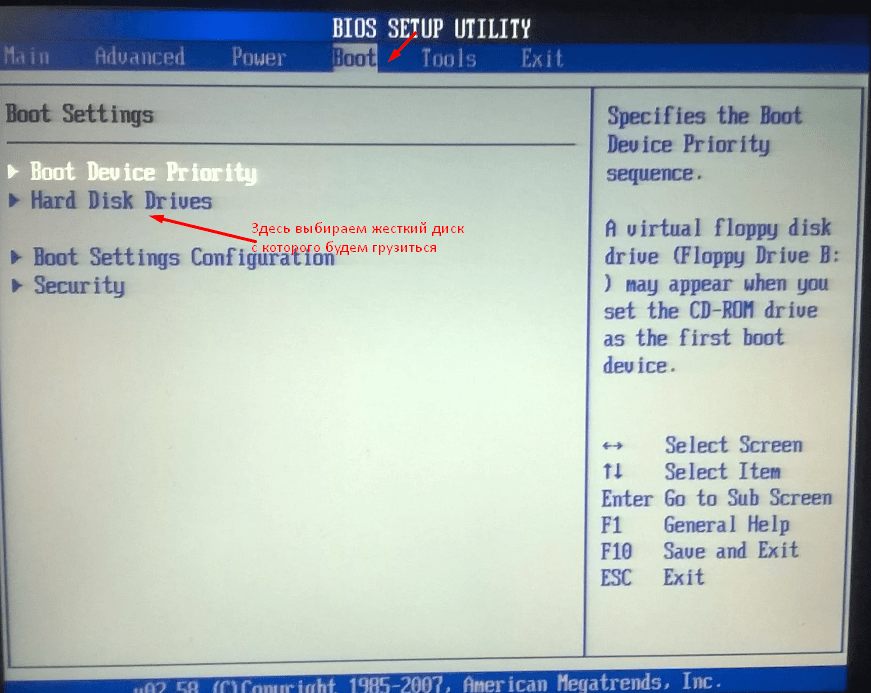
Повторюсь, нужно выбрать из списка который появится, тот диск, который Вам нужен. Потом можно изменить загрузку в любое время. В общем, самому подключить жесткий диск можно очень даже легко, пробуйте все у вас обязательно получиться.
Как и с помощью чего дешевле подключить много HDD к компьютеру?
Типичная ситуация: Насобиралось в хозяйстве множество HDD разного калибра (3.5″, 2.5″, 180–500GB). Есть старый ПК, на материнке всего 6 разъемов SATA. Хочу сделать из него сервер, чтобы хранить фильмы\игры\торренты и т.д.
Подскажите: как максимально бюджетно можно подключить в него 10+ HDD?
Гугл подсказывает следующие решения:
— PCI расширитель на 4 порта (
8$)
— SATA Multiplier 1 to 5 ports (
14$)
— PCI-e x1 расширитель на 4 порта (
15$)
— Какие-то 5.25 HDD RACK (от 90$) но разъёмы всё равно нужны
— Серверные коробки на 10+ дисков с платами-контроллерами (но не знаю подойдут ли к обычной материнке). Да и дорого, наверное.
Может ещё что-то есть и я упустил?
Интересует мнение именно тех людей, которые уже делали подобное. Какие подводные камни есть? Насколько реализуемо? Какие сценарии использования у вас?
Простой 4 комментария
я бы смотрел в сторону бюджетных профессиональных решений, а именно на том же алике или с рук можно взять SAS-SATA Raid controller фирмы LSI или аналоги, например LSI 9210i. Такие платы идут на игровом железе и не требуют вендорских конфигов, идут на 1-2 разьема SFF8087, а это значит можно подключить до 8-ми жестких дисков на 1 такой контроллер, правда к нему нужно будет докупить кабели SFF8087-SATA 2шт. Питание самих жестких осуществляется от БП ПК, сам контроллер устанавливается в PCI-Express слот для видеокарты.
У меня дома игровой ПК переведен под сервер, на котором я кручу при помощи виртуальных машин:
1. игровую систему с проброшенной ВК + физически проброшенный жесткий диск WD Red 4tb под игрушки
2. шару с файлохранилищем с проброшенным рейд-контроллером от фирмы LSI на 8 дисков WD Red 4tb
хост занимает один SSD диск и еще один SSD диск занимает старая винда, снести которую руки не доходят. И все это в корпусе mATX Fractal designe node 804 на материнке AsRock Z390 Pro4
БП стоит с запасом под игровую систему на 850Вт, в принципе можно и меньше, на сайте той же MSI есть калькулятор мощности БП, но нужно понимать, что как правило слабые БП имеют мало посадочных мест под шлейфы питания жестких дисков, с учетом того что в ряде случаев из-за геометрии корпуса всю гирлянду загрузить неудастся и придется колхозить переходники с molex на sata, т.е. такая возможность должна быть.
Я бы на Вашем месте все же рассмотрел вариант через барахолку избавиться от дисков малого номинала с целью закупить на той же барахолке, если SMART хороший, диски бОльшего обьема, серии которых имели меньше нареканий в отзывах от пользователец, обьемом от 1ТБ для уменьшения количества жестких дисков и оптимизации энергопотребления. А так же рассмотрел возможность купить корпус в котором можно разместить от 10шт жестких дисков
Как подключить накопители и приводы к компьютеру

Содержание
Содержание
Шустрые SSD все больше вытесняют из обихода жесткие диски. Даже современные винчестеры постепенно теряют популярность, что и говорить об устаревших моделях, которые не всегда поддерживаются современными материнскими платами. Тем не менее, использовать старый HDD иногда нужно, а как заставить его работать — непонятно. В этом материале все самые полезные способы подключения как устаревших, так и актуальных накопителей и приводов.

Адаптер предназначен для подключения к компьютеру наиболее старых типов жестких дисков или CD/DVD-приводов с интерфейсом IDE. Учитывая, что современные материнские платы вообще не имеют подобного разъема, с подключением могут возникнуть проблемы. Накопители формата 2.5″ подключаются напрямую к адаптеру, накопители формата 3.5″ и приводы требуют дополнительного питания 12 В, поэтому к винчестеру необходимо подключать и Molex-разъем, что не всегда удобно. Для этих целей лучше приобрести отдельный блок питания с переходником или присмотреться к более удобным адаптерам ниже.
Двусторонний адаптер IDE/SATA

По назначению аналогичен предыдущему, за исключением того, что подключается он к IDE или SATA-разъемам. Адаптер двусторонний — можно подключить устаревшее IDE-устройство к современной плате с SATA-разъемом на борту, либо наоборот — современный SATA накопитель/привод к устаревшей материнской плате, имеющей только IDE-разъем. Последний вариант актуален для рабочих компьютеров, которые не апгрейдились с момента их покупки.
Адаптер eSata

Еще один удобный способ быстрого подключения накопителей и различных приводов, но почему-то не получивший широкого распространения. Для этого необходимо установить планку с разъемами eSATAp на передней или задней панели компьютера и подключить соответствующие SATA-кабели и питание (рис. слева). Накопитель или привод подключается специальным eSATAp-кабелем (рис. справа). Обратите внимание именно на eSATAp-вариант, позволяющий подключать 3.5-дюймовые накопители и приводы, требующие питание 12В. Основное преимущество такого способа — полное отсутствие задержек, так как при работе не используются сторонние контроллеры.

Винчестеры с SATA-разъемом еще довольно актуальны, вот только модели с небольшой емкостью не представляют практического интереса и только мешают. От них идет постоянный шум, они греются и нагревают соседние элементы, а также требуют провода для подключения. Поэтому целесообразнее подключать их по необходимости.
Данный адаптер является аналогом первого, но рассчитан только на подключение SATA-накопителей формата 2.5″. Имеет объединенную SATA-колодку (питание + данные). Интересной особенностью является наличие дополнительного «хвостика» USB 2.0 для подключения требовательных к питанию накопителей.
В качестве примера подключение SSD-накопителя небольшой емкости:


Это наиболее универсальная модель, позволяющая подключать практически все различные накопители или приводы с интерфейсом IDE и SATA. Дополнительный разъем питания 12 В расположен с обратной стороны, а в комплекте поставляется блок питания.

Очень удобное приспособление для быстрого подключения накопителей. Есть множество различных моделей, отличающихся между собой как внешним исполнением, так и используемым мостом. Бывают в закрытом и полуоткрытом корпусе из пластика или металла. Есть модели как для 2.5-дюймовых накопителей, так и 3.5-дюймовых винчестеров. Подключение к компьютеру осуществляется, как правило, посредством USB 3.0.

В продаже можно встретить так называемые «внешние накопители» — это есть не что иное, как контейнер (внешний бокс) с установленным накопителем под собственной маркой. Вот только накопители там стоят не всегда удачные и разобрать их проблематично.

Док-станция — более эстетичный вариант адаптеров, но в то же время более дорогой и более функциональный. Накопители, как правило, вставляются сверху. Поддерживается горячее подключение. Есть варианты как для 2.5″ накопителей без внешнего питания, так и для 3.5″ винчестеров с отдельным или встроенным блоком питания. Встречаются модели как на один накопитель, так и на несколько.
Хранилища дисков

Является дальнейшим развитием док-станций, но с более расширенными возможностями. В качестве подключения уже присутствует несколько альтернатив: USB или eSATA. Из особых достоинств стоит отметить «горячее» подключение любого накопителя независимо от остальных и поддержку RAID-массивов нескольких уровней. Для этого на задней панели присутствует конфигуратор. Приятным дополнением является наличие вентилятора и специальных вентиляционных отверстий в передней и задних частях корпуса, которые охлаждают накопители в работе. Есть модели на два и более накопителя. Очень популярны в среде систем видеонаблюдения, где постоянно требуется писать десятки гигабайт данных на высокой скорости и защищать их от сбоев.
Многие пользуются такими хранилищами на несколько жестких дисков, так как они очень удобны для хранения медиатеки. При необходимости можно активировать дисковый массив повышенной производительности из двух накопителей (RAID 0), либо так называемое «зеркалирование» (RAID 1).
Сетевые хранилища (NAS)

Практически аналог предыдущего варианта, за исключением того, что дополнительно используются сетевые функции и сетевой доступ к дискам. Помимо стандартных разъемов USB и eSATA присутствуют и RJ45 (Ethernet), а также беспроводной доступ посредством сети Wi-Fi. Эти устройства занимают особую нишу и пользуются популярностью при постройке единой медиатеки с доступом с различных устройств. Рассчитаны как на один накопитель, так и на несколько, в зависимости от модели и стоимости.
Мультикомбайны

Одни из самых функциональных устройств. Главное отличие от предыдущих — небольшие размеры и возможность автономной работы благодаря наличию встроенного Li-Ion/Li-Pol аккумулятора. Как правило, мультикомбайны рассчитаны на установку одного накопителя формата 2.5″ (HDD или SSD) и позволяют получить доступ к нему посредством проводного соединения через USB или Ethernet, либо через беспроводной Wi-Fi. Очень удобно тем, кто постоянно путешествует или находится в командировках.
Для организации сетевого доступа в мультикомбайн встроен роутер, который при подключении интернет-кабеля RJ-45 (Ethernet) может раздавать интернет близлежащим устройствам, то есть может работать в качестве точки доступа. Для просмотра содержимого диска достаточно активировать сеть Wi-Fi на устройстве и подключиться к ней с любого гаджета, будь то смартфон, планшет или нетбук. После этого через стандартный диспетчер можно просматривать файлы и папки. В случае необходимости мультикомбайн можно использовать в качестве внешнего аккумулятора для заряда севших устройств или гаджетов через предусмотренный USB-выход и универсальный кабель.
Как подключить второй жесткий диск к компьютеру

На данный момент жесткие диски являются основным накопителем информации. В большинстве случаев данные пользователя хранятся именно на нем.
И с каждым днем объем этих данных увеличивается. Поэтому не удивительно, что рано или поздно все пользователи сталкиваются с тем, что свободное место заканчивается. Выход из такой ситуации один, необходимо покупать и подключать второй жесткий диск к компьютеру. В данной статье мы попробуем помочь решить эту задачу.
Шаг № 1. Отключите питание от компьютера.
Перед тем, как что-то делать с компьютером его необходимо полностью обесточить. Отключите все кабели от системного блока. Простого выключения кнопки на блоке питания не достаточно, все кабели должны быть отключены.
Шаг № 2. Снимете боковые крышки системного блока.
Для того чтобы подключить второй жесткий диск к компьютеру, необходимо получить доступ к внутренностям системного блока. Для этого необходимо снять боковые крышки системного блока. Для того чтобы установить и надежно зафиксировать накопитель внутри системного блока, вам понадобиться доступ с двух сторон. Поэтому сразу снимаем обе боковые крышки, чтобы потом к этому не возвращаться.
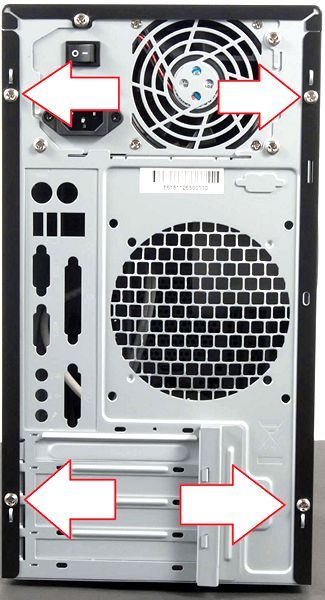
Боковые крышки фиксируются четырьмя винтами в задней части системного блока.
Шаг № 3. Установите и зафиксируйте второй жесткий диск в компьютере.
После того как боковые крышки системного блока сняты, можно приступать к установке второго жесткого диска в компьютер. Жесткие диски устанавливаются в специальный отсек системного блока. В зависимости от конструкции системного блока, этот отсек, может быть, повернут в сторону задней части системного блока или в бок. Мы рассмотрим вариант, когда отсек повернут в заднюю часть системного блока. Так как такая конструкция системного блока более распространена. На картинке (ниже) отмечен отсек для установки жестких дисков.

В одном из отсеков уже будет установлен один жесткий диск. Это ваш первый жесткий диск, на нем ваша операционная система и все данные. Второй нужно расположить рядом. Если отсек рассчитан больше чем на два накопителя, то желательно поместить второй диск не впритык к первому. Это значительно улучшит его охлаждение.

Аккуратно введите жесткий диск в одно из мест для установки. Обратите внимание, накопитель должен лежать на небольших выступах и фиксироваться четырьмя винтами. Если внутри системного блока мало места, то возможно перед установкой вам придется снять видеокарту или другие комплектующие. Но, как правило, этого не требуется.
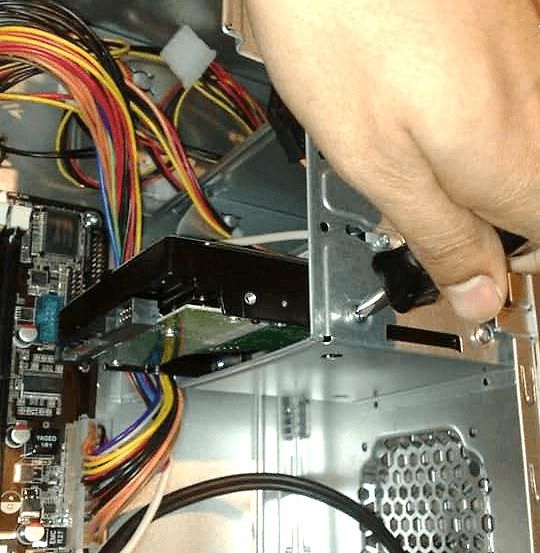
После того, как вы установили жесткий диск в компьютер его нужно зафиксировать с помощью четырех винтов. Два винта закручиваются с одной стороны и два с другой. Не стоит экономить на винтах, так как это может вызвать лишние вибрации и шум при работе компьютера.
Шаг № 4. Подключите второй накопитель к материнской плате и блоку питания.
После того как второй диск установлен и надежно зафиксирован внутри компьютера, можно приступать к его подключению. Для подключения накопителей используется два кабеля, один идет к материнской плате, а второй к блоку питания.
Для подключения к материнской плате используется вот такой SATA кабель (картинка ниже). Как правило, он красного цвета, поэтому его трудно спутать. Один разъем кабеля нужно воткнуть в жесткий диск, а другой в разъем на материнской плате.

Для подключения к блоку питания используется похожий кабель с более широким разъемом (картинка ниже).

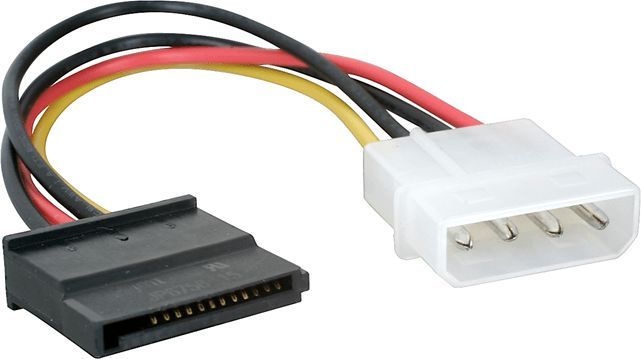
Если ваш блок питания не оснащен кабелем с таким разъем, то вам понадобиться переходник (картинка ниже) со старого разъема на новый.
Шаг № 5. Закрываем системный блок.
После того как вы подключили второй жесткий диск к компьютеру можно закрывать системный блок. Установите боковые крышки и зафиксируйте их винтами. Когда крышки будут установлены, можно включать компьютер. Если вы все сделали правильно, то после загрузки компьютера в системе появится новый накопитель.
Как подключить третий жесткий диск к компьютеру: пошаговая инструкция и полезные советы
Если у вас есть дополнительный жесткий диск, то подключение его к компьютеру не представляет сложности. В этой статье мы рассмотрим, как подключить третий жесткий диск к компьютеру на примере настольного ПК.
Шаг 1: Подготовка
Перед подключением жесткого диска к компьютеру, убедитесь, что все компоненты и инструменты имеются в наличии. Вам потребуется дополнительный SATA или IDE-кабель, отвертка и электростатический браслет для защиты от электростатических разрядов.
Шаг 2: Откройте корпус компьютера
Перед тем, как подключить третий жесткий диск, вам необходимо открыть корпус компьютера. Отключите компьютер от источника питания, затем отвинтите крепления на задней панели корпуса.
Шаг 3: Найдите разъемы для подключения жесткого диска
Найдите разъемы на материнской плате для подключения жесткого диска. Обычно они расположены рядом со вторым жестким диском или CD/DVD-приводом.
Шаг 4: Подключение кабеля
Соедините один конец SATA — или IDE-кабеля с разъемом на материнской плате, а другой конец – с разъемом на жестком диске. Если вы используете SATA-кабель, не забудьте подключить и кабель питания к жесткому диску.
Шаг 5: Включите компьютер и проверьте подключение
После того, как вы подключили кабель, закрепите жесткий диск внутри корпуса и закройте его. Включите компьютер и проверьте, что жесткий диск определяется в BIOS и в операционной системе.
— Перед установкой жесткого диска убедитесь, что вы понимаете, как правильно и безопасно отключить компьютер от источника питания.
— Если у вас нет опыта работы с жестким диском, можете обратиться за помощью к специалисту.
— Не повреждайте контакты на разъемах при подключении кабелей.
— Включайте компьютер только после тщательной проверки всех подключений.
— Вам необходимо убедиться, что новый жесткий диск подходит по компонентам к вашему компьютеру.