Как добавить человека в Локатор на Айфон
Приложение «Локатор» («Find My app») вышло на iOS в 2019 году, объединив в единое целое функционал двух ранних приложений – «Найти iPhone» и «Найти друзей». Благодаря функционалу «Локатор» вы можете не только отслеживать местоположение близких вам людей, но и видеть на карте ваши устройства, подключенные к системе. Для слежения за нужными людьми на «Локатор» вам понадобится добавить данных людей в указанное приложение на Айфоне. Как подключить человека для отслеживания в приложении Локатор на iPhone мы и расскажем в нашем материале.
Как добавлять людей в приложение Локатор
Хотя существует достаточное количество приложений для отслеживания местоположения людей, использовать их стоит с большой осторожностью. Такие приложения довольно часто передают данные о вашем местонахождении и местонахождении близких вам людей третьим лицам.
Для отслеживания местоположения близких нам людей лучше всего использовать функционал приложения «Локатор» («Find My app») на вашем Айфоне. Приложение будет работать при условии, что вы и нужный вам человек предоставили приложению доступ к вашему местоположению.
Чтобы предоставить приложению Локатор доступ к вашему местоположению выполните следующее:
- Откройте приложение «Локатор» на вашем iPhone;
- Выберите вкладку «Люди»;
Обзор приложения «Локатор», заменившего «Найти iPhone» и «Найти друзей»
Приложение «Локатор» из iOS 13, которое в английском варианте получило имя Find My, становится прямым преемником двух отдельных приложений: «Найти iPhone» и «Найти друзей». Первое всегда использовалось для поиска потерянных смартфонов, планшетов, компьютеров и других устройств Apple. Второе предназначалось для того, чтобы определить местоположение друзей, детей и членов своей семьи. Их возможности перенесли в одно более простое и понятное приложение.
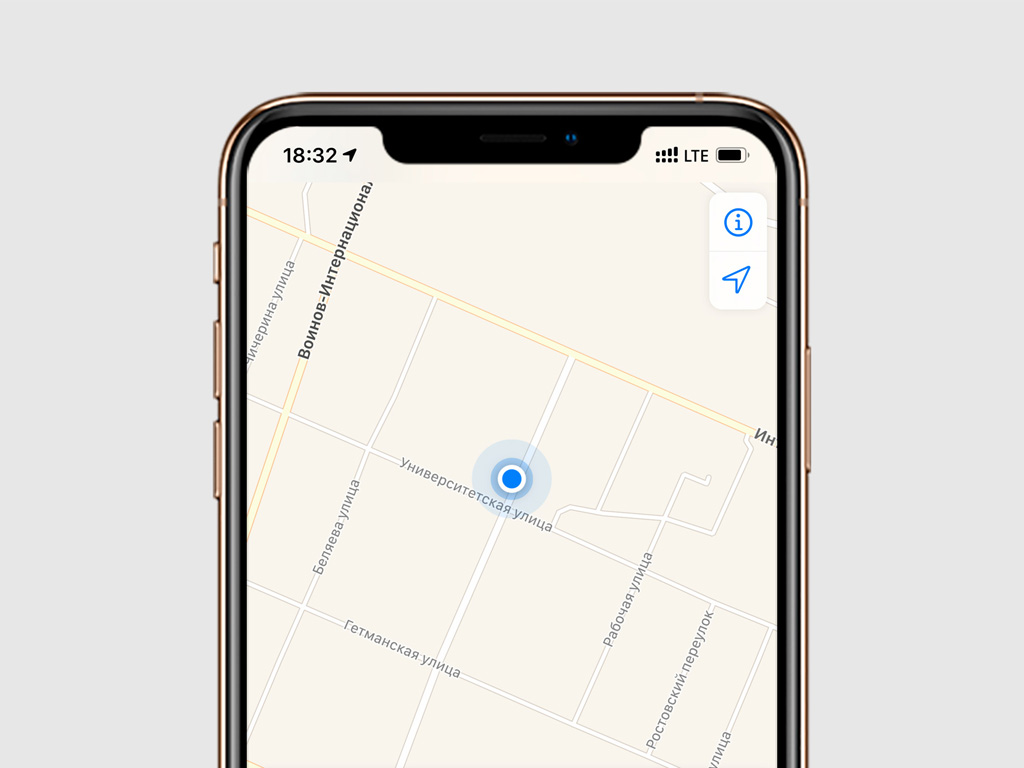
Главное нововведение приложения «Локатор» заключается не в его внешнем виде — оно находится в глубинах программного кода операционной системы. В отличие от предшественников, для работы «Локатора» не требуется подключение к интернету. Приложение может обновлять данные о геопозиции устройства с помощью других гаджетов Apple, которые находятся поблизости. Для этого оно соединяется с ним по энергоэффективной технологии Bluetooth LE.
Крейг Федериги, вице-президент Apple по разработке программного обеспечения, ещё на WWDC 2019 объяснил работу этого приложения и акцентировал внимание на шифровании данных, которые передаются между устройствами.
«Каждый из гаджетов отправляет постоянно изменяющийся ключ, который используют близлежащие устройства Apple для шифрования и загрузки данных геолокации, так что только на другом вашем устройстве Apple есть ключ для дешифровки этих местоположений.
Когда вы нажимаете кнопку поиска, например, своего ноутбука, iPad загружает в Apple тот же хэш открытого ключа, что и идентификатор. Так что Apple может выполнять поиск по миллионам сохранённых зашифрованных местоположений и находить соответствующий хэш».
Получается, устройство на базе iOS создаёт своеобразную защищённую сеть, в которую могут входить не только ваши гаджеты. Информация о геопозиции передаётся через то устройство, у которого есть подключение к интернету. Таким образом, если ваш iPhone потерялся, вы сможете найти его с большей вероятностью.
Как искать людей с помощью программы «Локатор»
Первый раздел приложения предназначен для поиска людей. Здесь показаны члены «Семейного доступа», если они открыли свою геопозицию в меню «Настройки» > Apple ID > «Семейный доступ» > «Передача геопозиции». В этом же меню показываются те, кто открыл вам доступ к своему местоположению через приложения «Найти друзей» или «Локатор». В последнем для этого достаточно нажать на кнопку «Поделиться геопозицией» и ввести имя получателя соответствующего запроса.
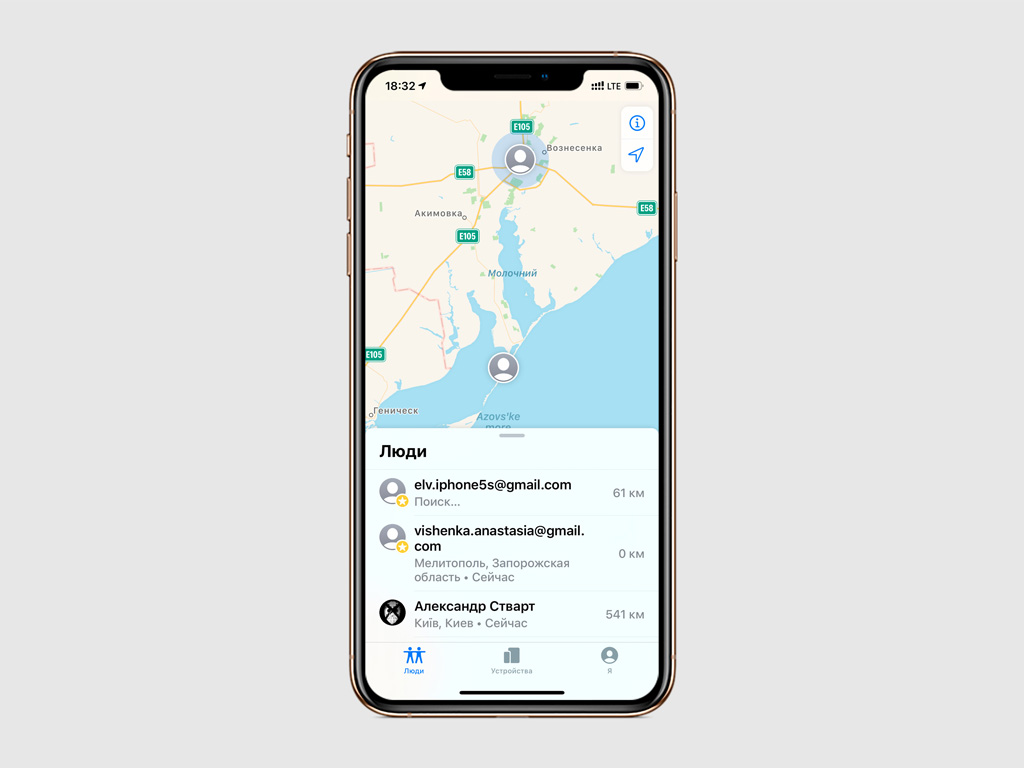
Для взаимодействия с людьми из этого списка есть три возможности:
«Контакт» — переводит в телефонную книгу и даёт возможность связаться с ним по голосовой связи, написать на электронную почту или отправить сообщение.
«Маршруты» — открывает приложение «Карты» и тут же строит маршрут до местоположения человека в любом из вариантов: «Автомобиль», «Пешком», «Транспорт» (общественный транспорт) или «Поездка» (такси).
«Уведомления» — с помощью этого пункта меню у вас появится возможность получить сообщение про изменение геопозиции человека из списка приложения «Локатор».
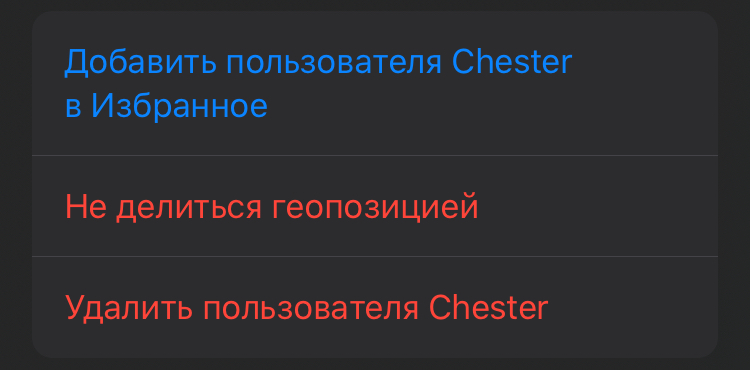
Отсюда же вы сможете быстро прекратить делиться с человеком своей геопозицией или убрать его из списка избранных.
Как найти пропавшее устройство через «Локатор»
Второй раздел приложения предназначен для поиска потерянных устройств. Сюда попадают гаджеты, которые привязаны к вашему Apple ID, а также к учётным записям Apple членов «Семейного доступа».
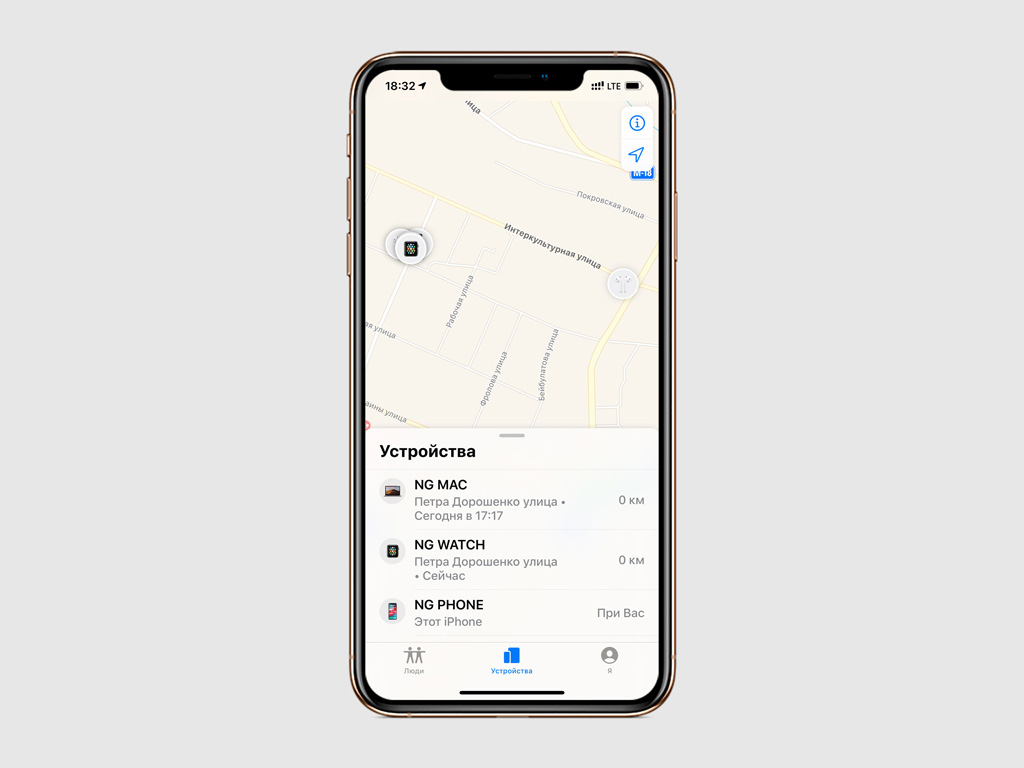
Для взаимодействия с гаджетами из этого списка есть три возможности:
«Воспроизвести звук» — эта функция нужна, чтобы включить на устройстве звонкую трель и найти его в помещении.
«Маршруты» — перебрасывает в приложение «Карты» и тут же строит маршрут к гаджету в любом из вариантов: «Автомобиль», «Пешком», «Транспорт» (общественный транспорт) или «Поездка» (такси).
«Уведомления» — с помощью этого пункта меню у вас появится возможность получить сообщение, если устройство кто-то нашёл.
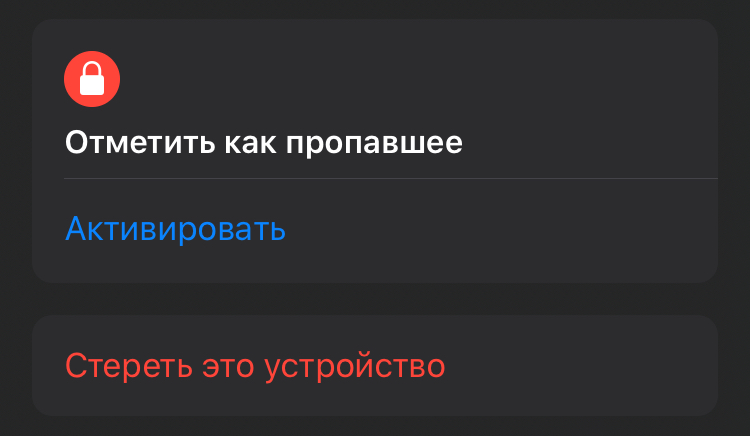
«Отметить как пропавшее» — эта функция даст возможность активировать режим потерянного устройства: заблокировать его и отслеживать геопозицию.
В крайней случае вы также можете удалить с гаджета все свои данные с помощью функции «Стереть это устройство».
Как пользоваться приложением «Локатор» в iOS 13
Функция «Найти iPhone» помогла найти не одно утерянное устройство, и в целом к ее работе претензий нет. Вот почему дебют нового приложения «Локатор» в iOS 13 стал для многих неожиданностью. Apple сделала возможным поиск Айфонов, не подключенных к интернету, и добавила ряд других улучшений. В этой статье рассказываем, как пользоваться приложением «Локатор» в iOS 13.
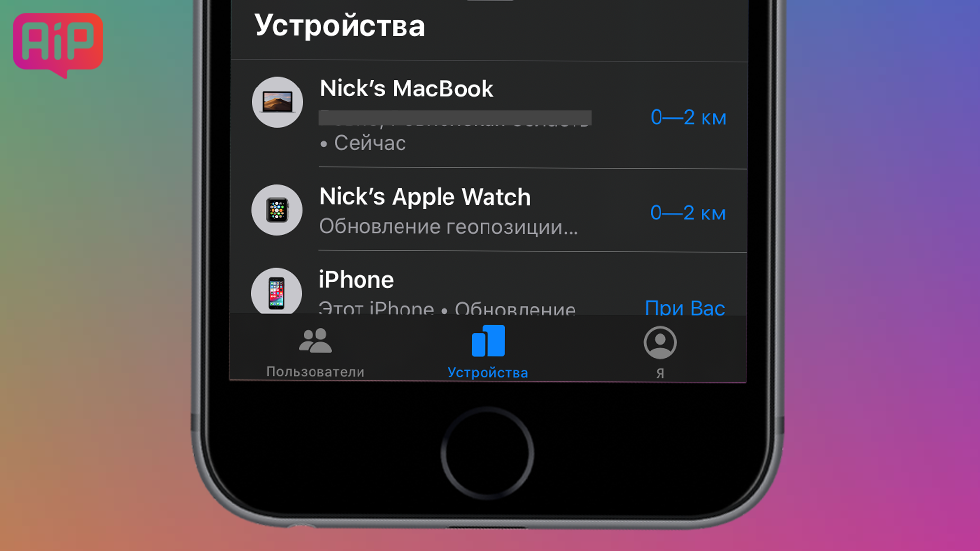
Как выглядит приложение «Локатор» в iOS 13
Приложение «Локатор» создано на базе программ «Найти iPhone» и «Найти друзей». Оно работает уже сейчас, в пятой бета-версии и предыдущих сборках iOS 13. При первом запуске пользователь видит экран приветствия с короткими сведениями о приложении и предложением делиться геопозицией. Если хотите, чтобы ваши друзья всегда знали, где вы находитесь — примите это предложение. После этого на экране появятся три вкладки: «Пользователи», «Устройства» и «Я».

Важно! Перестать делиться данными о своем местонахождении можно в любой момент прямо в приложении или из меню настроек Айфона. Об этом — чуть позже.
Как пользоваться приложением «Локатор» в iOS 13
Приложение «Локатор» разделено на три вкладки. Первая помогает искать друзей и членов семьи, вторая — iPhone, iPad, Mac, Apple Watch и AirPods, а третья — управлять личным настройками геопозиции. Для удобства пользователя в каждой вкладке также отображается карта.
Чтобы узнать, где находится ваш друг или ребенок, откройте секцию «Пользователи» и выберите нужного человека. Его адрес и местонахождение отобразится на карте, а еще вы увидите дополнительные опции.
- Контакт. Открывает карточку контакта на Айфоне.
- Маршруты. Перенаправляет в приложение «Карты», где строит маршрут к выбранному пользователю.
- Уведомления. Позволяет получать уведомления, когда человек приходит или уходит с определенной локации. Можно также настроить точность срабатывания (другими словами — радиус действия) уведомлений.
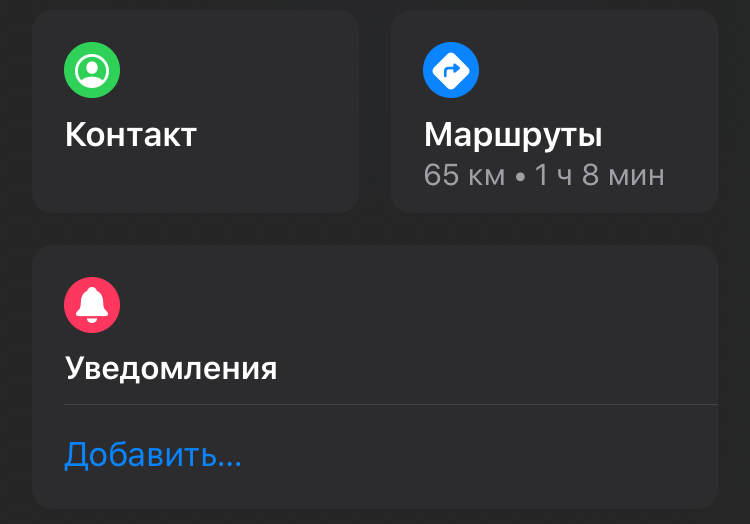
Этой же вкладкой стоит воспользоваться для добавления нужного человека в избранное, отключения отслеживания им вашей геопозиции и удаления пользователя.
Вкладка «Устройства» показывает все гаджеты, которыми пользуетесь вы и члены вашей семьи (для тех, кто подключил семейную учетную запись). Ваше текущее устройство отмечено надписью «При Вас» и доступно первым в списке. Для каждого гаджета в этой секции есть несколько опций.
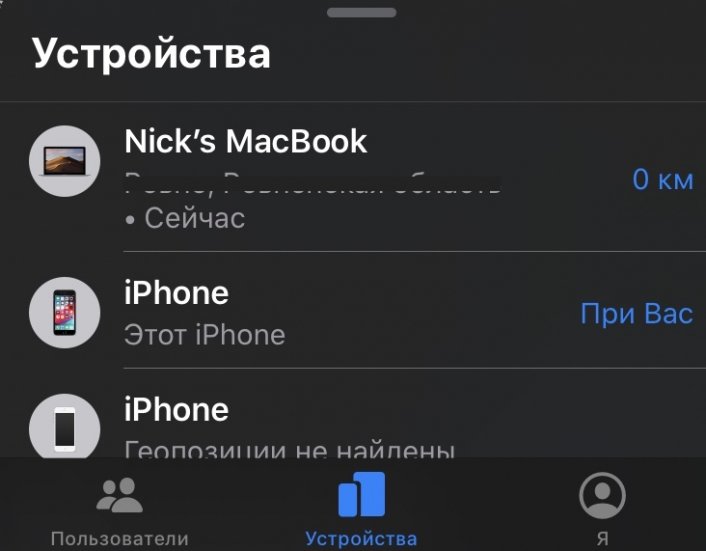
- Воспроизвести звук. Включает громкий сигнал на выбранном устройстве. Так его можно обнаружить в квартире, магазине или другом месте недалеко от владельца.
- Маршруты. Перенаправляет в приложение «Карты», где строит маршрут к выбранному устройству.
- Уведомления. Позволяет получать уведомления, когда появляются данные о геопозиции утерянного гаджета. Работает только с устройствами, отмеченными как пропавшие.
- Отметить как пропавшее. Активировав функцию, пользователь автоматически начинает поиск утерянного устройства.
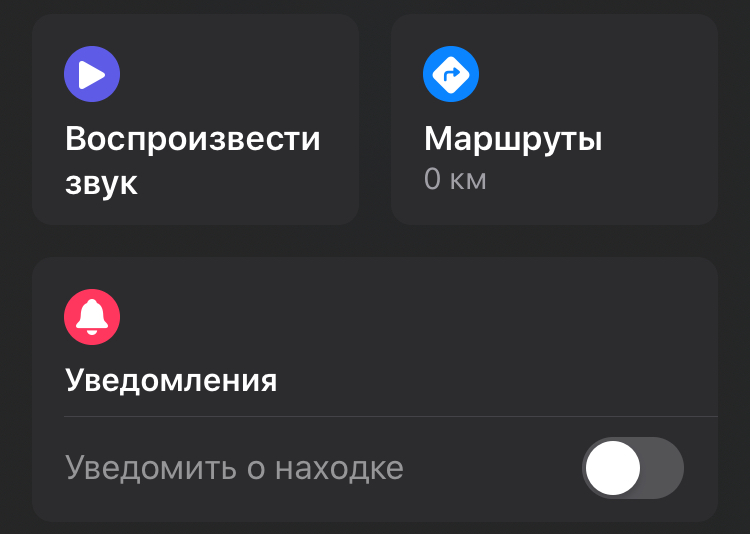
Также с помощью вкладки «Устройства» стираются все данные и удаляются неиспользуемые гаджеты.
Вкладка «Я» содержит личные настройки пользователя. Используйте ее, чтобы определить свое местонахождение, выключить опцию «Поделиться геопозицией» для всех контактов и отказаться от запросов на дружбу от незнакомых людей.
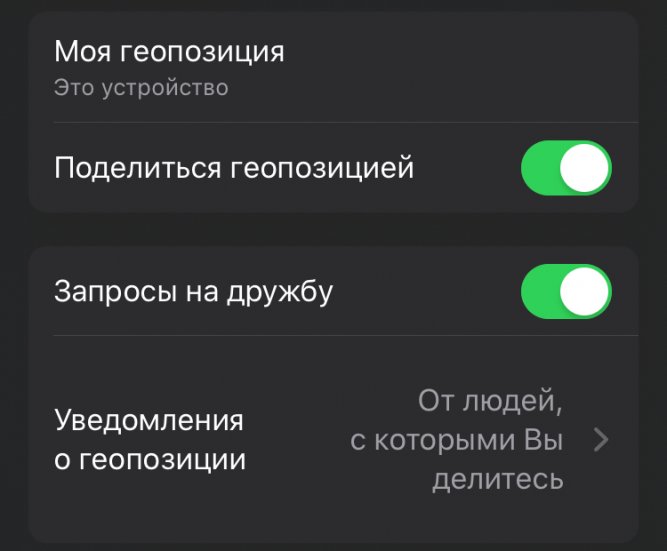
Кнопка «Назвать текущую геопозицию…» также позволяет дать названия популярным местам, например, дому, работе или любимой кафешке.

Как включить офлайн-поиск в приложении «Локатор»
Функция «Офлайн-поиск» в iOS 13 — новый способ найти утерянный iPhone независимо от того, есть подключение к интернету или нет. Для этого используется технология на основе Bluetooth и протоколов шифрования. Ниже в общих чертах расскажем, как это работает.
Каждый Айфон, даже если он не подключен к интернету или выключен, передает сигнал, который могут считывать другие устройства, находящиеся рядом. Они автоматически фиксируют этот сигнал, добавляют информацию о своем местонахождении, шифруют данные и передают на сервера Apple. Доступ к конфиденциальным сведениям обеспечивается по уникальному ключу, который есть только у владельца утерянного гаджета. Он видит последнюю актуальную геопозицию своего Айфона и находит его.
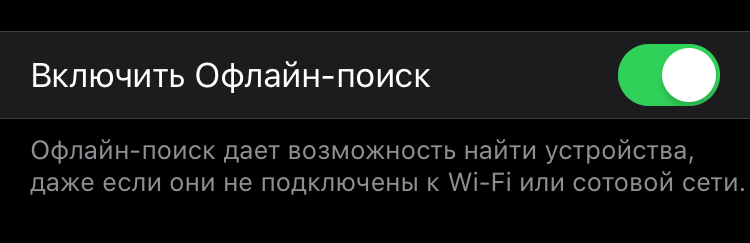
Чтобы включить офлайн-поиск, откройте «Настройки» и нажмите на свое имя в верхней части экрана. На следующей странице найдите иконку приложения «Локатор», перейдите к расширенным опциям и коснитесь надписи «Найти iPhone».
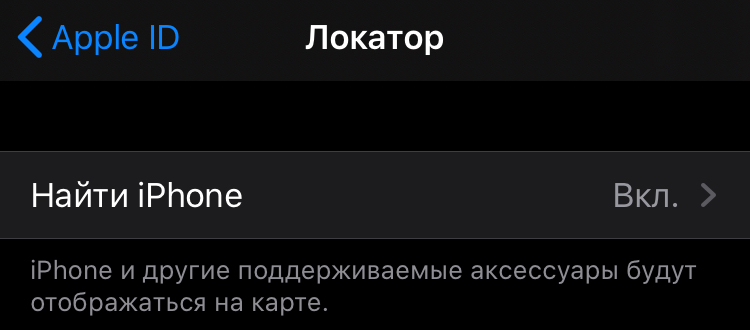
Включите функцию «Офлайн-поиск», переместив ползунок вправо. Вот и все, теперь потерять смартфон будет сложнее.
Надеемся, сегодняшние инструкции помогут вам понять, как пользоваться приложением «Локатор» на iOS 13. Если остались вопросы, оставляйте их в комментариях под этой записью.
Как пользоваться приложением Локатор в iOS 13
В iOS 13 появилось новое приложение Локатор для поиска членов семьи и друзей. Кроме того, с его помощью вы также можете делиться своим местоположением и находить свои устройства.

Ниже мы расскажем, как пользоваться всеми функциями приложения Локатор в iOS 13.
Включите службы геолокации
Чтобы пользоваться приложением Локатор, сначала нужно включить службы геолокации на своём устройстве. Для этого:
1) Откройте приложение Настройки и выберите секцию Конфиденциальность.
2) Здесь выберите Службы геолокации.
3) Включите опцию Службы геолокации.
Чтобы делиться своей геолокацией с другими, выберите секцию Поделиться геопозицией и включите опцию. Или же можно зайти в Настройки > ваш Apple ID > Локатор и включите опцию Поделиться геопозицией здесь.

Находите друзей и родственников
Если вам нужно найти кого-то из друзей или членов семьи, которые поделились с вами своей геопозицией, делается это очень просто.
Откройте приложение Локатор, внизу выберите вкладку Люди и выберите нужного человека в списке. Вы увидите их местоположение на карте.
Вы сможете связаться с человеком, посмотреть на карте, как к нему добраться, добавить уведомления и др.

Как поделиться своей локацией
Чтобы поделиться своей локацией, откройте приложение Локатор и выберите внизу вкладку Я. Убедитесь, что включена опция Поделиться геопозицией.
Также можно включить запросы на дружбу, получение уведомлений о геопозиции от всех или только от людей, с которыми геопозицией делитесь вы. Здесь же можно изменить название геопозиции.

Как находить свои устройства
Потеряли одно из своих устройств? Вы можете найти его, даже если оно не подключено к интернету. Откройте приложение Локатор и внизу выберите вкладку Устройства. Здесь вы увидите все свои устройства в виде списка внизу, а также на карте.
Вы можете выбрать каждое устройство, чтобы воспроизвести на нём звук и проще его найти. Вы также можете отметить устройство как потерянное и получить уведомление, когда устройство будет найдено. При необходимости можно сделать удалённый сброс устройства.

Эта функция также полезна для поиска чужих устройств тех пользователей, которые поделились с вами своей геопозицией. К примеру, если ваш ребёнок потерял свой смартфон, вы сможете найти его со своего устройства.
Очень удобно, что Apple объединила все функции поиска людей и устройств в одно приложение. Теперь вы знаете, как им пользоваться.