Как узнать или изменить пароль беспроводной сети на устройствах TP-Link
Имя беспроводной сети и пароль по умолчанию указаны на обратной стороне роутера:

Если данные по умолчанию не подходят, то выполните следующие шаги:
Шаг 1: Подключение
Роутер должен быть подключен через кабель Ethernet к вашему компьютеру как это показано на рисунке ниже:

Либо вы можете воспользоваться устройством, которое подключено к данному роутеру по беспроводной сети.
Шаг 2: Вход в настройки
В данной инструкции рассматривается настройка роутера на примере нескольких интерфейсов.
Перед настройкой необходимо предварительно войти в интерфейс.
Ниже приведены примеры где можно найти пароль wi — fi сети для роутеров с разным меню настроек.
Зелёный интерфейс на примере TL-WR740N
Шаг 1: Просмотр/изменение пароля беспроводной сети
Найдите в меню слева раздел Беспроводной режим ( Wireless ) и выберите категорию Защита беспроводного режима ( Wireless Security ).
Пароль сети находится в этом меню (см Скриншот).
Не забудьте сохранить настройки после изменений.
Важно! Пароль должен быть не менее 8 знаков (английские буквы/цифры)

Дополнительно:
При необходимости вы можете изменить имя wi — fi сети роутера.
Для этого перейдите в Беспроводной режим ( Wireless ) и выберите категорию Настройки беспроводного режима ( Wireless Settings ).
Имя сети можно поменять в этом разделе (см Скриншот).

Сохраните настройки, нажав кнопку Сохранить (Save)
Шаг 2: Перезагрузка
Если вы изменили пароль, выполните перезагрузку маршрутизатора или точки доступа.
Перезагрузите устройство Системные инструменты (System Tools) – Перезагрузка (Reboot).
Голубой интерфейс на примере TL-WR841N
Шаг 1: Просмотр/изменение пароля беспроводной сети
В открывшейся веб-странице перейдите в раздел Беспроводной режим (Wireless) – Защита беспроводного режима (Wireless Security).

В поле Пароль (Password) вы найдете текущий пароль.
Также вы можете изменить его, для этого потребуется удалить текущий пароль, затем указать новый.
Важно! Пароль должен быть не менее 8 знаков (английские буквы/цифры)
Сохраните настройки, нажав кнопку Сохранить (Save)
Дополнительно:
При необходимости вы можете изменить имя wi — fi сети роутера.
Для этого перейдите в Беспроводной режим ( Wireless ) и выберите категорию Настройки беспроводного режима ( Wireless Settings ).
Имя сети можно поменять в этом разделе (см Скриншот).

Шаг 2: Перезагрузка
Если вы изменили пароль, выполните перезагрузку маршрутизатора или точки доступа.
Перезагрузите устройство Системные инструменты (System Tools) – Перезагрузить (Reboot).

Голубой интерфейс на примере Archer C59 (V1)
Шаг 1: Просмотр/изменение пароля беспроводной сети
В открывшейся веб-странице перейдите в раздел Дополнительные настройки (Advanced) Беспроводной режим (Wireless) – Настройки беспроводного режима (Wireless Settings).
В поле Пароль (Password) вы найдете текущий пароль.
Также вы можете изменить его, для этого потребуется удалить текущий пароль, затем указать новый.
Важно! Пароль должен быть не менее 8 знаков (английские буквы/цифры)
При необходимости вы можете изменить имя wi — fi сети роутера.
Имя сети можно поменять в этом разделе (см Скриншот).
Сохраните настройки, нажав кнопку Сохранить (Save)
Перезагрузите роутер кнопкой Перезагрузка в правом верхнем углу меню, чтобы изменения вступили в силу.

Бирюзовый интерфейс на примере Archer C6
Шаг 1: Просмотр/изменение пароля беспроводной сети
В открывшейся веб-странице перейдите в раздел Дополнительные настройки (Advanced) Беспроводной режим (Wireless) – Настройки беспроводного режима (Wireless Settings).
В поле Пароль (Password) вы найдете текущий пароль.
Также вы можете изменить его, для этого потребуется удалить текущий пароль, затем указать новый.
Важно! Пароль должен быть не менее 8 знаков (английские буквы/цифры)
При необходимости вы можете изменить имя wi — fi сети роутера.
Имя сети можно поменять в этом разделе (см Скриншот).
Сохраните настройки, нажав кнопку Сохранить (Save)
Перезагрузите роутер кнопкой Перезагрузка в правом верхнем углу меню, чтобы изменения вступили в силу.

Бирюзовый интерфейс на примере Archer C54
Шаг 1: Просмотр/изменение пароля беспроводной сети
В открывшейся веб-странице перейдите в раздел Дополнительные настройки (Advanced) Беспроводной режим (Wireless) – Настройки беспроводного режима (Wireless Settings).
В поле Пароль (Password) вы найдете текущий пароль.
Также вы можете изменить его, для этого потребуется удалить текущий пароль, затем указать новый.
Важно! Пароль должен быть не менее 8 знаков (английские буквы/цифры)
При необходимости вы можете изменить имя wi — fi сети роутера.
Имя сети можно поменять в этом же разделе (см Скриншот).
Сохраните настройки, нажав кнопку Сохранить (Save)
Перезагрузите роутер кнопкой Перезагрузка в правом верхнем углу меню, чтобы изменения вступили в силу.

Шаг 2: Перезагрузка
Если вы изменили пароль, выполните перезагрузку маршрутизатора или точки доступа.
Перезагрузите устройство зайдя в меню: Дополнительные настройки (Advanced) Системные инструменты (System Tools) – Перезагрузка (Reboot).

Мобильное приложение Tether
Примечание: Вы сможете узнать пароль wi — fi сети если ваш смартфон, роутер обладает функцией WPS и вы имеете доступ к роутеру, находитесь рядом с ним.
Шаг 1: Подключитесь к сети роутера с помощью функции WPS . Эту функцию необходимо активировать сразу у двух устройств. У роутера и смартфона.
Найдите эту функцию в разделе настроек wi — fi у смартфона, чаще всего она находится в разделе « расширенные настройки ».
Найдите кнопку WPS на корпусе роутера, она так и подписана “ WPS ”. Чтобы её активировать достаточно щелкнуть кнопку без удержания.
Чтобы устройства подключились друг к другу, активируйте функции на двух устройствах одновременно.


Шаг 2: Откройте мобильное приложение Tether . Дождитесь когда приложение покажите вам список устройств.


Шаг 3: Нажмите на панель с роутером, пароль которого вы хотели бы узнать. Если роутер спросит локальный пароль, введите его.
Примечание: Локальный пароль создаётся в момент самой первой настройки роутера после покупки, постарайтесь вспомнить этот пароль, если вспомнить его не удалось, выполните сброс настроек роутера по этой инструкции


Нажмите на значок «скрыть отображение» чтобы пароль сети отобразился на экране.
Примечание: Вы можете поделиться сетью, используя пиктограмму письма справа, напротив строчки с именем и паролем от вашей сети.

Чтобы получить подробную информацию о каждой функции и настройке оборудования, перейдите на страницу Загрузки для загрузки руководства пользователя к Вашей модели устройства.
Похожие статьи
Был ли этот FAQ полезен?
Ваш отзыв поможет нам улучшить работу сайта.
Что вам не понравилось в этой статье?
- Недоволен продуктом
- Слишком сложно
- Неверный заголовок
- Не относится к моей проблеме
- Слишком туманное объяснение
- Другое
Как мы можем это улучшить?
Спасибо
Спасибо за обращение
Нажмите здесь, чтобы связаться с технической поддержкой TP-Link.
Как поменять пароль на модеме пошагово
Заметили снижение скорости интернета? Возможно, к Wi-Fi-сети подключились нежелательные «гости». Чтобы прекратить это безобразие, смените код доступа. Для этого изучите правила, как поменять пароль на модеме. Пошаговая инструкция поможет справиться с задачей.
Как поменять пароль на роутере
Процесс смены пароля на роутере происходит в несколько этапов. Рассмотрим пошаговую инструкцию на примере модели TP-Link TL-WR741ND. На других моделях действия похожи.
Перед выполнением процедуры убедитесь, что подключены к роутеру через интернет-кабель или Wi-Fi. Менять настройки можно на ПК, лэптопе, смартфоне и даже планшете.
Смена пароля Wi-Fi
Как изменить пароль на роутере? Выполните такие действия:
- В строке браузера укажите адрес модема. У каждого он свой. Как правило, один из таких: 192.168.1.1; 192.168.0.1; 192.168.100.1. Адрес подключения найдете на нижней части устройства, которое предоставляет беспроводное подключение к интернету.
- Если не помогло или не можете узнать, какой адрес нужен, то воспользуйтесь инструментом Windows — командной строкой. Нажмите Win + R, введите «cmd», нажмите Enter. Впишите команду «ipconfig» и найдите ip-адрес напротив «основного шлюза».
- Когда указали требуемый IP-адрес в браузерной строке, то появится окно верификации пользователя. Для входа нужно вписать имя и пароль. Эти сведения найдете в нижней части модема. Как правило, логин и пароль — admin. Учтите, что это данные по умолчанию, их можно изменить.
- Случается, что не можете вспомнить логин и пароль, которые устанавливали. В такой ситуации поможет сброс до заводских настроек. Для этого зажмите Reset на задней части корпуса модема рядом с разъемами для подключения интернет-кабелей. Удерживайте кнопку в течение 15 секунд.
- После выполненных действий попадете в кабинет. Если пользуетесь TP-Link TL-WR741ND, то проследуйте по такому пути: «Беспроводной режим» → «Защита беспроводного режима». Этот раздел еще называется WLAN или Wireless.
- Найдите поле с паролем и измените комбинацию для подключения к Wi-Fi. Оно может называться «Пароль PSK» или «Ключ безопасности».
- Не забудьте в конце сохранить изменения.
Это были простые пошаговые действия, как поменять пароль на Wi-Fi. Пока находитесь в кабинете модема, настройте тип безопасности и смените имя беспроводной сети:
- Тип безопасности рекомендуем установить WPA2. На всякий случай проверьте этот параметр, иначе может стоять параметр WEP или защита может быть полностью отключена.
- При желании разрешается сменить имя беспроводной сети — то название, которое высветится при поиске Wi-Fi на телефоне, планшете или ноутбуке. Для этого в настройках беспроводной сети смените имя, как сделали это с паролем. Требуемое поле называется Name или SSID. После изменения этой настройки переподключитесь к сети.
Смена пароля на модеме
Теперь расскажем, как поменять логин и пароль на роутере. Речь идет о тех данных, которые необходимы для входа в кабинет пользователя. Рекомендуем его поменять, чтобы модем не был настроен по умолчанию. Это необходимая мера в целях безопасности.
Смена пароля на модеме TP-Link TL-WR741ND выполняется так:
- Войдите в кабинет пользователя.
- В меню выберите «Системные инструменты» (раздел на других моделях называется «Tools»), а затем «Пароль».
- Впишите старое имя пользователя и пароль.
- Ниже укажите новый логин и пароль, подтвердите.
- Нажмите на кнопку «Сохранить».
Как поменять пароль на модеме: рекомендации по безопасности
Предлагаем ознакомиться с некоторыми рекомендациями по смене пароля:
Зачем нужно менять код безопасности
Многие задаются вопросом, зачем менять пароль на модеме? Чтобы увеличить безопасность используемой интернет-сети. Пароль от Wi-Fi необходим, чтобы посторонние не смогли пользоваться вашей сетью. Если один Wi-Fi одновременно подключен к нескольким устройствам, то трафик делится, поэтому скорость уменьшается.
Что же касается пароля для входа в веб-сервис модема, то последствия могут быть более плачевными. Если не изменить настройки по умолчанию (например, логин — admin, пароль — admin), то, зная модель роутера, люди из любой соседней квартиры смогут виртуально попасть в кабинет пользователя.
Посторонний человек сможет не просто узнать пароль к Wi-Fi, но и заполучить полный доступ к устройству, заменив данные для входа. Вы больше не сможете им пользоваться, пока не предпримете меры. Поэтому важно знать, как сменить пароль на модеме и Wi-Fi.
Тип шифрования
Рекомендуем обратить внимание на тип шифрования. Он должен быть типа WPA или WPA2. Каждый из представленных вариантов в состоянии обеспечить достаточный уровень безопасности Wi-Fi. Другими словами, интернет-сеть будет непросто взломать.
Бывает так, что шифрование выключено. Убедитесь, что в настройках модема этого нет. Может стоять тип шифрования WPS, который не способен обеспечить должный уровень безопасности. Он не предусматривает возможности установки пароля при подключении к Wi-Fi. Это означает, что любой желающий может с ним синхронизироваться.
Если видите, что стоит WEP-шифрование, то немедленно измените его. Такой тип устарел еще в 1990-х годах.
Как подобрать пароль
Настоятельно рекомендуем использовать сложные комбинации для пароля. Отнеситесь к этому ответственно:
- Не выдумывайте сложные комбинации, которые легко забываются. Упрощать также не советуем. Найдите баланс. Например, пароль типа №321»(*&11 — издевательство над самим собой.
- Данные для входа в кабинет и пароль для подключения к Wi-Fi запишите и спрячьте в надежном месте.
- Не используйте банальные пароли, такие как qwerty, 12345678, 222222222, qwerty123 и подобные.
- При типе шифрования WPA2 нельзя установить пароль меньше восьми символов. Рекомендуем использовать английские литеры в верхнем и нижнем регистре, числа и спецсимволы. Пример надежного пароля — q23_P145gq.
- Слова тоже не подходят для кода безопасности. Их легко подбирают.
Сменить пароль как для Wi-Fi, так и для роутера не составит большого труда. Главное — помните все сохраненные данные для входа и не используйте простые комбинации, чтобы обезопасить домашнюю сеть. Пользуйтесь представленными советами и рекомендациями, чувствуйте себя в полной безопасности.
Как поменять пароль на Wi-Fi роутере
Базовый пароль указывают на корпусе изделия или в инструкции. Схема смены пароля отличается в зависимости от производителя роутера.
Как поменять пароль на роутере TP-Link
TP-Link – один из самых популярных брендов, выпускающих роутеры. Первое, что нужно для изменения пароля – перейти в интернет-браузере по адресу 192.168.1.1. При этом браузер лучше открывать с ґаджета, который соединен с маршрутизатором с помощью кабеля.
Когда откроется страница, выполните такие действия:
– Введите базовый логин и пароль для перехода к настройкам устройства – admin и admin.
– Важно вводить данные с маленькой буквы. Если вы ранее меняли пароль, нужно указать последний вариант.
– Слева отобразится меню, где следует выбрать пункт «Беспроводная сеть». Если страница откроется на английском, пункт будет называться «Wireless».
– После открытия новой вкладки перейдите к разделу «Безопасность беспроводной сети». В англоязычной версии выберите раздел «Wireless Security».
– Задайте пароль роутера в графе «Пароль» или «PSK Password», предварительно указав WPA2-PSK тип аутентификации. Сохраните настройки и пользуйтесь новым кодом.
Чтобы подключить устройства, необходимо удалить на них старые данные беспроводной сети.
Меняем пароль на моделях D-Link
Схема похожа не предыдущую. В поисковой строке понадобится вбить адрес 192.168.0.1. По адресу появится запрос на базовый пароль и логин, то есть admin/admin либо ранее измененный.
Далее следуйте по такому алгоритму:
– Перейдите к пункту «Настроить вручную» и откройте вкладку «Расширенные настройки» – «Manual Setup».
– Откройте раздел «Беспроводные сети» – «Настройка безопасности».
– В строке «Ключ шифрования PSK» введите новый пароль. Его длина должна составлять минимум 8 символов.
В конце не забудьте сохранить изменения.
Смена пароля на роутере Asus
На устройстве, подключенному к роутеру по Wi-Fi или через кабель, откройте удобный для использования браузер. Перейдите по адресу 192.168.1.1 и пройдите идентификацию с помощью стандартного логина или пароля.
Для изменения пароля Wi-Fi роутера воспользуйтесь меню, расположенным с левой стороны. Откройте раздел «Дополнительные настройки» – «Беспроводная сеть». В колонке справа отобразится несколько строк, в «Предварительный ключ WPA» нужно ввести новый пароль. В завершении сохраните настройки.
Меняем пароль на роутере Zyxel Keenetic
Действия будут практически аналогичными предыдущим. Для начала откройте в браузере страницу с адресом 192.168.1.1 и кликните по клавише Enter на клавиатуре. Введите логин admin и заданный по умолчанию код – 1234, если до этого вы не меняли пароль.
Слева снова отобразится меню страницы, на котором нужно кликнуть по вкладке «Меню Wi-Fi». Следующим шагом перейдите к пункту «Безопасность». В графе «Проверка подлинности» задайте тип WPA-PSK/WPA2-PSK, а в «Сетевой ключ» укажите новые данные. Нажмите по кнопке «Применить» в нижнем левом углу страницы.
Смена кода-доступа на роутерах других производителей
Как поменять пароль на Вай-Фай роутере, если у вас модель другого производителя? Аналогичным способом. Смена происходит через специальный адрес, который можно найти в инструкции или на наклейке, приклеенной к тыльной стороне корпуса. Также адрес перехода можно узнать у провайдера или же с помощью подключенного компьютера.
Чтобы узнать IP-адрес с помощью компьютера, выполните такие действия:
– Левой кнопкой мыши кликните по иконке Wi-Fi сигнала на панели задач.
– Из списка доступных устройств выберите необходимое, наведите на него курсор мыши и нажмите по кнопке «Состояние» или «Свойства».
– Меню с необходимыми настройками откроется сразу или же вам понадобится дополнительно перейти в раздел «Сведения».
– В разделе ищите графу с названием «IPv4-адрес» или подобным. В строке должен содержаться адрес, представляющий собой набор из цифр, разделенных на четыре блока с помощью точки. Это и есть адрес, по которому нужно перейти в браузере и проделать действия, описанные выше.
Обязательно сохраняйте настройки и сбрасывайте старый пароль на подключенных устройствах для использования нового.
Если вы только собираетесь приобрести роутер, то найти качественную и долговечную модель можно в интернет-магазине Фокстрот. Товар можно заказать с доставкой в любой город Украины.
Как поменять, или поставить пароль Wi-Fi на TP-Link
Сегодня статья будет посвящена маршрутизаторам компании TP-Link. Расскажу, как поставить пароль на Wi-Fi сеть роутера TP-Link. Если вам просто нужно поменять пароль, то по этой инструкции вы сможете это сделать. Рассмотрим процесс установки, или смены пароля именно на защиту Wi-Fi сети. Просто на роутере есть еще один пароль, который защищает настройки. Сменить его можно по этой инструкции. А том, как дополнительно защитить настройки роутера TP-Link я писал в этой статье.
Защищать свою Wi-Fi сеть нужно обязательно. Причем, это нужно делать еще в процессе настройки маршрутизатора. Я всегда пишу об этом в инструкциях по настройке роутеров конкретных моделей. Если не установить пароль на Wi-Fi и оставить свою сеть открытой, то к ней сможет подключится любой желающий.
Кто-то из соседей точно не упустит такой возможности:) Да, сейчас провайдеры предлагают нормальную скорость и полный безлимит, и вроде даже не жаль, пускай себе пользуются интернетом. Но, если бы все было так просто, здесь есть несколько нюансов: все устройства, которые будут подключатся к вашему роутеру (помимо ваших) будут нагружать сам роутер, и он может просто не выдержать нагрузку, будет падать сама скорость интернет-соединения, да еще и есть риск, что кто-то сможет получить доступ к вашей локальной сети, и к вашим файлам на компьютере. Думаю, что этого достаточно для того, чтобы надежно защитить свой Wi-Fi, и поставить хороший пароль, чем мы сейчас и займемся на роутере TP-Link.
Эта статья пригодится для всех моделей маршрутизаторов компании Tp-Link: TL-WR740N, TL-WR841N, TL-WR940N, TL-WA701ND, TL-WR743ND, TL-WR842ND, TL-MR3220 и других моделей. Я недавно обновил статью, и добавил информацию по настройке защиты в новом веб-интерфейсе.
Пока не забыл, дам еще ссылку на статью по настройке Wi-Fi сети: https://help-wifi.com/nastrojka-wi-fi-setej/nastrojka-besprovodnoj-wi-fi-seti-na-routere-tp-link/ в ней я рассказывал как сменить имя сети, настроить канал и другие параметры.
Как поставить пароль на Wi-Fi на роутере TP-Link
Сделать это можно в панели управления самим маршрутизатором. Для начала, нам нужно зайти в настройки. Для этого, подключаемся к роутеру по Wi-Fi, или с помощью сетевого кабеля, открываем любой браузер и набираем адрес 192.168.1.1. На некоторых моделях настройки могут открываться по адресу 192.168.0.1. Смотрите эту информацию на самом роутере, на наклейке. Или смотрите инструкцию: Как зайти в настройки роутера TP-Link?
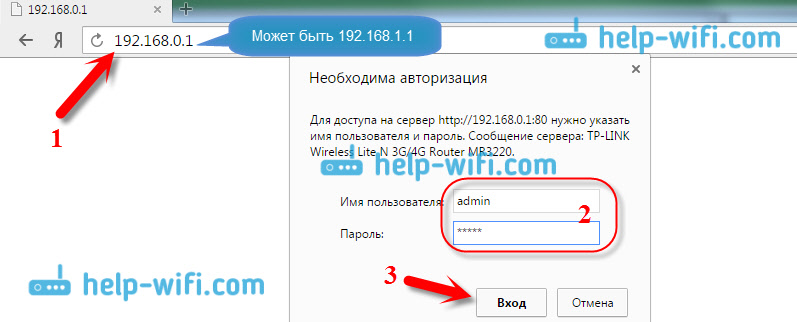
Должен появится запрос имени пользователя и пароля. По умолчанию – admin и admin. Возможно, вы их уже сменили, поэтому укажите свои. Если сменили и забыли (стандартные не подходят) , то придется делать сброс настроек.
Дальше, в настройках устанавливаем пароль на Wi-Fi сеть. Делаем так:
- Откройте вкладку Wireless (Беспроводной режим) — Wireless Security (Защита беспроводного режима).
- Выделите пункт WPA/WPA2 — Personal(Recommended).
- В пунктах Version (Версия) и Encryption (шифрование) советую оставить Automatic, чтобы потом не возникло проблем с подключением к Wi-Fi.
- А в поле Password (Пароль PSK) укажите пароль, который вы будете использовать при подключении к своему Wi-Fi. Пароль должен быть минимум 8 символов, и желательно сложным. Постарайтесь не забыть пароль, а лучше, запишите его. Если забудете, то можно попробовать вспомнить пароль.
- Нажмите кнопку Save (Сохранить) для сохранения настроек.
- Все, мы поставили пароль на Wi-Fi! Теперь наш роутер TP-Link защищен.

Затем, нажмите на ссылку «click here» (нажмите здесь) для перезагрузки роутера. Или перезагрузите в разделе «System Tools» — «Reboot».

Если вы просто хотели поменять пароль на Tp-Link, то делаем все точно так же, только удаляем старый пароль, задаем новый и сохраняем настройки. После перезагрузки нужно подключится к вашей сети, указав новый пароль, который мы только что установили.
Как поменять пароль на роутере TP-Link (новая панель управления)
Если у вас новый маршрутизатор TP-Link c обновленным web-интересом, который в голубых тонах, то вход в настройки и смена пароля Wi-Fi сети будет немного отличатся. В настройки заходим по адресу tplinkwifi.net, или 192.168.0.1.

Поменять пароль можно на вкладке «Базовые настройки» (Basic) – «Беспроводной режим» (Wireless).

Обратите внимание, если у вас двухдиапазонный роутер, который раздает две Wi-Fi сети на частоте 2.4 ГГц и 5 ГГц, то пароль нужно устанавливать для обеих сетей. Он может быть одинаковым, или разным. Это не имеет значения, как вам удобнее.
Не подключаются устройства по Wi-Fi к TP-Link после смены пароля
Очень популярная проблема. После того, как вы сменили, или установили новый пароль беспроводной сети, ваши устройства (компьютеры, ноутбуки, телефоны, планшеты, телевизоры, и т. д.) могут просто не подключится к Wi-Fi. На компьютере обычно появляется очень популярная ошибка: «Параметры сети, сохраненные на этом компьютере, не соответствуют требованиям этой сети».
Как правило, решается эта небольшая проблемка простым удалением Wi-Fi сети и повторным подключением, уже с новым паролем. Удалить сеть не сложно. На мобильном устройстве достаточно нажать на саму сеть и просто подержать, а затем выбрать «удалить сеть». О том, как сделать это на компьютере, я писал в статье: удаляем Wi-Fi сеть на Windows 7, и отдельная инструкция для Windows 10. Там эта функция называется «забыть сеть».
После этих несложных действий, все должно заработать. Если что, спрашивайте в комментариях.